元ファイルを長期保存しない
ファイルは内容解析のあいだだけ使われます。生成後は HTML の結果を編集するので、クラウドに元データを残したくない社内資料や一時素材にも使いやすくなります。
AI生成は、すでに手元にある文書、表、スライド、JPG/PNG/WEBP、PDF を「編集しづらいファイル」から、キャンバス上で整え続けられる HTML に変えたいときに特に向いています。
ファイルは内容解析のあいだだけ使われます。生成後は HTML の結果を編集するので、クラウドに元データを残したくない社内資料や一時素材にも使いやすくなります。
Word、Excel、PPT、JPG/PNG/WEBP、PDF、自由入力では持っている情報がまったく違います。結果も、ひとつのテンプレートに押し込めるのではなく、素材に合わせて組み立てるべきです。
AI がファイルから編集可能な HTML への変換を担当し、その後のテキスト、画像、レイアウト、見た目の調整は HtmlDrag キャンバスで行えます。実際の編集フローに近い形です。
履歴書、提案書、研修資料、価格表、マニュアル、調査データ、社内文書などをまず編集可能な HTML に変え、そのあとで残す内容、削る内容、並び順、仕上げ方を決められます。
AI生成はファイル内容を編集可能な HTML に整理します。その後のテキスト、画像、レイアウト、見た目の細部は HtmlDrag の自由キャンバスで詰められます。AI の速さを活かしながら、仕上げの主導権は手元に残せます。
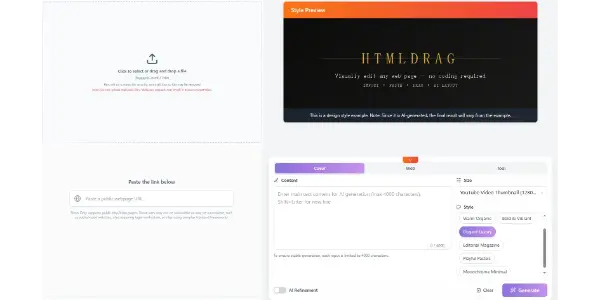
PDF、PPT/PPTX、Excel/CSV、Word/Markdown/TXT、JPG/PNG/WEBP を選ぶか、ページの目的、対象、トーンを直接入力します。
AI は重要な情報を抜き出し、見出し、段落、リスト、カード、セクションとして組み立てます。単なる文字の貼り戻しにはしません。
出力は HTML 要素で構成されるため、テキスト、画像、レイアウトをあとから調整できます。一度きりのファイルが、繰り返し直せる成果物になります。
HtmlDrag キャンバス上で、ブロックを動かし、見出しを書き換え、画像を差し替え、配色を調整し、そのまま保存・共有・ダウンロードできます。
「ファイルから HTML」といっても、すべての素材を同じ扱いにはできません。Word は製品ドキュメント、SOP、長文の下書きかもしれません。Excel は価格表、商品カタログ、運用ログかもしれません。PPT、JPG/PNG/WEBP、PDF もそれぞれ文脈が違います。AI生成はまず素材の中身を読み取り、あとから編集しやすい HTML 構造に整理します。
Word/MD/TXT
記事の下書き、製品ドキュメント、ヘルプセンター、SOP、求人票、キャンペーン企画、PRD 要約、長文メールなどに向いています。長い文章を、階層と読みやすさを持つ HTML に整理します。
ブログ下書き、ヘルプ文書、SOP、求人票、方針説明、製品企画、PRD 要約などを、まず構造のはっきりした HTML にし、そのあと事例やスクリーンショット、補足を追加できます。
Excel/CSV
価格表、商品カタログ、在庫一覧、KPI レポート、アンケート結果、店舗データ、業務台帳などに向いています。表の内容を、比較モジュールや要約、一覧構造として理解しやすく再構成します。
価格表はプラン比較に、商品一覧はカタログに、KPI レポートは管理サマリーに、アンケート結果は考察に、在庫や店舗データは運用概要に変えられます。
PPT/PPTX
営業資料、資金調達用デッキ、提携提案、講義資料、社内研修、製品発表、ブランドストーリーなどに向いています。スライド単位の情報を、編集し続けられるプレゼン型 HTML に整理します。
営業資料はフォローアップ資料に、資金調達デッキは投資家向けプレビューに、講義スライドは学習ページに、研修資料は社内説明ページに整理できます。
JPG/PNG/WEBP
ポスター、商品ビジュアル、縦長画像、注釈付きスクリーンショット、デザイン参考、作品紹介などに向いています。静的な画像を、テキストや画像、レイアウトを後から調整できる HTML に変換します。
イベントポスターは編集可能なテキストとビジュアルブロックに、商品画像は販促説明に、スクリーンショットはチュートリアルに、デザイン参考はそのまま調整可能なビジュアル草案になります。
履歴書、ポートフォリオ、マニュアル、講義資料、契約要約、調査レポート、ホワイトペーパーなどに向いています。修正しづらい PDF の内容を、編集可能な HTML に整理します。
履歴書、マニュアル、業界レポート、講義資料、契約要約、ポートフォリオ PDF は、まず編集可能な HTML にしたうえで、順番を入れ替えたり、削ったり、見た目を整えたりできます。
自由入力
添付ファイルがなくても、ひとことの指示から始められます。新製品告知、イベント募集、講座申込み、社内告知、MVP の待機リスト、A/B テスト用ランディングなどに向いています。
対象ユーザー、ページの目的、見た目の方向性を入れるだけで、MVP の待機リスト、イベント募集、講座申込み、社内告知、A/B テスト用ランディング、短期プロモページなどを素早く作れます。
一般的な AI コード生成は、モデルにページを書かせたあとで、構造や見た目、内容を自分で直す前提になりがちです。AI生成は「素材から編集可能な HTML へ」という流れ全体に焦点を当てています。まず PDF、PPT、Excel、Word、JPG/PNG/WEBP、自由入力の内容を整理し、その結果を HtmlDrag キャンバスに渡して仕上げます。狙っているのは、単に動くコードではなく、読みやすく共有しやすく、あとから直せる業務ページです。
すでにファイルはあるが、そこから先の編集や見た目調整がしづらいケースに向いています。履歴書、ポートフォリオ、マニュアル、講義資料、営業提案、データ要約、価格比較、ヘルプ文書、SOP、キャンペーン素材、販促素材、社内告知、一時的な検証用コンテンツなどです。大事なのは、無理に「サイト公開」することではなく、既存の素材を編集可能で確認しやすく、ダウンロードもできる HTML に変えることです。
現在は PDF、PPT/PPTX、Excel/XLSX、CSV、Word、Markdown、TXT、JPG や PNG などの一般的な画像形式に対応しています。自由入力とスタイル指定からページを作ることもできます。
はい。結果は HtmlDrag キャンバス上で編集可能な HTML として開き、テキスト変更、画像差し替え、レイアウト調整、細部の仕上げ、保存、共有、ダウンロードまで行えます。
形式ごとに難しさが違うからです。Word は文章構造、Excel は表とデータ関係、PPT は話の流れ、画像は視覚要素、PDF は修正しづらい内容の再整理が中心になります。形式ごとに見ることで、自分の素材がAI生成に合うかどうかを早く判断できます。
ファイルは生成中の AI 解析にだけ使われます。HtmlDrag は元ファイルをクラウドに長期保存しないため、社内向けやセンシティブな素材にも使いやすい流れになっています。
Word、Excel、PPT、JPG/PNG/WEBP、PDF、自由入力に対応しています。生成後は HtmlDrag のビジュアルキャンバスに直接開かれ、テキスト、画像、レイアウトをそのまま調整できます。
AI生成を始める