
Code einfügen
Fügen Sie HTML/CSS-Snippets ein, prüfen Sie die Vorschau sicher und bearbeiten Sie sie visuell.
Vorschau
Nach Code-Eingabe Button unten klicken, um Vorschau zu generieren
Vorlagen




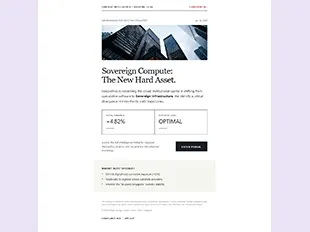
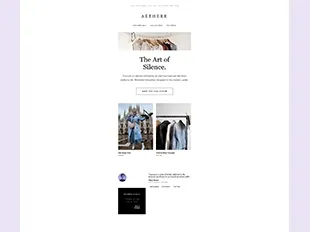

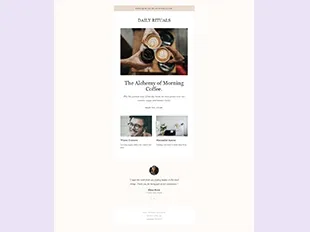
HTML einfügen und nach Ihren Wünschen gestalten
Fügen Sie eine ganze Seite oder einen Abschnitt ein und öffnen Sie ihn auf der visuellen Arbeitsfläche. Ändern Sie Texte, tauschen Sie Bilder aus und passen Sie Abstände an, während Sie das Ergebnis sehen.
Von eingefügtem HTML zur fertigen Seite
Öffnen Sie Ihre Seite, verfeinern Sie die Details und bereiten Sie das Ergebnis zum Teilen oder Übergeben vor.
HTML einfügen
Fügen Sie eine ganze Seite oder einen Abschnitt ein und öffnen Sie ihn auf der visuellen Arbeitsfläche.
Ihre Seite sichtbar machen
Laden Sie Ihre Seite mit ihrem vertrauten Design und sehen Sie sich das Ergebnis direkt an.
Gestalten Sie die Seite nach Ihren Wünschen
Ändern Sie Texte, tauschen Sie Bilder aus und passen Sie Abstände an, während Sie das Ergebnis sehen.
Sauber exportieren, einfach übergeben
Laden Sie Ihr HTML herunter und nutzen Sie es für Ihre gewohnte Veröffentlichung oder Übergabe.
Ihre Seite ist bereit für den nächsten Schritt
Laden Sie Ihr HTML herunter und nutzen Sie es für Ihre gewohnte Veröffentlichung oder Übergabe.
Weniger Vorbereitung. Mehr Zeit für den Feinschliff.
Öffnen Sie Ihre Seite, verfeinern Sie die Details und bereiten Sie das Ergebnis zum Teilen oder Übergeben vor.
HTML einfügen
Fügen Sie eine ganze Seite oder einen Abschnitt ein und öffnen Sie ihn auf der visuellen Arbeitsfläche.
Auf dem bestehenden Design aufbauen
Behalten Sie den Stil, der Ihnen gefällt, und passen Sie die Details an Ihre Bedürfnisse an.
Das Original bleibt griffbereit
Exportieren Sie das ursprüngliche HTML, um die Seite vor der Bearbeitung wieder zu verwenden.
Sauber exportieren, einfach übergeben
Laden Sie Ihr HTML herunter und nutzen Sie es für Ihre gewohnte Veröffentlichung oder Übergabe.
Für Ihre nächste Seitenaktualisierung
Verfeinern Sie eine Kampagne, passen Sie eine Vorlage an oder bereiten Sie eine Seite zur Kundenfreigabe vor.
Feinschliff für KI-generierte Codefragmente
Passen Sie von ChatGPT, Claude oder v0 erzeugte HTML-Snippets an. Beheben Sie Abstandsfehler direkt visuell.
HTML-E-Mails & Newsletter-Vorlagen optimieren
Fügen Sie tabellenbasierten EDM-Code ein und korrigieren Sie Button-Styles und Abstände für alle E-Mail-Clients.
Landingpages & Kampagnen zügig finalisieren
Vorlagencode einfügen, Hero-Grafiken und Texte ersetzen und sofort einsatzbereite Seiten exportieren.
Gestalten Sie die Seite nach Ihren Wünschen
Fügen Sie eine ganze Seite oder einen Abschnitt ein und öffnen Sie ihn auf der visuellen Arbeitsfläche. Ändern Sie Texte, tauschen Sie Bilder aus und passen Sie Abstände an, während Sie das Ergebnis sehen.
Beginnen Sie mit Ihren vorhandenen Inhalten
Laden Sie eine Datei hoch, fügen Sie HTML ein, verwenden Sie einen Seitenlink oder starten Sie mit KI.
Fragen zur Nutzung von HtmlDrag
Praktische Antworten für einen einfachen Einstieg.
Fügen Sie eine ganze Seite oder einen Abschnitt ein und öffnen Sie ihn auf der visuellen Arbeitsfläche. Ändern Sie Texte, tauschen Sie Bilder aus und passen Sie Abstände an, während Sie das Ergebnis sehen.
Behalten Sie den Stil, der Ihnen gefällt, und passen Sie die Details an Ihre Bedürfnisse an. Ändern Sie Texte, tauschen Sie Bilder aus und passen Sie Abstände an, während Sie das Ergebnis sehen.
Sehen Sie sich Bilder und Gestaltung auf der Arbeitsfläche an, ersetzen Sie Motive und verfeinern Sie den Gesamteindruck.
Laden Sie Ihr HTML herunter und nutzen Sie es für Ihre gewohnte Veröffentlichung oder Übergabe.