
코드 붙여넣기
HTML/CSS 스니펫을 붙여넣고 안전하게 미리본 뒤 시각적으로 편집하세요.
미리보기
코드를 입력한 후 아래 버튼을 클릭하여 미리보기를 생성하세요
템플릿
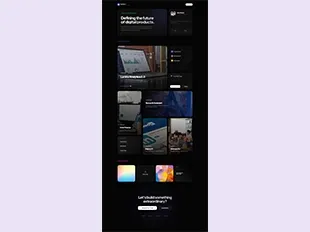
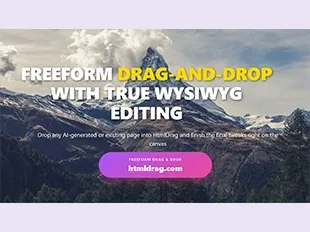
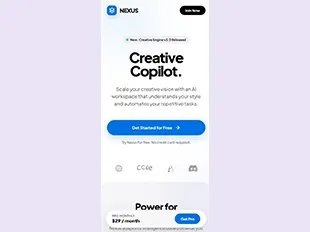
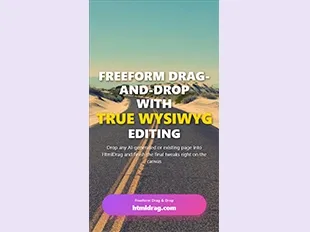
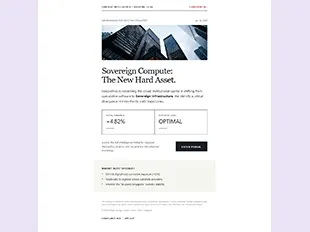
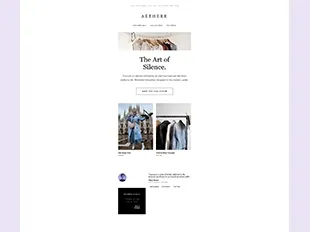
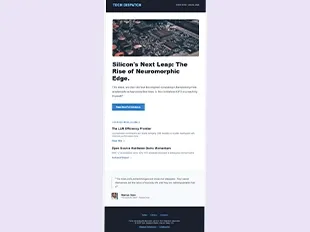
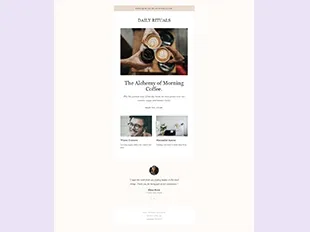
HTML을 붙여넣고 원하는 페이지로 바꾸세요
페이지 전체나 일부 구역을 붙여넣고 캔버스에서 편집하세요. 텍스트와 이미지를 바꾸고 간격을 조정하면서 결과를 바로 확인하세요.
붙여넣은 HTML을 완성된 페이지로
페이지를 가져와 세부 내용을 다듬고, 공유하거나 전달하세요.
HTML 붙여넣기
페이지 전체나 일부 구역을 붙여넣고 캔버스에서 편집하세요.
페이지의 모습을 화면에서 확인하세요
기존 디자인을 살려 불러오고, 실제로 어떻게 보이는지 확인하세요.
원하는 모습으로 바꾸세요
텍스트와 이미지를 바꾸고 간격을 조정하면서 결과를 바로 확인하세요.
깔끔하게 내보내고 간편하게 전달하세요
HTML을 다운로드한 뒤 원하는 방식으로 게시하거나 전달할 수 있어요.
완성한 페이지로 다음 단계를 시작하세요
HTML을 다운로드한 뒤 원하는 방식으로 게시하거나 전달할 수 있어요.
준비는 간단하게, 마무리는 세심하게
페이지를 가져와 세부 내용을 다듬고, 공유하거나 전달하세요.
HTML 붙여넣기
페이지 전체나 일부 구역을 붙여넣고 캔버스에서 편집하세요.
기존 디자인에서 이어서 작업하세요
마음에 드는 스타일은 유지하고, 필요한 부분을 원하는 방향으로 조정하세요.
원본 페이지도 필요할 때 꺼내세요
원본 HTML을 내보내 편집을 시작했던 페이지를 다시 사용할 수 있어요.
깔끔하게 내보내고 간편하게 전달하세요
HTML을 다운로드한 뒤 원하는 방식으로 게시하거나 전달할 수 있어요.
다음 페이지 업데이트를 위한 도구
캠페인 페이지와 템플릿을 다듬거나 고객에게 보여 줄 시안을 준비하세요.
AI 생성 코드 조각의 최종 디테일 보정
ChatGPT나 v0가 생성한 HTML 조각을 시각적으로 다듬습니다. 번거로운 프롬프트 반복 없이 직관적으로 해결하세요.
HTML 뉴스레터 및 이메일 템플릿 조정
테이블 기반의 EDM 코드를 붙여넣고 버튼 정렬, 여백, 모바일 가독성을 시각적으로 확인 및 교정합니다.
랜딩 페이지 및 캠페인 프로토타이핑
기존 템플릿 코드를 빠르게 붙여넣은 뒤 메인 문구와 이미지를 교체하여 즉시 사용 가능한 페이지로 완성합니다.
원하는 모습으로 바꾸세요
페이지 전체나 일부 구역을 붙여넣고 캔버스에서 편집하세요. 텍스트와 이미지를 바꾸고 간격을 조정하면서 결과를 바로 확인하세요.
가지고 있는 콘텐츠부터 시작하세요
파일 업로드, HTML 붙여넣기, 웹페이지 링크 입력, AI 제작 중에서 선택하세요.
HtmlDrag를 사용하기 전에 알아두세요
시작부터 완성까지 궁금한 내용을 확인하세요.
페이지 전체나 일부 구역을 붙여넣고 캔버스에서 편집하세요. 텍스트와 이미지를 바꾸고 간격을 조정하면서 결과를 바로 확인하세요.
마음에 드는 스타일은 유지하고, 필요한 부분을 원하는 방향으로 조정하세요. 텍스트와 이미지를 바꾸고 간격을 조정하면서 결과를 바로 확인하세요.
캔버스에서 이미지와 디자인을 확인하고, 원하는 자료로 교체해 전체 분위기를 다듬으세요.
HTML을 다운로드한 뒤 원하는 방식으로 게시하거나 전달할 수 있어요.