
Viele Marketingideen beginnen nicht mit einem fertigen Design, sondern mit einem Dokument. Ein Produktlaunch-Plan, ein Kampagnen-Briefing, ein Promotionskonzept oder ein internes Präsentationspapier enthält oft schon Botschaft, Zielgruppe, Angebot und Struktur. Was das Team als Nächstes braucht, ist meist einfach, aber dringend: aus diesem Dokument eine Landingpage-Vorschau machen, die sich schnell zeigen, besprechen und weiterentwickeln lässt.
Genau hier wird der übliche Ablauf teuer. Mit einem klassischen KI-Coding-Tool bekommt man vielleicht generierten Code, aber jede kleine Änderung wird sofort zur nächsten Prompt-Runde: Hero anpassen, CTA umformulieren, Angebotskarte verschieben, Bild ersetzen, Abstände korrigieren, das Layout präsentationsreifer machen. Für nicht technische Teams ist die Seite damit zwar erzeugt, aber nicht wirklich leicht kontrollierbar.
Mit HtmlDrag KI-Erstellung ist der Dateimodus genau für diesen Fall gedacht. Laden Sie ein Kampagnen-Briefing hoch, lassen Sie KI-Erstellung den Dateiinhalt verstehen und daraus eine bearbeitbare HTML-Seite erzeugen und verfeinern Sie Text, Bilder, Layout und Reihenfolge der Bereiche anschließend visuell weiter, ohne Code zu schreiben.
Warum dieses Thema gerade wichtig ist
Die Nachfrage rund um KI-Website-Builder geht inzwischen über reine Prompt-to-Page-Generierung hinaus. Viele Nutzer suchen deutlich spezifischer nach Long-Tail-Themen wie:
- wie man HTML aus einem Dokument generiert
- wie man aus einem Marketing-Briefing eine Landingpage macht
- wie man aus einer DOCX-Datei ohne Code eine Landingpage erstellt
- wie man eine Kampagnenseite vor fertigen Designressourcen vorab visualisiert
- wie man eine KI-generierte Landingpage nach der Erstellung visuell weiterbearbeitet
Hinter diesen Suchen steckt fast immer ein praktisches Geschäftsszenario. Die Nutzer wollen kein Frontend entwickeln lernen. Sie haben ein Dokument und eine Deadline. Sie brauchen etwas, das schnell genug wie eine echte Seite aussieht, um es in Meetings, Kundengesprächen, Produktreviews oder Kampagnenplanungen zu zeigen.
Das Szenario: Ein Kampagnen-Briefing soll zu einer präsentierbaren Seite werden
Stellen Sie sich vor, ein Marketingverantwortlicher bereitet eine Frühlingskampagne für eine leichtgewichtige Produktivitäts-App vor. Das Team hat bereits ein Markdown- oder DOCX-Briefing mit Zielgruppenhinweisen, Kampagnenzielen, Hero-Text, Feature-Argumenten, Angebotsblock und CTA-Ideen. Das nächste Meeting ist morgen und die Leitung möchte sehen, wie die Kampagne als echte Landingpage aussehen könnte.
Der traditionelle Weg ist langsam:
- ein Designer soll aus dem Briefing erst ein Mockup machen
- ein Entwickler soll das Mockup dann in HTML umsetzen
- ein KI-Coding-Assistent soll für jede Änderung erneut gepromptet werden
- Code wird in einen anderen Editor kopiert, nur um kleine visuelle Änderungen zu machen
Für ein internes Review oder eine Kampagnenvorschau ist das zu viel Aufwand. Der bessere Startpunkt ist, das Briefing selbst als Quelldatei zu verwenden und direkt einen funktionierenden, bearbeitbaren HTML-Entwurf zu erzeugen.
Der praktische Ablauf: Aus einem Kampagnendokument eine HTML-Landingpage machen
Schritt 1: Ein klar strukturiertes Markdown- oder DOCX-Briefing vorbereiten
Das Dokument muss nicht perfekt sein, sollte aber Seitenziel, Zielgruppe, Kernbotschaft, Hero-Text, wichtige Abschnitte, Angebot, CTA und visuelle Richtung enthalten. Ein sauber strukturiertes Briefing gibt KI-Erstellung genug Informationen, um eine Seite zu bauen, die bewusst statt generisch wirkt.
Ein gut aufgebautes Kampagnen-Briefing eignet sich hier besonders gut, weil es bereits die Zutaten für einen starken Dokument-zu-HTML-Landingpage-Workflow enthält: Hero-Botschaft, Pain Points, Lösungsargumente, Angebot, Proof, CTA und visuelle Richtung.
Schritt 2: KI-Erstellung öffnen und den Dateimodus wählen
Öffnen Sie HtmlDrag und wechseln Sie zu KI-Erstellung. Wählen Sie den Dateimodus, weil das Ausgangsmaterial bereits in einem Dokument steckt. Der Dateimodus unterstützt visuelle Dateien wie JPG, JPEG, PNG und WEBP sowie Textdateien wie DOCX, MD und TXT.
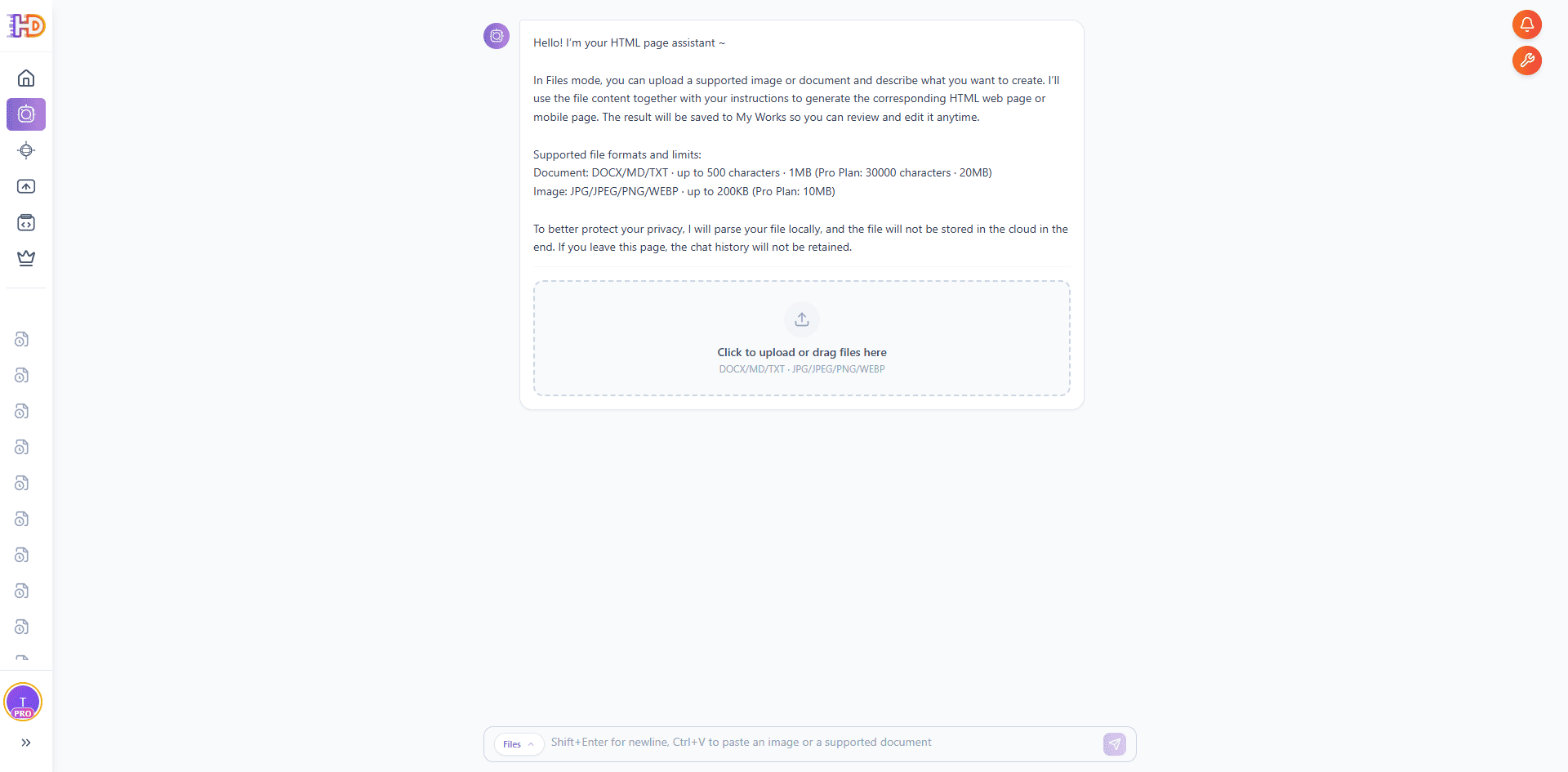
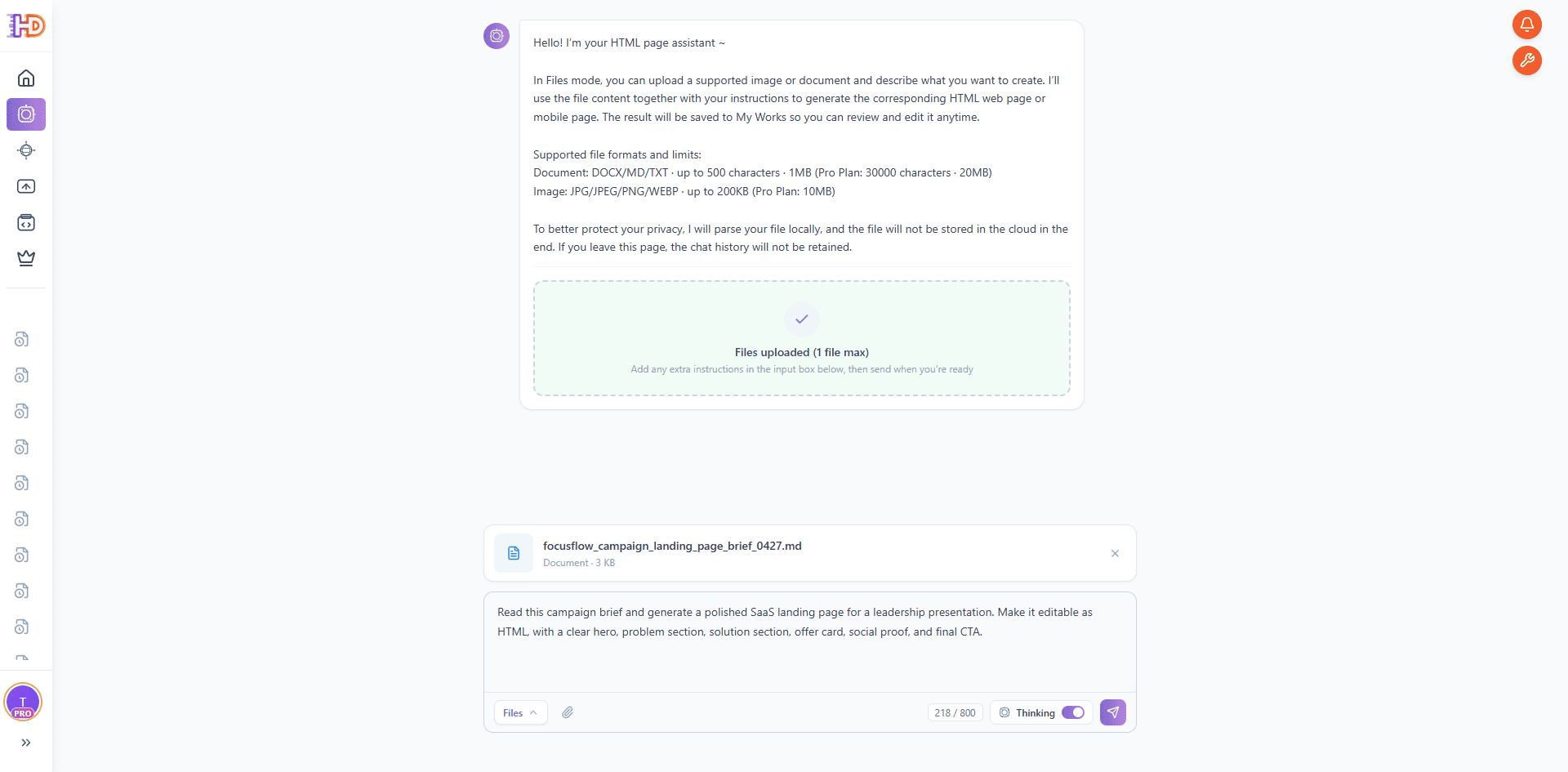
Schritt 3: Das Kampagnen-Briefing hochladen, ein Ziel ergänzen und bei Bedarf Thinking aktivieren
Laden Sie ein Kampagnen-Briefing im Markdown- oder DOCX-Format hoch und ergänzen Sie im Eingabefeld kurz, welches Ziel die Seite erfüllen soll. Genau hier beginnt ein normales Dokument zu einem No-Code-HTML-Landingpage-Workflow zu werden, statt statischer Text zu bleiben. Wenn das Briefing lang oder dicht ist, aktivieren Sie Thinking, damit KI-Erstellung die Hierarchie gründlicher versteht, bevor die Seite aufgebaut wird.
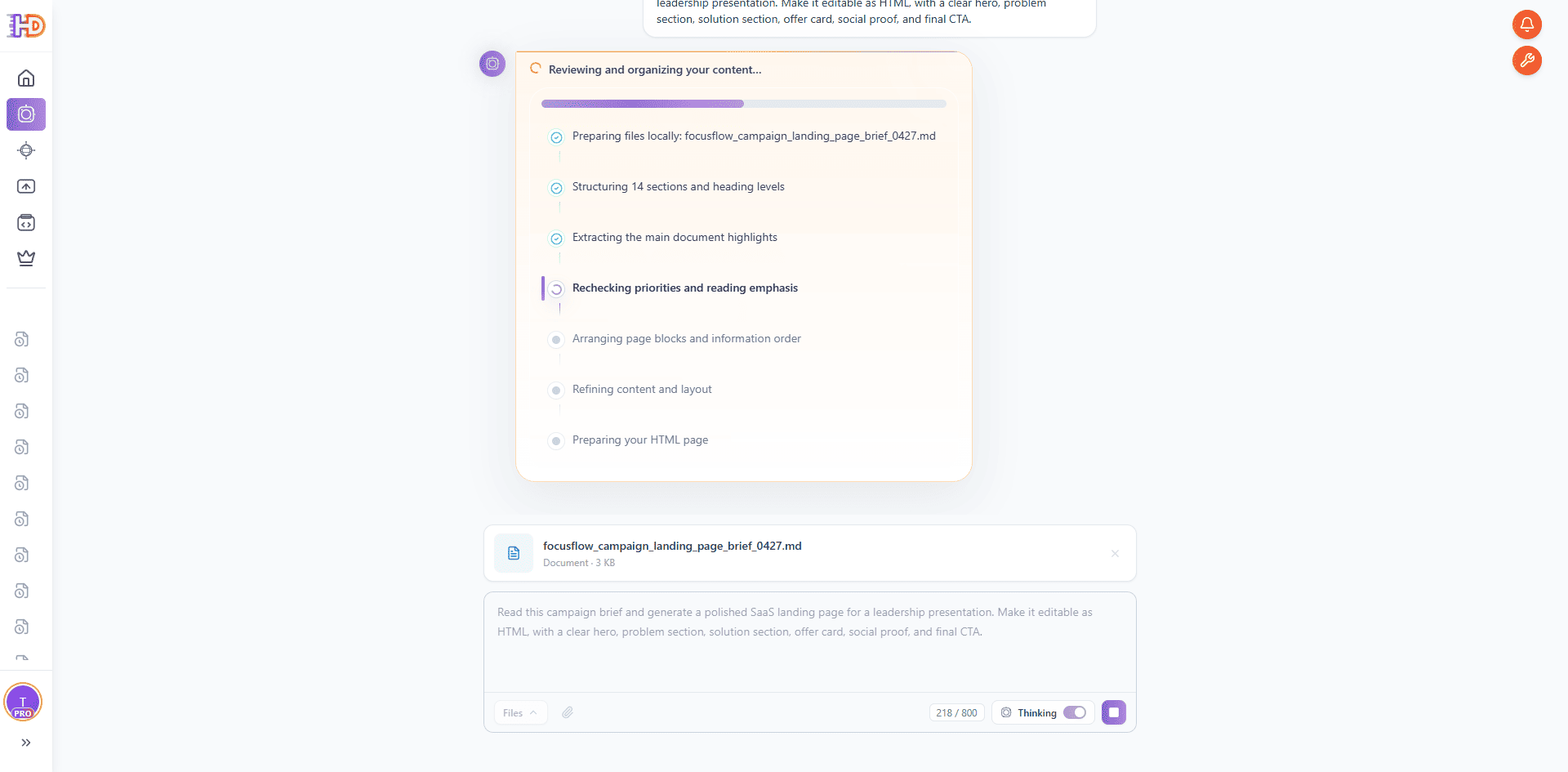
Schritt 4: KI-Erstellung das Dokument prüfen und strukturieren lassen
Nach dem Senden beginnt KI-Erstellung damit, die hochgeladene Datei zu prüfen und zu strukturieren. Im Reasoning-Panel sehen Sie, wie die Datei lokal vorbereitet, Abschnitts- und Überschriftenebenen organisiert, Kernaussagen extrahiert und Prioritäten neu geprüft werden, bevor die Seite zusammengesetzt wird. Genau deshalb wird hier nicht nur Text umgeschrieben, sondern das Briefing in eine Landingpage-Struktur übersetzt.
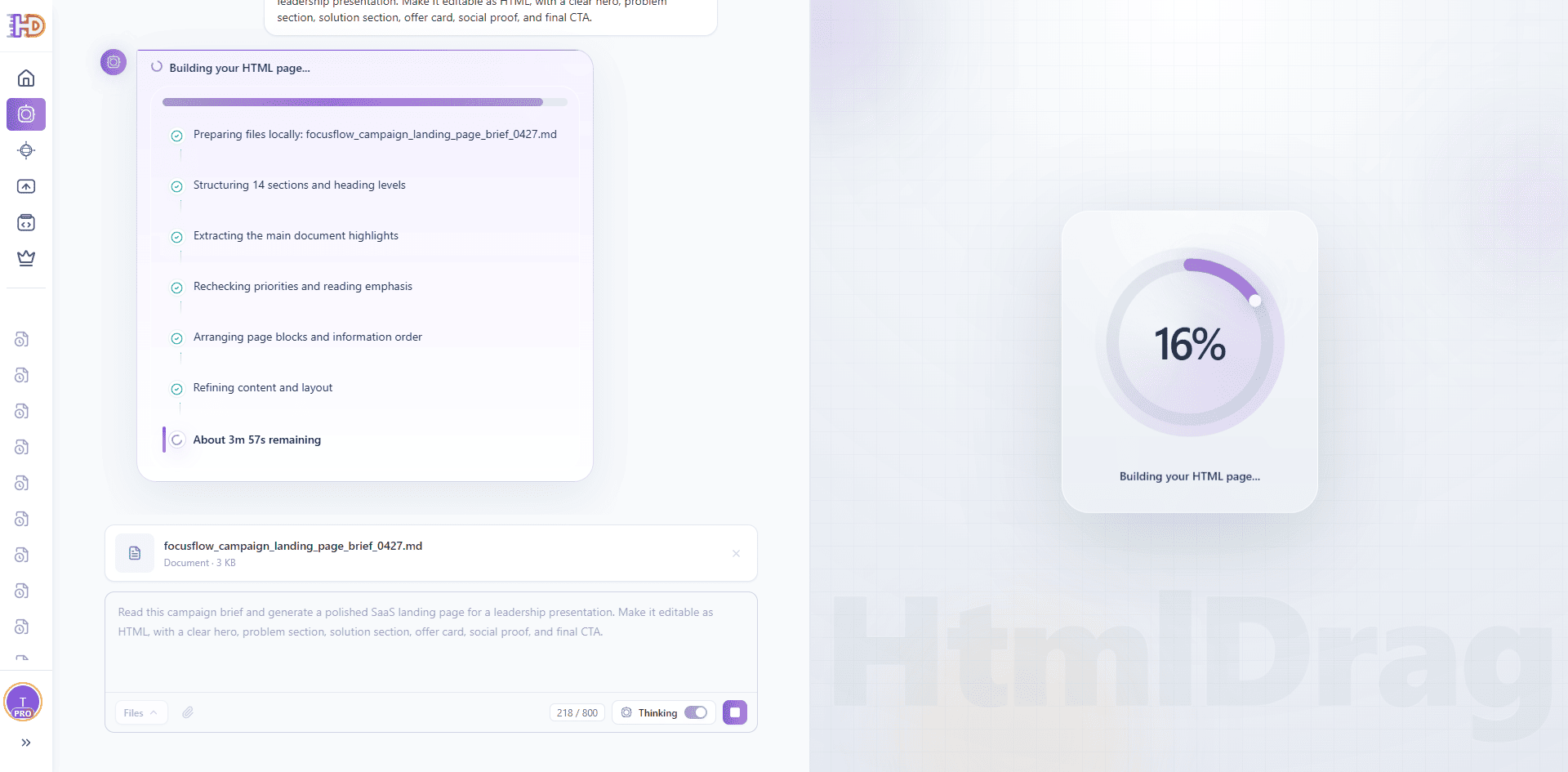
Schritt 5: Beobachten, wie KI-Erstellung die HTML-Seite baut
Sobald die Dokumentstruktur klar ist, wechselt KI-Erstellung in die HTML-Generierung. Die Fortschrittsansicht macht den Übergang sichtbar: Das Briefing ist nicht länger nur eine Datei, sondern wird zu einem echten Landingpage-Entwurf. Für Teams mit engem Timing ist das der Moment, in dem ein Planungsdokument zu etwas wird, das sich der Leitung tatsächlich zeigen lässt.
Schritt 6: Die erzeugte Landingpage in der Vorschau prüfen
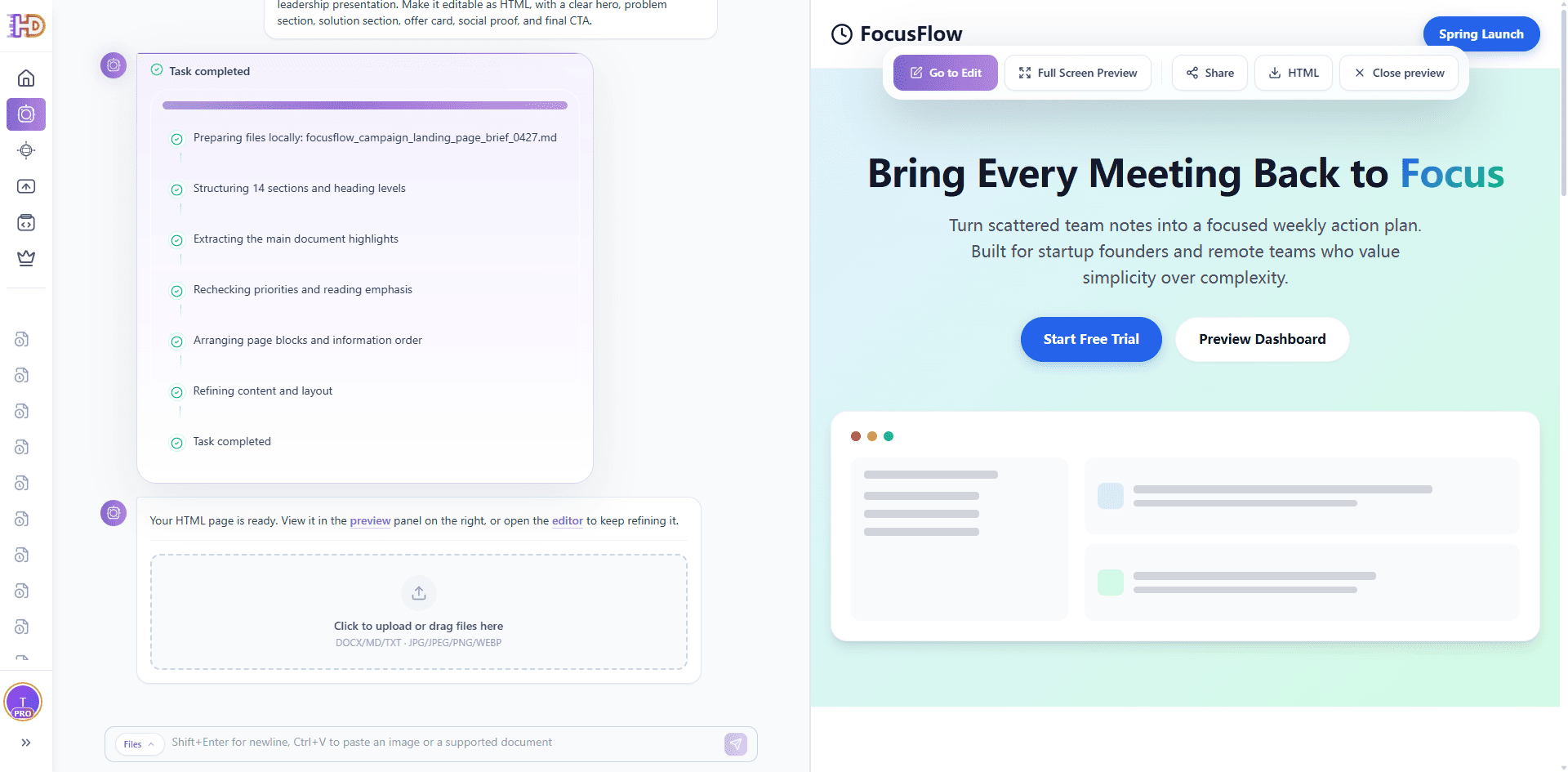
Nach Abschluss der Aufgabe lässt sich die erzeugte Seite direkt prüfen. Das Ergebnis wirkt bereits wie eine präsentierbare SaaS-Landingpage: mit Hero-Bereich, CTA-Buttons, klarer visueller Richtung und unteren Abschnitten für internes Review oder Kampagnendiskussion. Die Vorschauleiste zeigt außerdem praktische nächste Schritte wie Go to Edit, Full Screen Preview, Share und den HTML-Export.
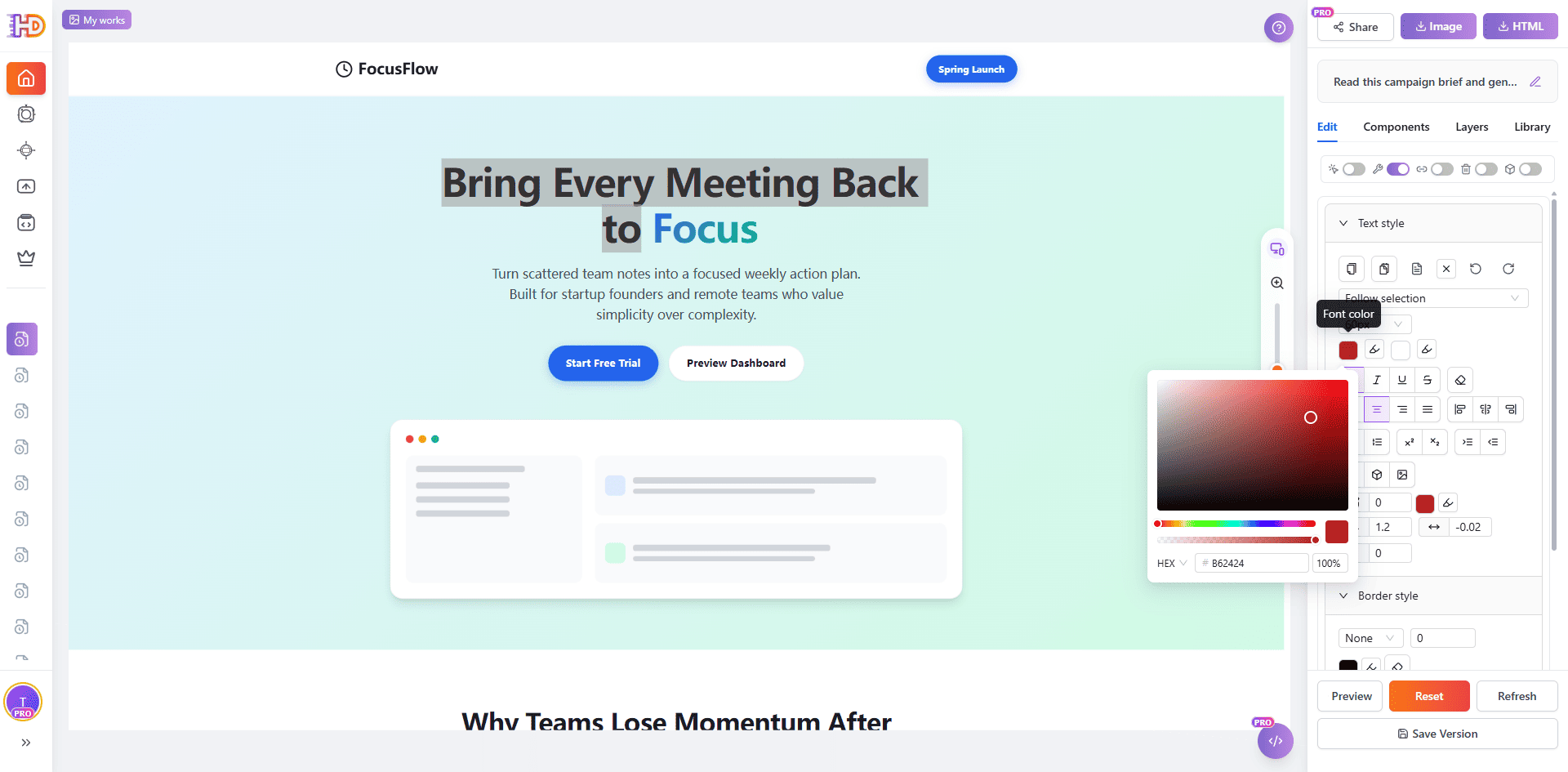
Schritt 7: Den Editor öffnen und Text sowie Stil visuell verfeinern
Hier zeigt sich der größte Unterschied zu klassischen KI-Coding-Tools. Sobald die Seite im HtmlDrag-Editor geöffnet ist, können Sie direkt die Überschrift auswählen, Hervorhebungen anpassen, die Textfarbe ändern und weitere Stilwerte in der rechten Seitenleiste feinjustieren. Kleine visuelle Verbesserungen brauchen damit keine neue Prompt-Runde oder Code-Änderung mehr.
Statt die Seite immer wieder neu generieren zu lassen, können Sie praktische Final-Mile-Anpassungen selbst vornehmen:
- Hero- und CTA-Texte ändern
- Textfarbe, Betonung und Abstände anpassen
- Feature-Karten neu anordnen
- Rahmen, Radius und Hierarchie feinjustieren
- die Seite weiter für Präsentation oder Übergabe ausarbeiten
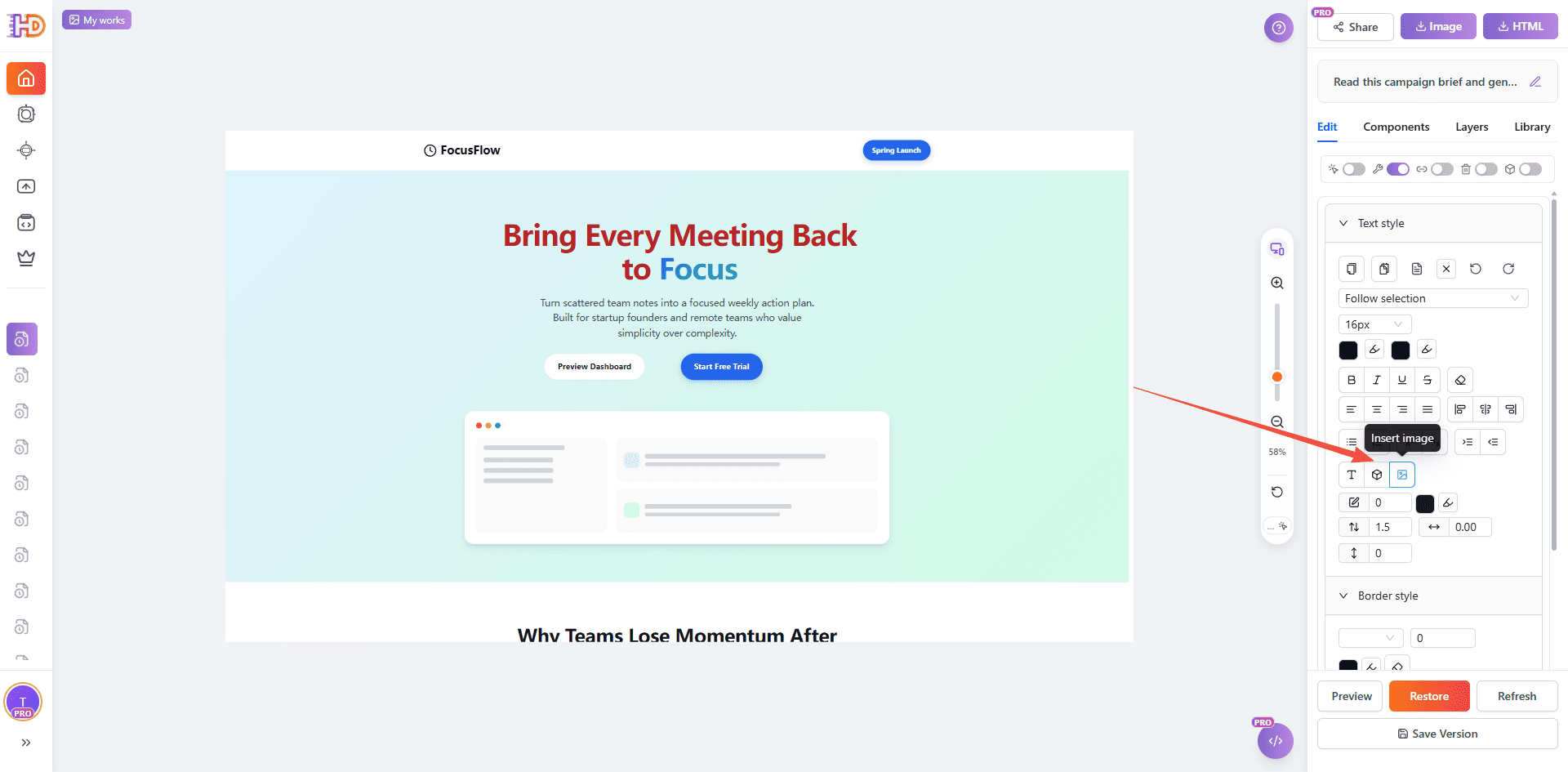
Schritt 8: Bilder nach der Generierung manuell einfügen oder ersetzen
Der gleiche visuelle Workflow gilt auch für Bilder. Wenn ein Platzhalterblock zu einem Produktscreenshot, Kampagnenvisual oder unterstützenden Posterbild werden soll, können Sie die Bild-Einfügen-Funktion direkt im Editor nutzen, statt wieder auf Prompts oder HTML-Code zurückzugehen. Der Ablauf bleibt manuell, visuell und schnell.
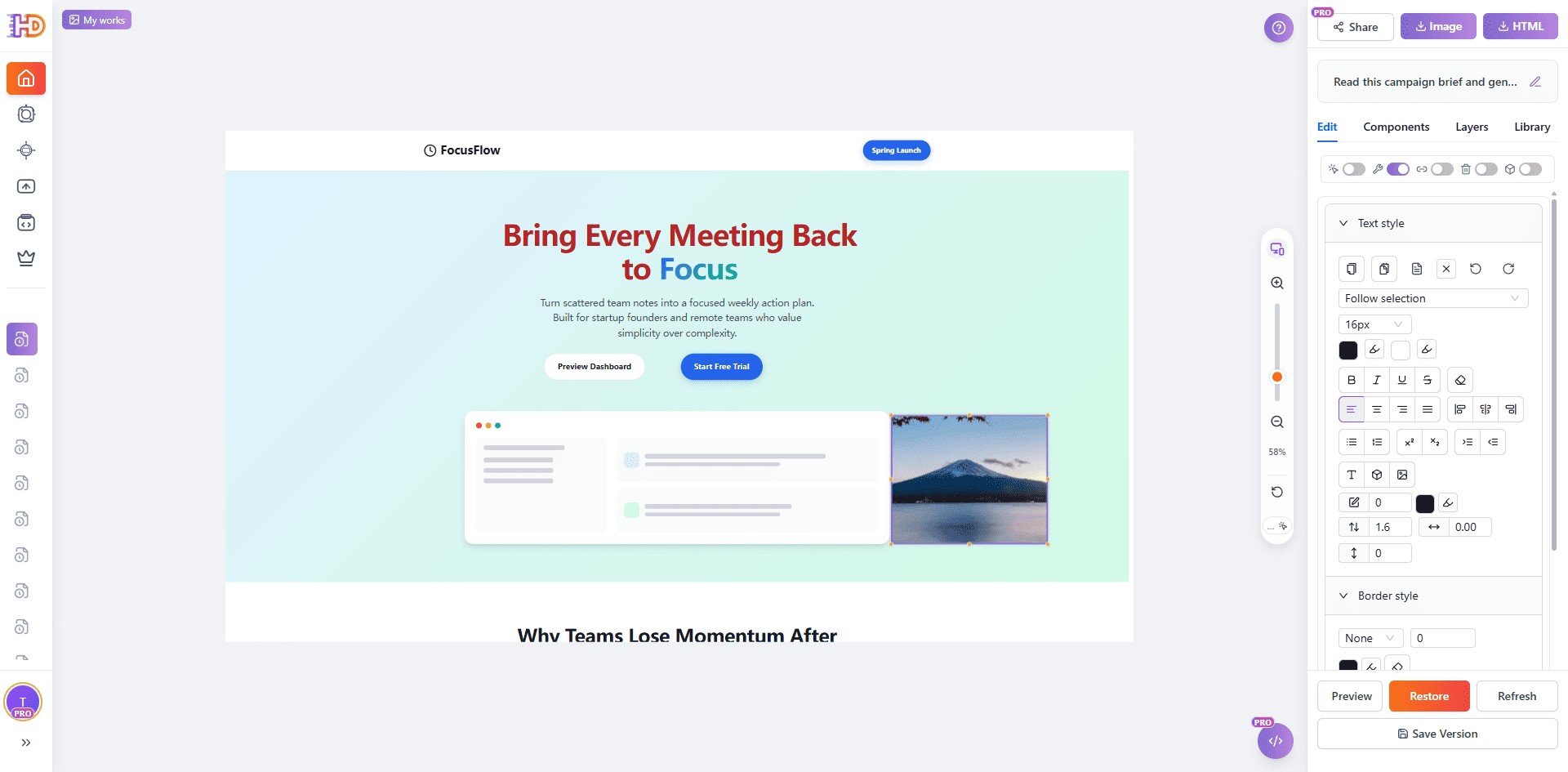
Nach dem Einfügen erscheint das neue Bild sofort im gewählten Layoutbereich. So lässt sich ein textlastiger KI-Entwurf schnell in etwas verwandeln, das deutlich näher an präsentationsreifem Kampagnenmaterial liegt, ohne einen weiteren Generierungsdurchlauf abzuwarten.
Traditionelles KI-Coding-Tool vs. KI-Erstellung Dateimodus
| Bedarf | Traditionelles KI-Coding-Tool | HtmlDrag KI-Erstellung |
| Mit einem Kampagnendokument starten | Erfordert Prompt-Arbeit und oft nachträgliches Code-Bereinigen | MD-, DOCX- oder TXT-Dateien direkt im Dateimodus hochladen |
| Schnell eine Seitenvorschau zeigen | Oft muss Code ausgeführt oder eine Vorschau deployt werden | Die erzeugte Seite lässt sich sofort prüfen |
| Kleine visuelle Änderungen machen | Meist weitere Prompts oder Code-Edits nötig | Visuell bearbeiten, ziehen, ersetzen und verfeinern |
| Für ein Meeting übergeben | Das Ergebnis ist oft code-zentriert | Das Ergebnis ist zugleich präsentierbare HTML-Seite und bearbeitbare Leinwand |
Welche Dokumente besonders gut zu diesem Workflow passen
- Kampagnen-Briefings mit Zielgruppe, Angebot, Botschaft und CTA
- Produktlaunch-Pläne, die eine Landingpage-Vorschau brauchen
- Promotions- oder Angebotsunterlagen für Leitung oder Kundenreview
- Event-Ankündigungen, die schnell eine Registrierungsseite brauchen
- Interne Marketingnotizen, die zu extern nutzbarem Material werden sollen
FAQ
Kann KI-Erstellung eine Landingpage nur aus einem Dokument generieren?
Ja. Der Dateimodus unterstützt Dokumente wie DOCX, MD und TXT. Wenn das Dokument genug Struktur und Botschaft enthält, kann es als Hauptquelle für die Generierung einer HTML-Landingpage dienen.
Ist das nur für Kampagnenseiten gedacht?
Nein. Kampagnen-Briefings sind ein starkes Beispiel, weil sie meist Zielgruppe, Angebot, Nutzenargumente und CTA enthalten. Der gleiche Workflow eignet sich auch für Produktseiten, Event-Seiten, Waitlist-Seiten und Vorschauseiten für Kundenangebote.
Warum nicht einfach ein KI-Coding-Tool verwenden?
KI-Coding-Tools sind sinnvoll, wenn Sie bewusst mit Code arbeiten wollen und ihn auch verstehen. Für Marketingteams, die eine Seite schnell präsentieren, anpassen und veredeln müssen, ist ein visueller Editor jedoch meist schneller, weil kleine Änderungen keine neue Prompt-Runde oder Code-Änderungen erfordern.
Kann ich die generierte Seite manuell weiterbearbeiten?
Ja. Das Ergebnis öffnet sich als bearbeitbare HTML-Seite. Sie können Text ändern, Bilder hochladen, das Layout anpassen, Bereiche verschieben und das Design visuell verfeinern, ohne HTML oder CSS verstehen zu müssen.
Was, wenn die erste erzeugte Seite noch nicht perfekt ist?
Das ist normal. Behandeln Sie das erste Ergebnis als starken Entwurf. Der Wert von KI-Erstellung liegt darin, dass Generierung und visuelle Bearbeitung verbunden sind, sodass Sie schnell vom Dokument zum Entwurf und weiter zu präsentationsreifem Material kommen.
Fazit
Ein Kampagnen-Briefing sollte nicht im Dokument stecken bleiben, wenn das Team die Seitenrichtung sehen muss. Mit dem KI-Erstellung Dateimodus kann aus einem Markdown- oder DOCX-Plan eine bearbeitbare HTML-Landingpage werden, die sofort für Review, Diskussion und Verfeinerung bereit ist.
Für Teams, die Präsentationen für Entscheider, Kampagnenvorschauen oder Landingpage-Material vorbereiten, ist dieser Workflow schneller als auf einen kompletten Designprozess zu warten und besser steuerbar, als sich nur auf KI-Coding-Prompts zu verlassen. Datei hochladen, Entwurf erzeugen, dann die wichtigen Stellen von Hand verfeinern.
Wenn Sie schneller eine HTML-Landingpage aus einem Dokument ohne Code erzeugen möchten, gibt Ihnen der KI-Erstellung Dateimodus sowohl den ersten Entwurf als auch die visuelle Kontrolle, um ihn fertigzustellen.