
Convertir una idea en una landing page real suele atascarse siempre en el mismo punto. Ya tienes una referencia visual en mente —un póster, un mockup de diseño, la captura de una web de la competencia o incluso un boceto rápido—, pero la distancia entre esa imagen y una página HTML funcional sigue pareciendo un proyecto completo. Diseño tiene que reconstruir el layout, desarrollo tiene que montar la estructura y el contenido vuelve a redactarse desde cero.
Este artículo se centra justo en cerrar esa distancia. En lugar de tratar la imagen como una inspiración que observas para luego rehacerla a mano, la usamos como entrada directa. Subes una imagen de diseño o un póster promocional, la IA extrae la estructura y el contenido principal, y te devuelve una landing page HTML que puedes previsualizar, refinar y publicar sin escribir código.
Ese es exactamente el tipo de flujo para el que está pensado HtmlDrag Generador IA. Con modo archivo, puedes usar imágenes o documentos como base para generar una landing page; con Thinking, el sistema dedica más esfuerzo a entender materiales más densos antes de construir la estructura; y con modo plantilla, si aún no tienes una imagen de referencia, puedes definir directamente el estilo y el tamaño del HTML.
Por qué este tema importa ahora
Generar una landing page a partir de una imagen es uno de los temas no-code más prácticos del momento, porque la mayoría de los equipos ya tiene mucho más material visual que briefs estructurados. Capturas de producto, pósteres de lanzamiento, webs de referencia, exportaciones de Canva y mockups de diseño están por todas partes. Lo que falta no son imágenes, sino una forma rápida de convertirlas en una página HTML real que se comporte como una landing page, y no como una imagen estática.
- generar una landing page desde una imagen sin reconstruirla manualmente
- convertir un mockup de diseño o un póster en una página HTML editable
- subir una captura y obtener una estructura de landing page real, no solo una vista renderizada
- empezar desde un brief de producto, una nota en markdown o un documento corto en lugar de un prompt vacío
Eso convierte “imagen a landing page” en un tema long-tail muy potente para founders, marketers, consultores y perfiles no técnicos que ya cuentan con una referencia visual, pero no quieren gastar un sprint completo en la primera versión de la página.
Por qué la mayoría de flujos de imagen a landing page siguen pareciendo lentos
La mayoría de intentos de convertir una imagen en una landing page fallan no porque la imagen sea poco clara, sino porque el flujo alrededor está fragmentado:
- las herramientas básicas de screenshot a código te entregan un marcado que sigue necesitando mucha limpieza antes de parecer una página real
- los generadores basados solo en prompts ignoran la referencia visual que ya tienes y producen algo que no coincide con ella
- los flujos con Figma o mockups suelen asumir que tienes el archivo fuente editable, no solo una imagen final o una captura
- los briefs en documentos como DOCX o markdown rara vez se tratan como una entrada de primera clase para generar landing pages
- el estilo y el tamaño del layout a menudo no se controlan hasta una fase tardía, así que el primer borrador casi siempre sale con la forma equivocada
Si un flujo puede tomar una imagen, combinarla opcionalmente con un brief corto, analizar el contenido con más profundidad cuando hace falta y dejarte fijar estilo y tamaño desde el principio, el primer borrador de la landing page ya puede acercarse bastante a algo utilizable. Ese es el flujo que recorremos a continuación con HtmlDrag Generador IA.
Paso a paso: genera una landing page a partir de una imagen sin programar
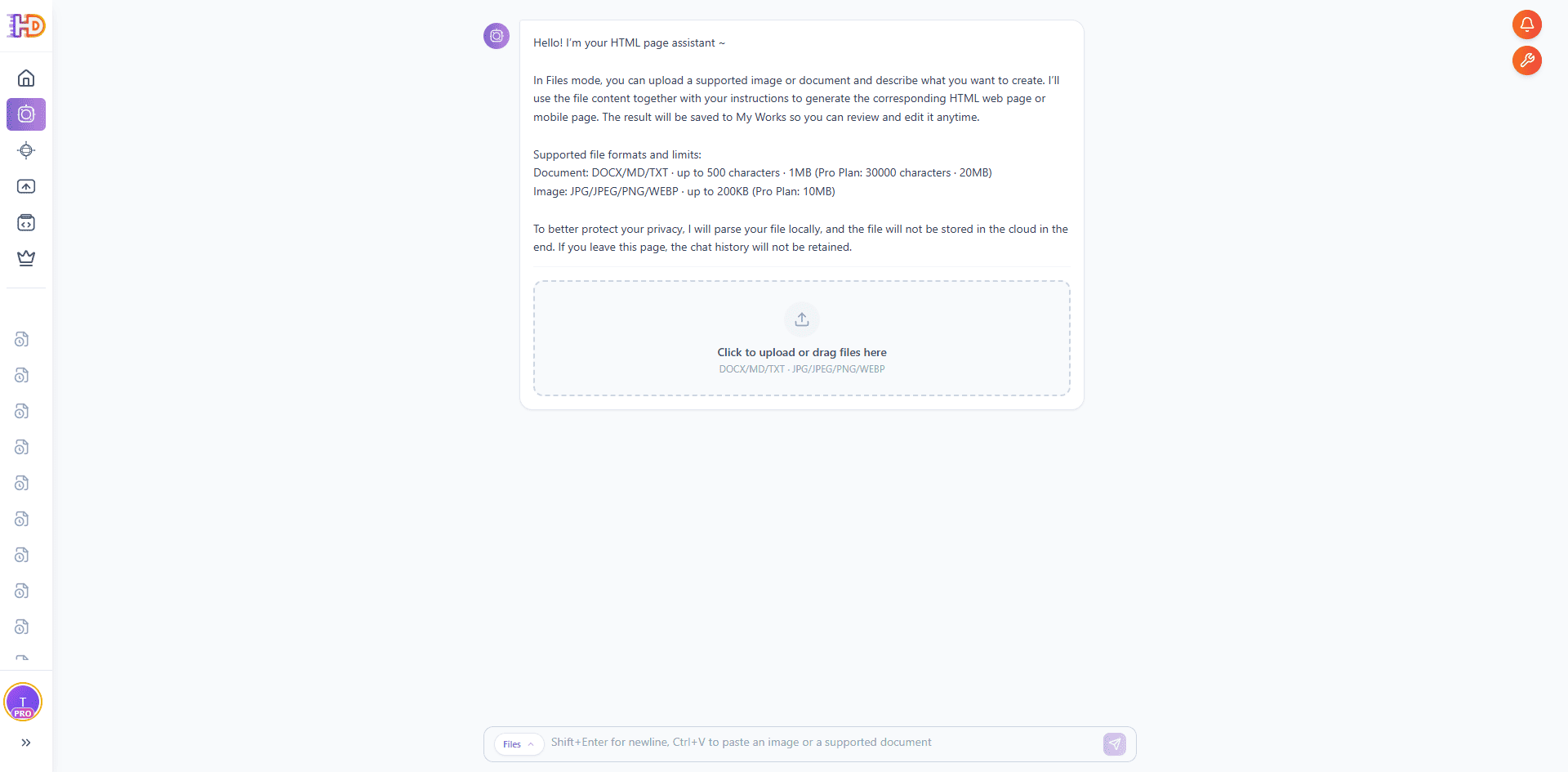
Paso 1: Abre HtmlDrag Generador IA y cambia al modo archivo
Abre HtmlDrag y entra en Generador IA. Verás dos formas principales de generar: modo archivo y modo plantilla. Si quieres convertir una imagen de diseño o un póster en una landing page, elige modo archivo. Este modo está pensado para generar a partir de materiales subidos —imágenes o documentos—, no desde un prompt puramente textual.
Los formatos compatibles incluyen JPG, JPEG, PNG, WEBP para elementos visuales y DOCX, MD, TXT para briefs de texto. Eso significa que puedes empezar desde un póster de producto, una exportación de Figma, una captura de UI, una foto de un wireframe dibujado a mano o un breve archivo markdown.
Paso 2: Elige la imagen de diseño, el póster o la captura de referencia desde la que quieres generar
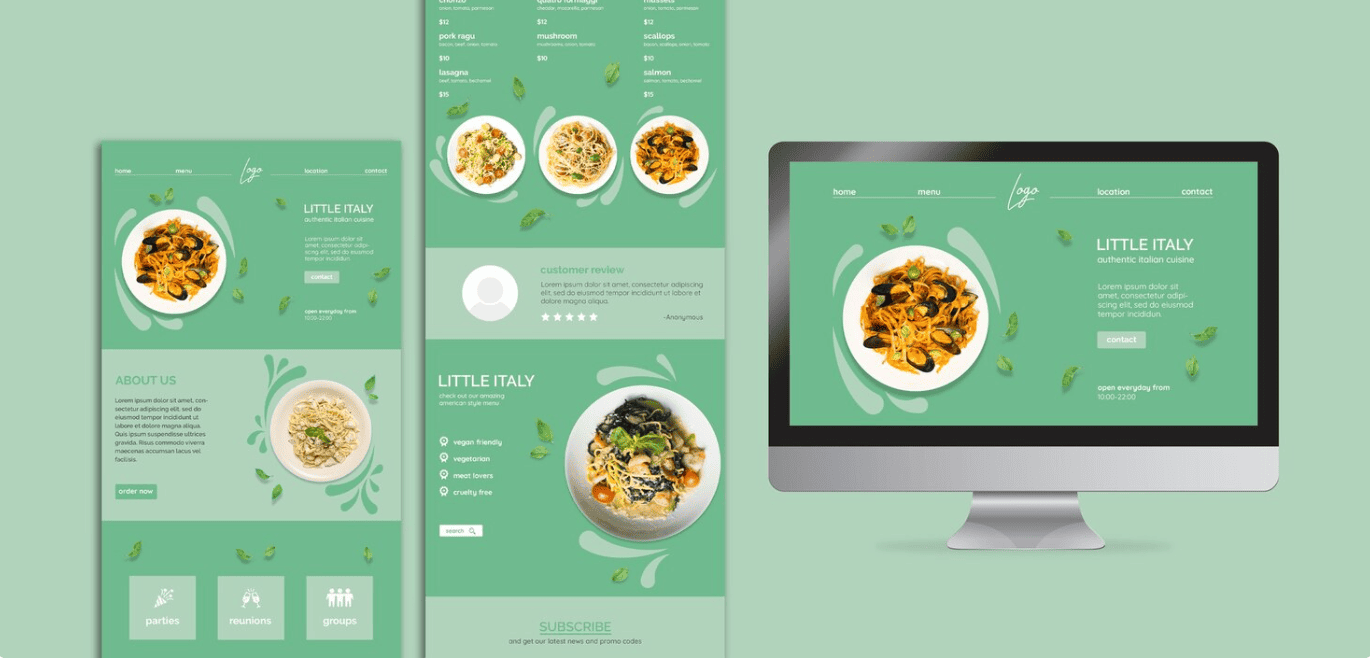
Antes de subir nada, el verdadero punto de partida es la propia referencia. Escoge la imagen que mejor represente cómo quieres que se sienta la landing page generada: un póster promocional, un mockup de landing page exportado desde una herramienta de diseño, la captura de una web de referencia o incluso una foto de un boceto rápido. Cuanto más clara sea la jerarquía y el mensaje de la imagen, más se parecerá la primera página generada a lo que tenías en mente.
En este recorrido usamos como referencia un concepto de landing page para el restaurante Little Italy. Es una sola imagen, pero ya contiene todas las señales con las que puede trabajar el modo archivo: un hero visual, una dirección clara de color y tipografía, fotografías de apoyo, una sección de estilo menú, un bloque de reseñas y un área final de suscripción.
Paso 3: Sube la imagen, añade una intención breve y activa Thinking si el material es más complejo
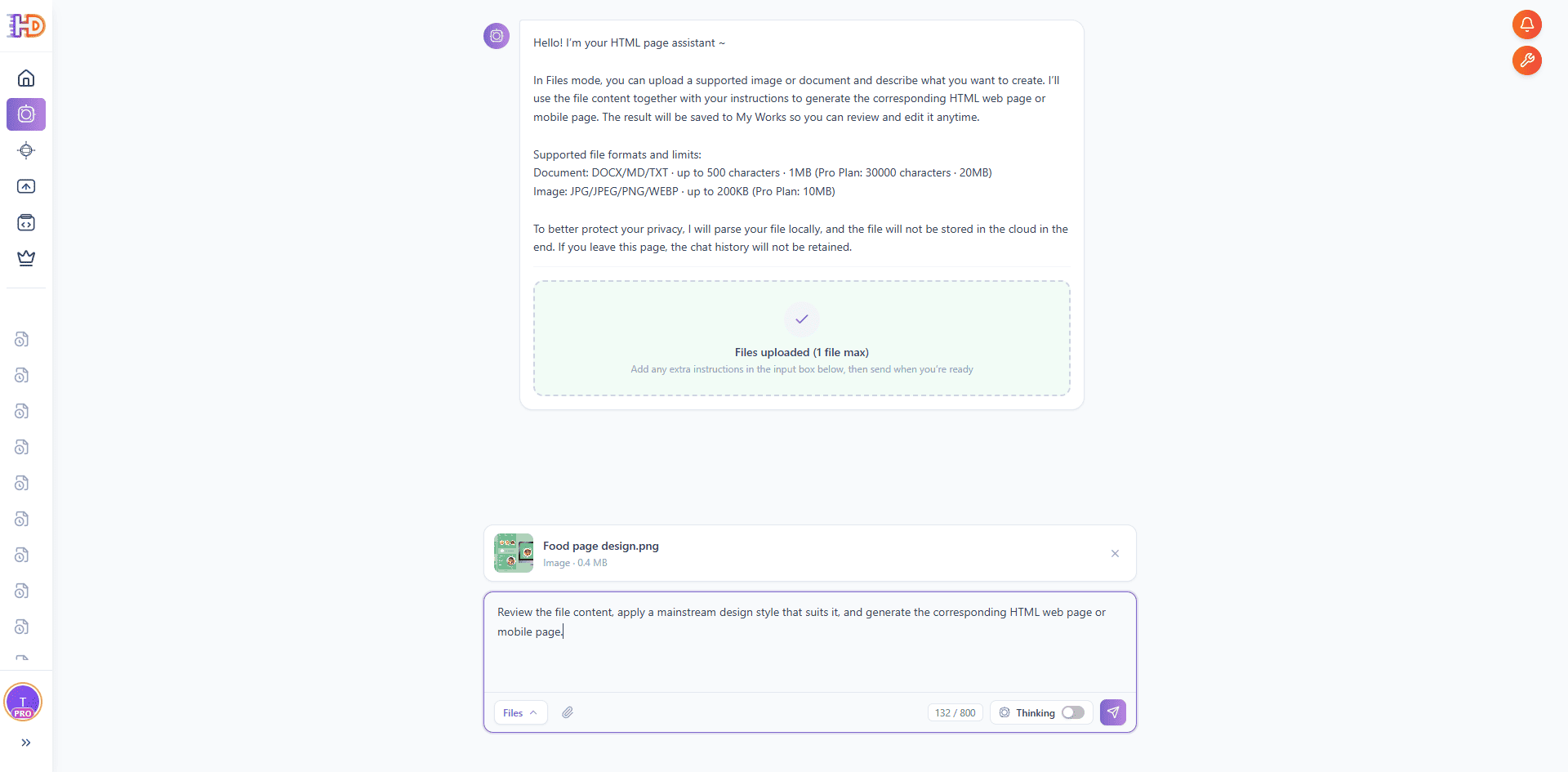
Arrastra la imagen de referencia al área de subida o selecciónala con un clic. El modo archivo analiza el archivo localmente para que el sistema pueda entender el layout y el mensaje principal, y el archivo subido no se conserva en la nube después de la generación. Esto resulta especialmente útil si el material aún no se ha lanzado, pertenece a un cliente o prefieres no mantenerlo en un servidor durante mucho tiempo.
Una vez adjuntada la imagen, añade una nota breve de intención en la caja de entrada; con una o dos frases basta. En este ejemplo lo mantenemos simple: review the file content, apply a mainstream design style that suits it, and generate the corresponding HTML web page or mobile page. Si ya tienes un brief escrito, el modo archivo también acepta DOCX, MD o TXT junto con la imagen, de modo que la imagen defina el look y el documento defina el mensaje.
Justo al lado del botón de envío verás un interruptor de Thinking. Para materiales más densos —un mockup con varias secciones, un brief largo o un póster lleno de funciones— conviene activarlo para que el sistema dedique más esfuerzo a entender el contenido antes de construir la página. Para una referencia limpia y de mensaje único como esta, la generación estándar suele ser suficiente.
Paso 4: Mira cómo el modo archivo analiza la imagen y construye la página HTML
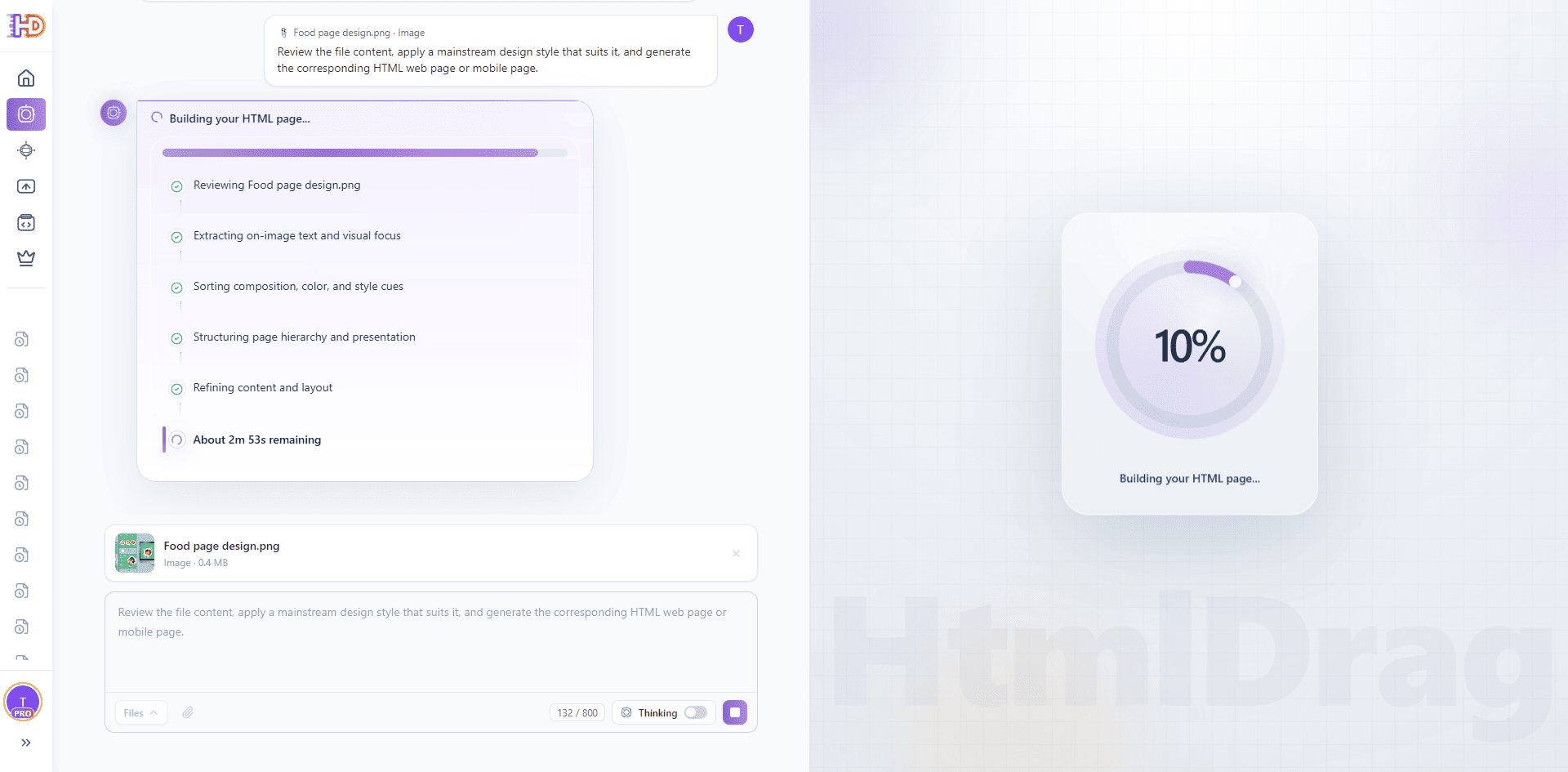
Después de enviarla, el modo archivo muestra su razonamiento de forma visible. Verás etapas con nombre como revisar el archivo subido, extraer el texto y el foco visual, ordenar composición y pistas de estilo, estructurar la jerarquía de la página y refinar contenido y layout. Es en este punto donde una imagen estática se convierte en un plan de página estructurado, no solo en una animación de carga.
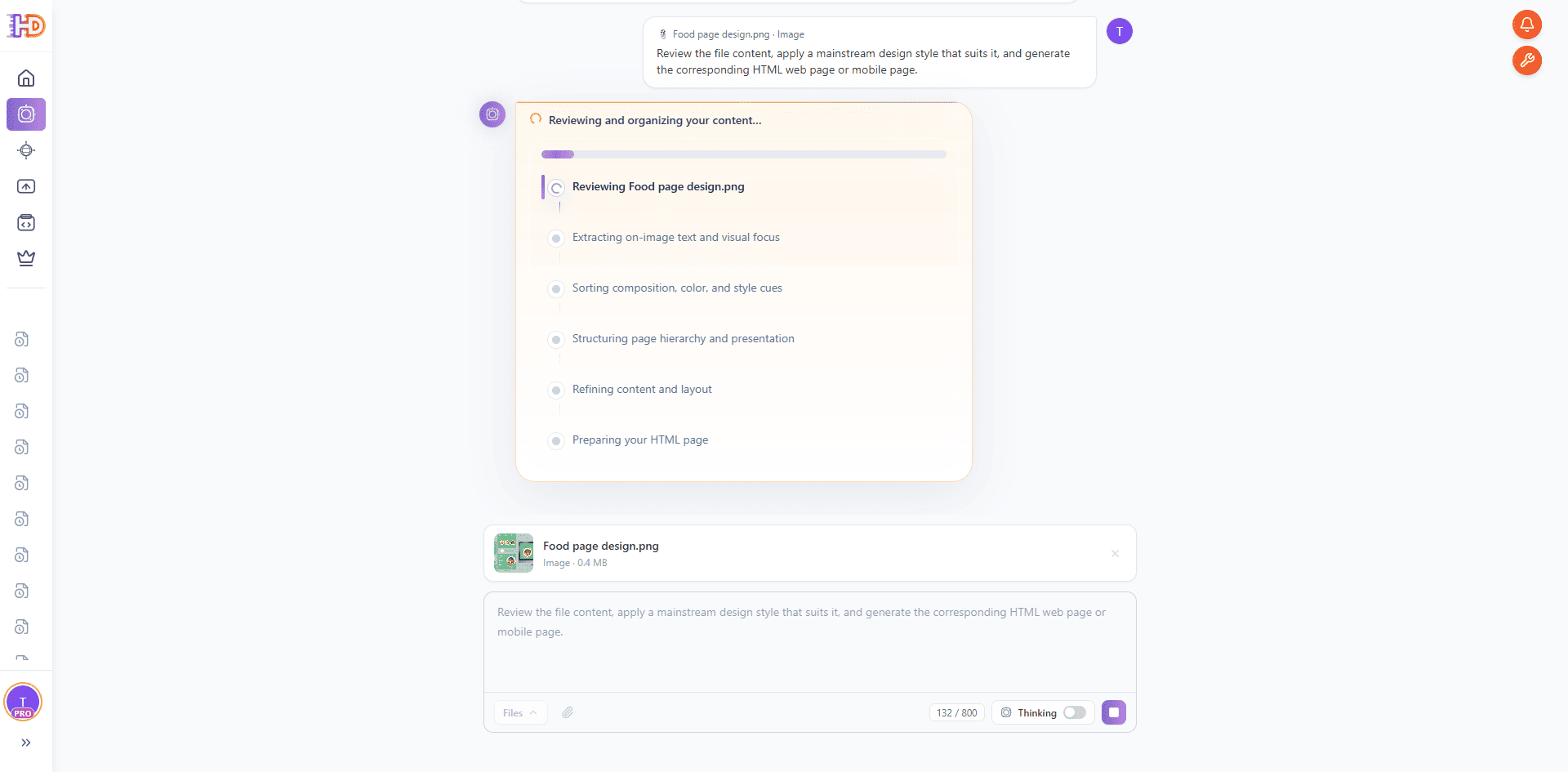
Una vez organizado el contenido, el modo archivo pasa a construir la página HTML. Aparece un indicador de progreso junto con una estimación del tiempo restante para que tengas una referencia del tiempo total. Con una imagen de este tipo, una landing page completa suele tardar unos minutos en lugar de un ciclo de proyecto entero.
Paso 5: Previsualiza la landing page y entra al editor para seguir refinándola
Cuando la tarea termina, la landing page HTML generada aparece en el lado derecho del espacio de trabajo. La barra superior ofrece Go to Edit, Full Screen Preview, Share, HTML y Close preview, así que puedes previsualizar, compartir o descargar la página que acabas de generar desde la imagen de referencia.
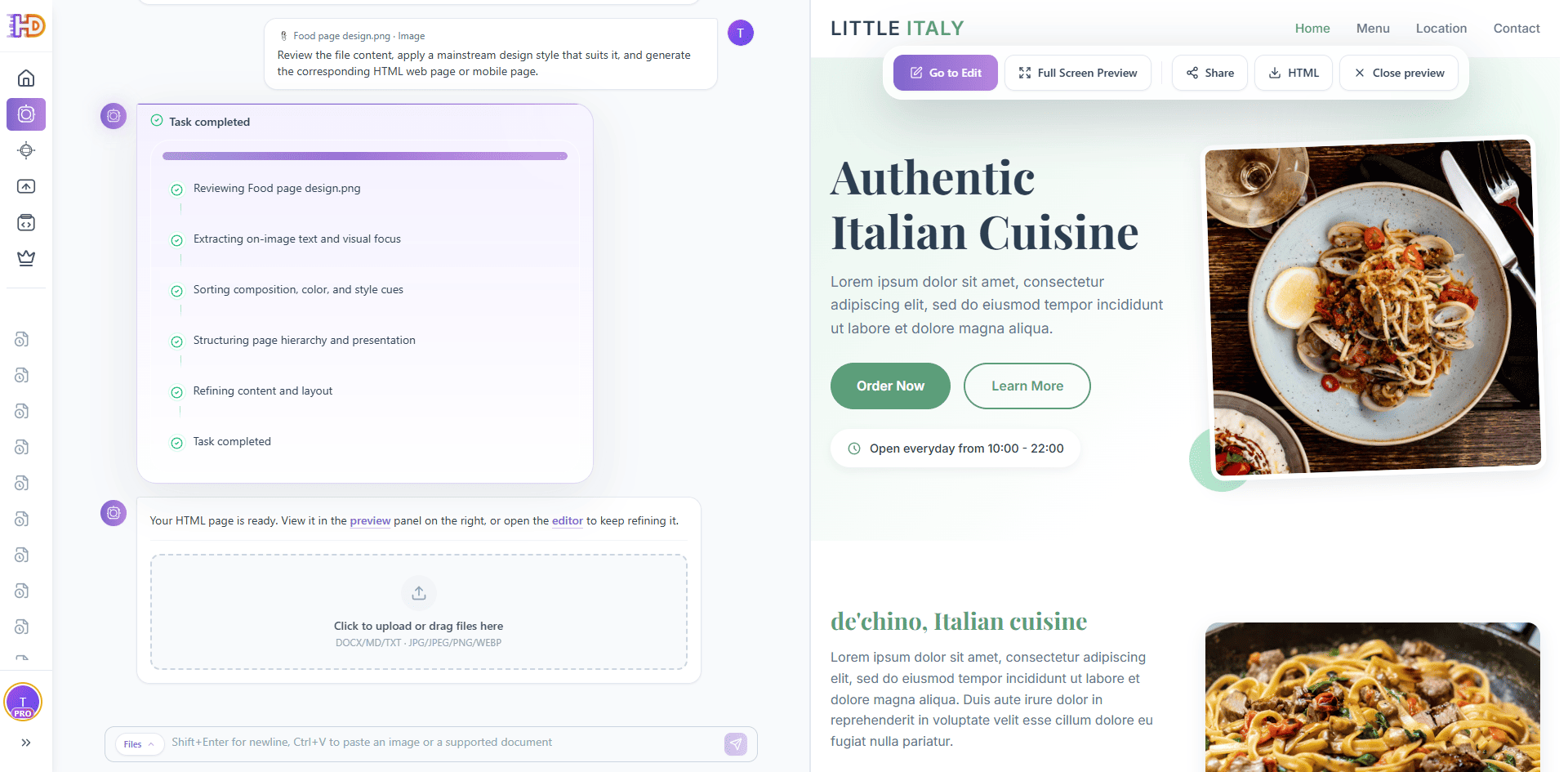
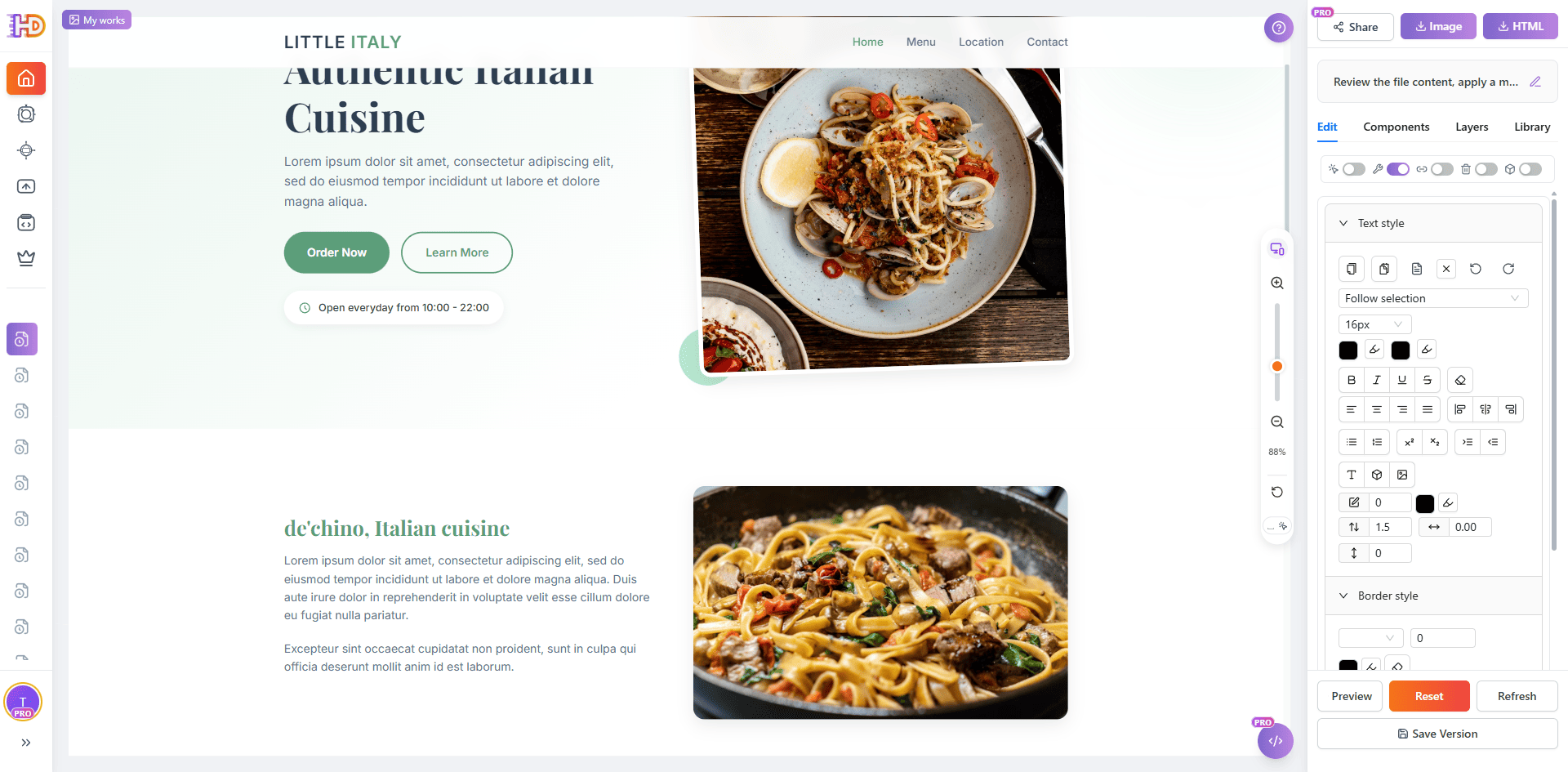
Al recorrer la vista completa puedes ver toda la landing page que el modo archivo montó a partir de una sola imagen de referencia: una sección hero con CTA clara, un bloque secundario, una sección Our Menu con precios, una fila Why Choose Us y un área de reseñas de clientes. La estructura, la jerarquía y la dirección visual ya resultan coherentes, y eso es justo lo que hace que el resultado se sienta como una página y no como una reconstrucción de captura.
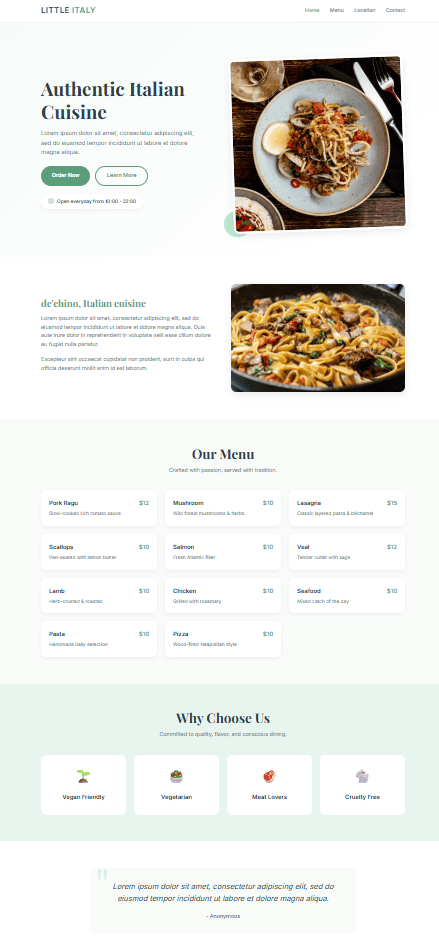
Haz clic en Go to Edit para saltar directamente al editor. La página generada se abre como un lienzo HTML editable con un panel derecho para estilo de texto, estilo de borde, layout, componentes, capas y biblioteca. A partir de ahí ya no estás mirando solo un render: puedes refinar el copy, ajustar la tipografía, cambiar espaciados, sustituir imágenes y reorganizar secciones visualmente hasta que la página quede lista para publicar.
Extra: ¿No tienes imagen de referencia? Usa el modo plantilla con estilo y tamaño HTML personalizados
No todas las páginas parten de una referencia visual. Si no tienes ninguna imagen o documento, cambia al modo plantilla. Este modo reorganiza la experiencia original de generación con IA y añade dos opciones clave para landing pages: estilo personalizado y tamaño HTML personalizado.
El estilo personalizado te permite definir la dirección visual antes de generar para que el resultado se acerque más a la marca que buscas. El tamaño HTML personalizado te deja fijar por adelantado las dimensiones de la página, lo que facilita crear páginas adaptadas a un dispositivo, pantalla o contexto de inserción concreto. Juntas, estas opciones aportan parte del control de una herramienta de diseño a un flujo centrado en generar primero, sin obligarte a abrir un archivo de diseño.
Consejo de edición: si notas que un archivo subido no se ha interpretado bien, vuelve a subirlo y asegúrate de que el área del mensaje principal sea claramente visible en la imagen. En materiales complejos, combinar Thinking con una intención breve suele producir un primer borrador más limpio que usar solo una de las dos cosas.
Imagen a código tradicional vs imagen a landing page con Generador IA
| Área de comparación | Herramienta básica de screenshot a código | Generador IA modo archivo + Thinking |
| Entrada inicial | Normalmente una sola captura, optimizada sobre todo para reconstrucción de UI | Imagen de diseño, póster, captura o brief en DOCX / MD / TXT tratado como entrada de primera clase |
| Forma de salida | Fragmento HTML/CSS que aún necesita limpieza para parecer una página | Landing page HTML estructurada con hero, secciones y CTA conectadas |
| Manejo de materiales complejos | Tiende a aplastar layouts densos en un bloque largo | Thinking analiza primero el material denso para mantener una estructura más cercana a la referencia |
| Control de estilo y tamaño | El estilo es implícito y el tamaño suele venir fijado por la herramienta | El modo plantilla añade estilo personalizado y tamaño HTML personalizado antes de generar |
| Qué pasa después de generar | Normalmente llevas el código a otro editor para continuar | La página generada se abre directamente en un lienzo HTML editable para seguir refinando y publicar |
A quién le ayuda más este flujo
- Founders que ya tienen un póster de producto, una exportación de Figma o una captura de referencia y necesitan una landing page rápido
- Marketers que quieren convertir creatividades de campaña en landing pages funcionales sin esperar a desarrollo
- Diseñadores que quieren ver una imagen o un mockup como una página HTML editable en lugar de reconstruirlo desde cero
- Consultores y freelancers que entregan landing pages a clientes a partir de materiales mixtos: imágenes, briefs y notas sueltas
- Perfiles no técnicos que quieren generar una landing page desde una imagen sin tocar código ni herramientas de diseño
FAQ
¿Qué tipo de imágenes funcionan mejor para generar una landing page?
Cualquier imagen donde el mensaje principal sea visible: un póster de producto, un mockup de landing page, una captura de UI, una imagen comparativa de funcionalidades o una fotografía limpia con texto de apoyo. Cuanto más clara sea la jerarquía del contenido, más se parecerá la primera landing page generada a lo que imaginabas.
¿Puedo usar un documento en lugar de una imagen?
Sí. El modo archivo también acepta DOCX, MD y TXT. Si tu punto de partida es un brief corto o una descripción de producto en lugar de una imagen, puedes subirlo directamente. También puedes combinar una imagen con un documento para definir a la vez el aspecto y el mensaje.
¿Cuándo debería activar Thinking?
Activa Thinking cuando el material subido sea más denso o estructurado: mockups con varias secciones, briefs largos o pósteres cargados de funciones y pruebas. Para un póster simple con un único mensaje, la generación normal suele bastar. Thinking brilla cuando la página necesita una jerarquía más clara entre hero, funcionalidades y CTA.
¿El modo archivo guarda mis archivos subidos?
Los archivos se analizan para extraer el contenido necesario para generar, pero el archivo subido en sí no se conserva en la nube a largo plazo. Es útil cuando trabajas con piezas previas al lanzamiento, referencias de clientes o cualquier material que prefieras no mantener en un servidor.
¿Y si no tengo ninguna imagen o documento de referencia?
Usa modo plantilla. Puedes describir la landing page que quieres, elegir una dirección de estilo personalizado más clara y definir un tamaño HTML personalizado antes de generar. Es la mejor ruta cuando necesitas una landing page pero aún no tienes una referencia visual concreta.
¿Puedo seguir editando la landing page generada?
Sí. El resultado generado es una página HTML real que se abre directamente en el editor, así que puedes seguir refinando textos, sustituyendo imágenes, ajustando layout y reorganizando secciones visualmente. La generación te da un primer borrador funcional; la edición lo convierte en la página que realmente quieres publicar.
Conclusión
Una imagen de diseño, un póster promocional, una captura de referencia o un brief corto no tienen por qué seguir siendo algo que solo miras antes de reconstruir una landing page a mano. Con el modo archivo de Generador IA, ese mismo material se convierte en la entrada de la propia página: lo subes, opcionalmente lo combinas con una intención o un documento, activas Thinking si el contenido es más denso y terminas con una landing page HTML real en lugar de otra imagen estática que todavía haya que interpretar.
Cuando no hay imagen de referencia, el modo plantilla mantiene ese mismo flujo de generar primero y añade control justo donde más importa: estilo personalizado y tamaño HTML personalizado. Juntos, modo archivo, Thinking y modo plantilla convierten el camino desde una idea visual hasta una landing page funcional en algo medido en minutos y no en días.
Si quieres una forma más rápida de generar una landing page a partir de una imagen sin programar, este es el flujo que merece la pena probar primero. Tus visuales y briefs dejan de ser simples referencias y pasan a ser el auténtico punto de partida de la página.