
Los CV y portfolios en PDF son fáciles de enviar, pero no siempre son la mejor forma de presentarte en línea. Un documento estático puede ocultar lo más fuerte de tu perfil: titular profesional, habilidades, trabajos seleccionados, experiencia y vía de contacto. Esta guía muestra cómo convertir un CV o portfolio PDF en un sitio personal editable con HtmlDrag Generador IA, y luego seguir refinando visualmente la página generada sin escribir código.
Resumen rápido:
- Parte de un CV o portfolio PDF con datos reales de perfil, historial, habilidades, proyectos, logros o información de contacto.
- Sube el PDF al modo archivo del Generador IA y añade un objetivo breve, como convertir el documento en un sitio personal moderno.
- Deja que el Generador IA lea la estructura del PDF, extraiga secciones de perfil, identifique fortalezas, proyectos, experiencia y contacto, y genere una página web nativa.
- Previsualiza el resultado como una verdadera homepage personal, no como un PDF incrustado, y ábrelo en el editor visual de HtmlDrag para ajustar textos, diseño, imágenes y CTA.
- Guarda una versión, comparte un enlace de vista previa, exporta HTML limpio o descarga una imagen para revisión, sin reconstruir manualmente el CV o portfolio con código.
La diferencia importante es que este flujo no consiste en colocar un visor PDF en una página. Consiste en usar el PDF como material fuente estructurado y convertir la historia profesional que contiene en una experiencia HTML editable. Un documento pensado para enviar por correo o aplicar a una oportunidad puede convertirse en una homepage amigable para navegador, más fácil de compartir, revisar, actualizar y publicar.
Por qué PDF a HTML es más que una conversión de archivo
Muchas personas buscan PDF a HTML, CV PDF a sitio web, portfolio PDF a sitio web o convertir PDF en página personal. La intención real suele ser práctica: ya existe un documento terminado, pero se necesita algo más fácil de previsualizar, compartir, editar y publicar en línea.
Los convertidores PDF tradicionales suelen conservar el diseño, pero el resultado se comporta como un documento pegado dentro de una página. Eso puede servir para archivar, pero no resuelve el problema de un sitio personal. Una buena homepage personal necesita una sección hero clara, una biografía breve, habilidades, experiencia, proyectos seleccionados, señales de credibilidad y áreas de contacto que funcionen naturalmente en el navegador.
El modo archivo de HtmlDrag Generador IA es un generador de documentos a HTML con IA. Trata el PDF como documento fuente, lee su estructura, identifica el mensaje principal del perfil, separa secciones de CV o portfolio y reconstruye el contenido en bloques HTML editables. El resultado no es una copia estática del PDF, sino un primer borrador que puedes seguir editando en HtmlDrag.
El ejemplo: un portfolio PDF visual
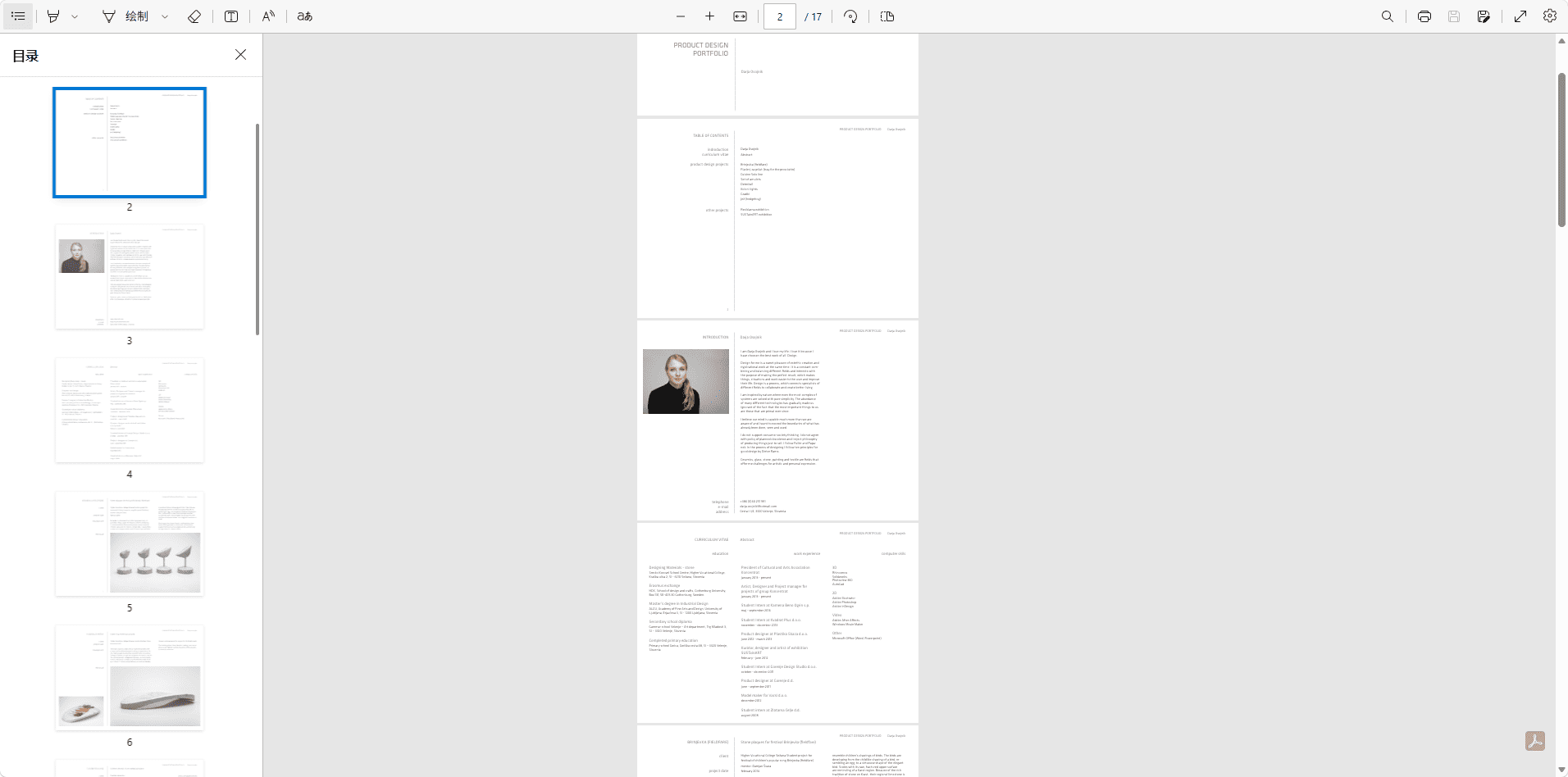
Para este recorrido, el material de origen es un portfolio PDF visual con contenido real de perfil y proyectos. Es un buen ejemplo de PDF a HTML porque el documento ya contiene los ingredientes de un sitio personal: nombre, rol, breve introducción, dirección creativa, trabajos seleccionados, logros, publicaciones y forma de contacto.
Para obtener mejores resultados, usa un PDF con contenido de muestra significativo en lugar de una plantilla vacía. Una plantilla en blanco con etiquetas como nombre, puesto y teléfono ofrece muy poco contexto al Generador IA. Un CV o portfolio completo da al sistema suficiente información para crear secciones más sólidas, mejor redacción y un primer borrador más completo.
Puedes usar tu propio CV, un portfolio exportado como PDF o cualquier documento corto de perfil con texto legible y estructura clara. El objetivo no es preservar cada píxel del PDF original, sino transformar el contenido profesional en un sitio que se sienta nativo del navegador.
Los PDF basados en texto suelen producir mejor comprensión de secciones y edición posterior más sencilla. Un portfolio muy visual también puede funcionar bien, pero conviene revisar el texto generado, reemplazar imágenes si hace falta y asegurarse de que la página final refleje tu marca personal con precisión.
Paso a paso: generar un sitio personal desde un PDF
Paso 1: abre el Generador IA y elige el modo archivo
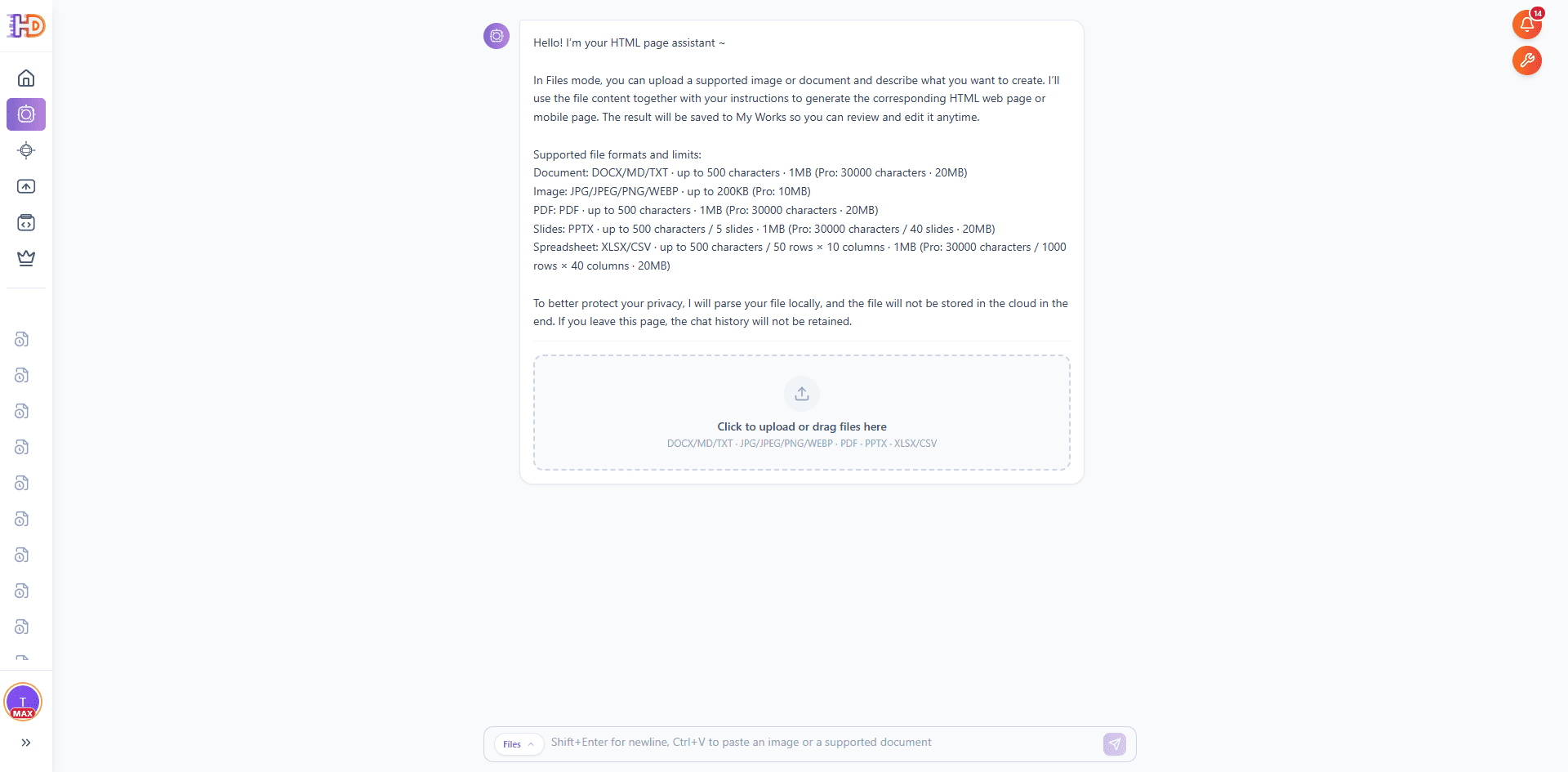
Abre Generador IA en htmldrag.com y cambia al modo archivo. Si quieres revisar los tipos de archivo compatibles, notas de privacidad y límites de los flujos archivo-a-HTML, lee la guía de HtmlDrag Generador IA. El modo archivo admite documentos y archivos visuales como PDF, PPT/PPTX, Excel/XLSX, CSV, Word, Markdown, TXT y JPG/PNG.
En este flujo, la entrada clave es un CV o portfolio PDF. Puede ser un CV de una página, portfolio de diseñador, perfil de desarrollador, CV de estudiante, portfolio de servicios freelance o documento breve de carrera. Cuanto más limpia sea la estructura, más fácil será para el Generador IA convertirlo en una homepage personal útil.
Paso 2: sube el PDF y añade un objetivo breve
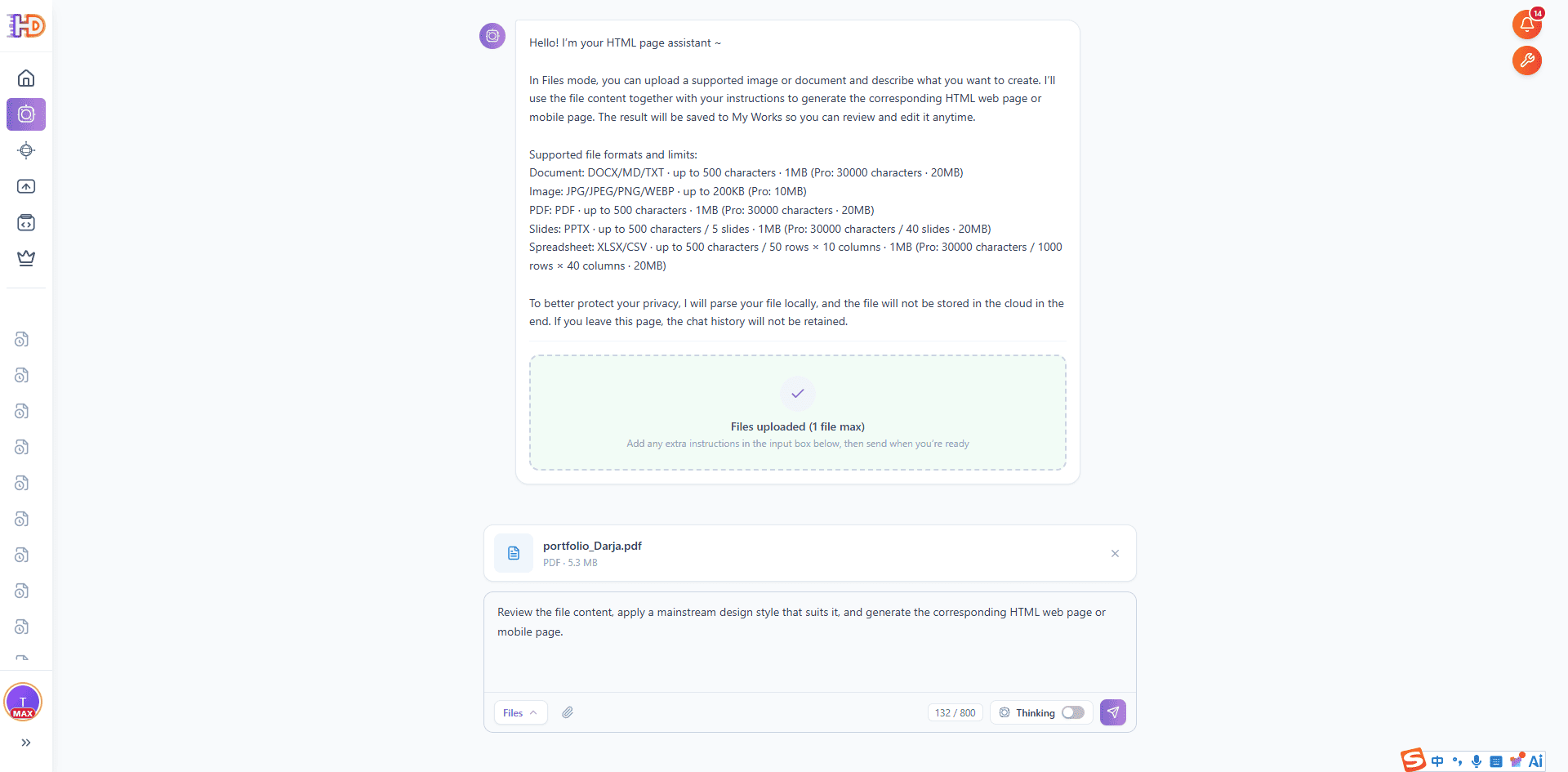
Sube el PDF al área de carga del modo archivo. Cuando el archivo esté listo, añade una instrucción corta que describa la página objetivo. No necesitas un prompt largo si el PDF ya tiene una estructura clara. Un objetivo simple funciona bien:
“Revisa este portfolio PDF, aplica un estilo de diseño principal adecuado y genera un sitio personal HTML editable correspondiente.”
Este prompt es intencionalmente breve. El PDF aporta el contenido fuente, mientras que la instrucción indica al Generador IA qué tipo de resultado debe construir. Si el documento es un portfolio, puedes pedir secciones de proyecto más fuertes. Si es un CV, puedes pedir marca personal, habilidades, experiencia y flujo de contacto más claros.
Paso 3: deja que el Generador IA lea y organice el PDF
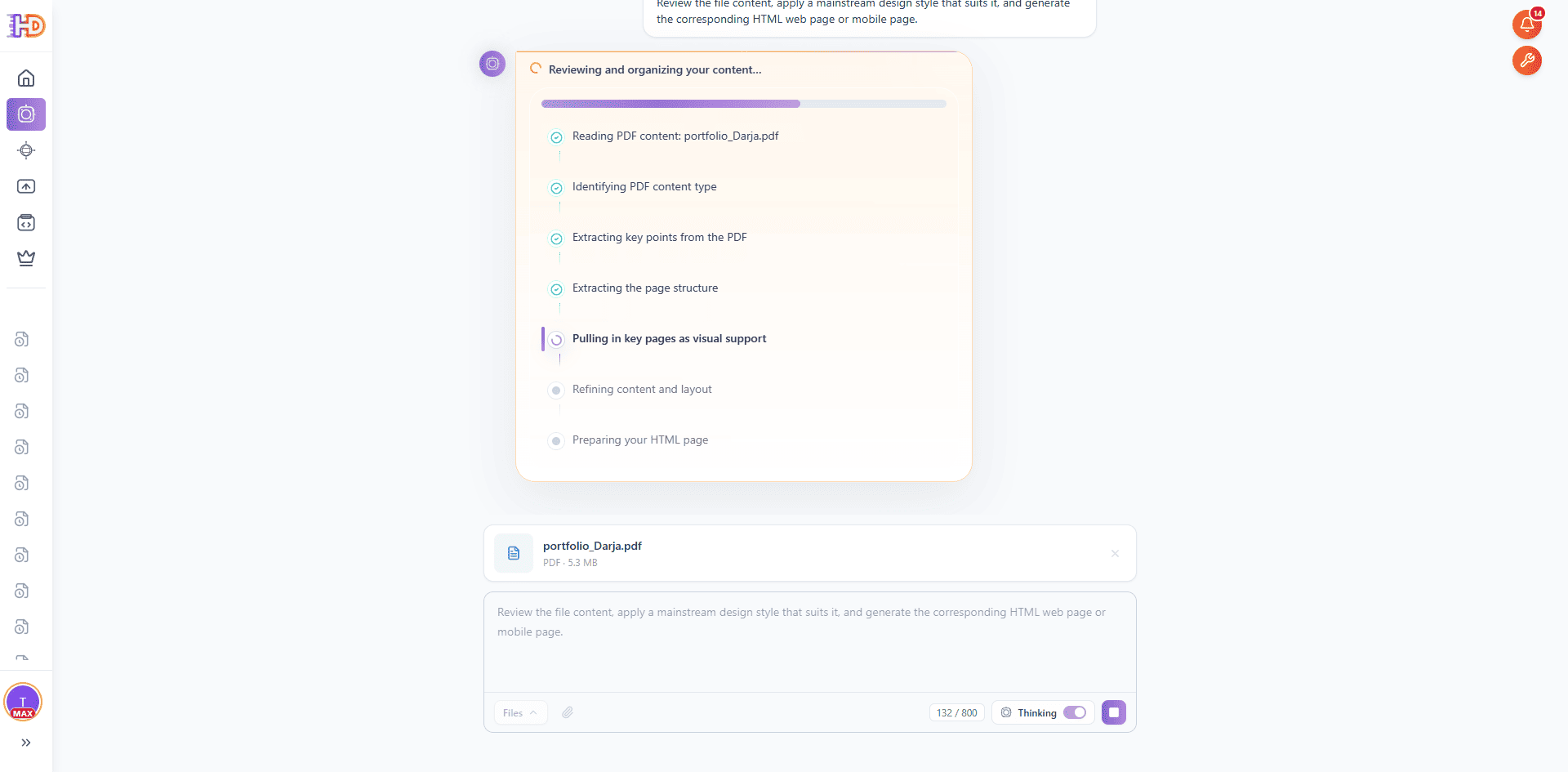
Después de enviar la solicitud, el Generador IA empieza a revisar el documento subido. El panel de razonamiento debería mostrar la lectura del contenido PDF, extracción de secciones, identificación del objetivo de página personal y separación de introducción, habilidades, experiencia, proyectos, educación, logros y contacto antes de preparar la estructura de página.
Esta es la parte que separa un flujo PDF-a-HTML de un PDF embebido básico. El Generador IA no intenta mostrar el PDF como una hoja fija. Mapea el perfil en secciones web que un visitante puede leer con más naturalidad: hero, acerca de, habilidades, experiencia, proyectos, testimonios o destacados y CTA de contacto.
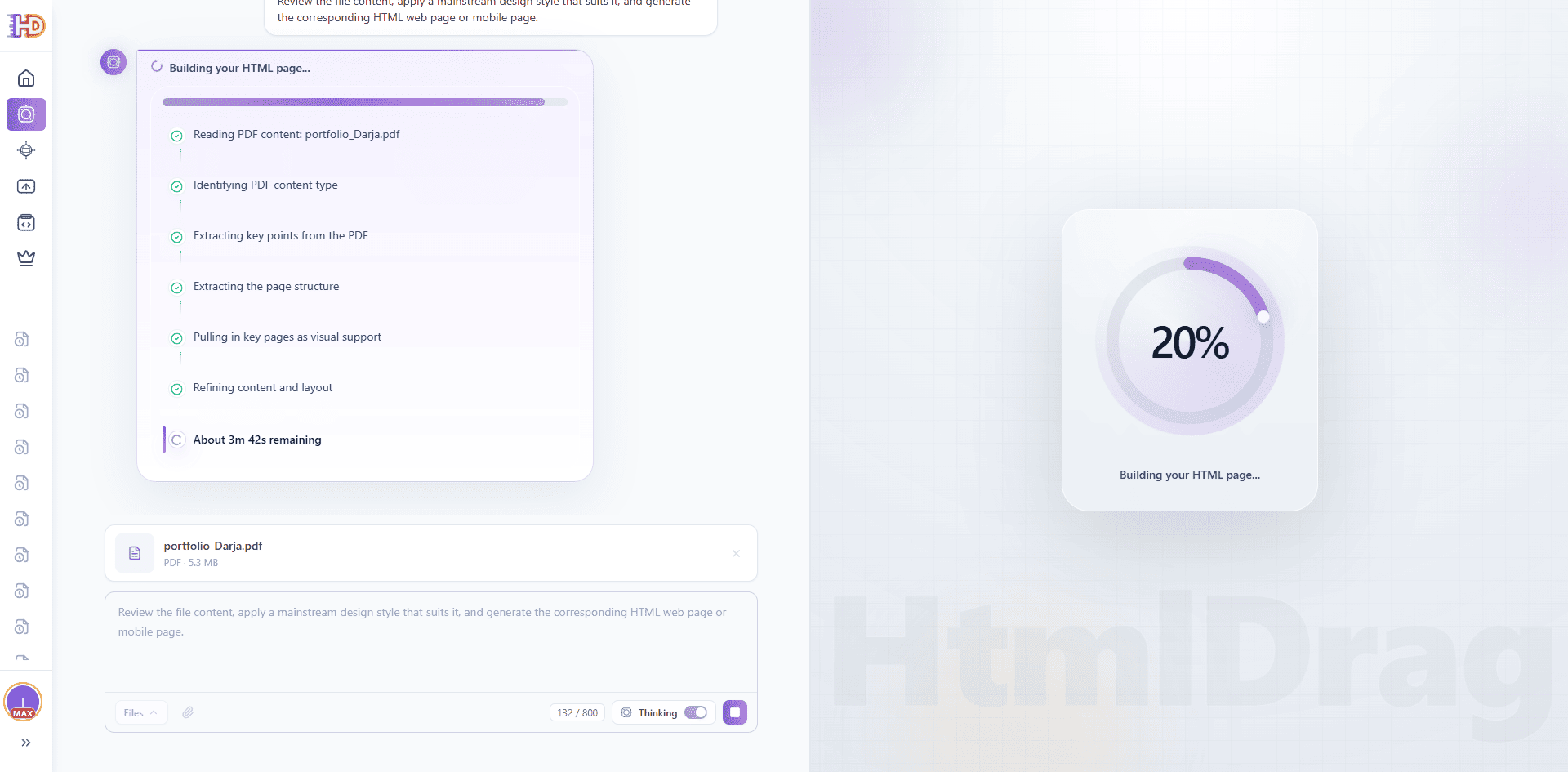
Paso 4: observa cómo el Generador IA construye la página HTML
Cuando la estructura del documento queda clara, el Generador IA pasa a la generación HTML. La vista de progreso hace visible la transformación: el PDF deja de ser solo un archivo, y su contenido de perfil se convierte en un borrador de página con secciones, espaciado, tipografía y zonas CTA.
Para candidatos, diseñadores, desarrolladores, freelancers, estudiantes y creadores, este es el momento de alto valor. En lugar de copiar manualmente el texto del PDF a un constructor, reescribir secciones desde cero o pedir a un desarrollador que rehaga el perfil en HTML, el primer borrador de página se genera directamente desde el PDF.
Paso 5: revisa el sitio personal generado
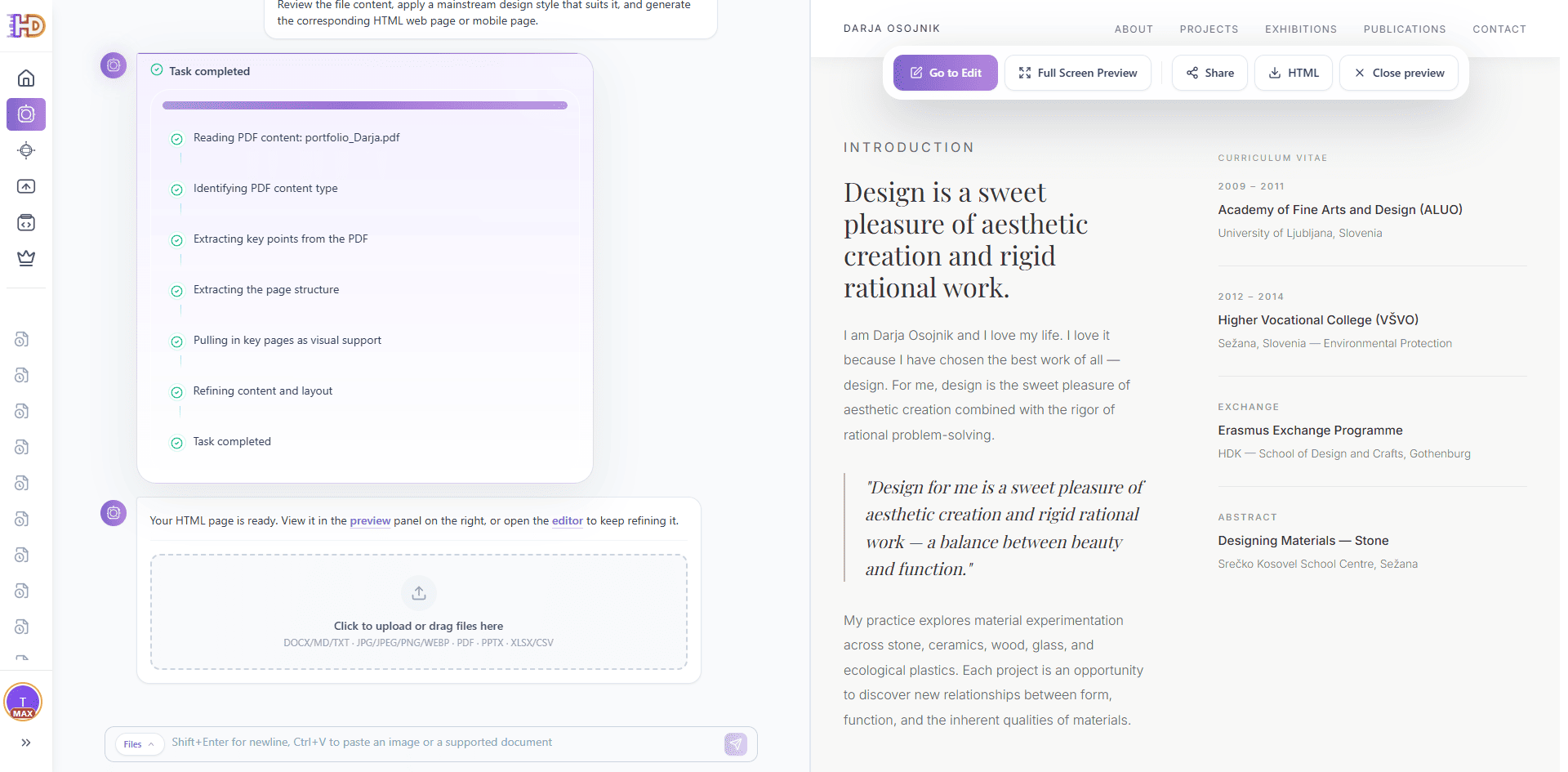
Cuando termina la generación, aparece la vista previa a la derecha. El resultado ya no debería sentirse como una página PDF. Debería leerse como un sitio personal: mensaje hero arriba, breve bio, grupos de habilidades, destacados de experiencia, proyectos seleccionados, señales de credibilidad y un siguiente paso claro.
La barra de vista previa ofrece acciones prácticas como abrir el editor, ver en pantalla completa, compartir una vista previa, exportar HTML o descargar una imagen. Esto importa porque el flujo no termina en la generación; el resultado puede pasar directamente a revisión, edición, entrega o hosting.
Paso 6: abre la vista previa en pantalla completa para revisión
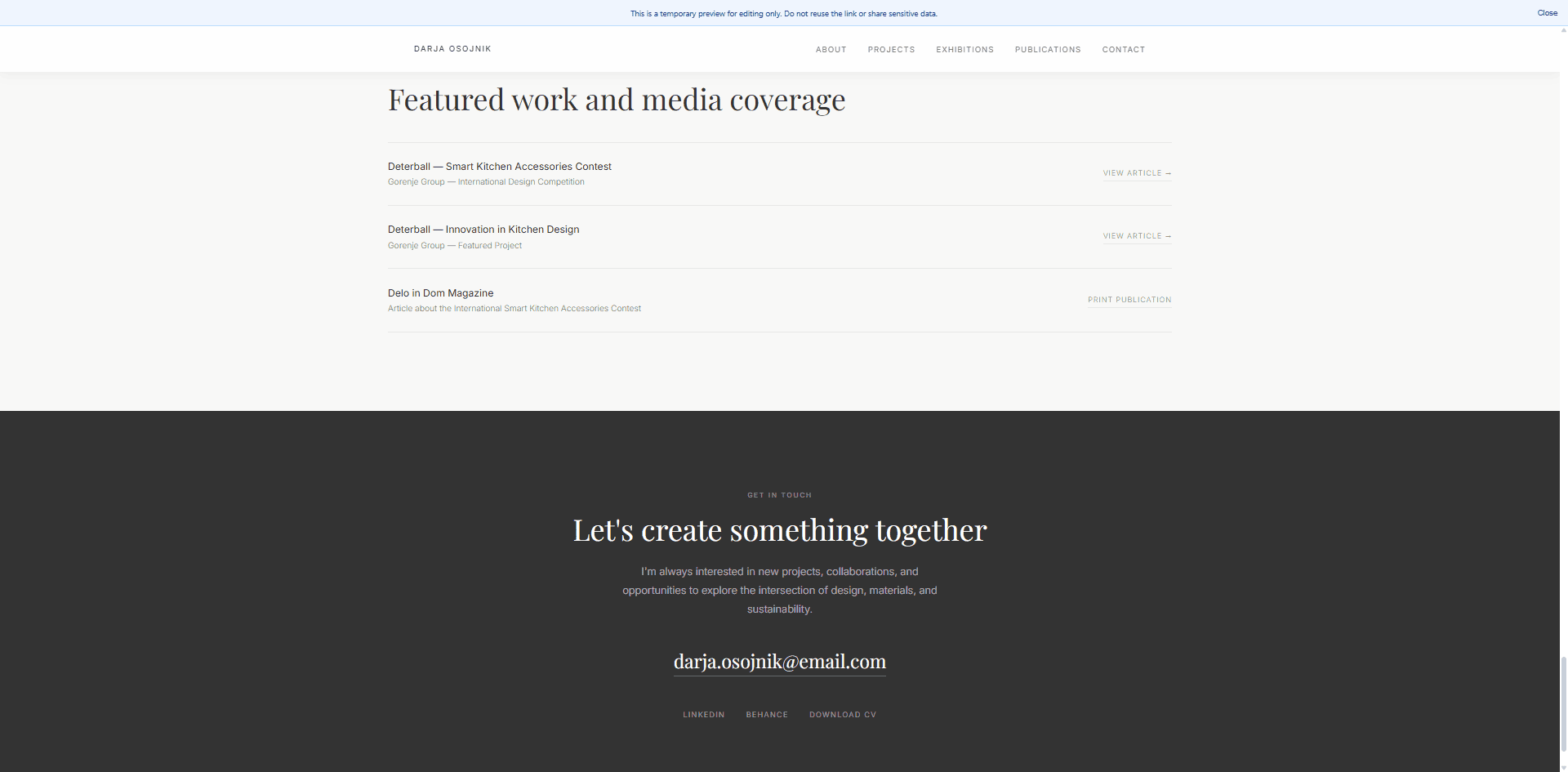
La vista previa en pantalla completa ayuda a comprobar si la página generada funciona como una experiencia web independiente. Un CV o portfolio PDF suele estar escrito para reclutadores, clientes o procesos de solicitud, pero un sitio personal necesita mejor ritmo de scroll y jerarquía más clara. La vista en pantalla completa permite inspeccionar la página como la vería un visitante real.
Esto es especialmente útil antes de invertir tiempo en el diseño final. Un candidato, freelance, diseñador, desarrollador, estudiante o creador puede ver rápidamente si el perfil ya funciona como presencia online compartible.
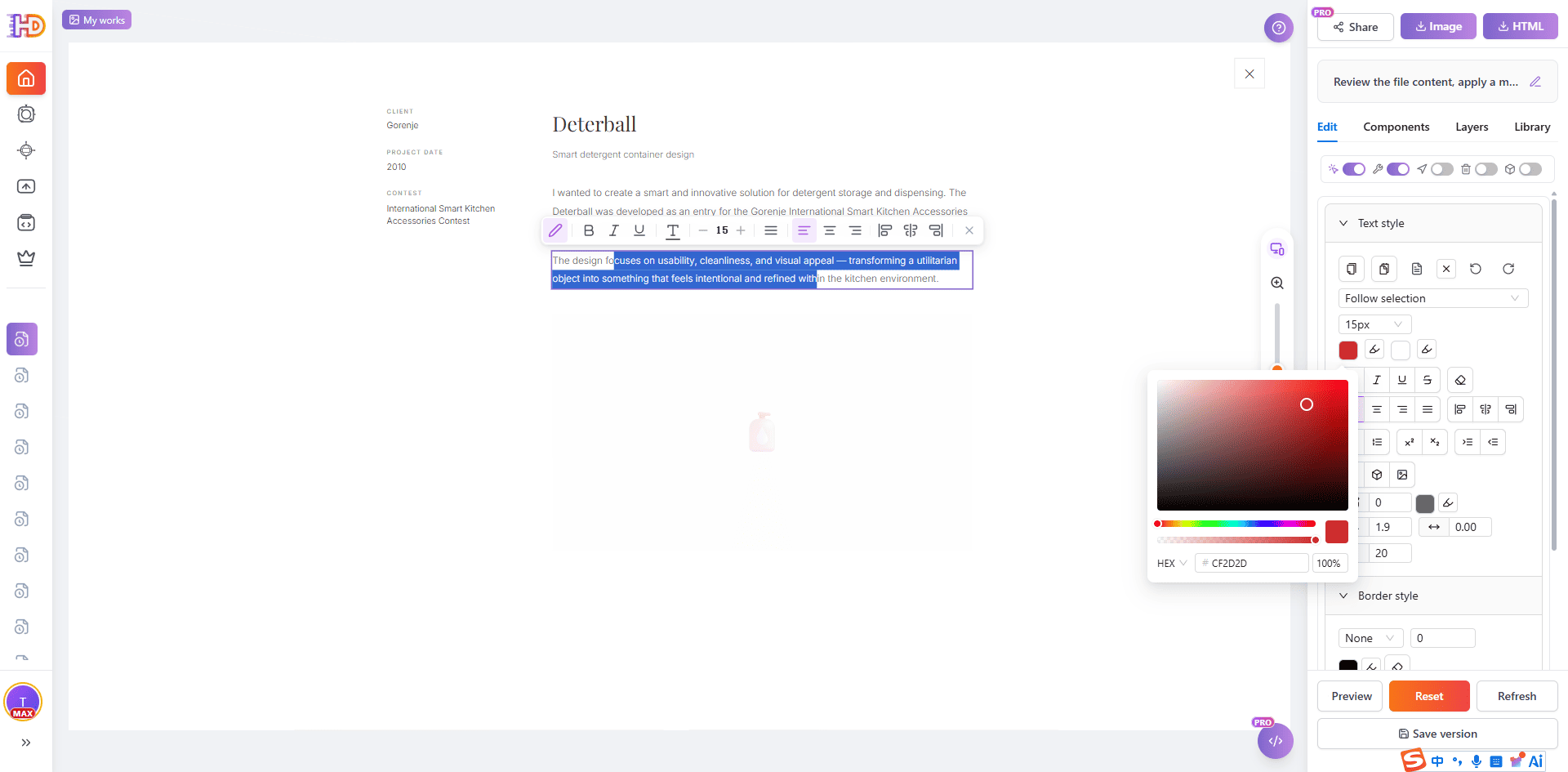
Paso 7: continúa editando visualmente la página generada
El último paso muestra por qué HtmlDrag es más práctico que un convertidor PDF simple o un generador de código IA de una sola vez. Después de que el Generador IA crea la página, puedes abrirla en el editor visual de HtmlDrag y seguir refinando sin tocar HTML ni CSS.
Puedes ajustar el sitio personal generado como un lienzo de diseño real:
- reescribir el título hero y el texto de apoyo
- cambiar el texto y enlaces de los botones CTA
- reemplazar visuales derivados del PDF por retratos, imágenes de proyecto o gráficos de marca
- reordenar secciones de CV o portfolio para reforzar la narrativa
- afinar espaciado, tipografía, bordes, colores y diseño
- guardar una versión, compartir una vista previa, exportar HTML o descargar una imagen
Así se cierra el flujo completo: CV o portfolio PDF → sitio personal generado por IA → edición visual → vista previa, compartir, guardar o exportar.
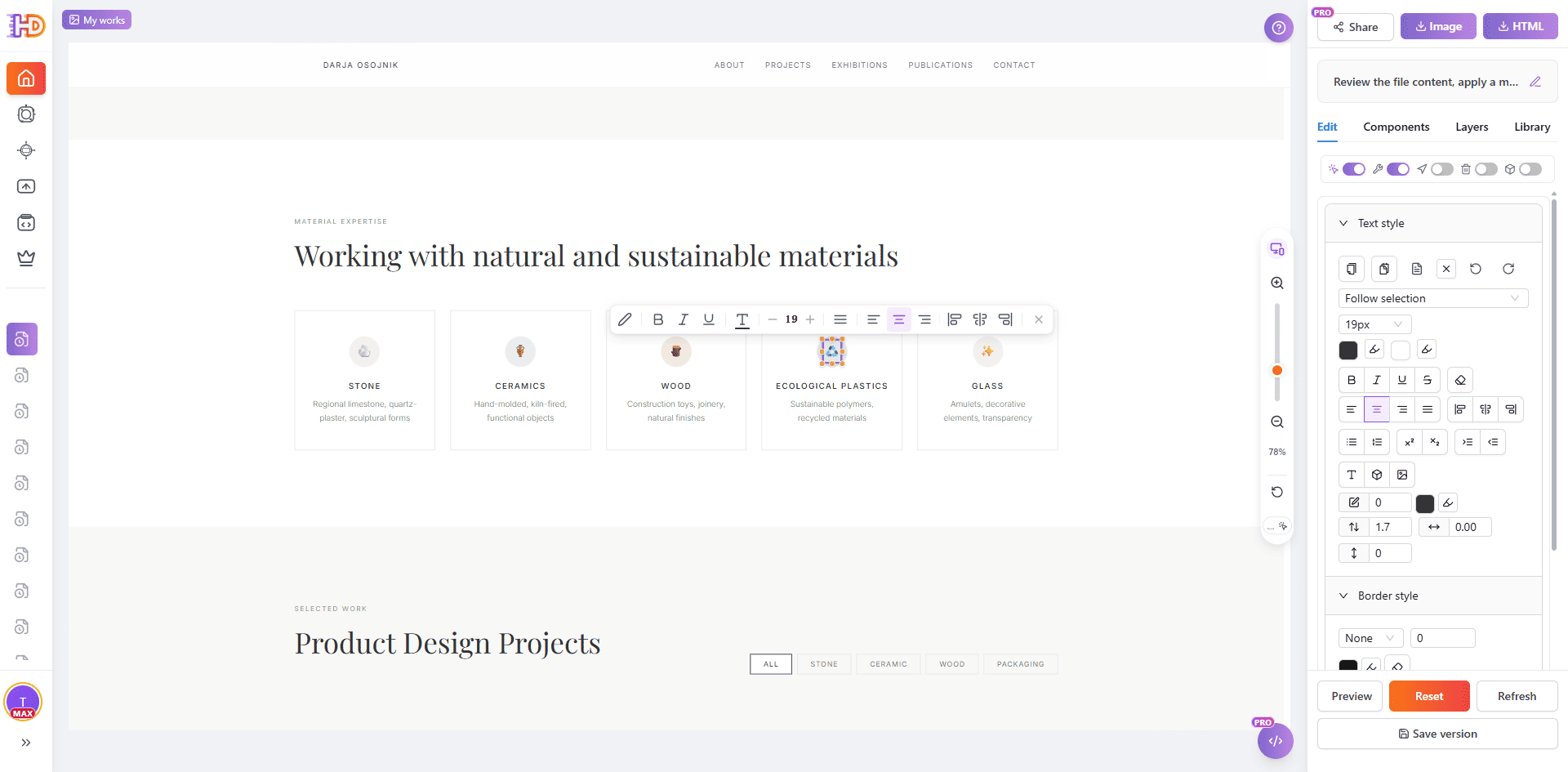
El mismo espacio de edición permite ajustes de estilo más finos. Puedes seleccionar texto generado, ajustar tipografía o color, refinar espaciado, guardar una versión y exportar el HTML final cuando la página esté lista.
Conversión PDF tradicional vs Generador IA modo archivo
| Tarea | Convertidor PDF tradicional o incrustación | HtmlDrag Generador IA |
| Empezar desde un CV o portfolio PDF | Suele conservar un documento estático o incrustar un visor PDF | Lee el PDF como material de perfil y lo reconstruye como secciones de página |
| Crear una página nativa web | El resultado puede seguir pareciendo un documento dentro del navegador | Genera un diseño HTML de sitio personal con hero, secciones y CTA |
| Hacer cambios pequeños | Normalmente exige editar el PDF o reconstruir el sitio manualmente | Permite edición visual, ajustes por arrastrar y soltar, y actualización de textos |
| Preparar revisión o entrega | Compartir suele limitarse a reenviar el PDF | La página se puede previsualizar, compartir, guardar, exportar como HTML o descargar como imagen |
Qué PDF funcionan mejor en este flujo
Este flujo funciona mejor cuando el PDF tiene estructura y contenido reales. El Generador IA puede hacer más cuando el documento fuente incluye encabezados, secciones, párrafos cortos, descripciones de proyectos, grupos de habilidades o jerarquía visual clara.
- CV PDF con titular, resumen, habilidades, experiencia laboral, educación y contacto
- Portfolio PDF con proyectos seleccionados, ejemplos visuales, leyendas, roles, resultados y vías de contacto
- Perfiles freelance con servicios, casos de estudio, testimonios, proceso y CTA de reserva
- Portfolios de estudiantes con trabajos de curso, proyectos, prácticas, premios y enfoque de aprendizaje
- Media kits de creadores con bio, audiencia, muestras de trabajo, opciones de colaboración y enlaces sociales
Un PDF corto y bien estructurado suele producir un mejor sitio personal que una plantilla vacía o un documento largo, denso y multicolumna. Si el PDF está compuesto sobre todo por imágenes escaneadas, puede requerir más revisión y limpieza manual después de la generación. Aun así, suele ser más rápido que reconstruir la página desde cero, pero no debe tratarse como una conversión perfecta de un clic.
FAQ
¿El Generador IA puede crear una página HTML desde un PDF?
Sí. En este flujo, el modo archivo del Generador IA acepta un PDF como material fuente, lee su estructura y genera un sitio personal HTML editable que se puede abrir en el editor visual de HtmlDrag.
¿Es lo mismo que incrustar un PDF en una página web?
No. Incrustar un PDF normalmente coloca un visor de documento dentro de la página. Este flujo usa el contenido del PDF para generar una nueva página HTML editable con secciones, diseño y bloques CTA.
¿Qué tipo de PDF funciona mejor?
Funcionan mejor los PDF basados en texto con encabezados claros, resumen de perfil, habilidades, experiencia, descripciones de proyectos, resultados e información de contacto. Las plantillas vacías y los PDF solo escaneados pueden requerir más limpieza manual.
¿Puedo editar la página después de que la IA la crea?
Sí. Después de la generación, puedes abrir la página en HtmlDrag y ajustar visualmente textos, imágenes, diseño, espaciado, colores, botones y orden de secciones sin escribir código.
¿Puedo exportar el resultado final como HTML?
Sí. Después de editar, puedes guardar la página, compartir una vista previa, exportar HTML limpio para hosting o descargar la página como imagen para revisión.
Conclusión
Un CV o portfolio PDF no debería quedar atrapado como adjunto estático cuando necesitas una página que pueda revisarse, compartirse, editarse y reutilizarse. Si el PDF ya contiene tu historia, habilidades, proyectos y contacto, puede ser el punto de partida de un sitio personal editable.
Con HtmlDrag Generador IA, el flujo es simple: sube el PDF, deja que el Generador IA lea y organice el perfil, genera una página HTML, revisa la vista previa y ábrela en el editor visual para el ajuste final por arrastrar y soltar.
Si necesitas una forma más rápida de convertir un CV o portfolio PDF en un sitio personal editable sin código, el modo archivo del Generador IA ofrece tanto el primer borrador como el control visual necesario para terminar la página.