
Muchos proyectos no empiezan con un sitio web terminado, sino con un conjunto de diapositivas. Una presentación PowerPoint puede contener ya un título, una introducción, objetivos clave, una tabla de datos, una sección de equipo, una línea de tiempo y un resumen. El problema es que, aunque las diapositivas son excelentes para una presentación en vivo o una revisión interna, no son ideales como página web que los clientes puedan abrir en un navegador o que los visitantes puedan desplazar en un teléfono. Este artículo demuestra cómo usar el Generador IA de HtmlDrag para convertir una presentación PowerPoint o PPTX en una página HTML editable, que puedes seguir refinando visualmente, incluyendo la edición de tablas HTML, sin escribir una sola línea de código.
Puntos clave en un vistazo:
- Prepara una presentación PowerPoint / PPTX que contenga un título, secciones clave, una tabla de datos, un equipo y un resumen.
- Sube el archivo PPTX al Generador IA en modo archivo, añadiendo un objetivo breve como convertir el conjunto en una página HTML moderna.
- Deja que el Generador IA lea el orden y contenido de las diapositivas, y luego asigne títulos, viñetas, tablas y secciones en bloques web responsivos.
- Abre el editor visual HtmlDrag para ajustar texto, editar directamente el contenido de la tabla HTML, ajustar colores y reordenar secciones.
- Guarda versiones en línea, comparte enlaces de previsualización, copia códigos HTML, exporta archivos fuente independientes o descarga capturas de pantalla de alta resolución.
La diferencia crítica es que este flujo de trabajo no simplemente pega tus diapositivas en una página web, ni produce código frontend estático que solo los desarrolladores puedan tocar. Reorganiza la narrativa de tu conjunto en estructuras web, convirtiendo el contenido diapositiva por diapositiva en una página HTML moderna y responsiva que puede previsualizarse, modificarse, compartirse y entregarse fácilmente.
Por qué un conjunto PPT es adecuado para una landing page HTML
Muchos equipos buscan términos como PPT a HTML, PPTX a página web, pitch deck a landing page o presentación a sitio web. La necesidad subyacente es muy clara: el usuario ya tiene una historia y estructura completas dentro de un conjunto de diapositivas, pero carece de recursos de diseño inmediatos, calendarios de desarrollo frontend o una página publicada.
El enfoque tradicional requiere pasar el conjunto a un diseñador para dibujar secciones web, y luego tener un desarrollador que escriba código frontend o reconstruya la página en un constructor de sitios web. Esto funciona para proyectos grandes, pero es demasiado lento para propuestas rápidas, informes internos, previsualizaciones para clientes o lanzamientos de campañas. Más a menudo, los equipos necesitan un borrador de página web rápido que colegas o clientes puedan revisar inmediatamente en lugar de esperar un ciclo de desarrollo completo.
El modo archivo del Generador IA HtmlDrag puede leer y comprender una presentación: extrae el título, encabezados, viñetas, tablas de datos, orden de secciones y acciones de cierre, y luego las asigna a secciones HTML responsivas. La salida no es una exportación estática rígida, sino un borrador de página web completamente editable que puede ajustarse, estilizarse y personalizarse dentro del editor HtmlDrag.
Nuestra demo: un conjunto de informe de trabajo y plan estratégico
En esta demostración, el archivo fuente es una presentación de informe de trabajo y plan estratégico. Sus diapositivas ya cubren una introducción, objetivos principales, áreas de crecimiento con una tabla de métricas de rendimiento, el equipo, una línea de tiempo y un resumen. No es un diseño web terminado, pero ya contiene casi todo el contenido necesario para una página HTML completa.
Para lograr la generación más estable y precisa, recomendamos encarecidamente subir un PPTX estructurado con un orden de diapositivas claro y texto legible en lugar de un conjunto lleno de imágenes densas y notas al pie minúsculas. Un flujo narrativo limpio, como introducción, objetivos, crecimiento, equipo y resumen, ayuda al Generador IA a reconocer y asignar correctamente cada diapositiva en la sección de página apropiada, incluyendo convertir una tabla de diapositivas en una tabla HTML apropiada.
Si tu conjunto contiene proyecciones financieras internas, nombres de clientes privados, detalles de hoja de ruta no publicados o notas confidenciales, sugerimos copiar el archivo y eliminar estas diapositivas antes de subirlo. El objetivo de generar una página HTML es hacer la historia clara y atractiva, no exponer los detalles crudos e internos de tu conjunto de trabajo.

Paso a paso: convertir una presentación PPT en una página HTML
Paso 1: abre el Generador IA y entra en modo archivo
Abre el Generador IA en htmldrag.com y cambia al modo archivo. El modo archivo está diseñado para generar estructuras web de alta calidad a partir de tus documentos existentes o entradas visuales, soportando formatos como PPT/PPTX, Word/DOCX, PDF, Excel/XLSX, CSV, Markdown, TXT, JPG y PNG.
Para este flujo de trabajo específico, la entrada principal es un conjunto PowerPoint. Puede ser un informe de trabajo, un plan estratégico, un conjunto de lanzamiento de producto, un pitch de startup, una presentación de webinar o cualquier conjunto de diapositivas estructurado que cuente una historia clara desde la apertura hasta el resumen de cierre.
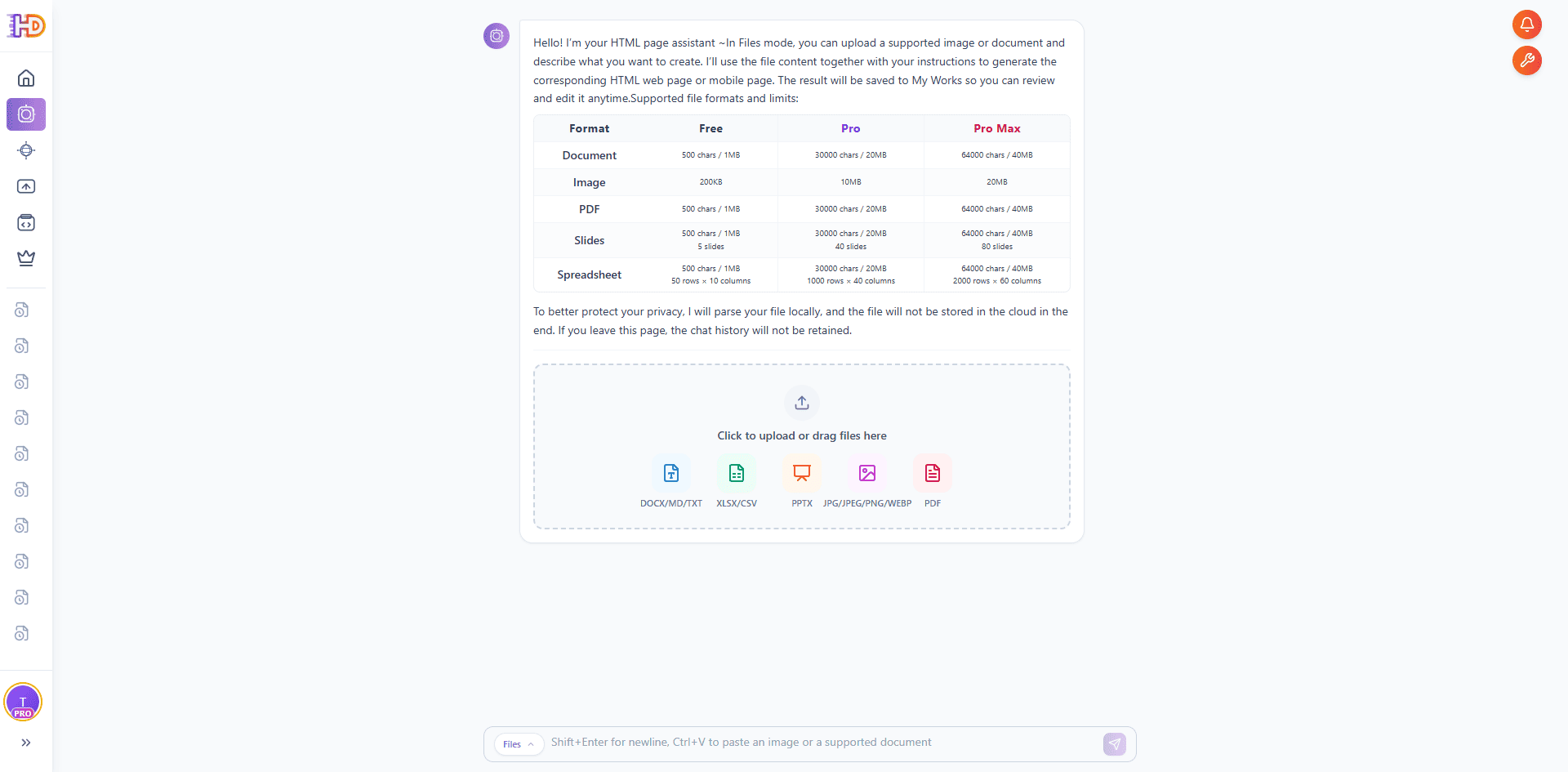
Paso 2: sube tu PPTX y deja que se analice localmente
Arrastra tu archivo PowerPoint al área de carga del modo archivo. El Generador IA analiza primero la presentación localmente en tu navegador, por lo que el archivo original no se almacena en la nube y el historial de chat no se retiene si sales de la página. Esto mantiene tu conjunto de trabajo privado mientras se lee la estructura.
Los conjuntos más grandes pueden tardar un poco más en analizarse, ya que la herramienta necesita leer cada diapositiva, incluyendo títulos, viñetas y cualquier tabla de datos. Un conjunto limpio y bien organizado se analiza más rápido y se asigna con mayor precisión a secciones web.
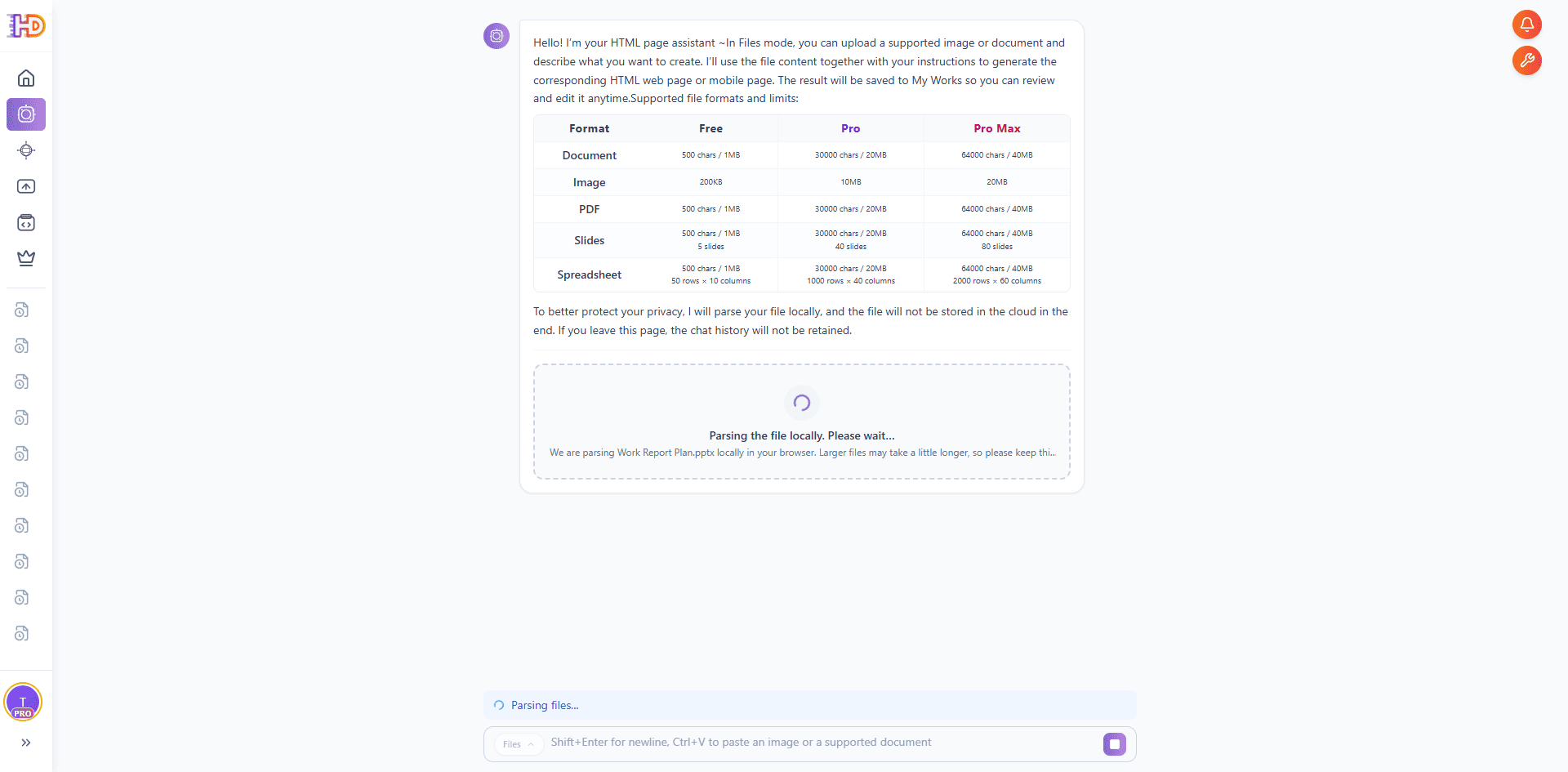
Paso 3: confirma la carga y añade un objetivo de generación
Una vez procesado el archivo, verás una confirmación de carga y el conjunto de diapositivas listado como listo. Solo necesitas introducir un objetivo de generación breve en el cuadro de entrada del prompt. Por ejemplo:
"Por favor revisa el contenido del archivo, aplica un estilo de diseño convencional que se ajuste, y genera la página web HTML o página móvil correspondiente."
Este prompt no necesita ser extremadamente largo porque el conjunto mismo ya proporciona la mayor parte del contenido. Tu declaración de objetivo simplemente necesita decirle al Generador IA qué tipo de página quieres construir y si se usará para una previsualización de cliente, un informe interno, un lanzamiento de producto o una página de campaña.
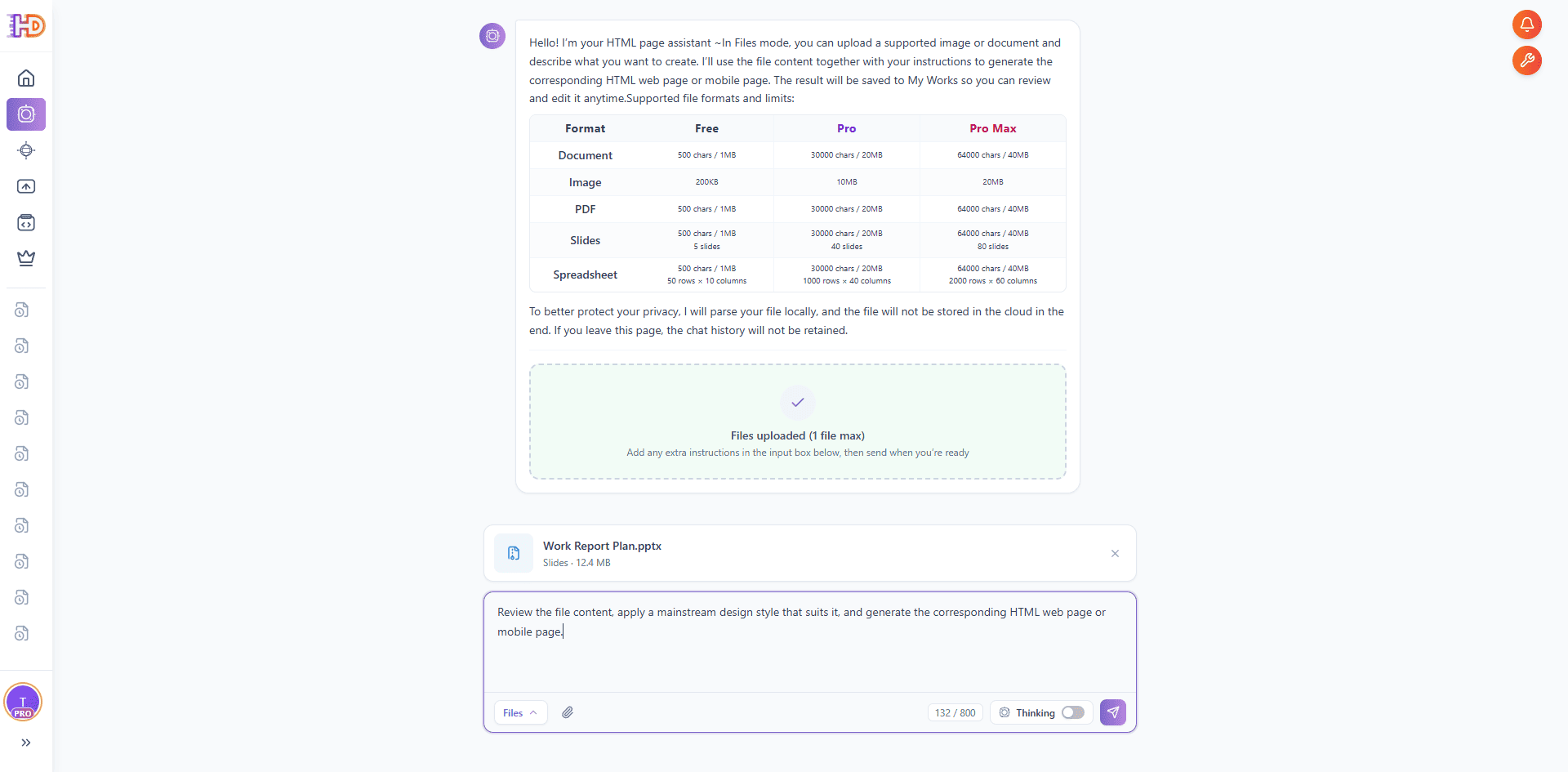
Paso 4: deja que el Generador IA lea y organice las diapositivas
Después de enviar la tarea, el Generador IA revisa y organiza tu contenido. Verifica las diapositivas, identifica el contenido de las diapositivas, extrae el marco de las diapositivas, selecciona las diapositivas clave para soporte visual y organiza el contenido de las diapositivas en módulos de página. Aquí es donde el conjunto deja de ser un conjunto de marcos y empieza a convertirse en una página web estructurada.
Este paso es crítico porque un conjunto de diapositivas no es una página web. Las diapositivas están ritmadas para un presentador hablando un marco a la vez, mientras que una página web requiere un desplazamiento continuo: un Hero convincente, secciones claras, tablas legibles y navegación lógica. El trabajo del Generador IA es traducir marcos de diapositivas en una estructura web continua.
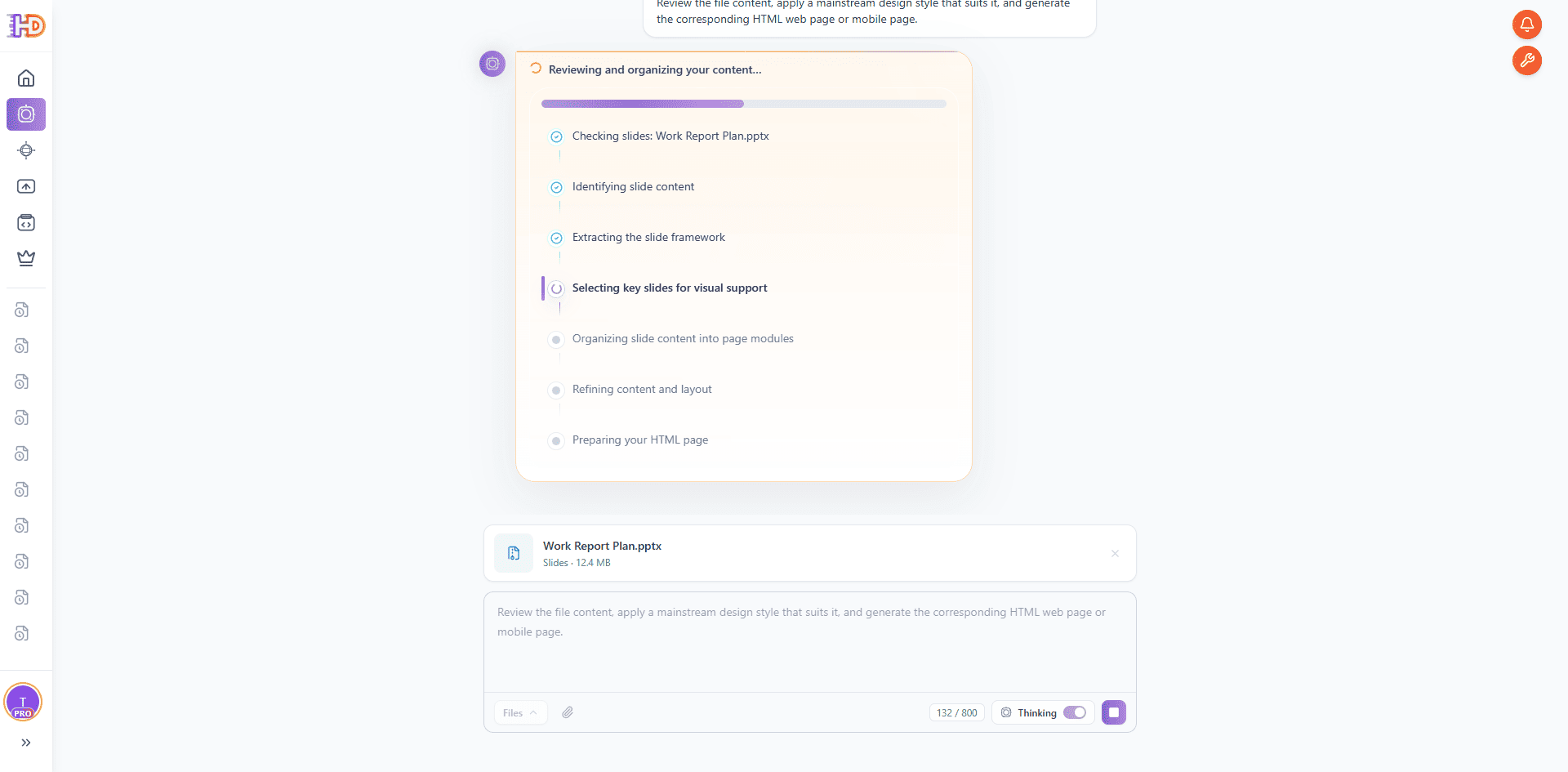
Paso 5: observa cómo el Generador IA construye la página HTML
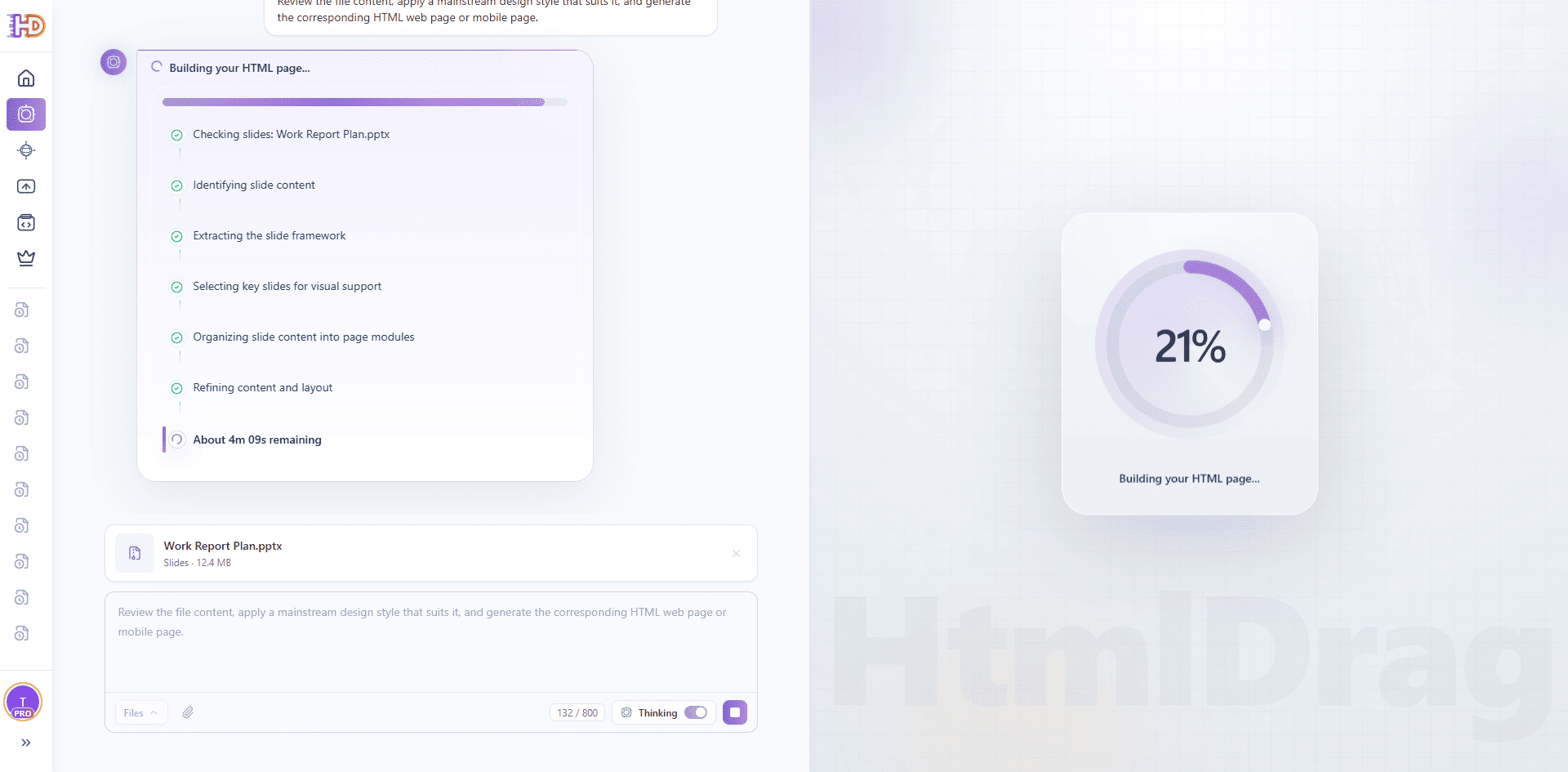
Una vez que la estructura de las diapositivas se entiende completamente, el Generador IA comienza a construir la página HTML y muestra el progreso en vivo. El contenido disperso en tus diapositivas se materializará gradualmente en un banner Hero, una sección de introducción, bloques de objetivos, una tabla de datos de rendimiento, una sección de equipo, una línea de tiempo y un resumen.
Para analistas, gerentes, productos y creadores de marketing, este paso ahorra una cantidad masiva de copia y formato manual. No necesitas reescribir cada diapositiva en un constructor web, ni esperar diseños de alta fidelidad y desarrollo frontend. Tu primer borrador de página HTML se crea automáticamente.
Paso 6: previsualiza la página generada
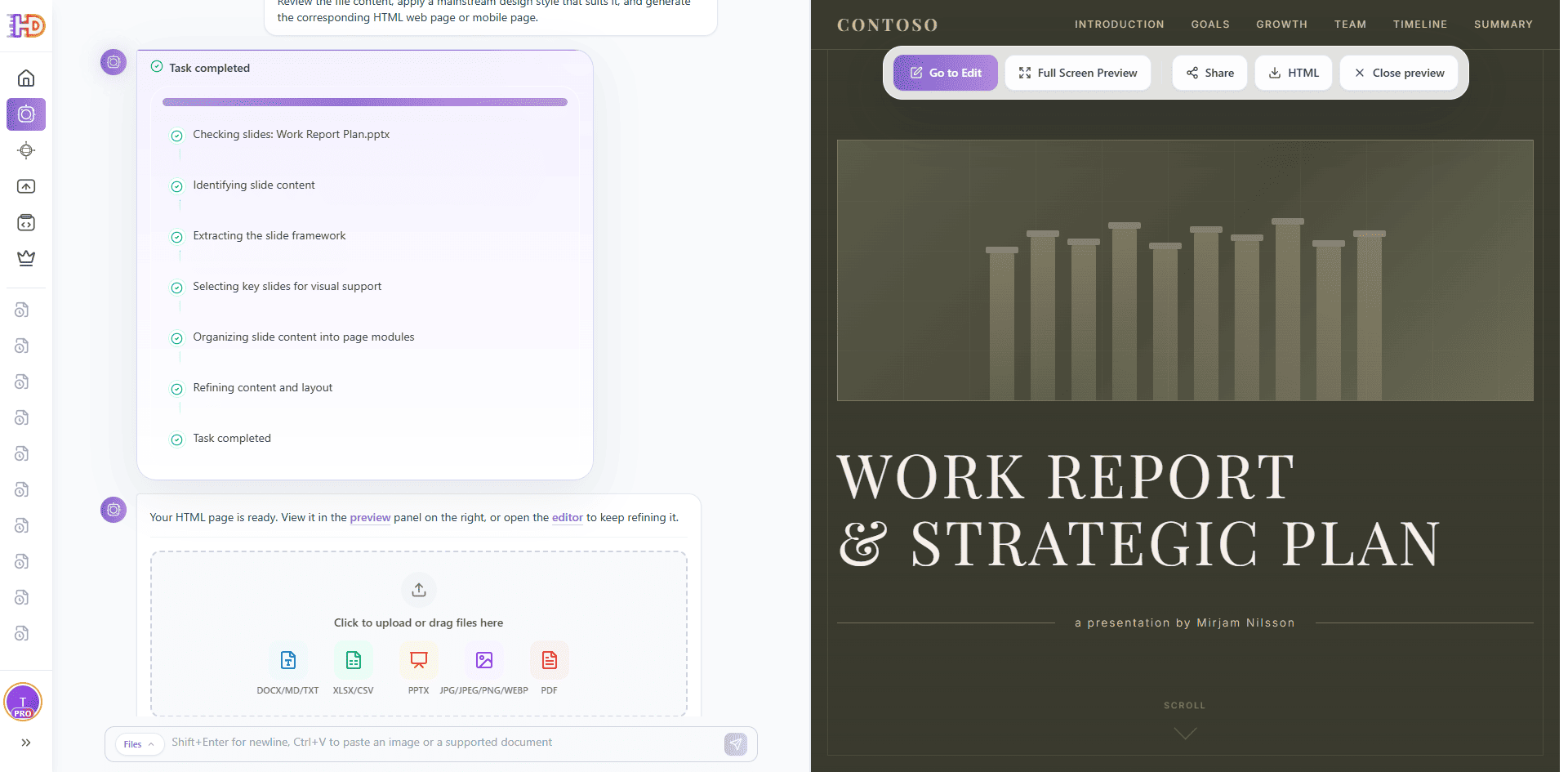
Una vez completada la generación, el panel de previsualización a la derecha mostrará la página interactiva. El resultado ideal no parece diapositivas pegadas en una página, sino más bien una página web moderna: un título Hero claro, navegación de sección superior, bloques de contenido escaneables y una tabla de datos limpia.
La barra de herramientas de previsualización también es extremadamente útil. Puedes proceder a abrir el editor visual, entrar en modo de previsualización a pantalla completa, copiar el enlace de previsualización compartible, exportar el código fuente HTML independiente o cerrar la previsualización. Esto convierte la página de una simple salida en un activo valioso.
Paso 7: abre la previsualización a pantalla completa para revisión
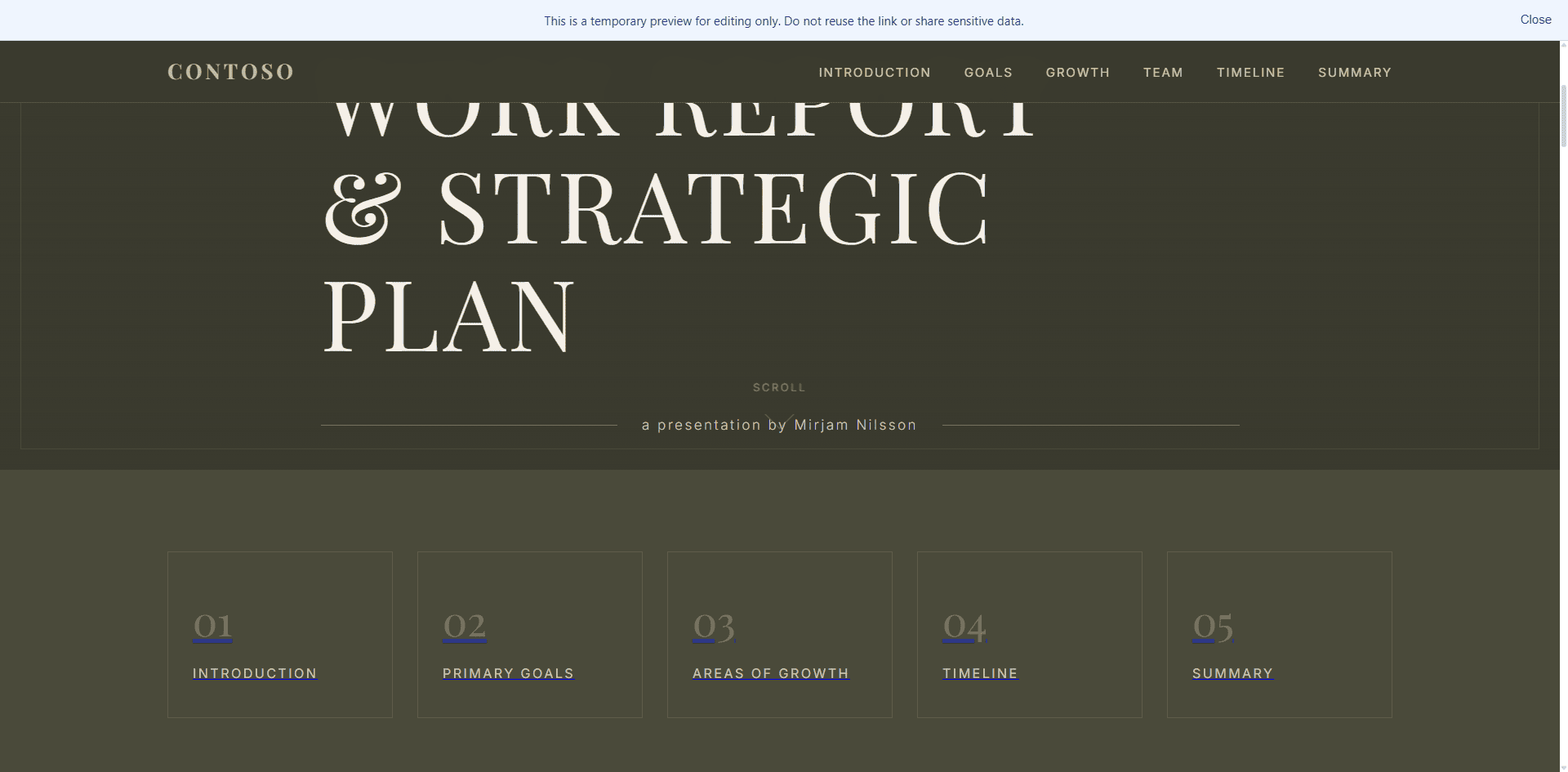
La previsualización a pantalla completa es perfecta para verificar si la página se lee bien como una página web independiente. Mientras que las diapositivas están construidas para un presentador haciendo clic a través de marcos, una página web está diseñada para un desplazamiento continuo, equilibrio visual y usabilidad multi-dispositivo. Revisarla a pantalla completa te ayuda a juzgar su preparación para clientes o partes interesadas.
En esta etapa la página ya muestra un título Hero claro y una visión general de secciones, como introducción, objetivos principales, áreas de crecimiento, línea de tiempo y resumen. Si algunas secciones son demasiado largas, los encabezados necesitan ajustes rápidos o los valores de tabla necesitan correcciones, simplemente puedes anotarlos y editarlos directamente en el siguiente paso.
Paso 8: carga en el editor HtmlDrag para editar texto, tablas y colores
Este paso final es donde HtmlDrag proporciona una utilidad sin igual en comparación con los convertidores de documentos generales. Una vez que la página es generada por el Generador IA, puedes cargarla directamente en el editor visual HtmlDrag para ajustarla sin escribir ningún HTML o CSS.
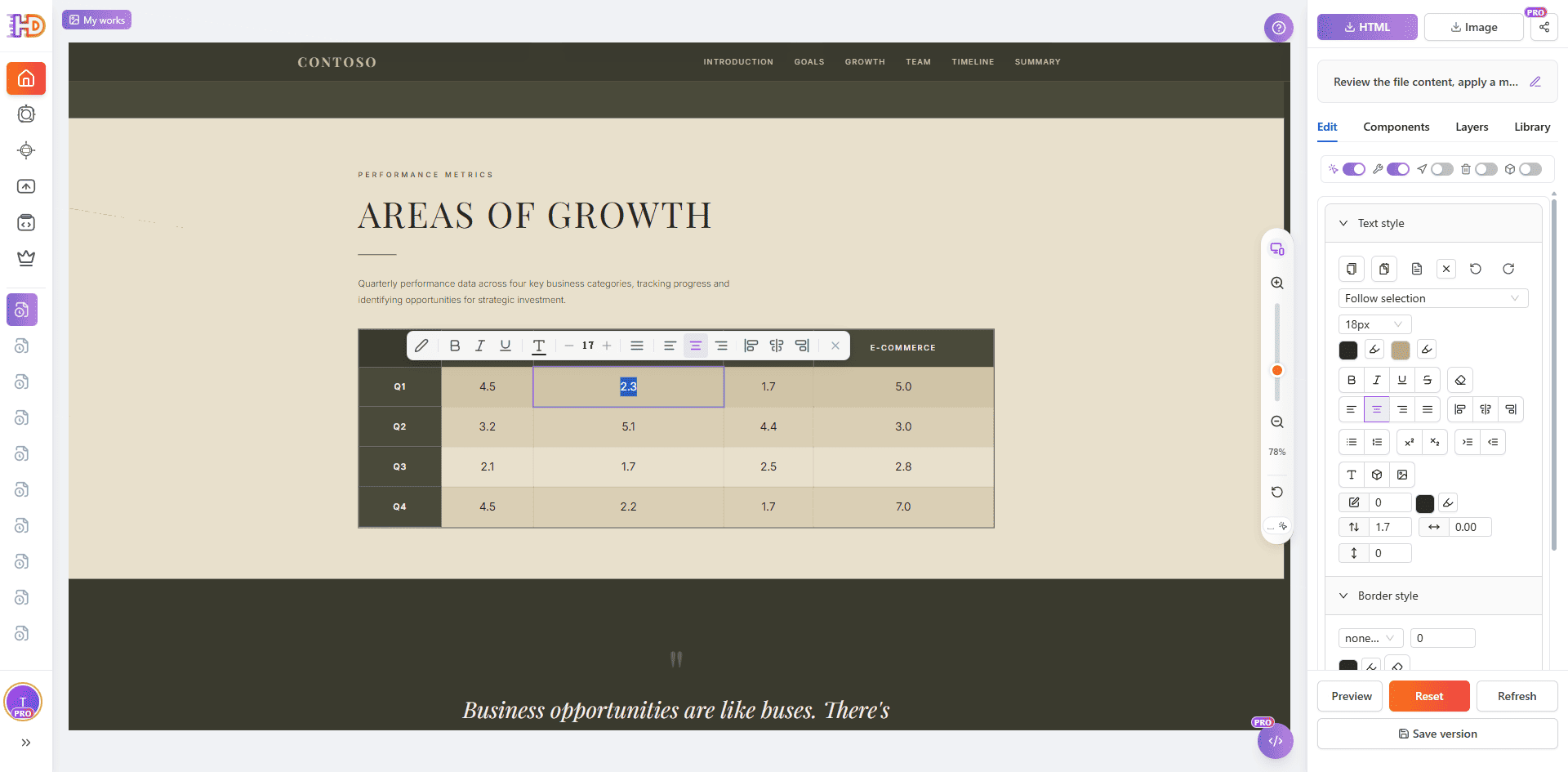
Una capacidad destacada es que HtmlDrag te permite editar directamente el contenido de la tabla HTML dentro del editor. Muchos convertidores bloquean una tabla de diapositivas en una imagen estática o un bloque de solo lectura, pero aquí la tabla de métricas de rendimiento de tu conjunto se convierte en una tabla HTML completamente editable. Puedes hacer clic en cualquier celda para cambiar su valor, editar encabezados de tabla, corregir números y ajustar visualmente las filas y columnas de la tabla. Si alguna vez has querido editar una tabla HTML sin tocar código, esto es exactamente donde sucede.
Más allá de las tablas, puedes modificar esta página como si fuera un sitio web de producción en vivo:
- Haz clic directamente en cualquier celda de tabla HTML para editar su valor, corregir números o actualizar encabezados de tabla
- Haz doble clic para modificar encabezados, títulos de sección, texto del cuerpo y etiquetas de llamada a la acción
- Haz doble clic para ajustar detalles como valores de año obsoletos, cambiando formatos antiguos (como 2014) a 2026 al vuelo
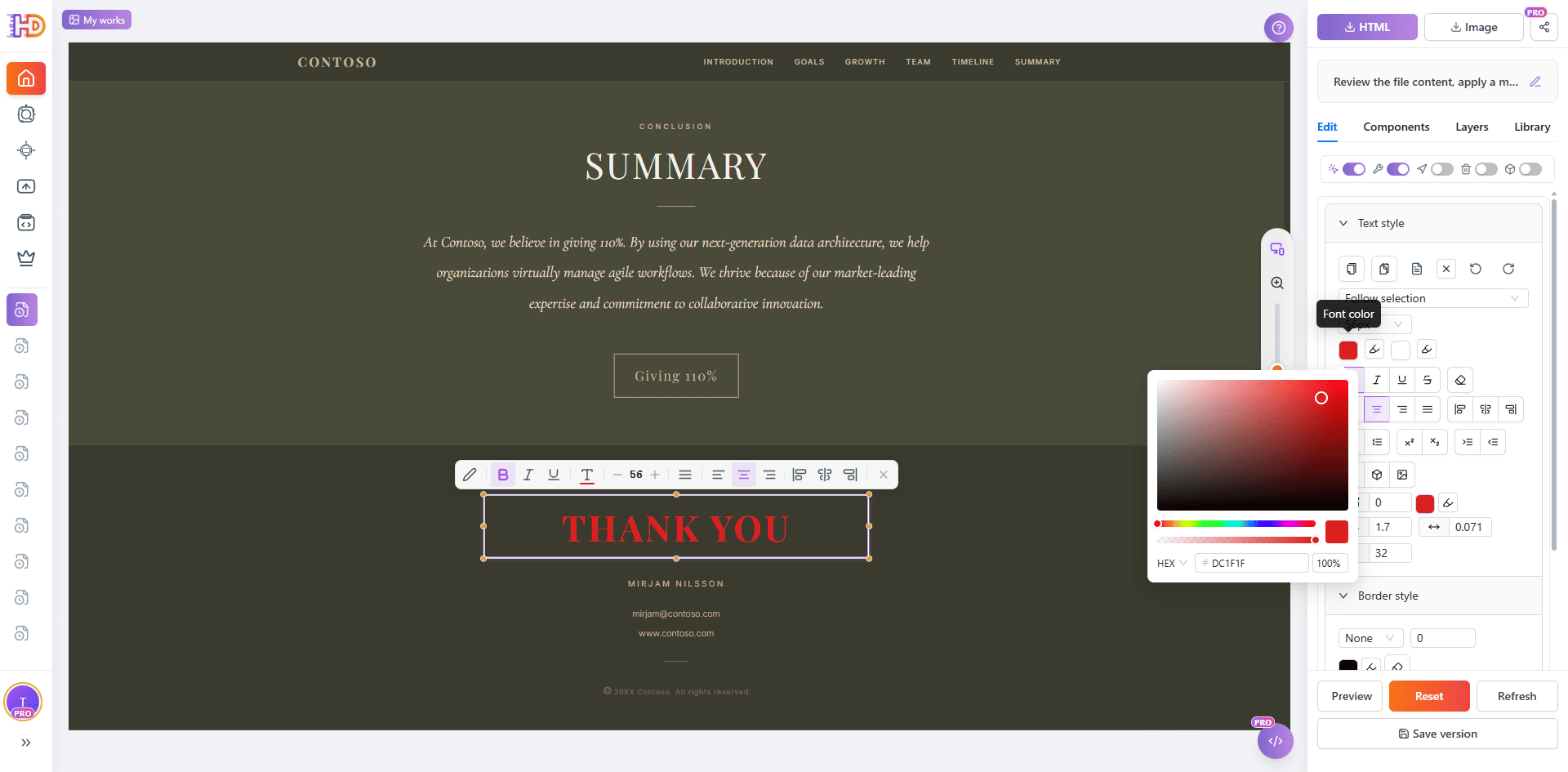
- Selecciona bloques de texto y usa el selector de color en línea para resaltar títulos clave con un color personalizado (como rojo)
- Arrastra y suelta para reorganizar la secuencia de secciones de contenido, tarjetas, tablas y CTA inferiores
- Guarda múltiples iteraciones en línea, copia códigos fuente HTML, descarga capturas de pantalla de página web o exporta archivos independientes
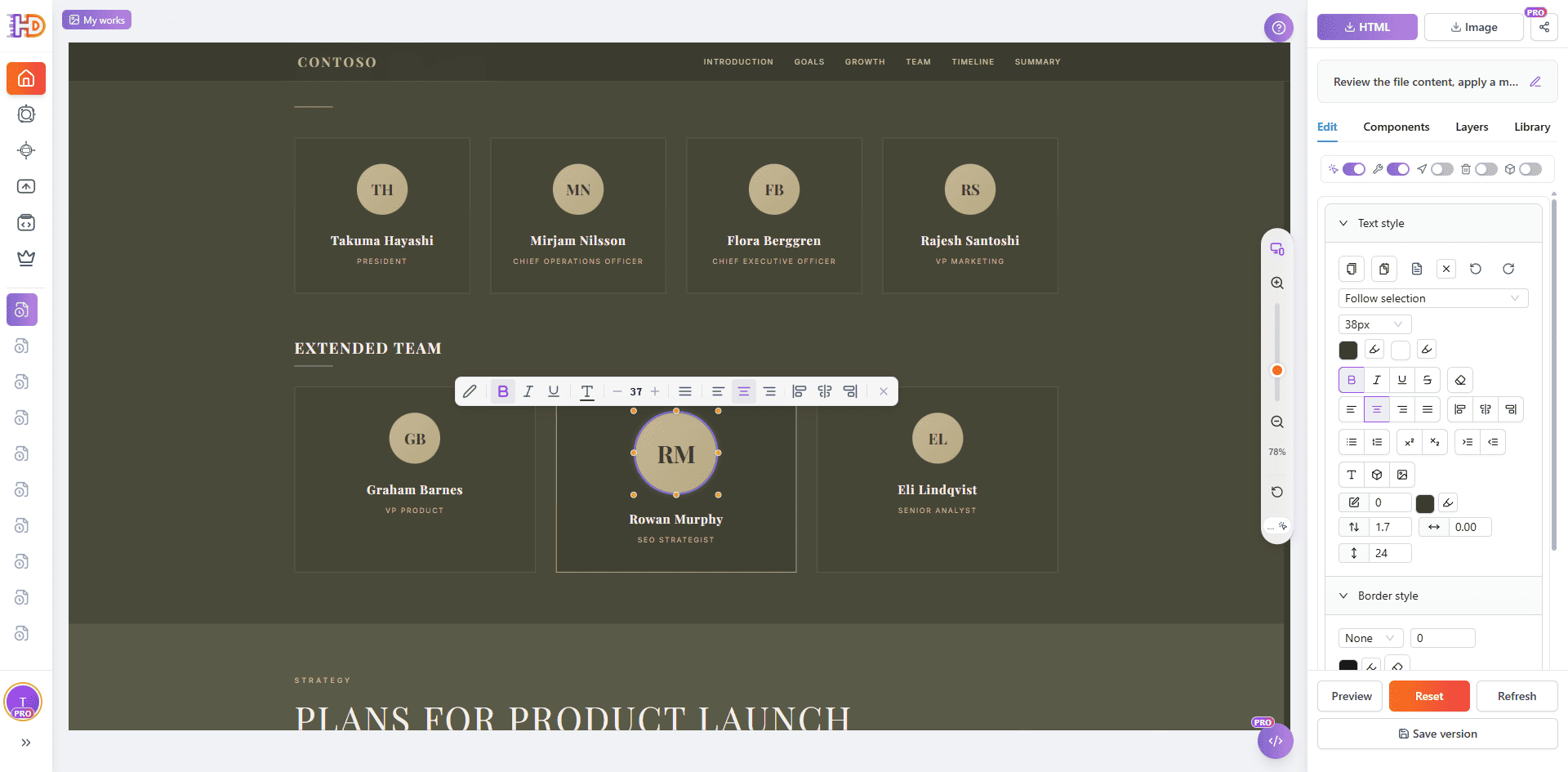
El contenido de texto es igual de fácil de refinar. Puedes hacer doble clic en una tarjeta de miembro del equipo para actualizar nombres y títulos, editar encabezados y descripciones, y limpiar cualquier texto que no se haya transferido perfectamente de las diapositivas. El editor reconoce cada bloque de contenido, por lo que solo editas lo que necesitas.
También puedes resaltar texto clave con el selector de color en línea. Por ejemplo, seleccionar un encabezado de cierre "gracias" y aplicar un color rojo en negrita hace que la sección final destaque, completando el ciclo: conjunto de presentación PPT → página HTML generada por IA → edición visual de texto, tablas y colores → previsualizar, compartir, guardar o exportar.
Exportación de diapositivas tradicional vs modo archivo del Generador IA
| Tarea | Exportación de diapositivas tradicional / herramientas de código IA | Generador IA HtmlDrag |
| Generar desde un conjunto | Exporta marcos de diapositivas de tamaño fijo o genera código que requiere alojamiento manual | Extrae la narrativa principal y la asigna a una página HTML continua y responsiva |
| Revisar diseño de página | Requiere configurar servidores locales, desplegar código o copiar y pegar manualmente | Genera previsualizaciones a pantalla completa inmediatas con responsividad móvil completa |
| Editar tablas y detalles | Las tablas suelen estar bloqueadas como imágenes estáticas o bloques de solo lectura que necesitan código raw | Te permite editar visualmente celdas de tabla HTML, texto y colores, sin codificación |
| Entregar propuestas a clientes | Limitado a compartir archivos de diapositivas estáticas o archivos fuente frontend estáticos | Proporciona enlaces para compartir, versiones en línea, códigos HTML independientes o imágenes de alta resolución |
Qué tipo de conjuntos de presentación funcionan mejor
Este flujo de trabajo funciona mejor con conjuntos PowerPoint que ya tienen una narrativa clara y contenido realista. Cuanto más cerca esté tu archivo fuente de una historia terminada, más precisa y pulida será tu página HTML generada.
- Conjuntos de informe de trabajo: cubriendo una introducción, resultados clave, una tabla de datos de rendimiento, un equipo y un resumen
- Conjuntos de plan estratégico: cubriendo objetivos, áreas de crecimiento, una línea de tiempo, responsables y siguientes pasos
- Conjuntos de lanzamiento de producto: cubriendo un título, propuesta de valor, características clave, pasos de uso y una llamada a la acción de cierre
- Conjuntos de pitch de startup: cubriendo el problema, solución, mercado, puntos destacados del producto y una acción de contacto o registro
- Conjuntos de webinar o servicio: cubriendo una agenda, temas clave, entregables, puntos clave y una acción de registro
Si tu conjunto es masivo y está lleno de diapositivas de imagen a pantalla completa o apéndices densos, sugerimos recortar las diapositivas de respaldo, notas internas o marcos confidenciales antes de subirlo. Un conjunto limpio y enfocado siempre es más efectivo para generar una página HTML de alta calidad compartible.
Preguntas frecuentes
¿Puede el Generador IA construir una página web HTML directamente desde un archivo PPT o PPTX?
Sí. El modo archivo del Generador IA puede leer conjuntos PowerPoint / PPTX y asignar automáticamente sus títulos, viñetas, tablas de datos, secciones y botones a bloques de página HTML editables que pueden refinarse en HtmlDrag.
¿Es esto lo mismo que exportar diapositivas PowerPoint a HTML?
No. Las exportaciones de diapositivas estándar simplemente convierten cada diapositiva en una imagen o marco de tamaño fijo. Nuestro flujo de trabajo usa el conjunto como fuente de contenido cruda, reconstruyéndolo completamente en una página HTML moderna y responsiva con desplazamiento continuo y secciones apropiadas.
¿Puedo editar el contenido de la tabla en la página HTML generada?
Sí. Esta es una ventaja clave de HtmlDrag. La tabla de datos de tus diapositivas se convierte en una tabla HTML completamente editable, por lo que puedes hacer clic en cualquier celda para cambiar valores, editar encabezados y ajustar filas y columnas visualmente, sin escribir ningún código.
¿Qué tipos de conjuntos de presentación dan los mejores resultados?
Los conjuntos con un flujo narrativo claro, texto legible y un orden lógico de diapositivas dan los mejores resultados. Es útil incluir un título, encabezados de sección, una tabla de datos limpia y un resumen de cierre.
¿Puedo seguir editando la página después de que se genera?
Sí. Después de la generación, puedes personalizar visualmente texto, celdas de tabla, estilos de botones, bordes de sección, relleno, colores y diseños responsivos directamente dentro del editor sin ninguna codificación.
¿Se puede exportar la página web final como código HTML limpio?
Sí. Una vez completada la edición, puedes guardar versiones, copiar enlaces para compartir, exportar código fuente HTML independiente limpio o descargar capturas de pantalla de alta resolución para envíos rápidos de propuestas.
Pensamientos finales
Un conjunto PowerPoint no debería simplemente quedarse en una carpeta compartida después de que termine la reunión. Especialmente cuando los equipos necesitan presentar un informe a clientes, revisar un plan con gerentes o validar una página antes de ponerla en línea, convertir diapositivas en páginas HTML es increíblemente eficiente.
Con el Generador IA HtmlDrag, el proceso es extremadamente directo: sube el conjunto PPTX, deja que el Generador IA extraiga y estructure el contenido, previsualiza la página HTML generada y cárgala en el editor visual para refinar texto, tablas y colores con la facilidad de arrastrar y soltar.
Si buscas la forma más rápida de convertir una presentación PPT en una página HTML de alta calidad editable, el modo archivo del Generador IA proporciona tanto diseños iniciales excepcionales como control visual completo, hasta la edición del contenido de la tabla HTML.