
Cuando una página está casi lista, pedir ayuda a la IA debería ser sencillo. En la práctica, muchos equipos todavía copian un bloque enorme de HTML, lo pegan en ChatGPT, Claude o Cursor y esperan que la herramienta entienda cuál es la versión actual. Ese método es frágil: el código puede estar desactualizado, incluir marcas temporales del editor o hacer que la petición real se pierda entre demasiado código. HtmlDrag Export to AI resuelve esto convirtiendo el canvas actual en un snapshot de IA de solo lectura, junto con un Prompt que indica a la IA cómo leer y respetar la página.
Qué cambia con este flujo:
- Empiezas desde una página pública existente usando importación por URL, sin reconstruir la página desde cero.
- Primero haces los ajustes visuales necesarios en HtmlDrag, para que la IA vea el estado actual que realmente importa.
- Con Export to AI creas un enlace de snapshot de solo lectura para el HTML editado.
- Pegas un Prompt limpio en ChatGPT, Claude o Cursor, en lugar de pegar un bloque enorme de HTML.
- Después vuelves a HtmlDrag para aplicar visualmente las recomendaciones, guardar, compartir o exportar la página final.
La idea no es reemplazar el editor visual con IA. La idea es darle a la IA una versión estable, limpia y actual de la página para que pueda revisar copy, jerarquía, CTA, orden de secciones o detalles de implementación con más precisión.
Por qué pegar HTML directamente en la IA suele ensuciar el proceso
Las herramientas de IA son útiles para revisar una landing page, mejorar un CTA, simplificar una sección o comprobar si el mensaje es claro. Pero el HTML crudo no es el mejor formato de entrega. Puedes copiar la versión equivocada, incluir estados temporales de edición o perder el contexto sobre la audiencia, el objetivo y los límites del cambio.
Esto ocurre mucho cuando la página ya existe online. No quieres reconstruirla; quieres importarla, ajustar algunos detalles visibles y pedir una segunda revisión sobre el estado actual. HtmlDrag cubre esa capa intermedia: primero convierte el HTML existente en algo editable, y luego entrega a la IA una versión actual y limpia.
Ejemplo: partir de una página pública de producto
En esta guía partimos de una página pública de explicación de producto. El objetivo no es generar una página nueva con IA, sino capturar una página existente, convertirla en un proyecto HTML editable dentro de HtmlDrag, hacer algunos ajustes visuales ligeros y exportar ese estado HTML editado a una herramienta de IA.
Este caso se parece más a un flujo real de marketing o producto. La página ya puede estar publicada, pero el equipo todavía quiere revisar el título, el CTA, una sección o la claridad de la jerarquía.
El flujo: de URL Import al snapshot de IA
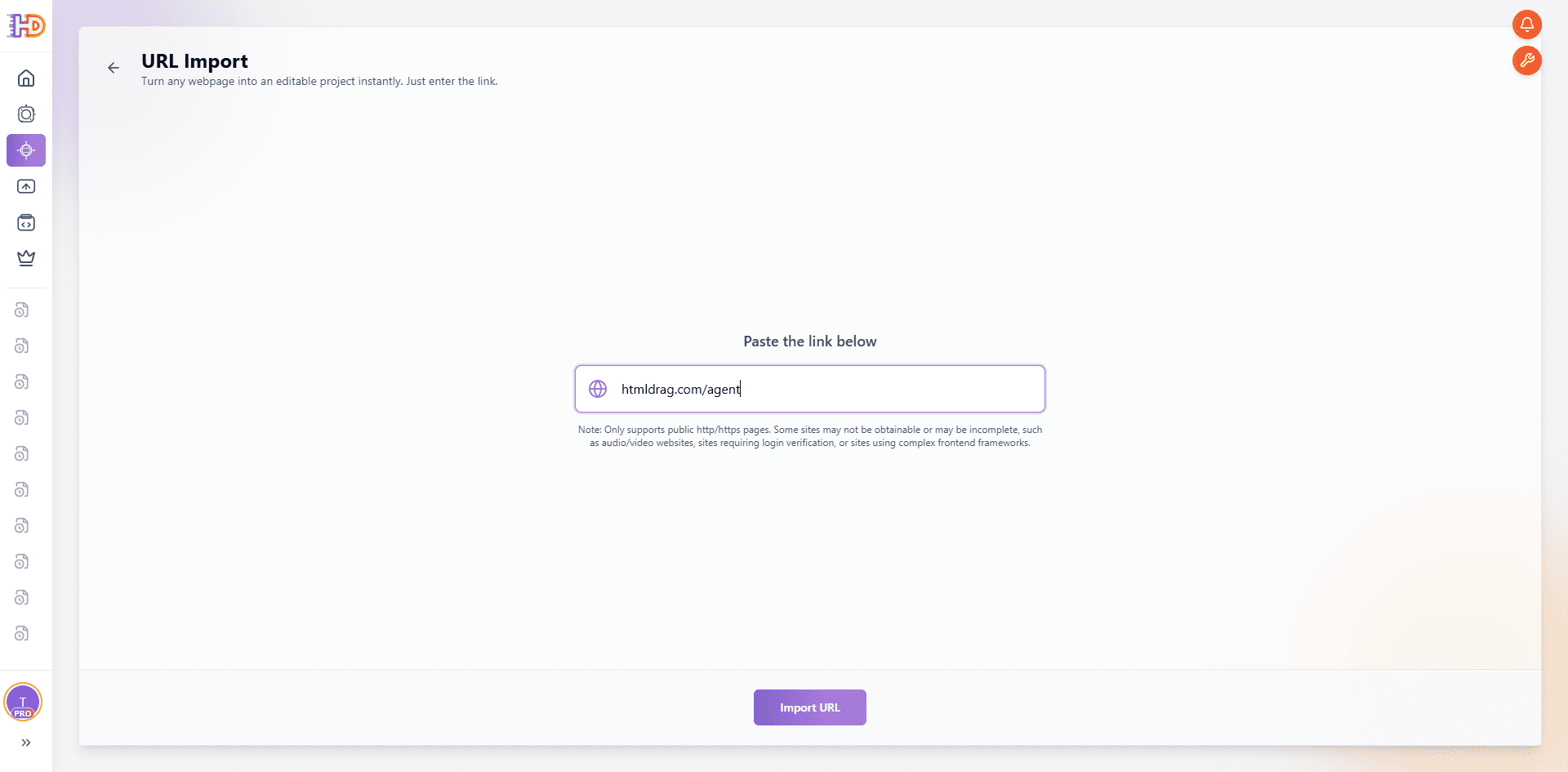
Paso 1: importar la página existente por URL
Abre URL Import en HtmlDrag y pega la dirección de la página pública. La importación por URL es útil cuando una página ya existe en el navegador y quieres seguir editándola visualmente, sin pedir a un desarrollador que la reconstruya ni copiar el código fuente a mano.
Una vez capturada, la página se abre como un proyecto HTML editable en el canvas de HtmlDrag. La diferencia clave es que trabajas con un estado visual de la página: textos, botones, secciones y layout se pueden seleccionar y ajustar directamente.
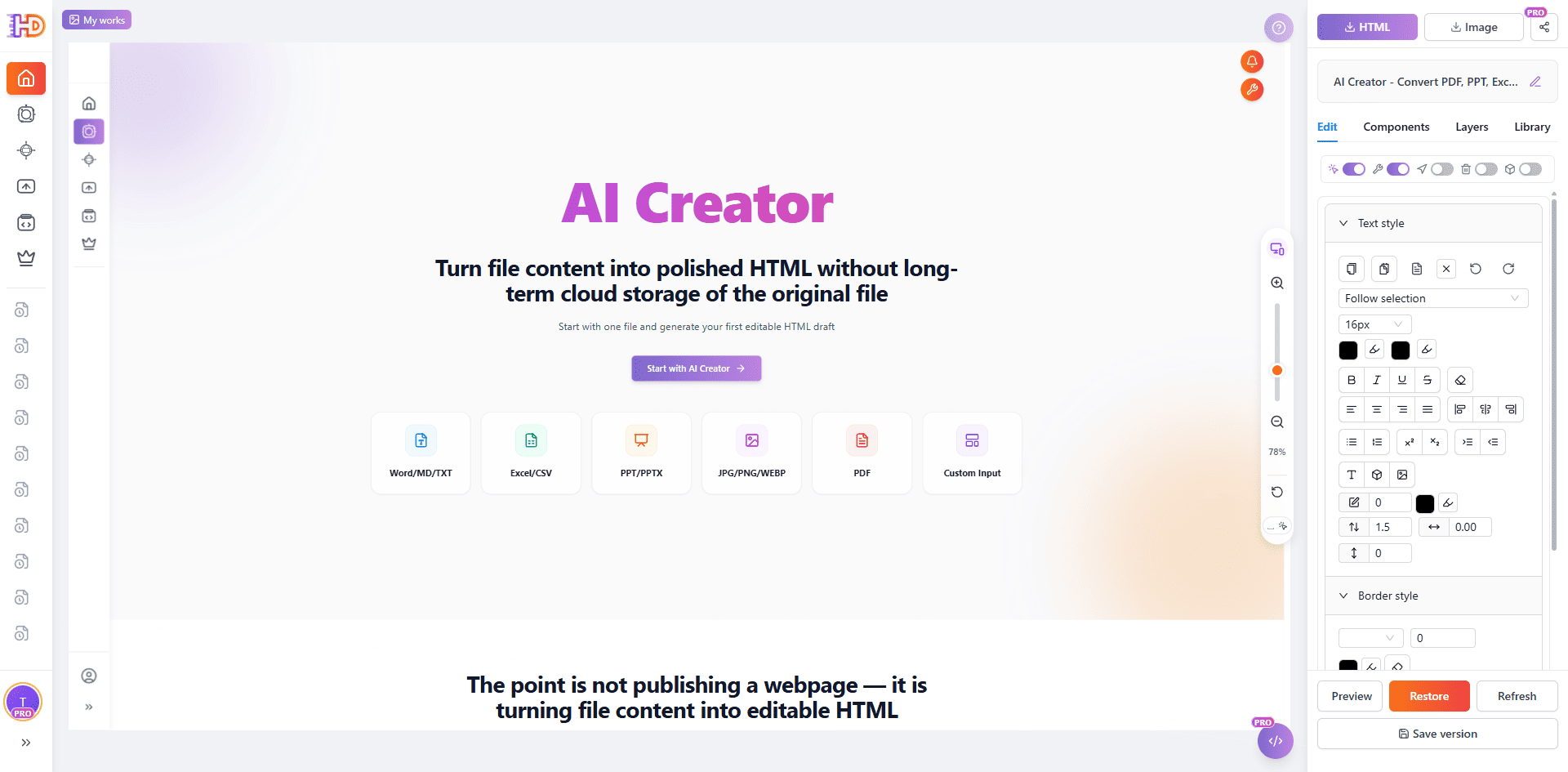
Paso 2: hacer una pequeña edición visual antes de usar IA
Antes de exportar a la IA, realiza los cambios que ya sabes que necesitas. En este ejemplo seleccionamos un encabezado y ajustamos su estilo visible. Así, el snapshot refleja el estado editado actual, no la página original recién importada.
Este paso importa porque los consejos de la IA solo son útiles si se basan en la versión correcta. Si ya cambiaste un título, eliminaste una sección o destacaste una frase, la IA debe revisar exactamente ese estado.
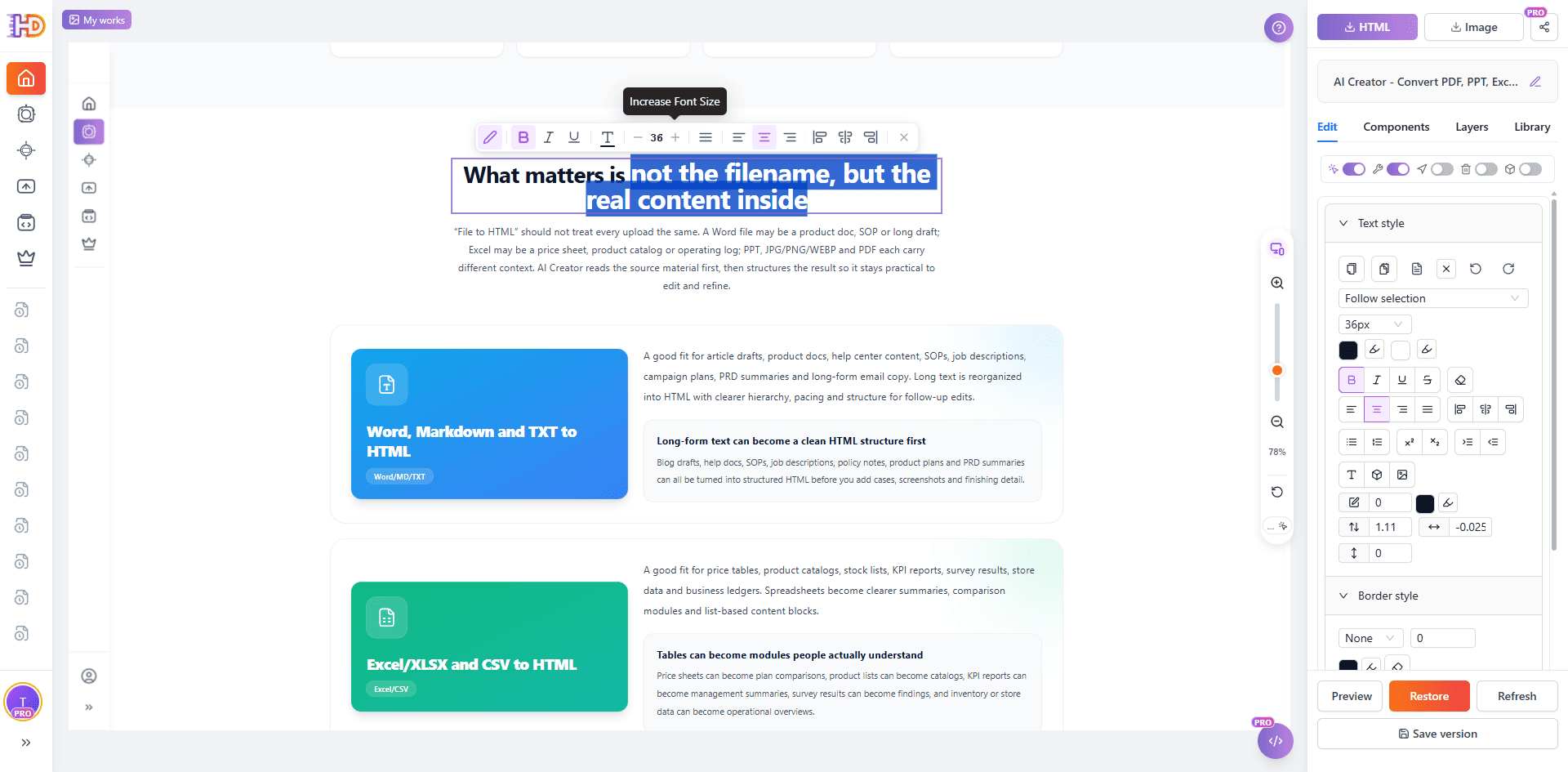
Paso 3: ajustar colores, botones o estilos locales
También puedes refinar detalles como el énfasis de un botón, colores, etiquetas cortas o partes concretas del layout. Estos cambios siguen siendo rápidos dentro del editor visual y no requieren abrir un editor de código.
Cuando la página está cerca del estado deseado, es un buen momento para pedir una revisión de IA. Ya no envías un fragmento de código sin preparar, sino una página que primero revisaste visualmente.
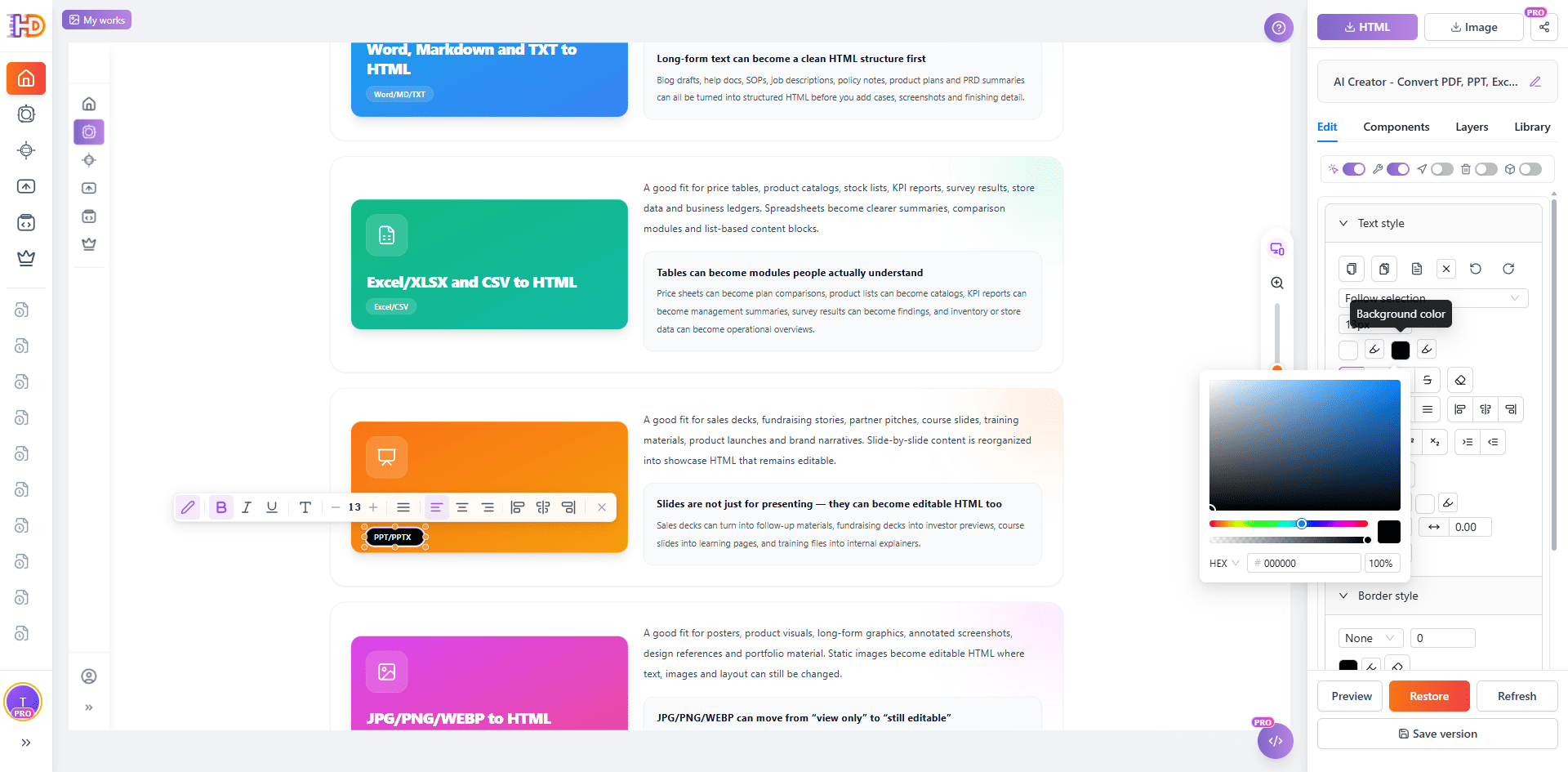
Paso 4: revisar interacciones y contenido inferior
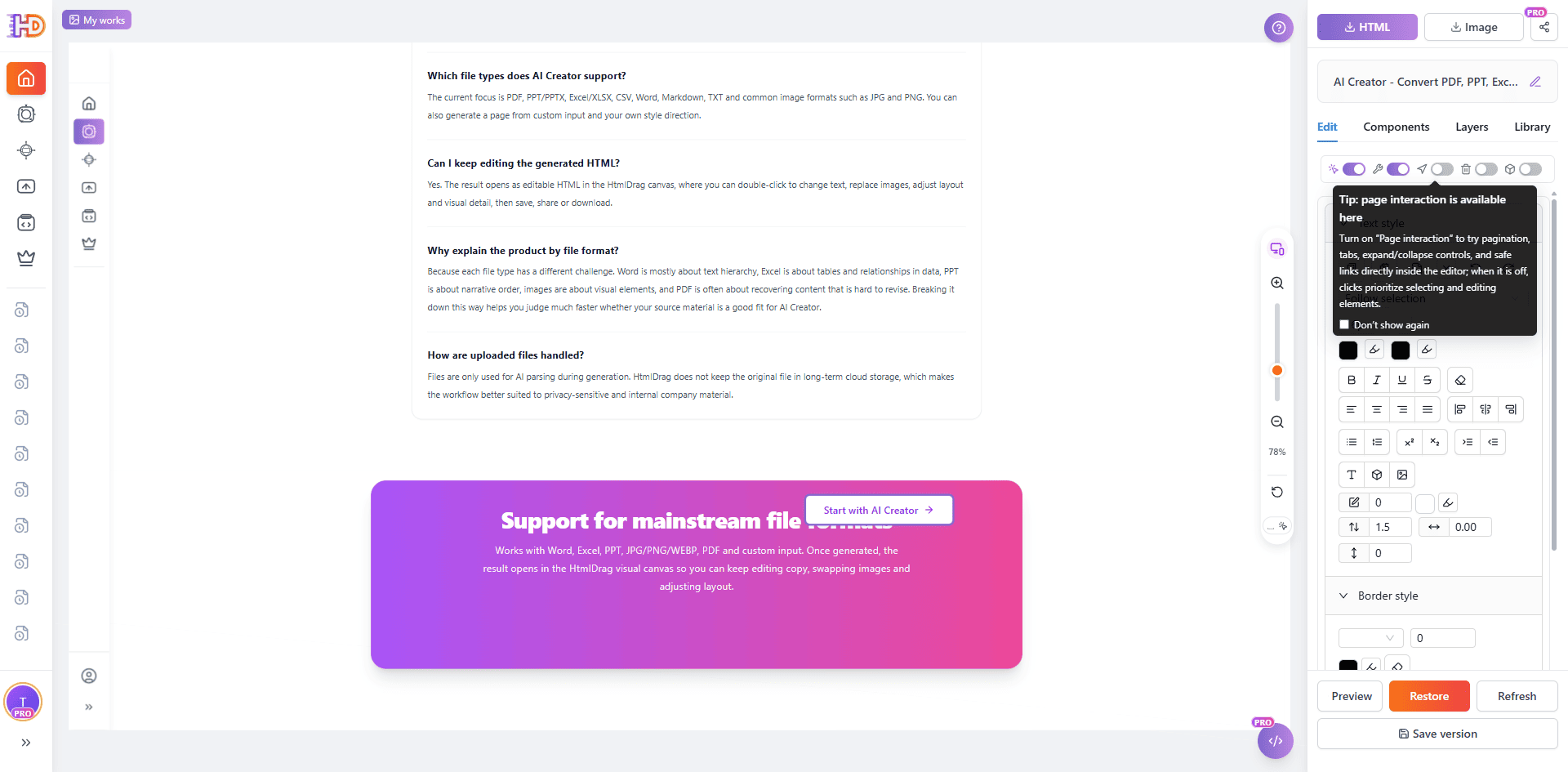
Algunas páginas importadas incluyen enlaces, acordeones, pestañas, paginación u otras interacciones. HtmlDrag prioriza por defecto la selección y la edición, pero puedes usar el modo de interacción de página cuando necesitas probar el comportamiento real.
Antes de exportar a la IA, también conviene revisar FAQ, CTA inferiores y secciones largas. El snapshot debe representar el contexto completo de la página, no solo la primera pantalla.
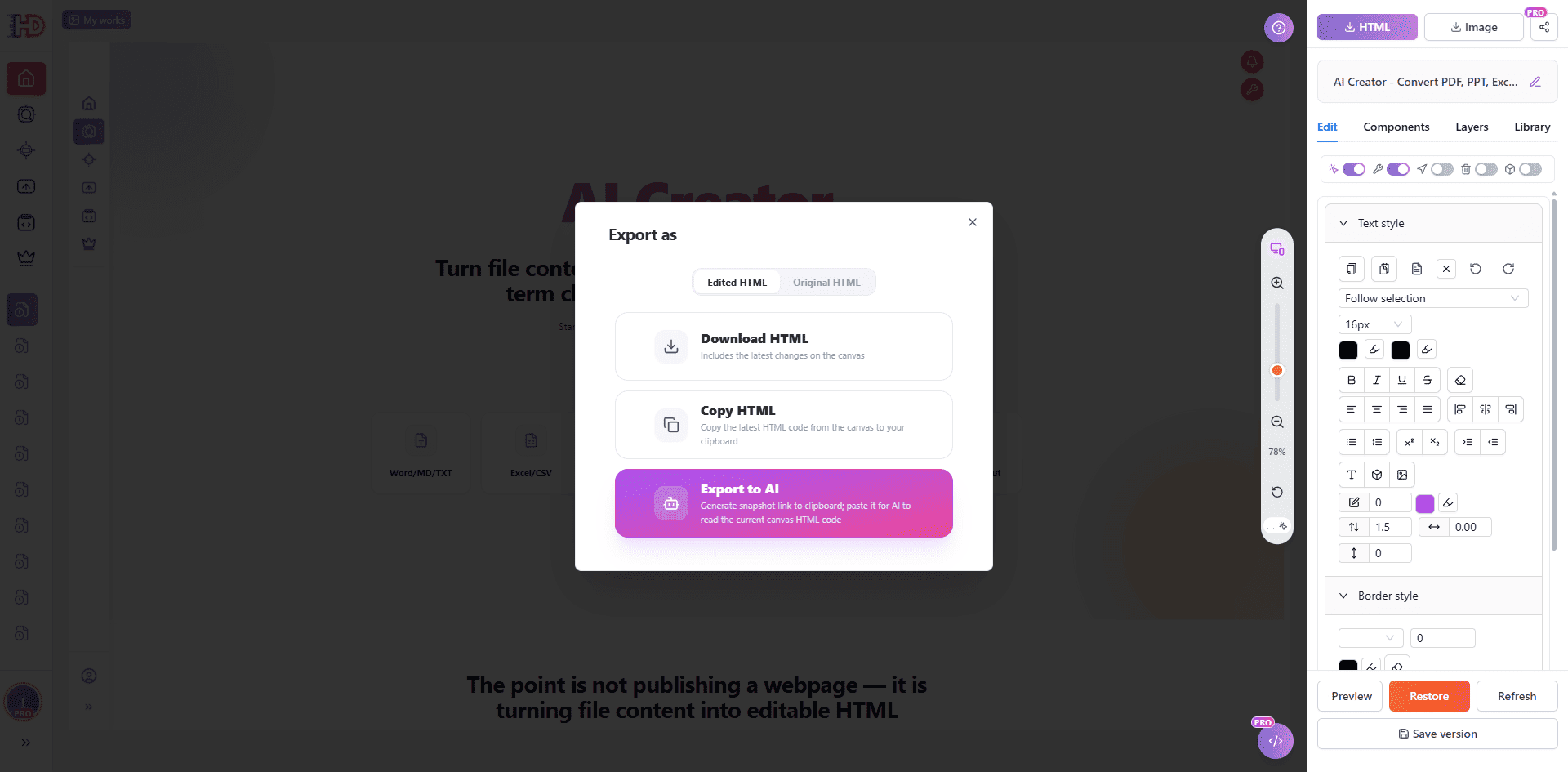
Paso 5: abrir exportación y elegir Export to AI
Cuando la página esté lista, abre el diálogo de exportación HTML. Todavía puedes descargar o copiar HTML, pero en este flujo elegimos Export to AI. Si quieres que la IA revise el estado más reciente, usa la versión Edited HTML.
Export to AI crea un enlace de snapshot de solo lectura y prepara un Prompt. La IA puede leer el HTML desde el enlace y usarlo como contexto para análisis, optimización o planificación de cambios.
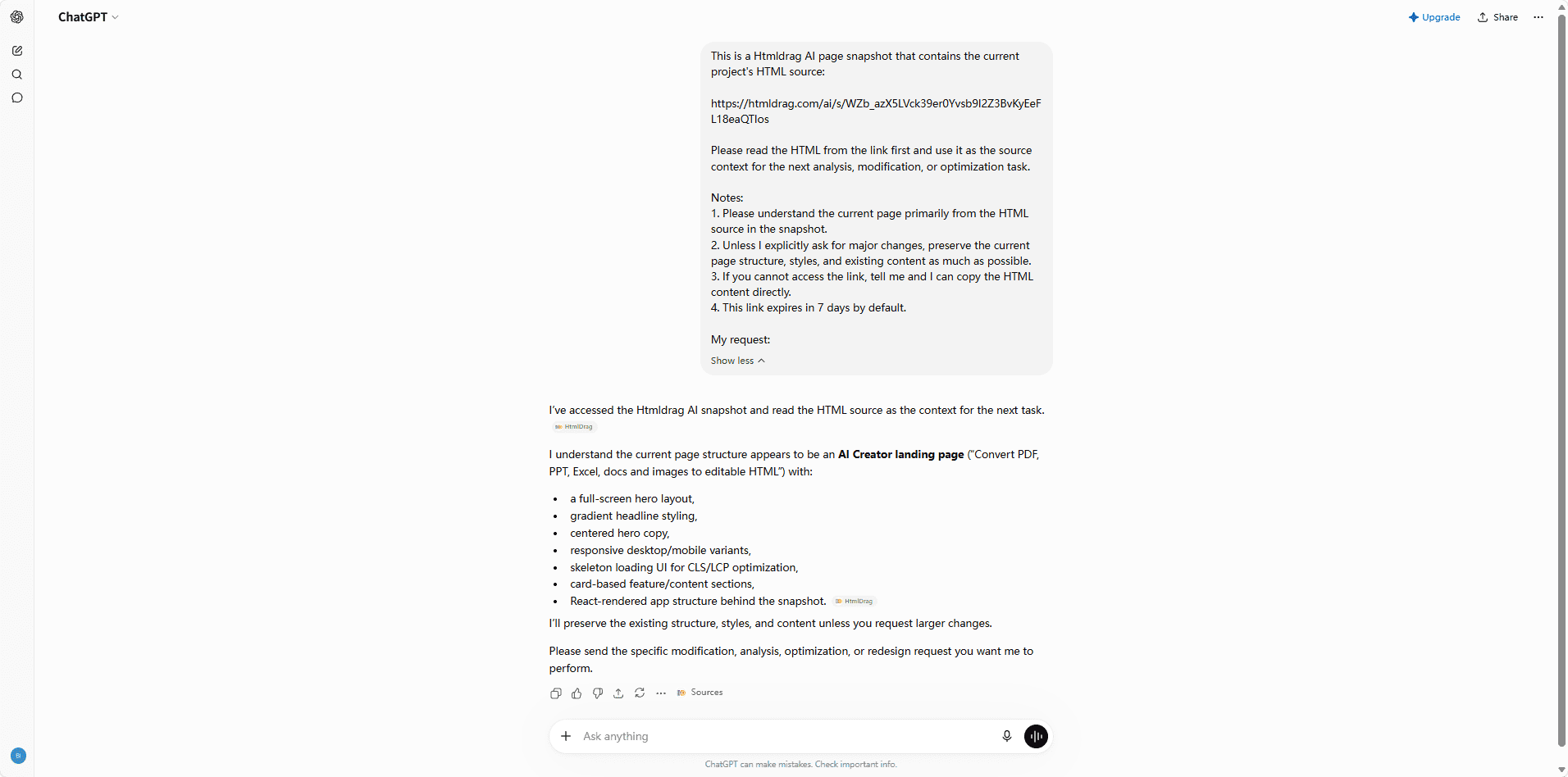
Paso 6: pegar el Prompt en ChatGPT, Claude o Cursor
Después de copiarlo, pega el Prompt en tu herramienta de IA favorita. En este ejemplo, ChatGPT lee el enlace del snapshot, entiende la estructura de la página y confirma que puede usar el HTML como contexto para la siguiente tarea de revisión u optimización.
El Prompt también indica que la IA debe conservar la estructura, los estilos y el contenido existente salvo que pidas cambios mayores. Esto es importante en páginas reales: normalmente quieres que la IA revise y mejore, no que reescriba todo sin control.
Copiar HTML manualmente vs Export to AI
| Tarea | Copiar HTML manualmente | HtmlDrag Export to AI |
| Dar a la IA la página actual | Copiar un bloque enorme y esperar que sea la última versión | Crear un snapshot de solo lectura desde el canvas editado |
| Mantener el Prompt claro | La petición queda enterrada entre código fuente | El Prompt se mantiene corto y apunta al contexto del snapshot |
| Proteger el proyecto | Las sugerencias de IA pueden mezclarse con cambios manuales de código | El snapshot es de solo lectura y no modifica tu proyecto HtmlDrag |
| Seguir editando | Puede que tengas que fusionar cambios de código manualmente | Revisas las sugerencias y las aplicas visualmente en HtmlDrag |
Buenas preguntas después de exportar un snapshot
Cuando la IA haya leído el snapshot, conviene hacer una petición concreta. En lugar de decir “mejóralo”, pídele que se centre en una capa de la página:
- Revisar si el título hero y el CTA son claros para un visitante nuevo.
- Sugerir un orden de secciones más claro conservando el estilo visual actual.
- Detectar texto vago, repetitivo o demasiado técnico.
- Mejorar las preguntas de FAQ para acercarlas a dudas reales de usuarios.
- Señalar riesgos de legibilidad o accesibilidad sin reescribir todo el layout.
Así, la IA funciona como revisora y colaboradora. HtmlDrag sigue siendo el lugar donde verificas, aplicas y guardas los cambios finales.
Preguntas frecuentes
¿Export to AI modifica mi proyecto de HtmlDrag?
No. El snapshot de IA es de solo lectura. Permite que la herramienta de IA lea el HTML actual, pero no puede modificar tu proyecto guardado ni escribir datos en tu cuenta.
¿Debo exportar el HTML original o el editado?
Si quieres que la IA revise tu trabajo actual, exporta el HTML editado. Usa el original solo si deseas comparar o revisar el estado previo a tus cambios visuales.
¿Funciona solo con ChatGPT?
No. ChatGPT es solo el ejemplo de esta guía. El patrón Prompt + enlace de snapshot legible también se puede usar con Claude, Cursor u otras herramientas de IA.
¿Por qué no pegar todo el HTML directamente?
Se puede, pero suele ser más difícil de gestionar. Un snapshot mantiene el Prompt más limpio, reduce el riesgo de pegar una versión equivocada y da a la IA un contexto más estable.
Conclusión
La IA es más útil cuando ve la versión correcta de la página. HtmlDrag ya convierte una URL existente en un proyecto HTML editable y permite ajustes visuales sin código. Export to AI añade el siguiente paso: entregar el canvas actual a tu asistente de IA de forma limpia y de solo lectura.
Si tu equipo solía pegar grandes bloques HTML en chats de IA, este flujo es más estable: importa la página, ajusta lo visible, exporta un snapshot, pide una revisión enfocada y vuelve a HtmlDrag para aplicar los cambios finales.