
Les landing pages générées par IA sont souvent prêtes à 90 % en quelques minutes. La structure fonctionne, la typographie est convaincante et le message principal a déjà été validé. Le dernier kilomètre reste pourtant décisif : un titre trop générique, une proposition de valeur à resserrer ou un CTA qui ne correspond pas à l’action attendue.
C’est là que survient le piège de la régénération par prompt. Une demande générale comme « rends le titre plus convaincant et change le CTA » peut pousser le modèle à réécrire tout le document HTML. Des styles validés, des classes responsive, des couleurs de marque ou des détails de mise en page peuvent alors dériver. Une retouche de cinq minutes devient une heure de vérification.
Le raffinement IA ciblé crée une limite d’autorisation visuelle stricte : vous marquez les seuls éléments autorisés à changer, vous décrivez le résultat attendu et vous gardez le reste du balisage hors contexte. Ce guide présente la méthode avec une landing page d’onboarding client RelayGrid.
Pourquoi la régénération de toute la page échoue au dernier moment
Une réécriture complète pour une modification locale produit généralement :
- Dérive des styles et des classes : les utilitaires Tailwind, le CSS inline ou les largeurs de conteneur peuvent changer et fragiliser le responsive.
- Déplacements de contenu : liens de footer, témoignages ou microcopy hors sujet peuvent être modifiés ou supprimés.
- Dette de vérification : au lieu de contrôler un seul titre, l’équipe doit auditer la page entière après chaque prompt.
La réponse est l’autorisation par périmètre : limiter l’opération aux nœuds DOM désignés et protéger le reste de l’arbre.
Matrice de décision : quoi sélectionner, quoi protéger ?
Le raffinement ciblé ne signifie pas que chaque demande doit être minuscule. La frontière de sélection doit simplement correspondre à l’intention.
| Objectif | À sélectionner | À protéger |
|---|---|---|
| Préciser la promesse | Titre principal et sous-titre du hero | Navigation, mockup produit, badges et arrière-plan |
| Changer l’action | Le bouton CTA principal | Boutons secondaires, liens et preuves de confiance |
| Localiser ou refaire un bloc | Le conteneur complet de la section | Sections voisines, header et footer globaux |
Chaque itération possède ainsi un rayon de modification clair et contrôlable.
Le workflow de raffinement ciblé en cinq étapes
Dans l’exemple RelayGrid, l’objectif est de rendre le hero plus pertinent pour un public B2B sans toucher à sa mise en page, à l’illustration du produit ni aux preuves sociales.
Étape 1 : établir une base HTML stable
Commencez avec le HTML existant plutôt qu’avec un nouveau prompt. Dans HtmlDrag, AI Refinement permet d’importer un fichier, de coller le code ou d’importer une URL. Le fichier autonome fixe les feuilles de style, les classes et la hiérarchie DOM.
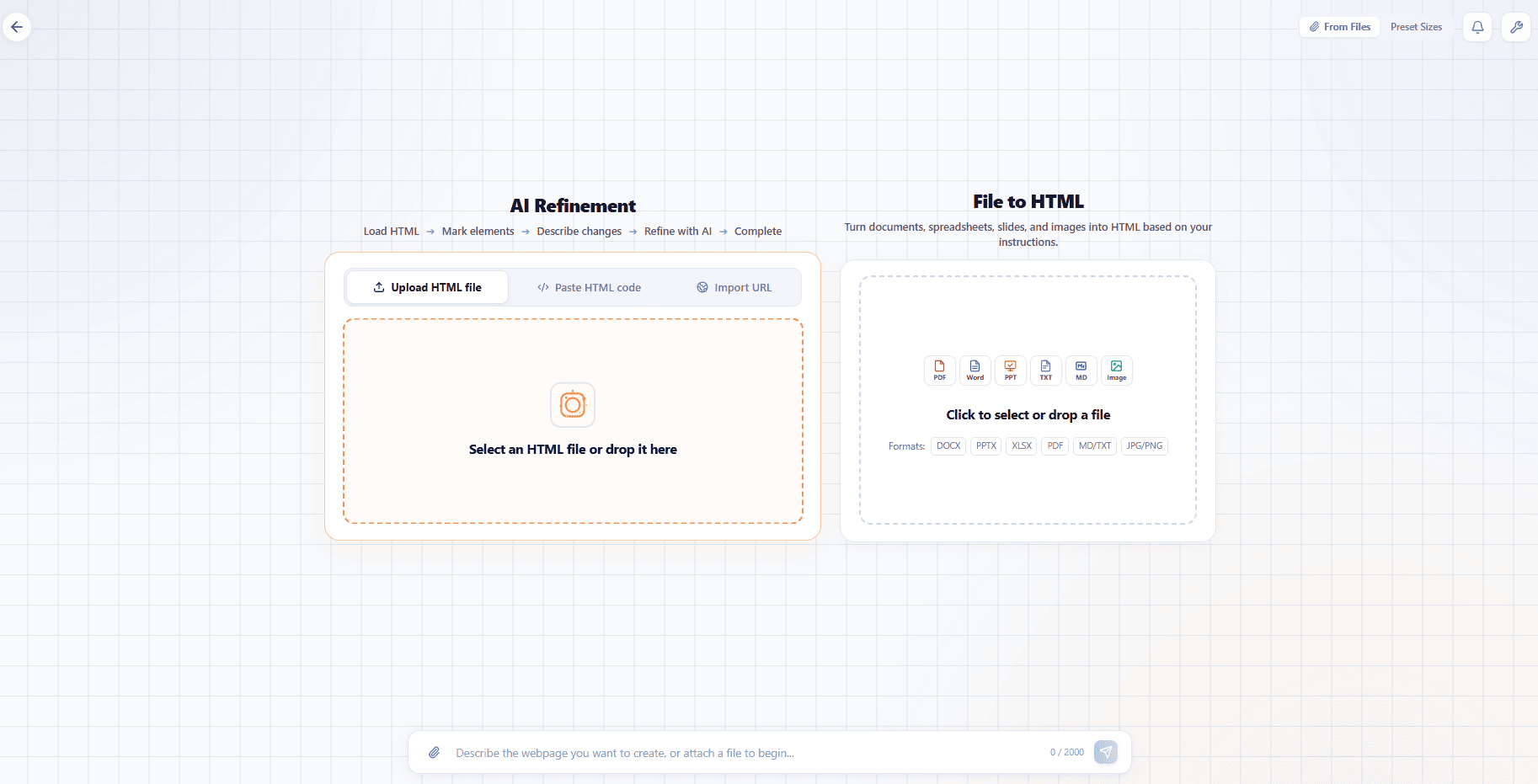
Figure 1 : Le HTML existant constitue une base stable pour les modifications ciblées.
Une fois la page rendue, inspectez-la avant de sélectionner quoi que ce soit : quels blocs de texte ne servent plus le message, et quels éléments visuels sont déjà prêts ?
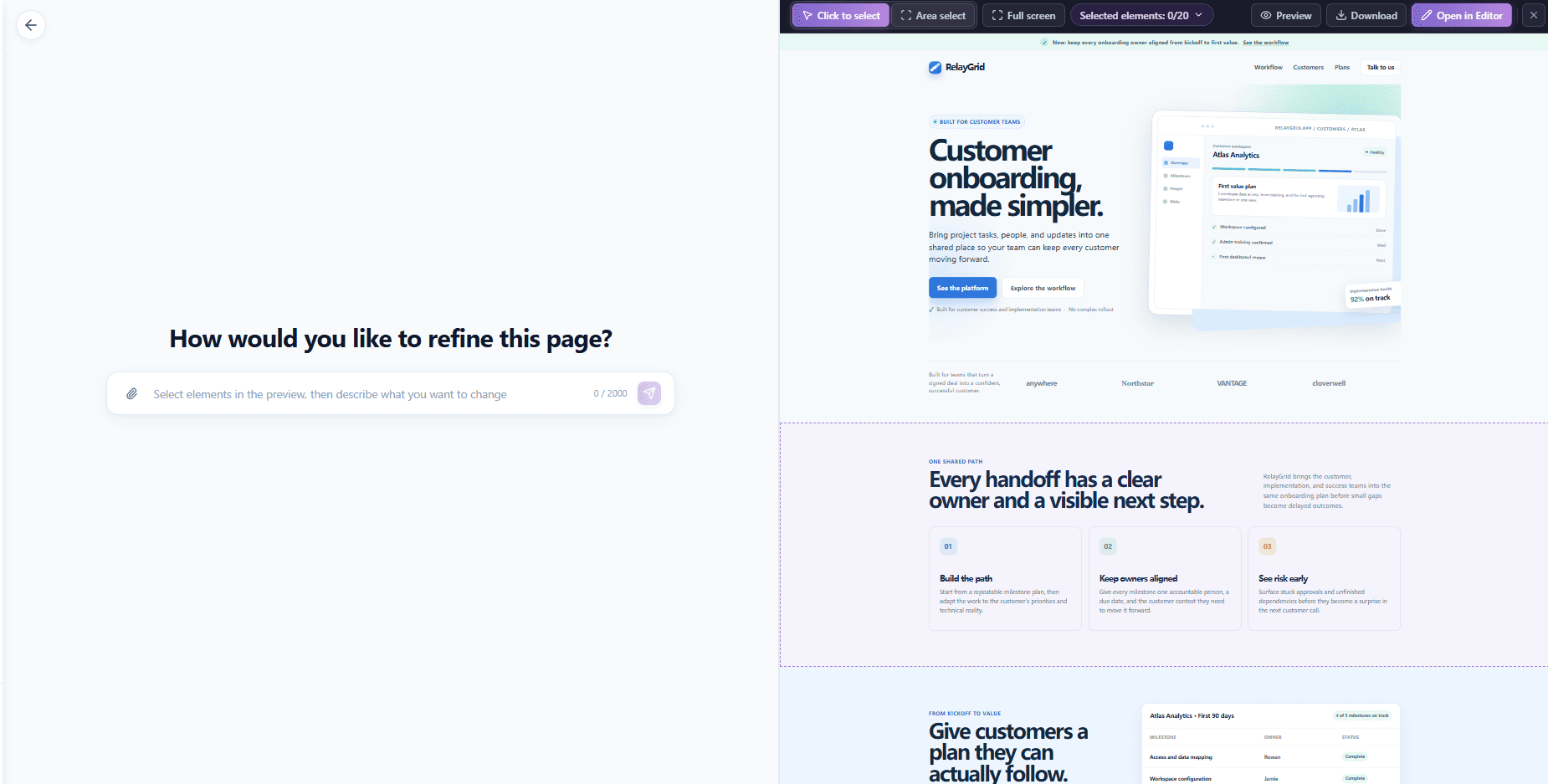
Figure 2 : La structure et la carte produit fonctionnent déjà ; le titre et le CTA demandent plus de précision.
Étape 2 : isoler précisément la cible
Au lieu d’écrire « mets à jour le hero », sélectionnez chaque élément. Trois marqueurs numérotés sont utilisés ici :
- Marqueur 1 : le titre principal
<h1>(« Customer onboarding, made simpler. »). - Marqueur 2 : le paragraphe explicatif.
- Marqueur 3 : le bouton principal (« See the platform »).
Le tableau de bord produit, le badge supérieur, le bouton secondaire et les logos clients restent volontairement non marqués.
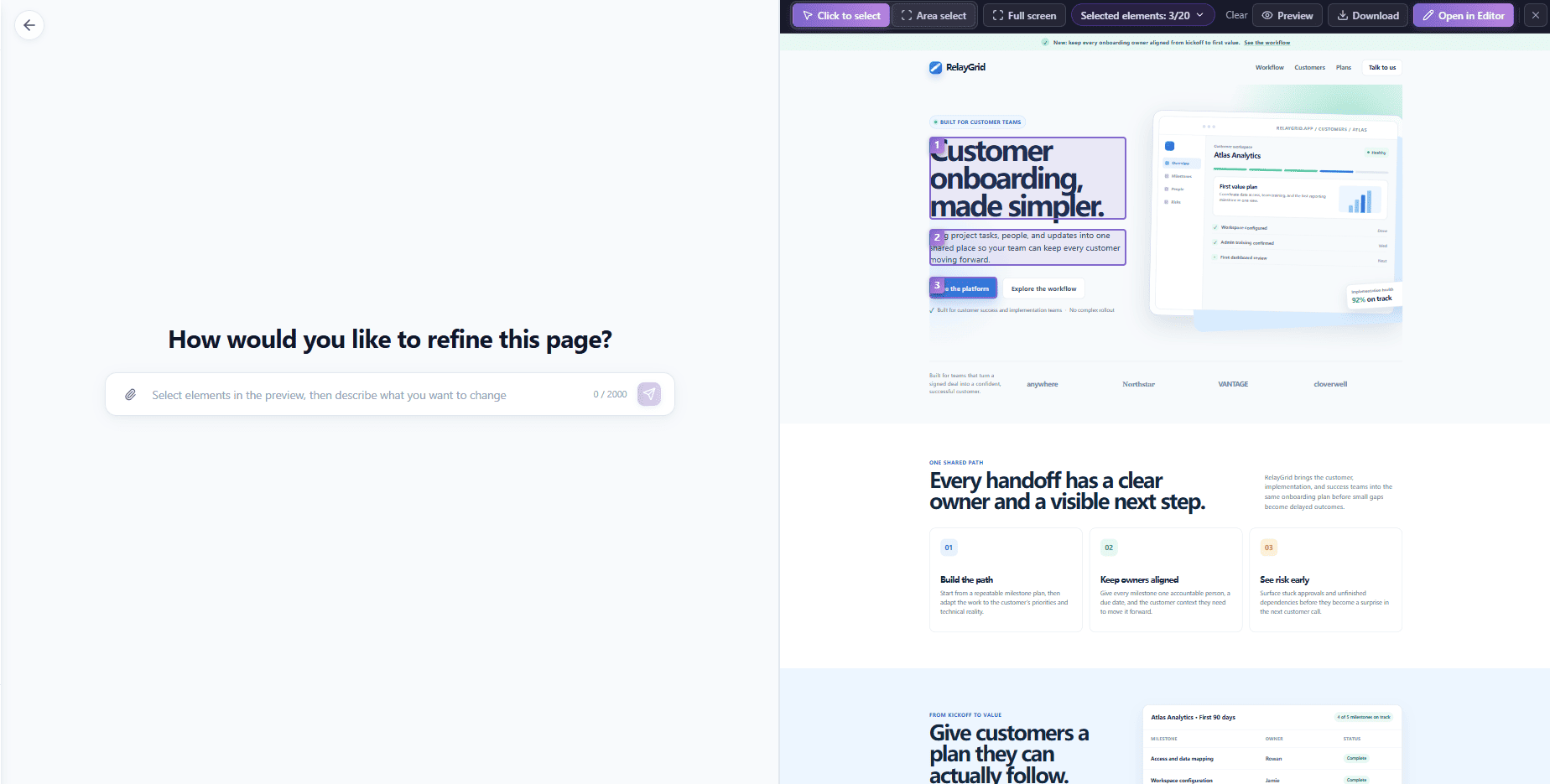
Figure 3 : Les marqueurs visuels relient chaque nœud DOM à une instruction précise.
Étape 3 : formuler un prompt qui modifie et protège
Un prompt professionnel associe deux directives : les changements explicites et une clause de protection explicite. Reliez chaque numéro à un résultat et interdisez les changements hors sélection.
1. Replace the headline with: Turn every customer handoff into faster first value.
2. Replace the supporting paragraph with: Give your B2B onboarding team one shared plan for owners, milestones, and blockers—so customers reach first value with less chasing.
3. Change the primary CTA label to: Book an onboarding walkthrough. Change its background color to #153852. Keep its white text, current padding, rounded shape, and placement.
Guard Clause: Do not change any unmarked content, layout, product preview, navigation, customer proof, or other buttons.
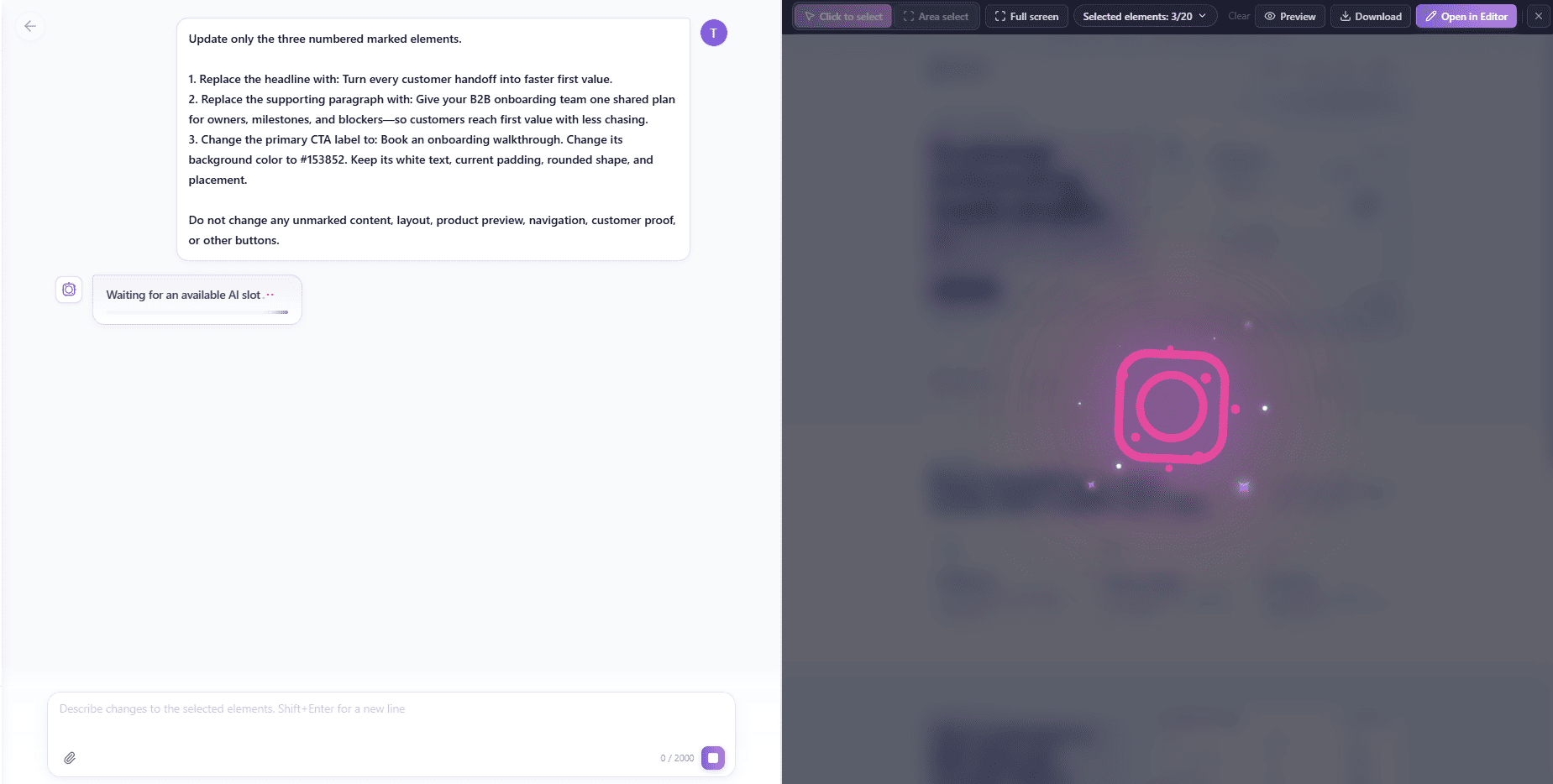
Figure 4 : La demande associe les marqueurs aux changements de texte et de couleur tout en gelant les zones non sélectionnées.
À la réception du résultat, posez une seule question : les nœuds ciblés ont-ils changé correctement et les nœuds protégés sont-ils restés intacts ?
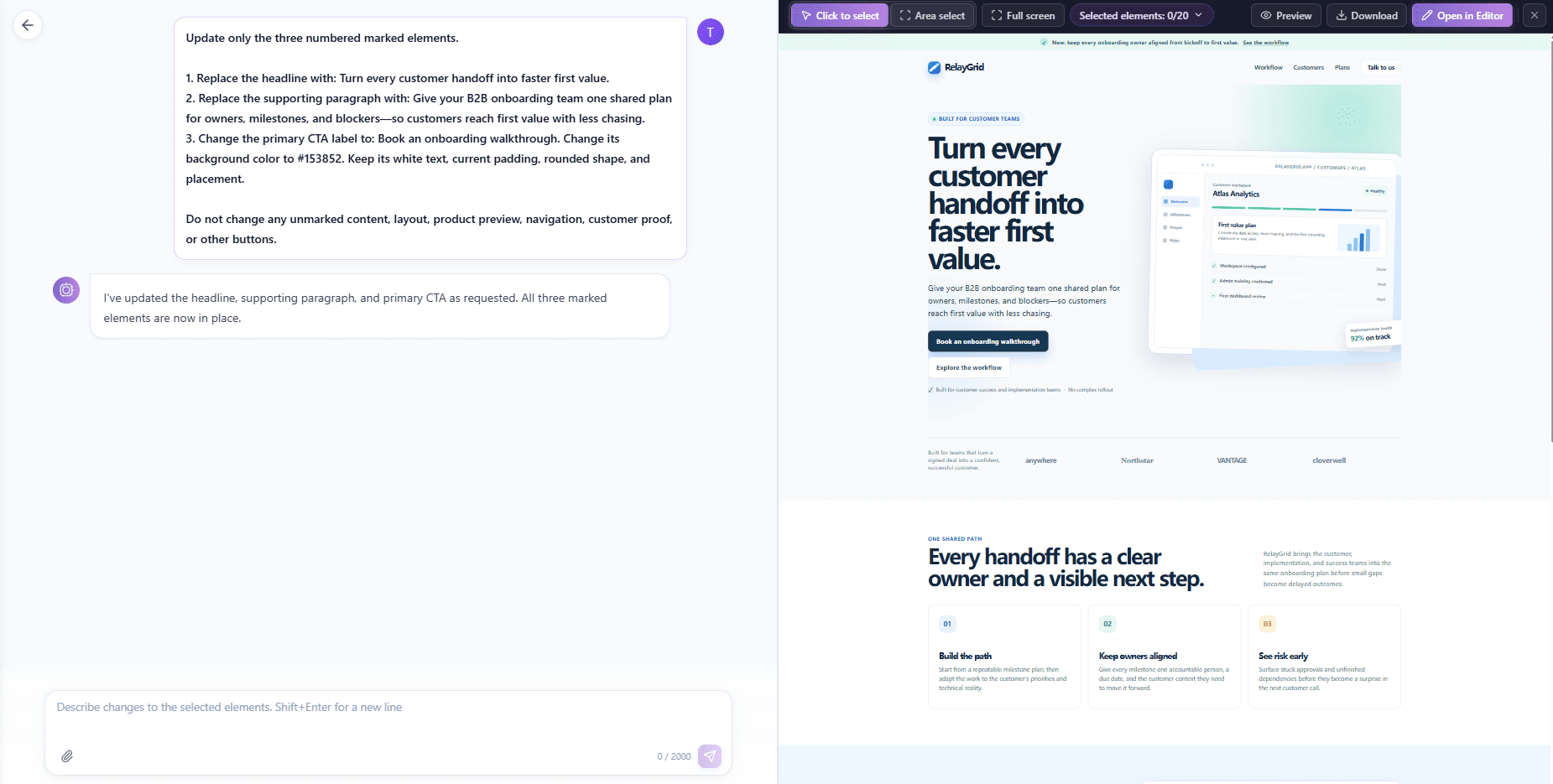
Figure 5 : Le nouveau message et la nouvelle couleur du CTA s’intègrent à la structure conservée.
Étape 4 : réduire la portée à chaque nouvelle passe
Il n’est pas nécessaire de tout réussir avec un seul prompt géant. Dans une itération décroissante, chaque demande suivante concerne moins d’éléments.
La deuxième passe sélectionne uniquement le paragraphe mis à jour et demande de le raccourcir en conservant taille, couleur, largeur et position.
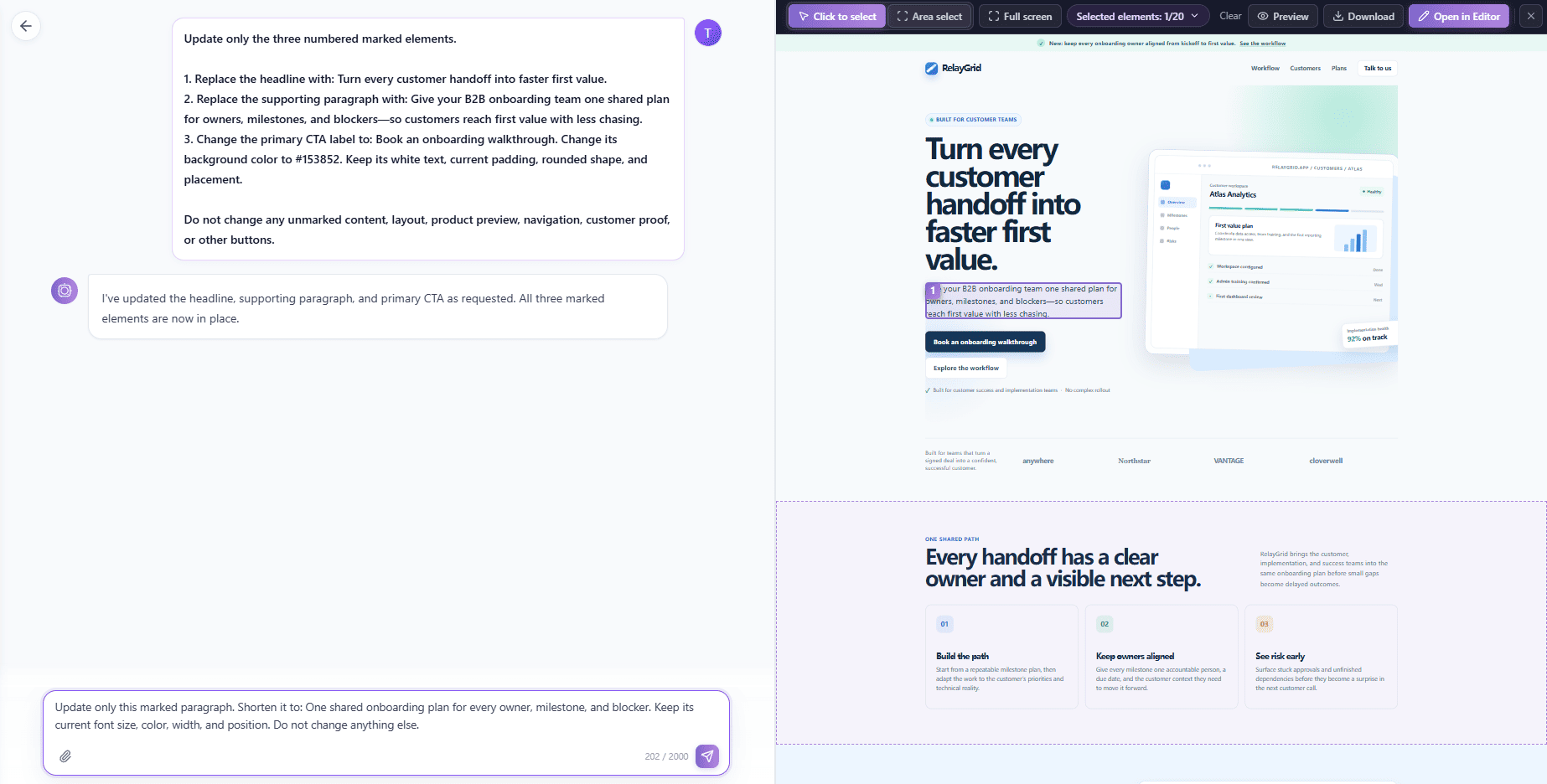
Figure 6 : La seconde micro-passe se concentre uniquement sur la réduction du paragraphe.
Le résultat devient « One shared onboarding plan for every owner, milestone, and blocker. » En réduisant la portée à un seul élément, on limite le risque de dégrader la mise en page.
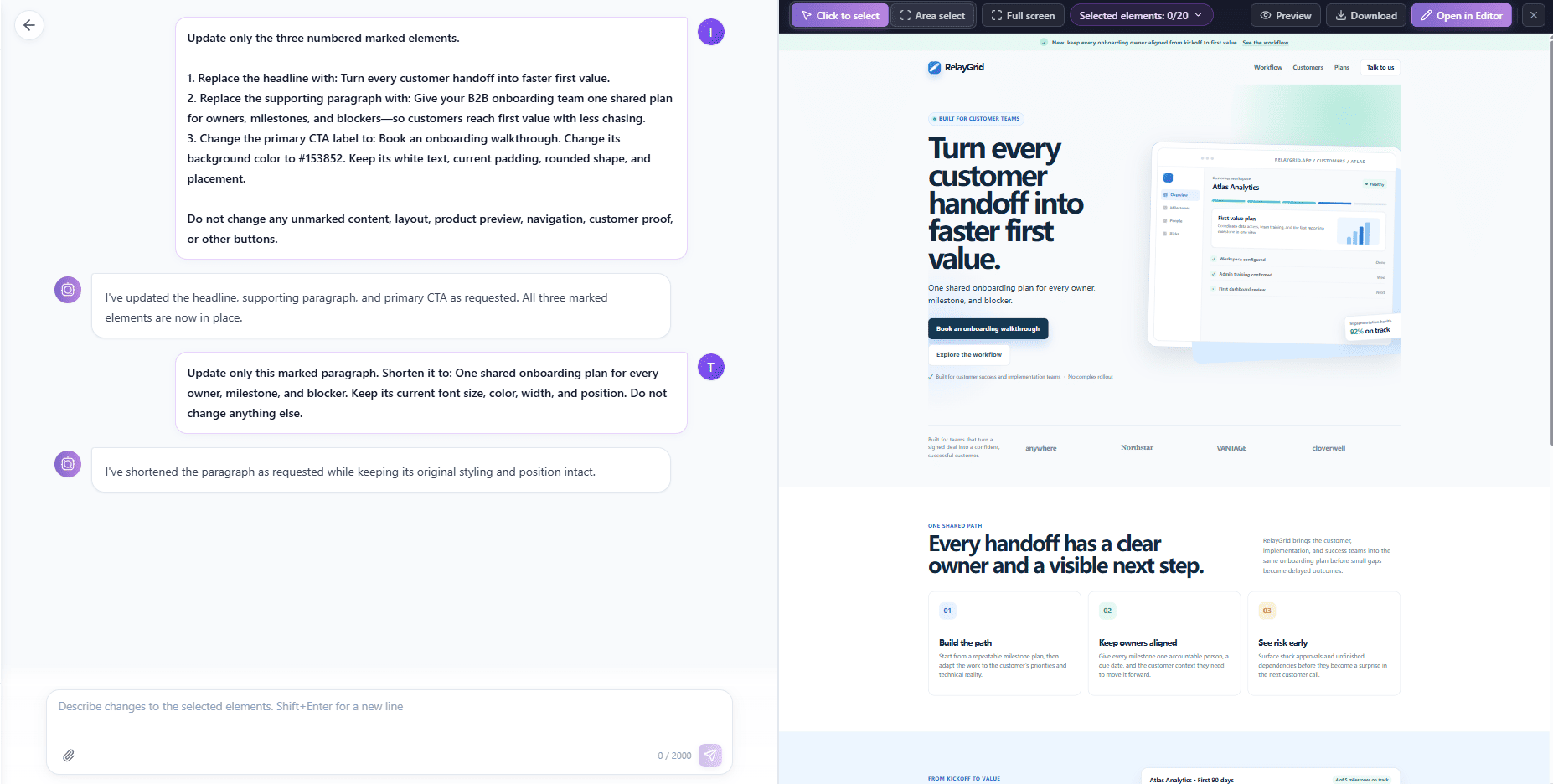
Figure 7 : La micro-passe condense le texte sans modifier le titre, le CTA ou la hiérarchie visuelle.
Étape 5 : transformer un bloc complet et respecter l’attente asynchrone
Lorsque plusieurs nœuds enfants doivent évoluer ensemble, marquez tout le conteneur comme une unité sémantique. L’IA peut ainsi préserver la cohérence entre le titre, la description et le bouton.
La sélection élément par élément convient à la microcopy. Pour une traduction ou une nouvelle campagne, le titre, la description et le bouton doivent parfois évoluer ensemble. Sélectionnez alors volontairement le conteneur complet de la section.
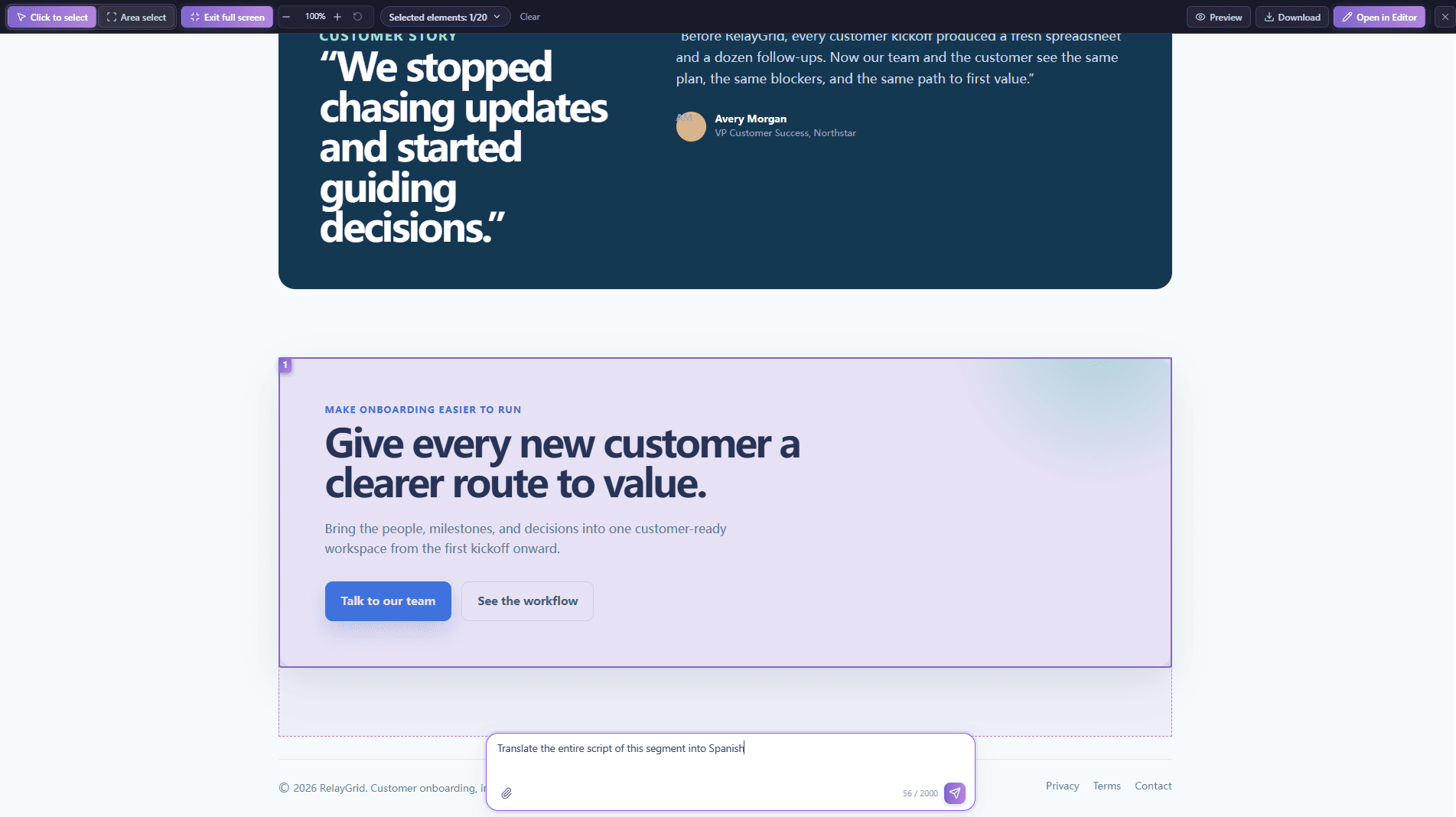
Figure 8 : Une section entière convient lorsque tous ses éléments doivent s’adapter ensemble.
Les transformations de plusieurs nœuds peuvent être placées dans une file gérée. « Waiting for an available AI slot » signifie que la tâche attend son exécution. N’annoncez pas un résultat tant qu’un rendu final n’est pas visible.
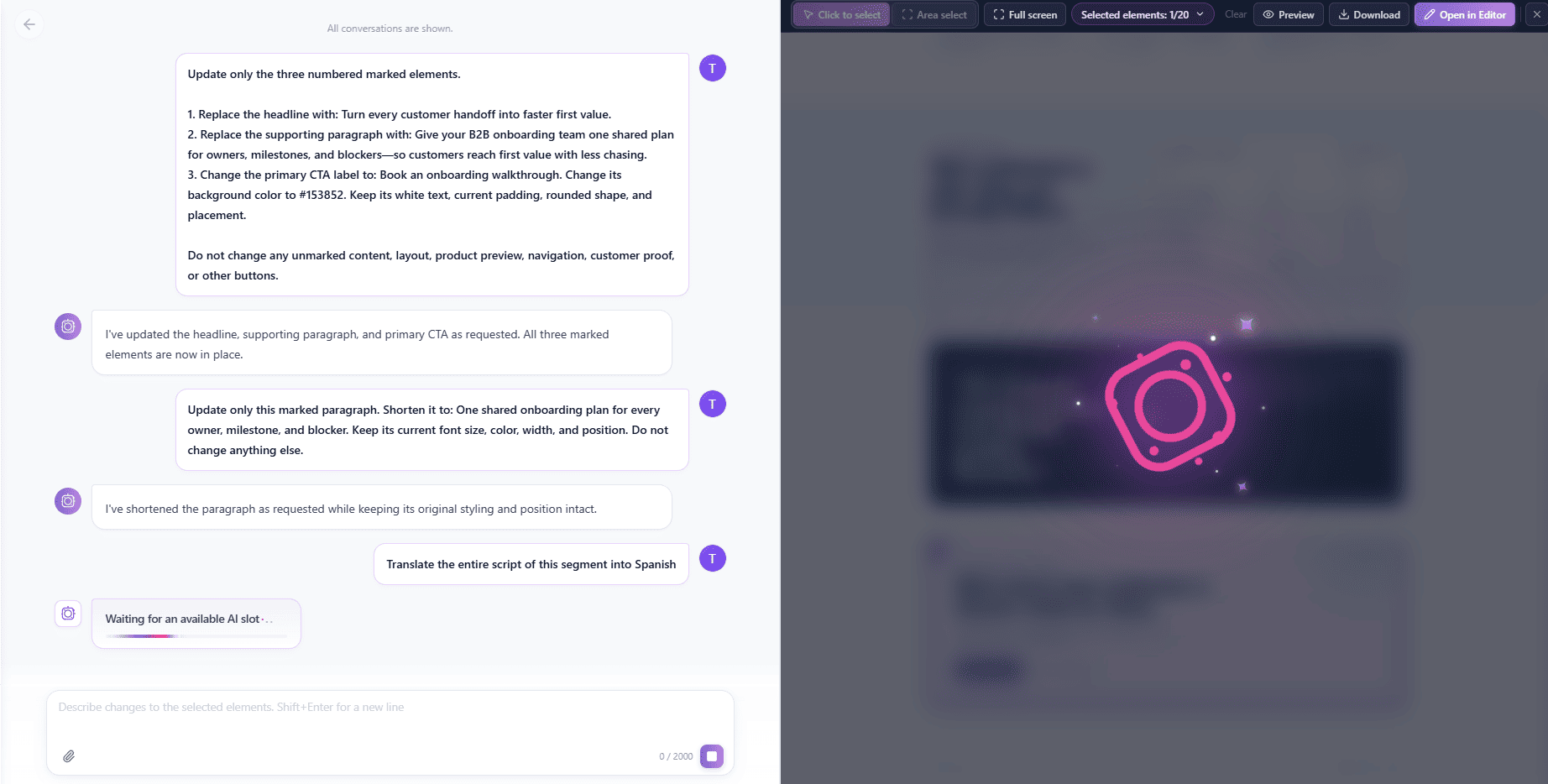
Figure 9 : L’attente décrit une tâche active, pas un contenu traduit déjà visible.
Le pont hybride : du prompt à l’éditeur visuel
Pour un alignement au pixel près ou un détail minime, le langage naturel est moins prévisible : une consigne comme « descendre ce bouton de quatre pixels » se vérifie plus sûrement directement dans l’éditeur.
L’IA est excellente pour la transformation sémantique. Pour les ajustements au pixel près, le langage naturel est moins prévisible.
Un workflow hybride utilise le raffinement ciblé pour le contenu, puis l’éditeur visuel pour la finition. Dans HtmlDrag, Open in Editor permet de :
- Insérer des éléments et composants : ajouter conteneurs, badges, icônes ou cartes.
- Insérer et modifier des tableaux : créer des matrices de comparaison ou des tarifs sans écrire tout le HTML.
- Verrouiller des éléments : protéger les zones validées et les actifs de marque.
- Supprimer et nettoyer : retirer les placeholders et blocs obsolètes.
- Gérer les liens et destinations : ajouter URLs de suivi, ancres et destinations externes.
- Gérer les versions et exporter proprement : enregistrer des snapshots et exporter un HTML révisé.
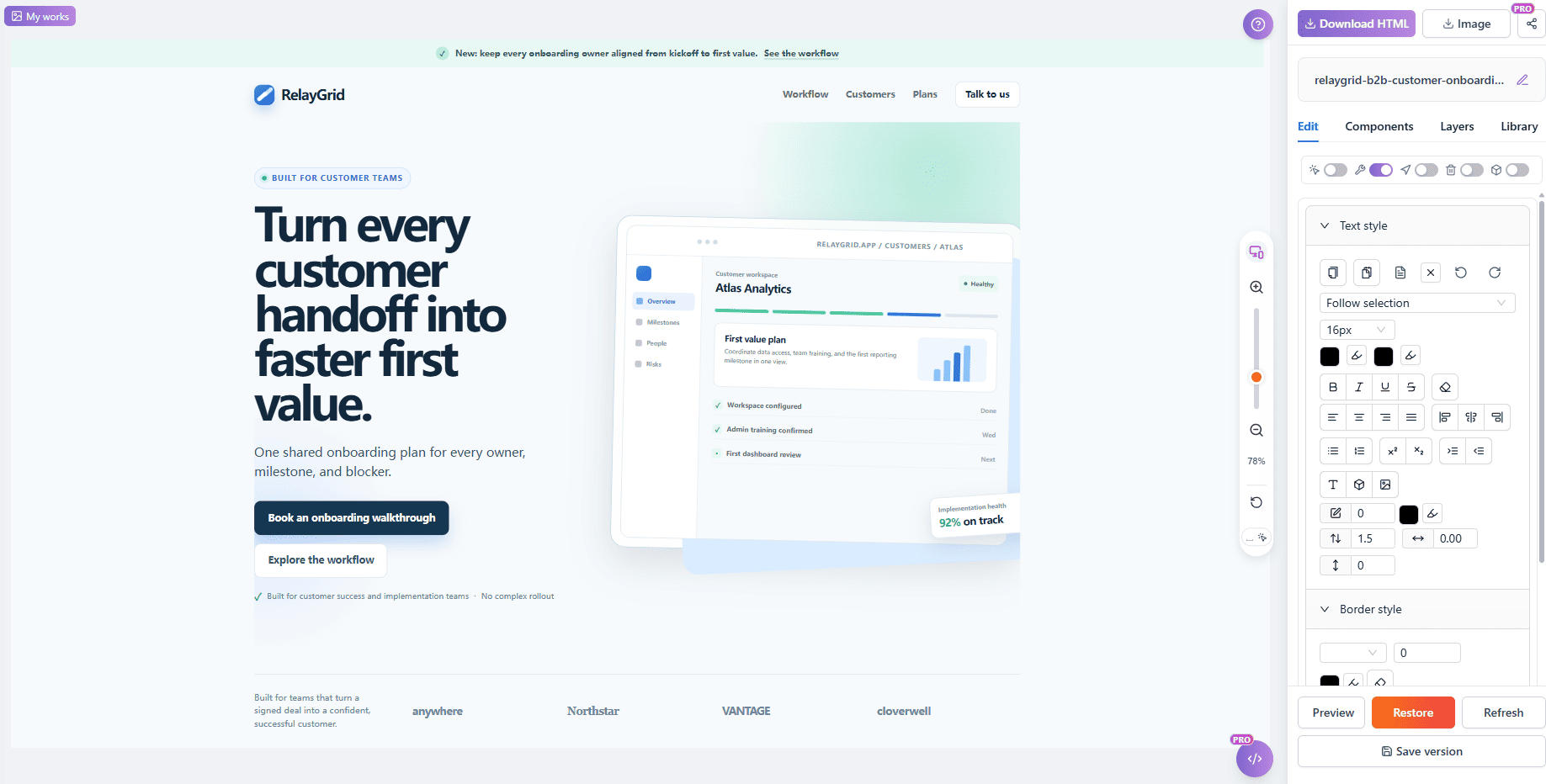
Figure 10 : L’éditeur visuel permet les retouches directes, l’insertion et l’export versionné.
Modèles de prompts pour affiner le HTML
Pour exécuter des modifications contrôlées, structurez vos prompts avec les modèles éprouvés ci-dessous afin de maximiser la précision de chaque passe.
| Objectif | Modèle |
|---|---|
| Promesse | Update only marked element [1]. Rewrite the heading to focus on [business value]. Keep typography and responsive sizing intact. Do not touch unmarked elements. |
| CTA | Update only marked button [2]. Change the label to [new action]. Update the background to [hex color] while preserving radius, padding, and position. Guard adjacent links. |
| Texte court | Update only marked paragraph [1]. Shorten it to under 15 words about [key benefit]. Maintain line-height, color, and alignment. Do not alter surrounding containers. |
Checklist avant l’envoi
- Fixer la base : charger le HTML complet et ses dépendances stables.
- Choisir la portée minimale : marquer uniquement les nœuds qui doivent changer.
- Relier les numéros : donner une instruction à chaque élément.
- Ajouter la protection : interdire les modifications hors sélection.
- Itérer en réduisant : rendre les passes suivantes plus petites.
- Passer à l’éditeur visuel : l’utiliser pour tableaux, liens et détails déterministes.
- Comparer avant l’export : vérifier les zones non marquées par rapport à la base.
FAQ
Pourquoi la régénération de toute la page provoque-t-elle des régressions de style ?
Les modèles de langage génèrent le texte jeton par jeton. Lorsqu’ils réémettent des centaines de lignes HTML pour modifier une phrase, ils peuvent remplacer des classes, oublier des points de rupture responsive ou réordonner le DOM, ce qui entraîne des régressions visuelles.
Le raffinement ciblé permet-il de modifier Tailwind CSS et les styles inline ?
Oui. Le contexte DOM étant limité, l’IA lit les classes ou styles inline du nœud sélectionné et applique la modification localement sans toucher aux feuilles CSS globales.
Quel est l’avantage des marqueurs visuels par rapport à une description textuelle ?
Une formule comme « le deuxième bouton sous le titre » peut être ambiguë. Le marqueur visuel est lié directement au bon élément DOM et évite toute interprétation.
Quand passer du raffinement IA à l’éditeur visuel ?
Utilisez l’IA pour rédiger, changer le message, ajuster le ton ou réécrire une structure. Passez à l’éditeur visuel pour aligner des éléments, formater des tableaux, verrouiller des composants, insérer des liens et exporter un HTML propre.
Conclusion : arrêter de réécrire, commencer à affiner
Une landing page générée par IA qui fonctionne déjà n’a pas besoin d’être reconstruite à chaque changement de message. Importez le HTML existant, marquez les bons nœuds, définissez la limite, vérifiez le résultat, puis décidez s’il faut une autre passe. Si un bloc entier doit changer, élargissez la sélection volontairement.
Le raffinement devient ainsi vérifiable, tandis que l’éditeur visuel conserve la décision humaine finale. Avec HtmlDrag, vous pouvez terminer le dernier kilomètre sans réécrire le reste.