
L’IA peut créer un brouillon de landing page en quelques minutes. Mais ce premier résultat n’est pas toujours prêt à être partagé. Le titre, le CTA, les couleurs et le rythme des sections demandent souvent une finition humaine.
HtmlDrag sert précisément cette étape après génération. Dans cet exemple, le Générateur IA crée une page de liste d’attente fictive pour PulseKit, puis l’éditeur visuel permet d’ajuster le texte, les couleurs, les sections et le CTA final.
- Entrée : un court prompt texte, pas un fichier.
- Génération : le Générateur IA crée une page HTML modifiable.
- Édition : HtmlDrag permet de modifier le contenu visible sur le canevas.
- Livraison : aperçu, partage, sauvegarde, copie HTML et export sont possibles.
Pourquoi une page générée par IA a encore besoin d’une finition humaine
Une page IA peut sembler complète tout en restant trop générale. Avant publication, il faut vérifier le message, le CTA, la lisibilité, l’accessibilité et les liens finaux.
L’édition visuelle permet à la personne qui comprend le message de finaliser la page sans modifier le HTML à la main.
Source de démo : un court prompt pour une page de liste d’attente
La démo utilise PulseKit, un produit fictif. Il s’agit d’un workflow texte : aucun PDF, Word, Excel, PPT, fichier HTML, code collé ou import d’URL n’est utilisé.
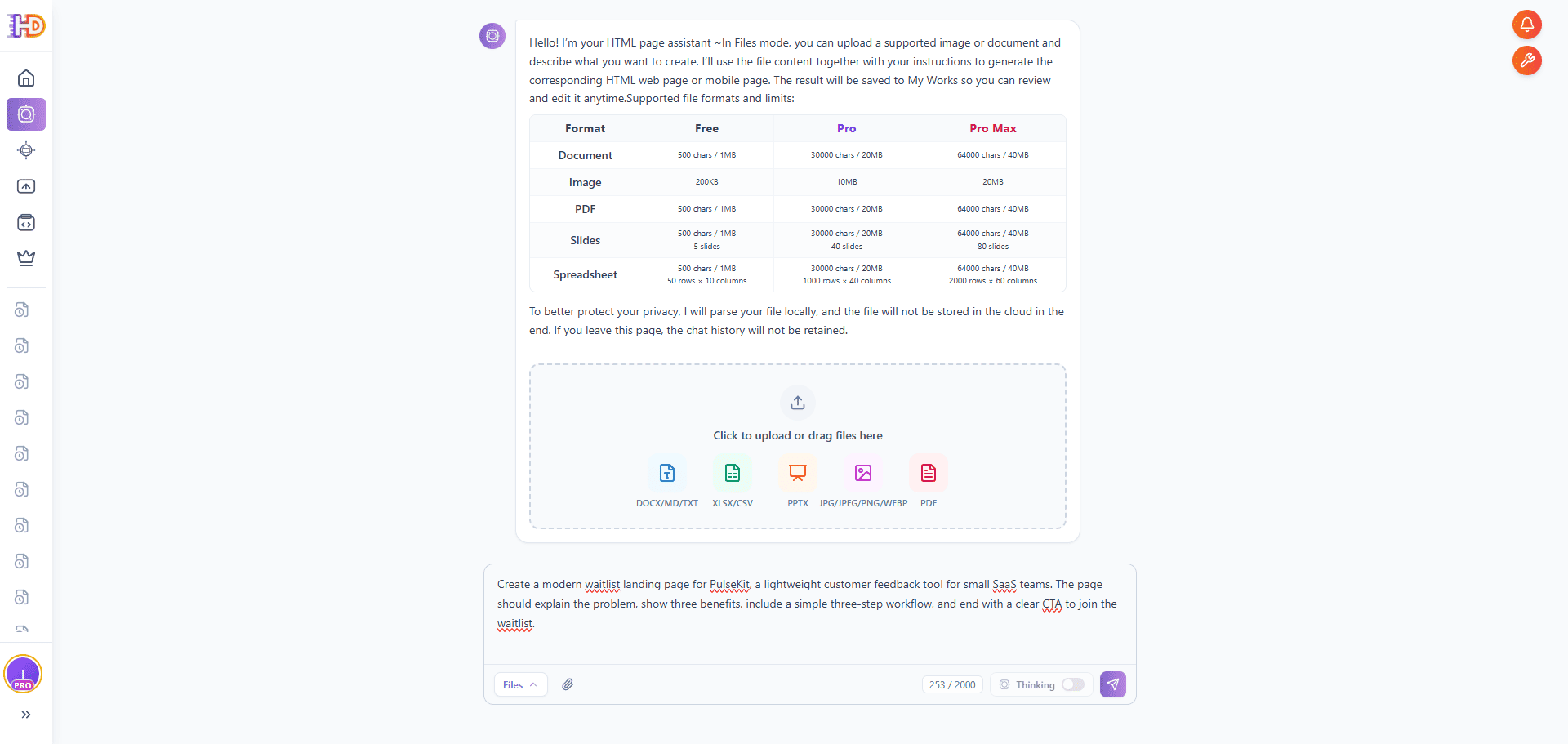
Create a modern waitlist landing page for PulseKit, a lightweight customer feedback tool for small SaaS teams. The page should explain the problem, show three benefits, include a simple three-step workflow, and end with a clear CTA to join the waitlist.
Le workflow : du brouillon IA à la page modifiable
1. Saisir un prompt au lieu de téléverser un fichier
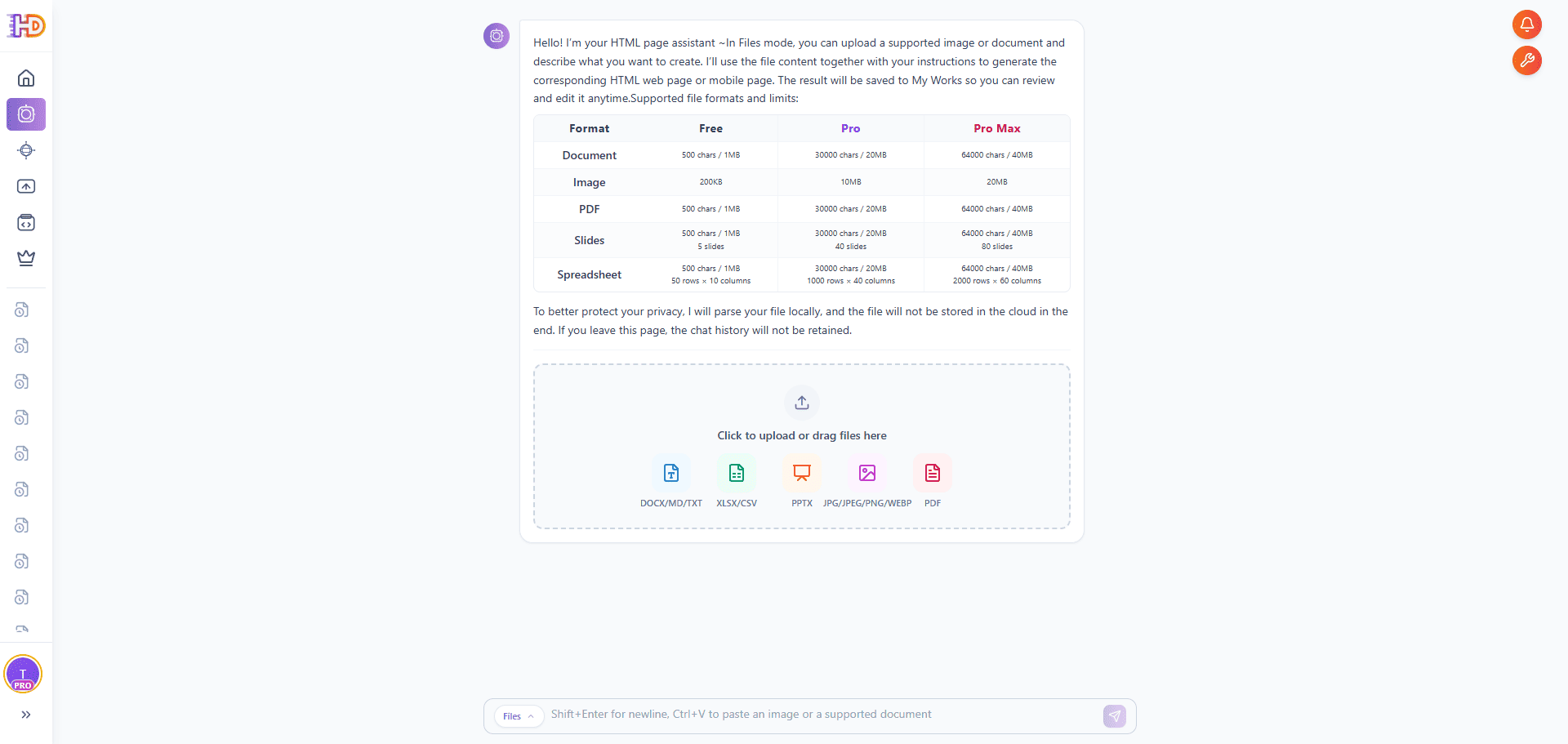
Saisissez le prompt dans le Générateur IA et laissez la zone d’envoi vide. La page part d’une demande texte.
2. Laisser le Générateur IA organiser la demande
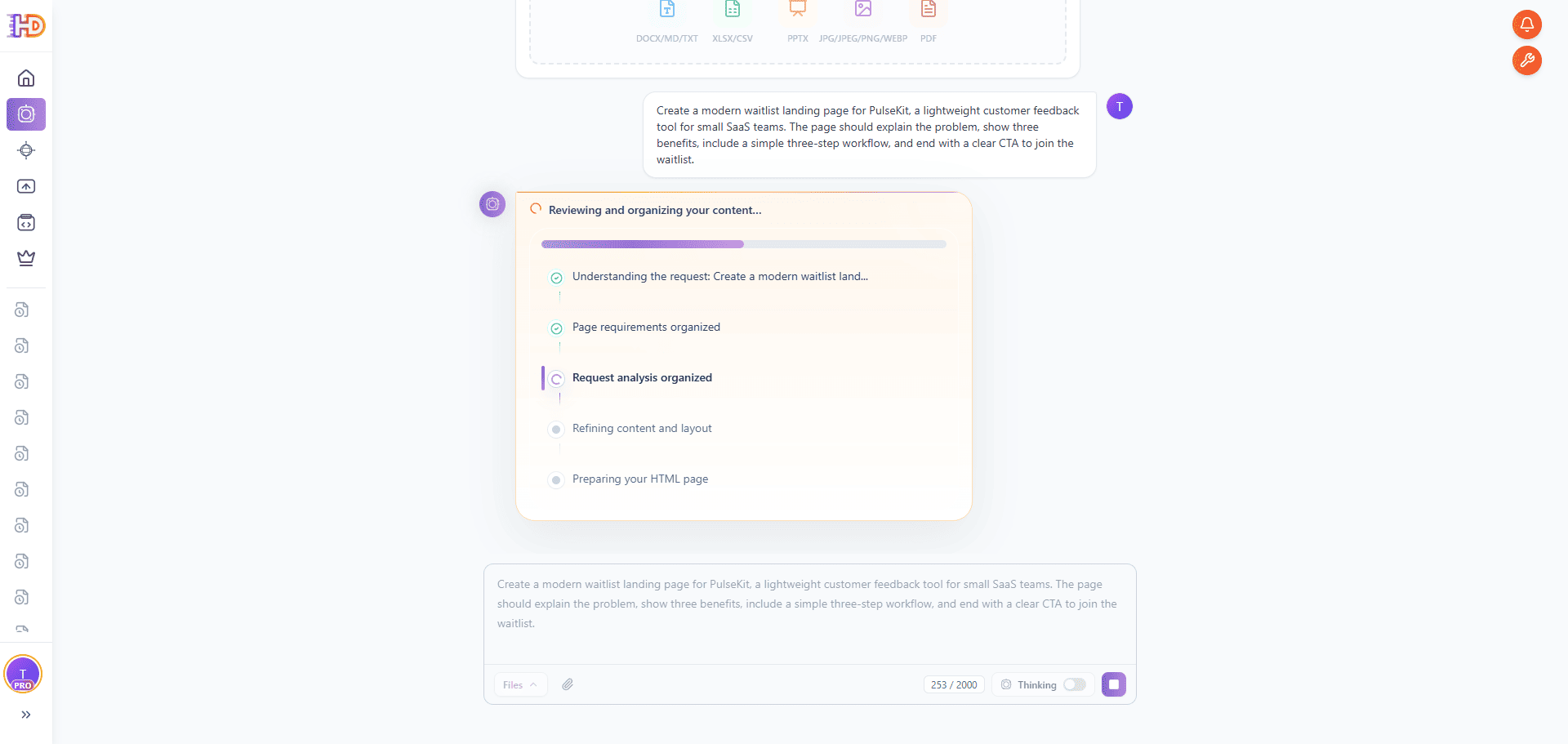
Après l’envoi, le système comprend la demande, organise les exigences de page et prépare le HTML.
3. Vérifier la page générée avant modification
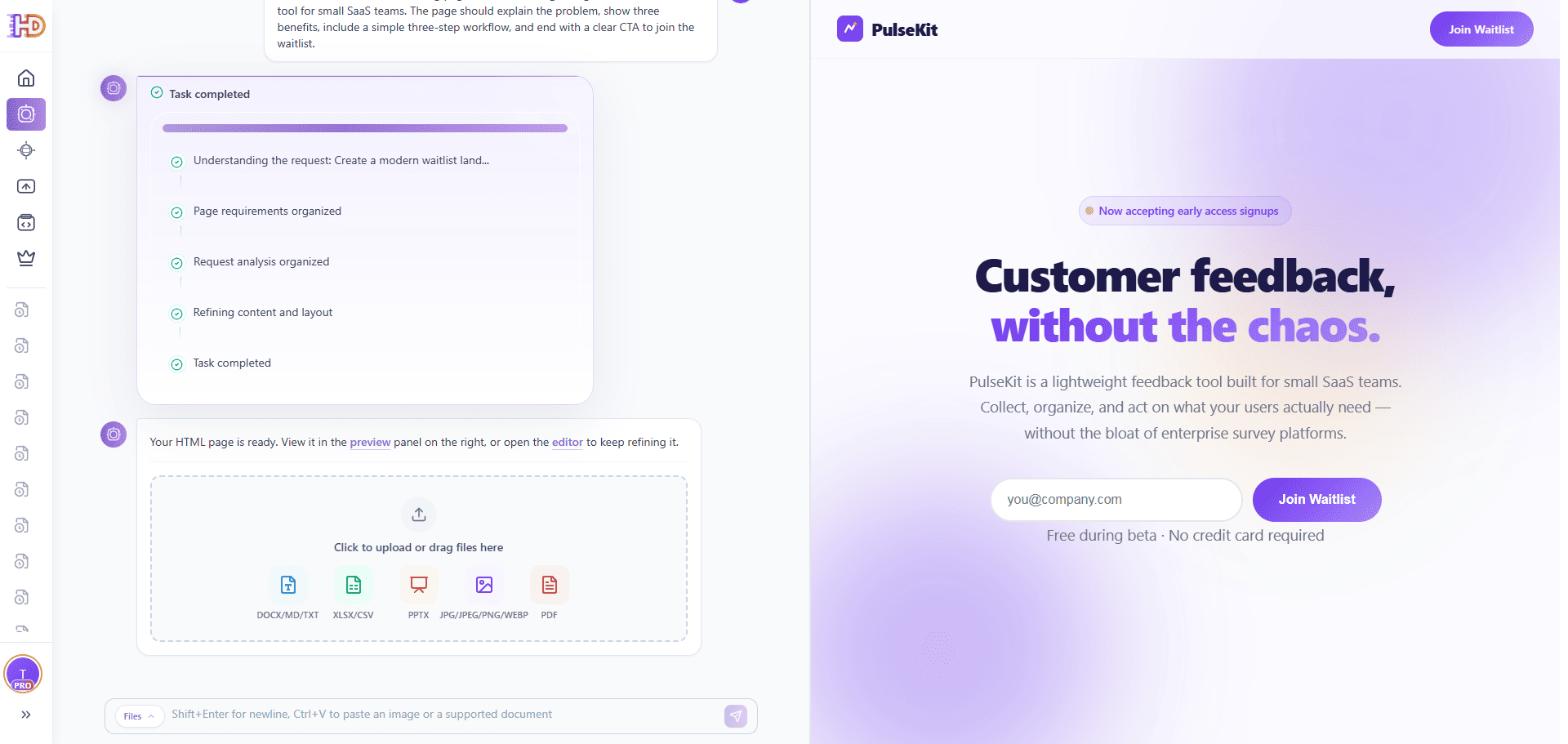
Une fois la génération terminée, vérifiez le hero, le champ e-mail et le CTA de liste d’attente.
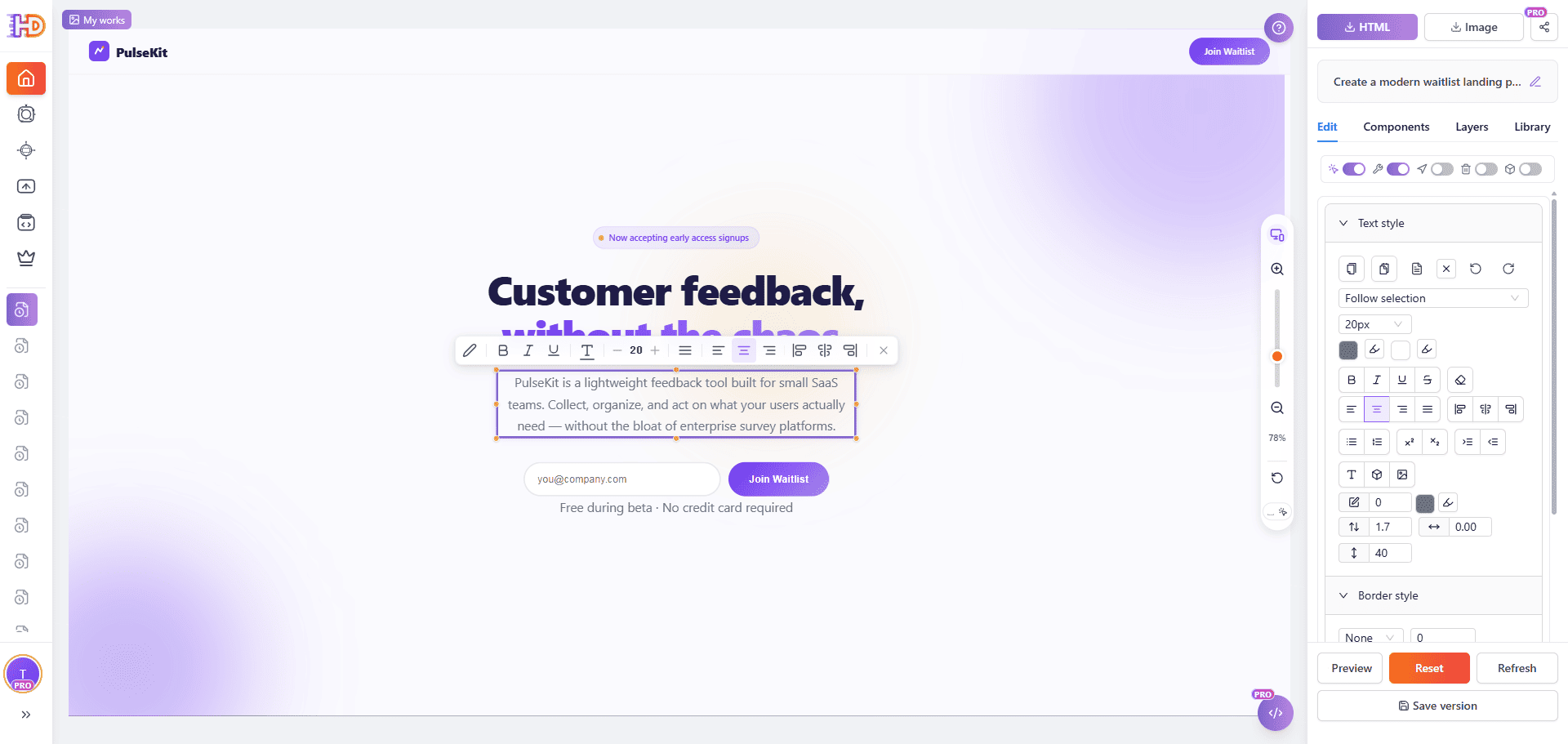
4. Ouvrir le brouillon dans l’éditeur visuel et ajuster le texte
Ouvrez le résultat dans HtmlDrag et sélectionnez le texte directement sur la page.
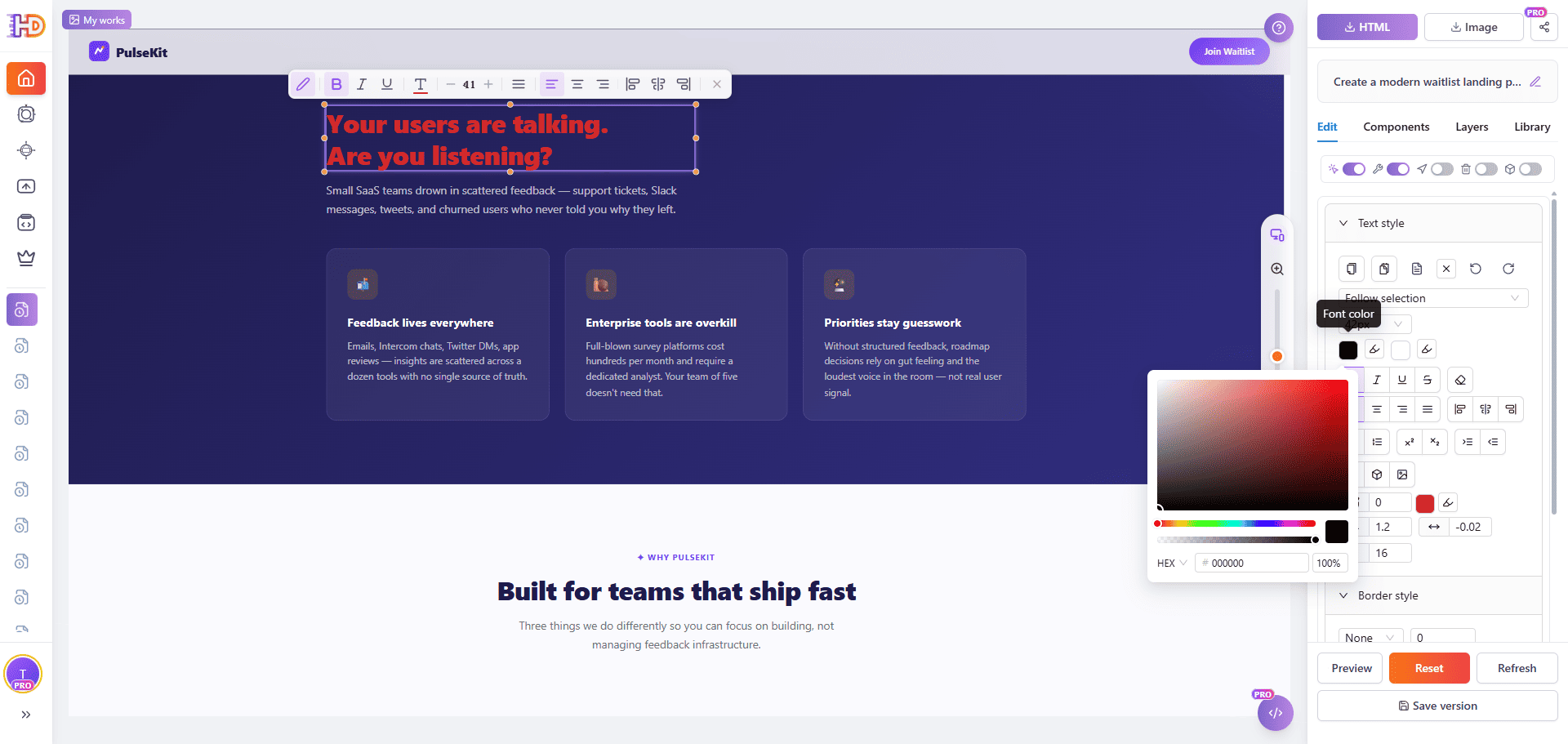
5. Affiner les couleurs et la hiérarchie des sections
Sélectionnez un titre ou une section et ajustez couleur, contraste et hiérarchie avec le sélecteur visuel.
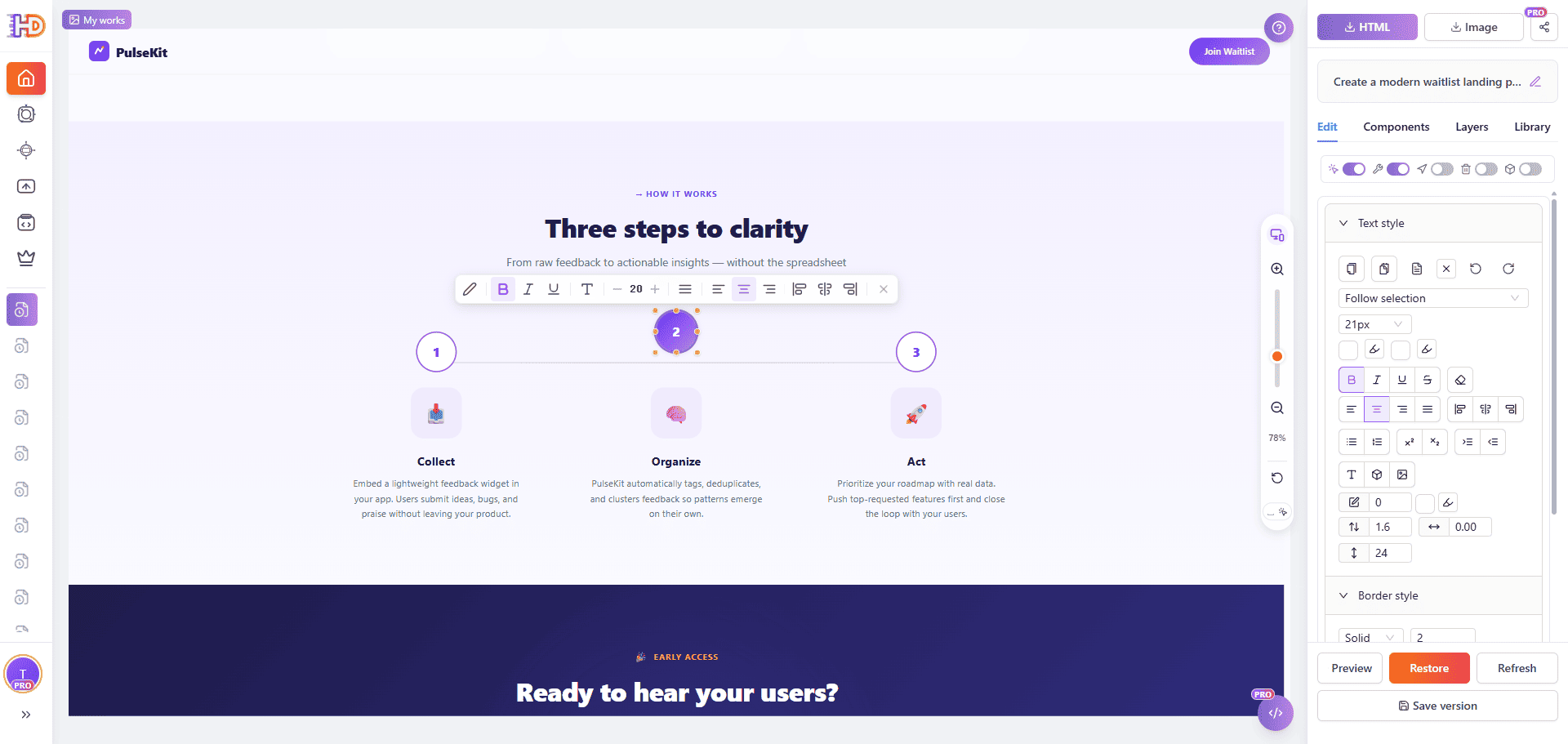
6. Vérifier la section de workflow comme une vraie page
Descendez sous le hero et vérifiez la section Three steps to clarity.
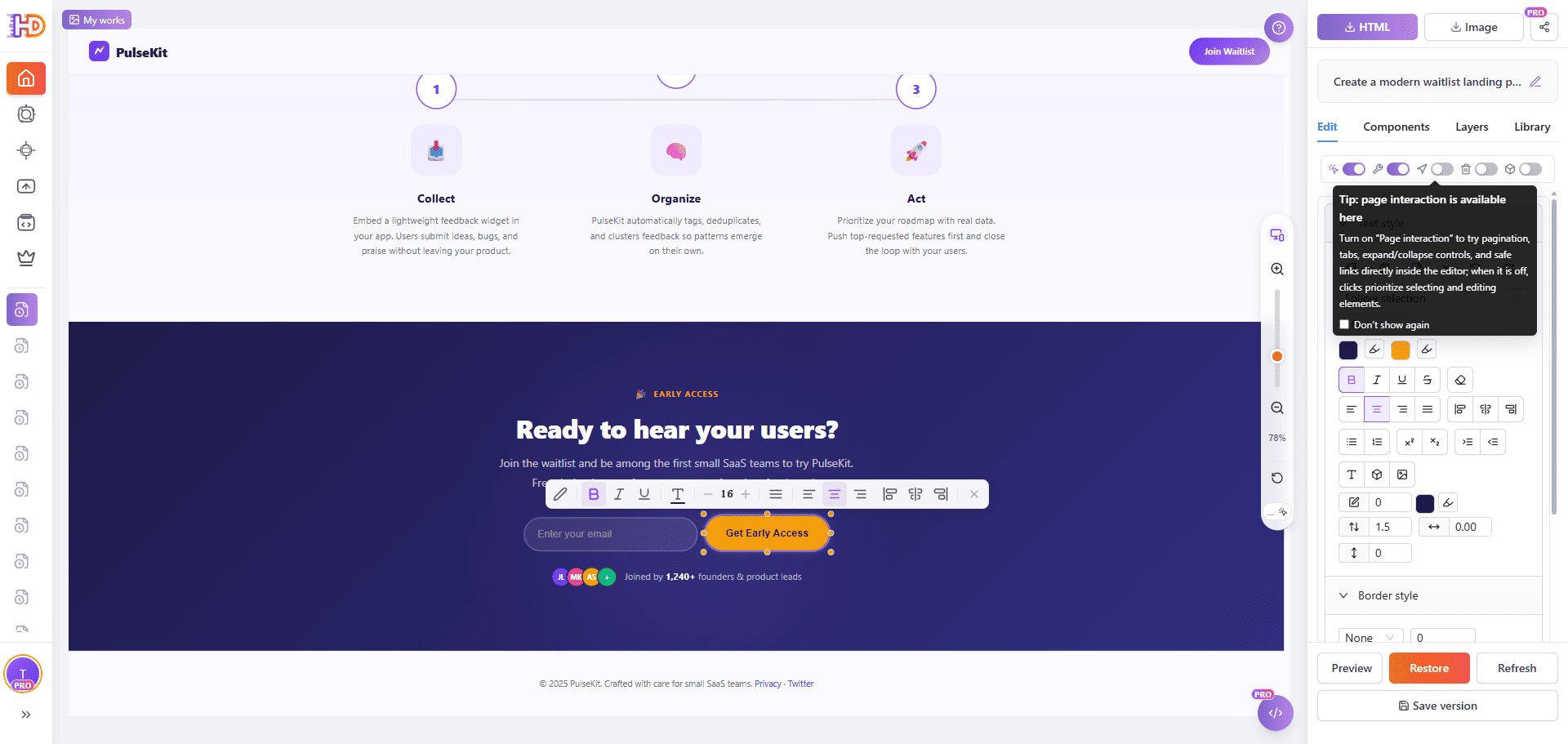
7. Contrôler le CTA final et préparer la livraison
Vérifiez le CTA final avant sauvegarde, partage, copie HTML ou export.
Avant / après : ce que change l’édition visuelle
| Zone | Brouillon IA | Après HtmlDrag |
| Message | Utile mais parfois large | Plus proche de l’audience |
| Livraison | Encore à valider | Prêt à partager, sauvegarder ou exporter |
À qui ce workflow est utile
- Fondateurs préparant une page de lancement.
- Marketeurs ajustant copie et CTA sans développeur.
- Équipes produit créant une page de revue ou découverte client.
- Freelances et agences livrant des brouillons HTML modifiables.
Points de vigilance
Vérifiez les promesses légales, prix, conformité, citations clients et liens finaux avant publication. Les fonctions backend doivent être traitées séparément.
FAQ
Puis-je modifier sans code ?
Oui, si la page est un HTML modifiable dans HtmlDrag.
Faut-il un prompt détaillé ?
Pas forcément, mais audience, objectif, valeur et action améliorent le brouillon.
Régénérer ou modifier ?
Régénérez si la structure est mauvaise ; modifiez si elle est proche.
Seulement pour les waitlists SaaS ?
Non, aussi pour pages produit, services, campagnes, pages personnelles et propositions.
Conclusion
Un workflow IA utile ne s’arrête pas à la génération. Il inclut revue, édition, aperçu et livraison. Créez le brouillon avec le Générateur IA, puis finalisez-le visuellement dans HtmlDrag.