
Trasformare un’idea in una vera landing page si blocca spesso sempre nello stesso punto. Hai già in mente un riferimento visivo — un poster, un mockup di design, lo screenshot di un concorrente o persino uno schizzo rapido — ma il passaggio da quell’immagine a una pagina HTML funzionante continua a sembrare un progetto intero. Il designer deve ricostruire il layout, lo sviluppatore deve montare la struttura e i contenuti vanno riscritti da zero.
Questo articolo si concentra proprio su come chiudere quella distanza. Invece di trattare l’immagine come semplice ispirazione da osservare per poi ricostruire tutto a mano, la usiamo come input diretto. Carichi un’immagine di design o un poster promozionale, l’AI estrae la struttura e i contenuti chiave, e tu ottieni una landing page HTML che puoi subito visualizzare, rifinire e pubblicare — senza scrivere codice.
È esattamente il tipo di workflow per cui HtmlDrag Generatore AI è stato progettato. Con la modalità file, puoi usare immagini o documenti per generare una landing page. Con Thinking, il sistema dedica più analisi ai materiali più densi prima di costruire la struttura. E con la modalità template, se non hai ancora un’immagine di riferimento, puoi comunque definire direttamente stile e dimensione HTML.
Perché questo tema conta davvero
Generare una landing page da un’immagine è uno dei temi no-code più pratici del momento, perché la maggior parte dei team ha già molto più materiale visivo che brief strutturati. Screenshot di prodotto, poster di lancio, siti di riferimento, export da Canva e mockup di design sono ovunque. Quello che manca non sono le immagini, ma un modo rapido per trasformarle in una vera pagina HTML che si comporti come una landing page, e non come un’immagine statica.
- generare una landing page da un’immagine senza ricostruirla manualmente
- convertire un mockup di design o un poster in una pagina HTML modificabile
- caricare uno screenshot e ottenere una vera struttura da landing page, non solo un’anteprima renderizzata
- partire da un brief di prodotto, una nota markdown o un documento breve invece che da un prompt vuoto
Per questo “immagine verso landing page” è un tema long-tail molto forte per founder, marketer, consulenti e profili non tecnici che hanno già un riferimento visivo ma non vogliono spendere un intero sprint solo per la prima versione della pagina.
Perché la maggior parte dei workflow immagine→landing page è ancora lenta
La maggior parte dei tentativi di trasformare un’immagine in una landing page fallisce non perché l’immagine sia poco chiara, ma perché il workflow intorno è frammentato:
- i normali strumenti screenshot→codice restituiscono markup che richiede ancora molta pulizia prima di sembrare una vera pagina
- i generatori basati solo su prompt ignorano il riferimento visivo che hai già e producono qualcosa che non coincide con esso
- i workflow basati su Figma o mockup spesso danno per scontato che tu abbia il file sorgente modificabile, non solo un’immagine finita o uno screenshot
- i brief documentali come DOCX o markdown raramente vengono trattati come input di primo livello per generare landing page
- lo stile e la dimensione del layout spesso si controllano solo in una fase avanzata, quindi la prima bozza ha quasi sempre la forma sbagliata
Se un workflow può prendere un’immagine come input principale, combinarla opzionalmente con un brief breve, analizzare più a fondo i materiali complessi e lasciarti definire stile e dimensione fin dall’inizio, allora la prima bozza della landing page può già essere molto vicina a qualcosa di utilizzabile. È proprio questo il flusso che vediamo sotto usando HtmlDrag Generatore AI.
Passo dopo passo: genera una landing page da un’immagine senza scrivere codice
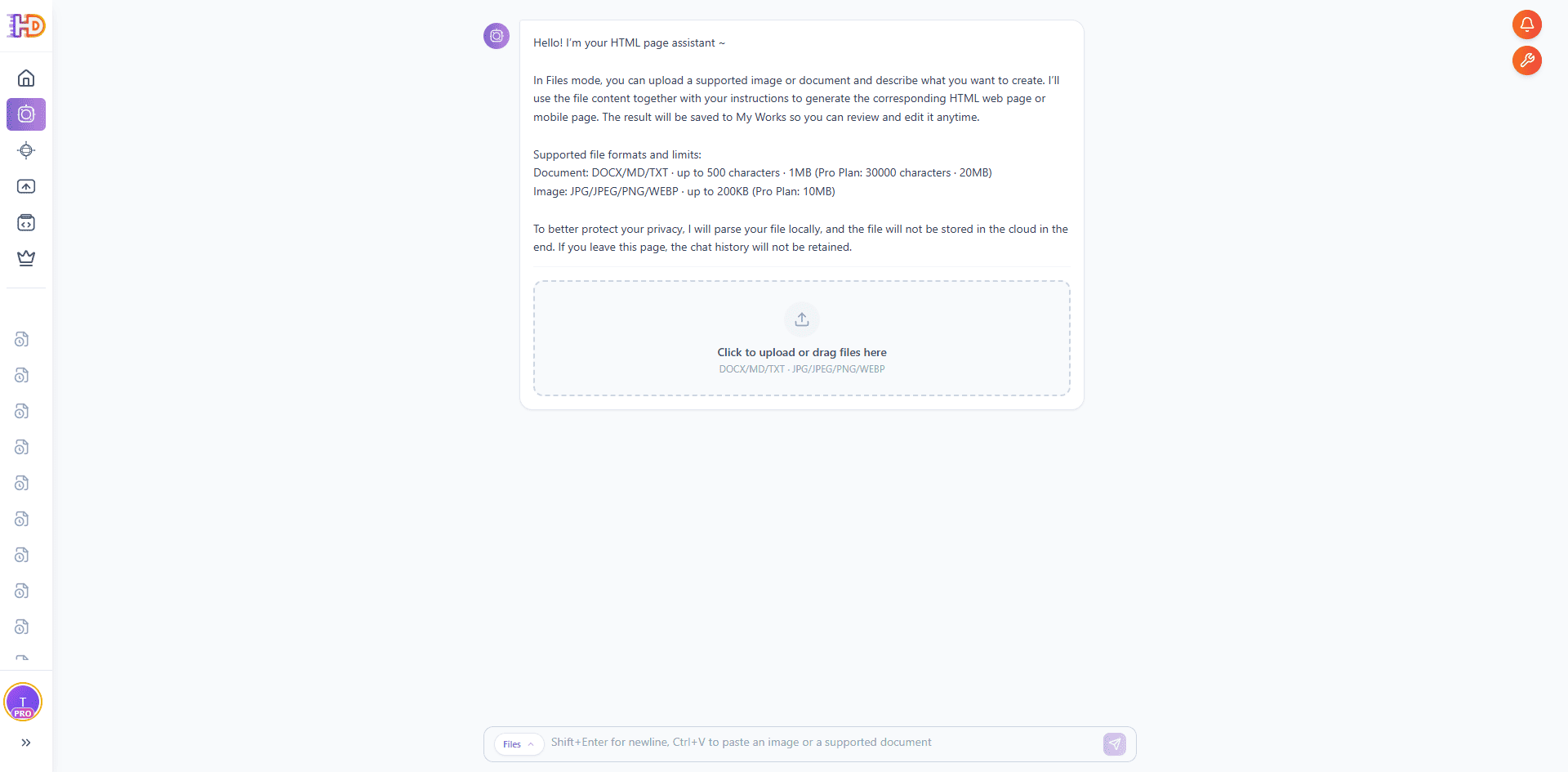
Passo 1: Apri HtmlDrag Generatore AI e passa alla modalità file
Apri HtmlDrag e vai su Generatore AI. Vedrai due modi principali per generare: modalità file e modalità template. Se vuoi trasformare un’immagine di design o un poster in una landing page, scegli modalità file. Questa modalità è pensata per una generazione guidata da materiali caricati — immagini o documenti — invece che da un semplice prompt testuale.
I formati supportati includono JPG, JPEG, PNG, WEBP per i visual e DOCX, MD, TXT per i brief di testo. Questo significa che un poster di prodotto, un export da Figma, uno screenshot UI, la foto di un wireframe disegnato a mano o un breve brief in markdown possono tutti diventare il punto di partenza.
Passo 2: Scegli l’immagine di design, il poster o lo screenshot di riferimento da cui partire
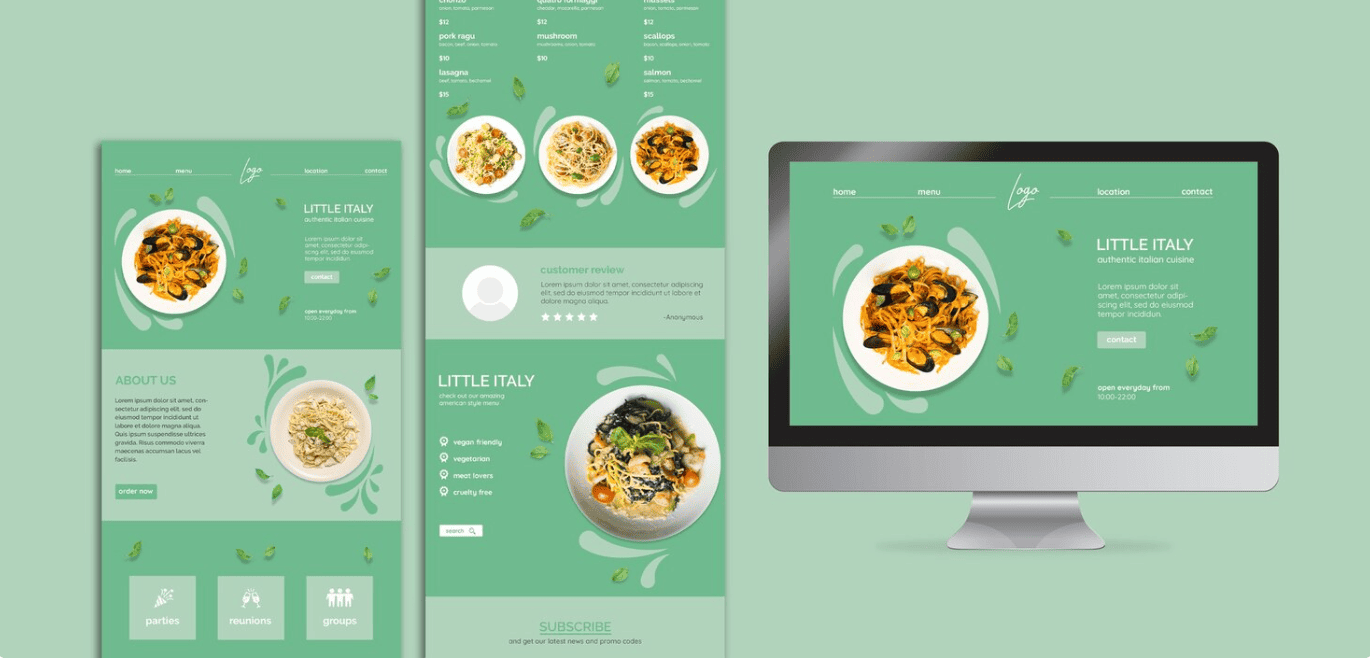
Prima ancora del caricamento, il vero punto di partenza è il riferimento stesso. Scegli l’immagine che rappresenta meglio l’atmosfera che vuoi dare alla landing page generata: un poster promozionale, un mockup di landing page esportato da uno strumento di design, lo screenshot di un sito di riferimento o anche la foto di uno schizzo rapido. Più chiari sono gerarchia e messaggio nell’immagine, più la prima pagina generata si avvicinerà a ciò che avevi in mente.
In questa guida usiamo come riferimento un concept di landing page per il ristorante Little Italy. È una singola immagine, ma contiene già tutti i segnali con cui la modalità file può lavorare: un hero visuale, una direzione chiara per colori e tipografia, fotografie di supporto, una sezione in stile menu, un blocco recensioni e una sezione finale per l’iscrizione.
Passo 3: Carica l’immagine, aggiungi una breve intenzione e attiva Thinking se il materiale è più complesso
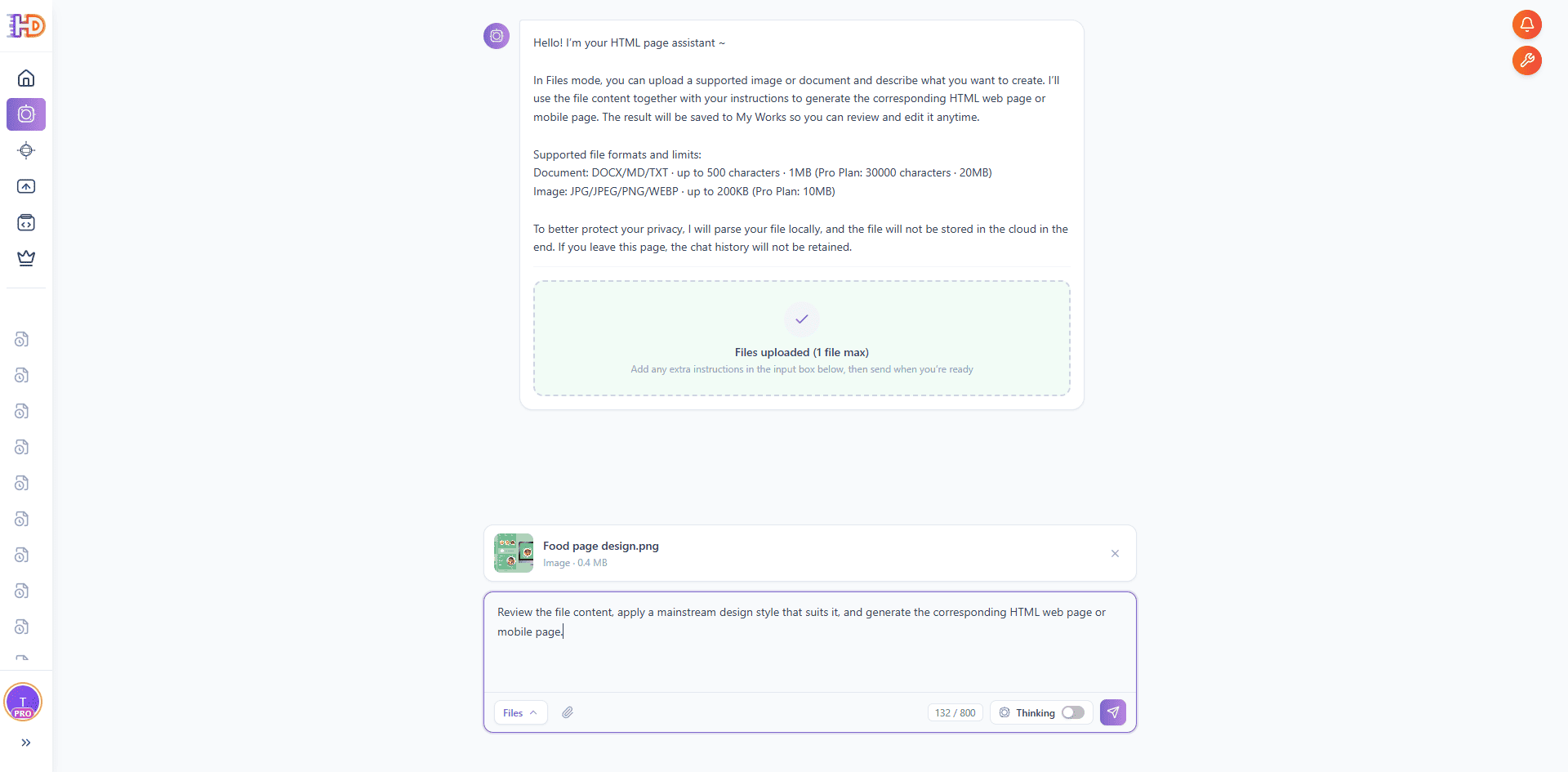
Trascina l’immagine di riferimento nell’area di upload oppure clicca per selezionarla. La modalità file analizza il file localmente così che il sistema possa comprendere layout e messaggio principale, e il file caricato non viene conservato nel cloud dopo la generazione. È particolarmente utile quando il materiale non è ancora stato pubblicato, appartiene a un cliente o preferisci non lasciarlo su un server a lungo.
Una volta allegata l’immagine, aggiungi una breve nota d’intenzione nel box di input: una o due frasi sono sufficienti. In questo esempio restiamo semplici: review the file content, apply a mainstream design style that suits it, and generate the corresponding HTML web page or mobile page. Se hai già un brief scritto, la modalità file accetta anche DOCX, MD o TXT insieme all’immagine, così l’immagine definisce il look e il documento definisce il messaggio.
Accanto al pulsante di invio trovi un interruttore Thinking. Per materiali più densi — mockup con più sezioni, brief lunghi o poster ricchi di funzioni — conviene attivarlo per permettere al sistema di capire meglio il contenuto prima di costruire la pagina. Per un riferimento semplice e chiaro come questo, la generazione standard di solito è sufficiente.
Passo 4: Guarda la modalità file analizzare l’immagine e costruire la pagina HTML
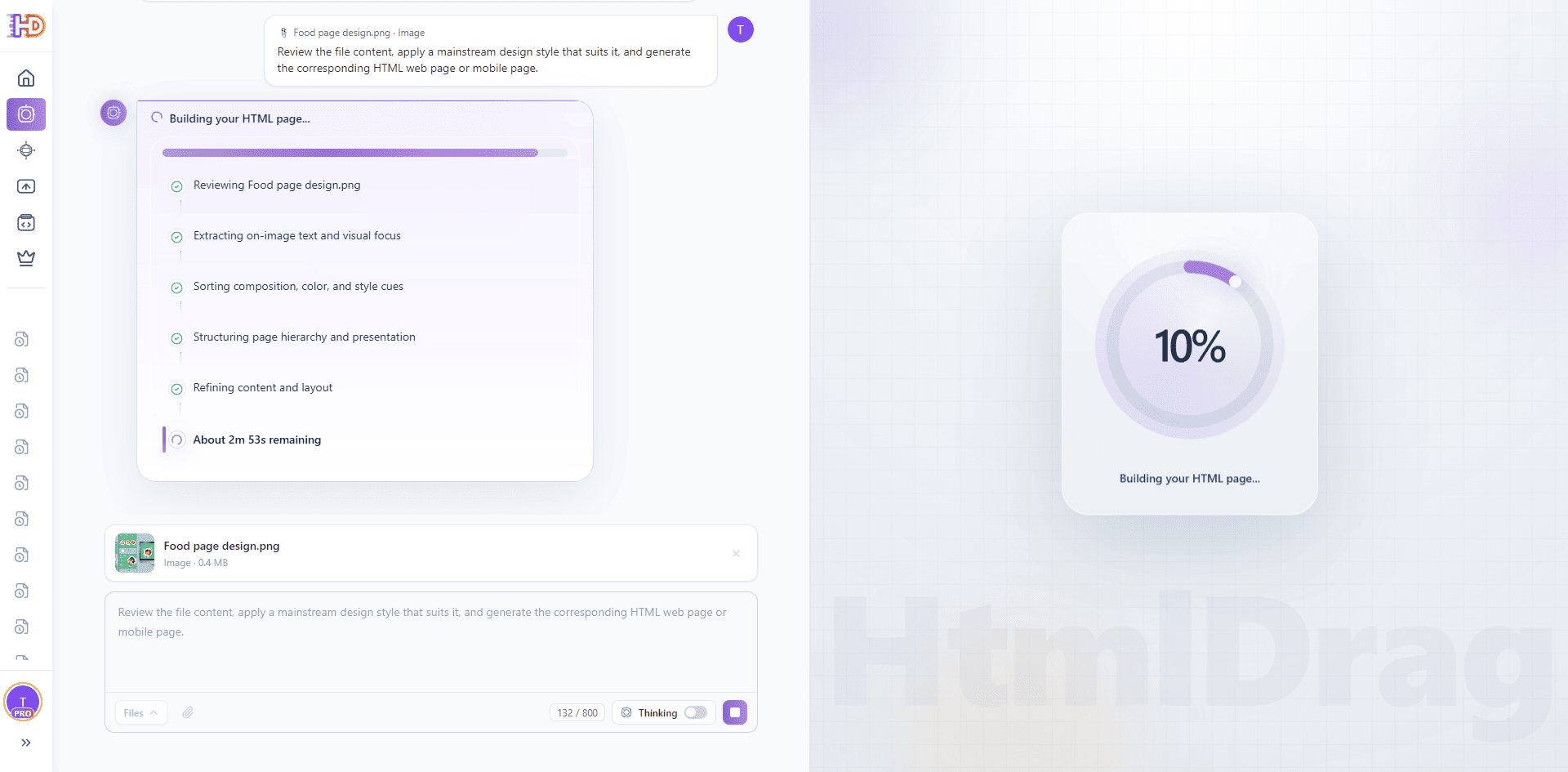
Dopo l’invio, la modalità file mostra il proprio ragionamento in modo visibile. Vedrai fasi nominate come revisione del file caricato, estrazione del testo e del focus visivo, ordinamento di composizione e indizi di stile, strutturazione della gerarchia della pagina e rifinitura di contenuti e layout. È qui che un’immagine statica si trasforma in un piano pagina strutturato, non in una semplice animazione di caricamento.
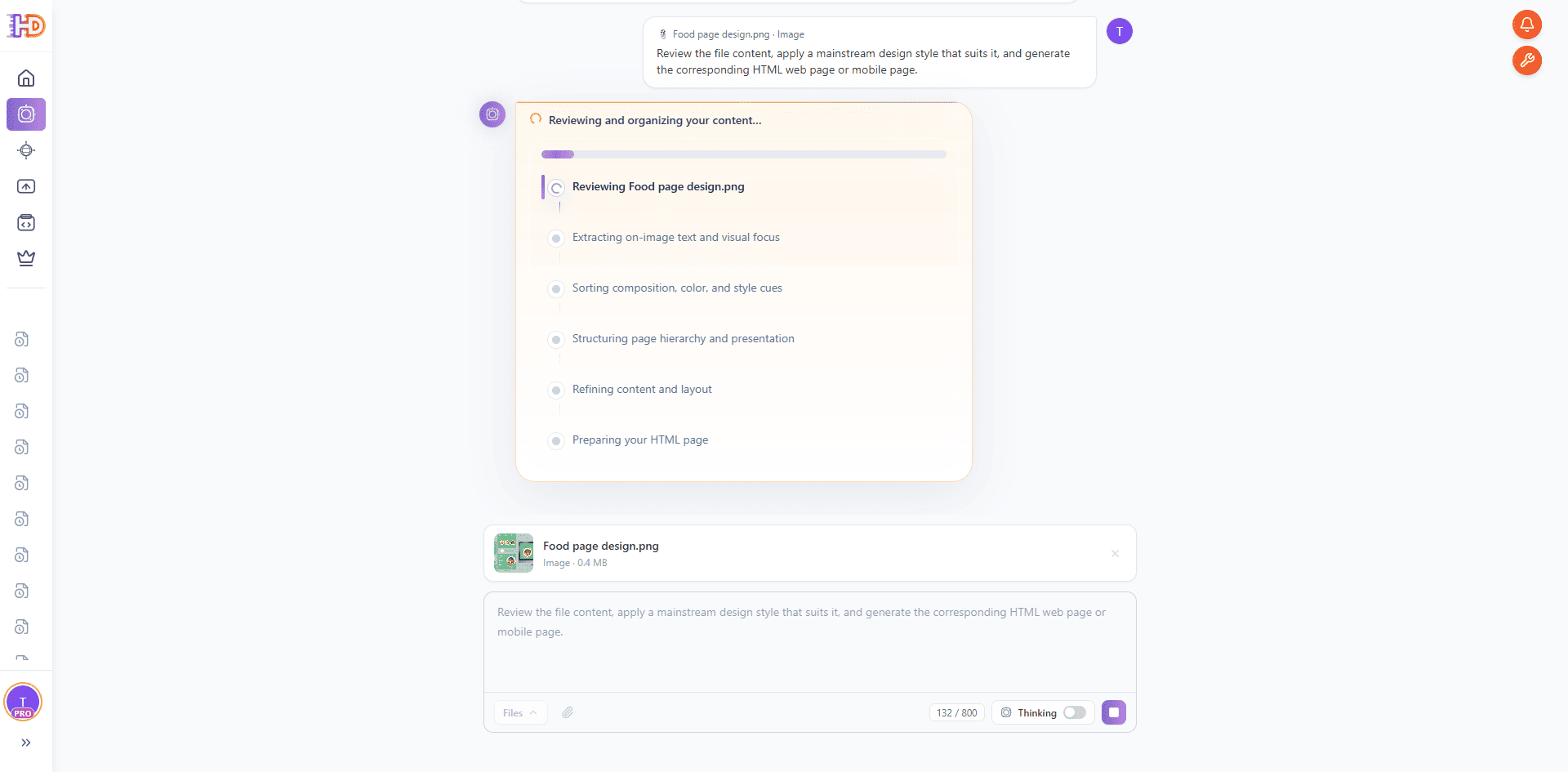
Una volta organizzato il contenuto, la modalità file passa alla costruzione effettiva della pagina HTML. Compare un indicatore di avanzamento con una stima del tempo rimanente, così puoi capire quanto manca alla pagina completa. Per un riferimento di questo tipo, una landing page completa richiede di solito pochi minuti e non un intero ciclo di progetto.
Passo 5: Visualizza la landing page e apri l’editor per continuare a rifinirla
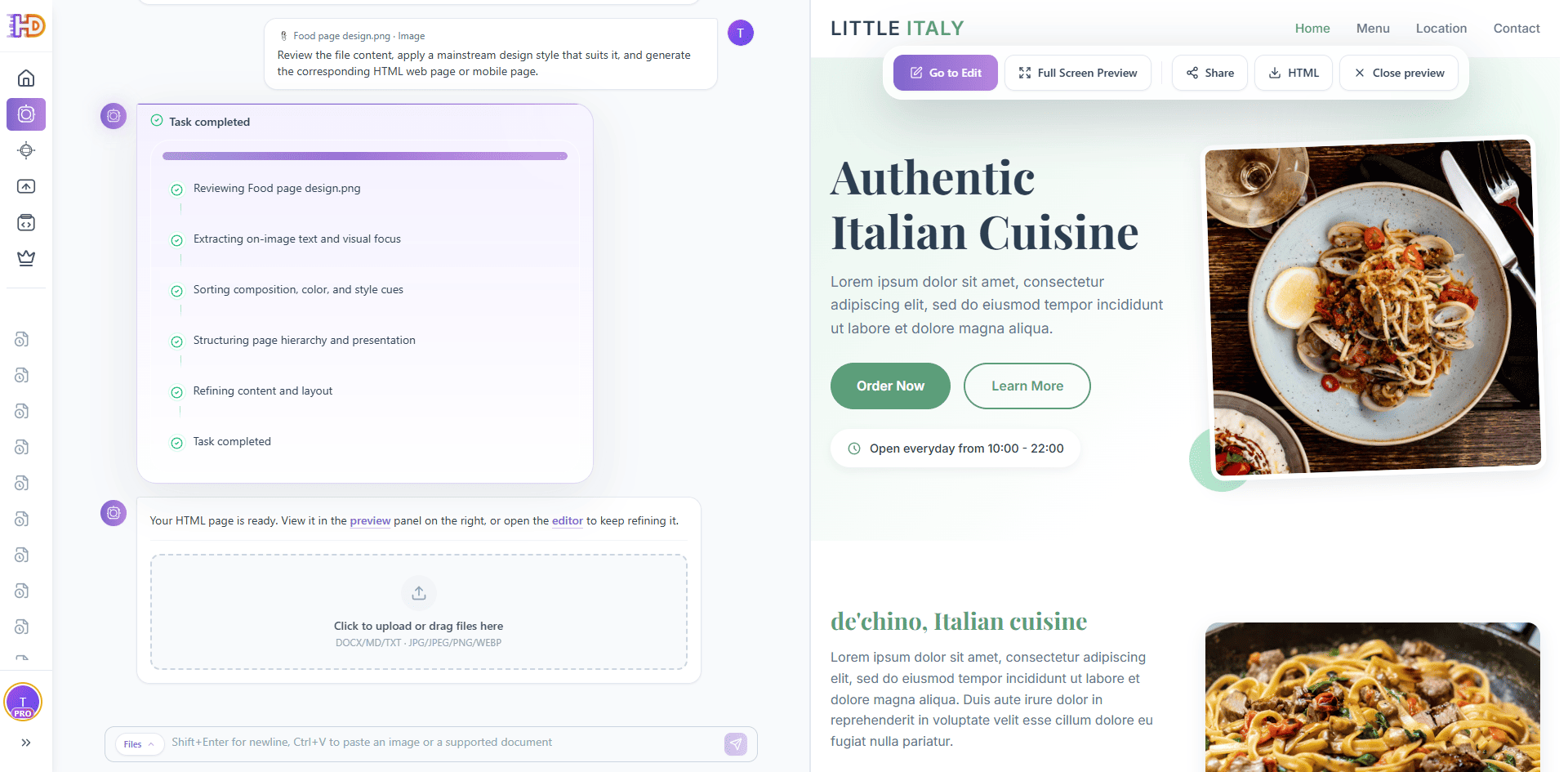
Quando l’attività termina, la landing page HTML generata appare sul lato destro dell’area di lavoro. La barra superiore offre Go to Edit, Full Screen Preview, Share, HTML e Close preview, così puoi visualizzare, condividere o scaricare subito la pagina che hai appena generato dall’immagine di riferimento.
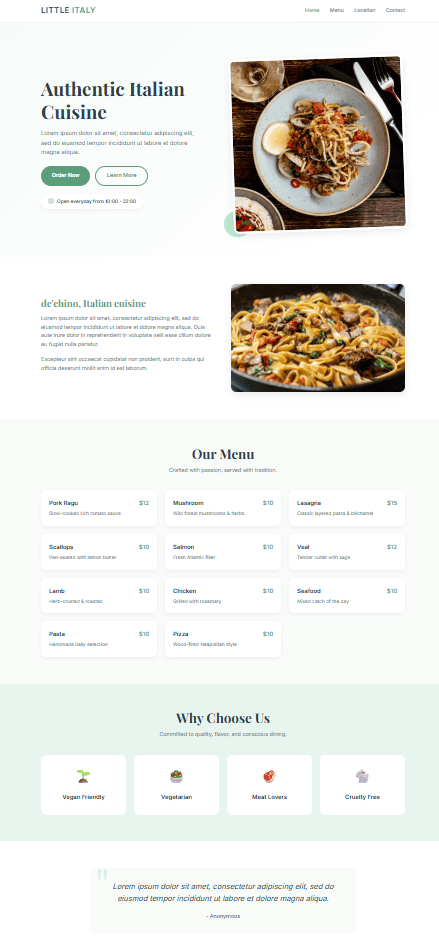
Scorrendo l’anteprima completa, puoi vedere tutta la landing page che la modalità file ha assemblato a partire da una sola immagine di riferimento: una sezione hero con CTA chiara, un blocco secondario, una sezione Our Menu con prezzi, una riga Why Choose Us e un’area recensioni clienti. Struttura, gerarchia e direzione visiva risultano già coerenti — ed è proprio questo che fa sembrare l’output una pagina vera e non una semplice ricostruzione da screenshot.
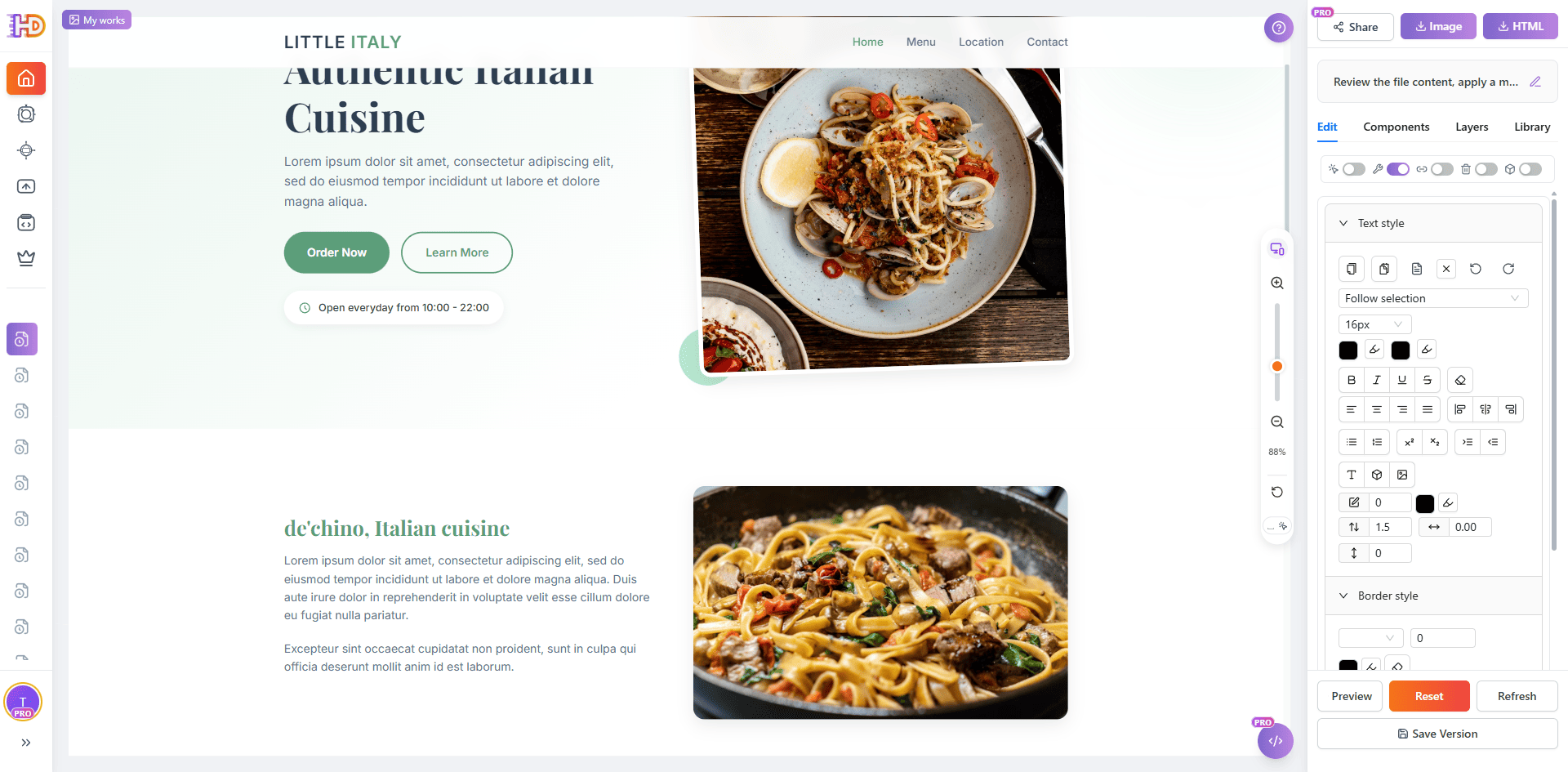
Clicca su Go to Edit per entrare direttamente nell’editor. La pagina generata si apre come canvas HTML modificabile con un pannello laterale per stile del testo, stile dei bordi, layout, componenti, livelli e libreria. Da qui non stai più solo guardando un render: puoi rifinire i testi, regolare la tipografia, modificare gli spazi, sostituire immagini e riorganizzare visivamente le sezioni finché la pagina non è davvero pronta per essere pubblicata.
Extra: non hai un’immagine di riferimento? Usa la modalità template con stile e dimensione HTML personalizzati
Non tutte le pagine partono da un riferimento visivo. Se non hai immagini o documenti, passa alla modalità template. Questa modalità riorganizza l’esperienza originale di generazione AI e introduce due opzioni importanti per le landing page: stile personalizzato e dimensione HTML personalizzata.
Lo stile personalizzato ti permette di definire in anticipo la direzione visiva, così il risultato sarà più vicino al brand che desideri. La dimensione HTML personalizzata ti consente di impostare fin dall’inizio le dimensioni della pagina, facilitando la creazione di pagine adatte a uno specifico dispositivo, spazio o contesto di embed. Insieme, queste opzioni riportano parte del controllo di un design tool dentro un workflow orientato alla generazione, senza costringerti ad aprire un file di design.
Suggerimento di editing: se noti che un file caricato non è stato letto correttamente, ricaricalo e assicurati che l’area del messaggio principale sia chiaramente visibile nell’immagine. Per materiali complessi, combinare Thinking con una breve intenzione produce di solito una prima bozza più pulita rispetto a usarne solo uno.
Screenshot→codice classico vs immagine→landing page con Generatore AI
| Area di confronto | Strumento base screenshot→codice | Generatore AI modalità file + Thinking |
| Input iniziale | Di solito un singolo screenshot, ottimizzato soprattutto per ricostruzione UI | Immagine di design, poster, screenshot o brief DOCX / MD / TXT trattati come input di primo livello |
| Forma dell’output | Frammento HTML/CSS che richiede ancora pulizia per sembrare una pagina | Landing page HTML strutturata con hero, sezioni e CTA già collegate |
| Gestione dei materiali complessi | Tende ad appiattire layout densi in un unico blocco lungo | Thinking analizza prima i materiali più densi per mantenere una struttura più vicina al riferimento |
| Controllo di stile e dimensioni | Lo stile è implicito e la dimensione spesso è fissata dallo strumento | La modalità template aggiunge stile personalizzato e dimensione HTML personalizzata prima della generazione |
| Cosa succede dopo la generazione | Di solito porti il codice in un altro editor per continuare | La pagina generata si apre direttamente in un canvas HTML modificabile per essere rifinita e pubblicata |
Per chi è più utile questo workflow
- Founder che hanno già un poster di prodotto, un export da Figma o uno screenshot di riferimento e hanno bisogno di una landing page in fretta
- Marketer che vogliono trasformare visual di campagna in landing page funzionanti senza aspettare lo sviluppatore
- Designer che vogliono vedere un’immagine o un mockup come pagina HTML modificabile invece di ricrearla da zero
- Consulenti e freelancer che consegnano landing page ai clienti partendo da input misti: immagini, brief e note grezze
- Profili non tecnici che vogliono generare una landing page da un’immagine senza toccare codice o strumenti di design
FAQ
Quali tipi di immagini funzionano meglio per generare una landing page?
Qualsiasi immagine in cui il messaggio chiave sia visibile: un poster di prodotto, un mockup di landing page, uno screenshot UI, un’immagine comparativa di funzionalità o una foto pulita con testo di supporto. Più chiara è la gerarchia del contenuto nell’immagine, più la prima landing page generata si avvicinerà a ciò che avevi in mente.
Posso usare un documento invece di un’immagine?
Sì. La modalità file accetta anche DOCX, MD e TXT. Se il tuo punto di partenza è un brief breve o una descrizione di prodotto invece di un visual, puoi caricarlo direttamente. Puoi anche combinare immagine e documento per definire insieme aspetto e messaggio.
Quando dovrei attivare Thinking?
Attiva Thinking quando il materiale caricato è più denso o più strutturato — per esempio mockup multi-sezione, brief lunghi o poster ricchi di funzionalità e prove. Per un poster semplice con un solo messaggio, la generazione standard di solito basta. Thinking dà il meglio quando la pagina ha bisogno di una gerarchia più chiara tra hero, funzionalità e CTA.
La modalità file salva i miei file caricati?
I file vengono analizzati per estrarre il contenuto necessario alla generazione, ma il file caricato in sé non viene conservato a lungo nel cloud. È utile quando lavori con visual pre-lancio, riferimenti cliente o qualsiasi materiale che preferisci non lasciare su un server.
E se non ho nessuna immagine o documento di riferimento?
Usa la modalità template. Puoi descrivere la landing page che vuoi, scegliere una direzione di stile personalizzato più precisa e impostare una dimensione HTML personalizzata prima della generazione. È il percorso migliore quando ti serve una landing page ma non hai ancora un riferimento visivo concreto.
Posso continuare a modificare la landing page generata?
Sì. Il risultato generato è una vera pagina HTML che si apre direttamente nell’editor, così puoi continuare a rifinire testi, sostituire immagini, regolare il layout e riorganizzare visivamente le sezioni. La generazione ti dà una prima bozza funzionante; l’editing la trasforma nella pagina che vuoi davvero pubblicare.
Conclusione
Un’immagine di design, un poster promozionale, uno screenshot di riferimento o un brief breve non devono più essere solo materiali da osservare prima di ricostruire una landing page a mano. Con la modalità file di Generatore AI, quel materiale diventa direttamente l’input della pagina: lo carichi, lo abbini se vuoi a un’intenzione o a un documento, attivi Thinking quando il contenuto è più denso e alla fine ottieni una vera landing page HTML invece di un altro visual statico da reinterpretare.
Quando manca un’immagine di riferimento, la modalità template mantiene lo stesso approccio “generazione prima di tutto” e aggiunge controllo proprio dove serve di più: stile personalizzato e dimensione HTML personalizzata. Insieme, modalità file, Thinking e modalità template trasformano il percorso da idea visiva a landing page funzionante in un processo che richiede minuti invece di giorni.
Se vuoi un modo più rapido per generare una landing page da un’immagine senza scrivere codice, questo è il workflow da provare per primo. I tuoi visual e i tuoi brief smettono di essere semplici riferimenti e diventano il vero punto di partenza della pagina.