
CV e portfolio in PDF sono facili da inviare, ma non sono sempre il modo migliore per presentarsi online. Un documento statico può nascondere le parti più forti del profilo: headline, competenze, lavori selezionati, esperienza e percorso di contatto. Questa guida mostra come trasformare un CV o portfolio PDF in un sito personale modificabile con HtmlDrag Generatore AI, e poi continuare a rifinire visivamente la pagina generata senza scrivere codice.
In breve:
- Parti da un CV o portfolio PDF con dettagli reali di profilo, esperienza, competenze, progetti, risultati o informazioni di contatto.
- Carica il PDF nella modalità file del Generatore AI e aggiungi un obiettivo breve, ad esempio trasformare il documento in un sito personale moderno.
- Lascia che il Generatore AI legga la struttura del PDF, estragga le sezioni del profilo, identifichi punti di forza, progetti, esperienza e contatti, quindi generi una pagina web nativa.
- Visualizza il risultato come una vera homepage personale invece di un PDF incorporato, poi aprilo nell’editor visuale HtmlDrag per rifinire testi, layout, immagini e CTA.
- Salva una versione, condividi un link di anteprima, esporta HTML pulito o scarica un’immagine per revisione, senza ricostruire manualmente CV o portfolio in codice.
La differenza importante è che questo workflow non inserisce un visualizzatore PDF in una pagina. Usa il PDF come materiale sorgente strutturato e trasforma la storia professionale al suo interno in un’esperienza HTML modificabile. Un documento pensato per email o candidature può diventare una homepage adatta al browser, più facile da condividere, revisionare, aggiornare e pubblicare.
Perché PDF in HTML è più di una conversione file
Molte persone cercano PDF in HTML, CV PDF in sito web, portfolio PDF in sito web o convertire PDF in homepage personale. L’intento reale è spesso pratico: esiste già un documento finito, ma serve qualcosa di più facile da visualizzare, condividere, modificare e pubblicare online.
I convertitori PDF tradizionali di solito preservano il layout, ma il risultato si comporta ancora come un documento incollato dentro una pagina. Può andare bene per archiviare, ma non risolve il problema di un sito personale. Una buona homepage personale richiede una sezione hero chiara, una breve bio, competenze, esperienza, progetti selezionati, segnali di credibilità e aree di contatto che funzionino naturalmente nel browser.
La modalità file di HtmlDrag Generatore AI è un generatore AI da documento a HTML. Tratta il PDF come documento sorgente, ne legge la struttura, identifica il messaggio principale del profilo, separa sezioni di CV o portfolio e ricostruisce il contenuto in blocchi HTML modificabili. Il risultato non è una copia statica del PDF, ma una prima bozza che puoi continuare a modificare in HtmlDrag.
L’esempio: un portfolio PDF visivo
Per questa guida, il materiale sorgente è un portfolio PDF visivo con contenuti reali di profilo e progetto. È un buon esempio di PDF in HTML perché contiene già gli ingredienti di un sito personale: nome, ruolo, breve introduzione, direzione creativa, lavori selezionati, risultati, pubblicazioni e modo per contattarti.
Per un risultato migliore, usa un PDF con contenuti significativi invece di un modello vuoto. Un template con sole etichette come nome, posizione e telefono offre pochissimo contesto al Generatore AI. Un CV o portfolio compilato dà al sistema abbastanza informazioni per creare sezioni più forti, testi migliori e una prima bozza più completa.
Puoi usare il tuo CV, un portfolio esportato in PDF o qualsiasi breve documento di profilo con testo leggibile e struttura chiara. L’obiettivo non è preservare ogni pixel del PDF originale, ma trasformare il contenuto professionale in un sito che sembri nativo del browser.
I PDF basati su testo producono di solito una migliore comprensione delle sezioni e una modifica successiva più semplice. Anche un portfolio molto visivo può funzionare bene, ma conviene rivedere i testi generati, sostituire immagini se necessario e assicurarsi che la pagina finale rifletta correttamente il tuo brand personale.
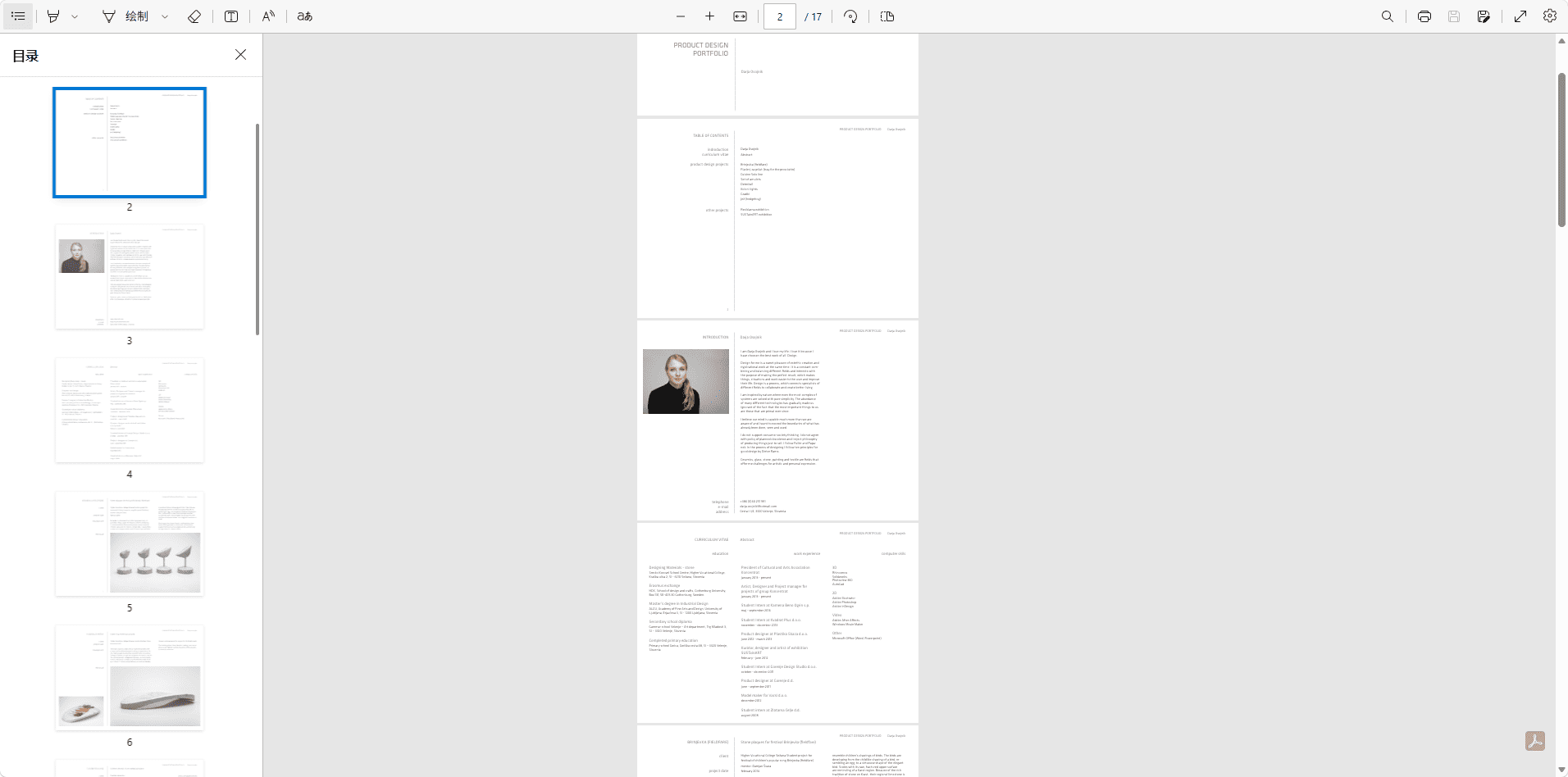
Passo dopo passo: generare un sito personale da un PDF
Passo 1: apri il Generatore AI e scegli la modalità file
Apri Generatore AI su htmldrag.com e passa alla modalità file. Se vuoi una panoramica dei tipi di file supportati, delle note sulla privacy e dei limiti dei workflow file-to-HTML, leggi la guida HtmlDrag Generatore AI. La modalità file supporta documenti e file visivi come PDF, PPT/PPTX, Excel/XLSX, CSV, Word, Markdown, TXT e JPG/PNG.
In questo workflow, l’input chiave è un CV o portfolio PDF. Può essere un CV di una pagina, un portfolio di designer, un profilo sviluppatore, un CV studente, un portfolio di servizi freelance o un breve documento professionale. Più la struttura è chiara, più il Generatore AI riesce a trasformarla in una homepage personale utile.
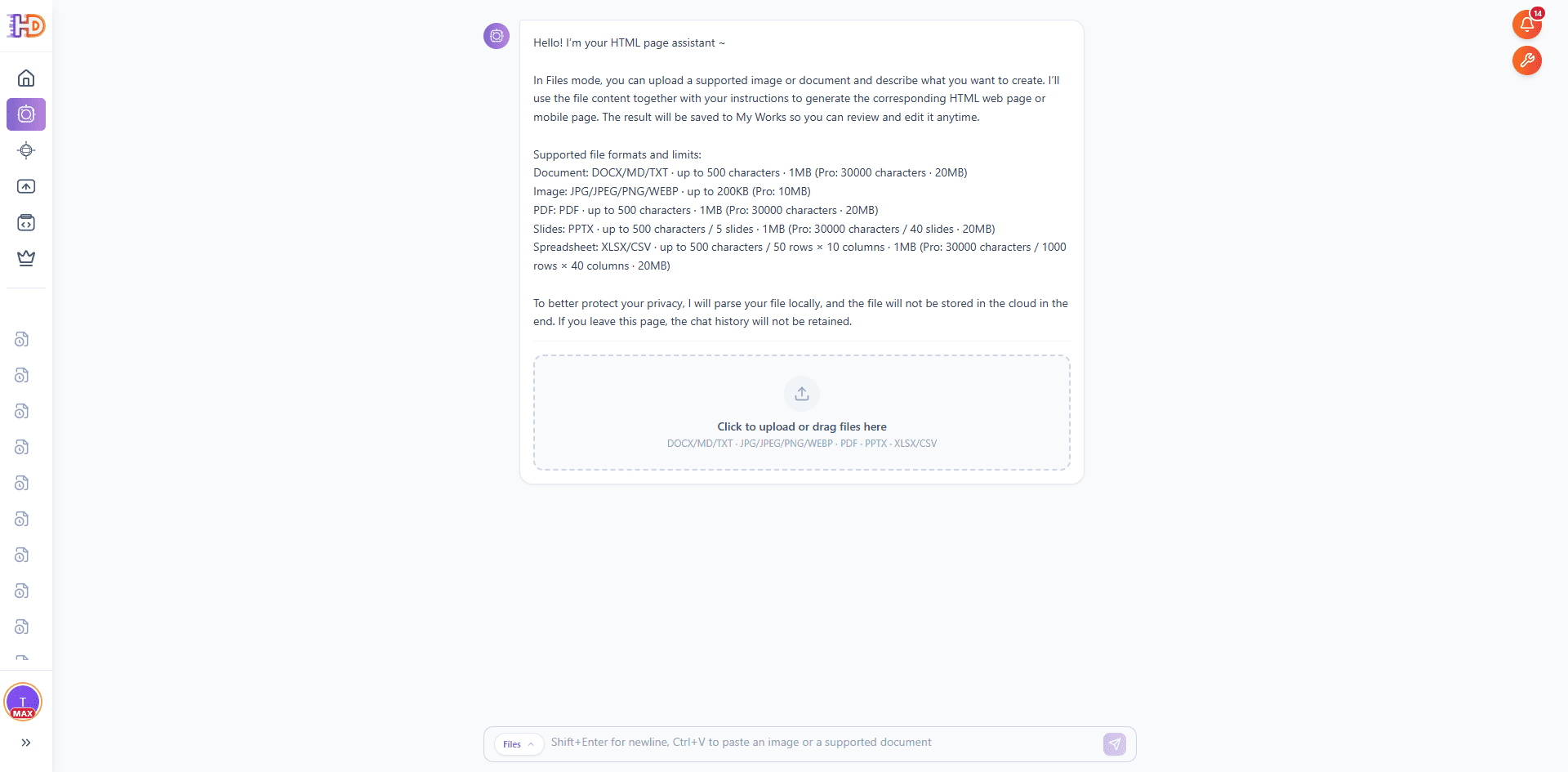
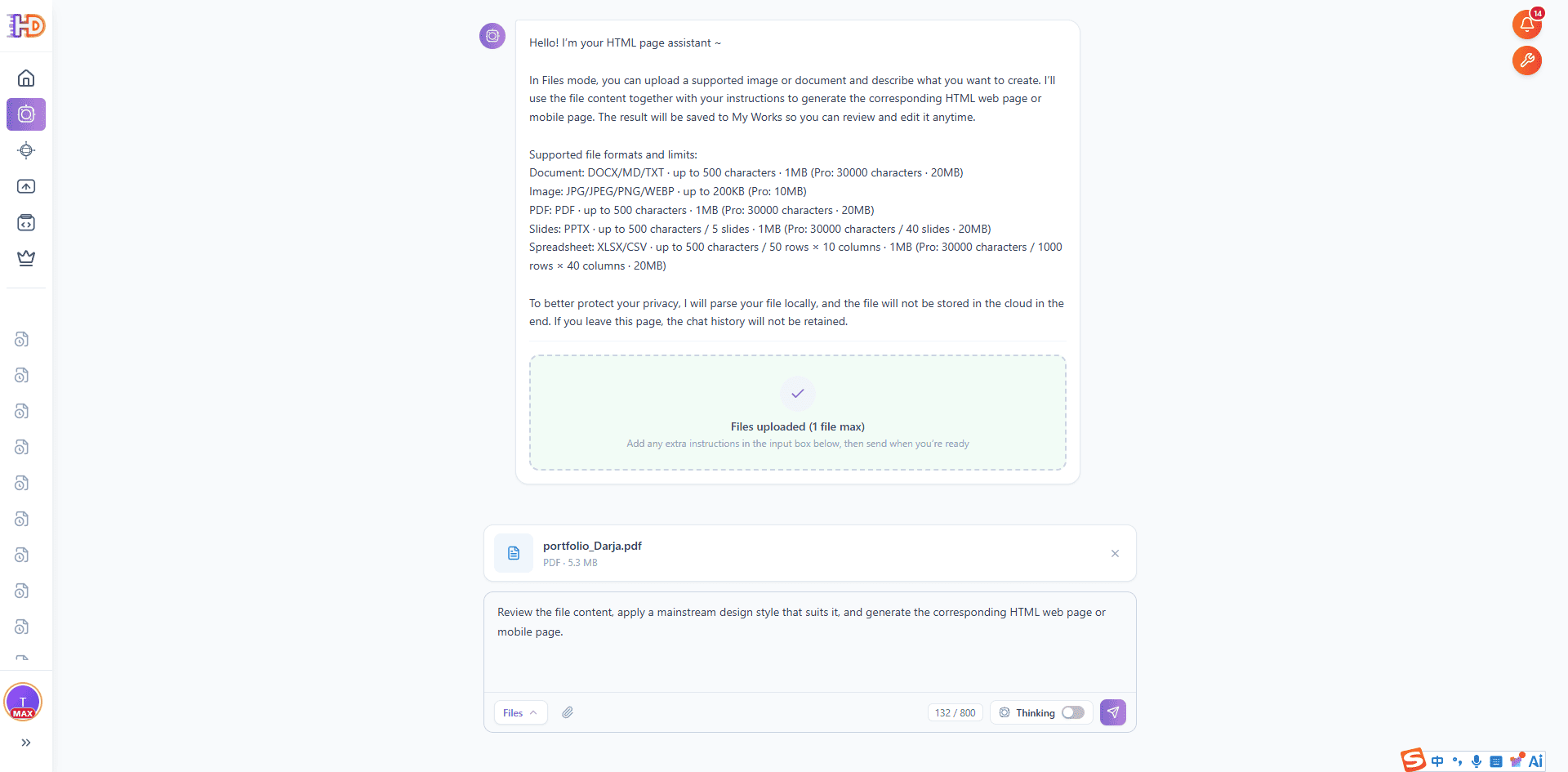
Passo 2: carica il PDF e aggiungi un obiettivo breve
Carica il PDF nell’area di upload della modalità file. Quando il file è pronto, aggiungi un’istruzione breve che descriva la pagina target. Se il PDF ha già una struttura chiara, non serve un prompt lungo. Un obiettivo semplice funziona bene:
“Esamina questo portfolio PDF, applica uno stile di design mainstream adatto e genera un sito personale HTML modificabile corrispondente.”
Questo prompt è volutamente breve. Il PDF fornisce il contenuto sorgente, mentre l’istruzione dice al Generatore AI che tipo di output costruire. Se il documento è un portfolio, puoi chiedere sezioni progetto più forti. Se è un CV, puoi chiedere un brand personale più chiaro, competenze, esperienza e flusso di contatto.
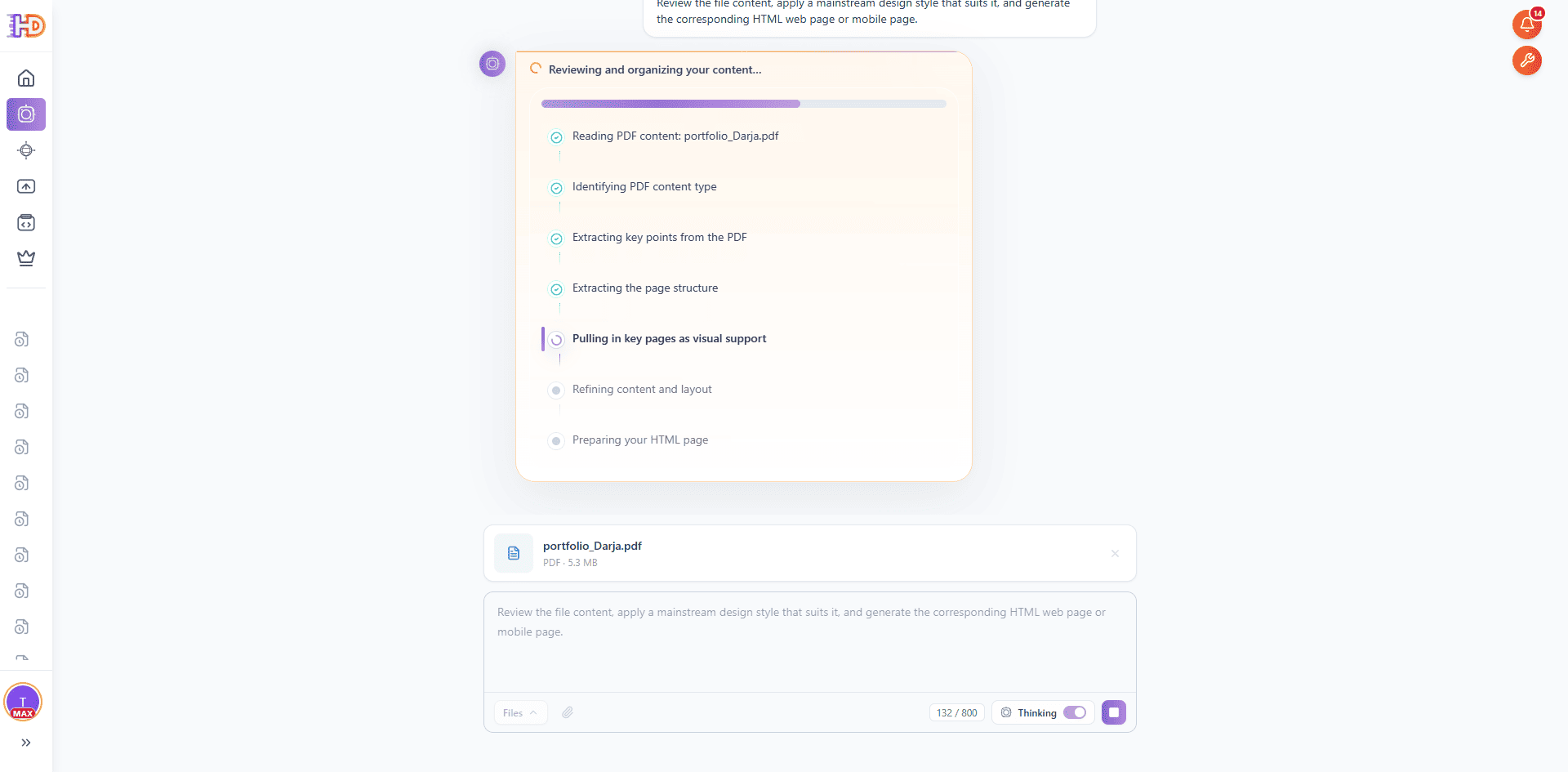
Passo 3: lascia che il Generatore AI legga e organizzi il PDF
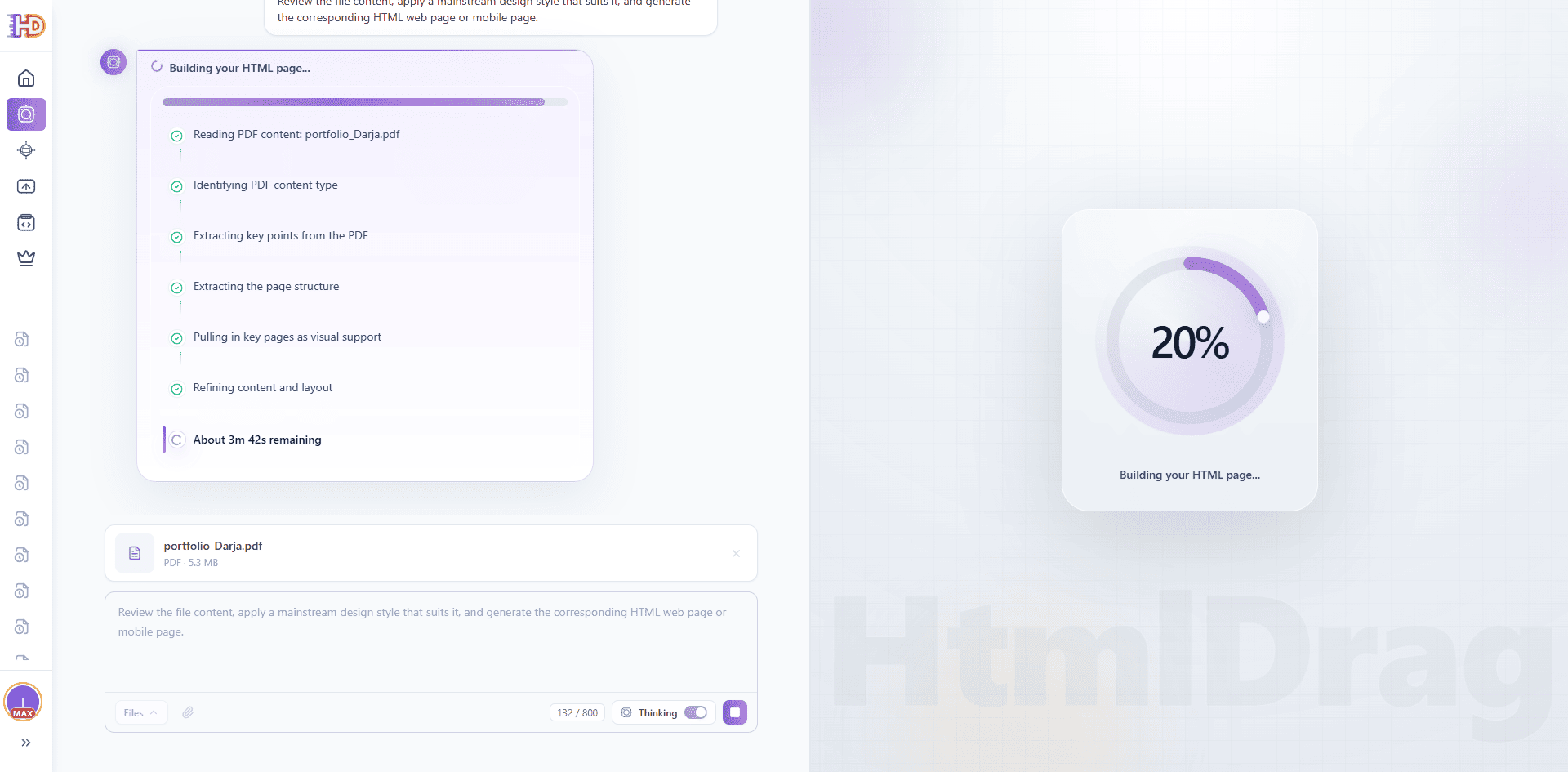
Dopo l’invio, il Generatore AI inizia a esaminare il documento caricato. Il pannello di ragionamento dovrebbe mostrare la lettura del contenuto PDF, l’estrazione delle sezioni, l’identificazione dell’obiettivo di pagina personale e la separazione di introduzione, competenze, esperienza, progetti, formazione, risultati e contatti prima di preparare la struttura della pagina.
Questa è la parte che distingue un workflow PDF-to-HTML da un semplice PDF incorporato. Il Generatore AI non prova a mostrare il PDF come foglio fisso. Mappa il profilo in sezioni web più naturali da leggere: hero, chi sono, competenze, esperienza, progetti, testimonianze o highlight e CTA di contatto.
Passo 4: osserva il Generatore AI costruire la pagina HTML
Quando la struttura del documento è chiara, il Generatore AI passa alla generazione HTML. La vista di avanzamento rende visibile la trasformazione: il PDF non è più solo un file, e il suo contenuto di profilo diventa una bozza di pagina con sezioni, spaziatura, tipografia e aree CTA.
Per candidati, designer, sviluppatori, freelance, studenti e creator, questo è il momento di valore. Invece di copiare manualmente il testo del PDF in un website builder, riscrivere le sezioni da zero o chiedere a uno sviluppatore di ricostruire il profilo in HTML, la prima bozza viene generata direttamente dal PDF.
Passo 5: rivedi il sito personale generato
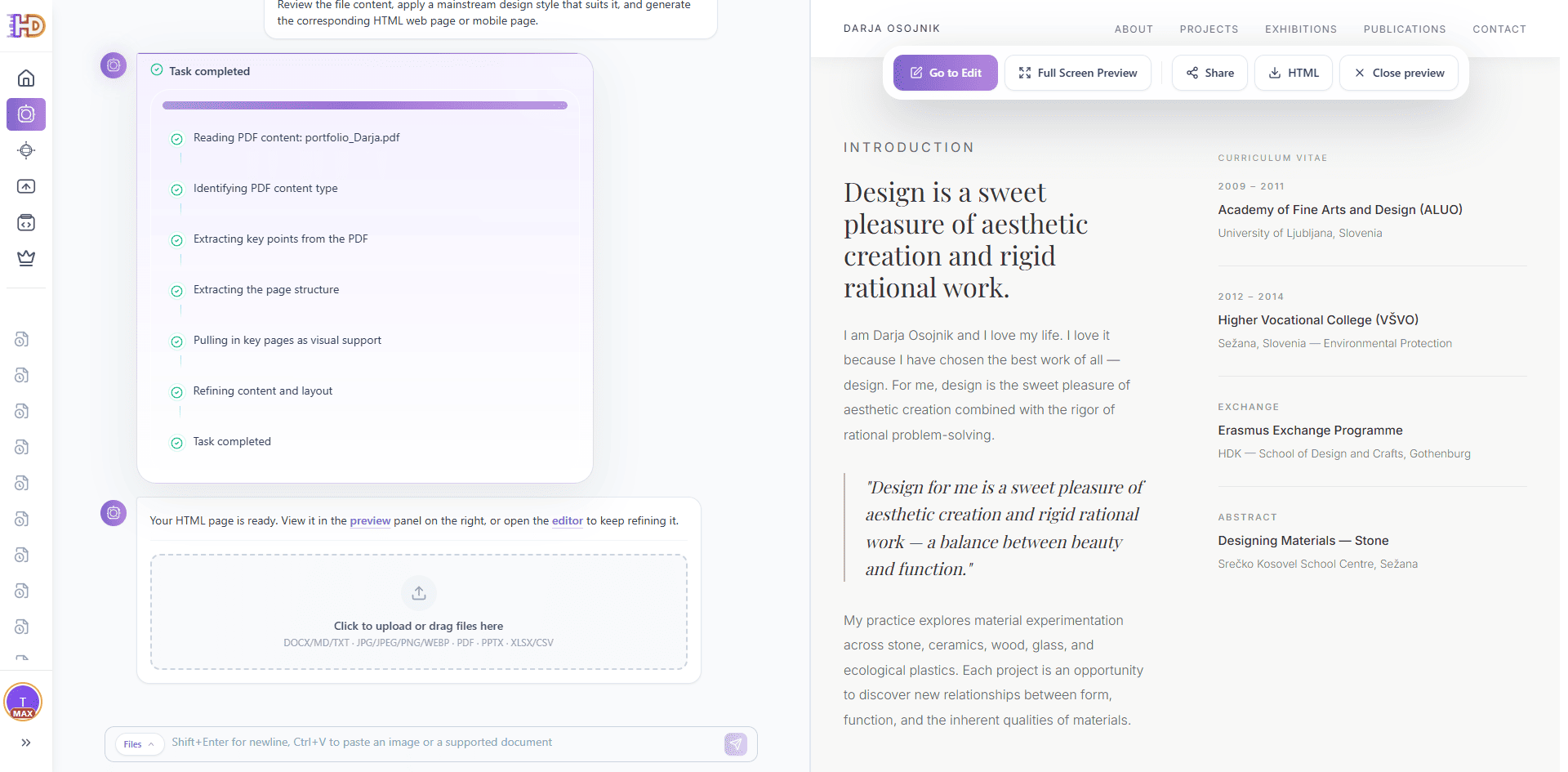
Quando la generazione è completa, l’anteprima appare a destra. Il risultato non dovrebbe più sembrare una pagina PDF. Dovrebbe leggersi come un sito personale: messaggio hero in alto, breve bio, gruppi di competenze, highlight di esperienza, progetti selezionati, segnali di credibilità e un prossimo passo chiaro.
La toolbar di anteprima offre azioni pratiche come aprire l’editor, vedere la pagina a schermo intero, condividere un’anteprima, esportare HTML o scaricare un’immagine. È importante perché il workflow non si ferma alla generazione: il risultato può passare direttamente a revisione, modifica, consegna o hosting.
Passo 6: apri l’anteprima a schermo intero per la revisione
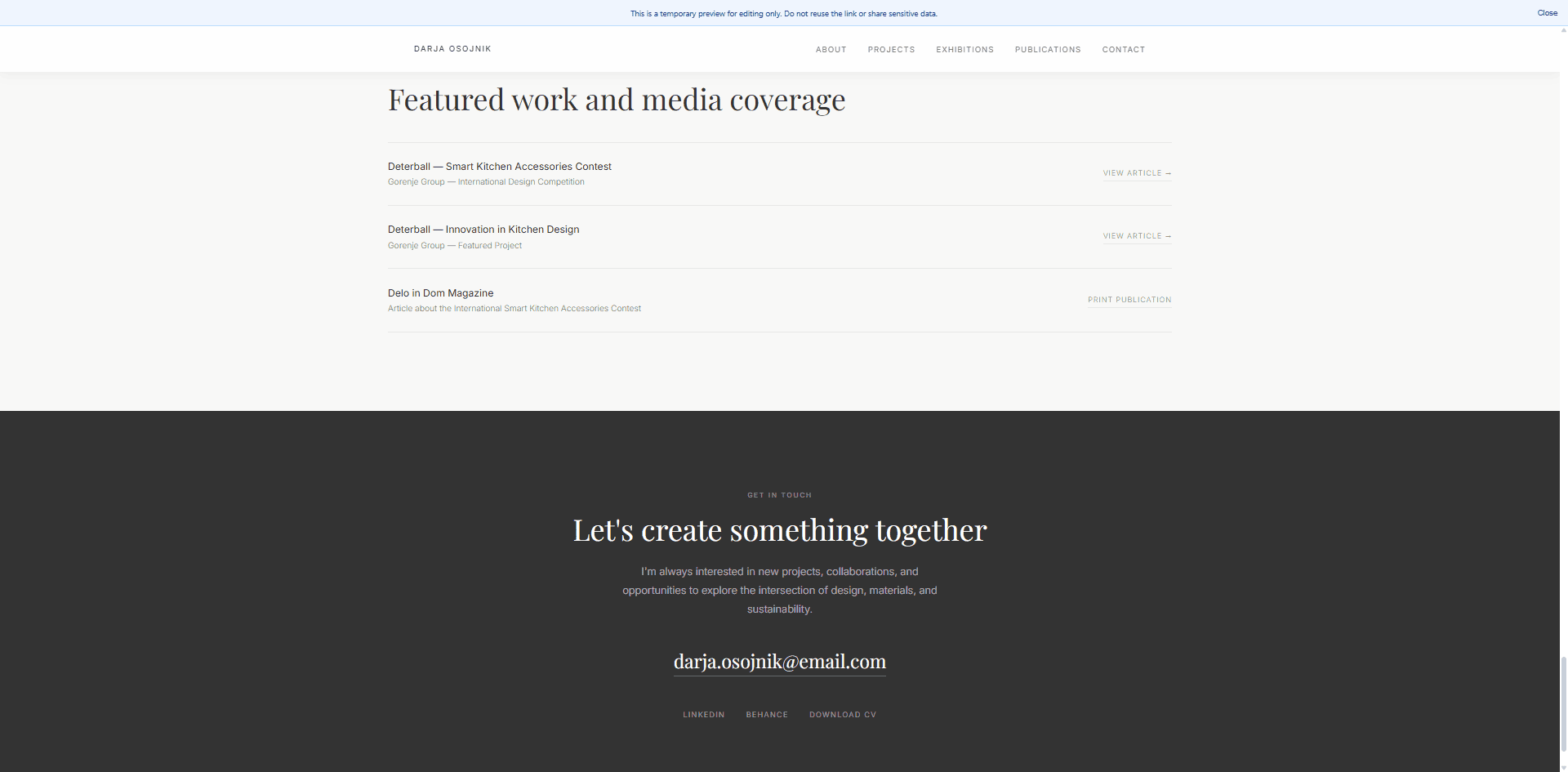
L’anteprima a schermo intero è utile per verificare se la pagina generata funziona come esperienza web autonoma. Un CV o portfolio PDF è spesso scritto per recruiter, clienti o procedure di candidatura, mentre un sito personale ha bisogno di un ritmo di scorrimento più forte e di una gerarchia più chiara. La vista a schermo intero permette di ispezionare la pagina come la vedrebbe un visitatore.
È particolarmente utile prima di investire tempo nel design finale. Un candidato, freelance, designer, sviluppatore, studente o creator può capire rapidamente se il profilo funziona come presenza online condivisibile.
Passo 7: continua a modificare visivamente la pagina generata
Il passaggio finale mostra perché HtmlDrag è più pratico di un semplice convertitore PDF o di un generatore di codice AI usa-e-getta. Dopo che il Generatore AI crea la pagina, puoi aprirla nell’editor visuale HtmlDrag e continuare a rifinire senza toccare HTML o CSS.
Puoi regolare il sito personale generato come una vera tela di design:
- riscrivere il titolo hero e il testo di supporto
- cambiare copy e link dei pulsanti CTA
- sostituire visual derivati dal PDF con ritratto, immagini progetto o grafiche di brand
- riordinare sezioni di CV o portfolio per un racconto più forte
- rifinire spaziatura, tipografia, bordi, colori e layout
- salvare una versione, condividere un’anteprima, esportare HTML o scaricare un’immagine
Così si chiude il workflow completo: CV o portfolio PDF → sito personale generato dall’AI → editing visuale → anteprima, condivisione, salvataggio o export.
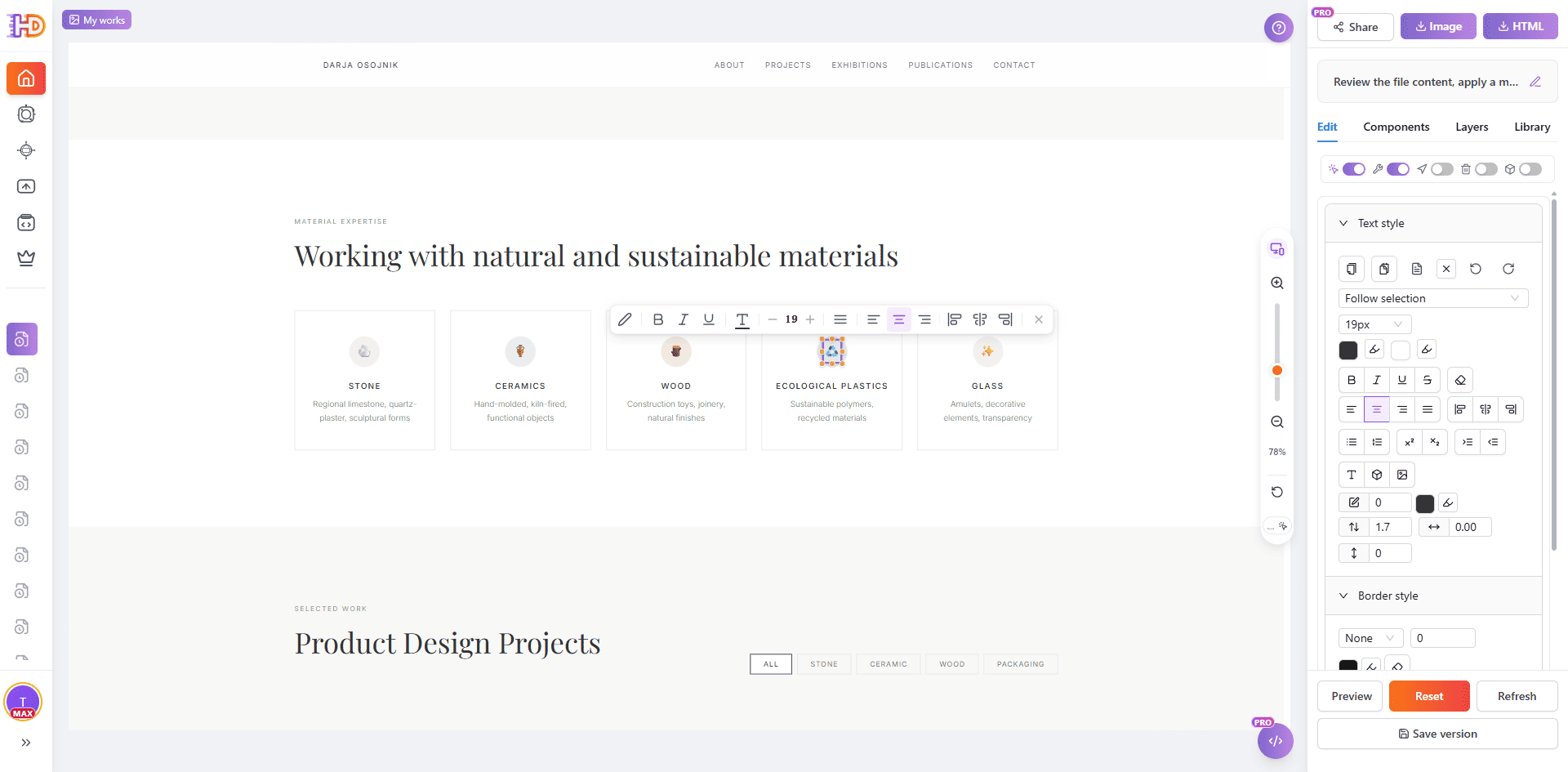
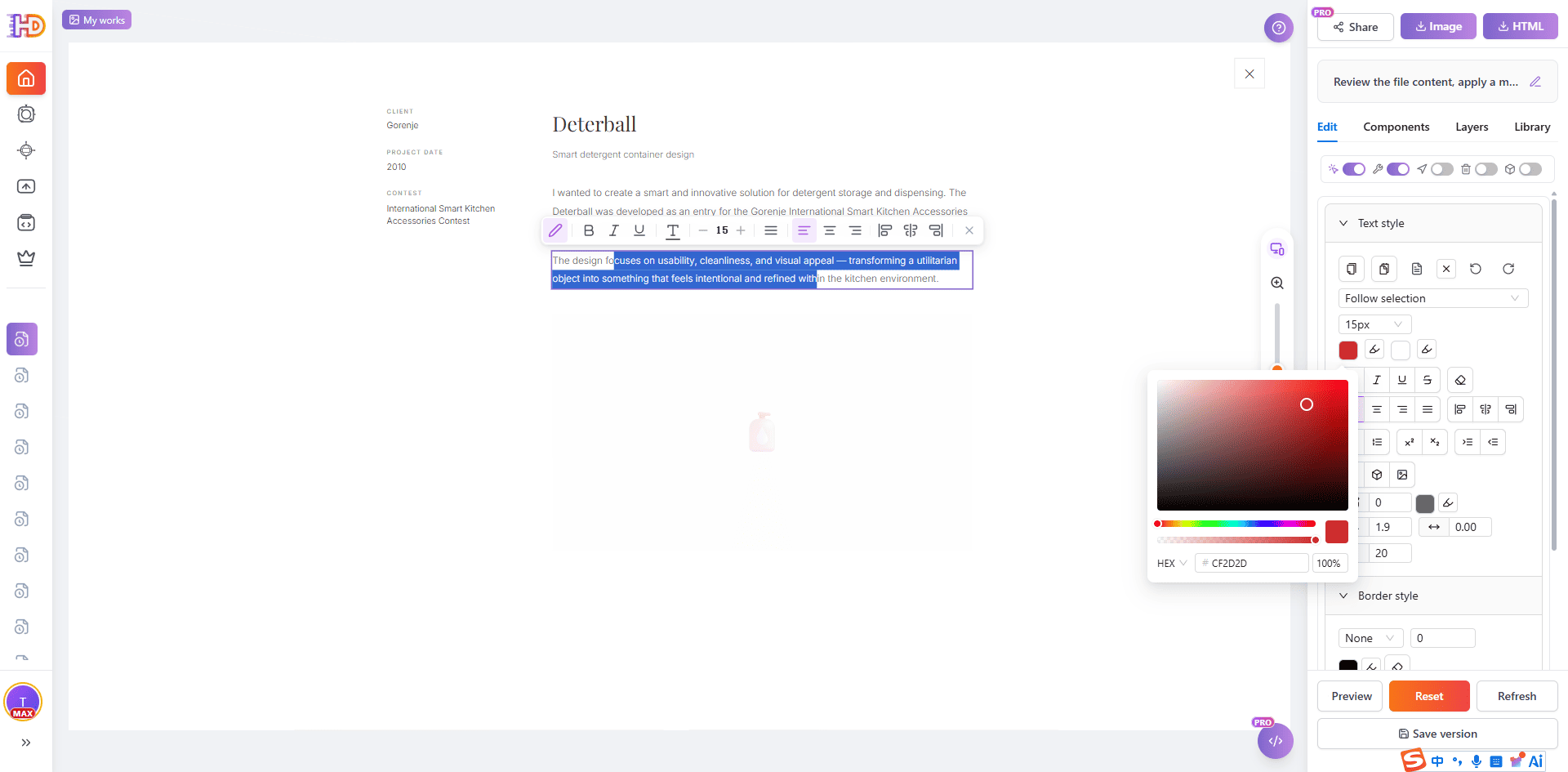
Lo stesso spazio di editing supporta anche regolazioni di stile più granulari. Puoi selezionare testo generato, regolare tipografia o colore, rifinire gli spazi, salvare una versione ed esportare l’HTML finale quando la pagina è pronta.
Conversione PDF tradizionale vs Generatore AI modalità file
| Attività | Convertitore PDF tradizionale o embed | HtmlDrag Generatore AI |
| Partire da un CV o portfolio PDF | Spesso conserva un documento statico o incorpora un visualizzatore PDF | Legge il PDF come materiale di profilo e lo ricostruisce in sezioni pagina |
| Creare una pagina nativa web | Il risultato può sembrare ancora un documento dentro il browser | Genera un layout HTML da sito personale con hero, sezioni e CTA |
| Fare piccole modifiche | Di solito richiede di modificare il PDF o ricostruire manualmente il sito | Supporta editing visuale, rifinitura drag-and-drop e aggiornamenti copy |
| Preparare revisione o consegna | La condivisione spesso si limita a reinviare il PDF | La pagina può essere vista in anteprima, condivisa, salvata, esportata in HTML o scaricata come immagine |
Quali PDF funzionano meglio
Questo workflow funziona meglio quando il PDF ha struttura e contenuto reali. Il Generatore AI può fare di più quando il documento sorgente contiene titoli, sezioni, brevi paragrafi, descrizioni progetto, gruppi di competenze o una gerarchia visiva chiara.
- CV PDF con headline, riepilogo, competenze, esperienza lavorativa, formazione e contatti
- Portfolio PDF con progetti selezionati, esempi visivi, didascalie, ruoli, risultati e percorsi di contatto
- Profili freelance con servizi, case study, testimonianze, processo e CTA di prenotazione
- Portfolio studenti con lavori di corso, progetti, stage, premi e focus di apprendimento
- Media kit creator con bio, audience, campioni di lavoro, opzioni di collaborazione e link social
Un PDF breve e ben strutturato produce di solito un sito personale migliore rispetto a un template vuoto o a un documento lungo, denso e multicolonna. Se il PDF è composto soprattutto da scansioni, potrebbe richiedere più revisione e pulizia manuale dopo la generazione. È comunque più rapido che ricostruire da zero, ma non va trattato come conversione perfetta in un clic.
FAQ
Il Generatore AI può creare una pagina HTML da un PDF?
Sì. In questo workflow, la modalità file del Generatore AI accetta un PDF come materiale sorgente, ne legge la struttura e genera un sito personale HTML modificabile che può essere aperto nell’editor visuale HtmlDrag.
È la stessa cosa che incorporare un PDF in una pagina web?
No. Incorporare un PDF di solito inserisce un visualizzatore documento nella pagina. Questo workflow usa il contenuto del PDF per generare una nuova pagina HTML modificabile con sezioni, layout e blocchi CTA.
Che tipo di PDF funziona meglio?
Funzionano meglio PDF basati su testo con titoli chiari, riepilogo profilo, competenze, esperienza, descrizioni progetto, risultati e contatti. Template vuoti e PDF solo scansionati possono richiedere più pulizia manuale.
Posso modificare la pagina dopo che l’AI l’ha creata?
Sì. Dopo la generazione puoi aprire la pagina in HtmlDrag e regolare visivamente testi, immagini, layout, spaziatura, colori, pulsanti e ordine delle sezioni senza scrivere codice.
Posso esportare il risultato finale come HTML?
Sì. Dopo l’editing puoi salvare la pagina, condividere un’anteprima, esportare HTML pulito per l’hosting o scaricare la pagina come immagine per revisione.
Conclusione
Un CV o portfolio PDF non dovrebbe restare bloccato come allegato statico quando hai bisogno di una pagina che possa essere rivista, condivisa, modificata e riutilizzata. Se il PDF contiene già la tua storia, le competenze, i progetti e i contatti, può diventare il punto di partenza per un sito personale modificabile.
Con HtmlDrag Generatore AI, il flusso è semplice: carica il PDF, lascia che il Generatore AI legga e organizzi il profilo, genera una pagina HTML, controlla l’anteprima e aprila nell’editor visuale per la rifinitura finale drag-and-drop.
Se cerchi un modo più rapido per trasformare un CV o portfolio PDF in un sito personale modificabile senza codice, la modalità file del Generatore AI offre sia la prima bozza sia il controllo visuale necessario per finire la pagina.