
L’AI può creare una prima bozza di landing page in pochi minuti. Ma la bozza non è sempre pronta per essere consegnata: titolo, CTA, colori e ritmo delle sezioni richiedono spesso una revisione umana.
HtmlDrag serve proprio la fase successiva alla generazione. In questo esempio il Generatore AI crea una pagina waitlist fittizia per PulseKit, poi l’editor visuale permette di rifinire testo, colori, sezioni e CTA finale.
- Input: un breve prompt testuale, non un file.
- Generazione: Generatore AI crea una pagina HTML modificabile.
- Editing: HtmlDrag consente modifiche dirette su testo, colori e sezioni.
- Consegna: anteprima, condivisione, salvataggio, copia HTML ed export.
Perché una pagina generata dall’AI richiede ancora rifinitura umana
Una pagina AI può sembrare completa ma restare generica. Prima di pubblicare, bisogna verificare messaggio, CTA, leggibilità, accessibilità e link finali.
L’editing visuale consente a chi conosce il messaggio di completare la pagina senza modificare manualmente HTML.
Fonte demo: un breve prompt per una pagina waitlist
La demo usa PulseKit, un prodotto fittizio. È un workflow testuale: niente PDF, Word, Excel, PPT, file HTML, codice incollato o import URL.
Create a modern waitlist landing page for PulseKit, a lightweight customer feedback tool for small SaaS teams. The page should explain the problem, show three benefits, include a simple three-step workflow, and end with a clear CTA to join the waitlist.
Workflow: dalla bozza AI alla pagina modificabile
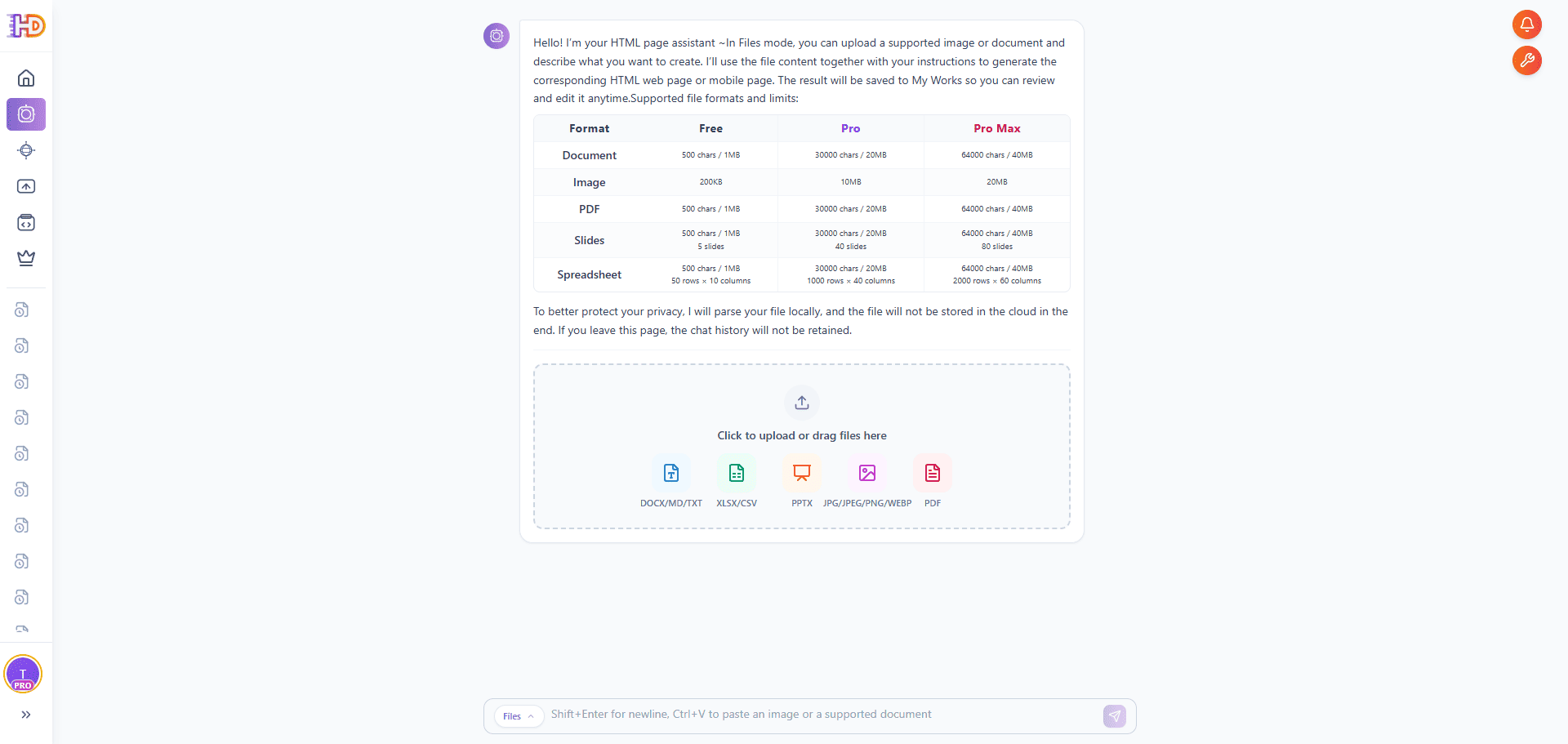
1. Inserisci un prompt invece di caricare un file
Inserisci il prompt nel Generatore AI e lascia vuota l’area upload. La pagina parte da una richiesta testuale.
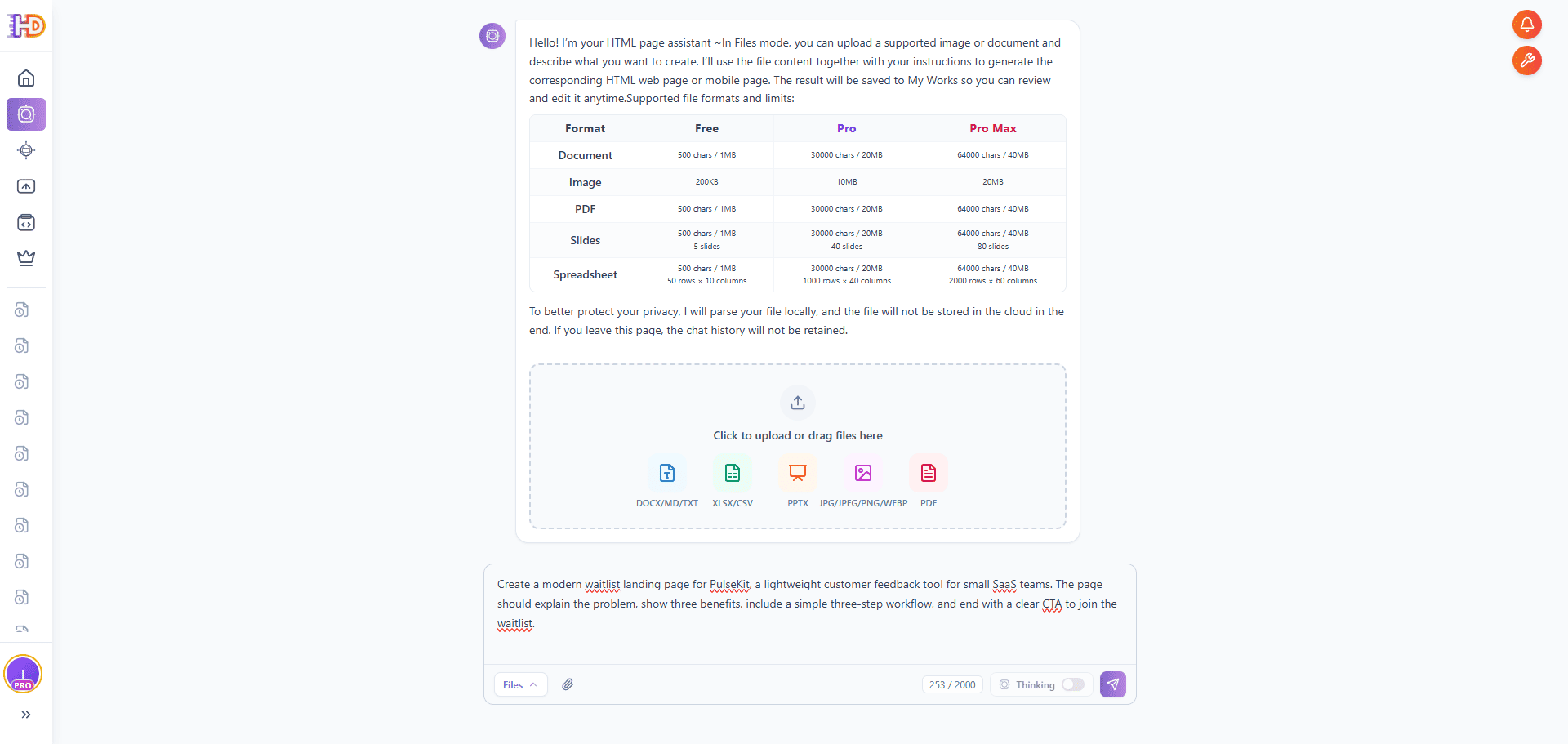
2. Lascia che il Generatore AI organizzi la richiesta
Dopo l’invio, il sistema comprende la richiesta, organizza i requisiti e prepara l’HTML.
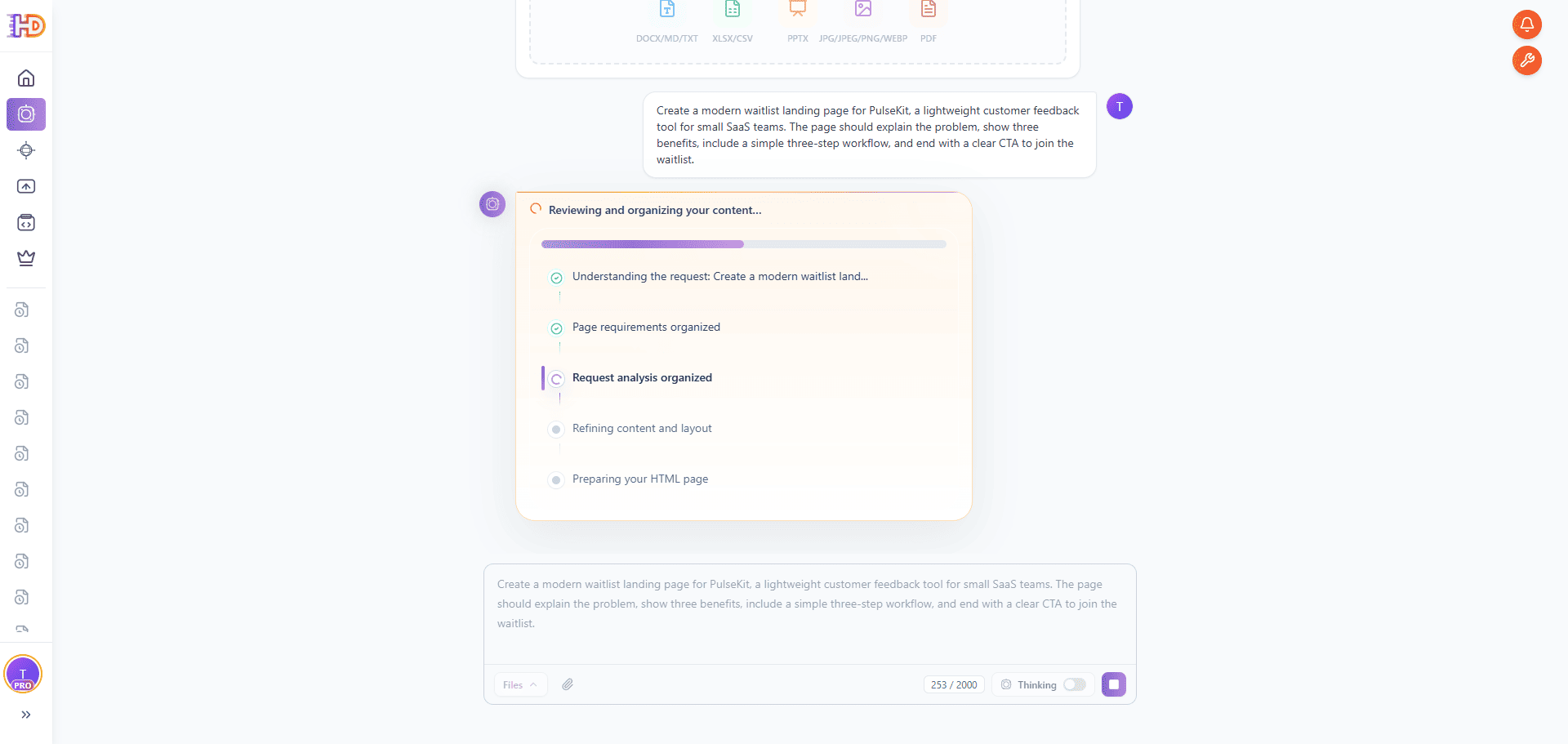
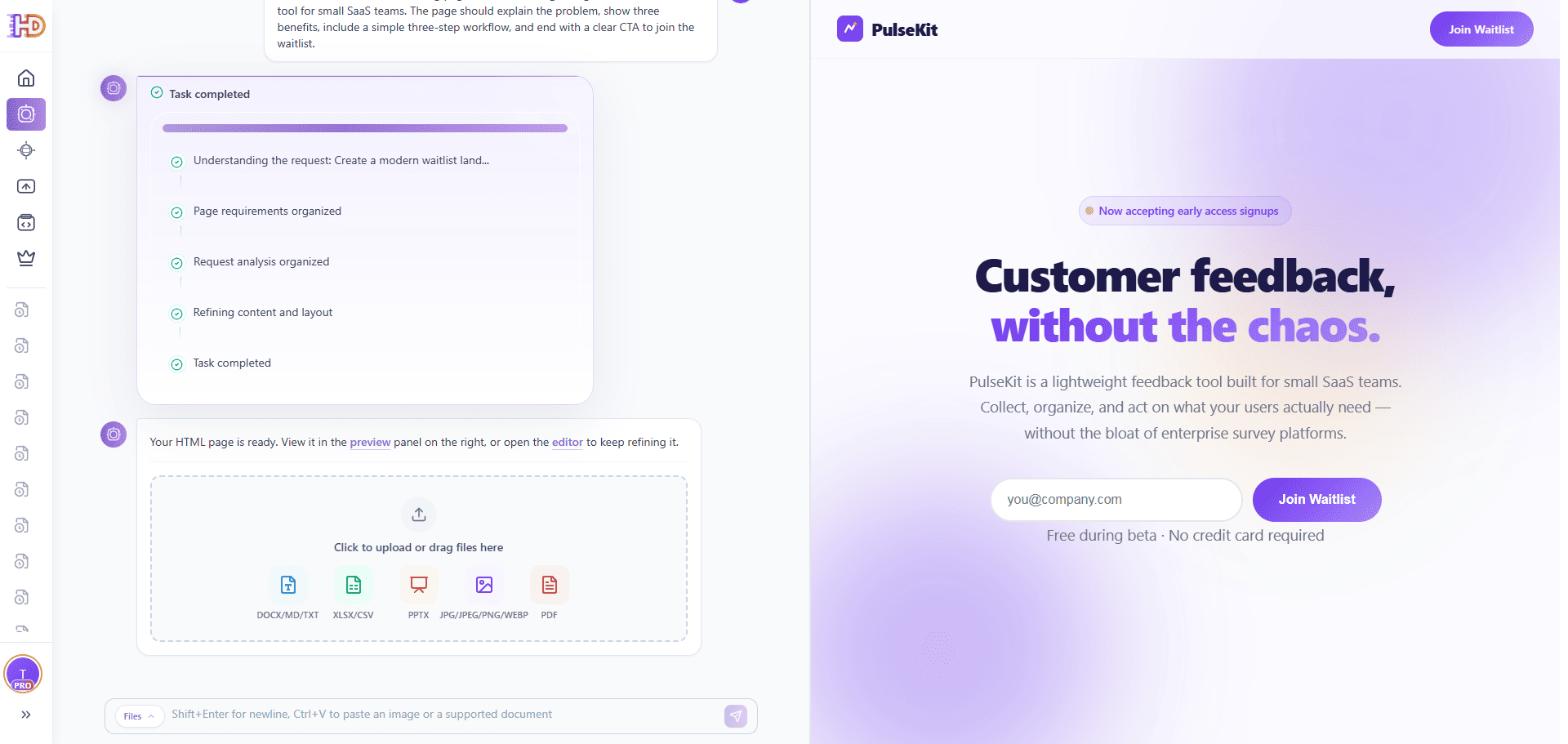
3. Controlla la pagina generata prima di modificarla
Verifica hero, campo email e CTA waitlist. Se la struttura è vicina, modificare è più rapido che rigenerare.
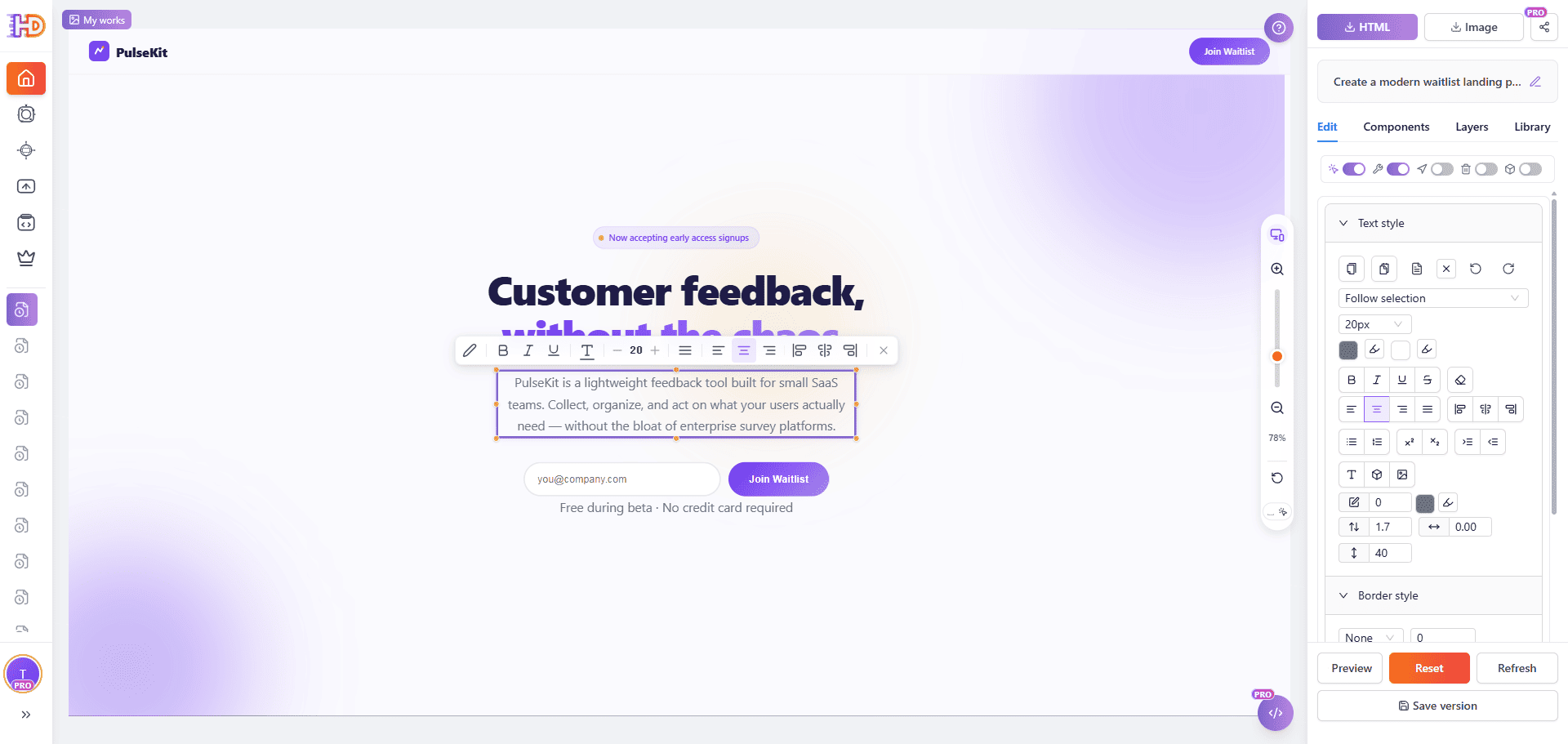
4. Apri la bozza nell’editor visuale e modifica il testo
Apri il risultato in HtmlDrag e seleziona il testo visibile direttamente sulla pagina.
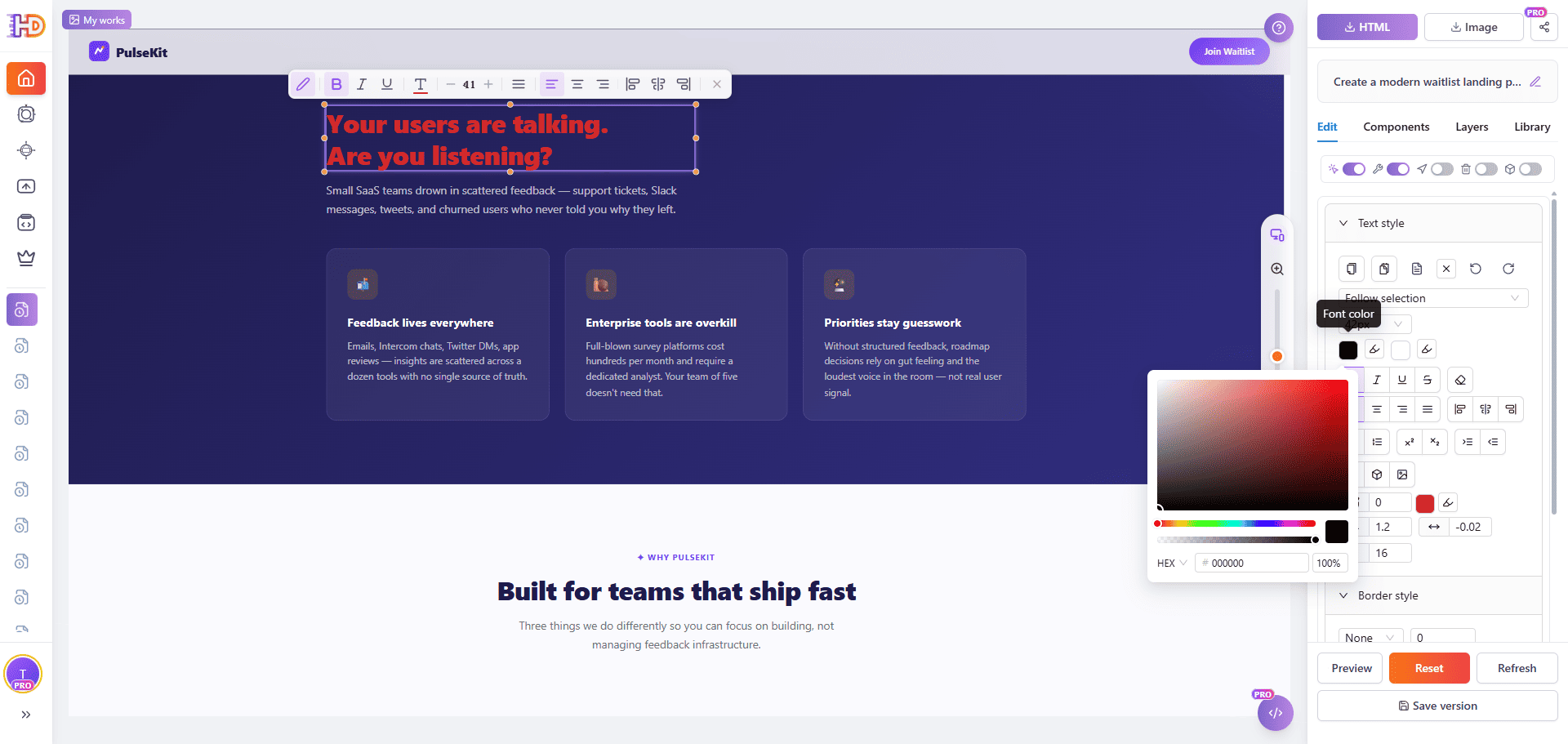
5. Rifinisci colori ed enfasi delle sezioni
Seleziona un titolo o una sezione e regola colore, contrasto ed enfasi con il selettore visuale.
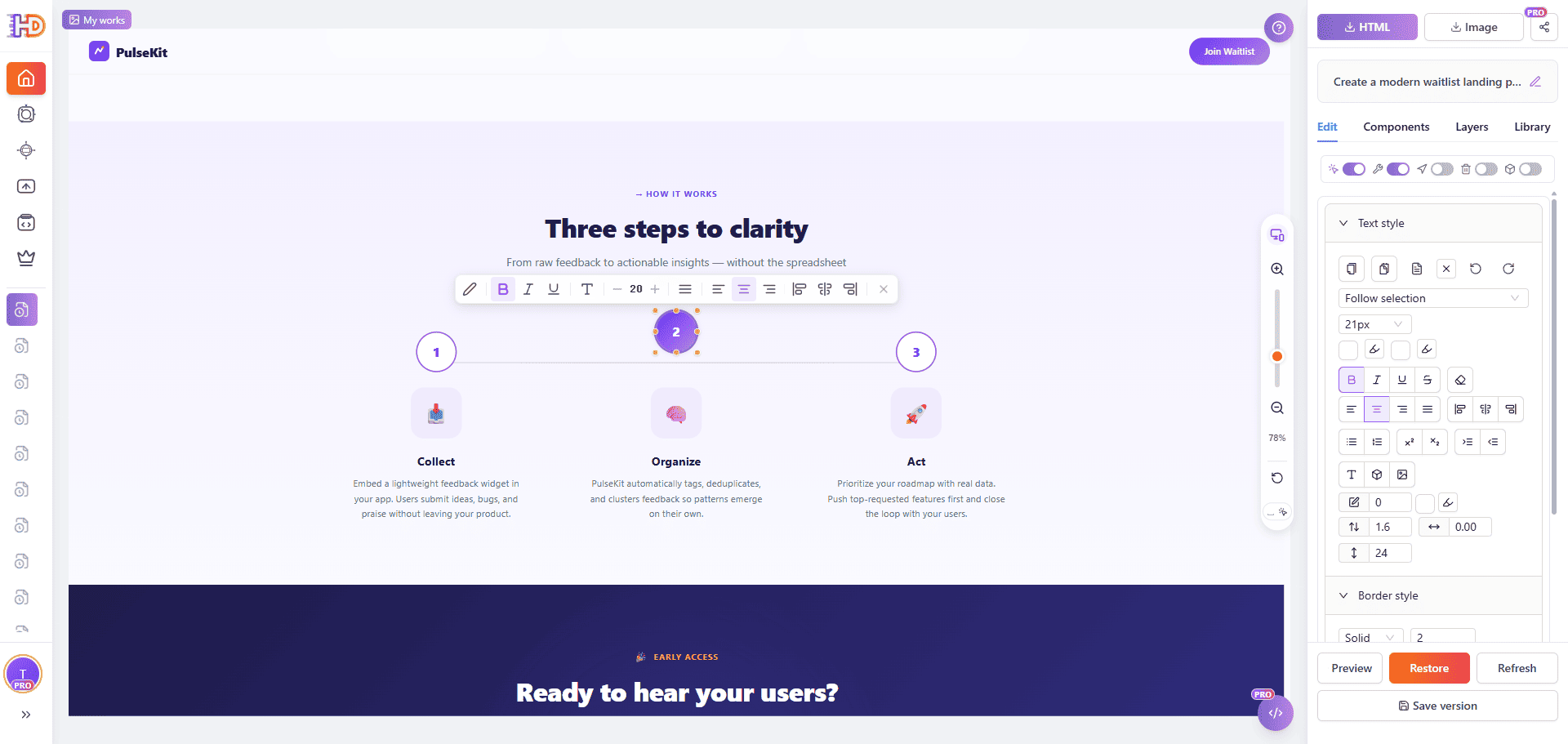
6. Controlla la sezione workflow come una pagina reale
Scorri oltre l’hero e verifica la sezione Three steps to clarity.
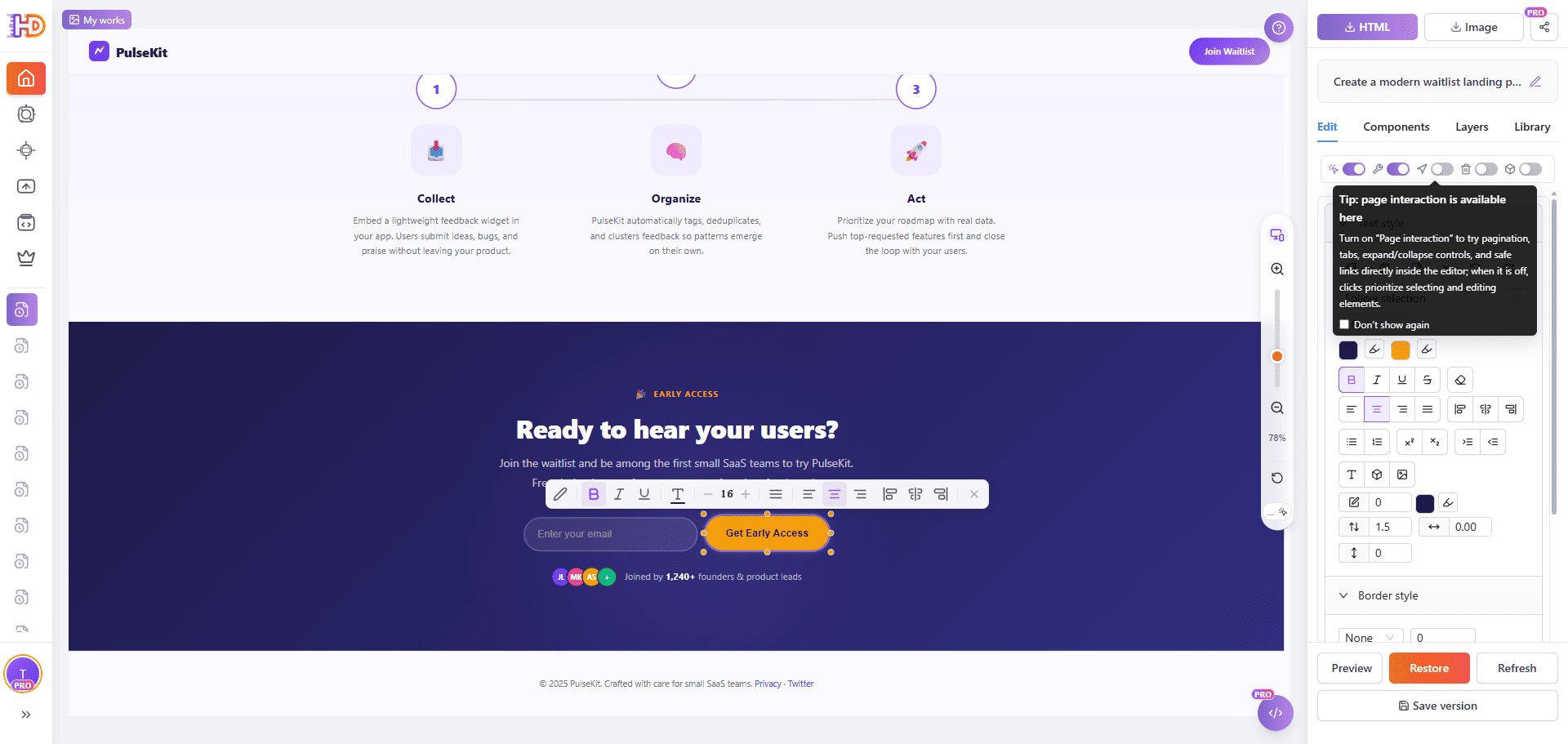
7. Verifica il CTA finale e prepara la consegna
Controlla il CTA finale prima di salvare, condividere, copiare HTML o esportare.
Prima e dopo: cosa cambia con l’editing visuale
| Area | Bozza AI | Dopo HtmlDrag |
| Messaggio | Utile ma ampio | Più vicino al pubblico |
| Consegna | Da verificare | Pronto da condividere, salvare o esportare |
A chi è utile questo workflow
- Founder che preparano una pagina lancio.
- Marketer che modificano copy e CTA senza sviluppatori.
- Team prodotto con pagine per review.
- Freelance e agenzie che consegnano bozze HTML modificabili.
Quando fare attenzione
Verifica affermazioni legali, prezzi, conformità, citazioni clienti e link finali prima della pubblicazione. Le funzioni backend vanno gestite separatamente.
FAQ
Posso modificare senza codice?
Sì, se la pagina è HTML modificabile in HtmlDrag.
Serve un prompt dettagliato?
Non sempre, ma pubblico, obiettivo, valore e azione migliorano la bozza.
Rigenerare o modificare?
Rigenera se la struttura è sbagliata; modifica se è vicina.
Solo per waitlist SaaS?
No, anche per pagine prodotto, servizi, campagne, personali e proposte.
Conclusione
Un workflow web AI utile non finisce con la generazione. Include revisione, editing, anteprima e consegna. Crea la bozza con Generatore AI e rifiniscila in HtmlDrag.