
多くのマーケティング施策は、完成したデザインではなくドキュメントから始まります。プロダクトローンチ計画、キャンペーンブリーフ、販促提案書、社内共有用メモの中には、すでにメッセージ、ターゲット、オファー、ページ構成が入っています。チームが次に必要とするのは、たいていシンプルですが緊急性の高いものです。そのドキュメントを、すぐに見せられて、議論できて、調整できるランディングページのプレビューに変えることです。
ここで従来の進め方はコストが高くなります。一般的なAIコーディングツールを使えばコードは生成できても、細かな修正は毎回プロンプトのやり取りになります。Heroの調整、CTAの書き換え、オファーカードの移動、画像差し替え、余白調整、プレゼン向けの見せ方の改善などです。非エンジニアのチームにとって、ページは生成できても、本当の意味でコントロールしやすいとは限りません。
HtmlDrag の AI生成 では、ファイルモードがまさにこの用途に向いています。キャンペーンブリーフをアップロードし、AI生成 にファイル内容を理解させて編集可能なHTMLページを生成し、その後はビジュアルエディタでテキスト、画像、レイアウト、セクション順をコードなしで手動調整できます。
なぜ今このテーマが重要なのか
AIサイト制作に関する検索意図は、単なる「AIでページ生成」よりも具体的になっています。多くのユーザーは次のようなロングテール検索をしています。
- document から html を生成する方法
- マーケティングbriefをlanding pageに変換する方法
- DOCXからコードなしでlanding pageを作る方法
- デザイン完成前にキャンペーンページをプレビューする方法
- AI生成後のlanding pageをビジュアルに編集する方法
こうした検索の背景には、非常に実務的なニーズがあります。ユーザーはフロントエンド開発を学びたいわけではありません。手元にドキュメントと締切があり、経営会議、顧客提案、プロダクトレビュー、キャンペーン計画の場で見せられる、実際のページらしいものをすぐに必要としているのです。
シナリオ:キャンペーンブリーフを見せられるページにしたい
たとえば、軽量な生産性アプリの春キャンペーンを準備しているマーケティング担当を想像してください。チームはすでに、ターゲット、キャンペーン目標、Heroコピー、機能訴求、期間限定オファー、CTA案を含む Markdown または DOCX のbriefを持っています。会議は明日で、経営陣はそのキャンペーンが実際のランディングページとしてどう見えるかを知りたい状況です。
従来の進め方は遅くなりがちです。
- まずデザイナーにモックアップを作ってもらう
- 次に開発者がそのモックアップをHTML化する
- AIコーディングアシスタントに対して変更のたびに再度プロンプトを書く
- 小さな見た目調整のために別のエディタへコードを移す
社内レビューやキャンペーンプレビューとしては、これは重すぎます。より良い出発点は、briefそのものを入力ファイルとして使い、すぐに編集可能なHTMLドラフトを生成することです。
実際の流れ:キャンペーンドキュメントをHTMLランディングページに変える
ステップ1:構造が整理されたMarkdownまたはDOCXのbriefを用意する
ドキュメントは完璧である必要はありませんが、ページの目的、ターゲット、コアメッセージ、Heroコピー、主要セクション、オファー、CTA、ビジュアル方向性は入っていると理想的です。構造化されたbriefほど、AI生成 は意図のあるページを作りやすくなります。
整理されたキャンペーンbriefは、Heroメッセージ、ユーザー課題、解決策、オファー、証拠、CTA、ビジュアル方向性といった、document-to-HTML landing page ワークフローに必要な要素をすでに含んでいるため、特に相性が良いです。
ステップ2:AI生成を開き、ファイルモードを選ぶ
HtmlDrag を開いて AI生成 に入ります。元の素材がすでにドキュメントに入っているため、ファイルモード を選びます。ファイルモードは JPG、JPEG、PNG、WEBP のような画像ファイルと、DOCX、MD、TXT のようなテキストファイルに対応しています。
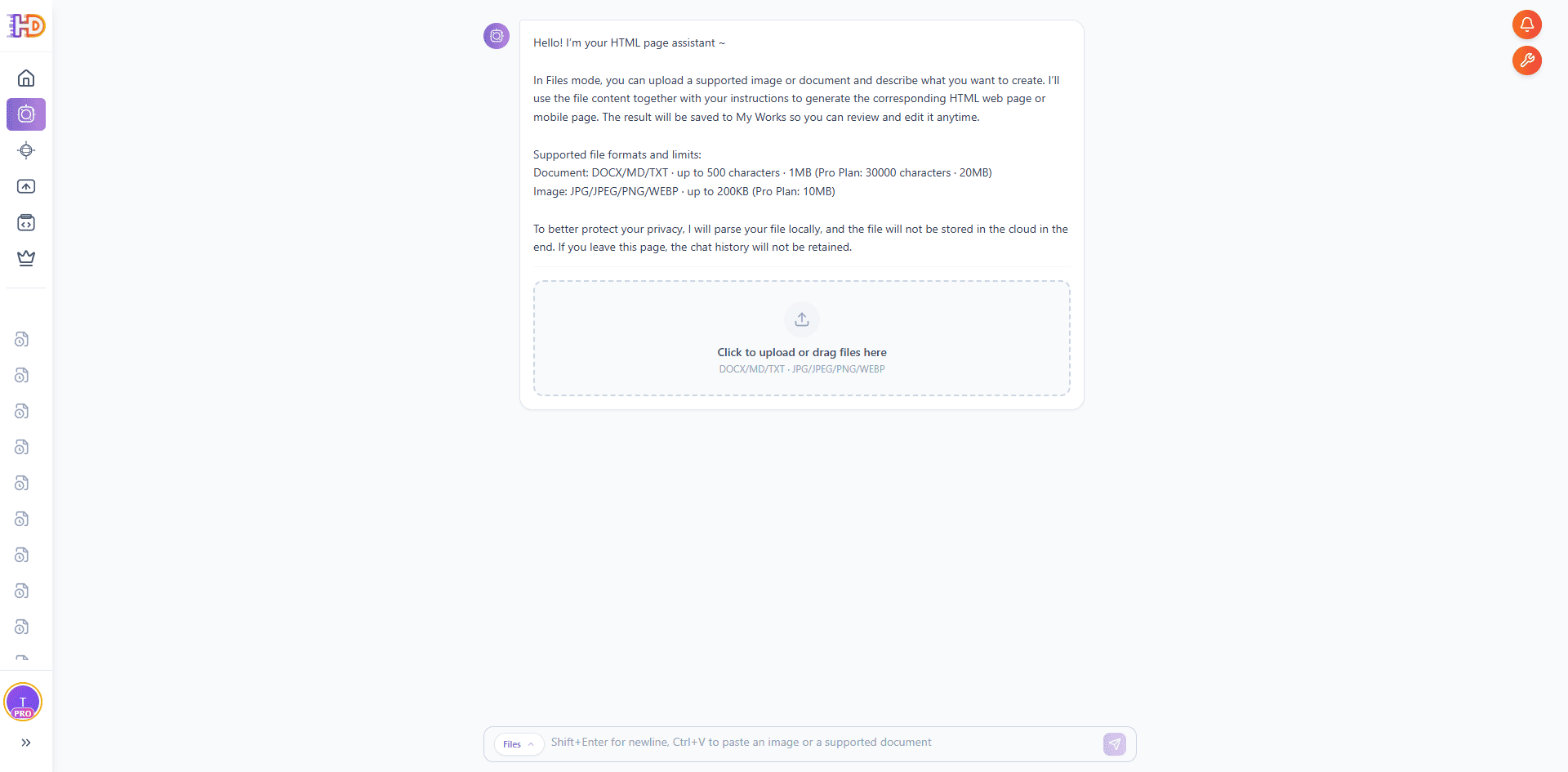
ステップ3:briefをアップロードし、意図を一言加え、必要ならThinkingを有効にする
Markdown または DOCX 形式のキャンペーンbriefをアップロードし、入力欄でページの目的を短く補足します。ここで通常のドキュメントが、静的な文章ではなく、コード不要のHTMLランディングページ制作フローに変わり始めます。briefが長い、あるいは情報量が多い場合は、Thinking を有効にして、AI生成 が階層構造をより丁寧に理解してからページを組み立てるようにします。
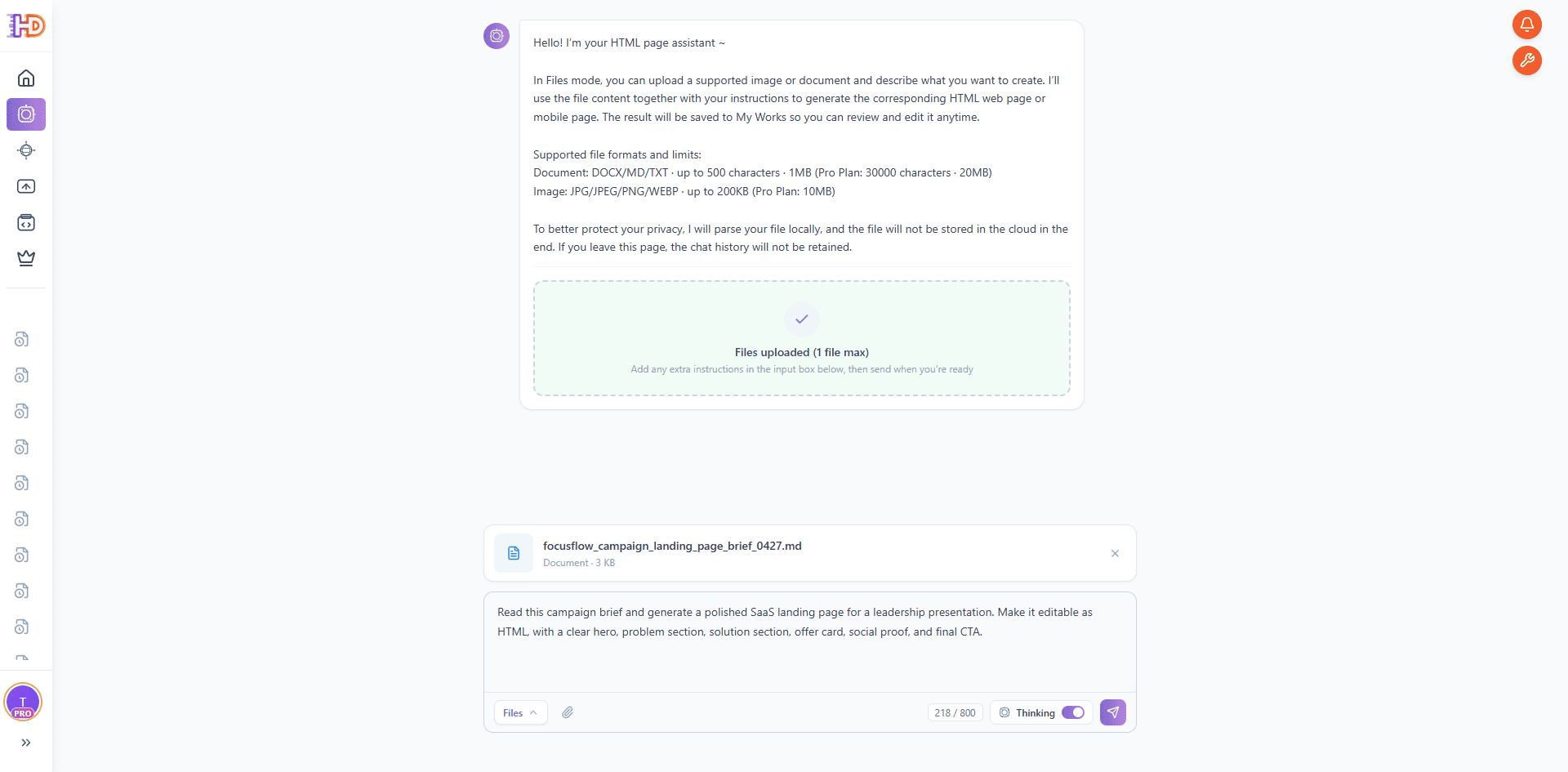
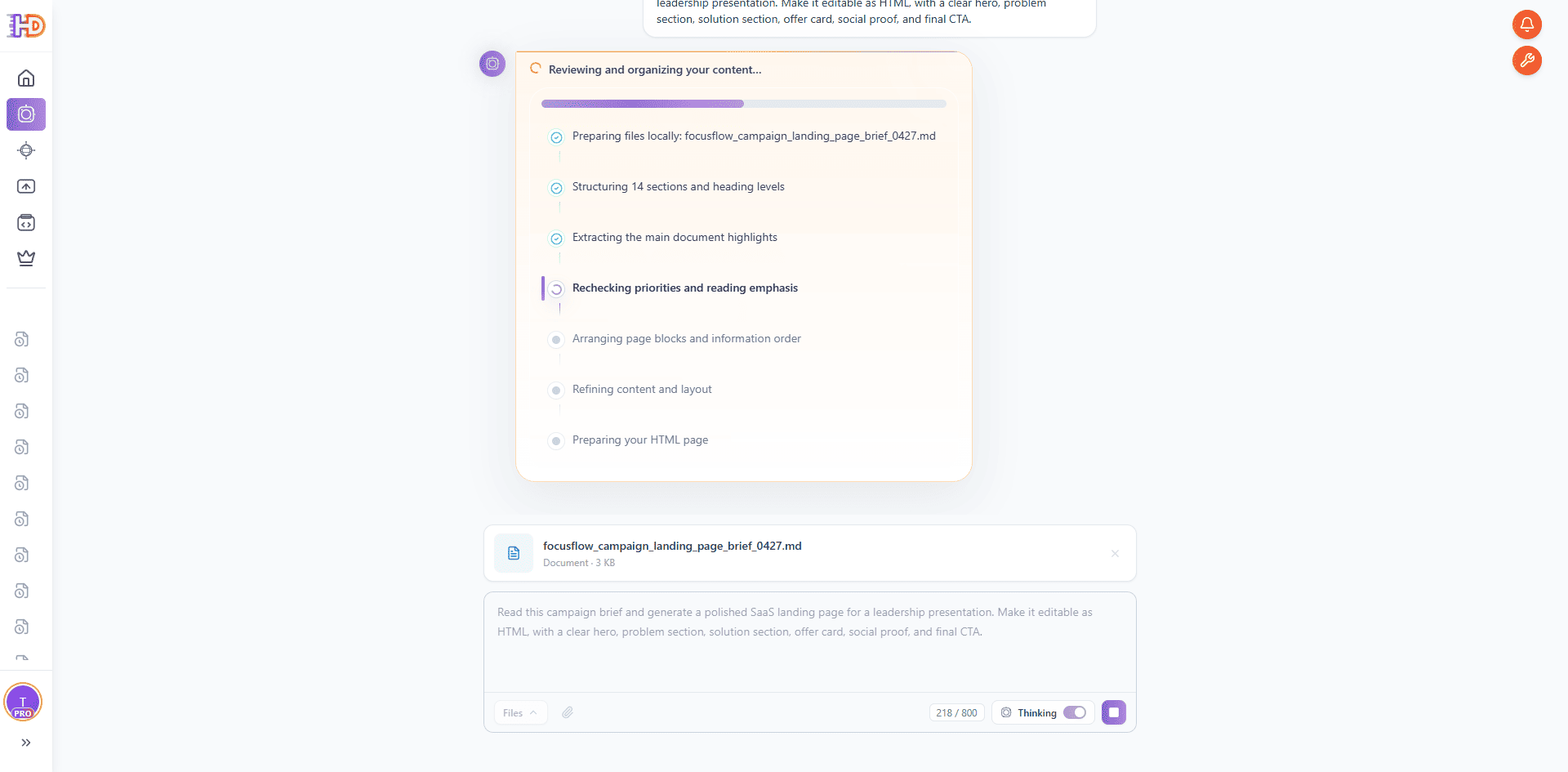
ステップ4:AI生成 にドキュメントを読み込み、整理させる
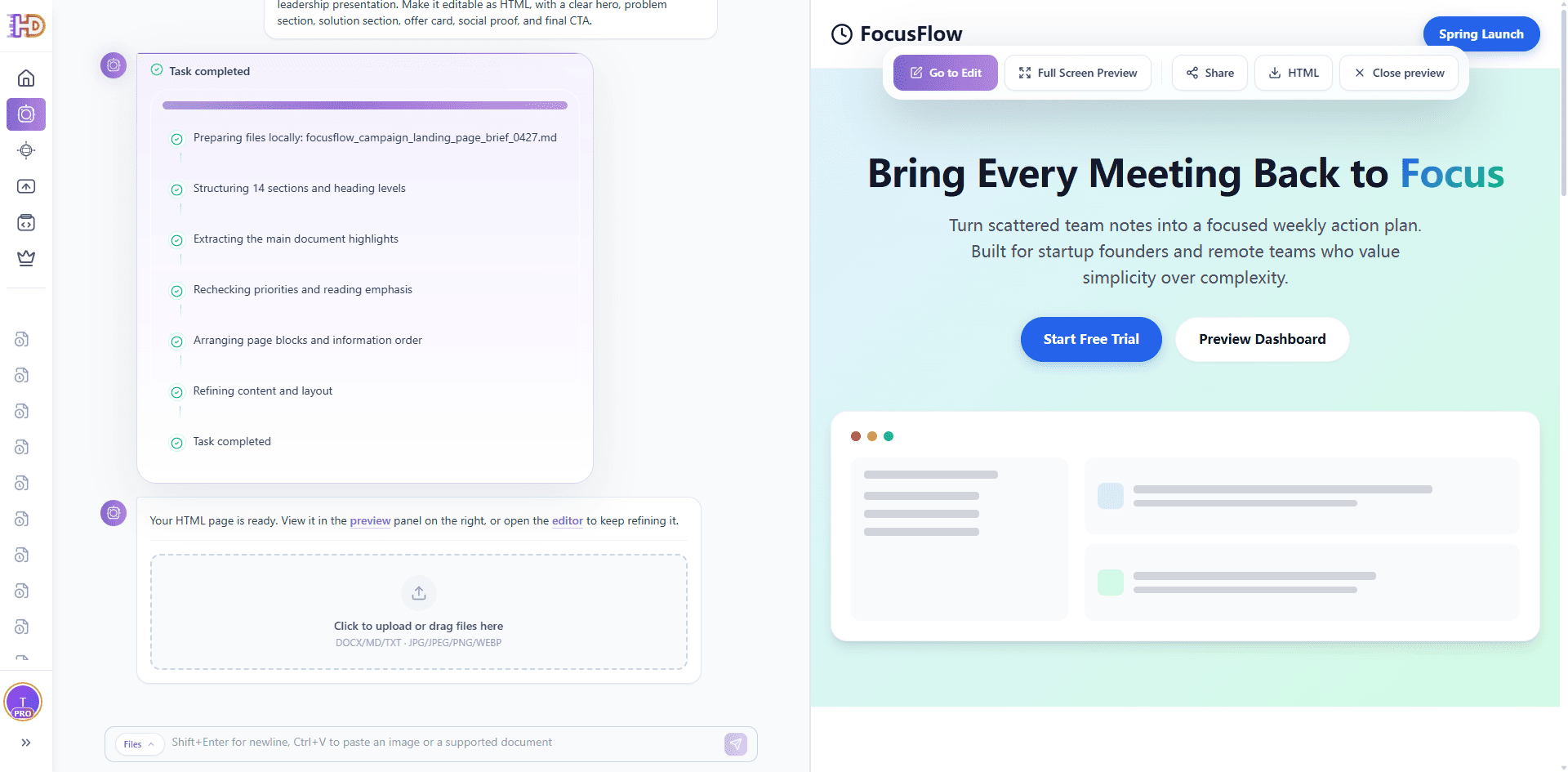
送信後、AI生成 はアップロードされたファイルを確認し、内容を整理し始めます。Reasoning パネルでは、ローカルでのファイル準備、セクション構造と見出し階層の整理、主要ポイントの抽出、優先順位の再確認が行われ、その後でページが組み立てられていく様子が見えます。ここでは単に文章を言い換えているのではなく、briefをランディングページ構造にマッピングしています。
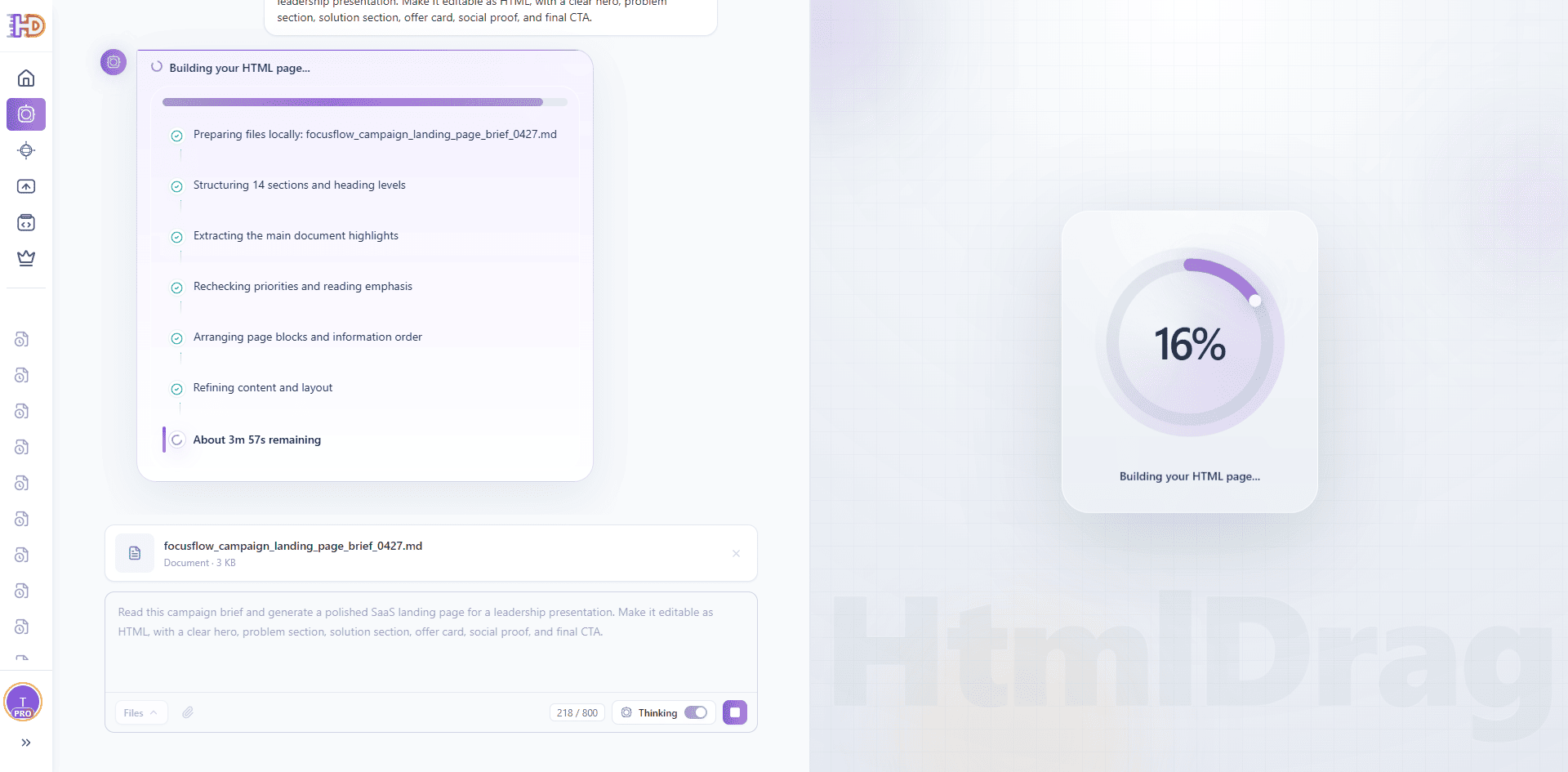
ステップ5:AI生成 がHTMLページを構築する様子を見る
ドキュメント構造が明確になると、AI生成 はHTML生成フェーズに入ります。進捗ビューを見ると、briefが単なるファイルから、実際のランディングページの下書きへと変わっていく過程がわかります。時間の限られたチームにとって、計画ドキュメントが経営陣に見せられるものへと変わる重要な瞬間です。
ステップ6:生成されたランディングページをプレビューする
タスクが完了すると、生成されたページをすぐ確認できます。結果はすでに、Heroセクション、CTAボタン、明確なビジュアル方向性、そして社内レビューやキャンペーン検討に使える下部セクションを備えた、見せられるSaaSランディングページになっています。プレビュー上部には Go to Edit、Full Screen Preview、Share、HTML エクスポートといった実用的な次のアクションも表示されます。
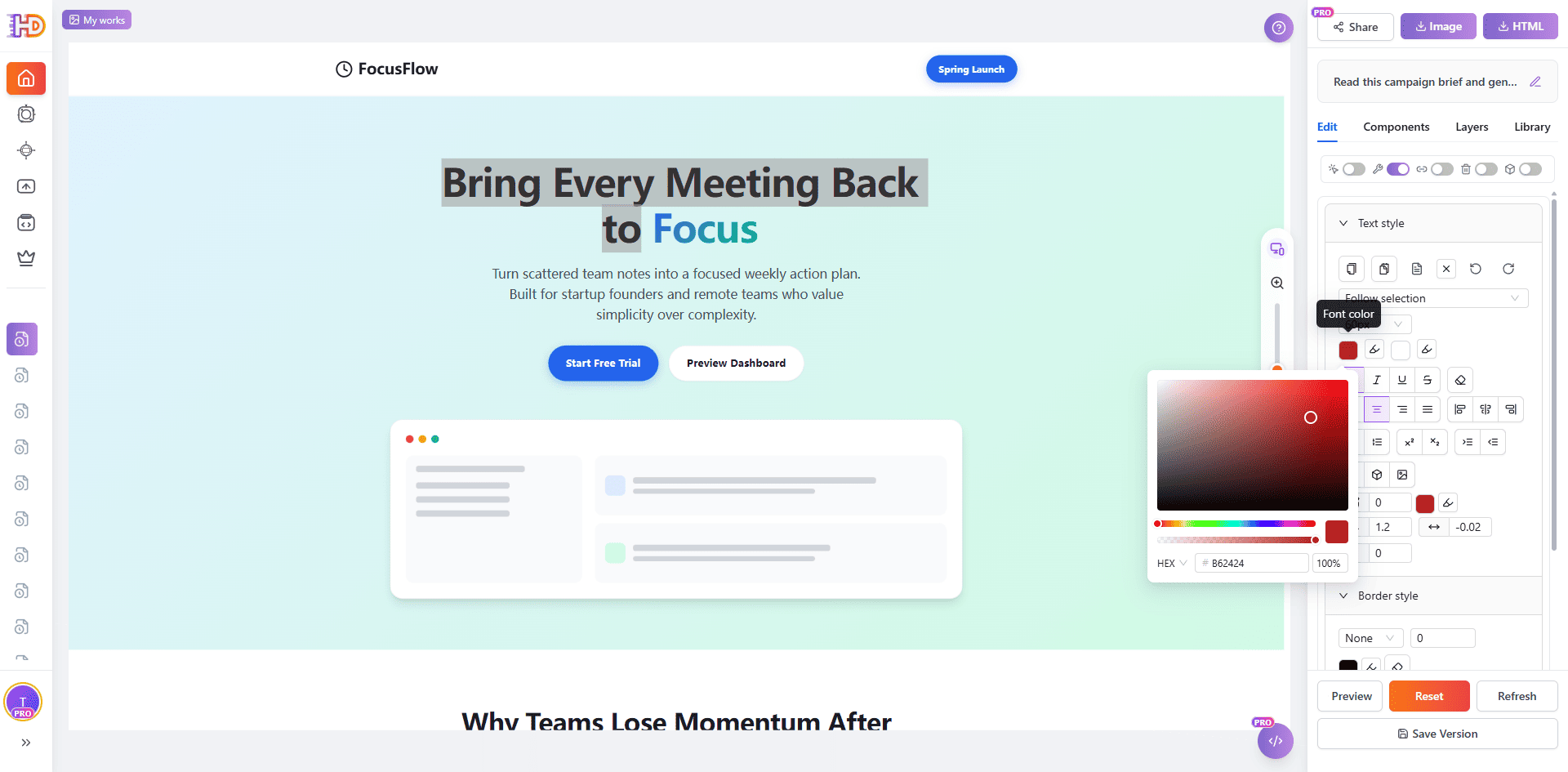
ステップ7:エディタを開き、テキストとスタイルをビジュアルに調整する
ここが従来のAIコーディングツールとの最大の違いです。ページを HtmlDrag エディタで開いたら、見出しを直接選択し、強調、文字色、その他のスタイル設定を右側パネルから調整できます。小さな見た目修正のために、もう一度プロンプトを書いたりコードを編集したりする必要はありません。
AIに何度もページを再生成させる代わりに、仕上げに必要な調整を自分で進められます。
- HeroやCTAのコピーを編集する
- 文字色、強調、余白を調整する
- 機能カードの順番を入れ替える
- ボーダー、角丸、視覚階層を整える
- プレゼンや引き渡しに向けてページをさらに磨き込む
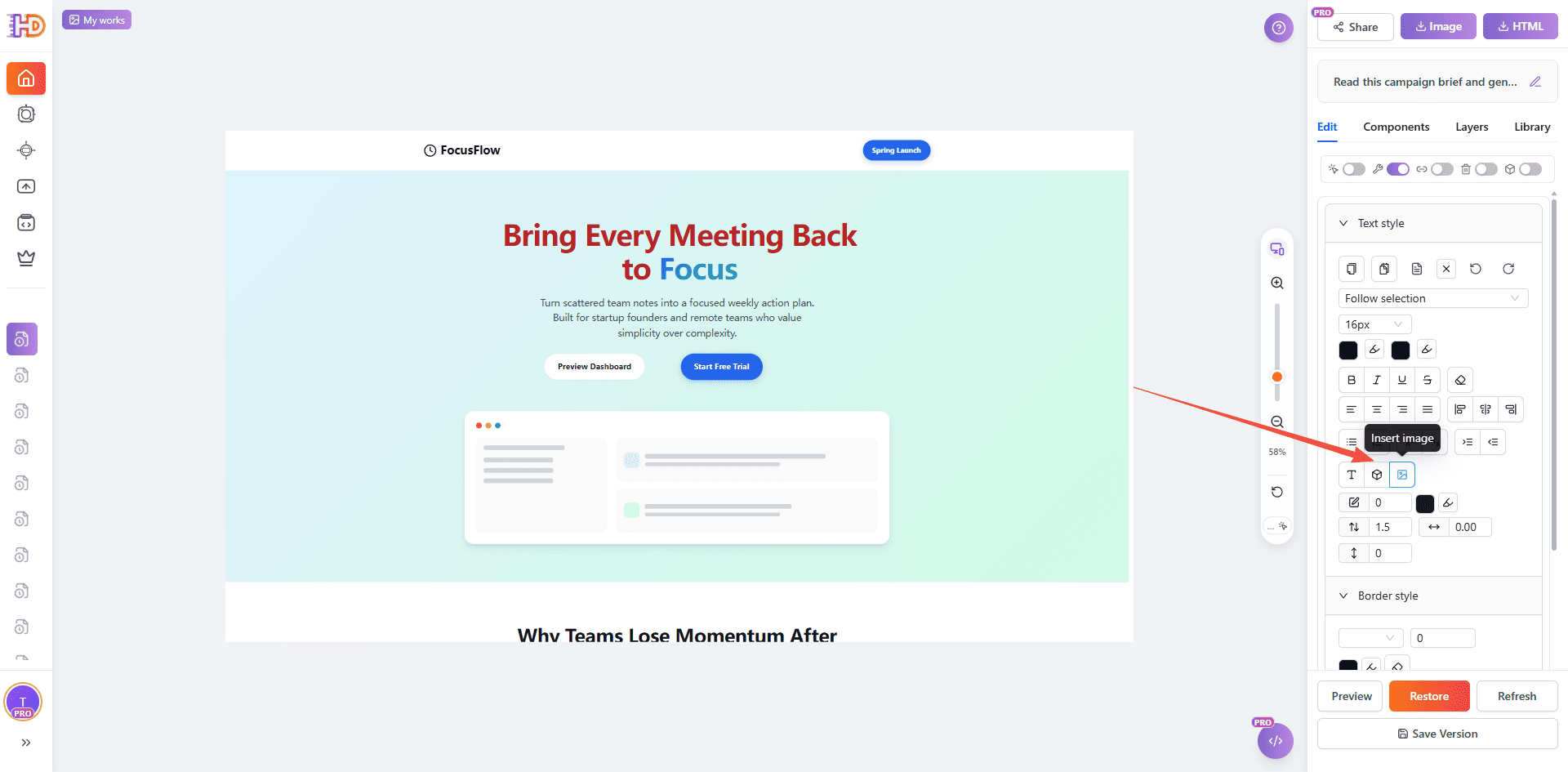
ステップ8:生成後に画像を手動で挿入・差し替えする
同じビジュアルワークフローは画像にも使えます。プレースホルダーブロックを製品スクリーンショット、キャンペーンビジュアル、補助イメージに変えたい場合は、プロンプトやHTMLコードに戻るのではなく、エディタ内の画像挿入コントロールをそのまま使えます。流れは最後まで手動・視覚的・高速です。
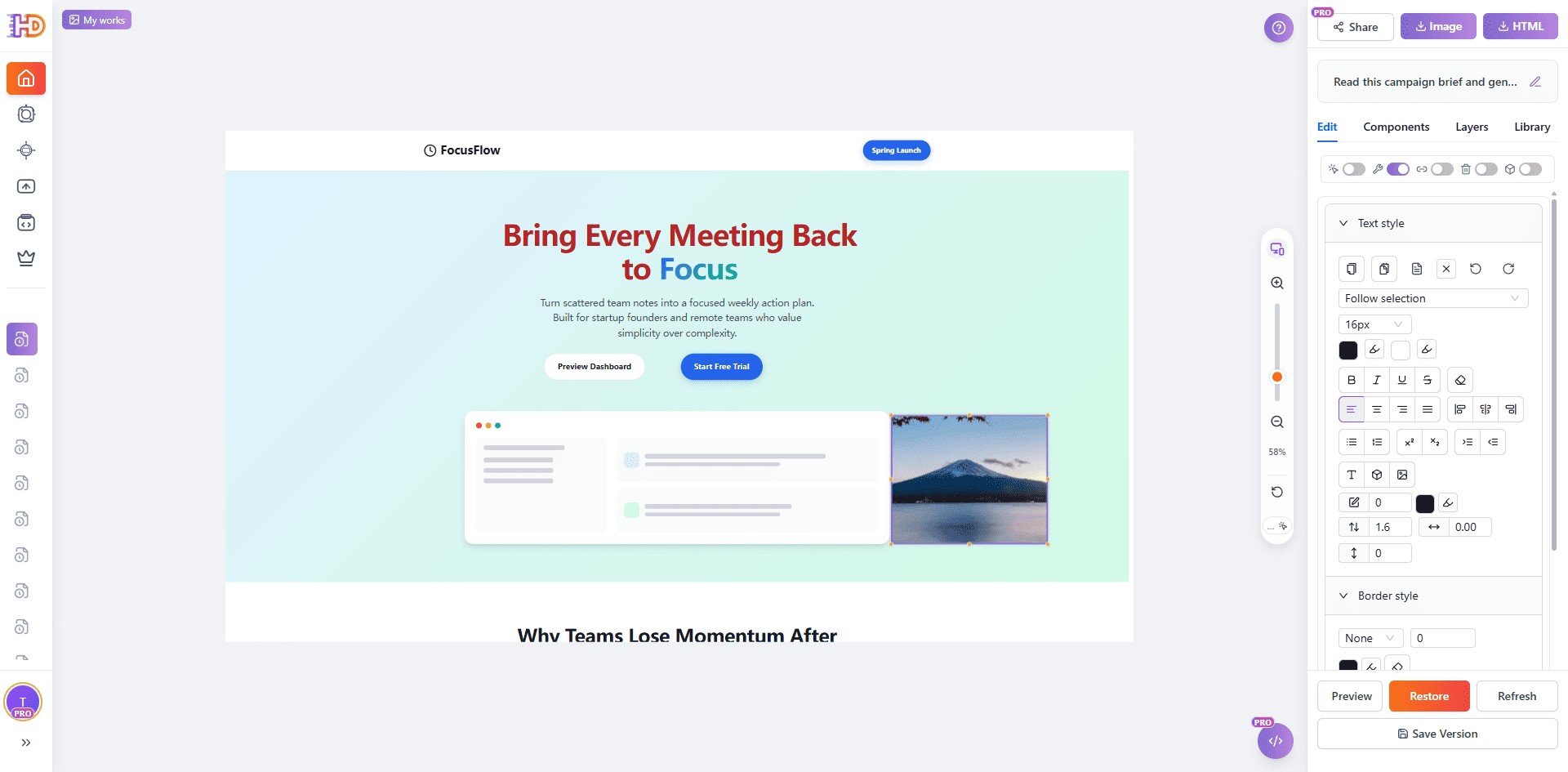
画像を挿入すると、新しいビジュアルは選択中のレイアウト領域にすぐ反映されます。これにより、テキスト中心のAIドラフトを、もう一段プレゼン向け・キャンペーン向けの仕上がりに近づけることができます。追加の生成サイクルを待つ必要はありません。
従来のAIコーディングツール vs AI生成 ファイルモード
| ニーズ | 従来のAIコーディングツール | HtmlDrag AI生成 |
| キャンペーンドキュメントから始める | プロンプト作成とコード整理が必要になりがち | MD、DOCX、TXT をファイルモードに直接アップロード |
| 素早くページを見せる | コード実行やプレビュー用デプロイが必要な場合がある | 生成後すぐにページを確認できる |
| 小さな見た目変更を行う | 追加プロンプトやコード修正が必要になりやすい | 編集、ドラッグ、差し替え、微調整をビジュアルに行える |
| 会議用に引き渡す | 出力がコード中心になりやすい | 見せられるHTMLページと編集可能なキャンバスの両方になる |
このワークフローに向いているドキュメント
- キャンペーンbrief:ターゲット、オファー、メッセージ、CTA が整理されているもの
- プロダクトローンチ計画:ランディングページのプレビューが必要なもの
- 販促提案書:経営陣や顧客レビュー向けに見せたいもの
- イベント告知資料:シンプルな登録ページが必要なもの
- 社内マーケティングメモ:外向けのコンテンツに変えたいもの
FAQ
AI生成 はドキュメントだけでランディングページを生成できますか?
はい。ファイルモードは DOCX、MD、TXT などのドキュメント入力に対応しています。ドキュメントに十分な構造とメッセージがあれば、HTMLランディングページ生成の主要な入力として使えます。
これはキャンペーンページ専用ですか?
いいえ。キャンペーンbriefは、ターゲット、オファー、ベネフィット、CTA を含むことが多いため代表例としてわかりやすいだけです。同じ流れは、プロダクトページ、イベントページ、ウェイトリストページ、顧客提案のプレビューページにも使えます。
なぜ普通のAIコーディングツールではだめなのですか?
AIコーディングツールは、コードを扱いたい人やコードを理解できる人には便利です。しかし、ページをすばやく見せて、直して、磨き込みたいマーケティング担当にとっては、ビジュアルエディタの方が小さな変更をプロンプトやコード編集なしで進められるため、たいていより速いです。
生成後に自分でページを編集できますか?
はい。生成結果は編集可能なHTMLページとして開きます。テキスト変更、画像アップロード、レイアウト調整、セクション移動、デザインのビジュアル調整を、HTMLやCSSを理解しなくても行えます。
最初の生成結果が完璧でない場合はどうすればよいですか?
それは普通です。最初の結果は良い下書きとして扱ってください。AI生成 の価値は、生成とビジュアル編集がつながっていることにあり、ドキュメントからドラフト、そしてプレゼン可能な素材へと素早く進められます。
まとめ
キャンペーンbriefは、チームがページの方向性を見たいときに、ドキュメントの中に閉じ込められたままであるべきではありません。AI生成 のファイルモードを使えば、Markdown や DOCX の計画書を、レビュー、議論、改善にすぐ使える編集可能なHTMLランディングページへ変えられます。
経営向けプレゼン、キャンペーンプレビュー、販促用ランディングページ素材を準備するチームにとって、このワークフローはフルデザイン工程を待つより速く、AIコーディングのプロンプトだけに頼るよりもコントロールしやすい方法です。ファイルをアップロードし、ドラフトを生成し、重要な部分を手で仕上げていけば十分です。
もし ドキュメントからコード不要でHTMLランディングページを生成する 方法を探しているなら、AI生成 のファイルモードは、最初のドラフトと、それを仕上げるために必要なビジュアルコントロールの両方を提供してくれます。