
多くのプロジェクトは、完成したウェブサイトではなく、スライド資料から始まります。PowerPointのプレゼン資料には、すでにタイトル、はじめに、主要な目標、データ表、チーム紹介、タイムライン、まとめが含まれていることがあります。問題は、スライドはライブのプレゼンや社内レビューには最適でも、クライアントがブラウザで開いたり、スマホでスクロールして読んだりするウェブページとしては理想的ではない点です。本記事では、HtmlDrag AI生成を使って、PowerPointやPPTXのプレゼン資料を編集可能なHTMLページに変換し、生成後もHTMLテーブルの編集を含めてコードを一行も書かずに視覚的に仕上げる方法を解説します。
この記事のポイント:
- タイトル、主要セクション、データ表、チーム、まとめを含むPowerPoint / PPTX資料を入力素材として用意します。
- PPTXファイルを AI生成 のファイルモードにアップロードし、「資料をモダンなHTMLページにする」といった簡単な目標を添えます。
- AI生成にスライドの順序と内容を読み取らせ、タイトル、要点、表、各セクションをレスポンシブなウェブブロックにマッピングします。
- HtmlDragの視覚的エディタを開き、文字を微調整し、HTMLテーブルの内容を直接編集し、色を調整し、セクションを並べ替えます。
- バージョンをオンライン保存し、プレビューリンクを共有し、HTMLコードをコピーし、独立したソースファイルやスクリーンショットを書き出します。
重要な違いは、このワークフローがスライドをそのままウェブページに貼り付けるわけでも、開発者しか触れない静的なフロントエンドコードを出力するわけでもないという点です。資料のストーリーをウェブ構造に再編成し、一枚一枚のスライド内容を、簡単にプレビュー・修正・共有・納品できるモダンでレスポンシブなHTMLページに変えてくれます。
なぜPPT資料がHTMLランディングページに向いているのか
多くのチームが PPTをHTMLに、PPTXをウェブページに、ピッチ資料をランディングページに、プレゼンをウェブサイトに といった言葉で検索します。その背景にあるニーズは明確です。ユーザーはすでにスライド資料の中に完成したストーリーと構造を持っているものの、すぐに使えるデザインリソースやフロントエンド開発のスケジュール、公開ページを持っていないのです。
従来の方法では、まず資料をデザイナーに渡してウェブセクションを描いてもらい、その後で開発者がフロントエンドコードを書くか、ウェブサイトビルダーでページを作り直す必要があります。大規模なプロジェクトには有効ですが、すばやい提案、社内報告、クライアントプレビュー、キャンペーン公開には遅すぎます。多くの場合、チームは完全な開発サイクルを待つのではなく、すぐにレビューできるページの下書きを必要としています。
HtmlDrag AI生成のファイルモードは、プレゼン資料を理解できます。タイトル、見出し、要点、データ表、セクション順序、締めのアクションを抽出し、それらをレスポンシブなHTMLセクションにマッピングします。出力は固定的な静的エクスポートではなく、HtmlDragのエディタ内でさらに調整・スタイリング・カスタマイズできる、完全に編集可能なウェブページの下書きです。
今回のデモ:業務報告と戦略計画の資料
今回のデモでは、ソースファイルはビジネスの業務報告と戦略計画のプレゼン資料です。そのスライドには、すでにはじめに、主要な目標、業績指標の表を含む成長セクション、チーム、タイムライン、まとめが含まれています。完成したウェブデザインではありませんが、完全なHTMLページに必要な内容のほとんどがすでに含まれています。
もっとも安定して正確な生成を得るために、密な画像や小さな脚注だらけの資料ではなく、スライド順序が明確で文字が読みやすい構造化されたPPTXをアップロードすることを強くおすすめします。はじめに、目標、成長、チーム、まとめといった整理されたストーリーの流れは、AI生成が各スライドを適切なページセクションに正しく認識・マッピングし、スライドの表を適切なHTMLテーブルに変換するのに役立ちます。
資料に社内の財務予測、非公開のクライアント名、未発表のロードマップ詳細、機密メモが含まれている場合は、アップロード前にファイルを複製してそれらのスライドを削除することをおすすめします。HTMLページを生成する目的はストーリーを明確で魅力的にすることであり、作業中の資料の内部詳細を露出させることではありません。

ステップ解説:PPTプレゼン資料をHTMLページに変換
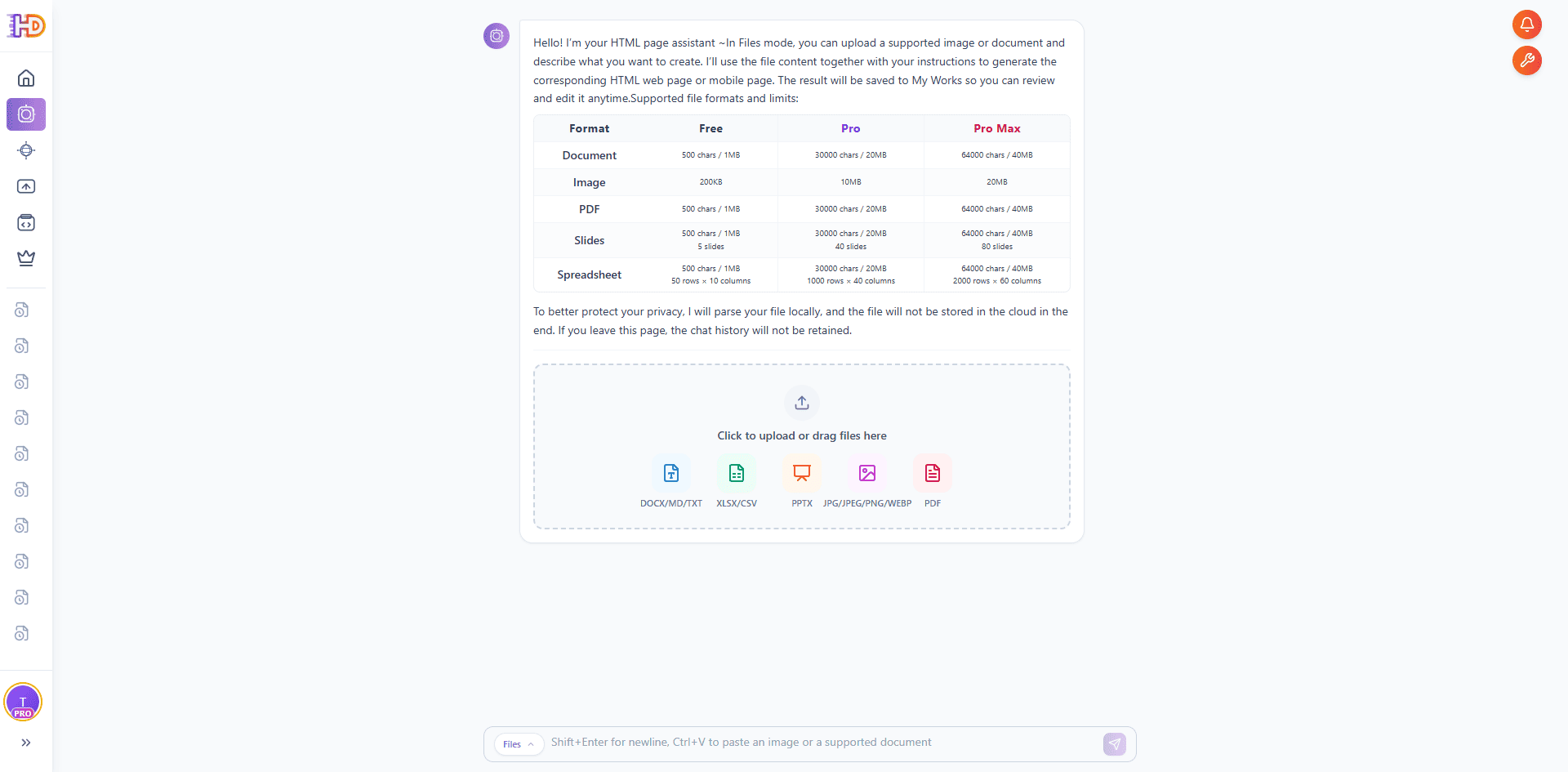
ステップ 1:AI生成を開き、ファイルモードに入る
htmldrag.comで AI生成 を開き、ファイルモードに切り替えます。ファイルモードは、既存の資料や画像素材から高品質なウェブ構造を生成することに特化しており、PPT/PPTX、Word/DOCX、PDF、Excel/XLSX、CSV、Markdown、TXT、JPG、PNGなどの形式に対応しています。
このワークフローでのコア入力はPowerPoint資料です。業務報告、戦略計画、製品ローンチ資料、スタートアップのピッチ、ウェビナーのプレゼン、または開始から締めのまとめまで明確なストーリーを語る構造化されたスライド集であれば何でも構いません。
ステップ 2:PPTXをアップロードし、ローカルで解析させる
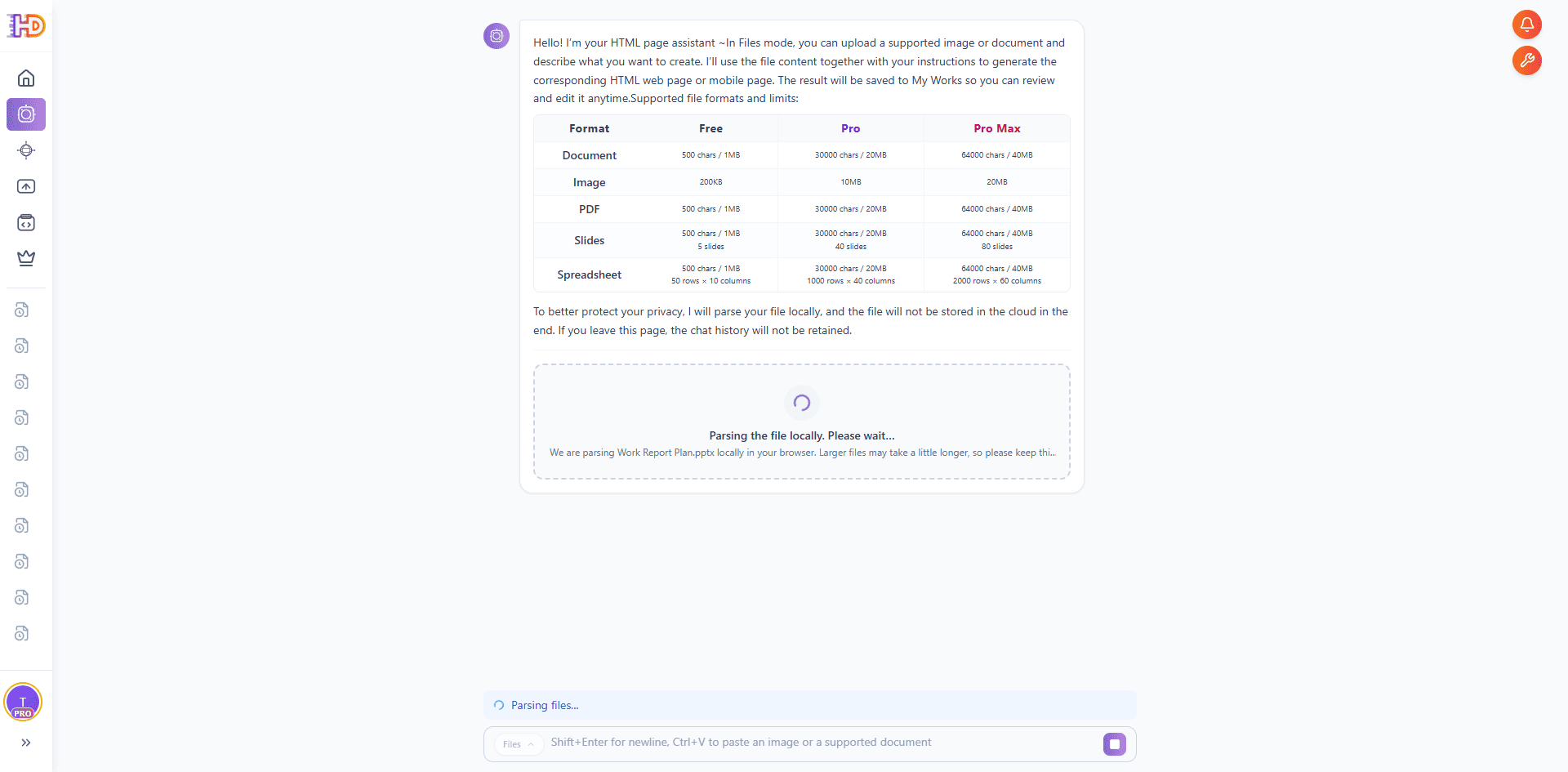
PowerPointファイルをファイルモードのアップロード領域にドラッグします。AI生成はまずブラウザのローカルで資料を解析するため、元ファイルがクラウドに保存されることはなく、ページを離れるとチャット履歴も保持されません。これにより、構造を読み取りながらも作業中の資料のプライバシーが守られます。
大きな資料は、タイトル、要点、データ表を含むすべてのスライドを読み取る必要があるため、解析に少し時間がかかることがあります。整理された資料ほど解析が速く、ウェブセクションへのマッピングも正確になります。
ステップ 3:アップロードを確認し、生成の目標を添える
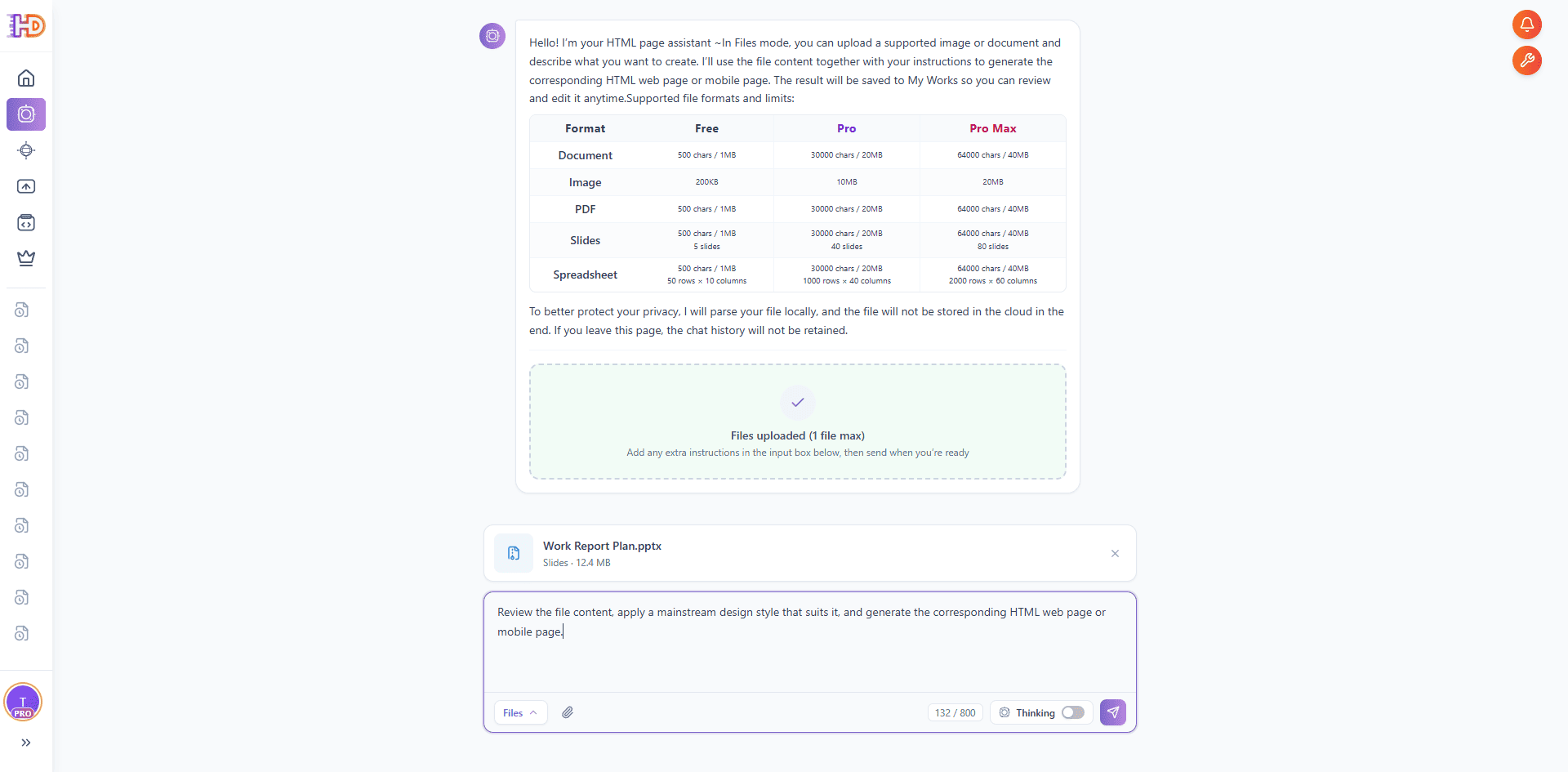
ファイルの処理が完了すると、アップロード成功の表示が出て、資料が準備完了として一覧に表示されます。あとは入力欄に簡単な生成の目標を入力するだけです。例えば:
「ファイルの内容を確認し、それに合ったメジャーなデザインスタイルを適用して、対応するHTMLウェブページまたはモバイルページを生成してください。」
資料そのものが内容の大部分を提供しているため、このプロンプトは非常に長くする必要はありません。目標の記述では、どのようなページにしたいか、そしてそれがクライアントプレビュー、社内報告、製品ローンチ、キャンペーンページのどれに使われるのかをAI生成に伝えるだけで十分です。
ステップ 4:AI生成にスライドを読み取らせ、整理させる
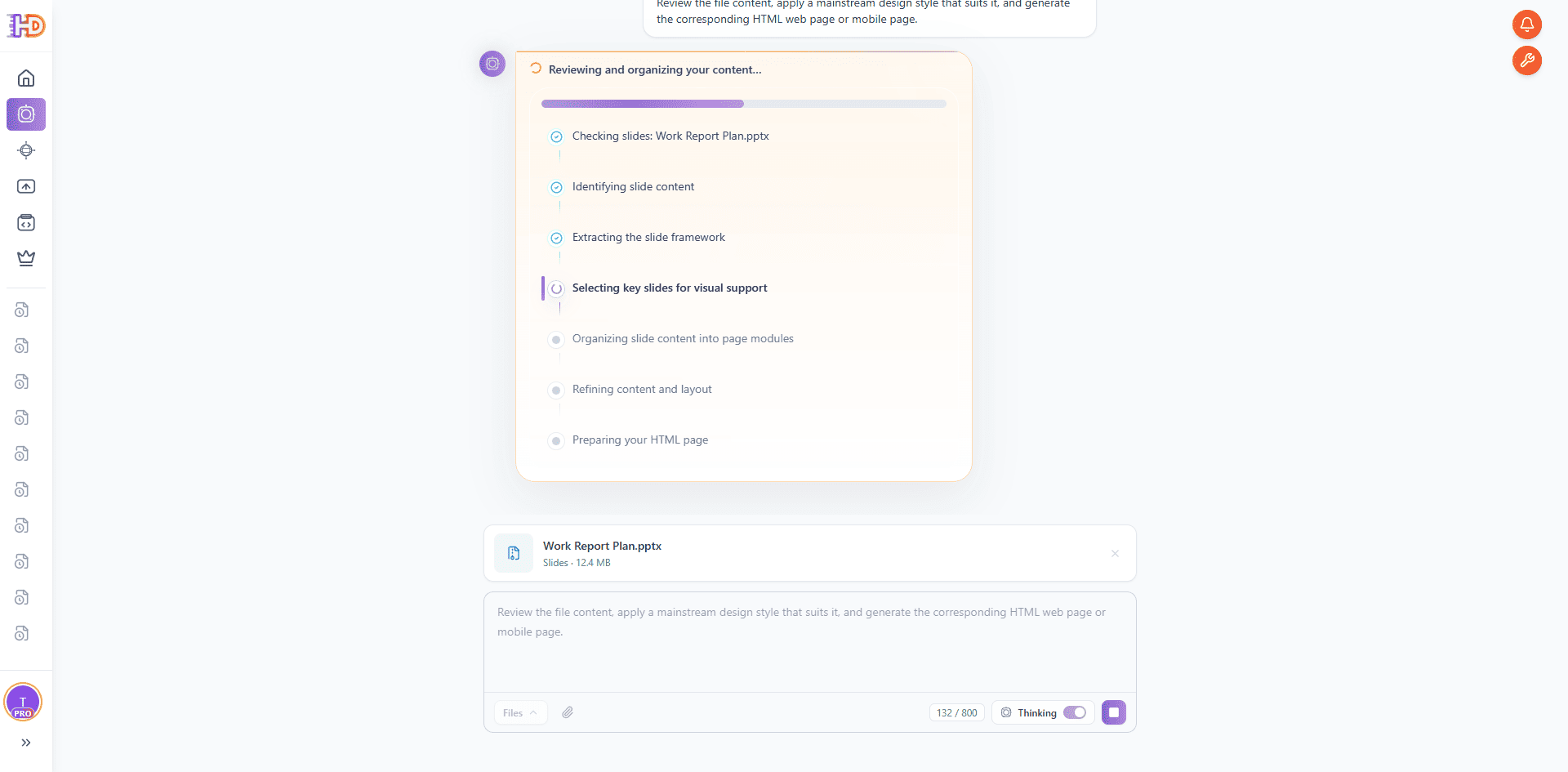
タスクを送信すると、AI生成は内容を確認して整理します。スライドをチェックし、スライドの内容を識別し、スライドの枠組みを抽出し、ビジュアル表現に適したキースライドを選び、スライドの内容をページモジュールに整理します。この時点で資料は単なるフレームの集まりではなくなり、構造を持ったウェブページになり始めます。
このステップが重要なのは、スライド資料がウェブページではないからです。スライドは発表者が一枚ずつ話すテンポで構成されますが、ウェブページは連続スクロール、つまり魅力的なヒーロー、明確なセクション、読みやすい表、論理的なナビゲーションを必要とします。AI生成の役割は、スライドのフレームを連続したウェブ構造に翻訳することです。
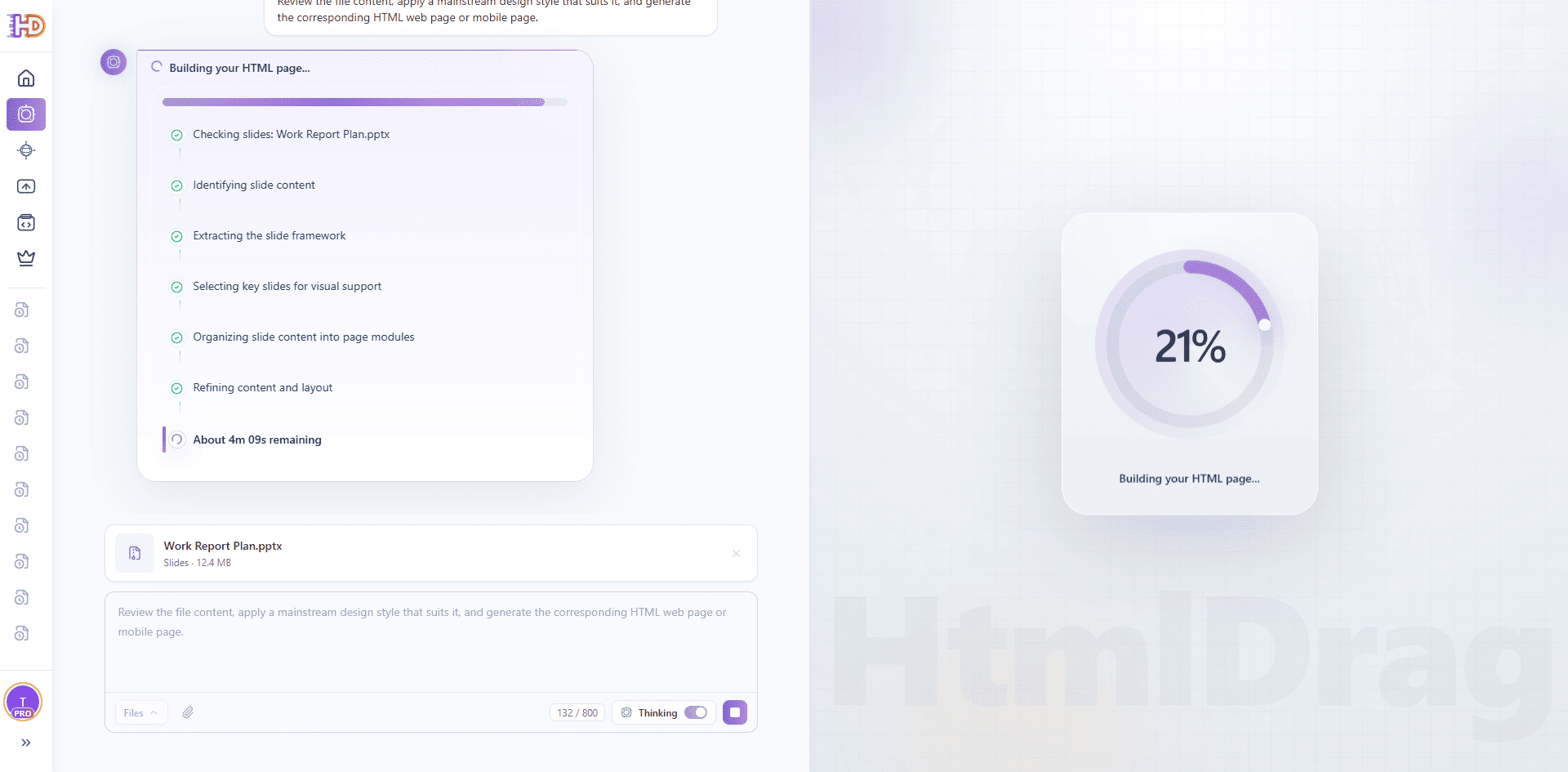
ステップ 5:AI生成がHTMLページを構築する様子を見る
スライド構造を完全に理解すると、AI生成はHTMLページの構築を開始し、進捗をリアルタイムで表示します。スライド全体に散らばっていた内容が、ヒーローバナー、はじめにセクション、目標ブロック、業績データ表、チームセクション、タイムライン、まとめへと徐々に形になっていきます。
アナリスト、マネージャー、製品、マーケティングのクリエイターにとって、このステップは膨大な手作業のコピーや整形を節約してくれます。各スライドをウェブビルダーに書き写す必要も、高精細なデザインやフロントエンド開発を待つ必要もありません。最初のHTMLページの下書きが自動的に作られます。
ステップ 6:生成されたページをプレビューする
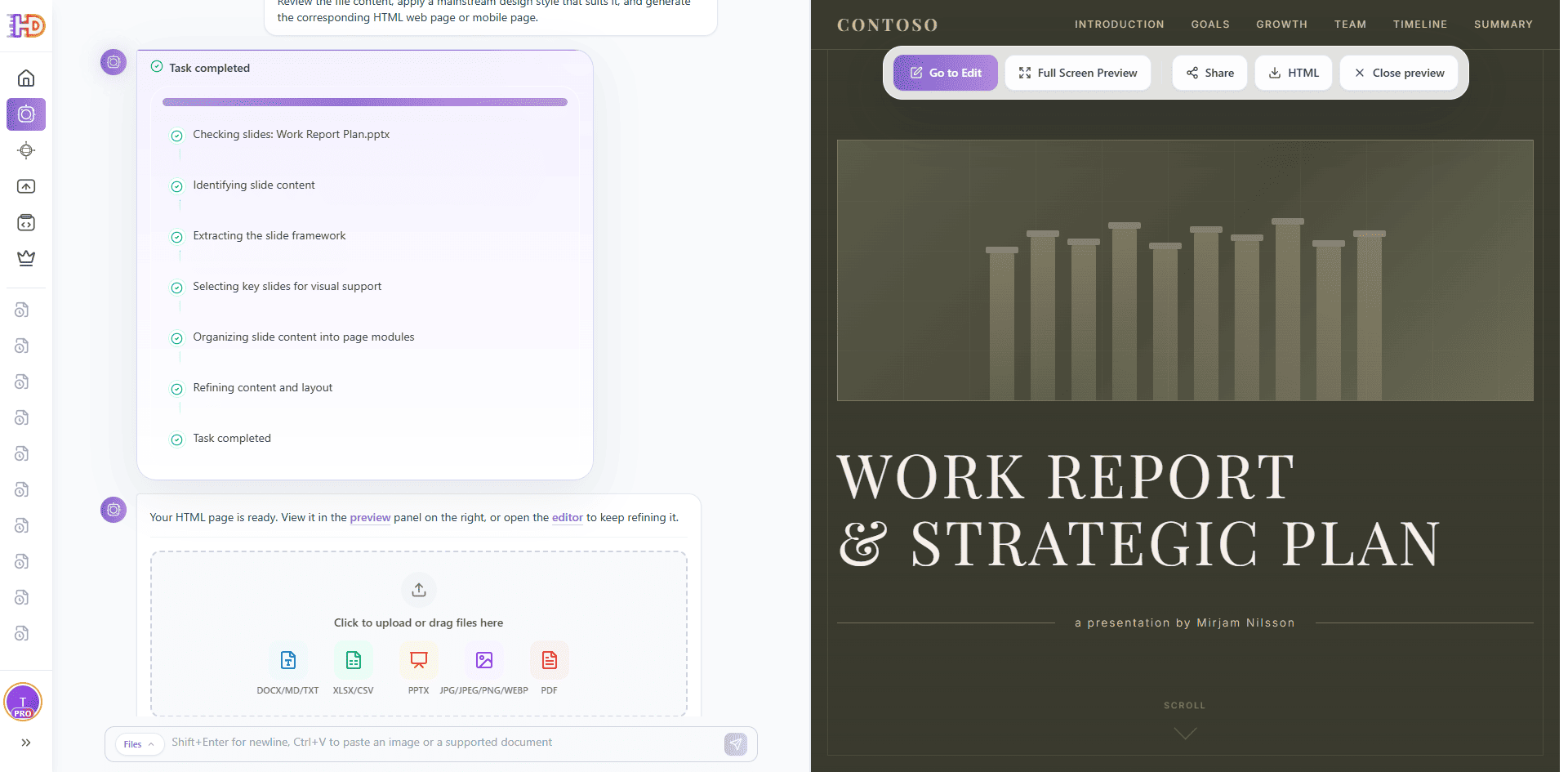
生成が完了すると、右側のプレビューパネルにインタラクティブなページが表示されます。理想的な結果はスライドをページに貼り付けたようなものではなく、モダンなウェブページのように見えます。明確なヒーロータイトル、上部のセクションナビゲーション、ざっと読めるコンテンツブロック、すっきりとしたデータ表です。
プレビューのツールバーも非常に便利です。視覚的エディタを開いたり、フルスクリーンプレビューに入ったり、共有可能なプレビューリンクをコピーしたり、独立したHTMLソースコードをエクスポートしたり、プレビューを閉じたりできます。これによりページは単なる出力ではなく、価値ある資産になります。
ステップ 7:フルスクリーンプレビューでレビューする
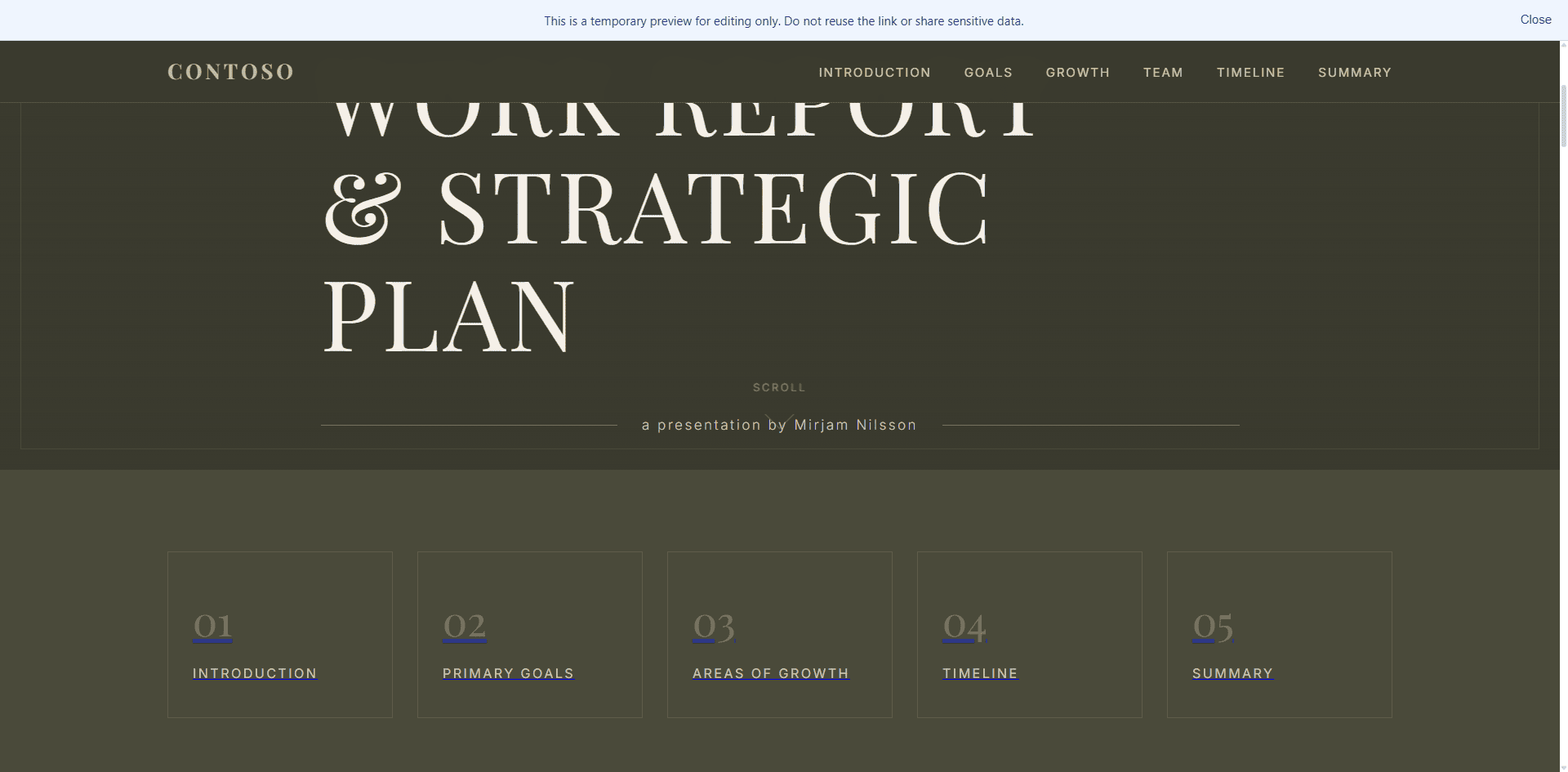
フルスクリーンプレビューは、ページが独立したウェブページとしてうまく読めるかを確認するのに最適です。スライドは発表者がフレームをめくるために作られていますが、ウェブページは連続スクロール、視覚的なバランス、マルチデバイス対応を前提に設計されます。フルスクリーンで確認することで、クライアントや関係者に見せる準備ができているかを判断できます。
この段階で、ページにはすでに明確なヒーロータイトルと、はじめに、主要目標、成長領域、タイムライン、まとめといったセクションの概要が表示されています。一部のセクションが長すぎたり、見出しの調整が必要だったり、表の数値を直す必要があれば、メモしておいて次のステップで直接編集できます。
ステップ 8:HtmlDragエディタに読み込み、文字・表・色を編集する
この最終ステップこそ、一般的なドキュメント変換ツールと比べてHtmlDragが圧倒的に役立つところです。AI生成がページを作成したら、それをHtmlDragの視覚的エディタに直接読み込み、HTMLやCSSを一切書かずに仕上げられます。
際立った機能のひとつは、HtmlDragならエディタ内でHTMLテーブルの内容を直接編集できることです。多くの変換ツールはスライドの表を静的な画像や読み取り専用のブロックにロックしてしまいますが、ここでは資料の業績指標の表が完全に編集可能なHTMLテーブルになります。任意のセルをクリックして値を変更し、表のヘッダーを編集し、数字を直し、表の行と列を視覚的に調整できます。コードに触れずにHTMLテーブルを編集したいと思ったことがあるなら、まさにここでそれが実現します。
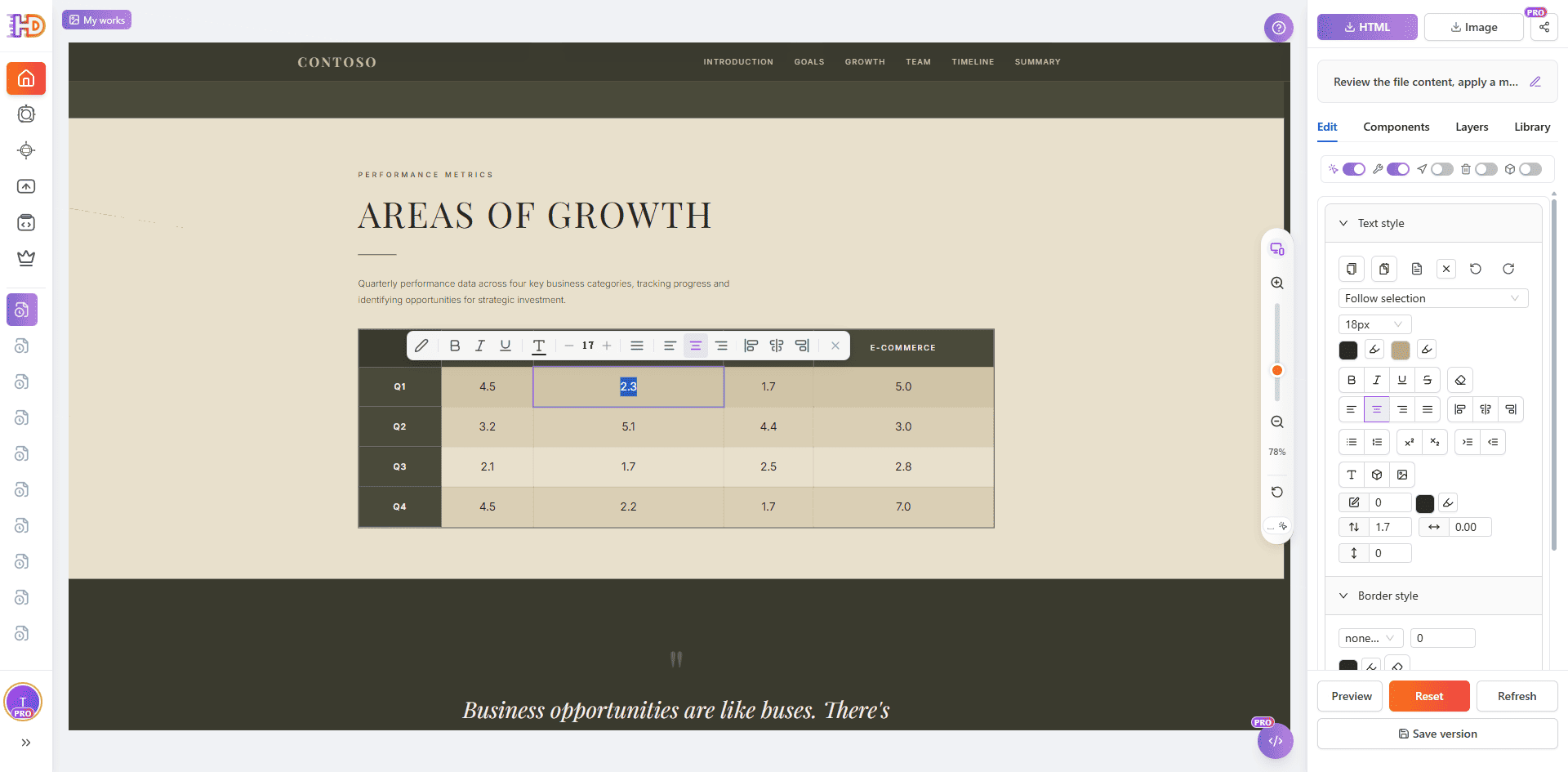
表以外にも、このページを本番のウェブサイトのように修正できます:
- 任意のHTMLテーブルのセルを直接クリックして、値の変更、数字の修正、ヘッダーの更新を行う
- ダブルクリックで見出し、セクションタイトル、本文、CTAのラベルを修正する
- ダブルクリックで古い年号などの細部を調整し、古い表記(2014年など)をその場で2026年に変更する
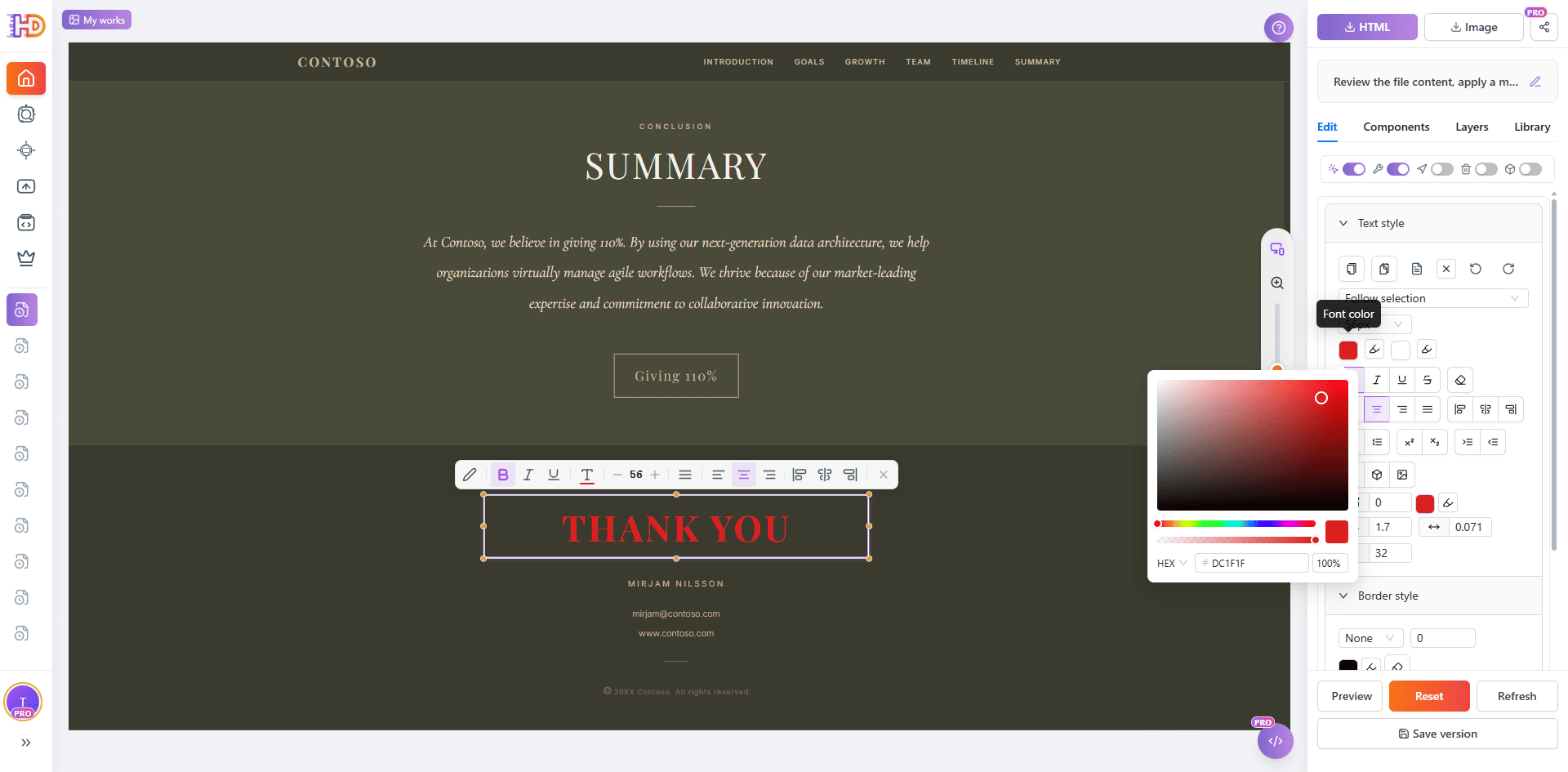
- テキストブロックを選択し、インラインのカラーピッカーで重要な見出しに任意の色(赤など)でハイライトを付ける
- ドラッグ&ドロップでコンテンツセクション、カード、表、下部のCTAの順序を並べ替える
- 複数のバージョンをオンライン保存し、HTMLソースをコピーし、スクリーンショットをダウンロードし、独立ファイルをエクスポートする
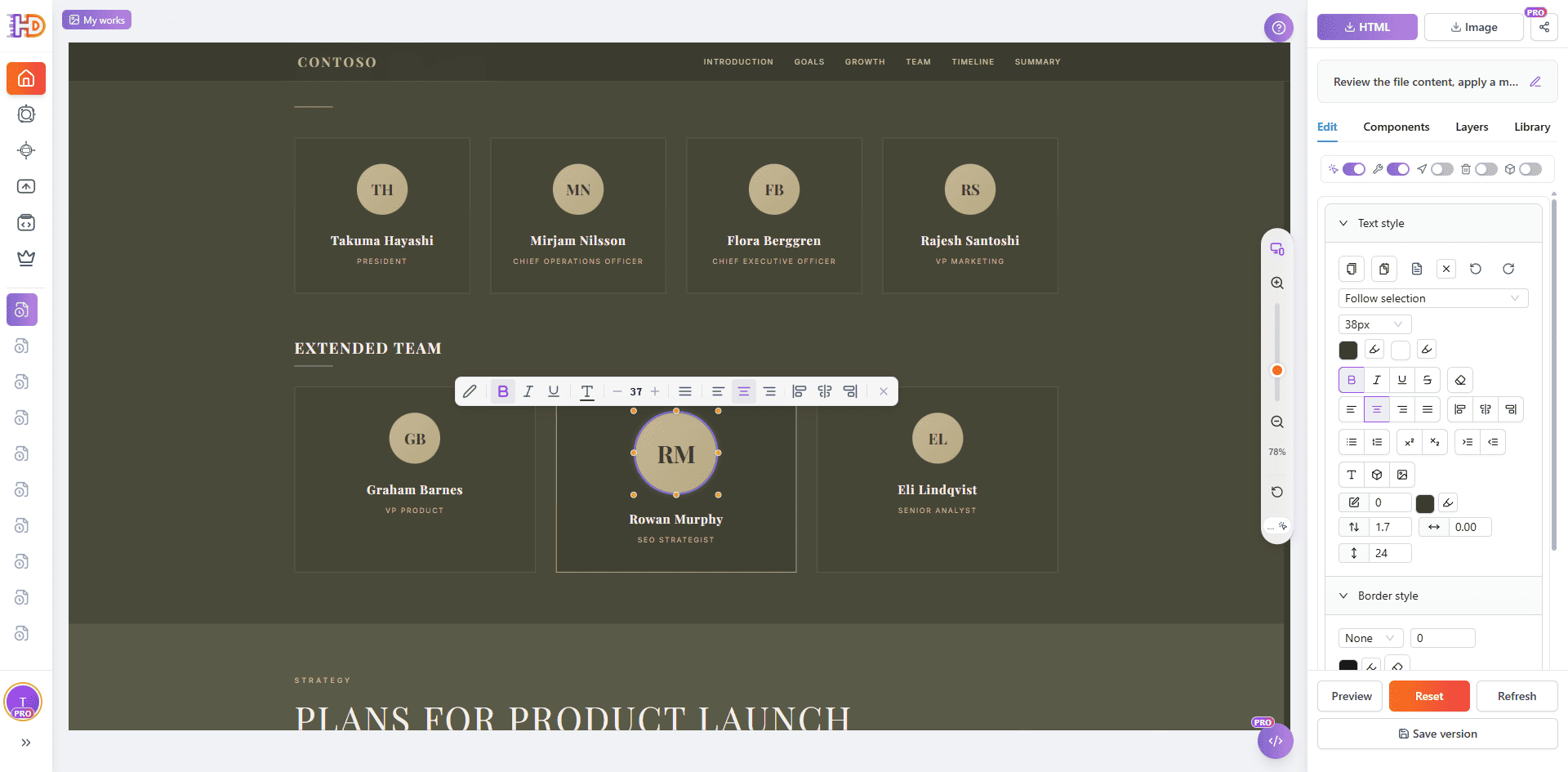
テキスト内容も同じくらい簡単に仕上げられます。チームメンバーのカードをダブルクリックして名前や肩書きを更新し、見出しや説明を編集し、スライドから完璧に移行しなかった文字を整えられます。エディタは各コンテンツブロックを認識するので、必要な部分だけを編集できます。
インラインのカラーピッカーで重要な文字をハイライトすることもできます。例えば締めの「Thank you」の見出しを選び、力強い赤色を適用すると最後のセクションが際立ち、こうして一連のループが完成します:PPTプレゼン資料 → AI生成のHTMLページ → 文字・表・色の視覚的編集 → プレビュー・共有・保存・エクスポート。
従来のスライドエクスポート vs AI生成ファイルモード
| タスク | 従来のスライドエクスポート / AIコードツール | HtmlDrag AI生成 |
| 資料から生成する | 固定サイズのスライドフレームを出力するか、手動ホスティングが必要なコードを生成する | 中核となるストーリーを抽出し、連続したレスポンシブなHTMLページにマッピングする |
| ページのレイアウトを確認する | ローカルサーバーの構築、コードのデプロイ、手作業のコピペが必要になる | 完全なモバイル対応を備えたフルスクリーンプレビューをすぐに生成する |
| 表や細部を編集する | 表は静的画像や読み取り専用ブロックにロックされ、修正には生のコードが必要になりがち | HTMLテーブルのセル、文字、色をコード不要で視覚的に編集できる |
| クライアント提案を納品する | 静的なスライドファイルや静的なフロントエンドソースの共有に限られる | 共有リンク、オンライン版、独立したHTMLコード、高解像度画像を提供する |
どんなプレゼン資料が最も向いているか
このワークフローは、すでに明確なストーリーと現実的な内容を持つPowerPoint資料に最も向いています。ソースファイルが完成したストーリーに近いほど、生成されるHTMLページはより正確で洗練されたものになります。
- 業務報告資料:はじめに、主要な成果、業績データ表、チーム、まとめを含むもの
- 戦略計画資料:目標、成長領域、タイムライン、担当者、次のステップを含むもの
- 製品ローンチ資料:タイトル、価値提案、主要機能、利用ステップ、締めのアクションを含むもの
- スタートアップのピッチ資料:課題、解決策、市場、製品の見どころ、連絡や登録のアクションを含むもの
- ウェビナーやサービス資料:アジェンダ、主要トピック、提供内容、要点、登録アクションを含むもの
資料が非常に大きく、全画面の画像スライドや密な付録で埋まっている場合は、アップロード前に予備スライド、社内メモ、機密フレームを削っておくことをおすすめします。すっきりと焦点の定まった資料は、高品質で共有しやすいHTMLページを生成するうえで常に効果的です。
よくある質問
AI生成はPPTやPPTXファイルから直接HTMLウェブページを作れますか?
はい。AI生成のファイルモードはPowerPoint / PPTX資料を読み取り、タイトル、要点、データ表、セクション、ボタンを、HtmlDragで仕上げられる編集可能なHTMLページのブロックへ自動的にマッピングできます。
これはPowerPointスライドをHTMLにエクスポートするのと同じですか?
いいえ。一般的なスライドエクスポートは各スライドを固定サイズの画像やフレームに変えるだけです。このワークフローは資料を素材ソースとして使い、連続スクロールと適切なセクションを備えたモダンでレスポンシブなHTMLページに完全に再構築します。
生成されたHTMLページの表の内容は編集できますか?
はい。これはHtmlDragの大きな強みです。スライドのデータ表は完全に編集可能なHTMLテーブルになるので、任意のセルをクリックして値を変更し、ヘッダーを編集し、行や列を視覚的に調整でき、コードを書く必要はありません。
どんなプレゼン資料が最も良い結果になりますか?
明確なストーリーの流れ、読みやすい文字、論理的なスライド順序を持つ資料が最も良い結果になります。タイトル、セクション見出し、すっきりしたデータ表、締めのまとめを含めると効果的です。
生成後も自分でページを編集し続けられますか?
はい。生成後、エディタ内で文字、表のセル、ボタンのスタイル、セクションの枠線、余白、色、レスポンシブなレイアウトをコード不要で視覚的にカスタマイズできます。
最終的なウェブページはクリーンなHTMLコードとしてエクスポートできますか?
はい。編集が終わったら、バージョンの保存、共有リンクのコピー、クリーンで独立したHTMLコードのエクスポート、提案提出用の高解像度スクリーンショットのダウンロードができます。
おわりに
PowerPoint資料は、会議が終わったあとに共有フォルダに眠っているだけであるべきではありません。特に、クライアントに報告を見せたり、マネージャーと計画をレビューしたり、公開前にページを検証する必要があるとき、スライドをHTMLページに変換することは非常に効率的です。
HtmlDrag AI生成を使えば、プロセスはとても直接的です。PPTX資料をアップロードし、AI生成に内容を抽出・構造化させ、生成されたHTMLページをプレビューし、視覚的エディタに読み込んで文字・表・色をドラッグ&ドロップで手軽に仕上げます。
PPTプレゼン資料を編集可能で高品質なHTMLページに変える最速の方法を探しているなら、AI生成のファイルモードは優れた初期レイアウトと、HTMLテーブルの内容編集に至るまでの完全な視覚的コントロールの両方を提供します。