
多くのプロジェクトは、完成したデザインではなく Word のブリーフから始まります。その文書には、プロジェクトの背景、対象ユーザー、製品価値、サービス範囲、納品内容、スケジュール、価格メモ、次の CTA がすでに含まれているかもしれません。ただし、社内共有には便利でも、クライアント、上司、見込みユーザーにそのまま見せる形式としては最適ではありません。この記事では、HtmlDrag の AI生成を使って Word のプロジェクトブリーフを編集可能な HTML ランディングページに変換し、その後もビジュアルエディターでコードを書かずに調整する流れを紹介します。
この記事の要点:
- プロジェクト目標、対象者、価値訴求、ページ構成、納品内容、CTA を含む Word / DOCX ブリーフを入力素材として使います。
- DOCX ファイルを AI生成 のファイルモードにアップロードし、ブリーフを現代的なプロジェクト提案ランディングページにしたい、という短い目標を追加します。
- AI生成に文書構造を読み取らせ、ヒーロー、課題、解決策、機能、プロセス、証明、CTA へ情報階層を整理します。
- 生成されたページをプレビューし、HtmlDrag のビジュアルエディターでコピー、画像、カード、余白、色、セクション順を調整します。
- 最後にバージョン保存、プレビューリンク共有、クリーンな HTML の書き出し、またはレビュー用画像のダウンロードができます。
重要なのは、このワークフローが Word 文書をそのまま Web ページに貼り付けるものではなく、開発者だけが扱えるコードを生成するだけでもないという点です。ブリーフ内のビジネス情報を Web 向けの構造に再編成し、コミュニケーション用の文書を、プレビュー、編集、共有、納品に使える HTML ページへ変換します。
Word ブリーフがランディングページの素材に向いている理由
多くのチームは Word から HTML、DOCX から Web ページ、プロジェクトブリーフをランディングページへ、クライアント提案書を Web ページへ といった検索をします。その背景にある実際のニーズは明確です。内容がある程度まとまった文書はあるものの、デザインリソース、開発時間、公開ページがまだない状態です。
従来は、文書をデザイナーに渡してページ構成に整理し、さらに開発者やサイトビルダーでページとして作り直す必要がありました。最終公開用のプロジェクトでは有効ですが、素早い提案、クライアントプレビュー、社内レビュー、本格制作前の方向性確認には重すぎます。多くの場合、必要なのはまず見られるページ草案です。
HtmlDrag の AI生成ファイルモードは、Word ブリーフを入力素材として扱います。見出し、段落、リスト、重要ポイント、CTA を読み取り、ブラウザーで読みやすい HTML ブロックへ再構成します。結果は一度きりの静的変換ではなく、HtmlDrag 内でさらに編集できるページドラフトです。
今回の例:プロジェクト提案ブリーフ
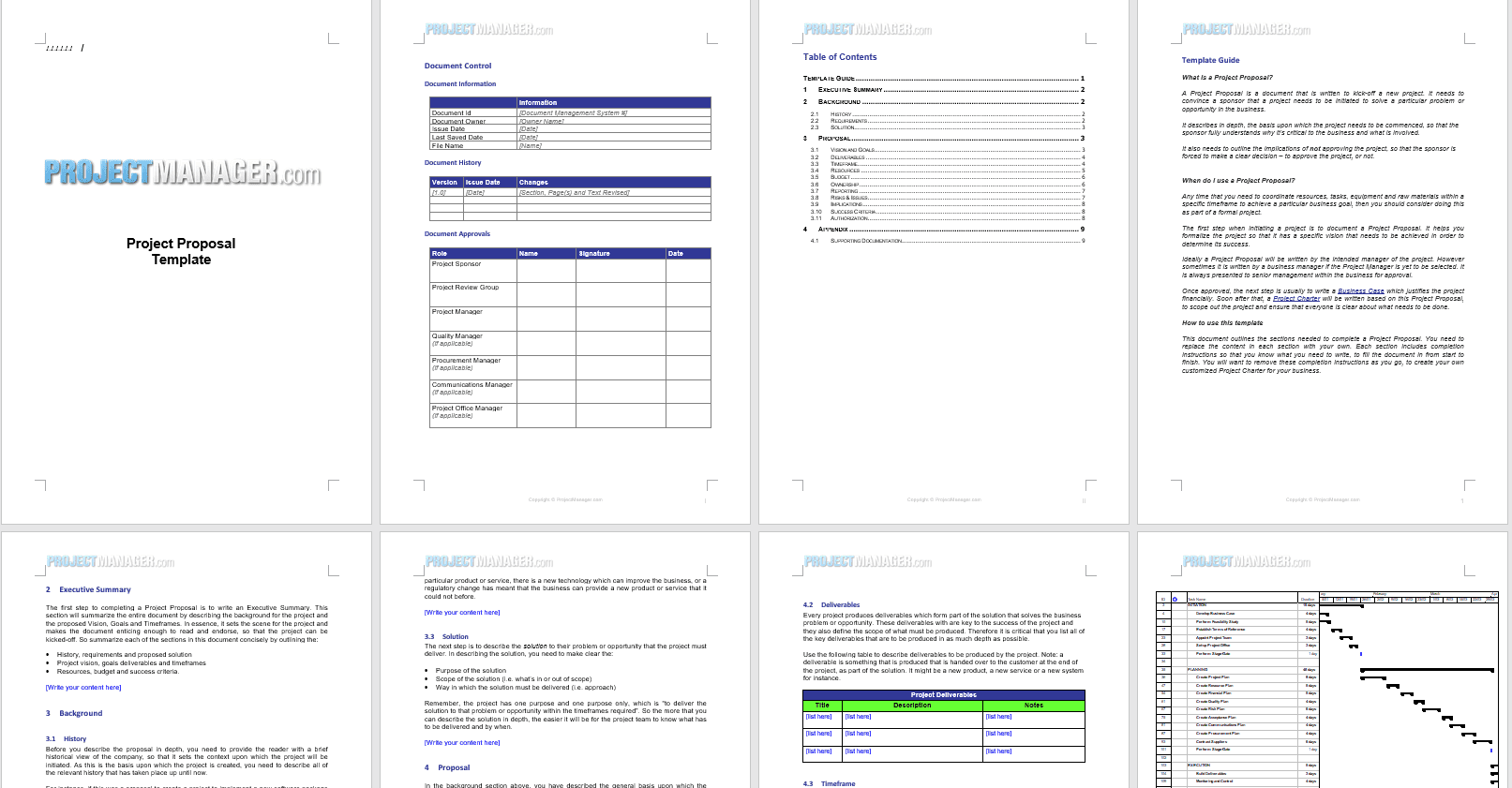
このチュートリアルでは、入力ファイルが英語のプロジェクト提案ブリーフであると想定します。文書には、プロジェクト背景、エグゼクティブサマリー、目標、納品物、予算とリソース、スケジュール、承認情報が含まれています。最終デザインではありませんが、提案ランディングページに必要な情報の多くはすでに揃っています。
より安定した結果を得るには、数行のメモではなく、構造が明確な DOCX ファイルを使うのがおすすめです。「Executive Summary」「Project Goals」「Deliverables」「Budget & Resources」「Timeline」「Approval Process」のような見出しがあると、AI生成は各内容をどのページブロックに置くべきか判断しやすくなります。
ブリーフに内部価格、顧客名、未公開データ、機密添付資料が含まれる場合は、アップロード前に公開向けのコピーを用意してください。目的は提案内容を理解しやすくし、議論しやすくすることであり、社内文書のすべての詳細を公開することではありません。
手順:Word ブリーフから HTML ランディングページを生成する
ステップ 1:AI生成を開き、ファイルモードを選ぶ
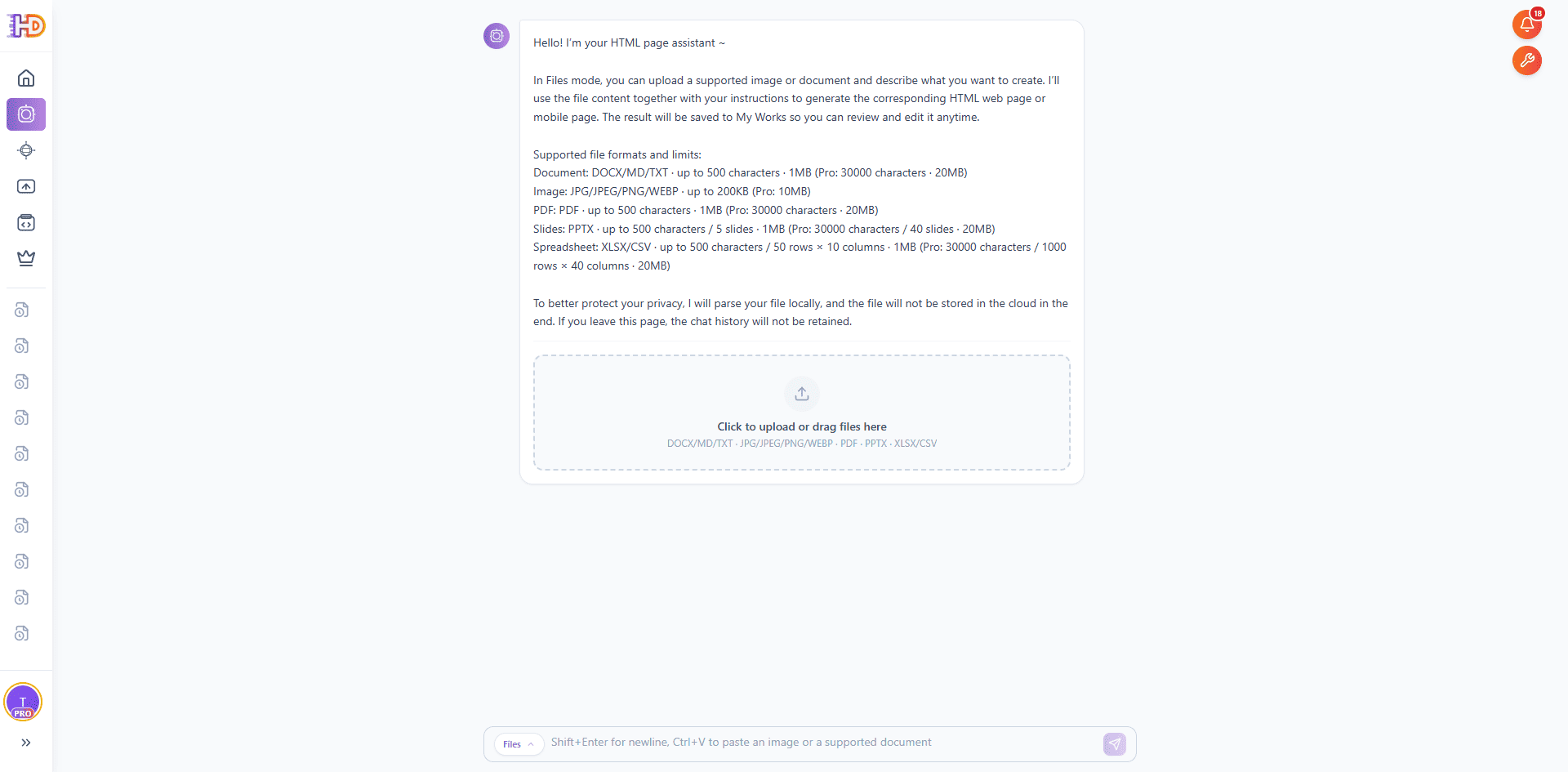
htmldrag.com で AI生成 を開き、ファイルモードに切り替えます。ファイルモードは、Word / DOCX、PDF、PPT/PPTX、Excel/XLSX、CSV、Markdown、TXT、JPG、PNG など、既存の文書やビジュアル素材からページを作り始めるワークフロー向けです。
このワークフローの中心になる入力は Word のプロジェクト提案ブリーフです。製品ローンチブリーフ、SaaS 提案書、サービス紹介資料、キャンペーン計画、クライアント提案、フリーランスサービス資料など、目標、対象者、オファー、CTA を含む文書であれば利用できます。
ステップ 2:DOCX をアップロードし、短いページ目標を追加する
Word ブリーフをファイルモードのアップロード領域に追加します。ファイルの準備ができたら、入力欄に短い指示を入れます。たとえば:
「この Word プロジェクト提案書を確認し、ページ構成を抽出して、クライアントプレビューに適した現代的で編集可能な HTML ランディングページを生成してください。」
ブリーフ自体が元の内容を提供しているため、指示は長くなくてかまいません。目標メモは、この文書をどのようなページにしたいか、クライアントプレビュー、製品紹介、社内レビュー、公開前草案のどれに使うかを AI生成に伝える役割です。

ステップ 3:AI生成に文書を読み取り整理させる
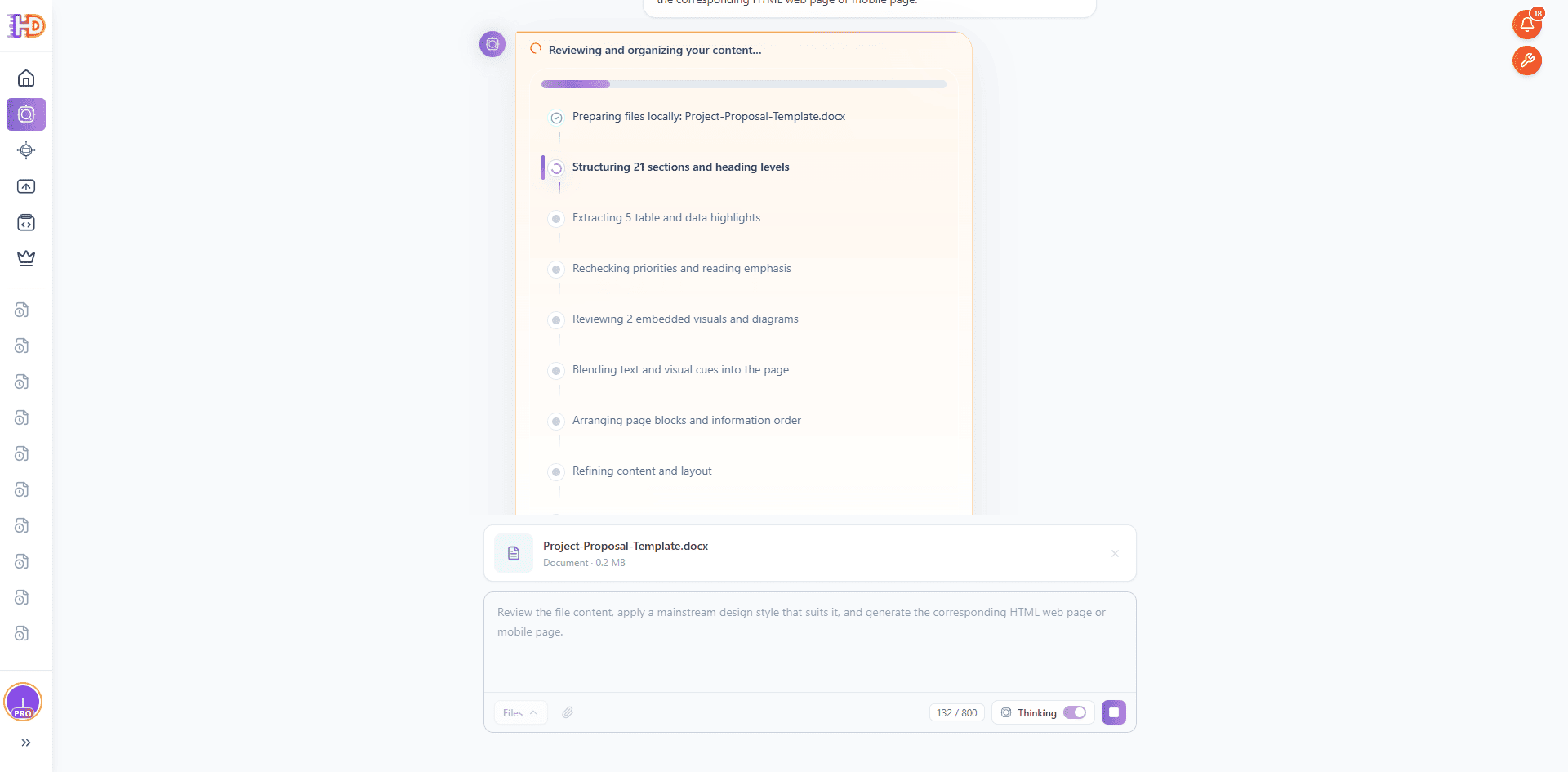
依頼を送信すると、AI生成はまずアップロードされた DOCX ファイルを読み取り、文書内容を整理します。見出しレベル、段落の優先度、リスト項目、ページ目標、対象ユーザー、機能ポイント、信頼要素、CTA を把握し、Web ページ構造へ変換する準備をします。
これは重要なステップです。Word ブリーフはランディングページではありません。文書は通常、直線的に読まれるように書かれていますが、ランディングページには、価値、課題と解決策、機能、プロセス、証明、アクションという明確な閲覧順序が必要です。AI生成は文書情報をブラウザー向けのセクション構成へ翻訳します。
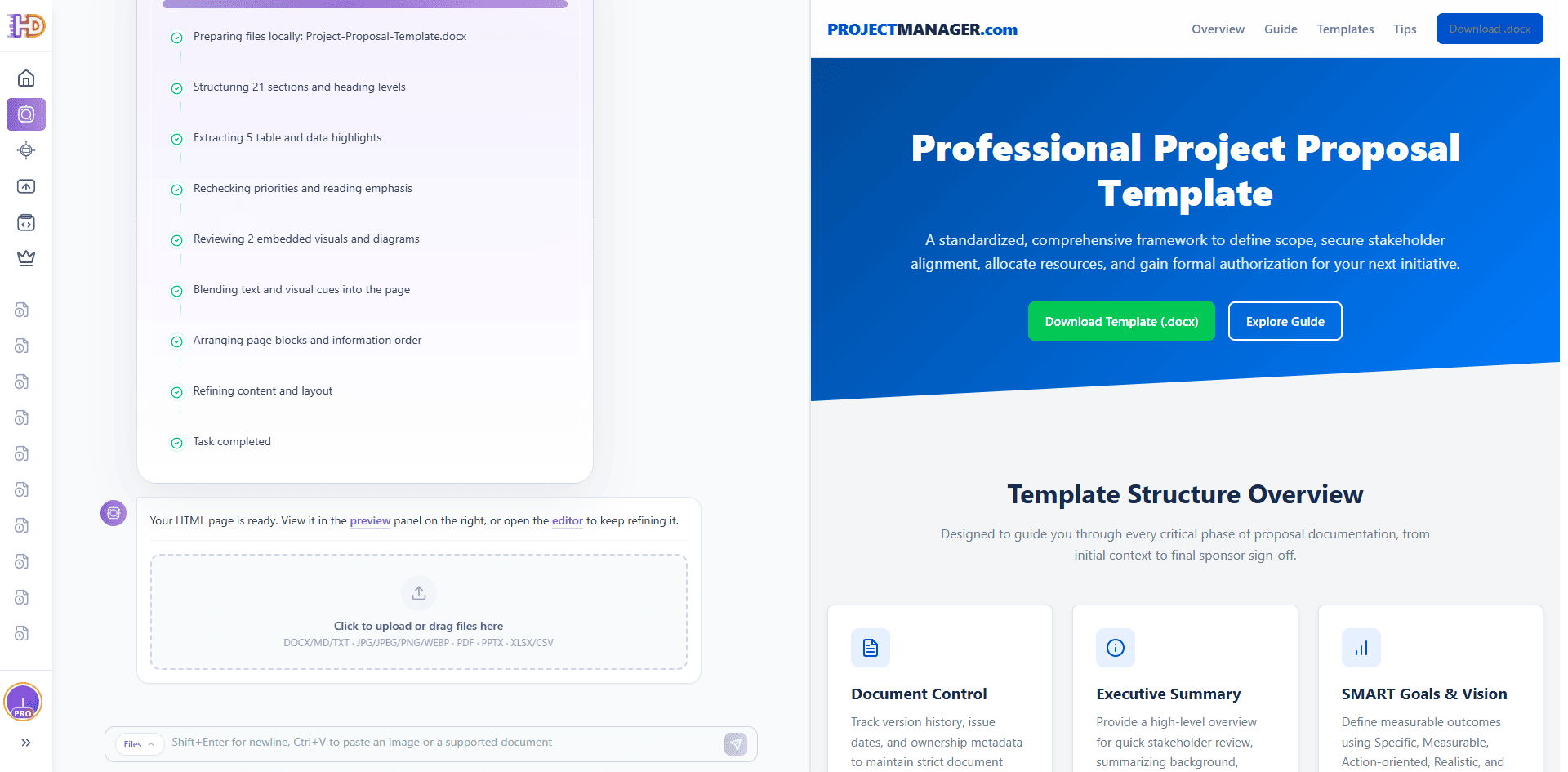
ステップ 4:AI生成が HTML ページを構築する様子を見る
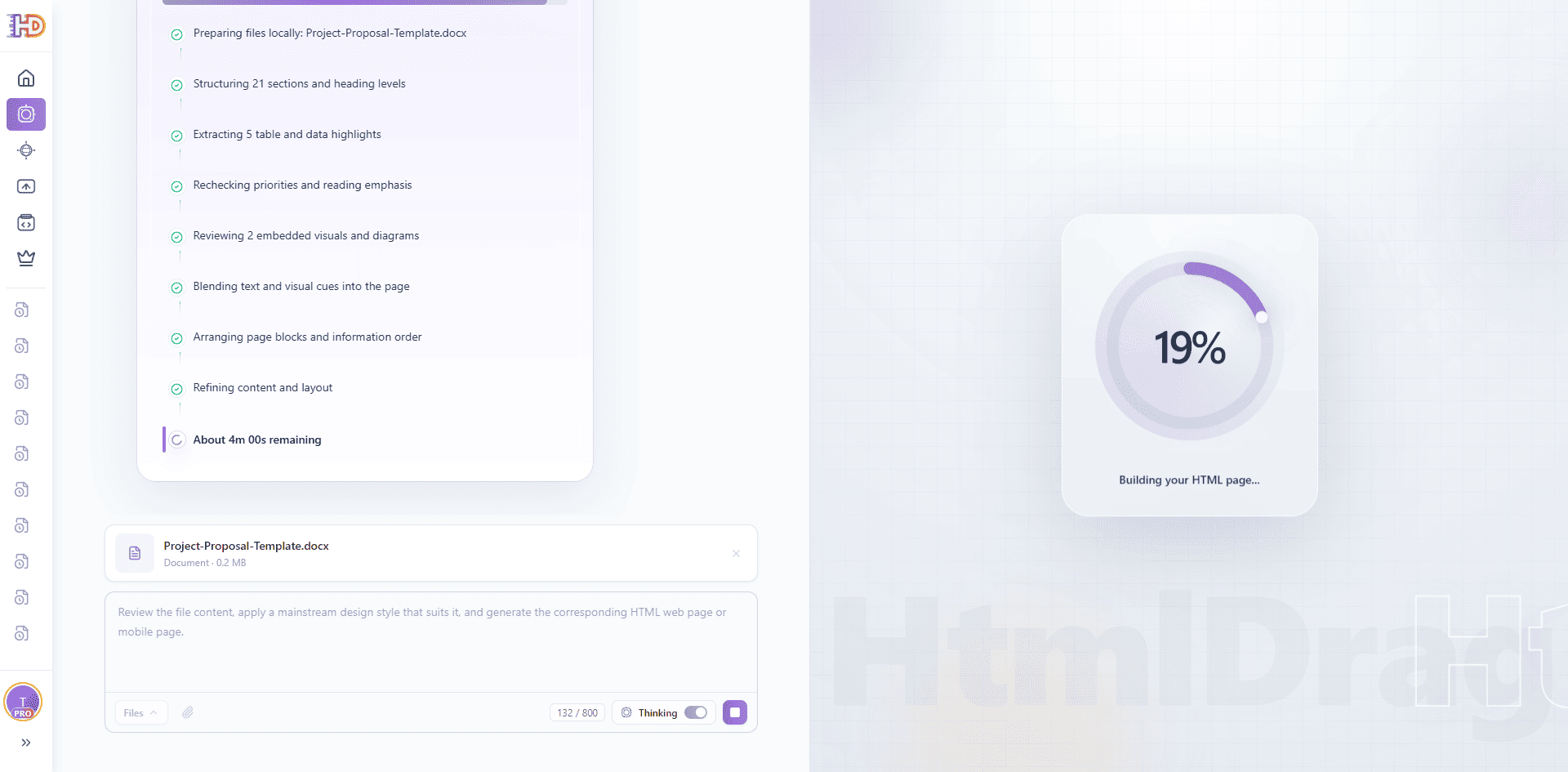
文書構造が理解されると、AI生成は HTML ページ生成へ進みます。Word ファイル内に散らばっていた段落が、ヒーローセクション、説明セクション、機能カード、プロセスステップ、証明コンテンツ、最後の CTA に変わっていきます。
製品、マーケティング、営業、フリーランスのチームにとって、このステップは多くの整理作業を減らします。ブリーフの内容を手作業でサイトビルダーに貼り付けたり、先に完全なモックアップを作ったり、開発者に一からページを作り直してもらう必要はありません。最初のページドラフトをブリーフから直接作れます。
ステップ 5:生成されたランディングページをプレビューする
生成が完了すると、ページプレビューが表示されます。理想的な結果は、Word 文書をブラウザーにコピーしただけの見た目ではありません。明確なヒーローメッセージ、課題、解決策、機能ハイライト、プロセス説明、対象者との適合、信頼要素、CTA を持つ実際のランディングページとして読めることが重要です。
プレビューツールバーも大切です。エディターを開く、全画面で見る、プレビューリンクを共有する、HTML を書き出す、画像をダウンロードする、といった操作ができます。生成結果は単なる出力ではなく、レビュー、議論、引き渡し、公開に使える作業資産になります。
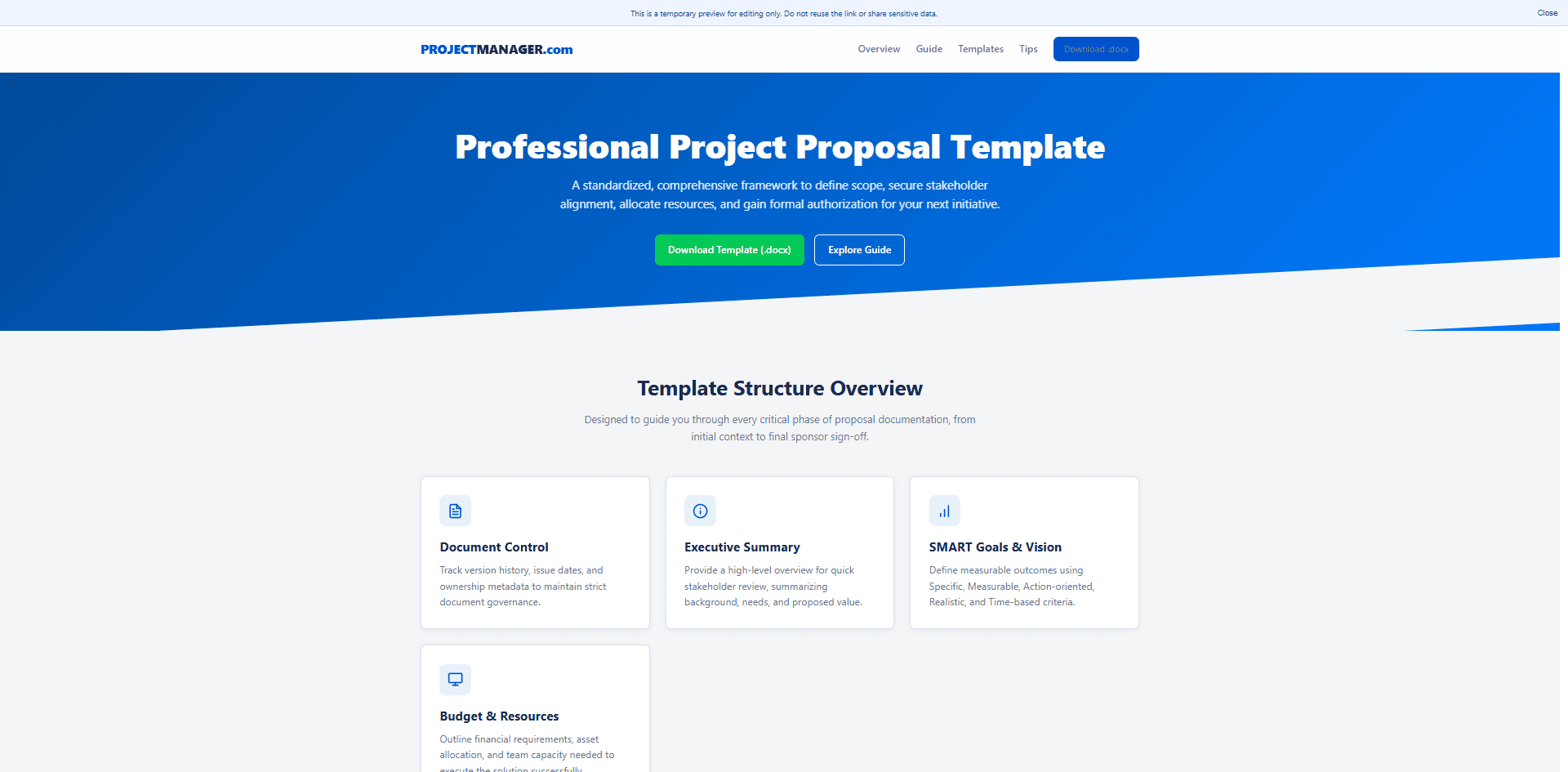
ステップ 6:クライアントまたは社内レビュー用に全画面プレビューを開く
全画面プレビューは、ページが単独の Web 体験として成立しているか確認するのに役立ちます。Word ブリーフは順番に読む文書ですが、ランディングページではファーストビュー、スクロールのリズム、セクション階層、CTA の位置が重要です。全画面で見ると、実際の訪問者に近い感覚でレビューできます。
コピーが長すぎる、カードの順序が分かりにくい、CTA が遅すぎると感じた場合は、次にエディターで修正できます。実用的な調整のためにページ全体を再生成する必要はありません。
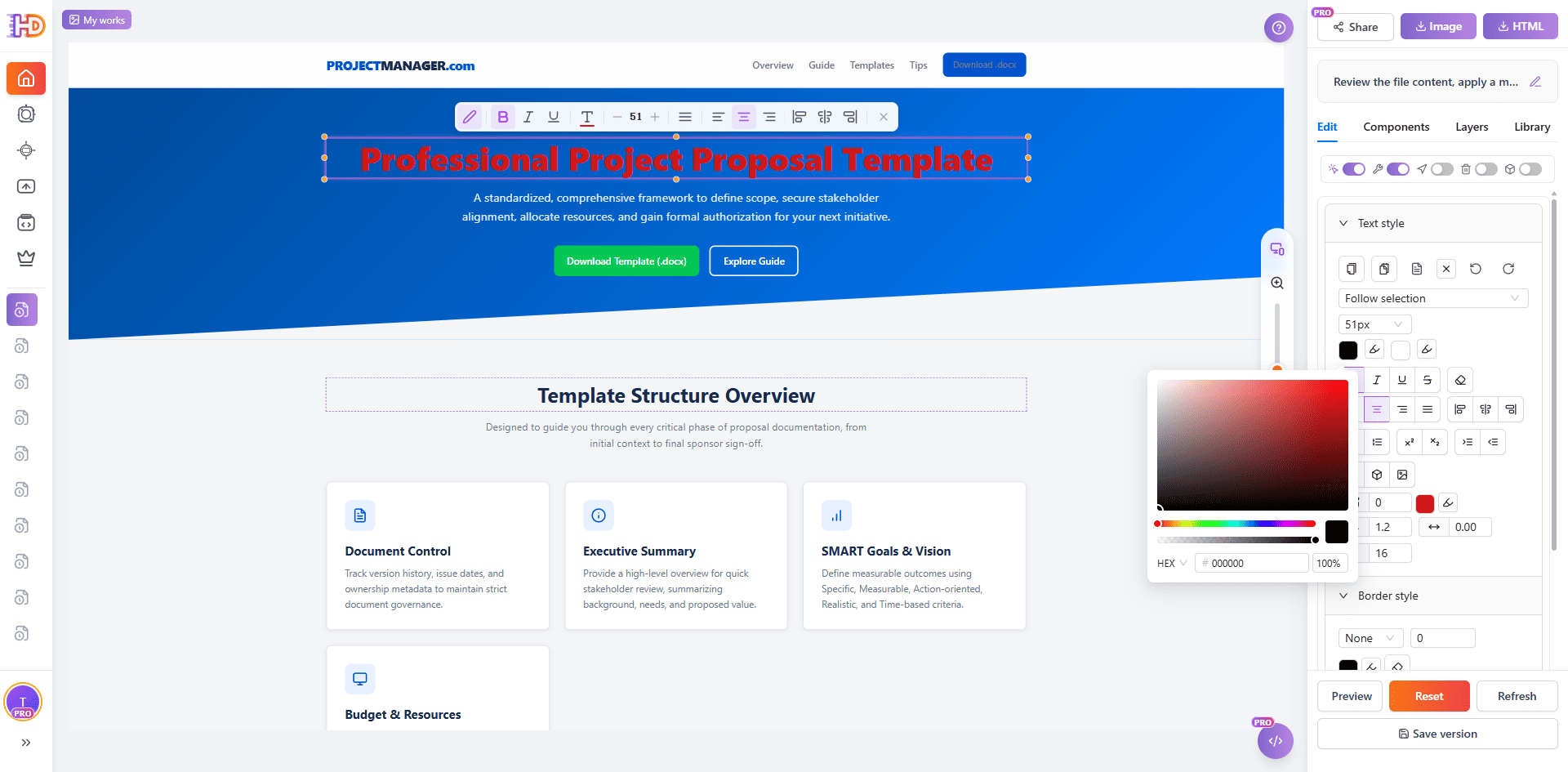
ステップ 7:HtmlDrag のビジュアルエディターでさらに調整する
この最後のステップこそ、HtmlDrag が一般的な文書変換ツールより実用的な理由です。AI生成がページを作成した後、HTML や CSS を開かずに、そのまま HtmlDrag のビジュアルエディターで調整を続けられます。
生成されたランディングページを実際のデザインキャンバスのように扱えます:
- ヒーロー見出し、補足文、CTA ボタン文言を書き換える
- 長い段落を分かりやすいカードや箇条書きに分割する
- ヒーロービジュアル、製品スクリーンショット、顧客ロゴ、イラストを差し替える
- 機能、プロセス、証明、FAQ セクションをより良い順序にドラッグする
- タイポグラフィ、色、角丸、境界線、影、余白、レスポンシブレイアウトを微調整する
- バージョンを保存し、プレビューを共有し、HTML を書き出し、承認用画像をダウンロードする
これで、Word プロジェクトブリーフ → AI 生成 HTML ランディングページ → ビジュアル編集 → プレビュー、共有、保存、書き出しという流れが完結します。
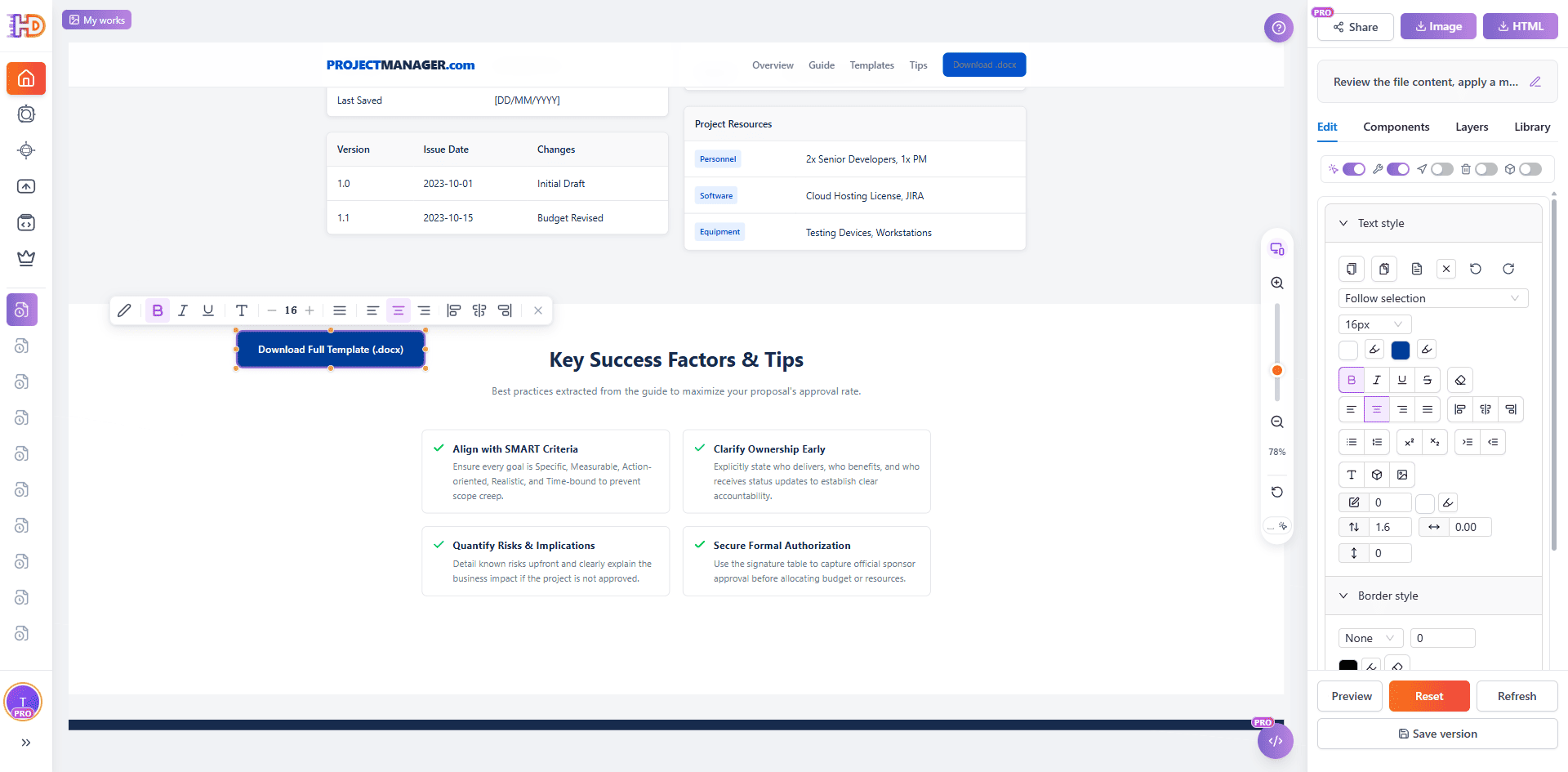
同じエディターでは、選択したテキストの色変更、ボタンスタイルの調整、カード間隔の統一、画像素材の差し替えなど、より細かなスタイル作業も可能です。何度もプロンプトを繰り返すより、ビジュアルエディターで少しずつ仕上げる方が安定し、引き渡しもしやすくなります。
従来の文書変換と AI生成ファイルモードの違い
| タスク | 従来の Word 変換や AI コーディングツール | HtmlDrag AI生成 |
| プロジェクトブリーフから始める | 文書らしい形を残したり、後処理が必要なコードを生成しがちです | DOCX 内容を読み取り、Web セクションとして再構成します |
| ページプレビューをすばやく見る | 内容のコピー、コード実行、プレビュー環境の準備が必要な場合があります | 生成後すぐにプレビューや全画面表示ができます |
| 生成後に小さな修正をする | 追加プロンプト、コード編集、文書再整理が必要になりがちです | ビジュアル編集、ドラッグ調整、画像差し替え、スタイル変更に対応します |
| クライアントプレビューや引き渡しに使う | 文書またはコードの段階で止まりやすいです | 共有、バージョン保存、HTML 書き出し、画像ダウンロードができます |
このワークフローに向いている Word 文書
このワークフローは、明確な構造と実際の内容を持つ Word 文書に最も向いています。入力ファイルが完成度の高いブリーフに近いほど、生成結果はばらばらのテキストではなく、次の作業に進めるランディングページらしくなります。
- 製品ローンチブリーフ:対象ユーザー、中心価値、機能ハイライト、ローンチ目標、CTA を含むもの
- クライアント提案書:顧客課題、解決策、納品範囲、事例、次のステップを含むもの
- SaaS サービス紹介資料:ポジショニング、利用シーン、機能モジュール、利点、トライアル導線を含むもの
- フリーランスサービス資料:サービス範囲、流れ、価格帯、事例、予約 CTA を含むもの
- キャンペーンやプロジェクト計画:背景、対象者、実行手順、必要リソース、登録導線を含むもの
文書が長い場合は、社内メモ、議事録、公開すべきでない情報を先に削除し、ページで伝える必要がある情報だけを残してください。短く明確なブリーフは、多くの素材が混ざった長いファイルよりもランディングページ生成に向いています。
よくある質問
AI生成は Word や DOCX から HTML ページを生成できますか?
はい。AI生成のファイルモードは Word / DOCX 文書を読み取り、見出し、段落、リスト、CTA を編集可能な HTML ページとして再構成し、HtmlDrag のビジュアルエディターでさらに調整できます。
通常の Word から HTML への変換と同じですか?
いいえ。通常の変換は文書の見た目を残しがちですが、このワークフローはブリーフを入力コンテンツとして扱い、ヒーロー、機能カード、プロセスブロック、FAQ、CTA を備えた Web 向け構造を作ります。
どのようなブリーフが最も効果的ですか?
構造が明確で、内容が具体的で、目標がはっきりしたブリーフが最適です。対象者、中心価値、機能詳細、顧客メリット、納品プロセス、信頼要素、次のアクションが含まれていると効果的です。
生成されたページを自分で編集できますか?
はい。生成後は HtmlDrag でテキスト、画像、レイアウト、余白、色、ボタン、セクション順を視覚的に調整でき、コードを書く必要はありません。
最終結果を HTML として書き出せますか?
はい。編集後にページを保存し、プレビューリンクを共有し、ホスティング用のクリーンな HTML を書き出し、またはクライアントレビューや社内承認用に画像としてダウンロードできます。
まとめ
Word のプロジェクトブリーフは、添付ファイルのままにしておく必要はありません。チームが素早くページの方向性をクライアントに見せたい、上司に構造を確認してもらいたい、本格的なデザイン開発前に表現を検証したい場合、ブリーフを編集可能な HTML ランディングページに変換する方が、ゼロからページを作るより速く、単なるコード生成よりも管理しやすくなります。
HtmlDrag の AI生成 を使えば、流れはシンプルです。DOCX をアップロードし、AI生成に文書を読ませて整理させ、HTML ページを生成し、プレビューし、最後にビジュアルエディターでドラッグアンドドロップ調整を行います。
コードを書かずに Word のプロジェクトブリーフを編集可能な HTML ランディングページに変換したい場合、AI生成ファイルモードは最初のドラフトと仕上げに必要な視覚的コントロールの両方を提供します。