
AI は Web ページの初稿をすばやく生成できます。しかし本当に難しいのは、その初稿ができた後に何をするかです。ページには Hero セクション、カード、ワークフロー、CTA がそろっていても、実際に使える資産になる前には人間の判断が必要です。
AI が生成した Web ページの最後の 20% は、まだ人間の仕事です。見出しが十分に具体的か、CTA が本当のコンバージョン目標に合っているか、視覚階層が訪問者を正しく導いているか、そしてページをプレビュー、共有、保存、書き出しできる状態かを判断する必要があります。
この記事では、架空の SaaS 製品 SignalDock を使います。ページの出発点は、外部 AI ツールが生成した生の HTML です。HtmlDrag の AI Creator ではなく、HTML 貼り付けワークフローを使います。AI 生成 HTML をコピーし、HtmlDrag に貼り付け、ビジュアルページとしてレンダリングし、人間が重要な仕上げを行います。
- ソース:外部 AI ツールが生成した生 HTML。
- 入口:HTML を HtmlDrag に貼り付ける。
- 編集:コピー、CTA、色、セクションの明確さをビジュアルに調整する。
- 納品:結果をプレビューし、保存または書き出しに備える。
最後の 20% が重要な理由
AI は構造を作るのが得意です。ナビゲーション、コンテンツセクション、ボタン、レスポンシブ CSS を含む、完成して見えるランディングページを生成できます。しかし、構造がそろっていることと、ページが完成していることは同じではありません。
違いは細部に出ます。見出しが広すぎるかもしれません。CTA が “Get Started” のままでも、本当の目的はウェイトリスト登録かもしれません。セクションの見た目は整っていても、製品価値を十分に説明できていないこともあります。これは単なるデザイン調整ではなく、製品とマーケティングの判断です。
そのため、より良い流れは「生成して公開」ではありません。
生成 → 確認 → 編集 → プレビュー → 納品
デモの流れ:外部 AI の HTML を HtmlDrag へ
この記事では、HTML の初稿はすでに存在しています。これは ChatGPT、Claude、Gemini、Cursor、v0、Bolt、Lovable などの AI ツールから得られる出力を想定しています。HtmlDrag は、その初稿を仕上げるためのビジュアルワークスペースになります。
ステップ 1:HTML 貼り付け入口を選ぶ
ワークフローは Paste Code ページから始まります。すでに別ツールから HTML を取得していて、それを見える形で編集したい場合に適した入口です。
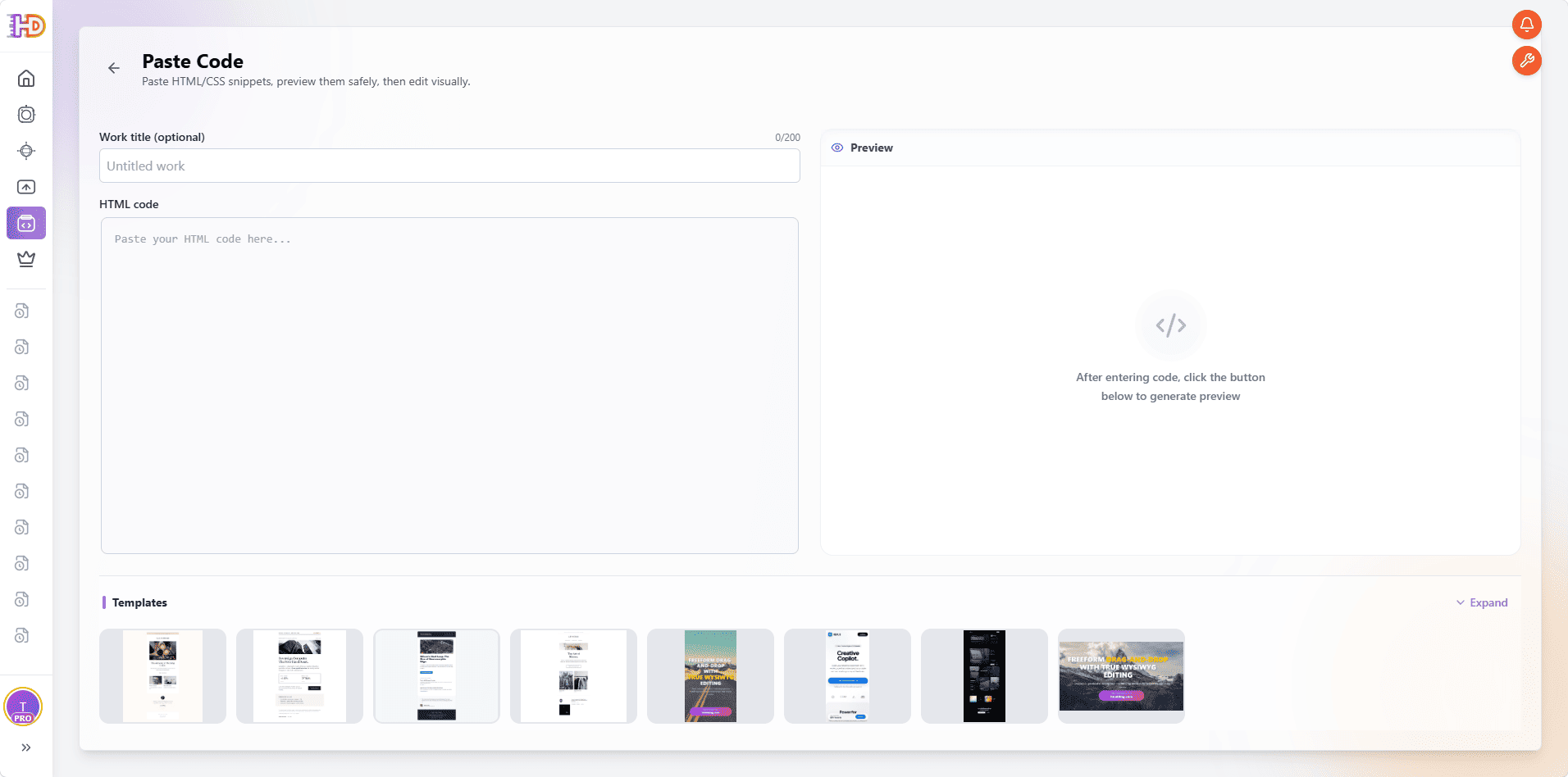
ステップ 2:AI 生成 HTML の初稿を貼り付ける
次に、SignalDock の HTML をコード欄に貼り付け、分かりやすい作品タイトルを入力します。この時点では、ページはまだ生の HTML です。次の目的は、HtmlDrag で安全にレンダリングし、確認と編集ができるページへ変換することです。
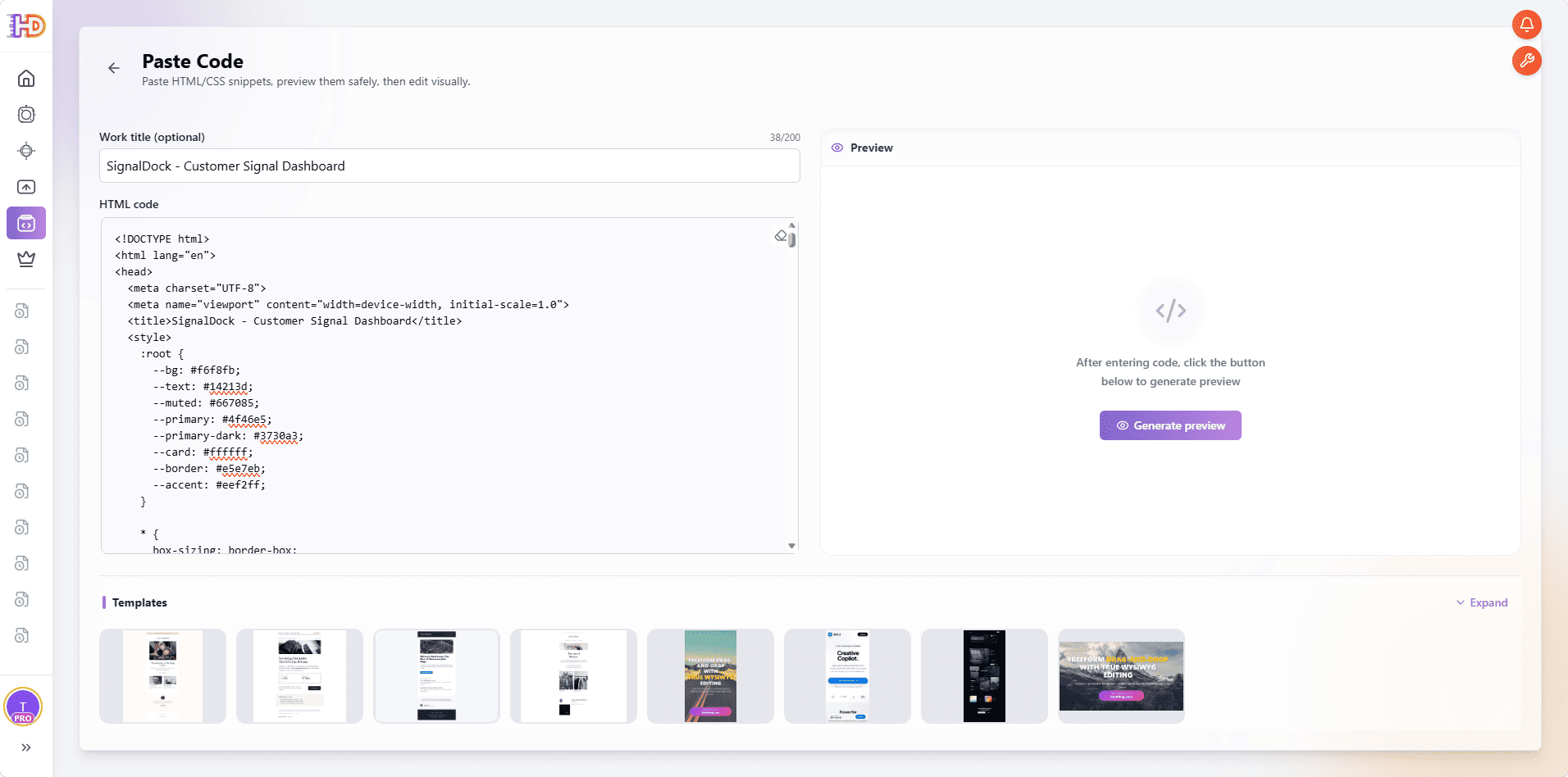
ステップ 3:編集可能な作品を生成する
HTML を送信すると、HtmlDrag は貼り付けたコードから作品を作成します。ここが重要な受け渡しの瞬間です。AI の初稿がテキストコードから、プレビュー、選択、編集できるページに変わります。
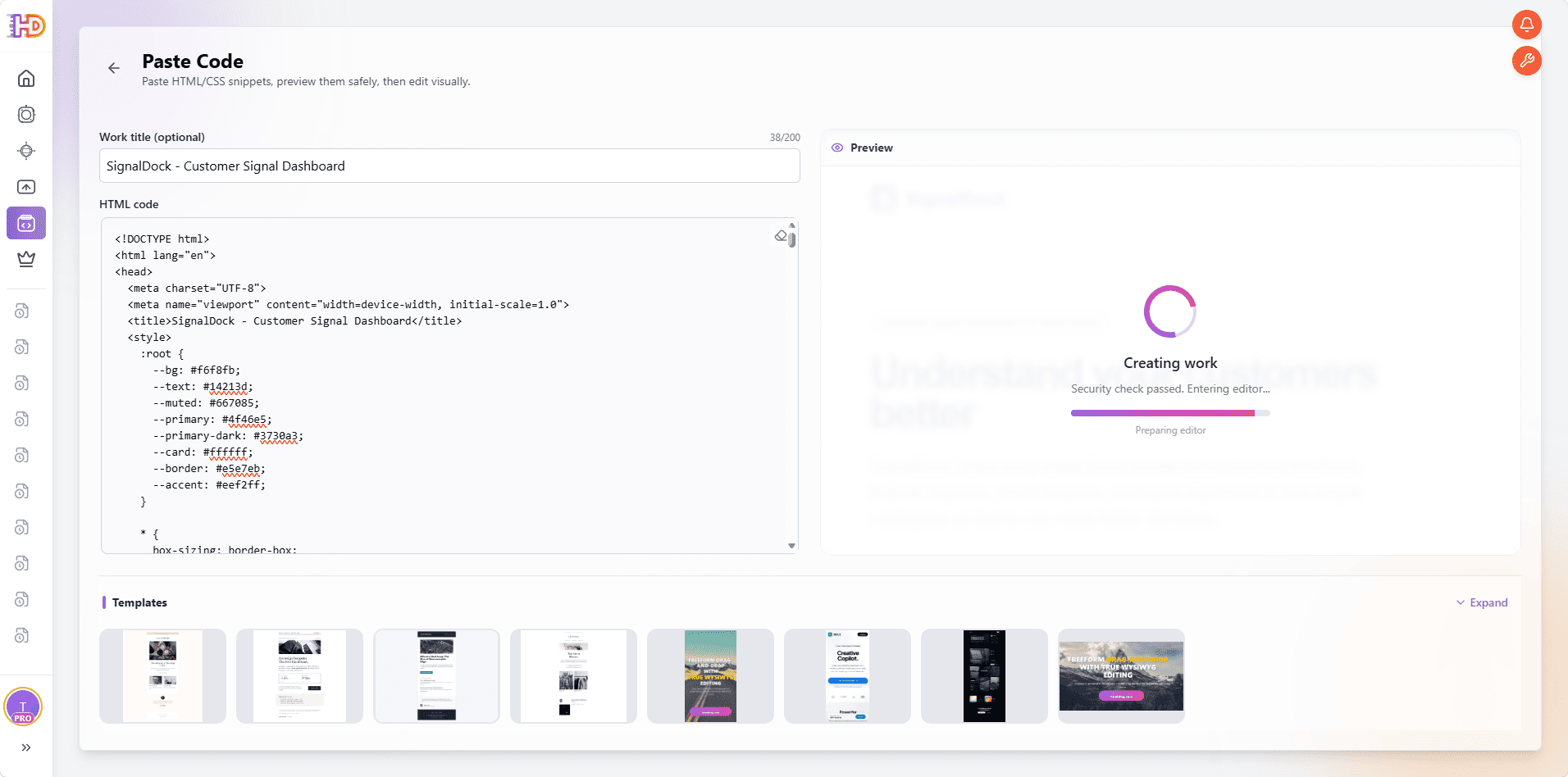
ステップ 4:Hero メッセージから仕上げる
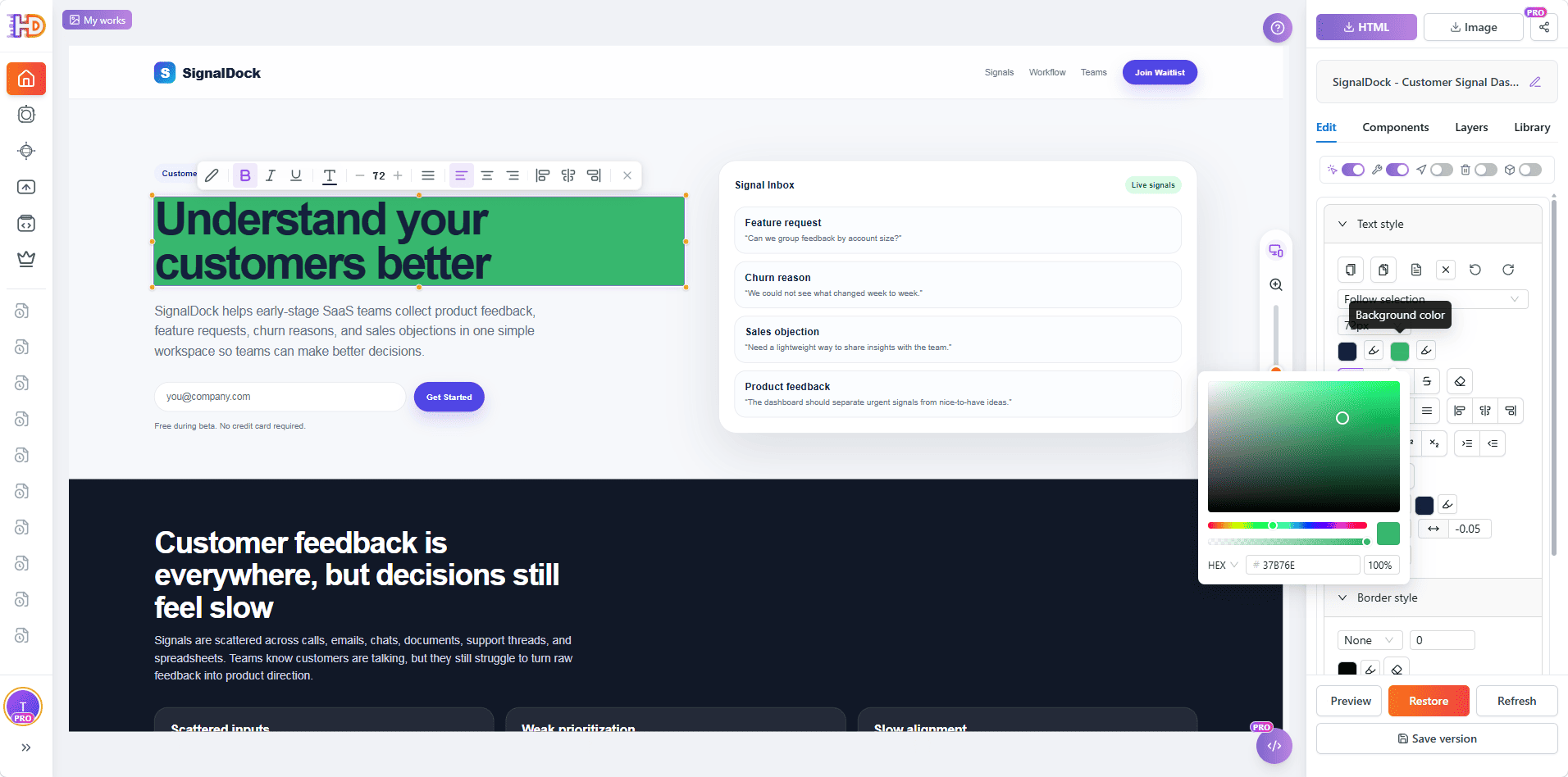
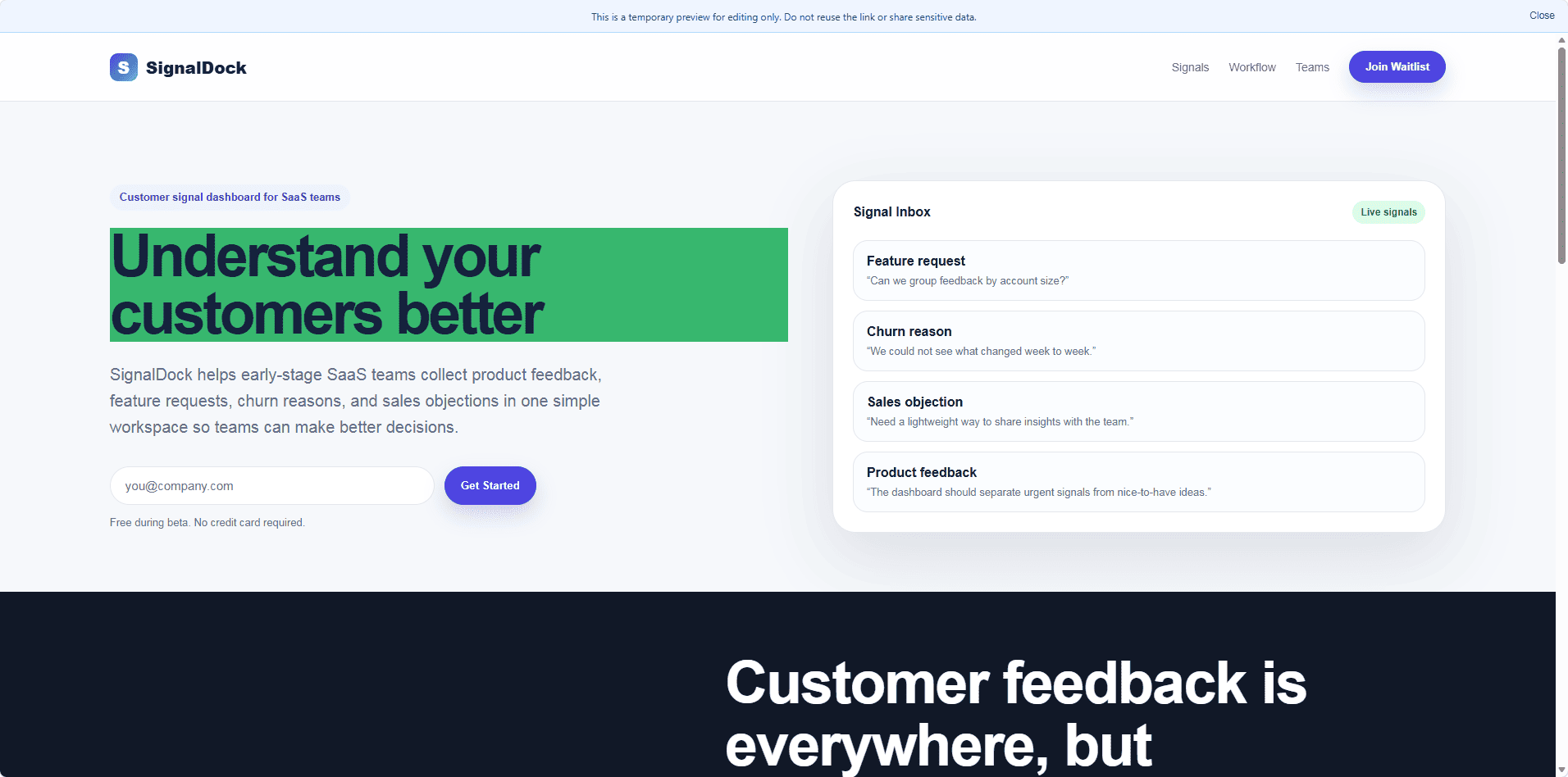
Hero の見出しは、最後の 20% が始まる場所になりやすいです。AI 初稿の見出しは “Understand your customers better” です。間違いではありませんが、少し一般的です。人間の編集者はキャンバス上で直接選択し、より具体的で、行動につながり、製品の約束に近い表現にできるかを判断できます。
ビジュアル編集の価値はここにあります。編集者は、見出しのサイズ、改行、コントラスト、CTA やダッシュボードカードとの関係を、実際のページ文脈の中で確認できます。
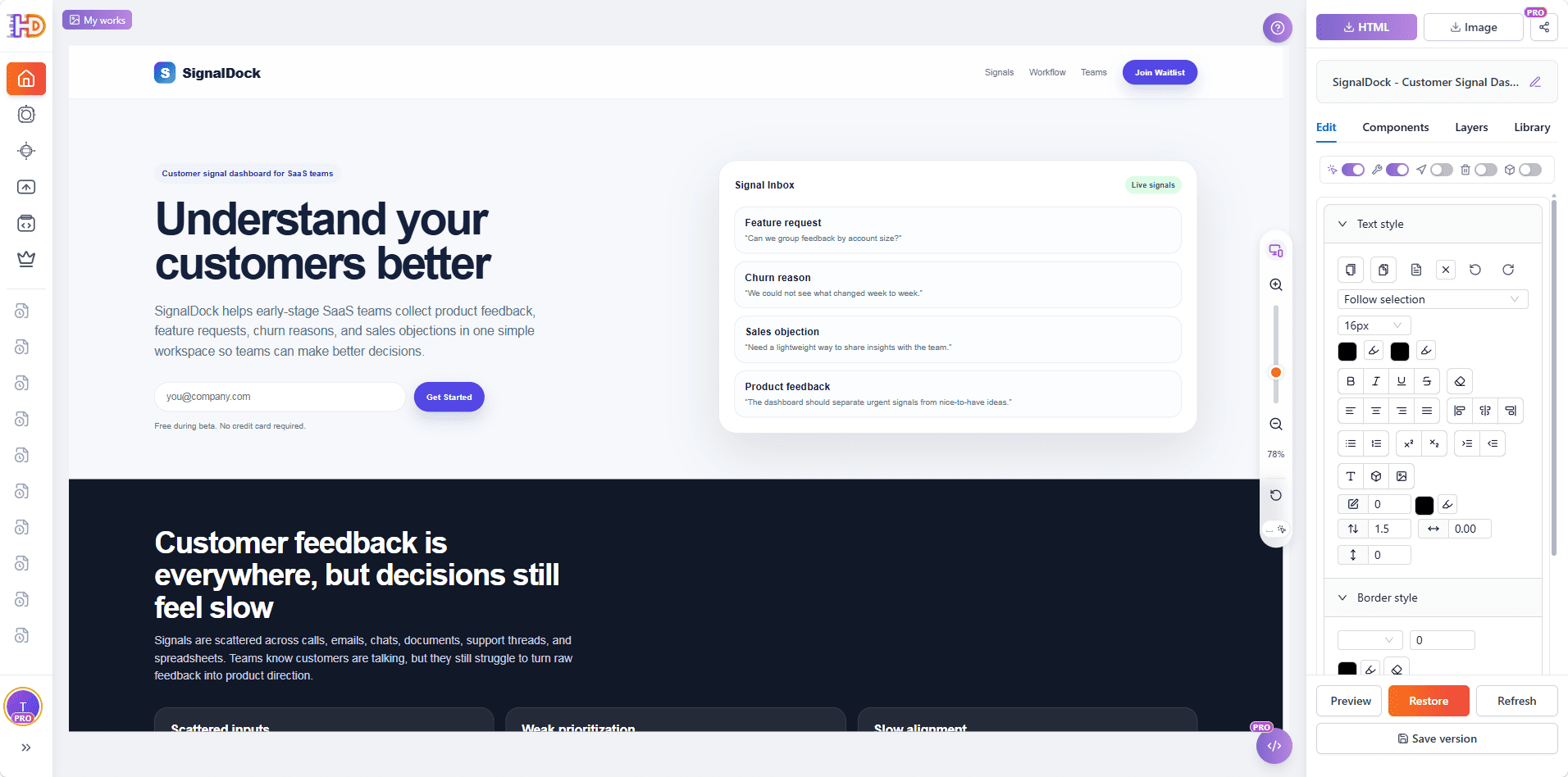
ステップ 5:初稿をページ全体として確認する
最初の編集後は、一度引いてページ全体を確認します。SignalDock の初稿は、単なるコードではなく、ナビゲーション、Hero、ダッシュボードカード、問題セクション、CTA を含むビジュアルページになっています。これにより、細部に入る前にページ全体の流れを判断しやすくなります。
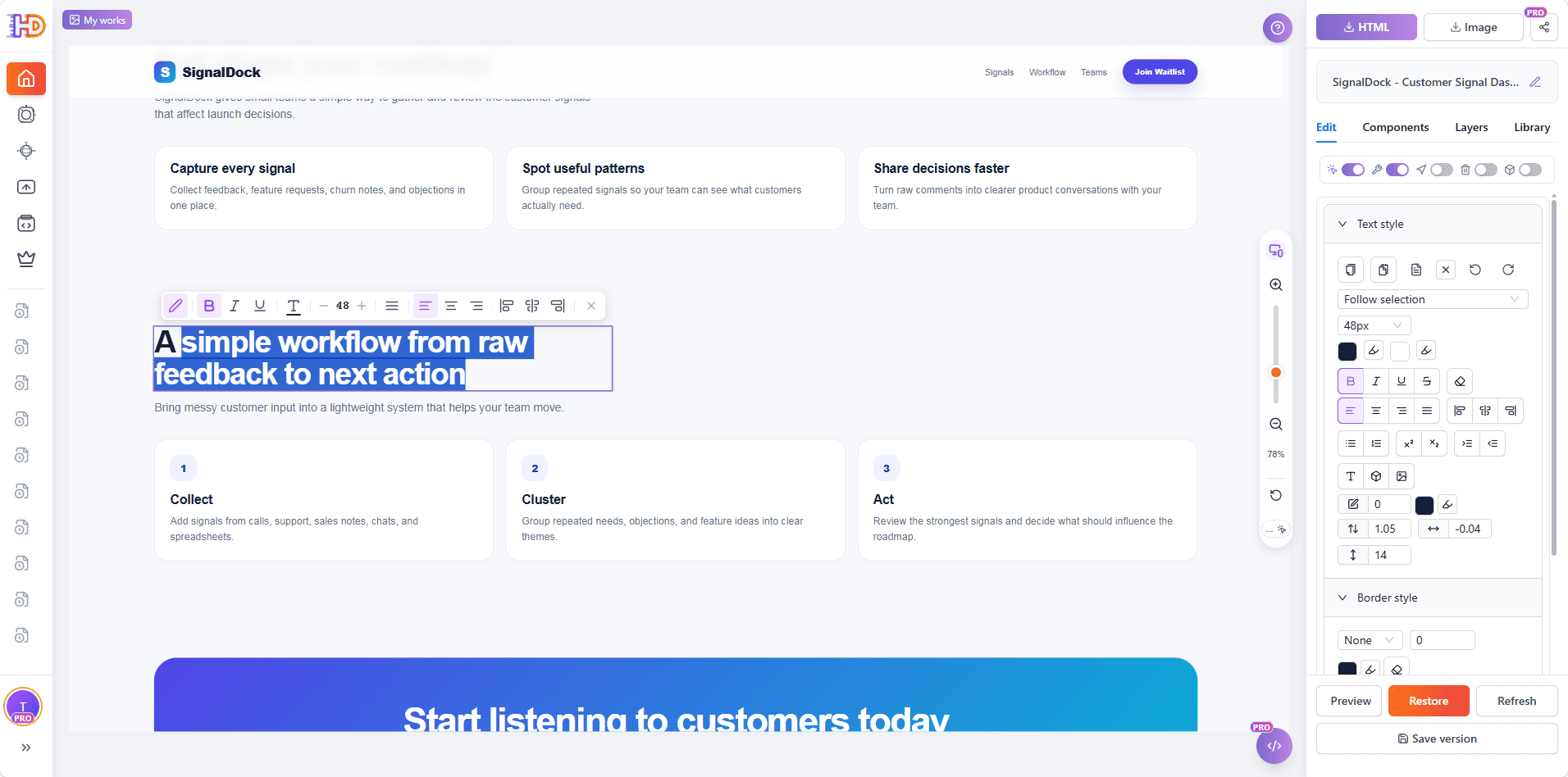
ステップ 6:Hero だけでなく最終 CTA も修正する
多くの AI 生成ページは、ファーストビューでは良く見えても、下に行くほど弱くなりがちです。最終 CTA は特に確認すべき場所です。訪問者に次の行動を伝えるからです。ベータ版のウェイトリストページであれば、一般的な “Get Started” よりも “Join Waitlist” のような正確な行動が適している場合があります。
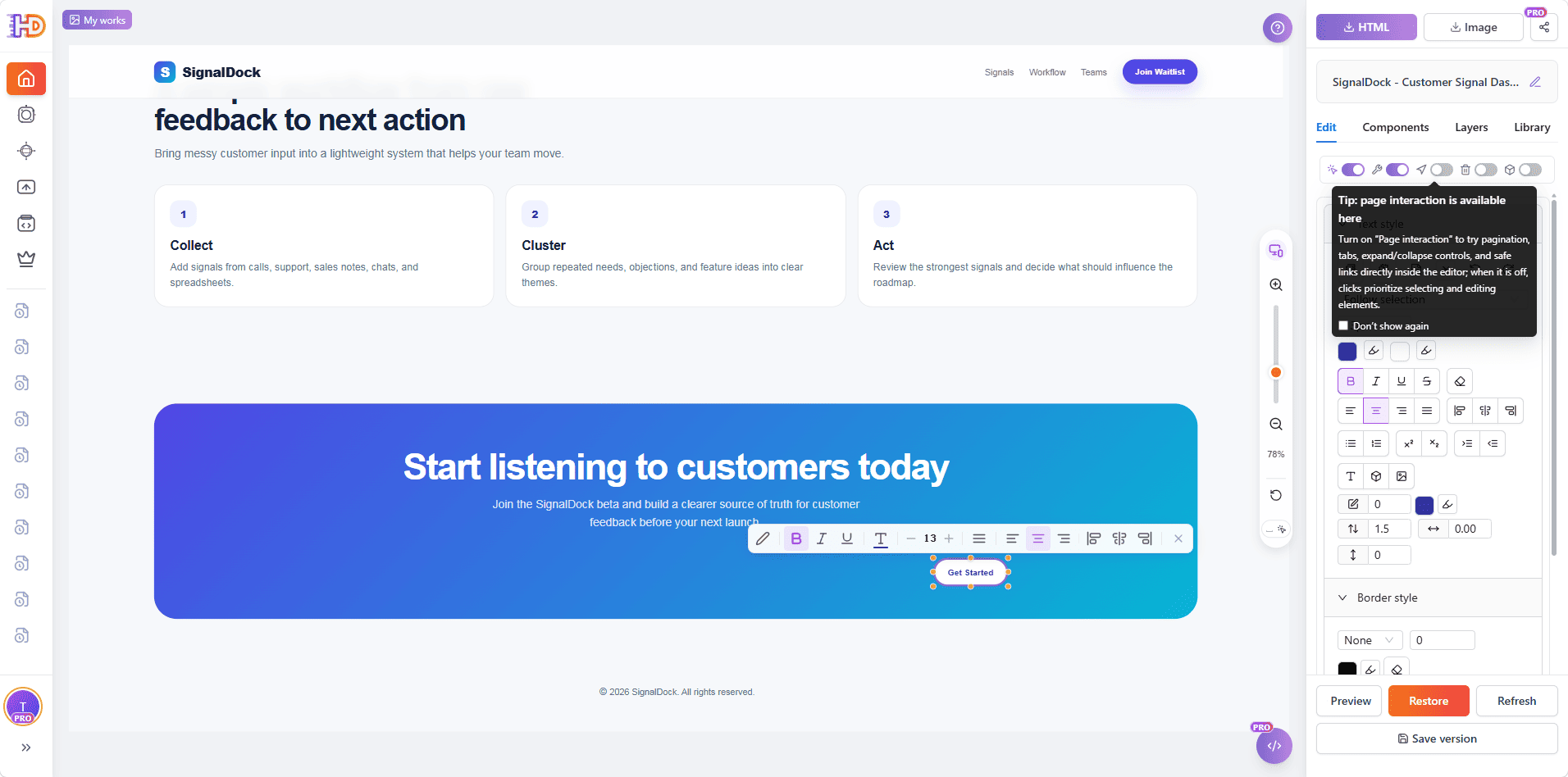
ステップ 7:納品前にプレビューする
プレビューモードでは、デザイナー視点ではなく訪問者視点でページを確認できます。プレビューでは現在の Hero 見出しの編集状態も見えるため、AI 初稿の重要部分が確認・調整されたことを把握できます。
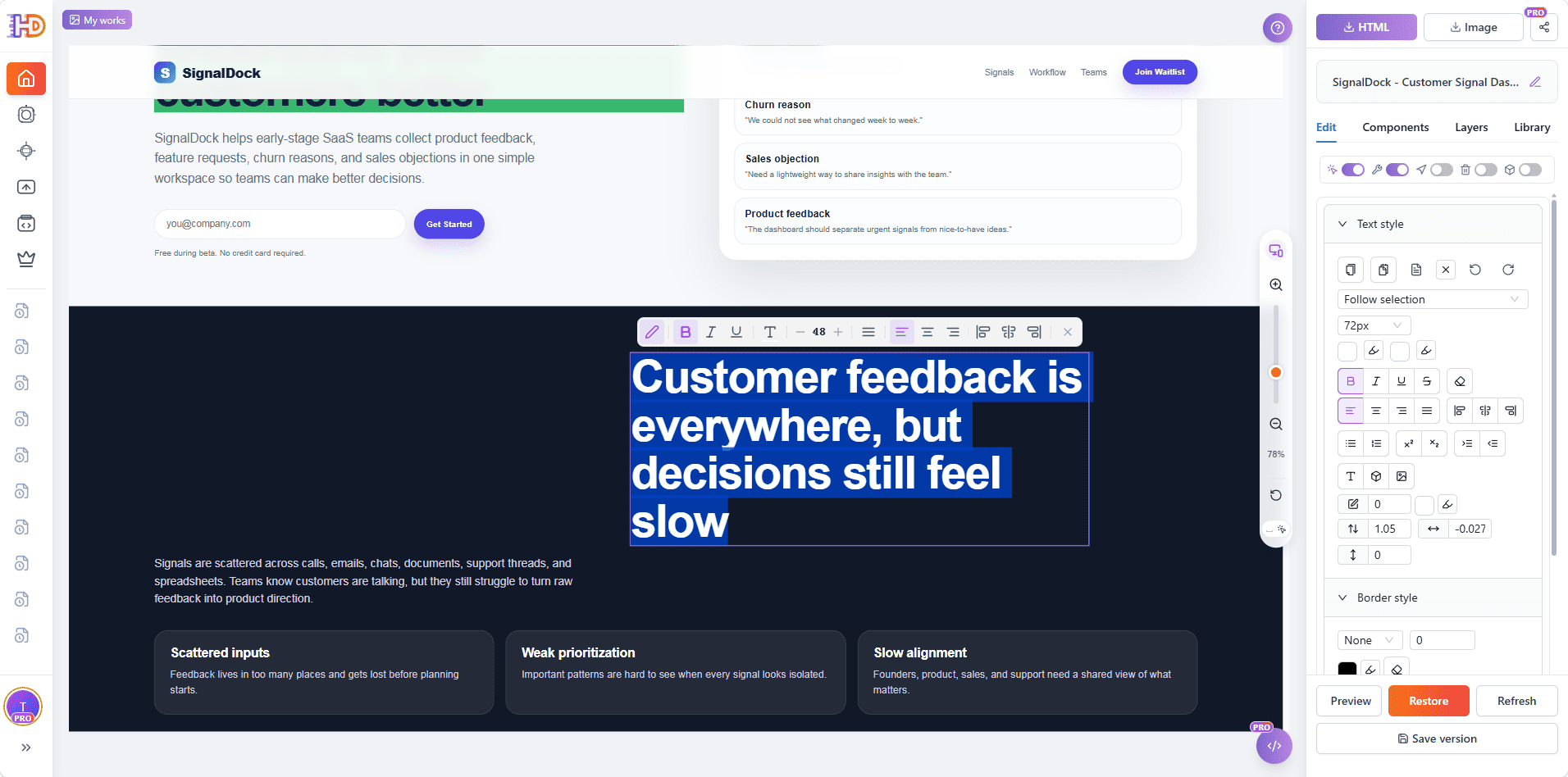
ステップ 8:中盤セクションのストーリーを改善する
最後の 20% は Hero だけではありません。問題セクションも、ページが存在する理由を説明する必要があります。スクリーンショットでは問題セクションの見出しが選択されています。ここで人間の編集者は、散らばったフィードバックと遅い意思決定の関係を明確にし、ページの説得力を高められます。
ステップ 9:編集後の結果を確認する
最後のスクリーンショットは、編集後のプレビュー結果です。より明確なセクション表現、より意図的なウェイトリスト行動、そしてファーストビュー以外も確認されたページフローが反映されています。
AI が HTML を生成した後も、人間が決めること
このワークフローでは、AI は出発点を作りました。HtmlDrag はページを再生成する必要はありません。重要なのは、生 HTML を、人間が判断し改善できるビジュアルオブジェクトに変えることです。
- メッセージの明確さ:見出しは十分に具体的か?
- CTA の正確さ:ボタンは実際のコンバージョン目標に合っているか?
- 視覚階層:ページは正しい順序で注意を導いているか?
- セクションの流れ:中盤と下部の内容は最初の約束を支えているか?
- 納品準備:ページはプレビュー、保存、コピー、書き出しできる状態か?
まとめ
AI 生成 HTML は強力な出発点ですが、多くの場合それだけでは完成した資産ではありません。最後の 20% では、製品理解、マーケティング判断、ビジュアル確認が一緒に必要になります。
HtmlDrag はそのギャップを埋めます。非開発者に生 HTML を直接編集させるのではなく、AI 生成の初稿を、確認、調整、プレビュー、納品準備ができるビジュアルページに変えます。