
Em 2026, ferramentas como Lovable, Bolt.new e v0 tornaram extremamente fácil gerar landing pages, sites de produto e frontends rápidos para MVP. Mas, assim que o primeiro rascunho fica pronto, surge um problema mais prático: como continuar a editar a página sem voltar ao código?
Essa é a verdadeira “última milha” dos sites gerados por IA. Normalmente, a página já existe. Você não quer reconstruí-la do zero. Você só quer:
- importar a página ao vivo a partir de uma URL
- remover popups ou overlays que atrapalham
- alterar texto e ênfase visual
- trocar imagens e reposicioná-las
- mover em lote elementos selecionados
- ajustar o texto de áreas de entrada ou caixas de prompt
Para tornar este tutorial concreto, vamos usar lovable.dev como exemplo público. O objetivo não é copiar o conteúdo, mas demonstrar o fluxo visual exato que também pode ser aplicado a outras landing pages geradas por IA.
Porque este workflow importa agora
A intenção de pesquisa em 2026 está a mudar de “Qual construtor de IA devo usar?” para “Já gerei a página — como a termino de facto?”. Esse trabalho final normalmente significa pequenas mudanças, mas com grande impacto:
- polimento de copy para um posicionamento mais claro e melhor foco em palavras-chave
- limpeza de popups para que banners e overlays deixem de atrapalhar
- substituição de imagens para que a página pareça pronta para a marca e não cheia de placeholders
- ajuste de layout para que o resultado final pareça intencional e não apenas gerado
É por isso que a edição visual se tornou um dos workflows pós-geração mais úteis para marketers, fundadores indie e pequenas equipas que querem lançar rapidamente.
Porque usar lovable.dev como demo ao vivo
Neste guia, lovable.dev funciona muito bem porque é público, visualmente rico e inclui o tipo de elementos que as pessoas costumam precisar de editar após a geração por IA:
- uma secção hero clara com texto editável
- áreas de imagem que podem ser substituídas e reposicionadas
- avisos de cookies e overlays reais que podem precisar de limpeza
- áreas tipo prompt onde o microcopy é importante
Passo a passo: editar visualmente um site ao vivo com estilo IA
Passo 1: importar a URL ao vivo
Abra o HtmlDrag, escolha URL Import e cole a URL da página ao vivo. Neste exemplo, usamos:
https://lovable.dev/
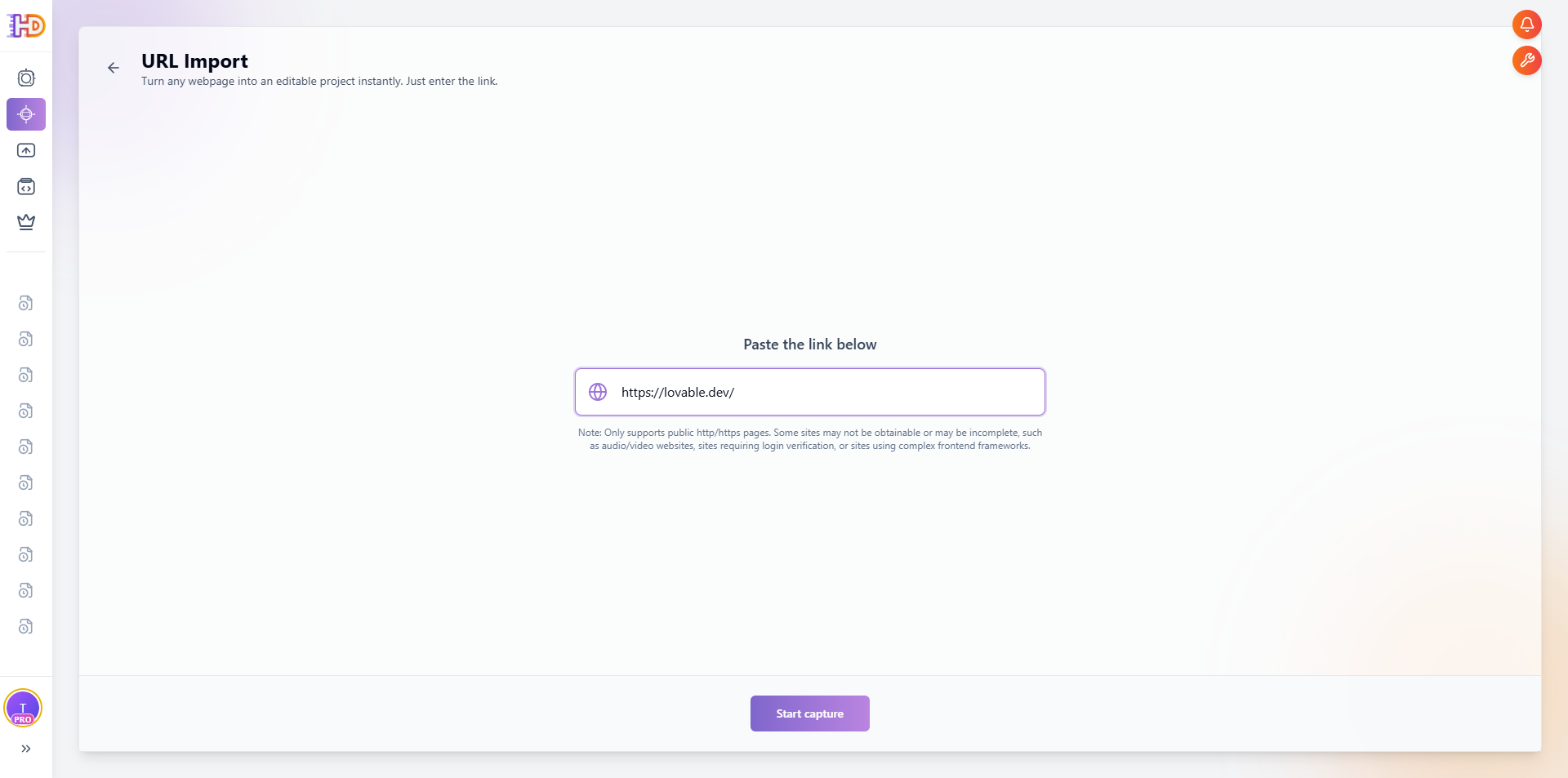
Depois da captura, a página ao vivo é carregada no editor como uma área editável. Pode inspecionar a página visualmente em vez de analisar código gerado ou reabrir o builder.
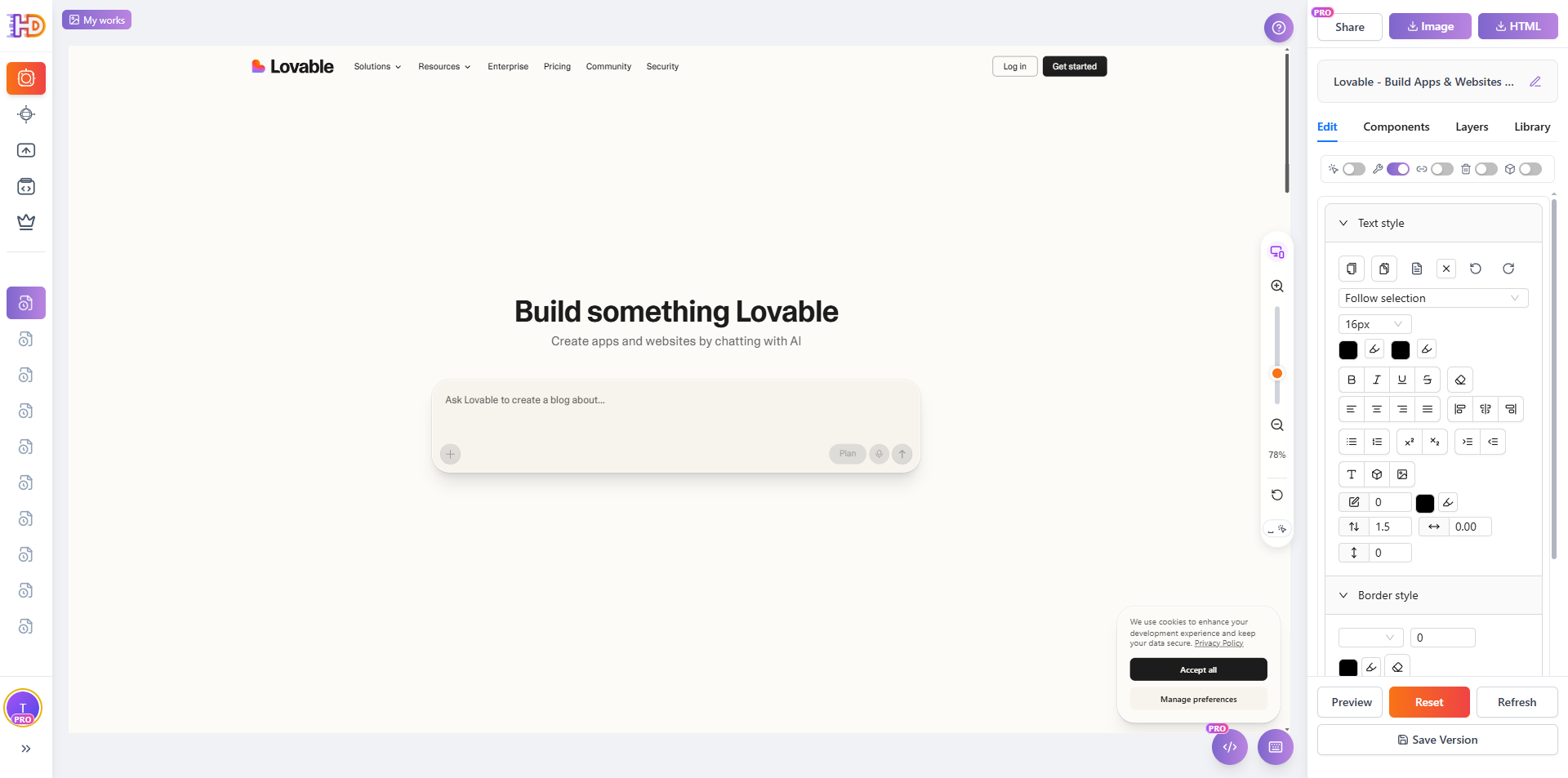
Passo 2: limpar primeiro popups e overlays
Muitas páginas ao vivo incluem avisos de cookies, banners flutuantes ou widgets de suporte. São úteis em produção, mas incómodos quando quer editar o design subjacente. Em vez de fechar tudo manualmente um a um, use a ação de limpeza integrada.
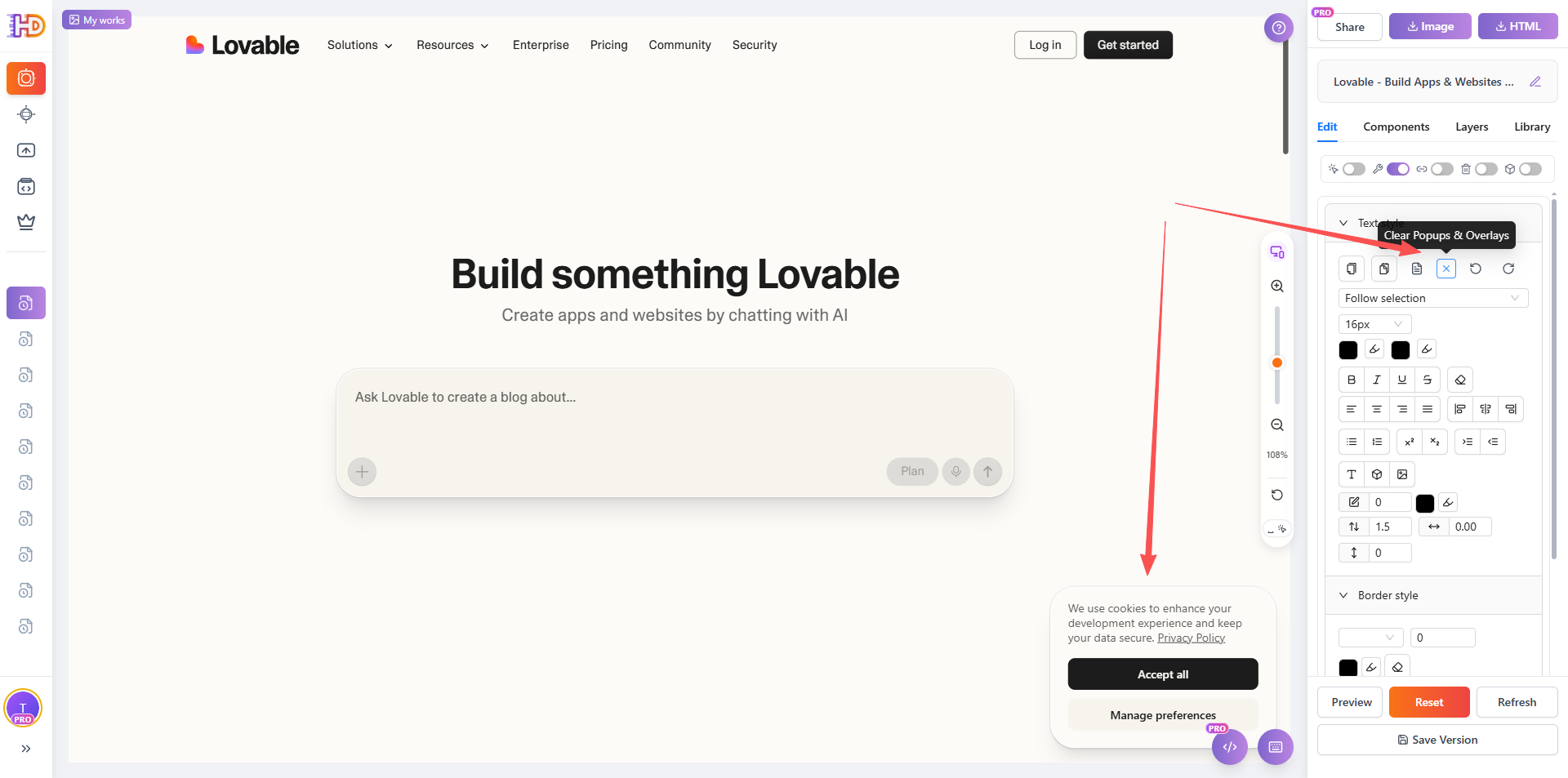
O resultado é imediato: a desordem visual desaparece e a página fica muito mais fácil de trabalhar.
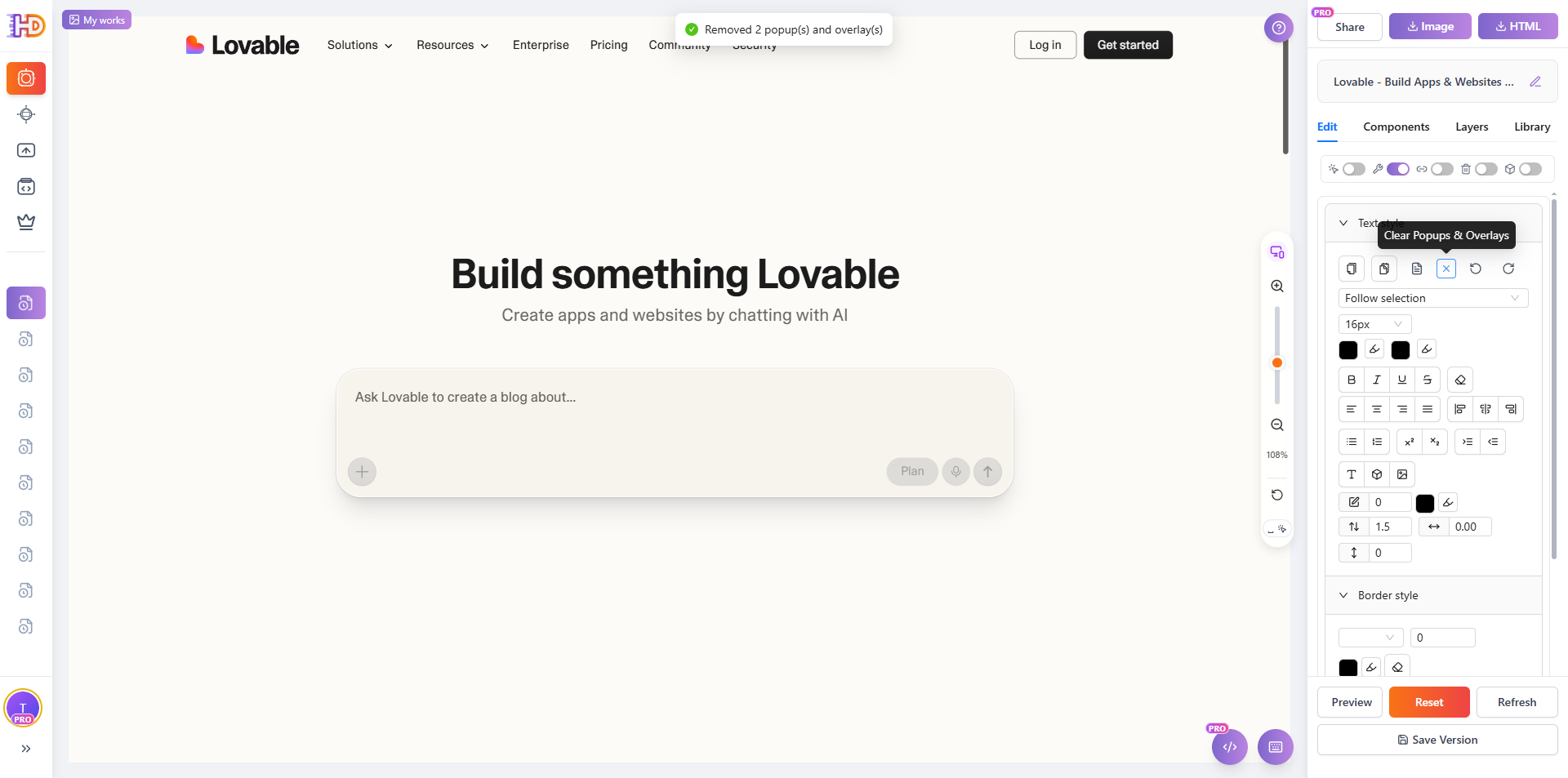
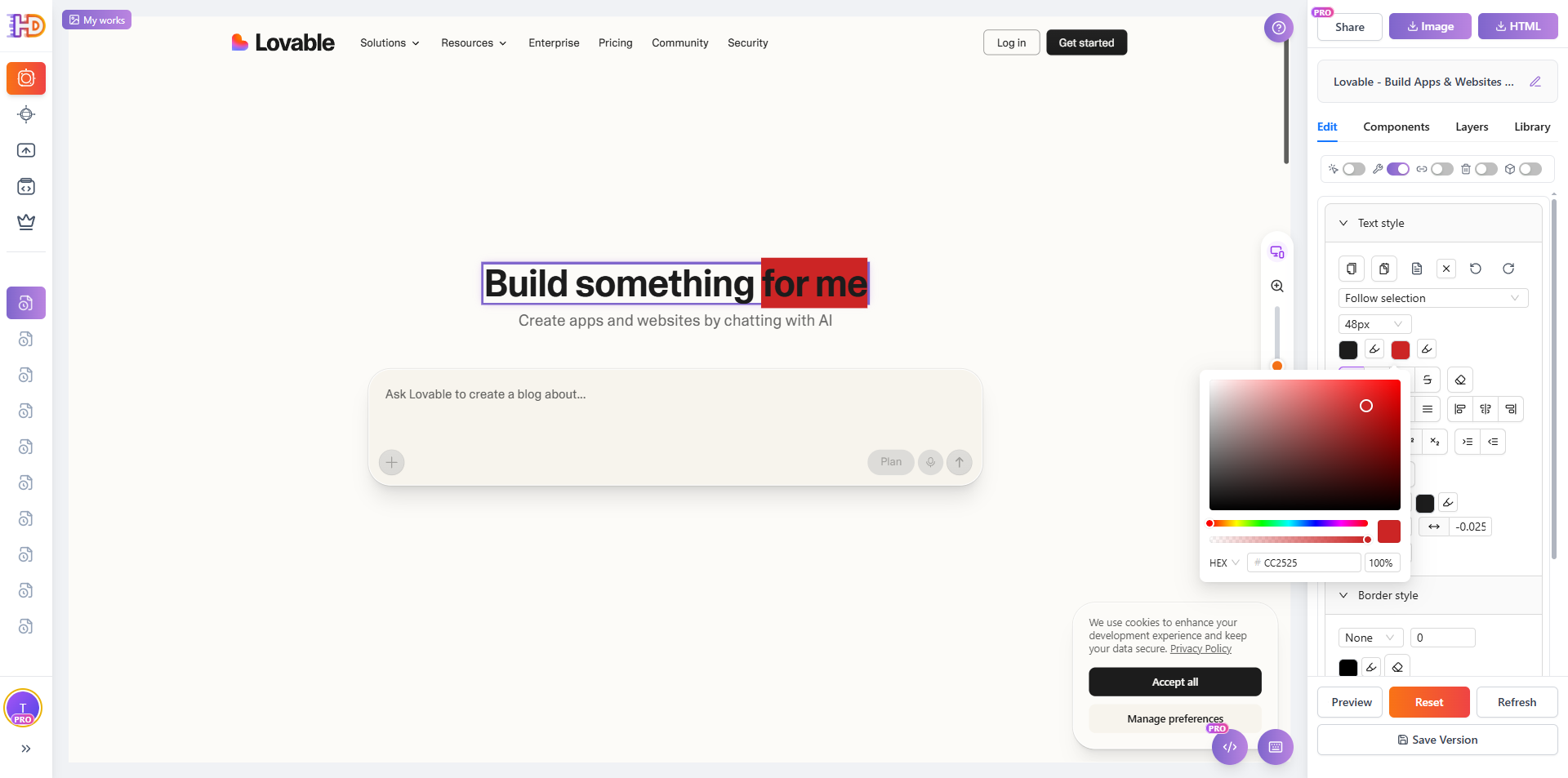
Passo 3: editar texto e ajustar a cor de fundo do texto
Quando a página estiver limpa, comece pelo elemento com maior impacto: o texto do hero. Clique no título para o selecionar, edite a redação e ajuste a ênfase visual diretamente. Neste exemplo, a cor de fundo do texto também é alterada para destacar melhor parte da mensagem.
É um lembrete prático de que páginas geradas por IA frequentemente precisam de julgamento humano não só no wording, mas também na hierarquia visual.
Passo 4: carregar uma nova imagem e reposicioná-la
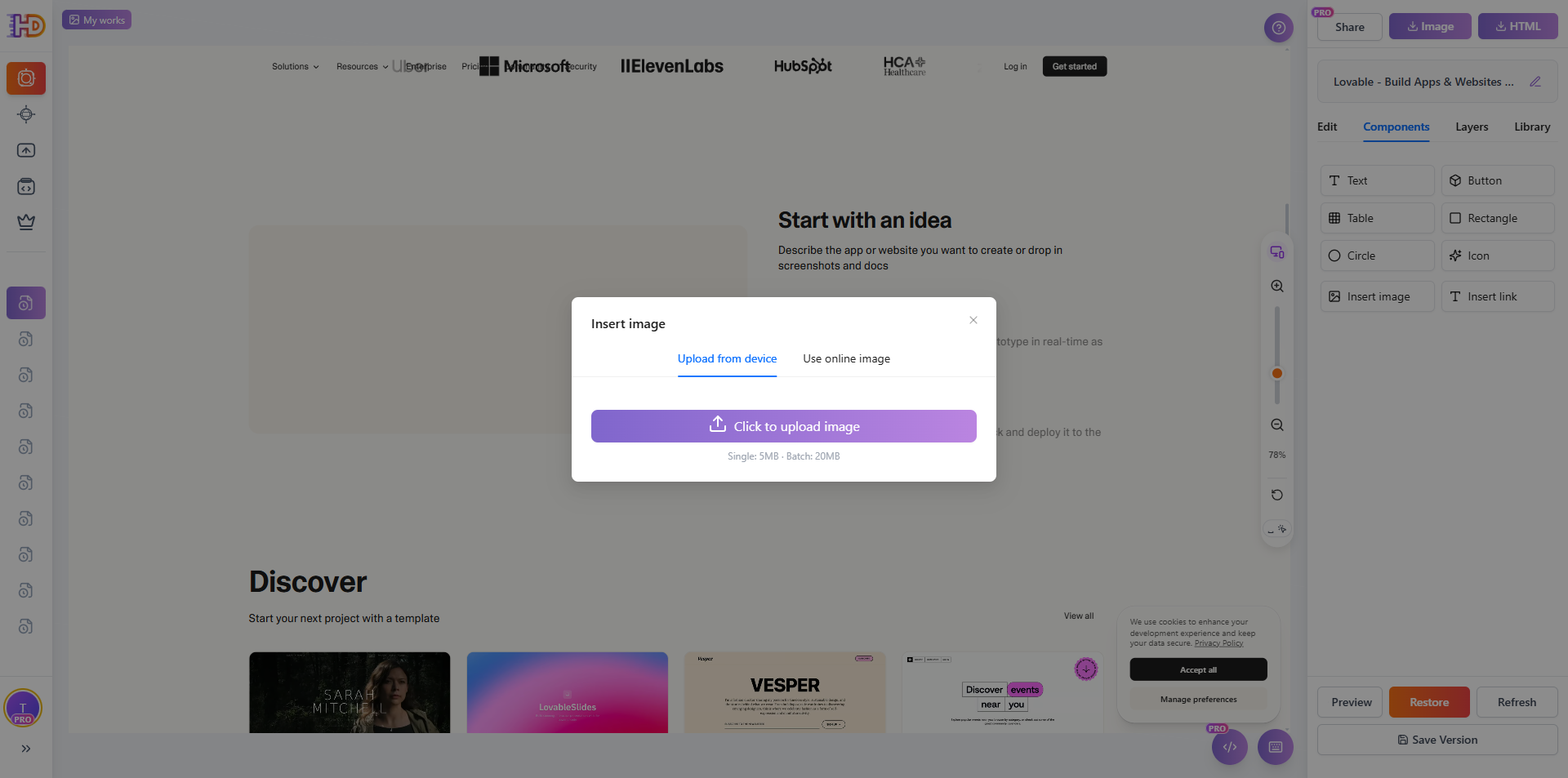
Alterar apenas o texto raramente é suficiente. Se a página original tiver um visual fraco ou se quiser inserir uma imagem de produto mais relevante, abra o fluxo de inserção de imagem e carregue um novo recurso.
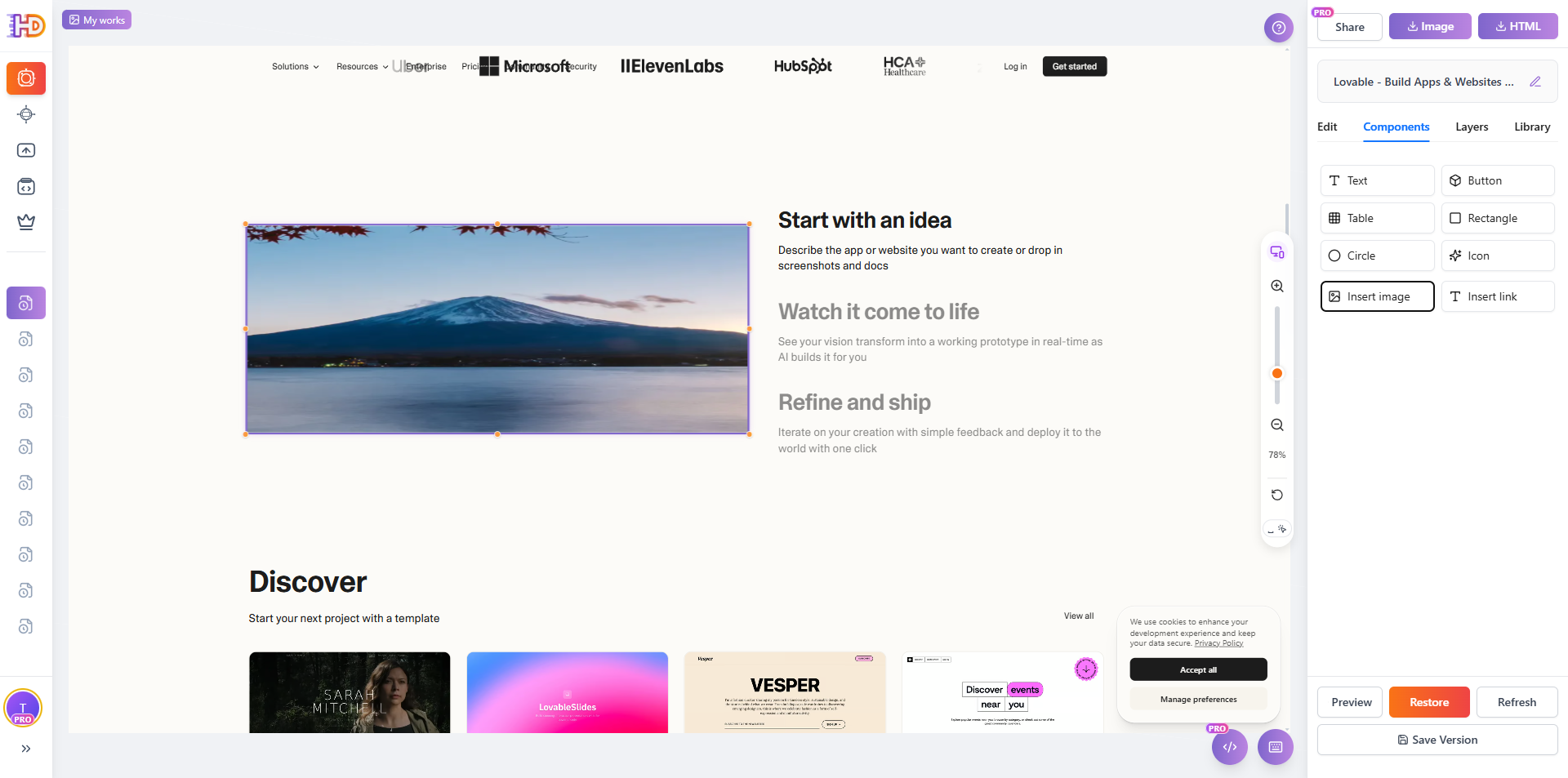
Depois de inserida, ajuste visualmente a posição da imagem até que fique onde deseja no layout. Isso é muito mais rápido do que alterar caminhos, CSS ou alinhamento de contentores no código.
Passo 5: mover em lote elementos e imagens selecionados
Às vezes o problema não está num único item, mas num conjunto de elementos que deve mover-se em conjunto. Em vez de ajustar cada cartão ou imagem separadamente, pode trabalhar com grupos selecionados e deslocá-los numa única operação visual.
Isto é especialmente útil para refinar galerias, blocos de funcionalidades ou agrupamentos de conteúdo gerados por um builder de IA.

Passo 6: atualizar o texto da área de entrada
O microcopy dentro de áreas tipo entrada importa mais do que muitas equipas imaginam. O texto da caixa de prompt, os textos de apoio e os rótulos curtos moldam frequentemente a primeira impressão do produto. No exemplo abaixo, a área de prompt é primeiro selecionada e depois o texto é simplificado.
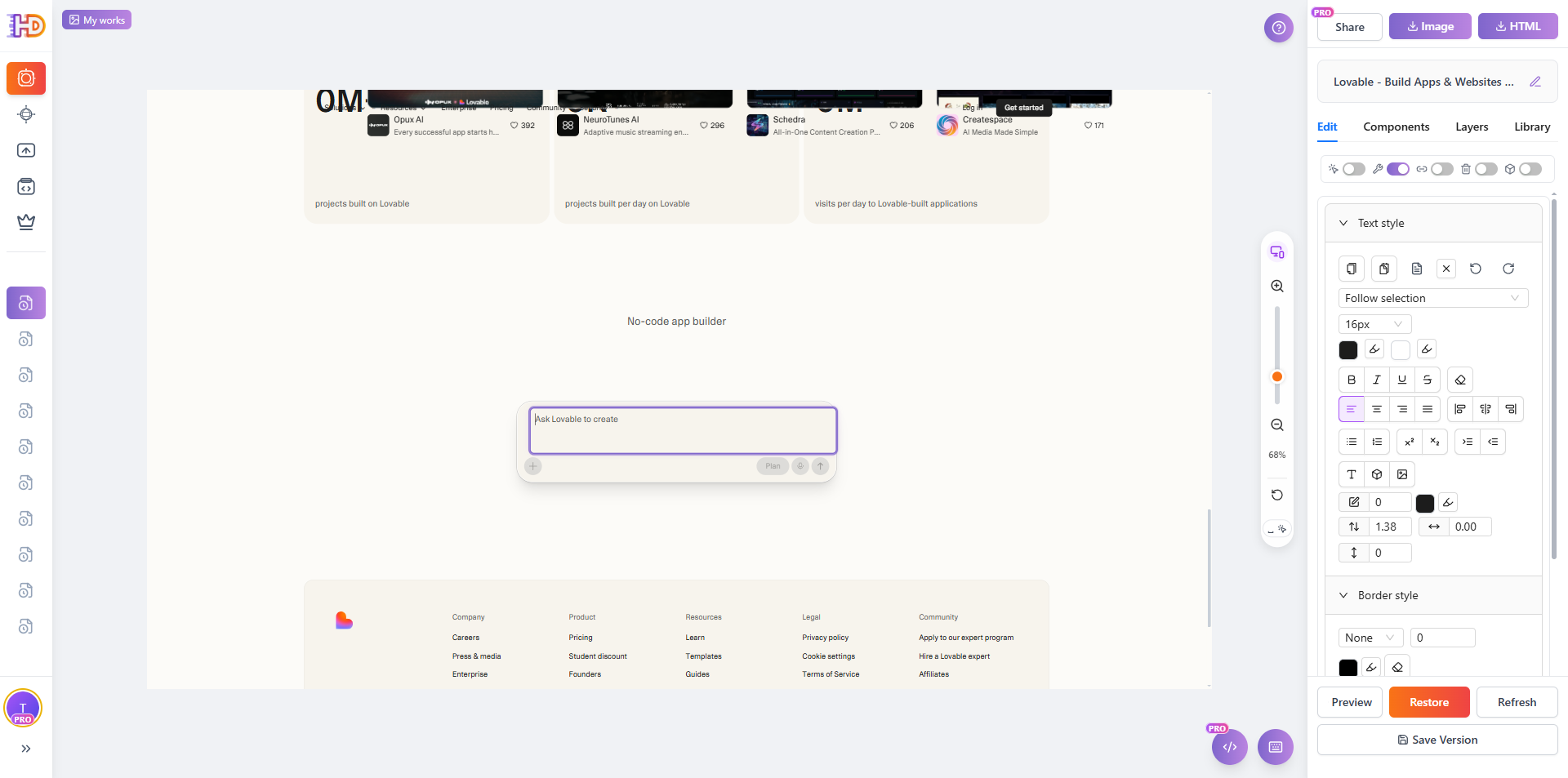
Mesmo uma pequena alteração de texto pode fazer com que a interface pareça mais clara e menos genérica.

Edição manual vs. edição visual
| Tarefa | Caminho manual em código | Caminho de edição visual |
| Importar um site ao vivo | Abrir ficheiros-fonte ou inspecionar o código publicado | Colar a URL e capturar a página diretamente |
| Remover popups e overlays | Fechar ou eliminar manualmente elementos bloqueadores | Usar uma ação de limpeza e continuar |
| Melhorar a ênfase do texto | Editar o copy no código e ajustar estilos em separado | Selecionar o texto e ajustar conteúdo e estilo no local |
| Substituir e mover imagens | Atualizar recursos, caminhos, regras de layout e espaçamento | Carregar visualmente e reposicionar de imediato |
| Ajustar conteúdo agrupado | Refatorar vários blocos e voltar a verificar o layout | Mover os elementos selecionados em conjunto |
| Editar texto de caixas de prompt ou áreas de entrada | Localizar o nó exato ou o componente no projeto | Clicar, editar e rever a formulação imediatamente |
Quem mais beneficia deste workflow
- Fundadores indie que estão a polir uma landing page gerada antes do lançamento
- Marketers que valorizam mais copy, layout e clareza do CTA do que detalhes de código
- Freelancers e pequenas agências que fazem ajustes rápidos para clientes
- Equipas não técnicas que receberam uma página criada por IA, mas ainda querem o controlo final
FAQ
Isto funciona apenas com lovable.dev?
Não. lovable.dev é apenas o exemplo público usado neste artigo. A mesma abordagem funciona com outros sites ao vivo, páginas HTML exportadas e muitas landing pages geradas por Lovable, Bolt ou v0.
Devo usar uma URL ao vivo ou carregar HTML?
Se a página já estiver publicada, usar a URL ao vivo costuma ser a forma mais rápida. Se tiver um ficheiro HTML de entrada limpo exportado, o upload também funciona muito bem.
Porque remover popups antes de editar?
Porque overlays, banners de cookies e widgets flutuantes bloqueiam a seleção e tornam o trabalho de layout mais lento. Limpando-os primeiro, obtém uma superfície de edição muito mais clara.
Posso editar apenas títulos e imagens?
Não. Como mostrado acima, também pode trabalhar no texto da área de entrada, em elementos agrupados e noutro conteúdo visível que precisa do toque final.
Conclusão final
Os builders de IA são excelentes a produzir rapidamente um primeiro rascunho. Mas páginas prontas para lançamento raramente são apenas primeiros rascunhos. Precisam de limpeza, ênfase visual, substituição de recursos e afinação do microcopy.
Se já tem uma página ao vivo gerada por IA e só precisa da última ronda de refinamento, editá-la visualmente em htmldrag.com costuma ser muito mais rápido do que reabrir todo o workflow em código.