
Os ficheiros Excel guardam muitas vezes o conteúdo mais concreto de uma equipa: tabelas de preços, relatórios de vendas, catálogos de produtos, listas de clientes e modelos financeiros. Os dados já estão organizados, mas ficam presos no livro. Este tutorial mostra como transformar um ficheiro Excel (XLSX ou CSV) numa landing page HTML de dados editável com o Gerador IA do HtmlDrag, e como continuar a editar a página — incluindo as células da tabela — sem escrever código.
Resumo rápido:
- Carregue um ficheiro XLSX ou CSV no modo de ficheiros do Gerador IA; a demonstração usa o Financial Sample público da Microsoft.
- O Gerador IA lê a tabela, reconhece o seu objetivo — visualização de dados, comparação, preços, lista ou explicação — e mantém os campos importantes.
- Abra o resultado no editor visual do HtmlDrag para melhorar o hero, substituir elementos visuais e ajustar o layout sem HTML nem CSS.
- Ative Interação da página no painel direito para usar paginação e separadores dentro do editor e rever números página a página.
- Ative Edição rápida para mostrar uma barra flutuante: clique duas vezes na tabela, coloque o cursor na célula e carregue em Editar.
A parte difícil chega depois de organizar os dados: como transformar um ficheiro Excel numa página web que clientes, potenciais clientes ou equipas internas consigam realmente ler? Muitas equipas acabam por tirar uma captura da tabela, incorporar um iframe estático ou pedir a um programador que refaça tudo.
Este artigo mostra outro fluxo. Com o modo de ficheiros do Gerador IA no HtmlDrag, pode carregar um ficheiro Excel (XLSX ou CSV) e gerar uma landing page HTML editável com estrutura, hierarquia e apresentação visual. Depois continua a refiná-la no mesmo canvas.
Porque Excel para HTML é mais do que converter uma tabela
A maioria das ferramentas “Excel para HTML” faz apenas uma coisa: transforma uma folha numa tabela HTML estática <table>. Isso serve para publicar a tabela em bruto, mas não chega quando precisa de uma página verdadeira.
- transformar um ficheiro XLSX numa landing page estruturada
- converter dados de folha de cálculo num relatório web legível
- gerar uma página de comparação ou preços a partir de Excel
- criar uma página dashboard sem código a partir de CSV
Por isso, “spreadsheet to landing page” é uma pesquisa de cauda longa relevante para marketing, finanças, produto, operações e fundadores: os dados já existem, falta uma página fácil de partilhar.
O exemplo: um ficheiro Microsoft Financial Sample
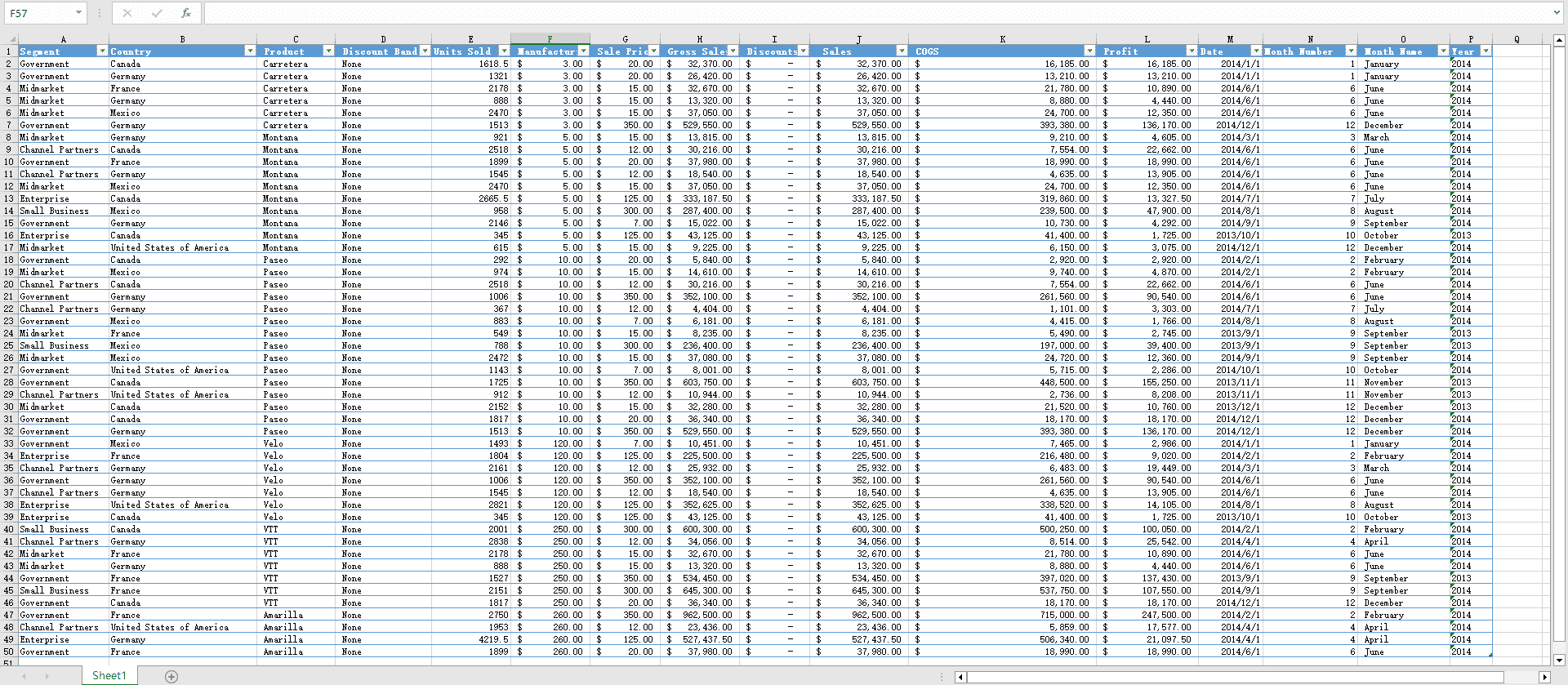
O exemplo usado neste artigo é o ficheiro público Financial Sample da Microsoft, usado em tutoriais de Power BI. É um XLSX pequeno com cerca de 700 linhas de dados de negócio: segmento, país, produto, unidades vendidas, preço de fabrico, preço de venda, vendas brutas, descontos, vendas, COGS, lucro e datas por mês e ano.
Este tipo de ficheiro funciona bem porque tem esquema claro, unidade de análise evidente e campos variados, permitindo ver como o Gerador IA transforma uma tabela plana numa página HTML por módulos, em vez de apenas despejar uma <table>.
Passo a passo: gerar uma landing page HTML de dados a partir de Excel
Passo 1: carregue o XLSX no modo de ficheiros do Gerador IA
Se quiser rever o fluxo completo do Gerador IA antes de começar, incluindo formatos suportados, notas de tratamento de ficheiros e limites de conversão, consulte o guia do Gerador IA do HtmlDrag.
Abra o Gerador IA em htmldrag.com e mude para o modo de ficheiros. Os formatos suportados incluem PDF, PPT/PPTX, Excel/XLSX, CSV, Word, Markdown, TXT e JPG/PNG; neste fluxo interessam sobretudo XLSX e CSV. O antigo .xls não faz parte deste fluxo — converta primeiro para .xlsx, ou exporte para .csv se for uma tabela plana.
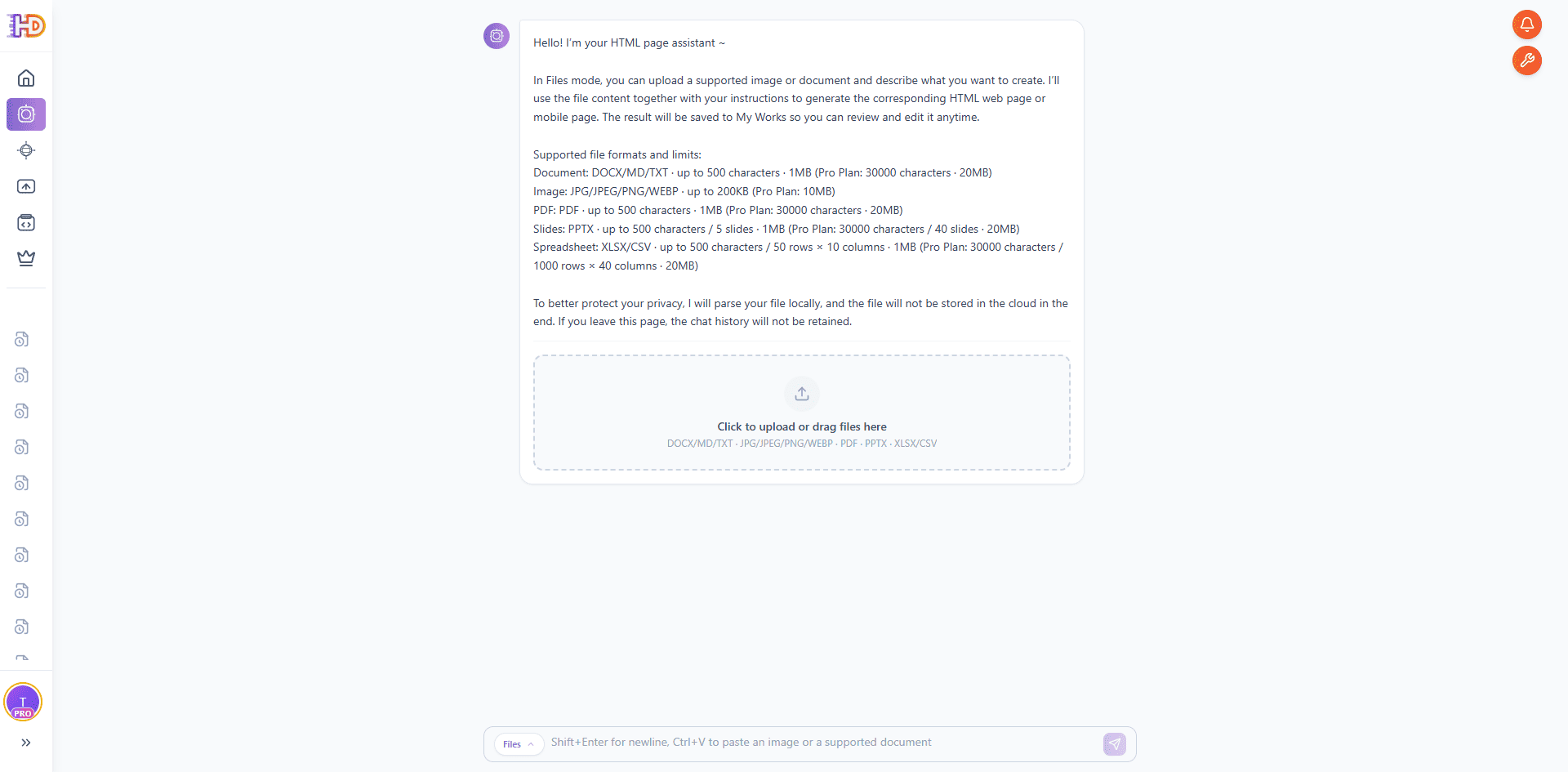
Arraste o ficheiro Financial Sample para a área de carregamento. O Gerador IA analisa primeiro o ficheiro localmente no navegador, lendo linhas e colunas antes de enviar um resumo estruturado ao modelo; o ficheiro original não é guardado a longo prazo na cloud. Quando a análise termina, surge o estado “Spreadsheet is ready” e um cartão com o nome e tamanho, por exemplo Financial Sample.xlsx · Spreadsheet · 23 KB.
Não precisa de um prompt longo. Uma instrução breve chega, como “Reveja o conteúdo do ficheiro, aplique um estilo visual adequado e gere a página HTML correspondente”, ou simplesmente “Transforme este ficheiro numa landing page de desempenho financeiro”. O próprio ficheiro já contém esquema, valores e significado de negócio.

Passo 2: deixe o Gerador IA ler o ficheiro e construir a página HTML
Depois de enviar o pedido, o Gerador IA organiza o ficheiro. O painel de raciocínio mostra etapas importantes: ler a folha, reconhecer o tamanho da tabela — na demonstração, 50 linhas × 16 colunas —, compreender o objetivo da tabela, identificar detalhes a manter, organizar a tabela em módulos de página, refinar conteúdo e layout e preparar o HTML.
É aqui que um verdadeiro fluxo “folha de cálculo para página web” se distingue de um conversor básico. O Gerador IA não despeja apenas linhas em HTML: decide se o ficheiro deve ser apresentado como página de dados, comparação, secção de preços, lista de itens ou explicação, mantendo os campos realmente úteis.

Quando o objetivo da tabela fica claro, o Gerador IA avança para a construção HTML. A vista de progresso mostra a página a ser criada por secções, com percentagem e tempo estimado, enquanto o painel acompanha a transformação dos dados brutos em módulos estruturados.
Para equipas de marketing, produto, finanças ou operações, este é o momento de valor: um XLSX estático começa a tornar-se uma página HTML que pode ser revista, partilhada, editada e exportada, sem reconstrução manual.

Passo 3: reveja a landing page HTML gerada
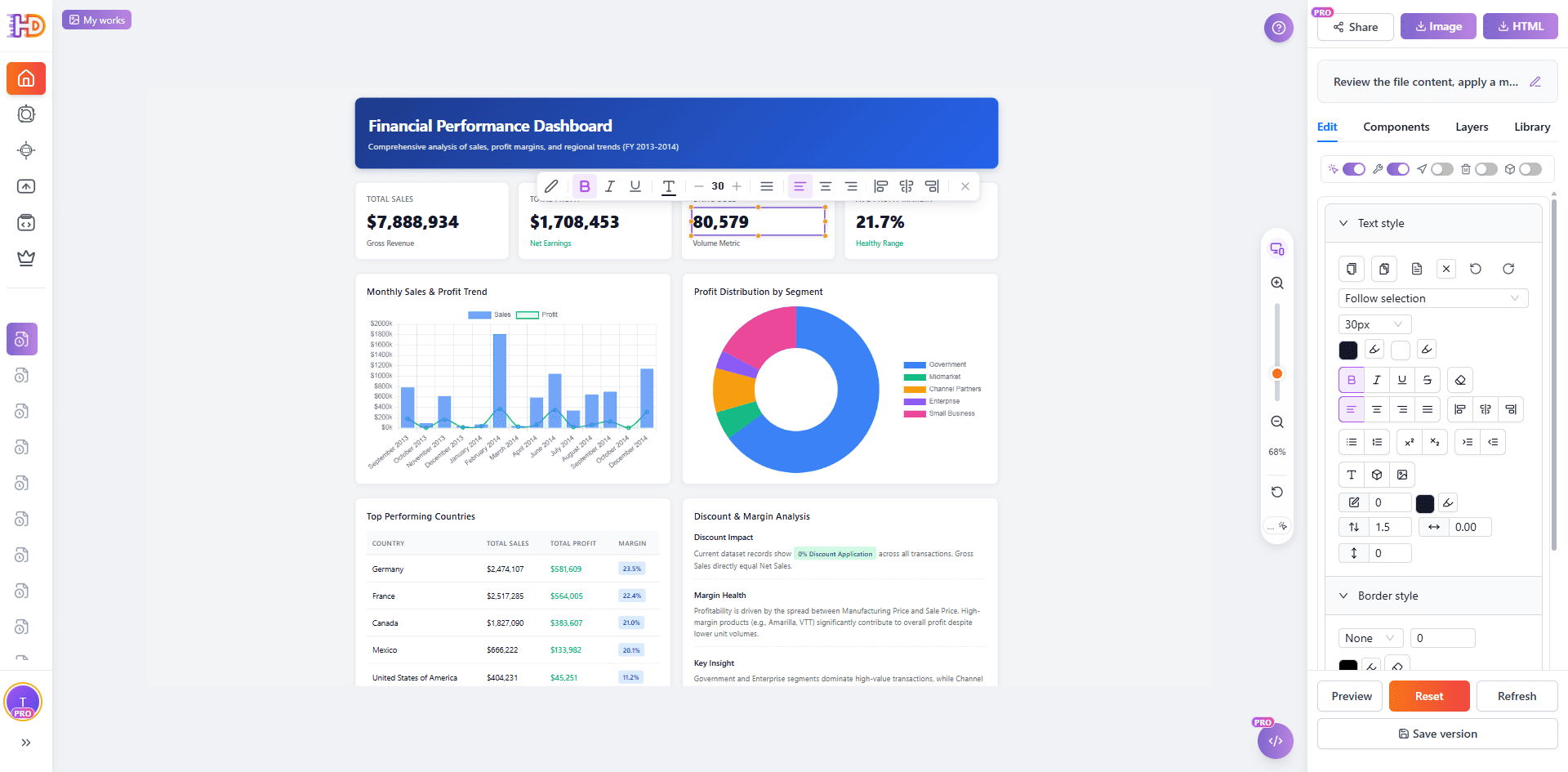
Quando a geração termina, aparece a indicação de tarefa concluída e a pré-visualização abre do lado direito. No caso do Financial Sample, o resultado já não é uma tabela plana: é um Financial Performance Dashboard com hero, KPIs (vendas totais, lucro total, unidades vendidas, margem média), gráfico mensal, gráfico donut por segmento, países com melhor desempenho e análise de descontos e margem.

Use a pré-visualização em ecrã inteiro para confirmar se a página funciona como experiência web independente. Neste exemplo, os stakeholders veem uma página de resumo real: hero, quatro cartões KPI, tendência mensal, distribuição de lucro, tabela de países e análise de descontos. A barra inclui Editor, Share, Image e HTML para editar, partilhar ou exportar.

Passo 4: abra a página no editor visual do HtmlDrag
A parte final é o que torna o HtmlDrag mais prático do que um gerador de código pontual ou um conversor simples. Depois de o Gerador IA criar a página, abra-a no editor visual, o mesmo canvas usado por qualquer projeto HtmlDrag.
Clique num cartão KPI, numa etiqueta de gráfico ou num título de secção para mostrar a barra flutuante de Edição rápida. A partir daí pode ajustar estilo, tamanho, alinhamento, cor e espaçamento sem mexer em CSS nem regenerar. O painel direito apresenta Edit / Components / Layers / Library e os interruptores, incluindo Interação da página e Edição rápida.
Passo 5: edite células da tabela e depois guarde ou exporte
As tabelas geradas a partir do ficheiro não são imagens planas: cada célula continua editável. Para atualizar um número, como vendas totais de um país, ative Edição rápida no painel direito, clique duas vezes na tabela, coloque o cursor sobre a célula e carregue no ícone Editar da barra flutuante. Escreva o novo valor e clique fora da célula para confirmar.

Assim fecha-se o fluxo completo: ficheiro Excel → página HTML gerada por IA → ajuste visual drag and drop → atualização de números em células → guardar e exportar. Pode guardar uma versão, exportar HTML limpo para Vercel, Netlify ou servidor próprio, partilhar um link de pré-visualização ou descarregar a página como imagem. Como o HtmlDrag trata o dashboard como um projeto normal, pode regressar quando os dados mudarem e atualizar sem regenerar tudo.
Exportação tradicional do Excel vs modo de ficheiros do Gerador IA
| Tarefa | Exportação tradicional ou conversor de tabelas | HtmlDrag Gerador IA |
| Começar por um XLSX | Geralmente exporta uma tabela estática ou exige reconstrução manual | Lê o ficheiro como material de origem estruturado |
| Criar uma página real | O resultado parece uma tabela bruta numa página vazia | Gera layout de landing page com hero, métricas, secções e CTA |
| Fazer pequenos ajustes visuais | Costuma exigir código, novo export ou nova conversão | Suporta edição visual, drag and drop e substituição de imagens |
| Preparar revisão ou entrega | É difícil partilhar sem apoio técnico | A página pode ser pré-visualizada, partilhada, guardada e exportada em HTML |
Que ficheiros Excel funcionam melhor neste fluxo
Este fluxo funciona melhor quando o ficheiro já tem uma unidade de análise clara e colunas consistentes. O conjunto de dados não precisa de ser perfeito, mas a estrutura deve tornar o objetivo da tabela legível para o Gerador IA.
- Relatórios de vendas ou finanças com segmento, país, produto e receita — geram uma landing page de visão geral
- Tabelas de preços com nome do plano, preço, período e funcionalidades — geram páginas de comparação ou pricing
- Catálogos de produto com nome, categoria, preço e descrição — geram listas ou páginas de vitrine
- Listas de clientes ou parceiros com empresa, região e segmento — geram credibilidade ou prova social
- Dashboards ou KPIs com datas e métricas — geram páginas de resumo com números principais
Mantenha o controlo: Interação da página e Edição rápida
Os dados de Excel raramente são estáticos. Preços mudam, descontos são afinados e novos resultados mensais chegam. Por isso, o editor HtmlDrag inclui dois interruptores que tornam a página gerada realmente editável, e não apenas uma imagem.
Use a paginação com “Interação da página”
Se os dados forem extensos, o Gerador IA pode dividi-los em tabela paginada, separadores ou blocos expandir/recolher. Essas partes são bloqueadas por defeito para proteger o canvas. Para as usar, abra o painel direito e ative Interação da página.
Com Interação da página ativa, pode:
- usar botões de paginação como anterior, seguinte e páginas 1 / 2 / 3
- alternar separadores por segmento, região ou período
- expandir ou recolher secções sem sair do editor
- abrir ligações seguras como um visitante real
Isto é importante porque, num fluxo Excel, os números são muitas vezes o conteúdo a alterar. A Interação da página permite rever cada página da tabela dentro do editor, validar valores e corrigir antes de exportar.
Edite qualquer célula com “Edição rápida”
As tabelas geradas a partir do ficheiro não são imagens. Cada célula é editável, com duas formas de entrada.
Ritmo nativo de cliques. No HtmlDrag, um clique seleciona a tabela, um duplo clique entra numa linha e um terceiro clique coloca o cursor numa célula específica. Funciona sem configuração, mas exige precisão.
O caminho recomendado: Edição rápida. Ative Edição rápida no painel direito. Com a barra flutuante, o fluxo fica mais curto:
- Ative Edição rápida no painel direito.
- Clique duas vezes na tabela que pretende atualizar.
- Mova o cursor para a célula pretendida.
- Clique no ícone Editar na barra flutuante.
- Introduza o novo valor e clique fora da célula para confirmar.
Este fluxo mantém a atenção nos dados: escolhe a célula a corrigir e a barra flutuante trata do resto. Em páginas Excel com preços, KPIs ou valores trimestrais, é a forma mais rápida de manter a página alinhada com o ficheiro atualizado.
Perguntas frequentes
O Gerador IA pode criar uma página HTML a partir de um ficheiro Excel?
Sim. O modo de ficheiros aceita XLSX e CSV, gera uma página HTML com base na estrutura, colunas e valores, e abre o resultado no editor visual do HtmlDrag.
Devo carregar XLSX, XLS ou CSV?
Use XLSX para ficheiros Excel modernos, ou CSV se os dados forem uma tabela plana. Ficheiros antigos .xls devem ser convertidos primeiro para .xlsx.
É igual a converter Excel numa tabela HTML?
Não. Um conversor básico gera uma <table> estática. O Gerador IA entende o objetivo da tabela e cria uma landing page estruturada com hero, secções e CTA.
Posso editar a página depois de a IA a gerar?
Sim. Pode ajustar texto, métricas, layout, espaçamento, cores, imagens e CTA visualmente no HtmlDrag, sem escrever código.
E se o primeiro resultado não for perfeito?
É normal. Trate a página gerada como um primeiro rascunho forte. A vantagem é poder refiná-la visualmente em vez de pedir a uma ferramenta de código para regenerar pequenas alterações.
Conclusão
Um ficheiro Excel não deve ficar preso numa folha quando a equipa precisa de uma página web real. Se já contém estrutura, valores e significado de negócio, pode ser o ponto de partida para uma landing page HTML editável.
Com o Gerador IA do HtmlDrag, o fluxo é simples: carregue XLSX ou CSV, deixe a IA ler o ficheiro e reconhecer a tabela, gere a página HTML, pré-visualize o resultado e termine no editor visual.
Se precisa de uma forma mais rápida de converter um ficheiro Excel numa landing page HTML editável sem programar, o modo de ficheiros do Gerador IA oferece o primeiro rascunho e o controlo visual para finalizar a página.