
Большая часть бизнес-контента уже существует в виде презентаций. Планы запуска продукта, investor pitch deck, маркетинговые кампании, внутренние стратегические обзоры, обучающие материалы и клиентские предложения часто сначала собираются в хорошо структурированный PowerPoint PPTX.
Но когда команде нужна лендинг-страница, которую можно открыть в браузере, отправить коллегам, визуально отредактировать, экспортировать в HTML или использовать как кампанийный материал, одной презентации уже недостаточно.
Именно этот сценарий мы разбираем: как превратить PPTX-презентацию в редактируемую HTML-лендинг-страницу без написания кода. С HtmlDrag ИИ Генератор можно загрузить PPTX deck, дать ИИ Генератор прочитать и организовать слайды, создать HTML-страницу и затем доработать результат в визуальном drag-and-drop редакторе.
Почему PPTX в HTML — это не просто конвертация файла
Пользователи часто ищут PPTX в HTML, PowerPoint в HTML, презентацию в веб-страницу или PowerPoint deck в landing page. Обычно им нужно не просто экспортировать слайды как статичные картинки. Команды хотят передать ту же идею в формате, который нормально работает в вебе.
Обычный PowerPoint deck построен слайд за слайдом. Хорошему лендингу нужна другая структура: hero-сообщение, навигация, блоки преимуществ, доказательства, метрики, визуальные секции, CTA-кнопки и удобный для браузера поток чтения. Если просто вставить изображения слайдов на страницу, внешний вид сохранится, но редактируемой HTML-страницы не получится.
Режим файла ИИ Генератор полезен тем, что воспринимает PPTX как исходный материал. Он анализирует содержимое слайдов, определяет основные секции, выбирает полезные визуальные подсказки и перестраивает идею в HTML-страницу, которую можно дорабатывать вручную.
Пример: тёмная бизнес-презентация Hexagon
В этом примере используется тёмный бизнес deck Hexagon presentation dark.pptx. Исходная презентация содержит тёмно-синий фон, оранжевые акценты, геометрические шестиугольники, деловые фотографии, agenda-слайды, разделы стратегии, рынка, финансов и инициатив.
Такой deck хорошо подходит для workflow PPTX-to-HTML, потому что в нём уже есть элементы лендинга: визуальная айдентика, структура, бизнес-сообщения, метрики и направление CTA. Вместо пустого prompt презентация сама становится источником контента и дизайна.

Пошагово: создаём HTML-лендинг из PPTX-презентации
Шаг 1: Откройте ИИ Генератор и выберите режим файла
Если перед началом вы хотите изучить полный процесс ИИ Генератор, поддерживаемые типы файлов, правила обработки файлов и границы конвертации, откройте руководство HtmlDrag по ИИ Генератор.
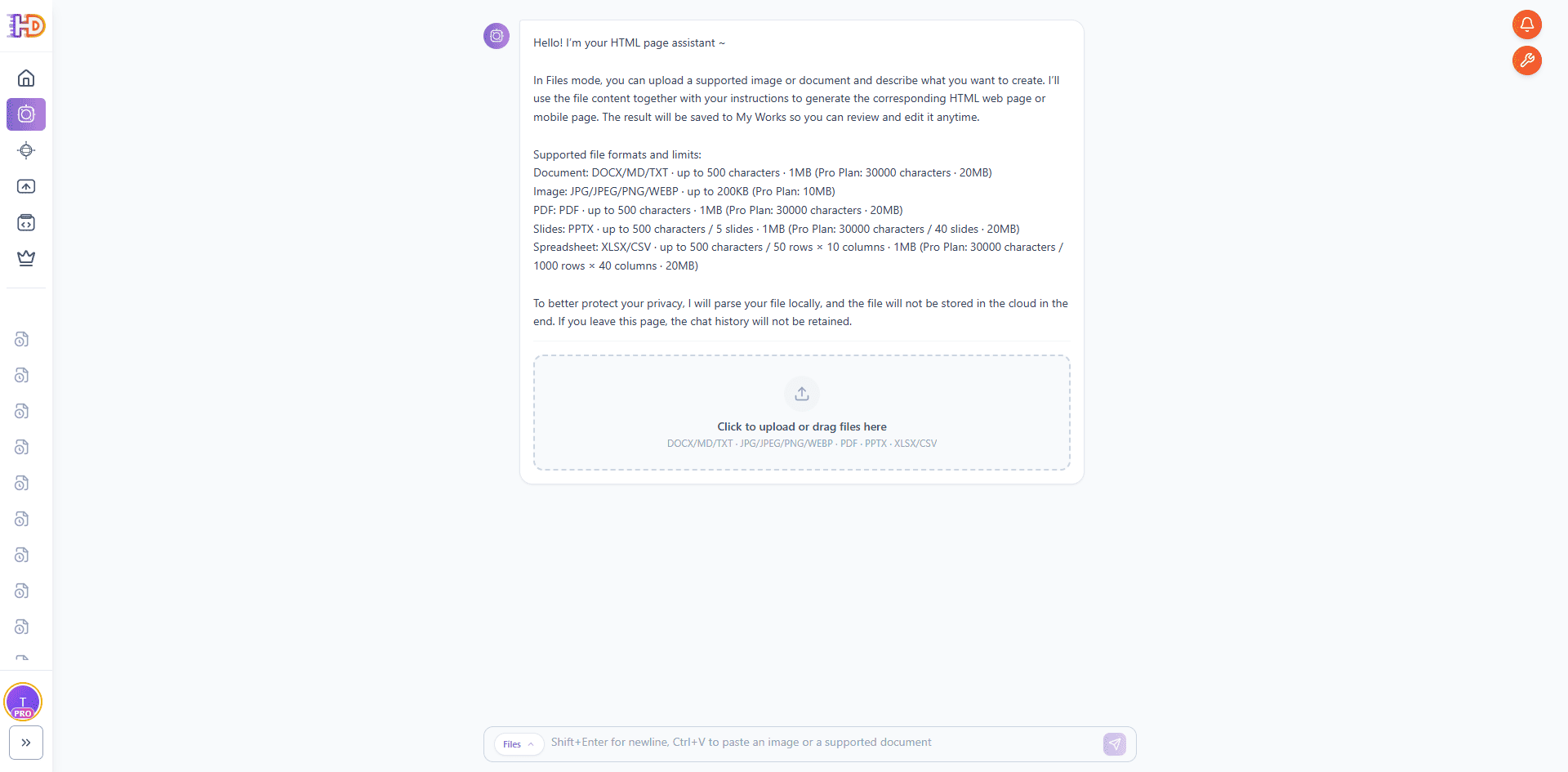
Откройте HtmlDrag и перейдите в ИИ Генератор. Режим файла подходит для случаев, когда исходные материалы уже находятся в документе или презентации. Можно загрузить поддерживаемый файл и коротко описать, какую HTML-страницу нужно получить.
В этом руководстве основной ввод — PPTX-презентация. Важно уточнить: workflow ориентирован на современный формат PowerPoint `.pptx`, а не на старые `.ppt` файлы.
Шаг 2: Загрузите PPTX и дождитесь локального анализа
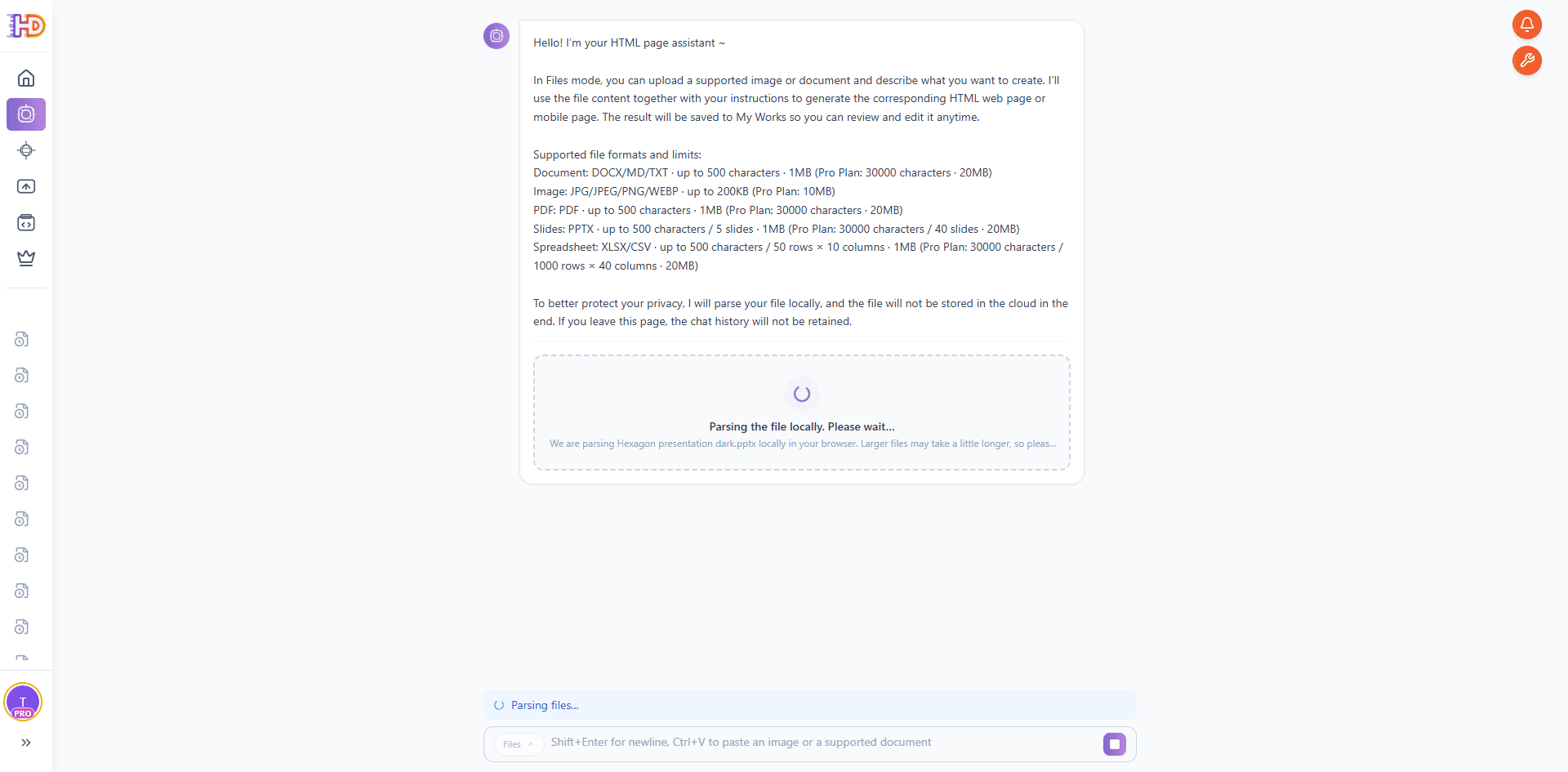
После выбора PowerPoint deck ИИ Генератор начинает локально анализировать файл в браузере. Этот шаг подготавливает содержимое слайдов перед генерацией. Для маркетинговых кампаний, клиентских предложений и внутренних стратегических презентаций такой процесс остаётся понятным и учитывает приватность.
Интерфейс показывает имя файла и статус анализа. Большие файлы могут обрабатываться дольше. Так начинается workflow PPTX в редактируемую HTML-страницу.
Шаг 3: Добавьте короткую цель для HTML-страницы
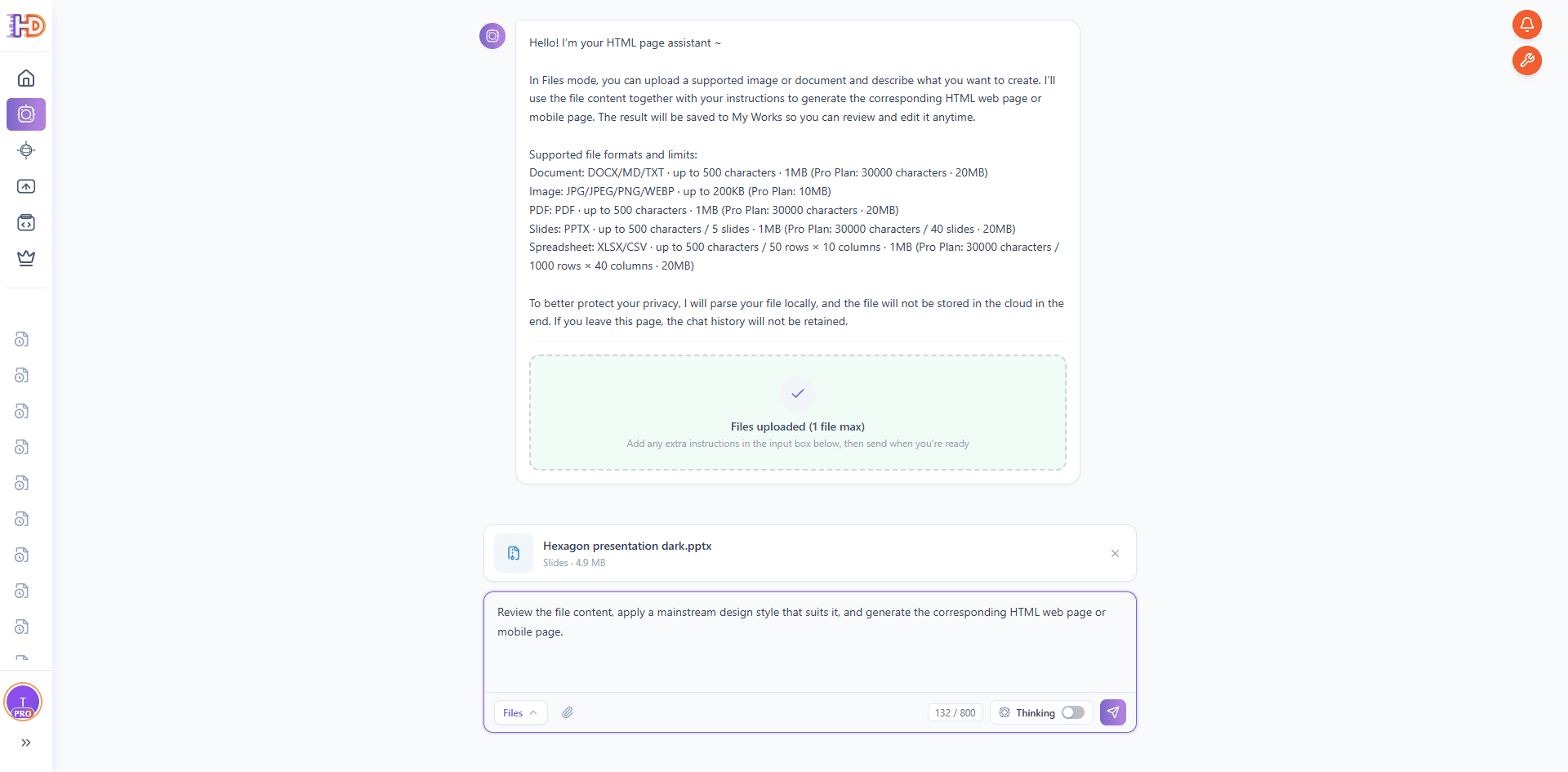
Когда файл готов, добавьте короткую инструкцию с желаемым результатом. В этом примере prompt просит ИИ Генератор изучить содержимое файла, применить подходящий современный дизайн и создать соответствующую HTML-страницу для web или mobile.
Короткой цели достаточно, потому что PPTX уже содержит структуру, визуальное направление и бизнес-контент. Deck даёт контекст, а инструкция уточняет формат результата.
Шаг 4: Позвольте ИИ Генератор разобрать слайды и извлечь структуру страницы
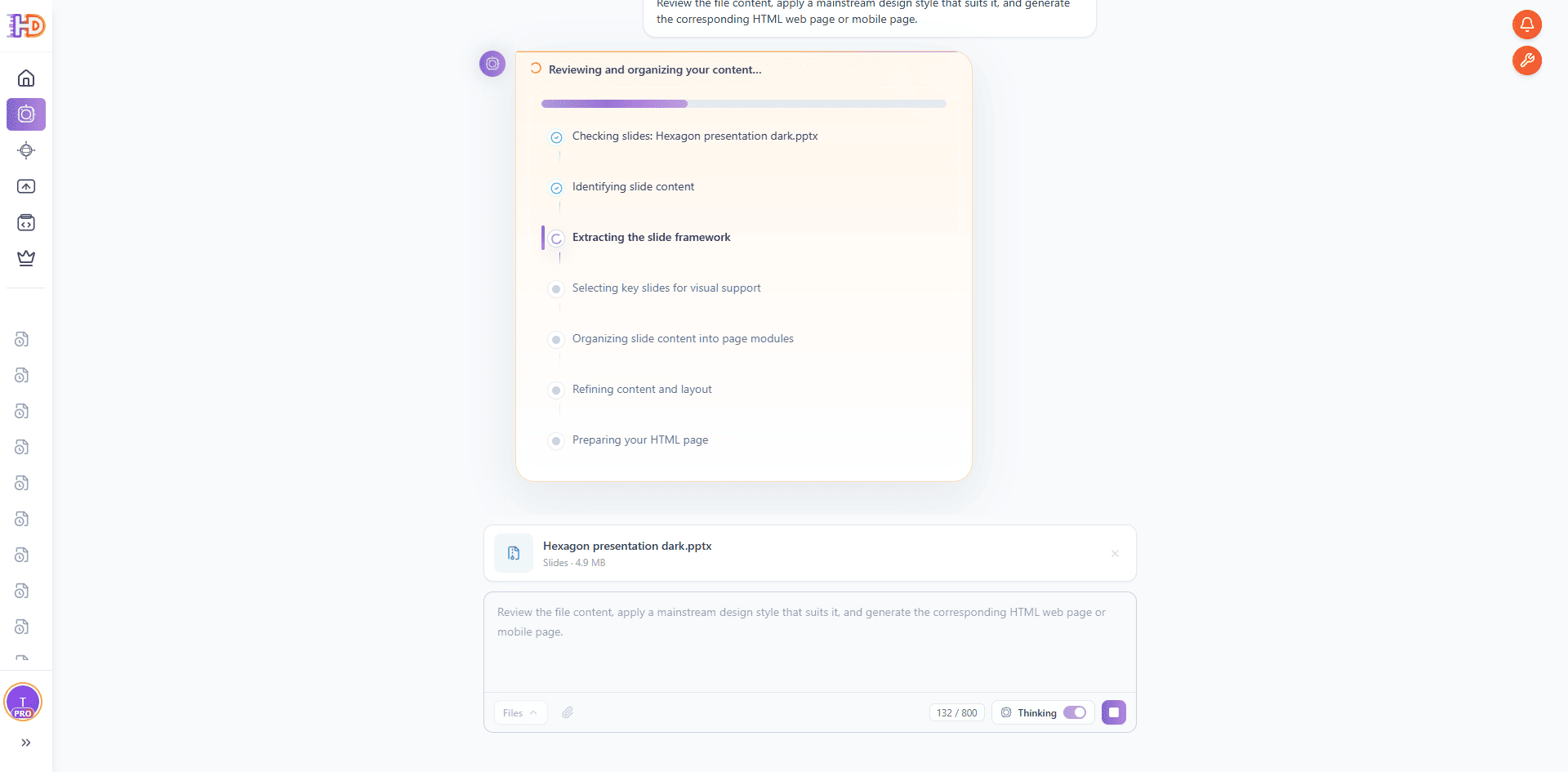
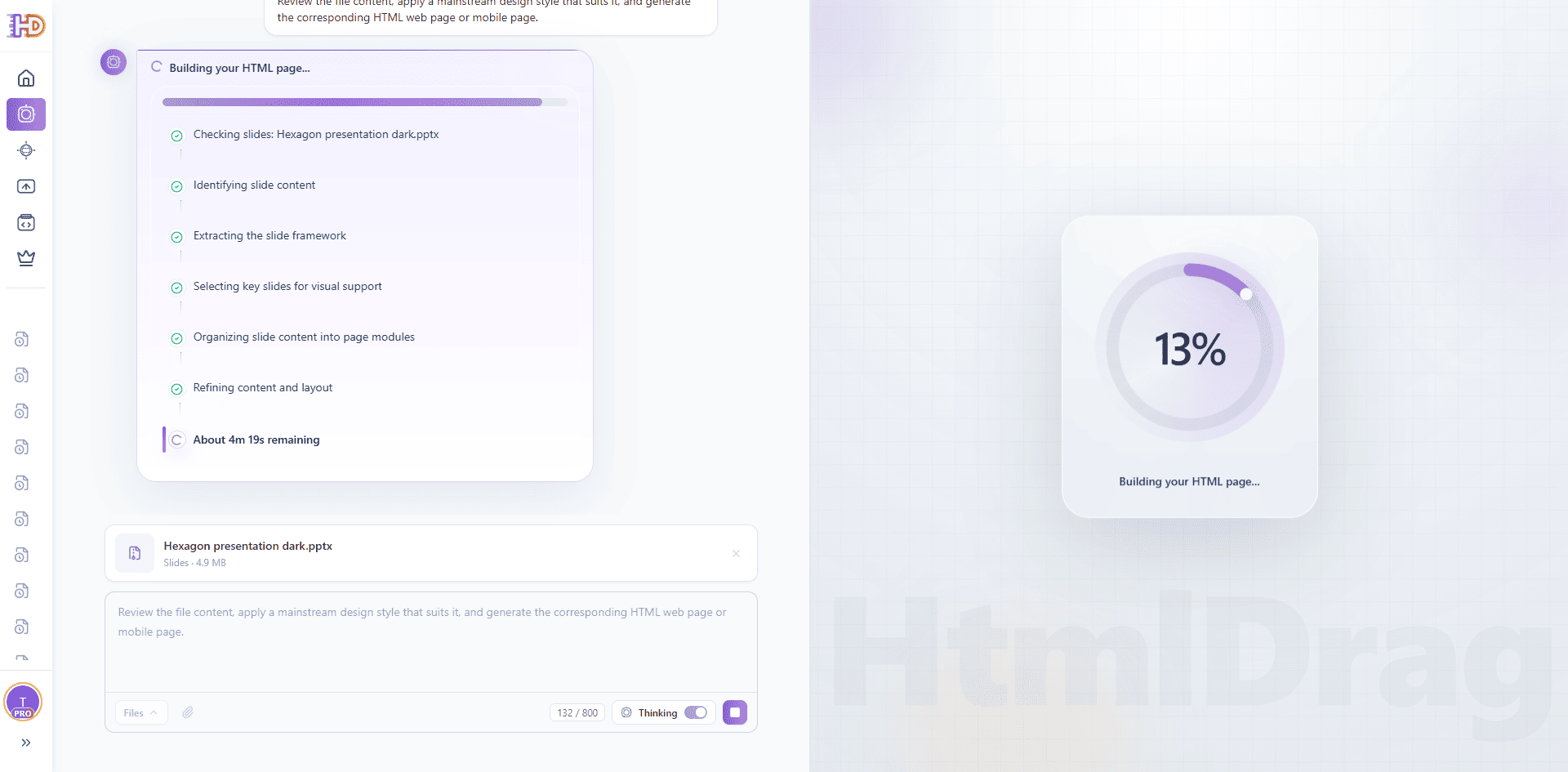
После отправки ИИ Генератор начинает анализировать и организовывать контент. В процессе видно несколько этапов: проверка слайдов, определение содержимого, извлечение slide framework, выбор ключевых слайдов для визуальной поддержки, организация контента в page modules, улучшение текста и макета, подготовка HTML-страницы.
Здесь workflow отличается от простого конвертера PPTX в изображения. ИИ Генератор не просто копирует слайды. Он превращает слайдовую историю в секции веб-страницы, поэтому результат лучше подходит для лендинга, product page, strategy page или campaign preview.
Шаг 5: Наблюдайте, как ИИ Генератор создаёт HTML-страницу
Когда структура слайдов понятна, ИИ Генератор переходит к созданию HTML. Экран прогресса показывает сборку страницы, а панель reasoning продолжает фиксировать переход от slide deck к модулям страницы.
Для маркетинговой или бизнес-команды это ключевой момент: статичная PPTX-презентация начинает превращаться в HTML-страницу, которую можно просматривать, отправлять, редактировать и экспортировать. Первый черновик создаётся прямо из презентации, без ручной пересборки дизайном и разработкой.
Шаг 6: Просмотрите сгенерированную HTML-лендинг-страницу
Когда генерация завершена, справа появляется preview. Результат уже не является набором слайдов. Это структурированная HTML-лендинг-страница с верхней навигацией, брендом, hero-блоком, CTA-кнопками, стратегическим сообщением, бизнес-метриками и секциями из исходной презентации.
Панель preview также предлагает действия: Go to Edit, Full Screen Preview, Share и HTML. Workflow не заканчивается генерацией: результат можно редактировать, делиться им или экспортировать.

Шаг 7: Откройте полноэкранный preview для ревью
Full-screen preview помогает понять, работает ли результат как самостоятельный веб-опыт. В этом примере страница показывает deck как бизнес-сайт: навигация, agenda section, карточки стратегии, обзор рынка, финансовый narrative и понятный call to action.
Это особенно полезно для внутренних обсуждений. Product manager, marketer или founder может загрузить PPTX proposal и быстро получить browser-friendly версию для обсуждения до полноценного цикла дизайна и разработки.

Шаг 8: Продолжайте визуально редактировать созданный HTML
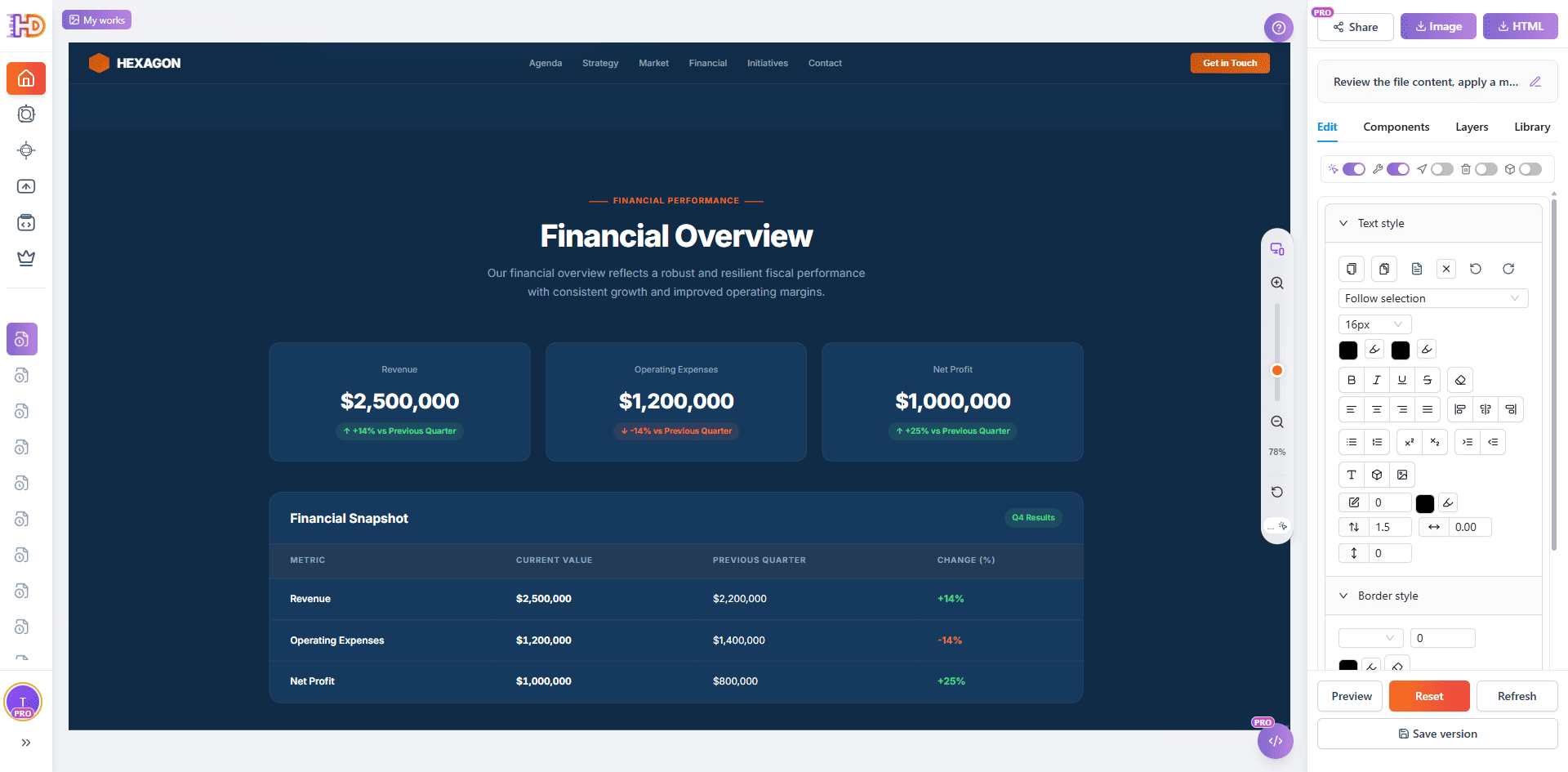
Последний шаг показывает, почему HtmlDrag практичнее простого AI code generator или онлайн-конвертера файлов. После генерации страницу можно открыть в визуальном редакторе и продолжить доработку без HTML и CSS.
Сгенерированную страницу можно редактировать как настоящий design canvas:
- переписать hero title и вспомогательный текст
- изменить тексты и ссылки CTA-кнопок
- заменить изображения презентации на актуальные product visuals
- перетащить секции в более логичный порядок
- настроить отступы, цвета, типографику и макет
- сохранить результат или экспортировать финальный HTML
Так закрывается полный workflow: PPTX-презентация → HTML-страница, созданная ИИ → визуальное редактирование → сохранение или скачивание.
Традиционный экспорт PowerPoint vs режим файла ИИ Генератор
| Задача | Традиционный PPT export или converter | HtmlDrag ИИ Генератор |
| Начать с PPTX deck | Часто экспортирует слайды как статичные assets или требует ручной пересборки | Читает PPTX и использует deck как структурированный источник |
| Создать web-native страницу | Результат может оставаться похожим на слайды внутри страницы | Генерирует landing-page layout с секциями и CTA |
| Внести небольшие визуальные правки | Обычно нужен код, повторный export или новая конвертация | Поддерживает визуальное редактирование, drag-and-drop и замену изображений |
| Подготовить к ревью или передаче | Результат сложно отполировать без технической помощи | Страницу можно preview, share, save и export as HTML |
Какие PPTX deck лучше всего подходят
Workflow лучше работает, когда в PPTX уже есть понятное сообщение и визуальное направление. Дизайн не обязан быть идеальным, но структура должна помочь ИИ Генератор понять, о чём страница.
- Product launch decks, которым быстро нужна landing page для анонса или внутреннего ревью
- Marketing campaign decks, которые нужно превратить в промо-страницу
- Pitch decks, которым нужна shareable online version для stakeholders
- Business strategy presentations, которым нужен polished web preview
- Training или onboarding decks, которые можно превратить в online learning pages
FAQ
Может ли ИИ Генератор создать HTML-страницу из PowerPoint-презентации?
Да. В этом workflow ИИ Генератор использует PPTX-презентацию как исходный файл и создаёт HTML-страницу на основе содержания, визуального направления и структуры слайдов.
Что загружать: PPT или PPTX?
Для этого workflow используйте PPTX. PPTX — современный формат PowerPoint и рекомендуемый формат, когда нужно, чтобы ИИ Генератор разобрал презентацию и создал HTML-страницу.
Это то же самое, что экспортировать PowerPoint в изображения?
Нет. Экспорт слайдов в изображения обычно создаёт статичные визуалы. ИИ Генератор организует презентацию в редактируемые HTML-секции, чтобы результат можно было доработать в редакторе HtmlDrag.
Можно ли редактировать страницу после генерации?
Да. После генерации можно открыть страницу в HtmlDrag и визуально изменить текст, изображения, layout, отступы, цвета и CTA-элементы без написания кода.
Что делать, если первый результат не идеален?
Это нормально. Воспринимайте сгенерированную страницу как сильный первый черновик. Преимущество workflow в том, что вы можете продолжить полировку вручную, а не снова и снова просить AI coding tool регенерировать мелкие изменения.
Итог
PPTX deck не должен оставаться только форматом для встречи, если команде нужна веб-страница. Если презентация уже содержит сообщение, структуру, визуалы и бизнес-логику, она может стать отправной точкой для редактируемой HTML-лендинг-страницы.
С HtmlDrag ИИ Генератор workflow простой: загрузите PPTX, дайте ИИ Генератор проверить и организовать слайды, создайте HTML-страницу, посмотрите результат и откройте его в визуальном редакторе для финальной drag-and-drop доработки.
Если вам нужен более быстрый способ превратить PPTX-презентацию в редактируемую HTML-лендинг-страницу без кода, режим файла ИИ Генератор даёт и первый черновик, и визуальный контроль для завершения страницы.