
簡介
郵件行銷仍然是觸達客戶最有效的渠道之一。但問題是:郵件 HTML 出了名的難編輯。和普通網頁不同,你無法簡單地用視覺化編輯器開啟郵件模板進行修改。
與普通網頁不同,郵件 HTML 需要:
- 內聯 CSS 樣式(不能用外部樣式表)
- 基於表格的佈局以確保相容性
- 針對不同郵件客戶端(Gmail、Outlook、Apple Mail)的特殊處理
如果你曾經收到過一個設計精美的郵件模板,想做一個「簡單」的修改——比如更新折扣百分比或換一張產品圖——你一定深知其中的痛苦。
本指南教你如何視覺化編輯郵件 HTML,無需寫任何程式碼。無論你使用的是 Mailchimp、Klaviyo、HubSpot、Constant Contact 模板,還是 Stripo、Beefree 匯出的 HTML,都可以用這種無程式碼方式輕鬆編輯。
問題:為什麼郵件 HTML 這麼難
這是一封典型的促銷郵件:
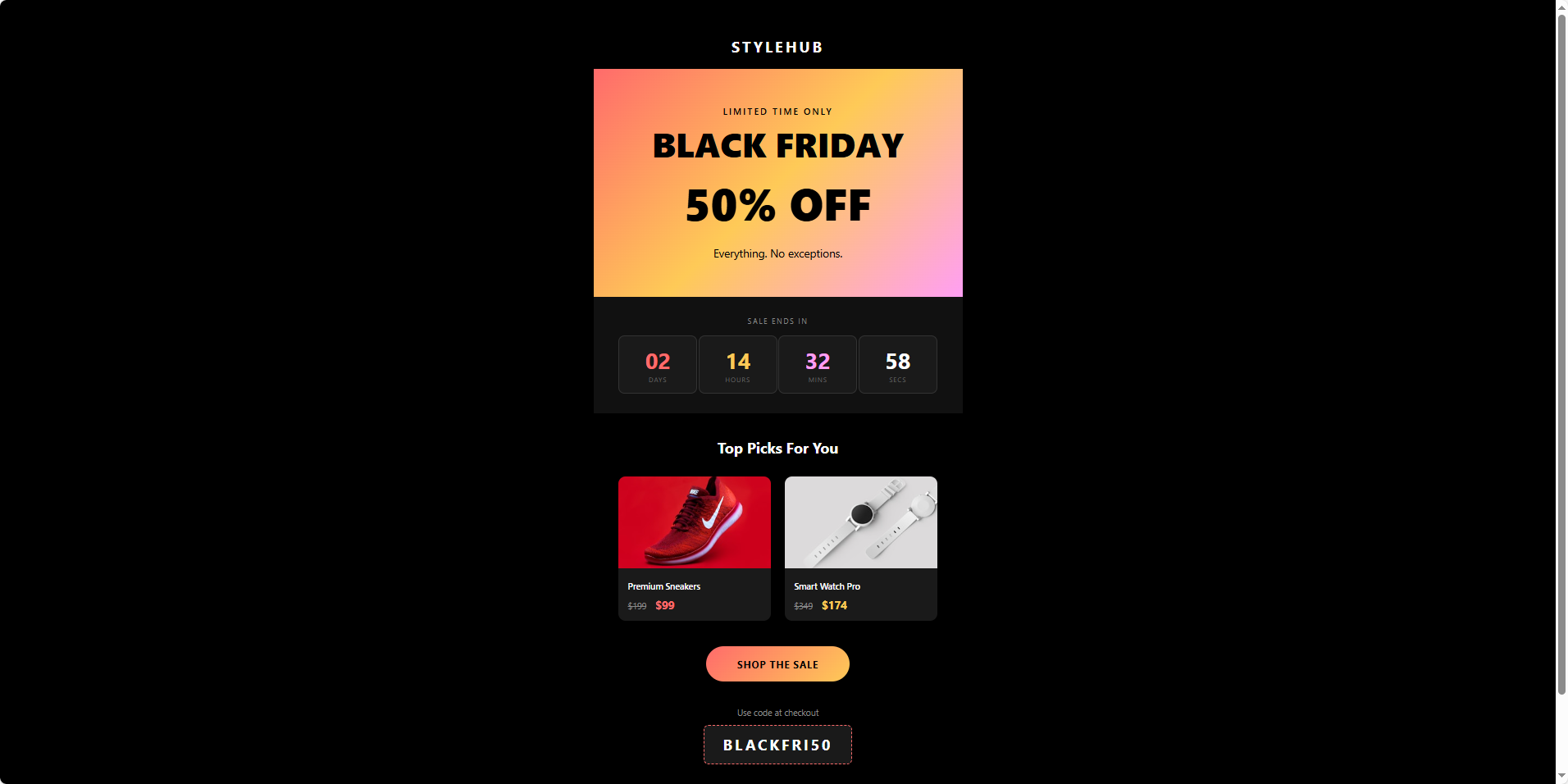
看起來簡單吧?但背後是複雜的巢狀 HTML 程式碼:
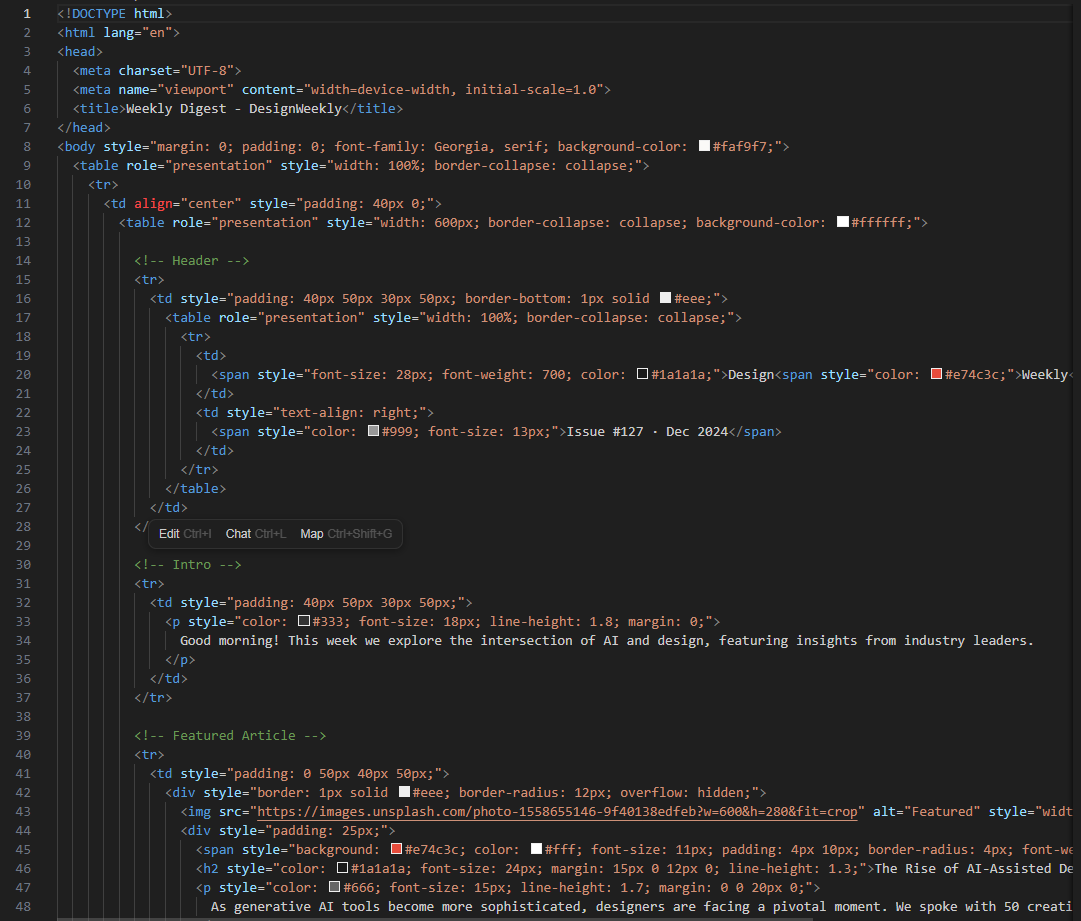
1. 所有樣式都是內聯的
你不能簡單地加個 CSS 類別。每個樣式都必須直接寫在元素上:
<div style="font-size: 72px; font-weight: 900; color: #000000;">50% OFF</div>2. 到處是巢狀表格
郵件佈局使用 <table> 套 <table> 再套 <table>。找到正確的儲存格就像走迷宮。
3. 錯一個字元就全崩
不小心刪了一個 </td>?整個佈局都會亂掉。
解決方案:視覺化拖拽編輯
如果你可以:
- 編輯時看到郵件的真實效果
- 點擊任意元素就能修改文字、顏色或圖片
- 拖拽元素重新排列佈局
- 匯出乾淨的 HTML直接貼到郵件平台
這正是 HtmlDrag 能做到的。下面是詳細步驟演示。
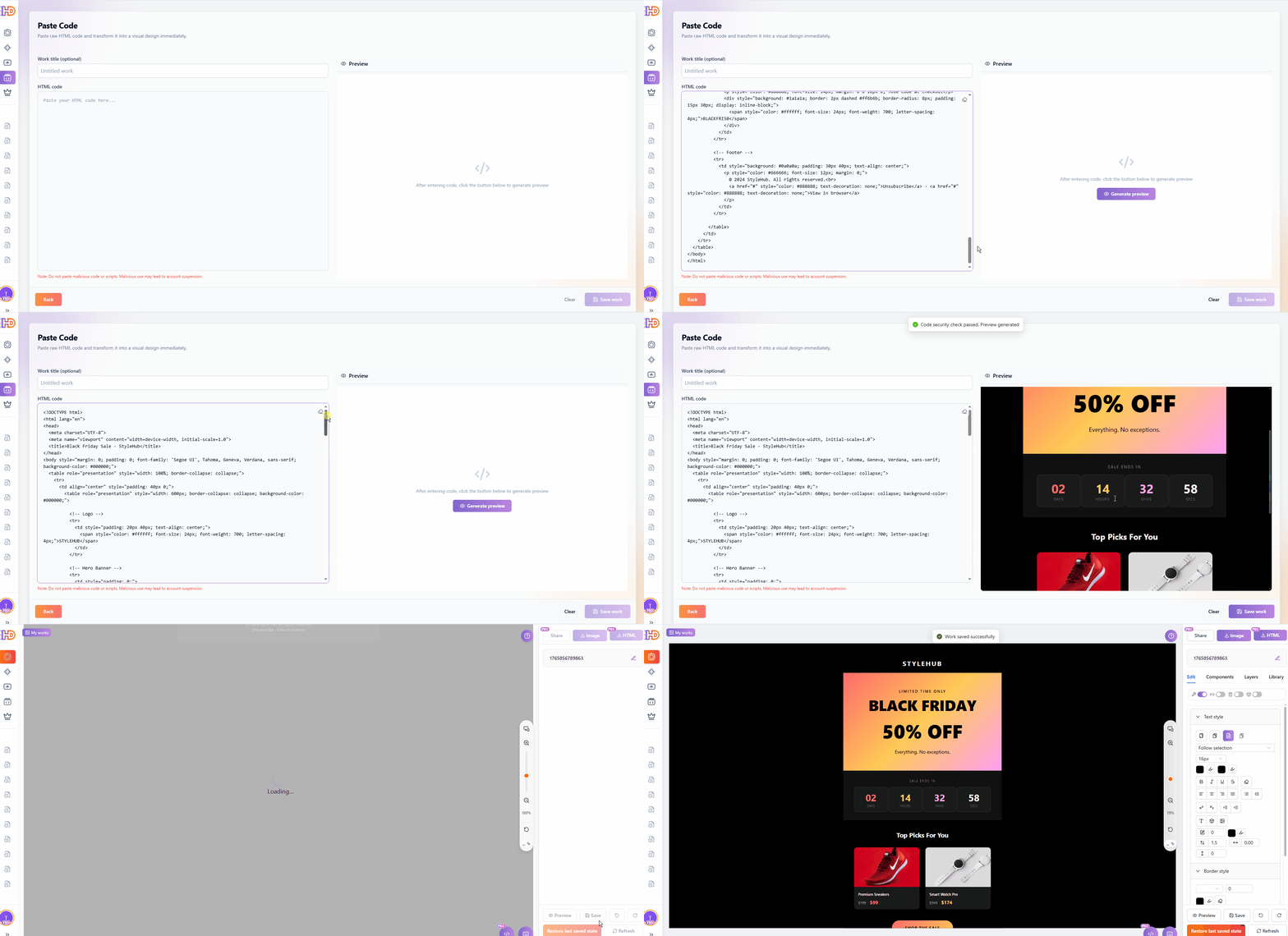
步驟 1:貼上程式碼
前往 htmldrag.com,使用「貼上程式碼」功能匯入郵件 HTML,它會立即渲染成視覺化編輯器。
步驟 2:移動元素
直接拖拽任意元素來調整位置,無需編輯複雜的表格結構。
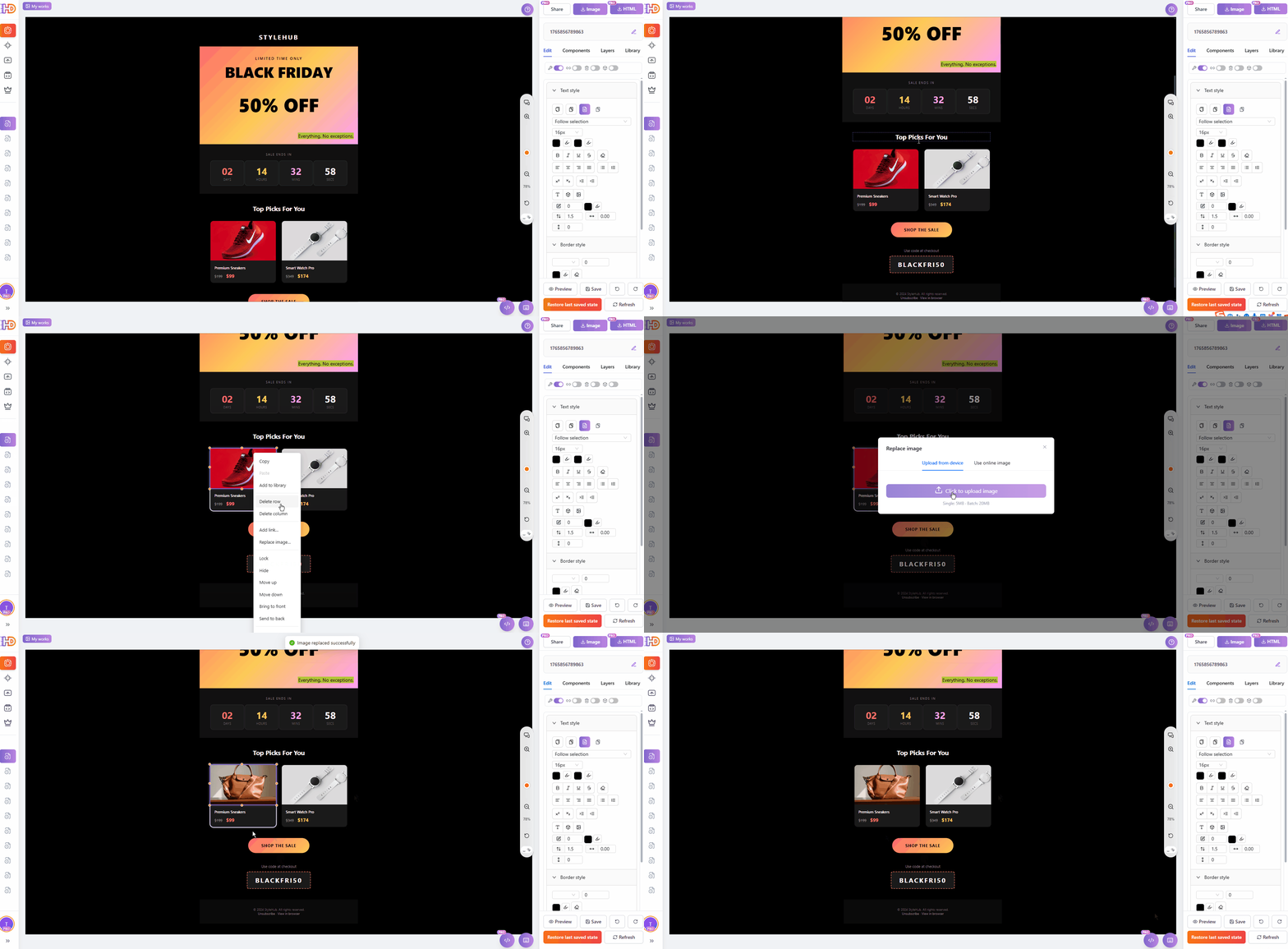
步驟 3:替換商品圖片
點擊任意圖片即可替換。非常適合更新產品照片。
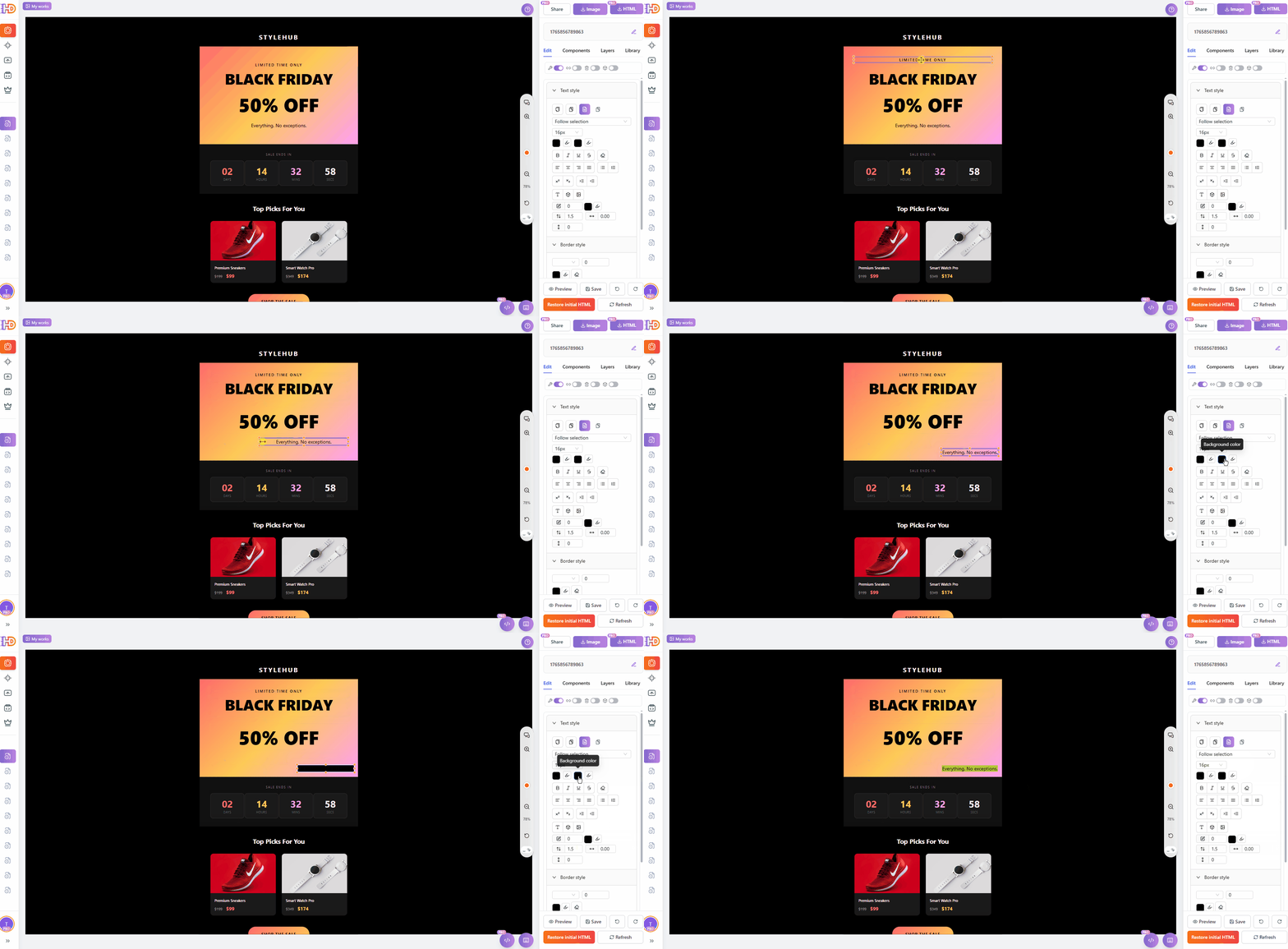
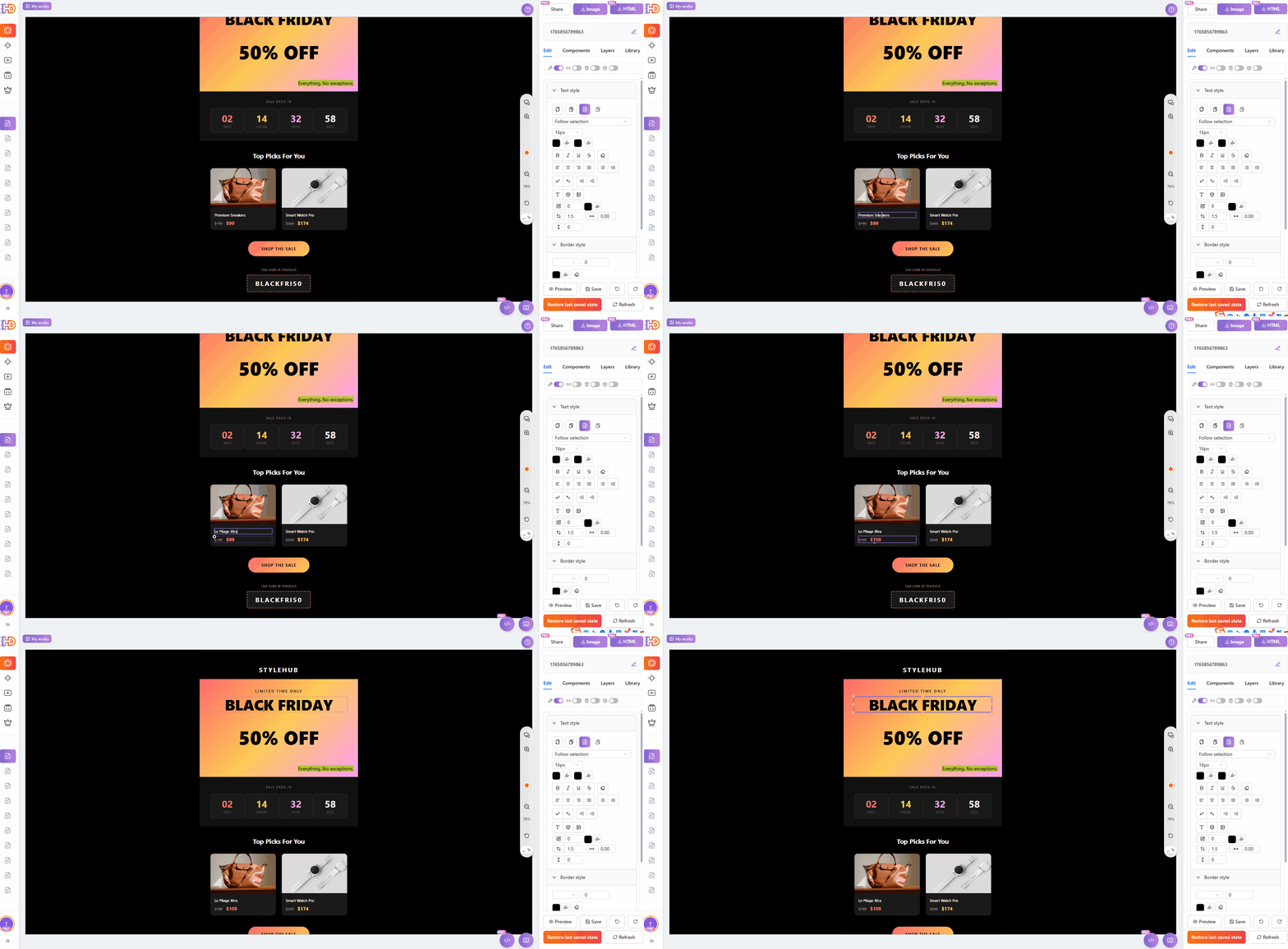
步驟 4:修改價格和文字
直接點擊文字即可編輯。修改價格、描述或優惠碼,即時生效。
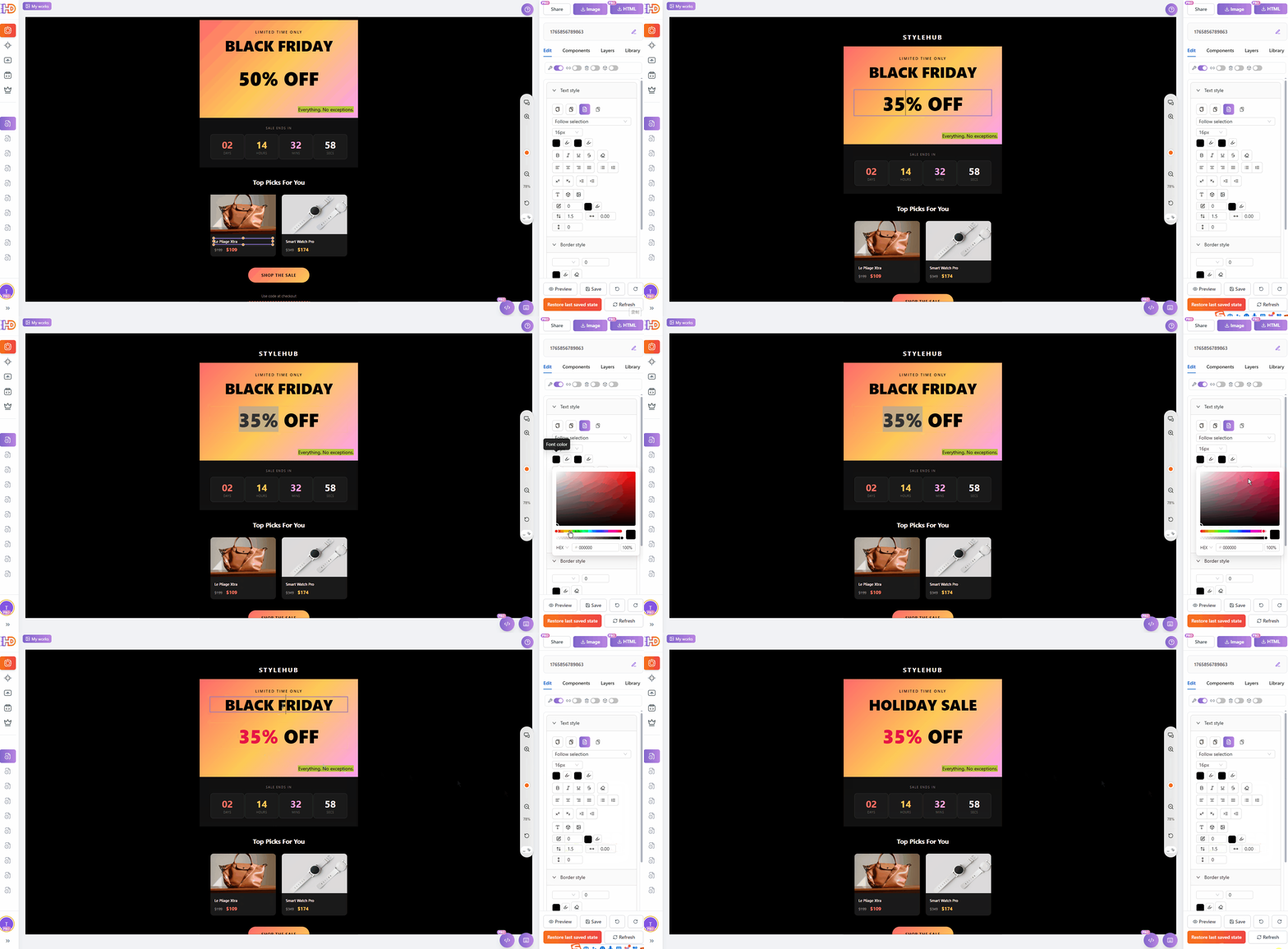
步驟 5:修改標題
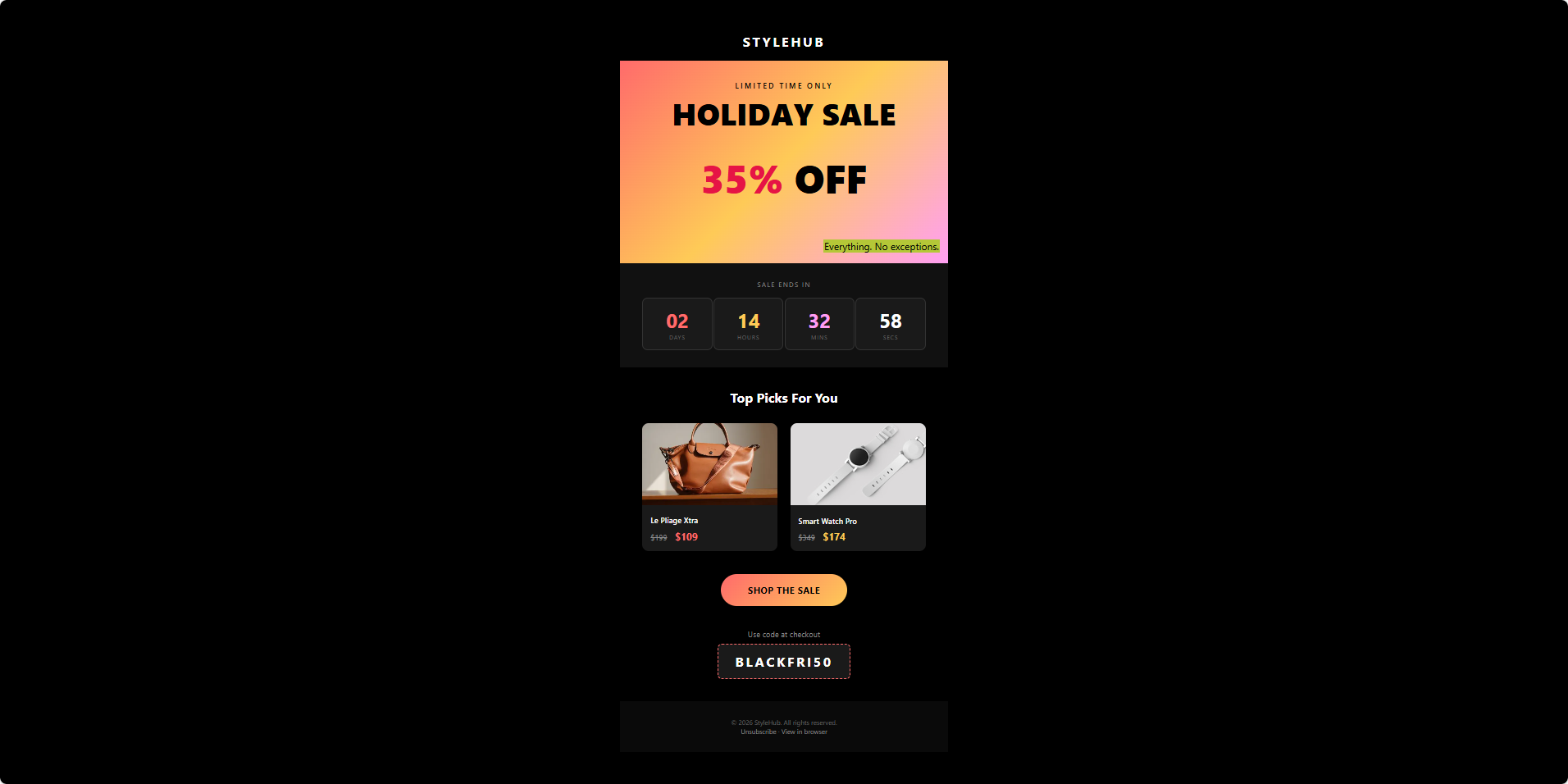
把「Black Friday」改成「Holiday Sale」,只需幾次點擊。
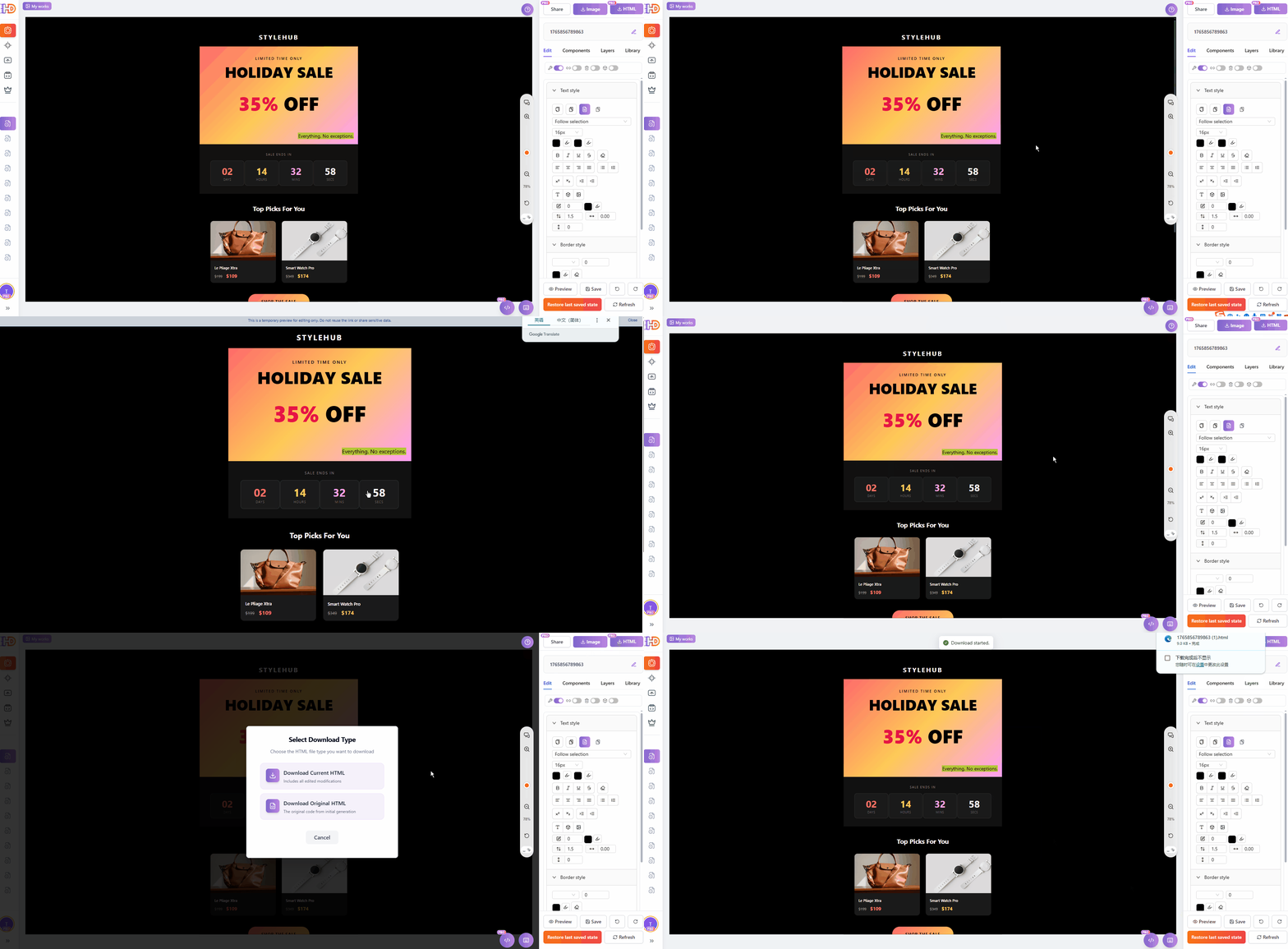
步驟 6:預覽並下載 HTML
預覽你的修改,然後下載乾淨的、可直接貼到郵件平台的 HTML 程式碼。
最終效果
這是編輯完成的郵件——專業品質,無需編碼。
為什麼這很重要
對於行銷人員
- 幾分鐘內更新季節性促銷活動,而不是幾小時
- 不再需要等待開發人員進行簡單的文字修改
- 快速測試不同的標題和圖片
對於小企業主
- 自訂來自 Mailchimp、Klaviyo、HubSpot、Constant Contact 的模板,或 Stripo、Beefree 匯出的 HTML
- 無需技術技能也能保持品牌一致性
- 節省小更新的設計費用
- 視覺化編輯 EDM 模板、電子發票、業務報告等各類 HTML 文件
對於設計師
- 交付客戶真正能編輯的模板
- 把時間花在設計上,而不是教 HTML
- 減少因文字修改而產生的修訂請求
開始使用
準備好編輯你的第一個郵件模板了嗎?前往 htmldrag.com,使用「貼上程式碼」匯入任意郵件 HTML。無需註冊即可體驗視覺化郵件編輯器。
專業郵件模板,視覺化編輯,無需任何程式碼。