
當一個頁面已經接近完成時,請 AI 幫忙審閱本來應該很簡單。但實際工作中,很多人仍會把一大段 HTML 複製出來,貼到 ChatGPT、Claude 或 Cursor 裡,然後希望 AI 正確理解目前版本。這種做法很容易出錯:複製到的可能不是最新狀態,裡面可能夾帶編輯中的標記,訊息也可能太長。HtmlDrag 的「複製給 AI」就是為了解決這件事:把目前畫布產生為唯讀 AI 快照連結,並自動準備一段 Prompt,讓 AI 先讀取目前 HTML 頁面,再繼續分析與優化。
這條工作流程改變了什麼:
- 從已經公開的網頁開始,用 URL 匯入把它變成可編輯 HTML 專案。
- 先在 HtmlDrag 裡完成必要的視覺化微調,讓 AI 看到你真正關心的目前頁面。
- 使用複製給 AI為目前編輯版本產生唯讀快照連結。
- 貼上一段乾淨 Prompt 給 ChatGPT、Claude 或 Cursor,而不是整段 HTML 原始碼。
- 根據 AI 建議回到 HtmlDrag 繼續視覺化修改,最後儲存、分享、複製或下載乾淨 HTML。
重點不是讓 AI 取代視覺化編輯器,而是讓 AI 看到一份穩定、乾淨、符合目前狀態的頁面。這樣它可以更準確地審閱文案、層級、CTA、區塊順序或實作細節,而不需要你把整個 HTML 專案塞進一則超長訊息。
為什麼直接貼 HTML 給 AI 容易變亂
AI 工具很適合協助審閱 landing page、優化按鈕文案、簡化區塊,或檢查頁面表達是否清楚。但直接複製 HTML 並不是理想的交接方式。你可能複製錯版本,也可能把暫時的編輯狀態一起貼上,更可能丟失頁面用途、目標使用者和修改邊界等上下文。
這個問題在「既有線上頁面」的情境中特別常見。你不一定想從零重做頁面,只是想把它匯入進來,調整幾個可見內容,然後請 AI 基於目前編輯後的頁面做第二輪建議。HtmlDrag 承擔的正是中間這一層:先讓既有 HTML 變得可編輯,再把整理後的目前版本交給 AI 閱讀。
本次示例:從一個公開產品說明頁開始
這次示範從一個公開產品說明頁開始。目標不是讓 AI 重新生成新頁面,而是先透過 URL 取得既有頁面,把它變成 HtmlDrag 中可編輯的 HTML 專案,完成幾處輕量視覺調整,再把編輯後的 HTML 狀態匯出給 AI 工具繼續審閱。
這更接近真實的產品與行銷工作:頁面可能已經存在,但團隊仍想優化標題、檢查 CTA、調整某個區塊,或讓 AI 判斷頁面層級是否足夠清楚。
完整流程:從 URL 匯入到 AI 唯讀快照
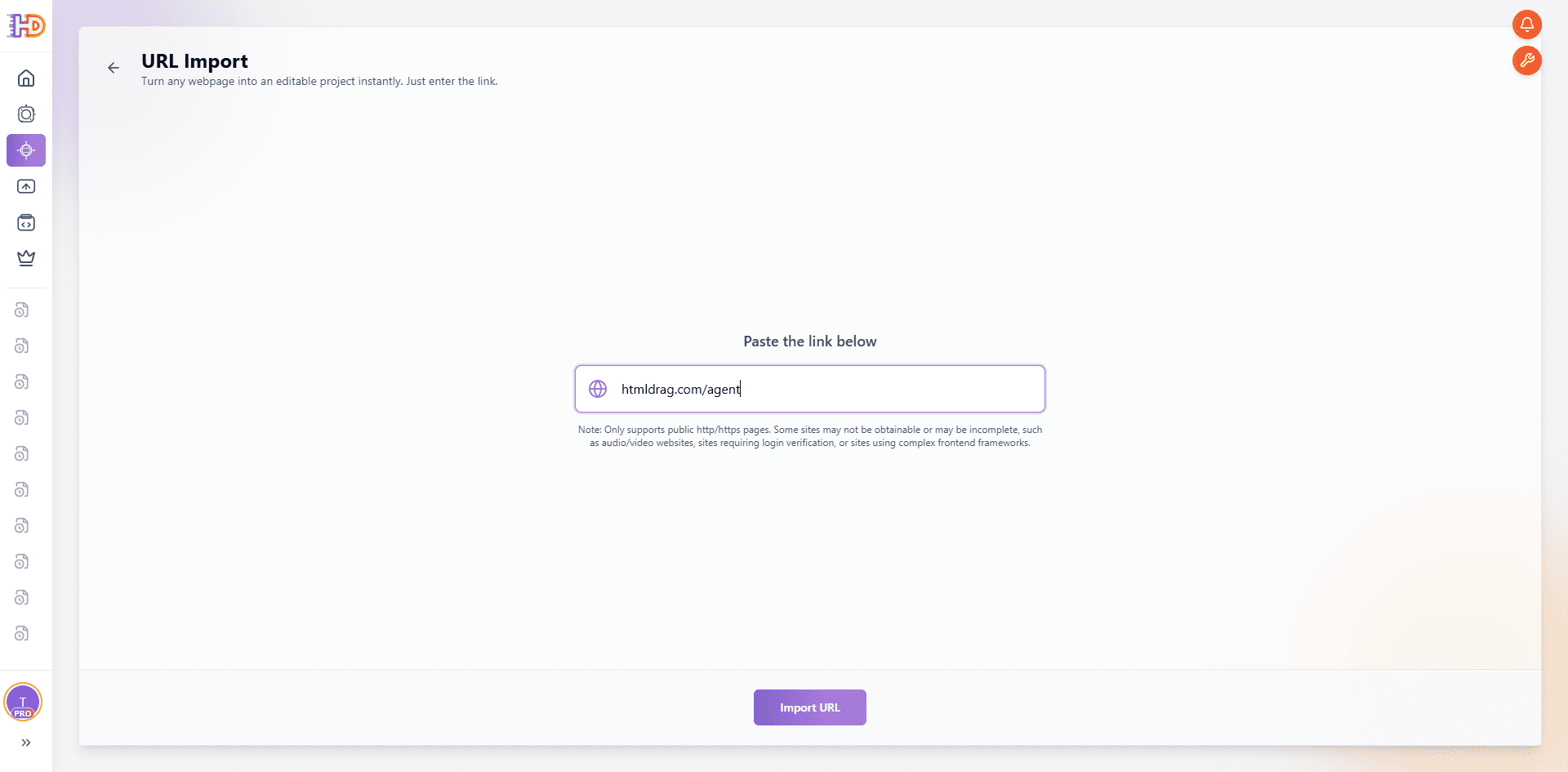
步驟 1:透過 URL 匯入既有頁面
打開 HtmlDrag 的 URL 匯入入口,貼上公開頁面地址。URL 匯入適合處理已經存在於瀏覽器裡的網頁:你不需要讓開發重新搭建,也不需要手動複製原始碼,而是直接把頁面轉換成可繼續編輯的 HTML 專案。
頁面取得完成後,會進入 HtmlDrag 的視覺化編輯畫布。這裡的關鍵差異是,你面對的不再是一段原始碼,而是一個可以直接選取、編輯、拖曳和微調的頁面狀態。
步驟 2:先做一處小的視覺化修改
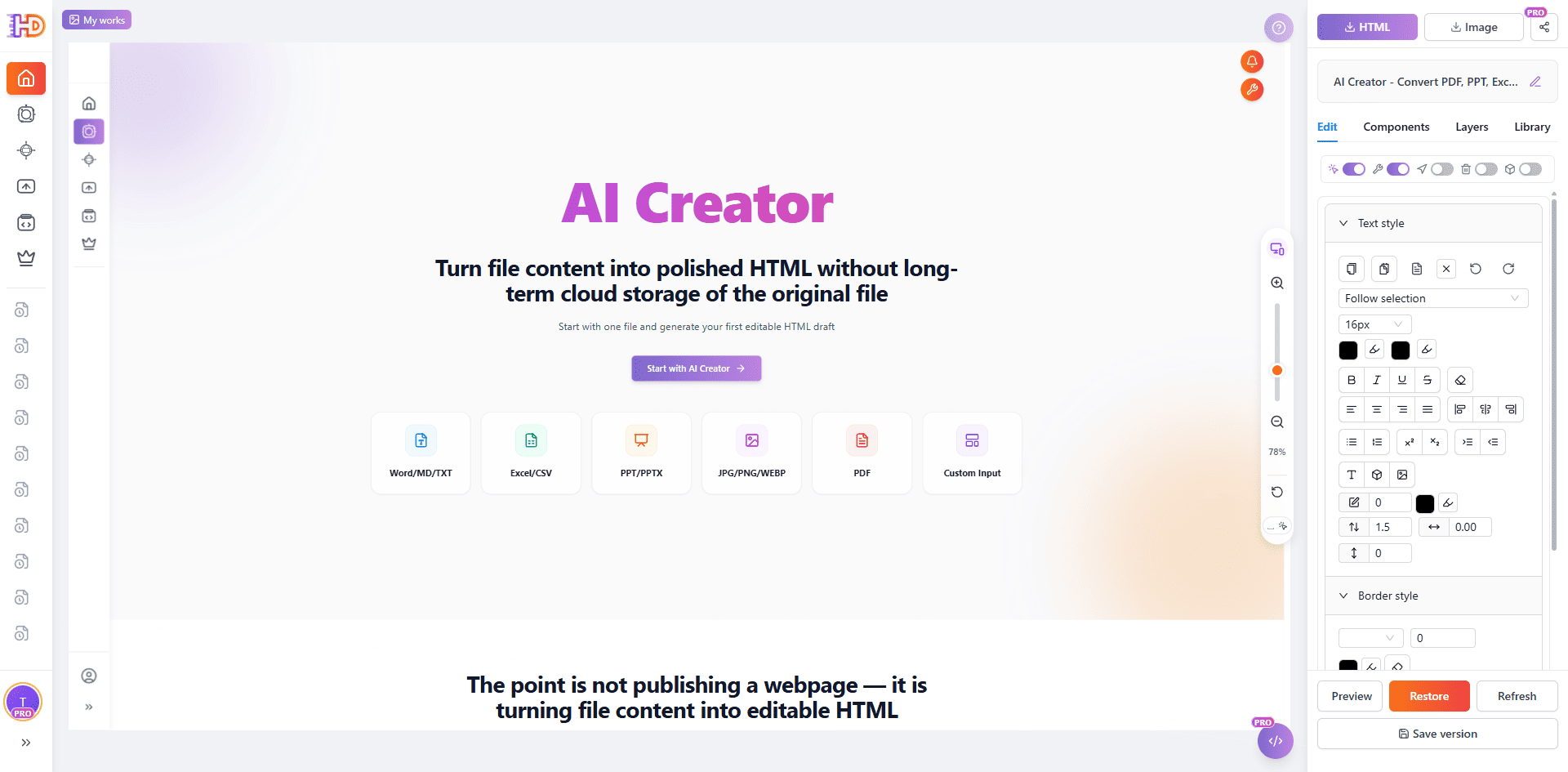
在匯出給 AI 之前,先完成你已經確定要做的小修改。例如選取一個標題,調整文字樣式或重點表達。這樣產生的 AI 快照會反映目前編輯後的版本,而不是剛匯入時的原始頁面。
這一步很重要,因為 AI 的建議只有在基於正確頁面狀態時才有價值。如果你已經改過標題、刪掉某個區塊或強調某句話,AI 應該審閱的是這個新狀態,而不是舊原始碼。
步驟 3:繼續微調顏色、按鈕或局部樣式
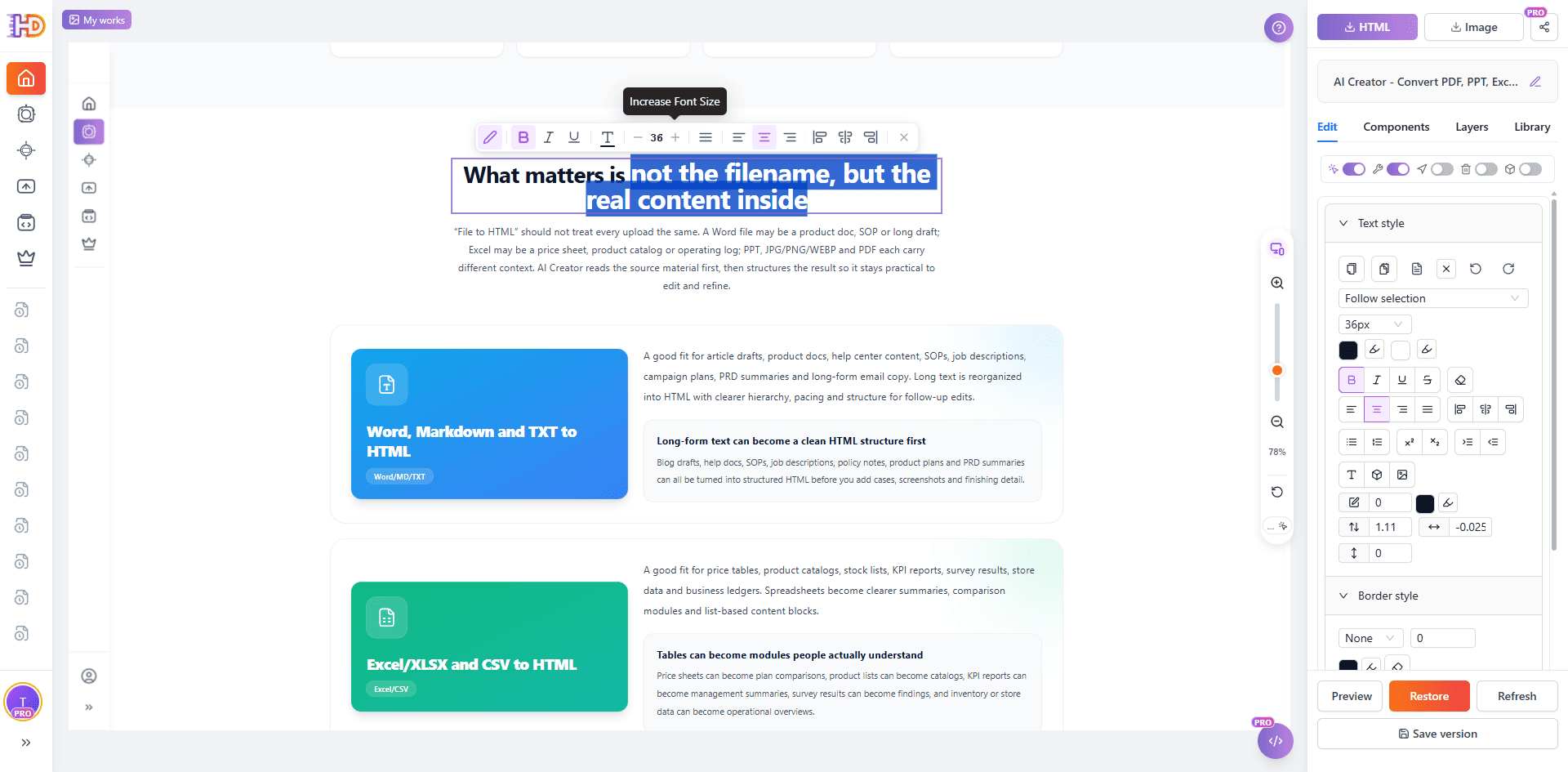
你也可以繼續處理更細的視覺細節,例如調整按鈕強調方式、修改顏色、更新短標籤或微調局部排版。這類事情適合在視覺化編輯器中快速完成,不需要打開程式碼編輯器。
當頁面已經接近你想要的狀態,再讓 AI 做整體審閱會更合適。你送給 AI 的不再是半成品原始碼片段,而是一份已經經過人工初步整理的目前頁面快照。
步驟 4:像真實頁面一樣檢查互動和下方內容
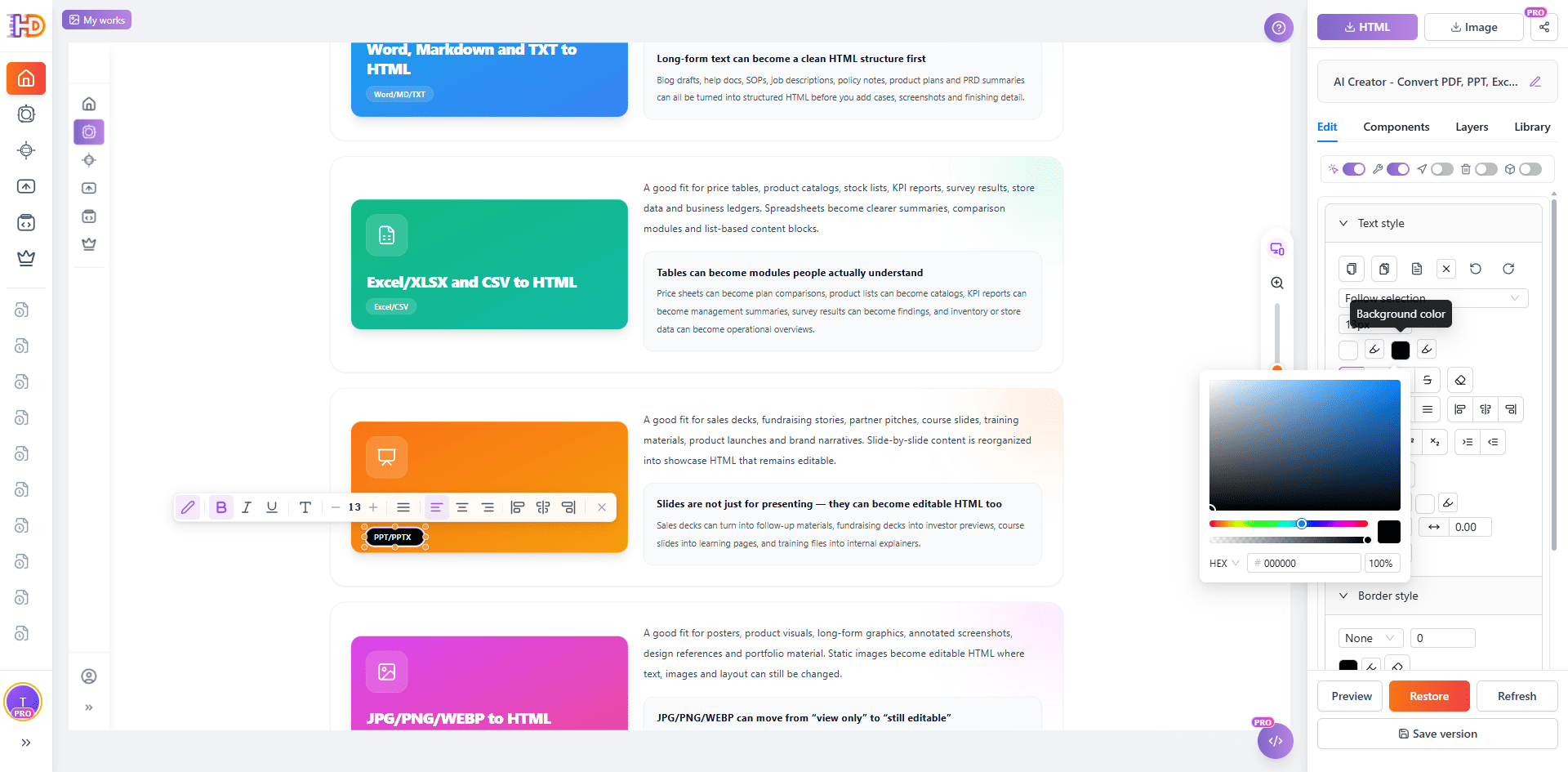
有些匯入頁面會包含連結、摺疊、分頁、Tab 或其他互動。HtmlDrag 預設優先保證選取與編輯體驗,但當你需要試用頁面行為時,可以開啟頁面互動模式進行檢查。
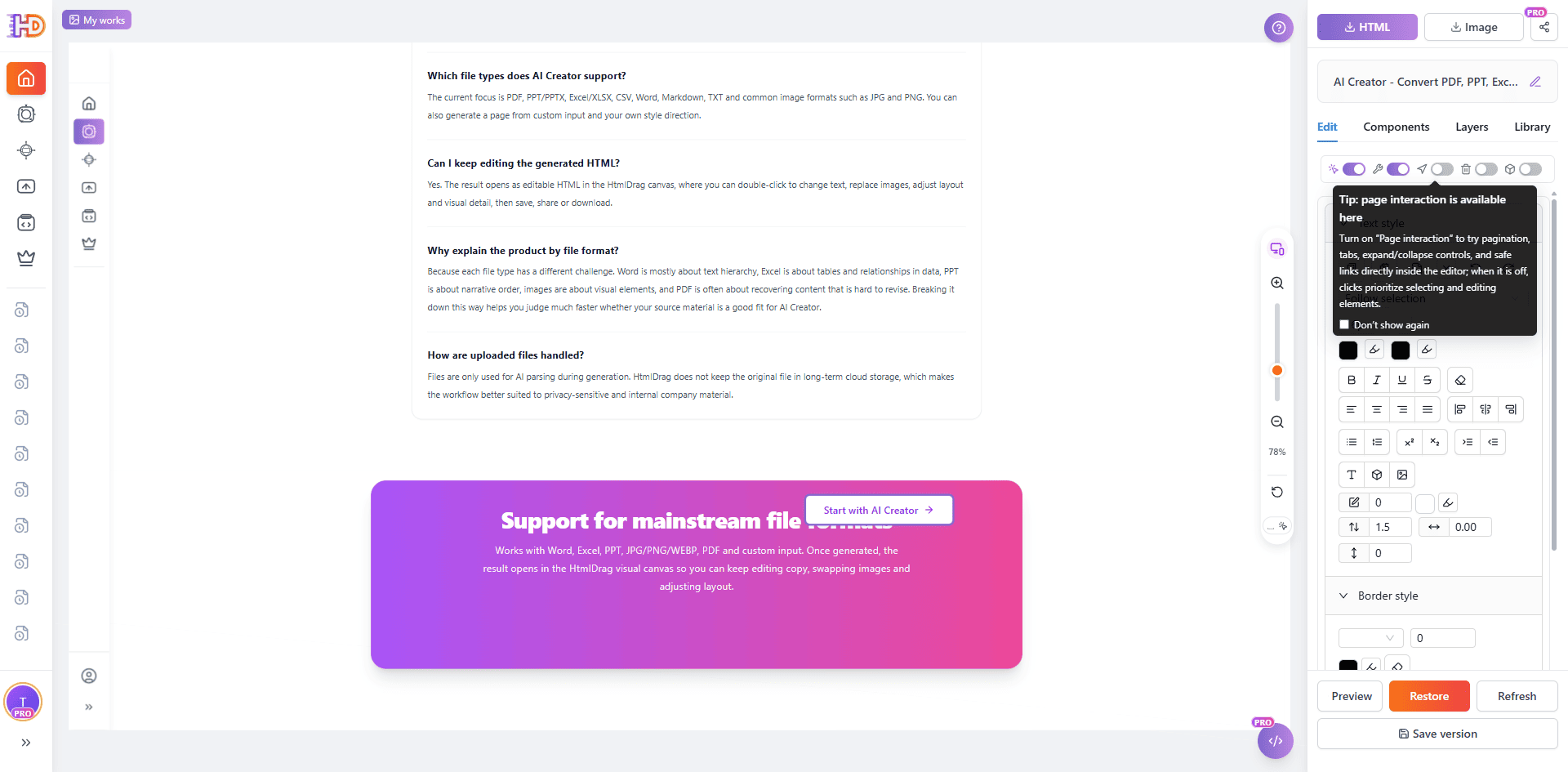
在匯出給 AI 之前,也建議滾動到頁面下方,檢查 FAQ、底部 CTA 或其他長頁面內容。這樣 AI 讀取快照時,看到的是完整頁面,而不是只有首屏。
步驟 5:打開匯出彈窗並選擇複製給 AI
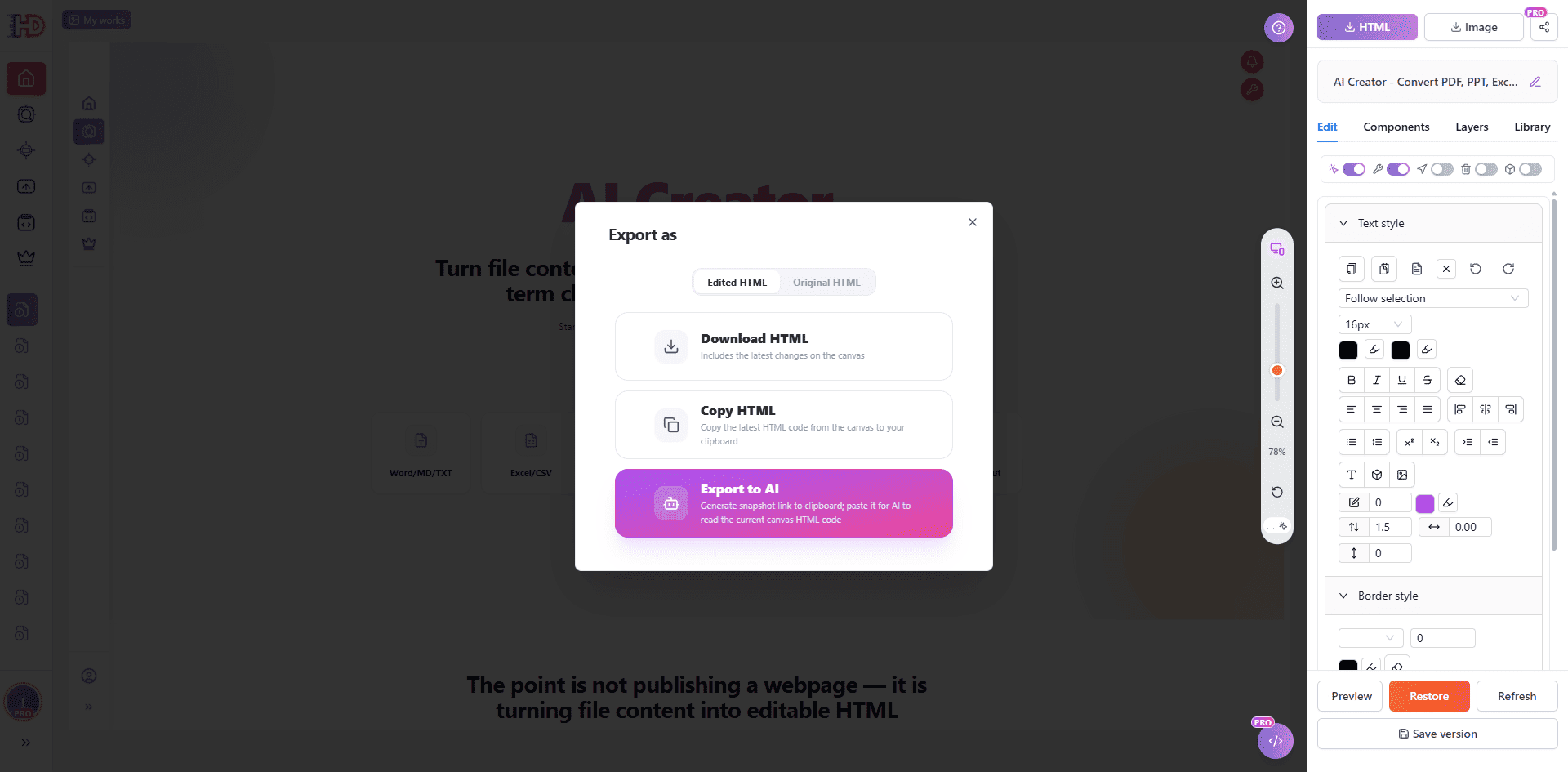
頁面準備好後,打開 HTML 匯出彈窗。這個彈窗仍然支援一般下載和複製 HTML,但這次我們選擇複製給 AI。如果你希望 AI 審閱目前畫布的最新狀態,應選擇編輯後的 HTML 版本。
複製給 AI 會產生一個唯讀快照連結,並準備一段 Prompt。AI 可以先從連結讀取 HTML,再把它作為後續分析、修改建議或優化任務的上下文。
步驟 6:把快照 Prompt 貼到 ChatGPT、Claude 或 Cursor
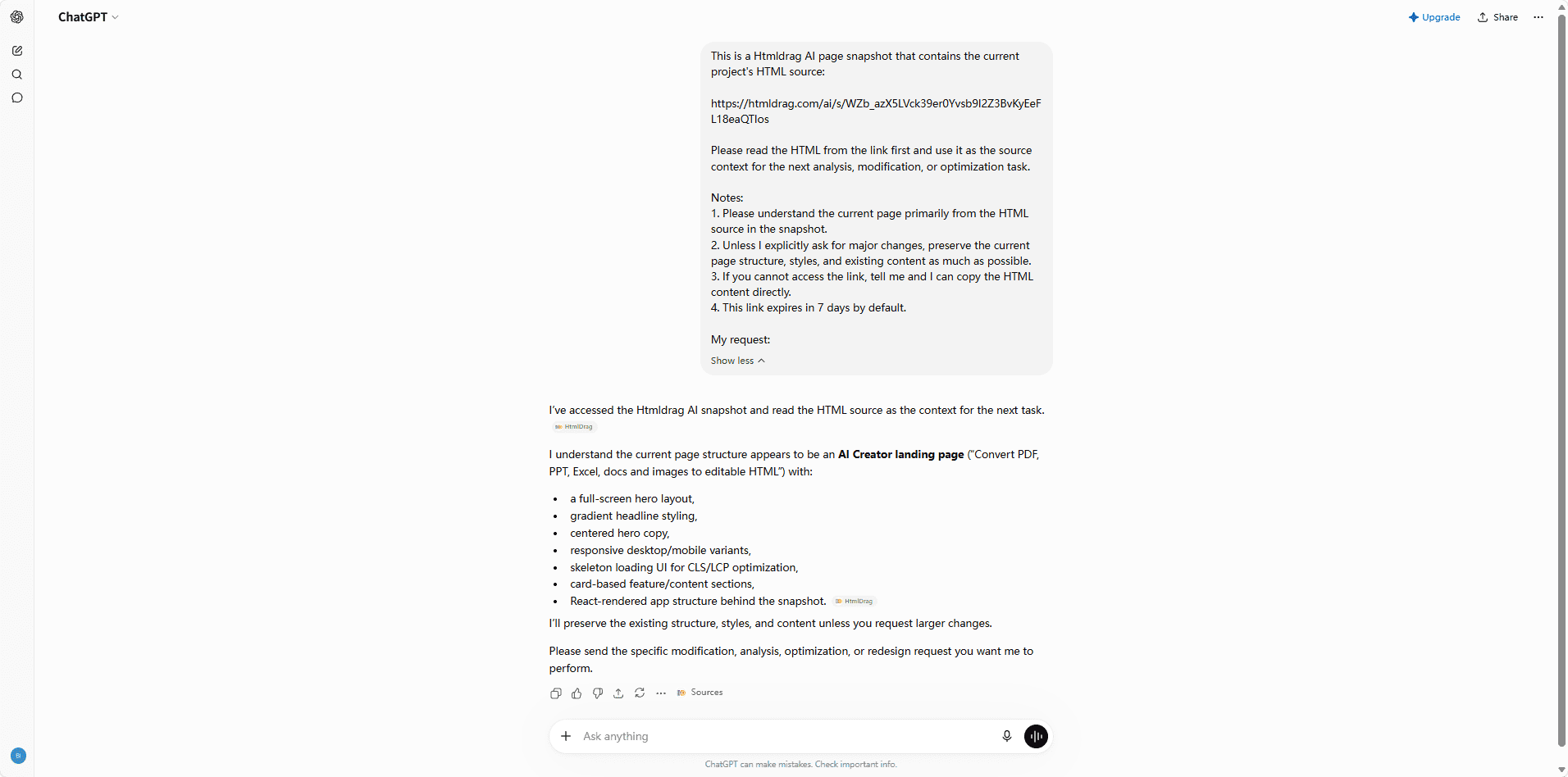
完成複製後,把 Prompt 貼到你常用的 AI 工具裡即可。在這個示例中,ChatGPT 讀取了快照連結,理解了頁面結構,並確認可以把這份 HTML 作為下一步審閱或優化任務的上下文。
Prompt 裡也會提醒 AI:除非使用者明確要求大改,否則應盡量保留現有結構、樣式和內容。這對真實生產頁面很重要,因為你通常希望 AI 幫你審閱與優化,而不是隨意重寫整張頁面。
直接複製 HTML vs 複製給 AI 快照
| 任務 | 手動複製 HTML | HtmlDrag 複製給 AI |
| 讓 AI 讀取目前頁面 | 複製一大段原始碼,並希望它剛好是最新版本 | 從目前編輯畫布產生唯讀快照連結 |
| 保持 Prompt 清楚 | 訊息內容容易被原始碼占滿,真正需求反而不明顯 | Prompt 保持簡短,AI 透過快照讀取頁面上下文 |
| 保護目前作品 | AI 建議可能和手動程式碼修改混在一起 | 快照唯讀,AI 不能反向修改你的 HtmlDrag 專案 |
| 繼續編輯頁面 | 可能需要手動合併程式碼修改 | 根據 AI 建議回到 HtmlDrag 裡視覺化套用最終改動 |
匯出快照後,適合向 AI 提什麼問題
AI 讀取快照後,最好提出具體請求。不要只說「幫我優化一下」,可以讓它聚焦某一層:
- 檢查首屏標題和 CTA 對第一次來訪者是否足夠清楚。
- 在保留現有視覺風格的前提下,建議更清楚的區塊順序。
- 找出表達含糊、重複或過於技術化的文案。
- 優化 FAQ 問題,讓它更貼近真實使用者疑問。
- 指出可讀性或無障礙風險,但不要重寫整套版面。
這樣 AI 會更像審閱夥伴,而 HtmlDrag 仍然是你檢查、套用和儲存最終頁面的地方。
常見問題
複製給 AI 會修改我的 HtmlDrag 作品嗎?
不會。AI 快照是唯讀的。它只是讓 AI 工具可以讀取目前 HTML 原始碼,不能反向修改你的作品,也不能寫入你的帳號資料。
應該匯出原始 HTML,還是編輯後的 HTML?
如果你想讓 AI 審閱目前最新頁面,應選擇編輯後的 HTML。只有在你明確想檢查原始匯入狀態時,才使用原始 HTML。
這個流程只能用於 ChatGPT 嗎?
不是。ChatGPT 只是這次截圖裡的示例。這個流程本質上是「Prompt + 可讀取快照連結」,也適合用於 Claude、Cursor 或其他你常用的 AI 工具。
為什麼不直接把全部 HTML 貼過去?
當然可以,但管理起來更麻煩。快照能讓 Prompt 更清楚,減少複製錯版本的風險,也讓 AI 在回答前先讀取更穩定的頁面上下文。
最後總結
AI 最有用的時候,是它能看到正確版本的頁面。HtmlDrag 已經可以把既有 URL 轉成可編輯 HTML,並讓你不用寫程式碼完成視覺化修改。複製給 AI 則補上了下一步:把目前畫布乾淨、唯讀地交給你常用的 AI 助手。
如果你過去一直把整段 HTML 複製到 AI 對話裡,這條流程會更穩:先匯入頁面,先完成可見修改,再匯出 AI 快照,提出具體審閱請求,最後回到 HtmlDrag 裡套用最終調整。