
简介
邮件营销仍然是触达客户最有效的渠道之一。但问题是:邮件 HTML 出了名的难编辑。和普通网页不同,你无法简单地用可视化编辑器打开邮件模板进行修改。
与普通网页不同,邮件 HTML 需要:
- 内联 CSS 样式(不能用外部样式表)
- 基于表格的布局以保证兼容性
- 针对不同邮件客户端(Gmail、Outlook、Apple Mail)的特殊处理
如果你曾经收到过一个设计精美的邮件模板,想做一个"简单"的修改——比如更新折扣百分比或换一张产品图——你一定深知其中的痛苦。
本指南教你如何可视化编辑邮件 HTML,无需写任何代码。无论你使用的是 Mailchimp、Klaviyo、HubSpot、Constant Contact 模板,还是 Stripo、Beefree 导出的 HTML,都可以用这种无代码方式轻松编辑。
问题:为什么邮件 HTML 这么难
这是一封典型的促销邮件:
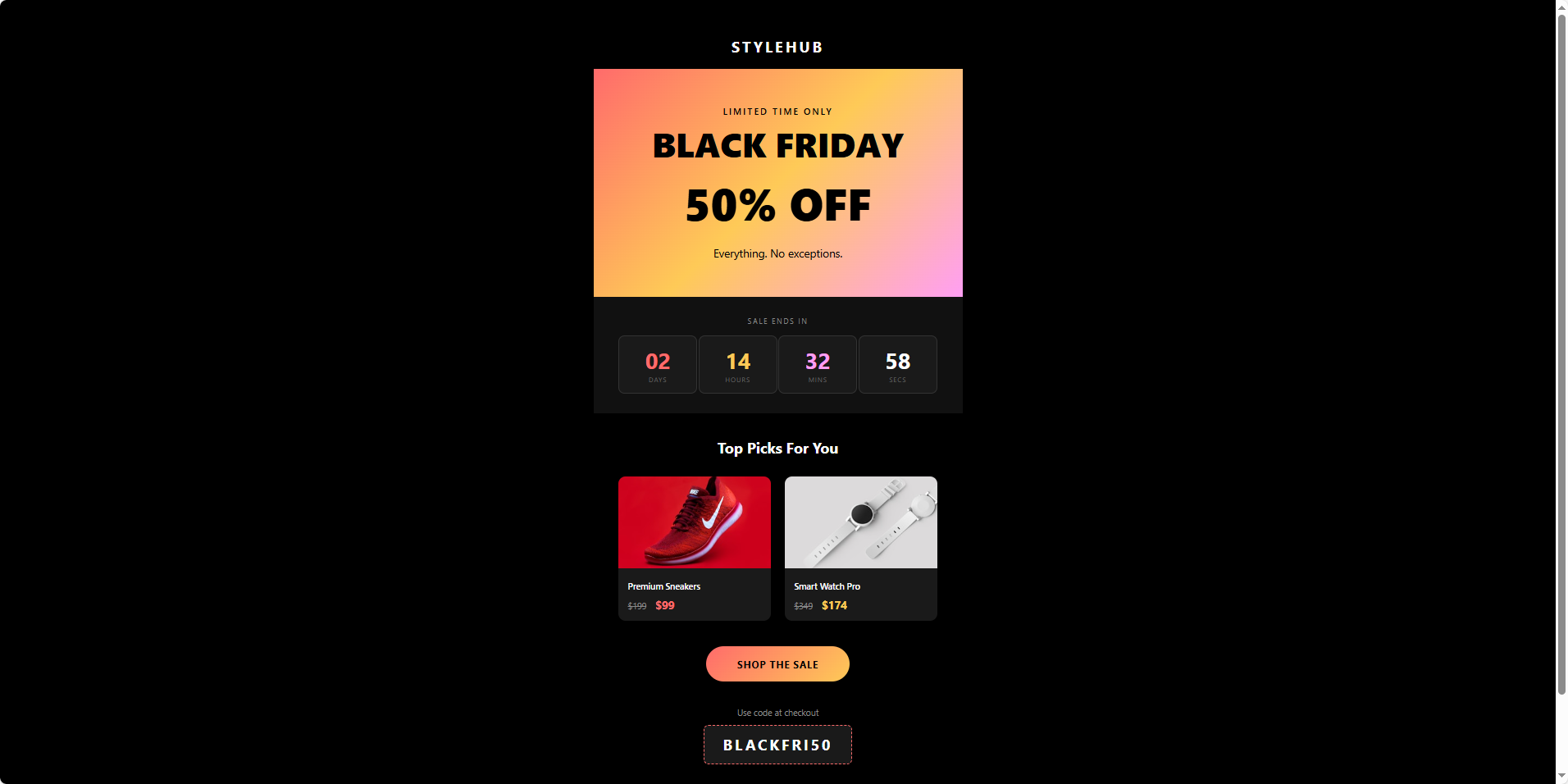
看起来简单吧?但背后是复杂的嵌套 HTML 代码:
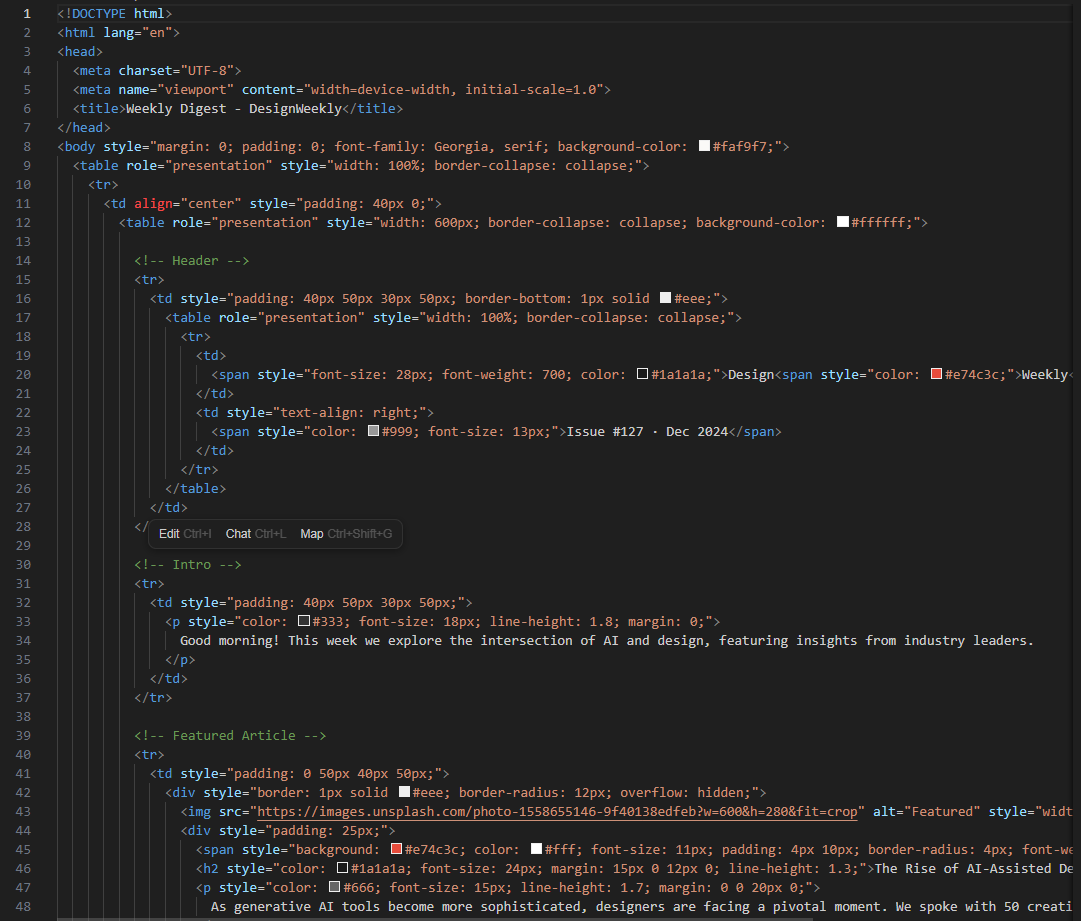
1. 所有样式都是内联的
你不能简单地加个 CSS 类。每个样式都必须直接写在元素上:
2. 到处是嵌套表格
邮件布局使用 <table> 套 <table> 再套 <table>。找到正确的单元格就像走迷宫。
3. 错一个字符就全崩
不小心删了一个 </td>?整个布局都会乱掉。
解决方案:可视化拖拽编辑
如果你可以:
- 编辑时看到邮件的真实效果
- 点击任意元素就能修改文字、颜色或图片
- 拖拽元素重新排列布局
- 导出干净的 HTML直接粘贴到邮件平台
这正是 HtmlDrag 能做到的。下面是详细步骤演示。
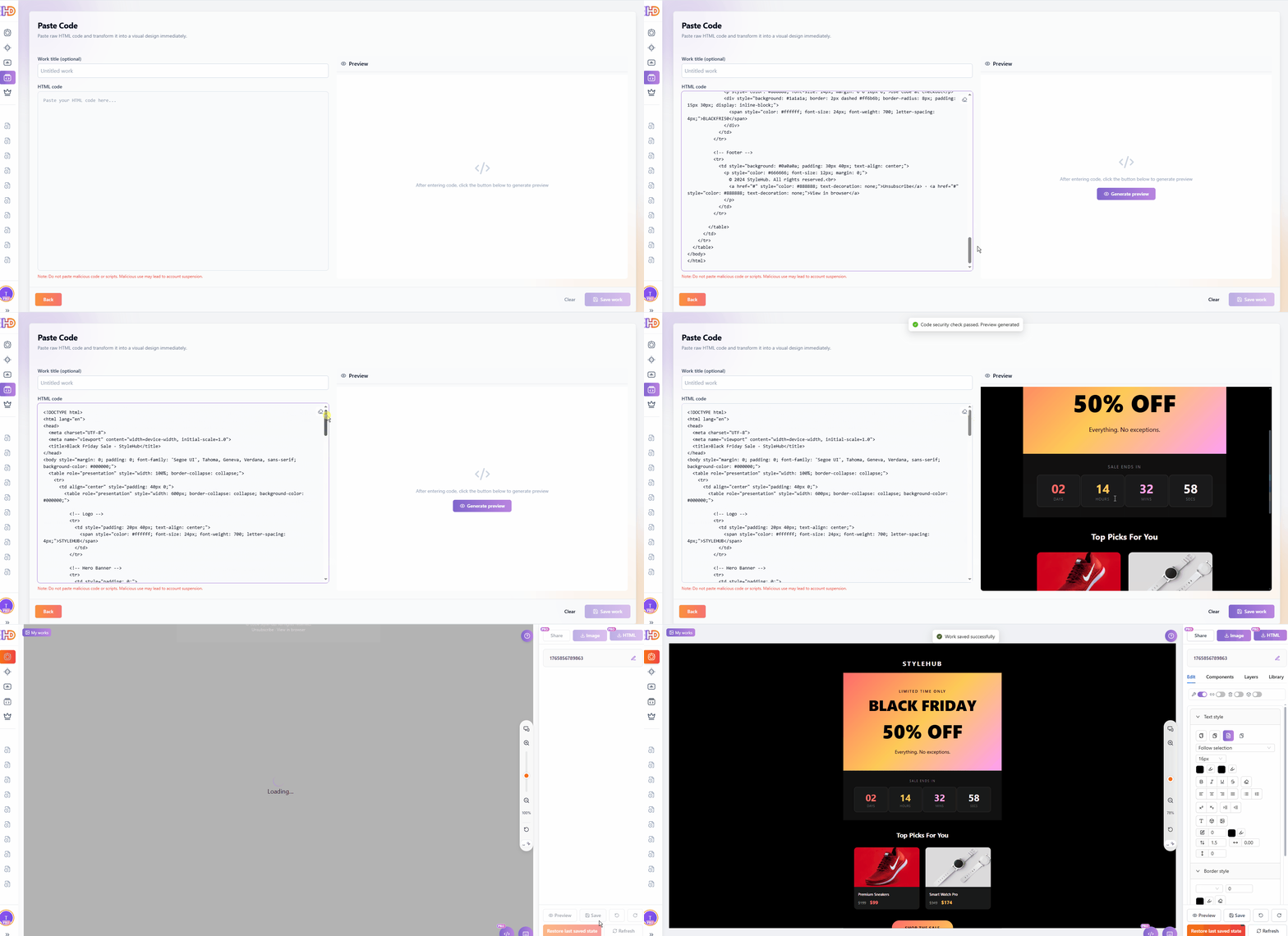
步骤 1:粘贴代码
访问 htmldrag.com,使用「粘贴代码」功能导入邮件 HTML,它会立即渲染成可视化编辑器。
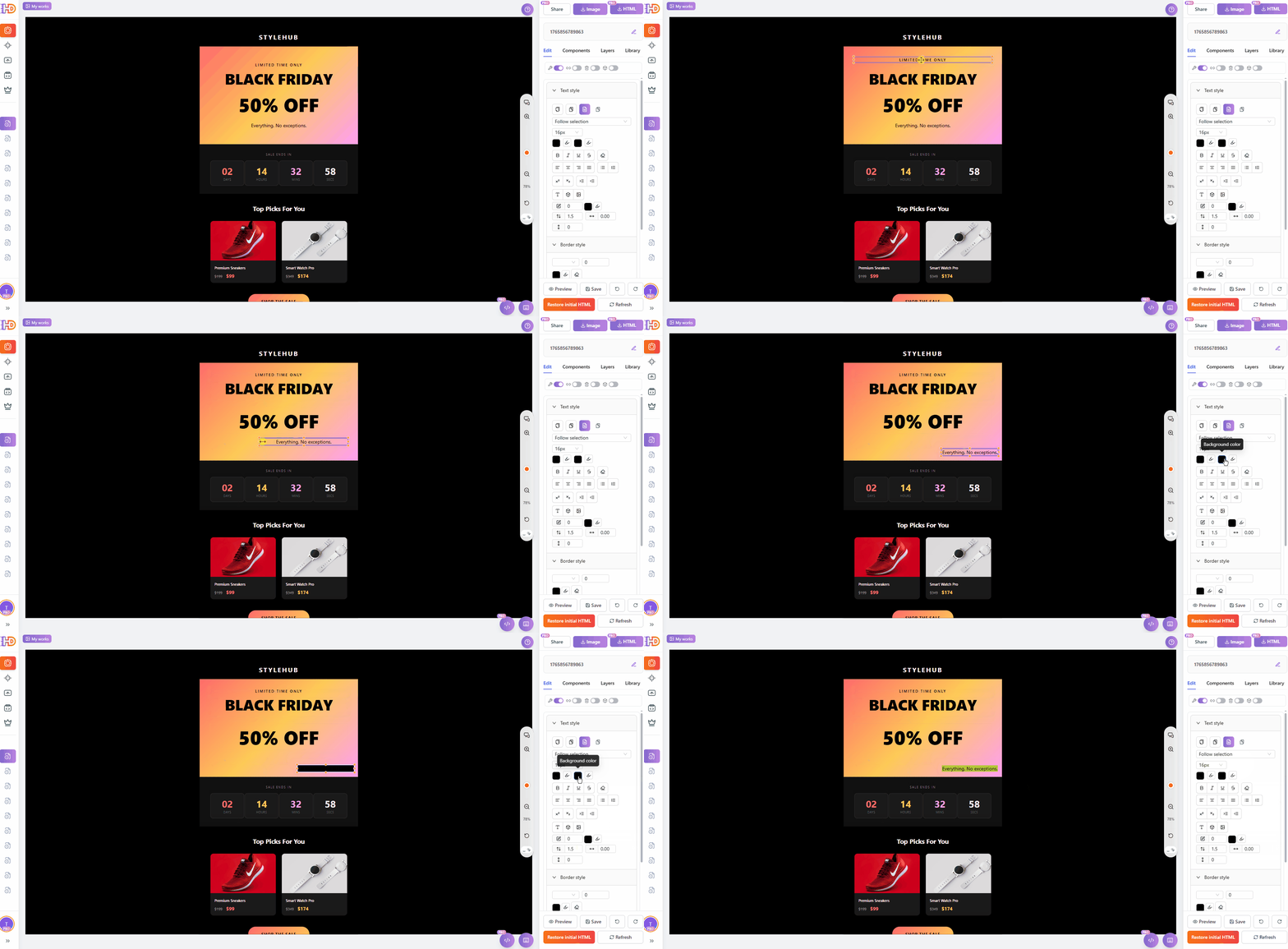
步骤 2:移动元素
直接拖拽任意元素来调整位置,无需编辑复杂的表格结构。
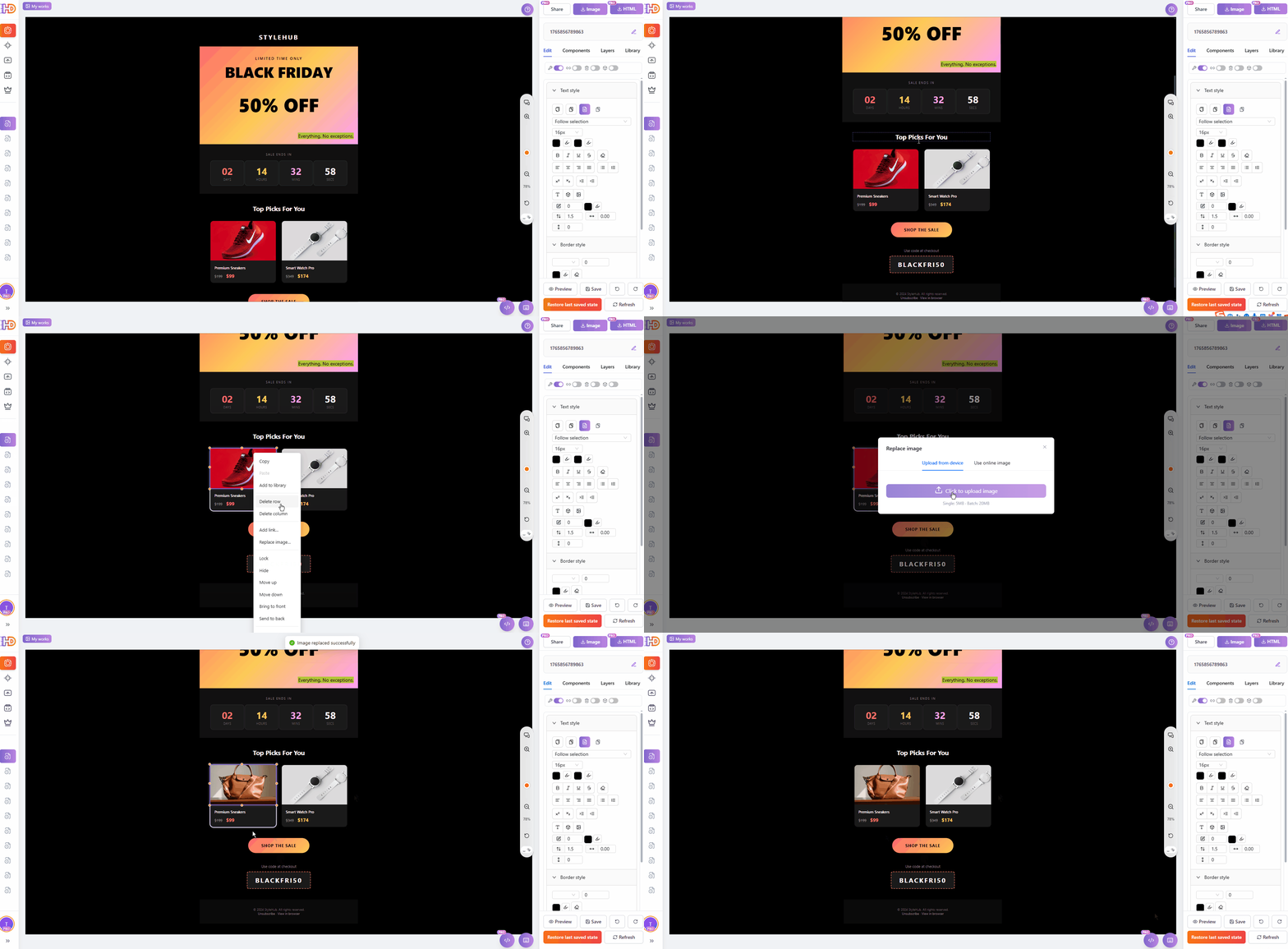
步骤 3:替换商品图片
点击任意图片即可替换。非常适合更新产品照片。
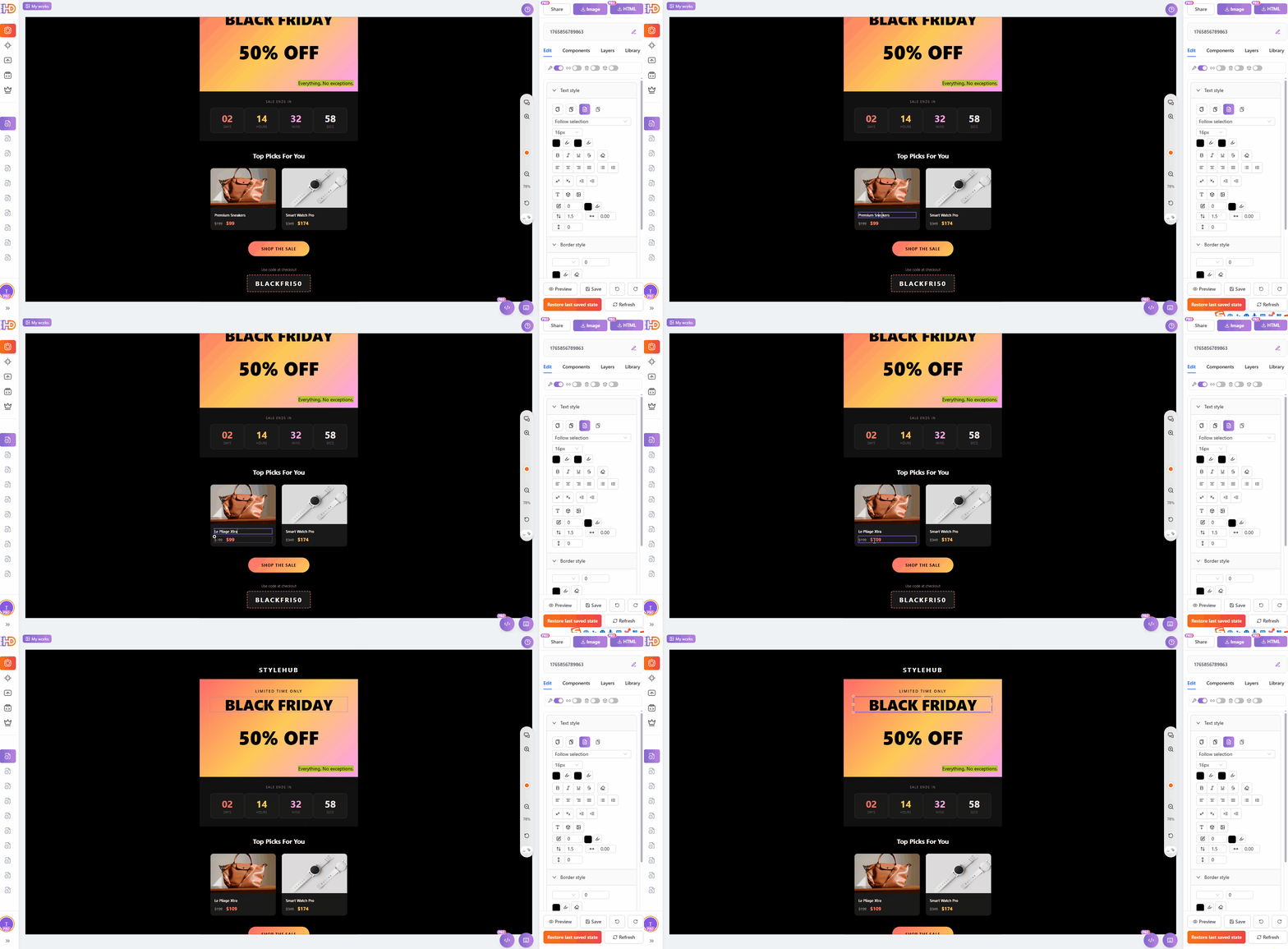
步骤 4:修改价格和文字
直接点击文字即可编辑。修改价格、描述或优惠码,即时生效。
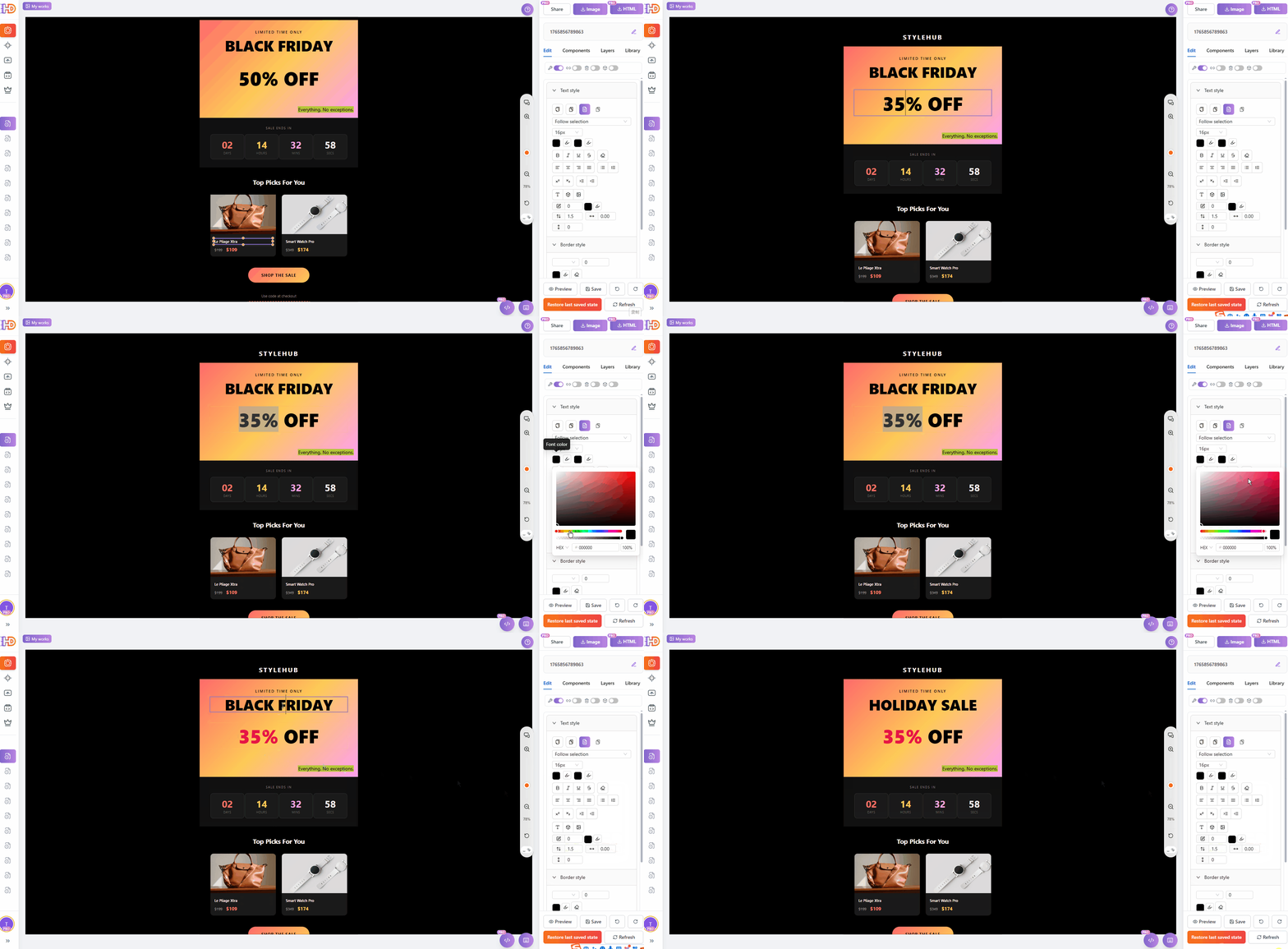
步骤 5:修改标题
把"Black Friday"改成"Holiday Sale",只需几次点击。
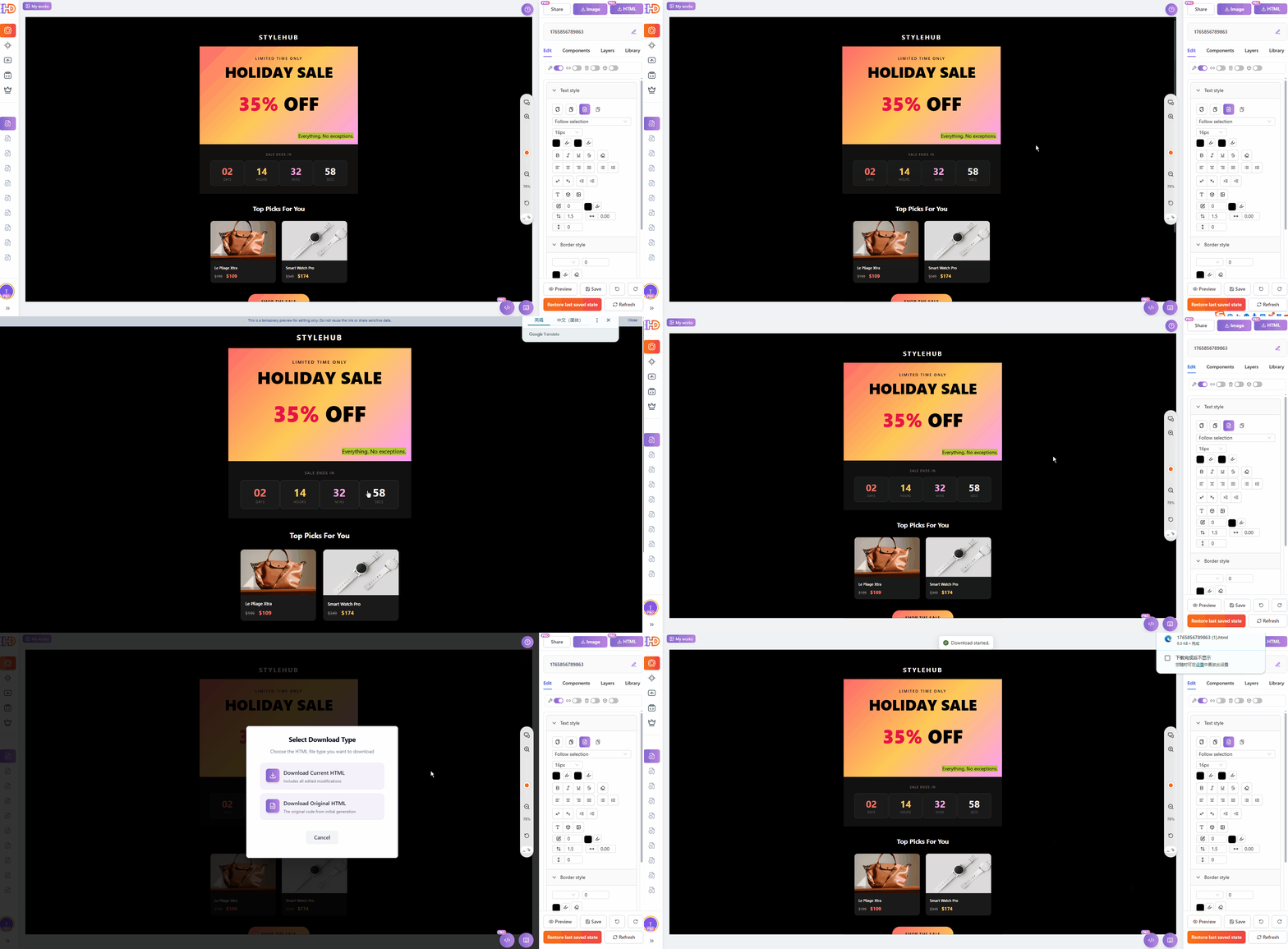
步骤 6:预览并下载 HTML
预览你的修改,然后下载干净的、可直接粘贴到邮件平台的 HTML 代码。
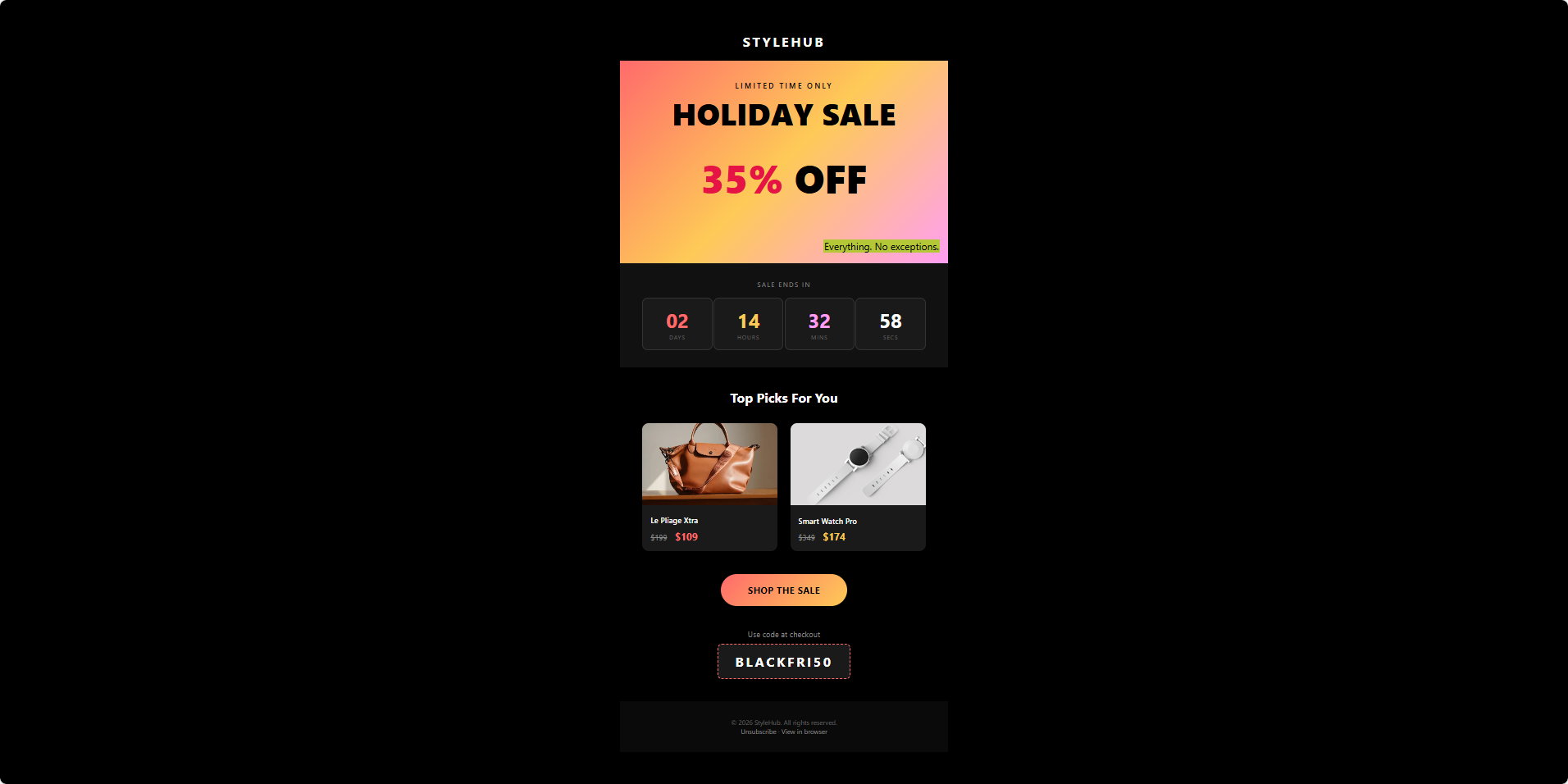
最终效果
这是编辑完成的邮件——专业品质,无需编码。
为什么这很重要
对于营销人员
- 几分钟内更新季节性促销活动,而不是几小时
- 不再需要等待开发人员进行简单的文字修改
- 快速测试不同的标题和图片
对于小企业主
- 自定义来自 Mailchimp、Klaviyo、HubSpot、Constant Contact 的模板,或 Stripo、Beefree 导出的 HTML
- 无需技术技能也能保持品牌一致性
- 节省小更新的设计费用
- 可视化编辑 EDM 模板、电子发票、业务报告等各类 HTML 文档
对于设计师
- 交付客户真正能编辑的模板
- 把时间花在设计上,而不是教 HTML
- 减少因文字修改而产生的修订请求
开始使用
准备好编辑你的第一个邮件模板了吗?访问 htmldrag.com,使用「粘贴代码」导入任意邮件 HTML。无需注册即可体验可视化邮件编辑器。
专业邮件模板,可视化编辑,无需任何代码。