
到了 2026 年,Lovable、Bolt.new、v0 这类工具已经把“先生成一个落地页”这件事变得很轻松了。但真正麻烦的,往往是生成之后:你怎么继续改,而且不想重新掉回代码里?
这才是 AI 生成网页真正的“最后一段路”。很多时候页面已经有了,你并不想重做,只是想继续完成这些更实际的事:
- 通过线上 URL 把页面导进来
- 先把碍事的浮窗、遮罩清掉
- 修改文字内容和视觉强调
- 替换图片并重新摆放位置
- 批量移动一组被选中的元素
- 修改输入区、提示框里的短文案
为了让这个流程足够具体,这篇文章直接用 lovable.dev 作为公开示例页面来演示。重点不是复刻它的内容,而是展示:面对一个已经在线的网站,你如何继续用可视化方式完成最后一轮修改。
为什么这个工作流现在更值得写
2026 年的真实搜索意图,已经开始从“哪个 AI builder 最好”转向“我已经生成了页面,接下来到底怎么把它改到能用”。而所谓“改到能用”,通常就是这些小但关键的动作:
- 文案打磨:让定位更清楚,关键词更聚焦
- 浮窗清理:让 cookie 提示、遮罩、悬浮组件不再挡住编辑
- 图片替换:把占位素材换成真正能上线的品牌内容
- 布局微调:让页面最终看起来更像“完成品”,而不是“AI 初稿”
所以,可视化编辑其实已经成了 AI 页面生成之后最有价值的一段补充流程,尤其适合营销、独立开发者和小团队。
为什么这次用 lovable.dev 做演示
因为它是一个公开可访问、视觉层次明确、而且很适合演示编辑动作的页面。它同时具备几类真实场景里常见的可修改对象:
- 可直接修改的 Hero 文案
- 可以替换、移动的图片区域
- 会干扰操作的 cookie 浮窗和遮罩
- 对微文案很敏感的输入区 / 提示框
实操步骤:直接修改一个在线 AI 风格网站
第一步:导入线上 URL
打开 HtmlDrag,选择 URL Import,然后把要编辑的线上页面地址粘贴进去。这次演示使用的是:
https://lovable.dev/
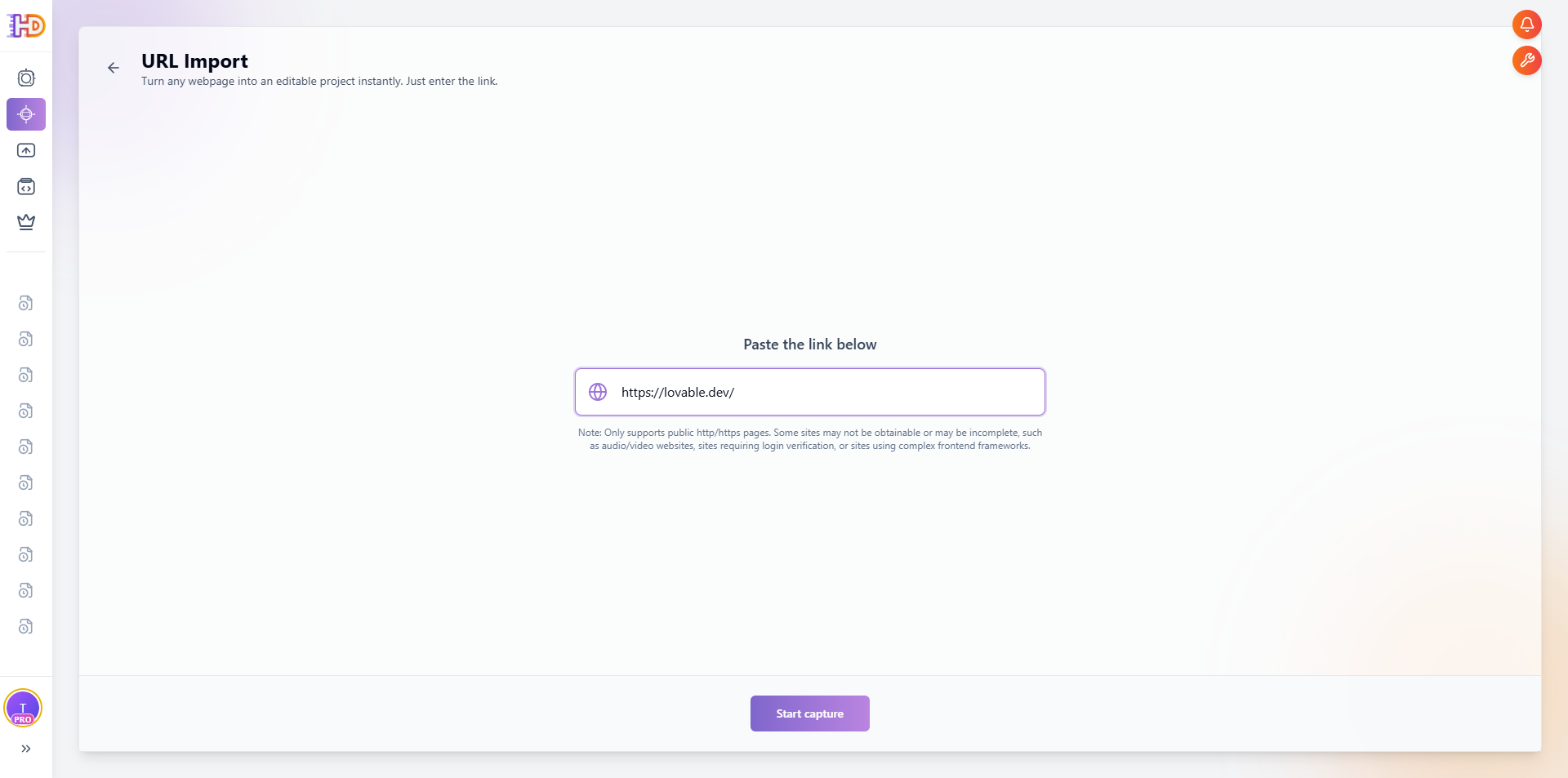
抓取完成后,这个线上页面会直接进入编辑器,变成一个可操作的画布。你不需要先去找源码,也不需要重新回到原来的建站工具里。
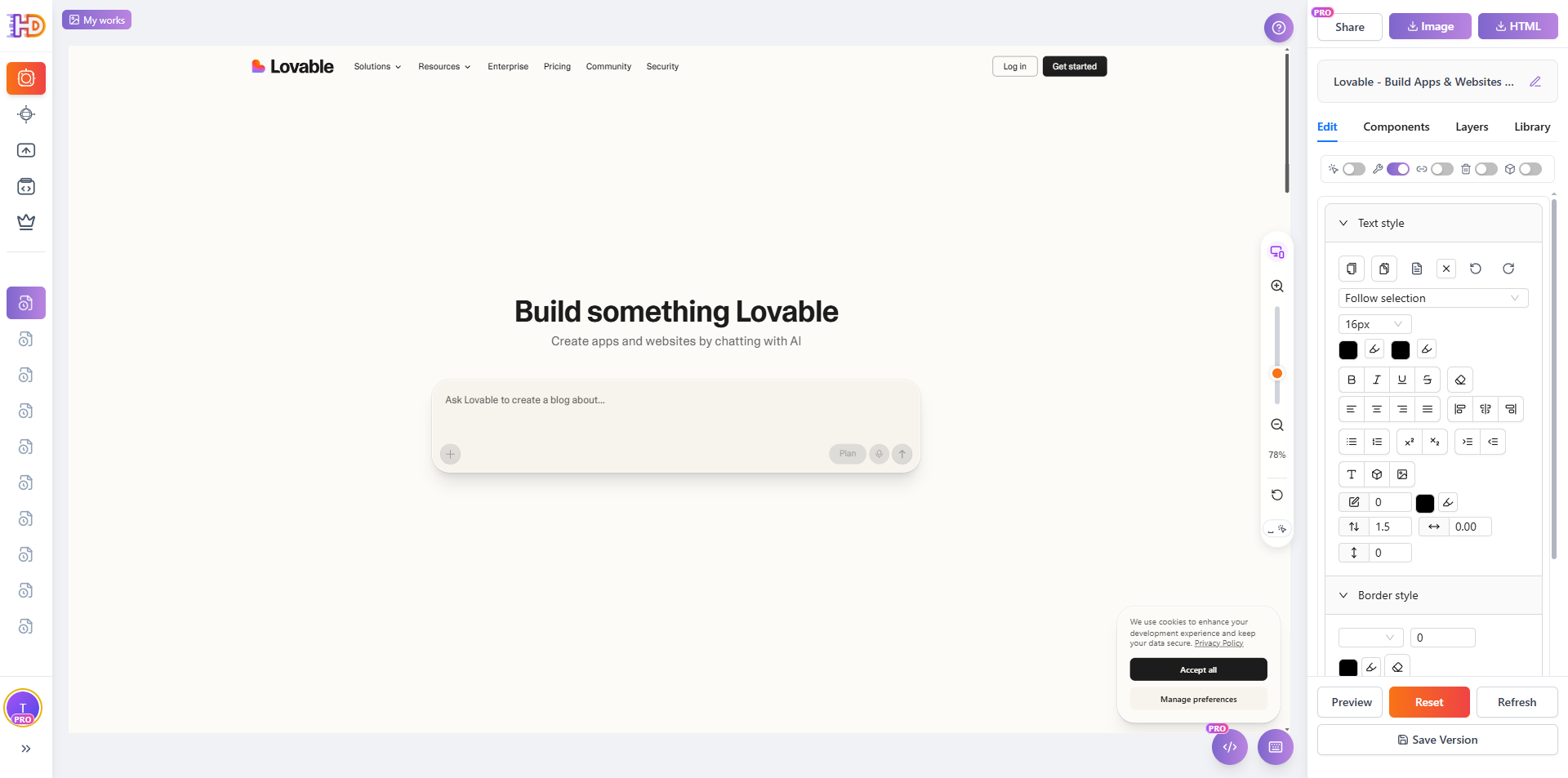
第二步:先清理浮窗和遮罩
很多线上页面都会带 cookie 提示、浮层、客服组件之类的东西。它们在线上环境有意义,但在编辑场景里经常会挡住元素选择。所以比起一个一个手动关,先用内置的一键清理会更高效。
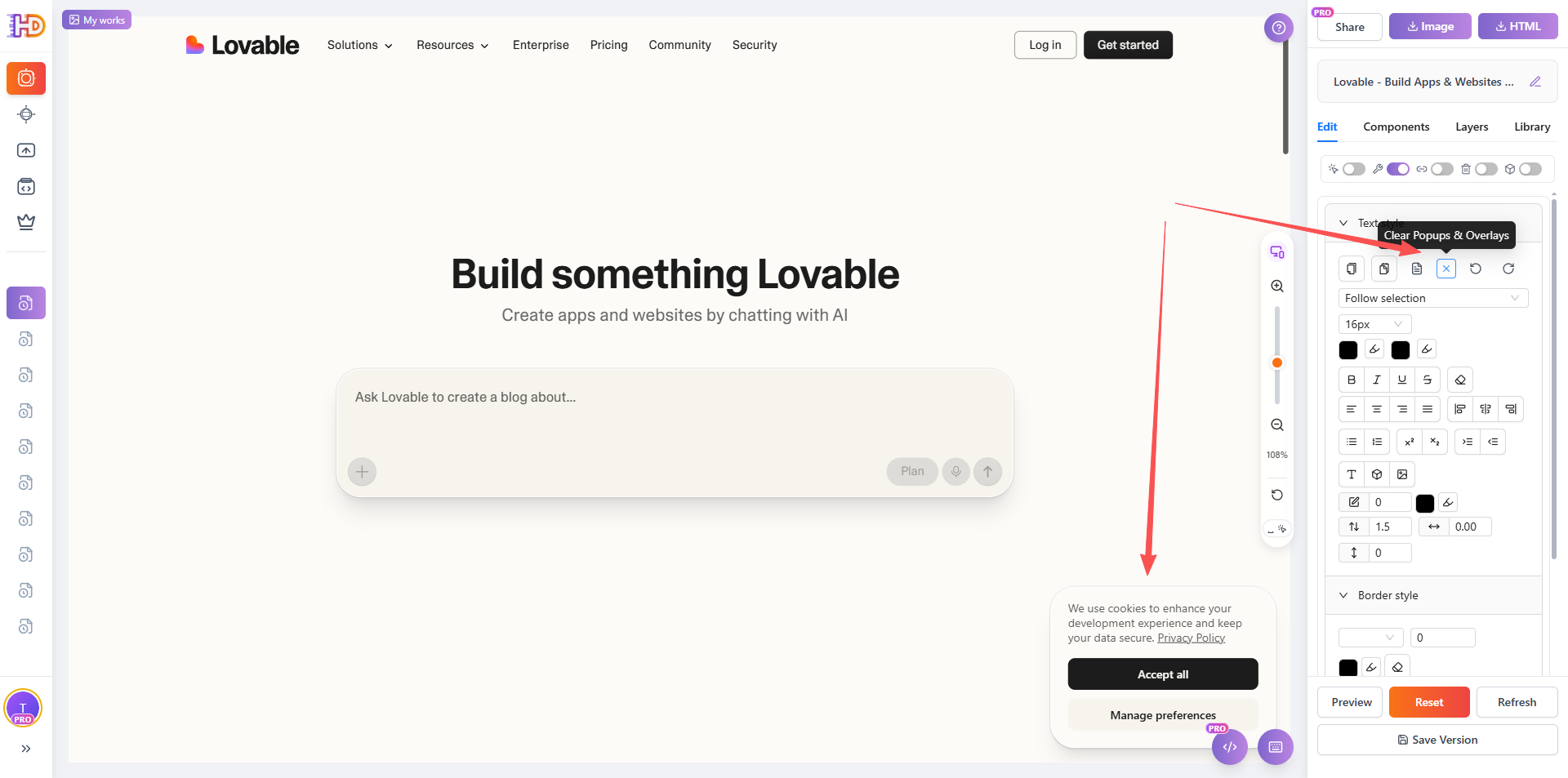
清理后,页面会立刻变干净,后面的选择、拖拽和调整都会顺畅很多。
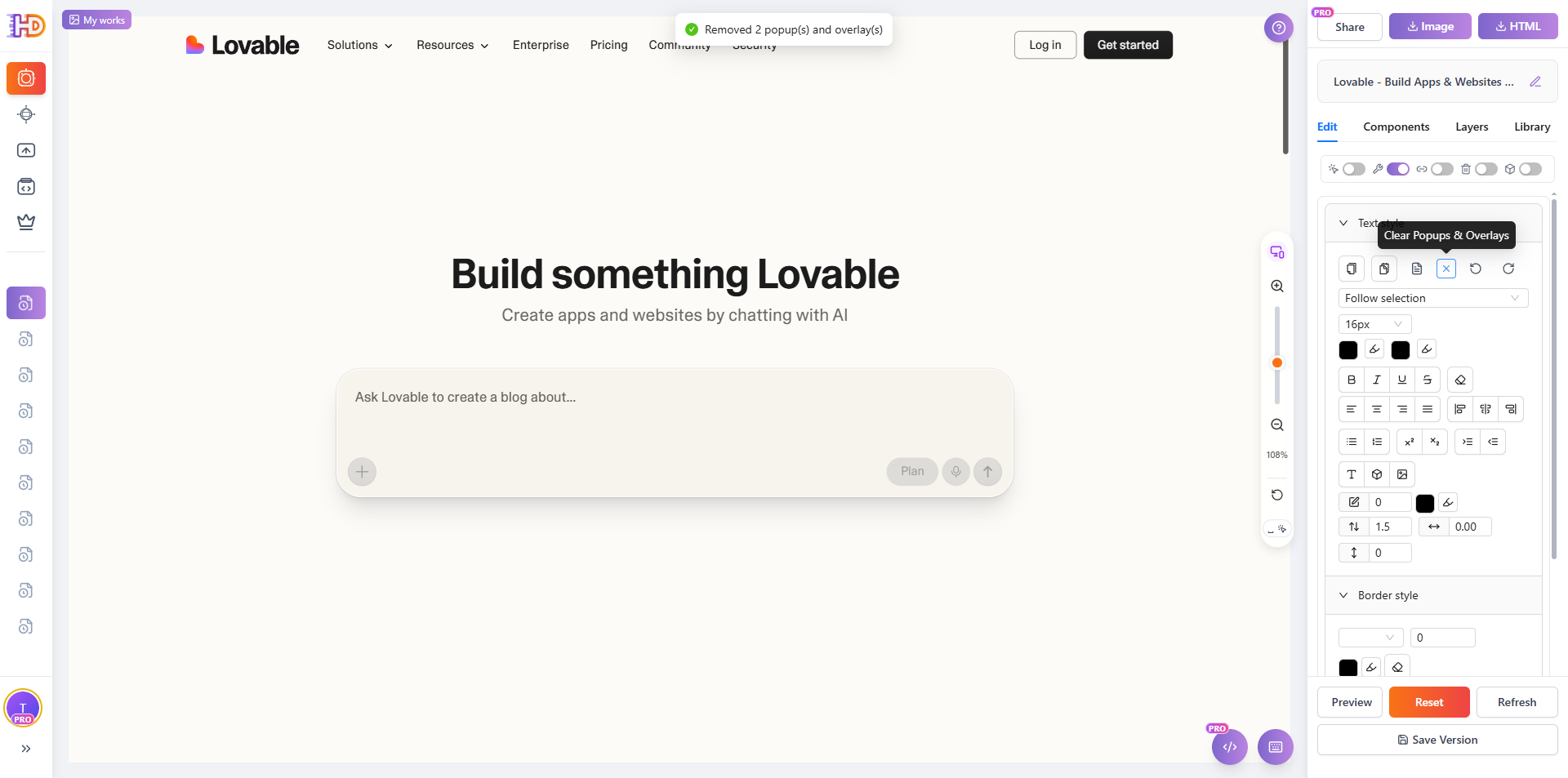
第三步:修改文字,并调整文字背景色
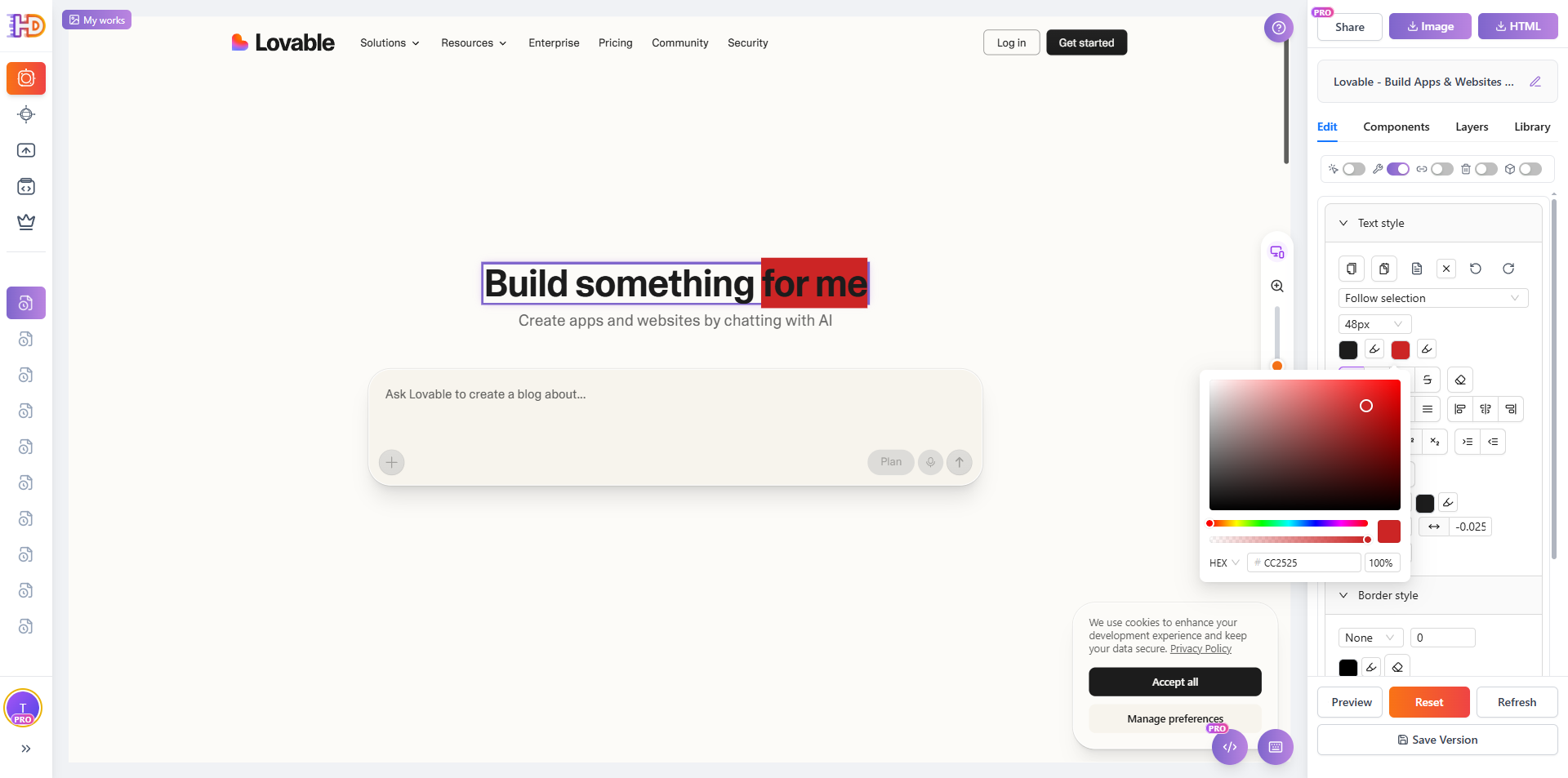
页面清理完成后,优先改最影响感知的地方——标题文案。先选中标题,再直接修改文字内容,同时按需要调整文字背景色,让重点词更突出。
这一步很能体现“AI 负责生成,人负责判断”的区别:AI 可能把结构搭对了,但真正决定页面表达力的,仍然是后续的人为打磨。
第四步:上传新图片,并调整图片位置
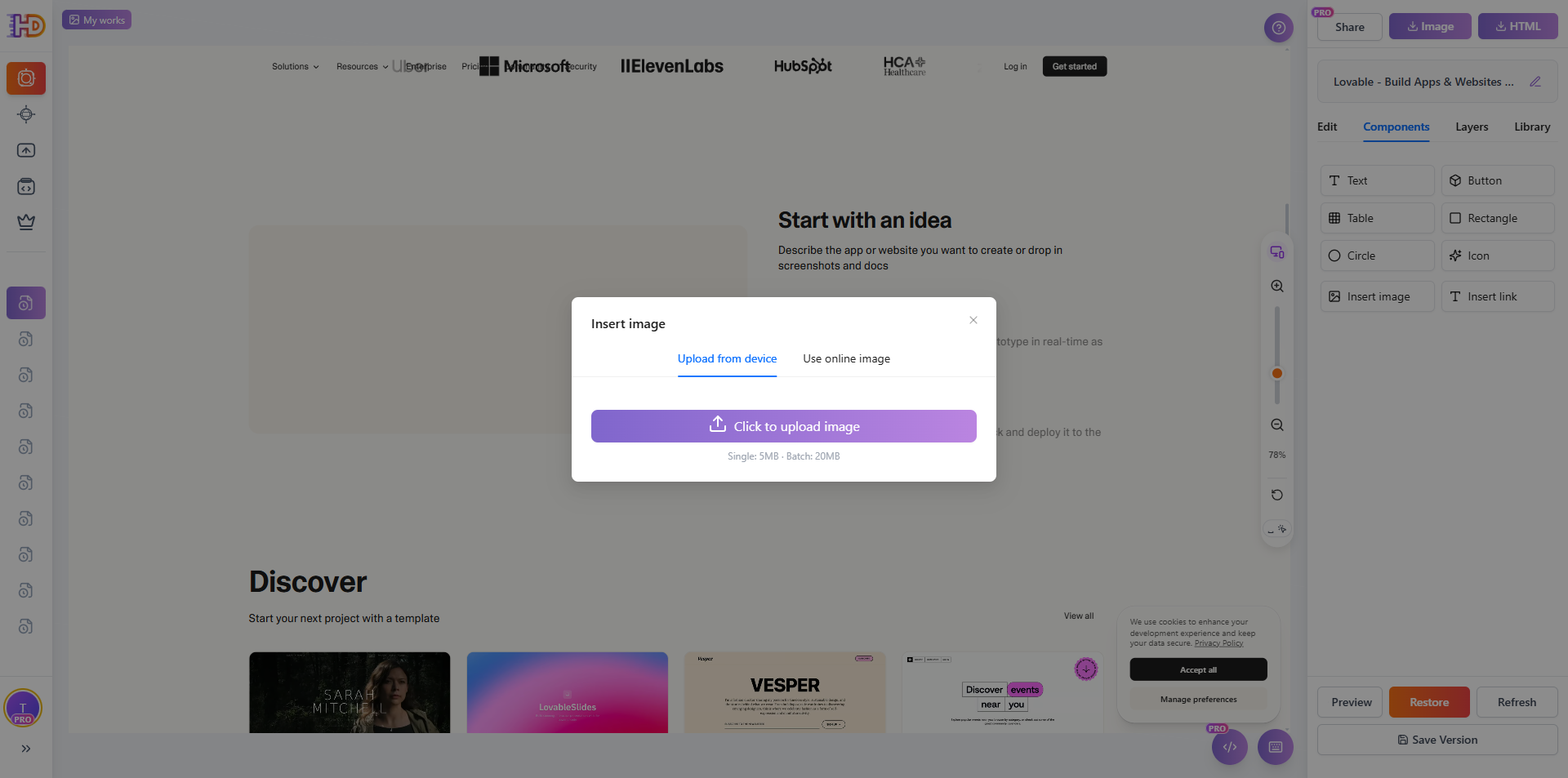
光改字通常还不够。如果页面里的视觉内容不够合适,或者你想换成更贴近业务的图片,可以直接走插图流程,把新素材上传进去。
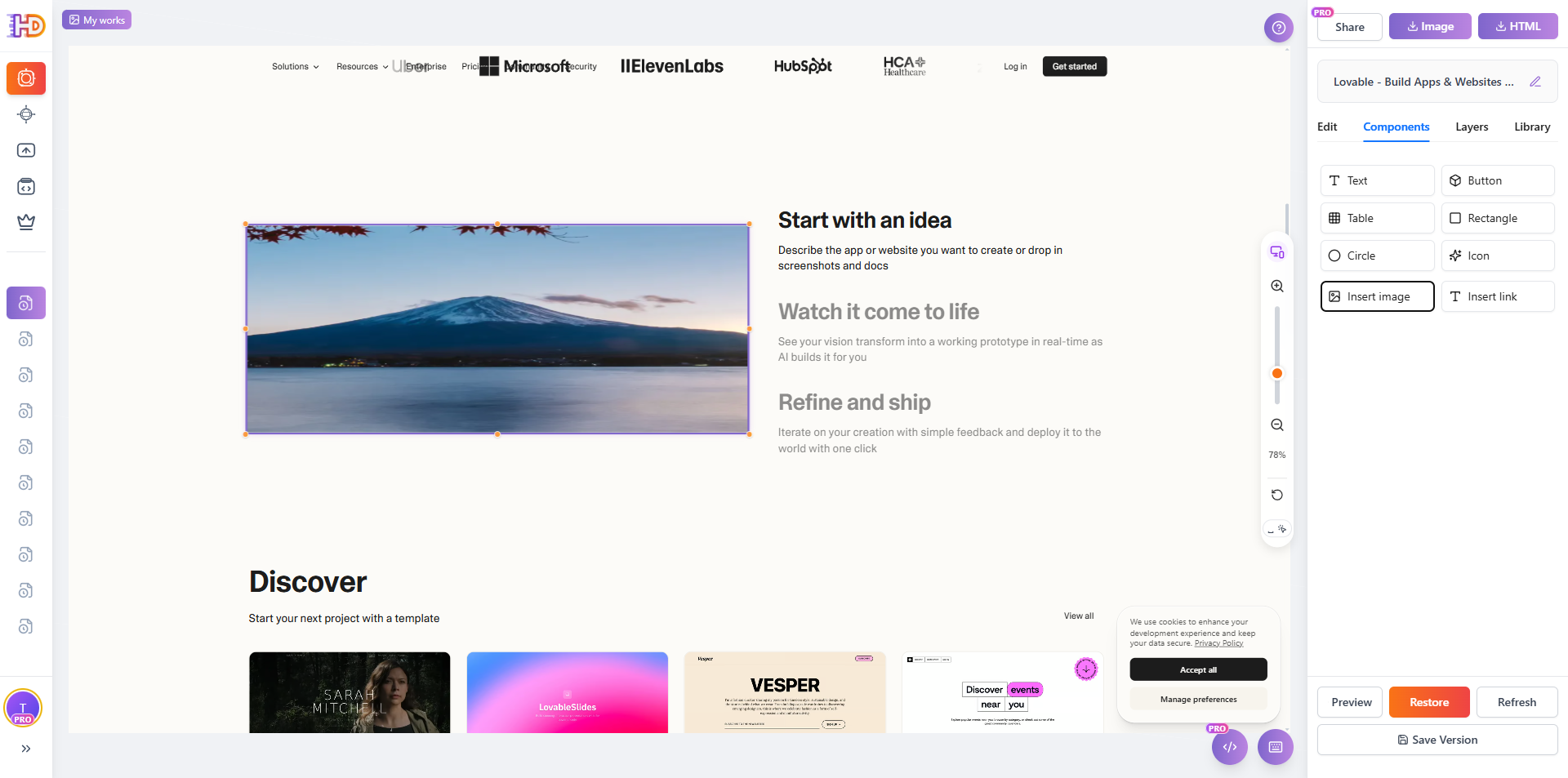
上传后,再直接拖动或调整位置,让图片落到你想要的视觉区域里。相比手动改路径、改容器、调 CSS,这种方式直观得多。
第五步:批量移动选中的元素和图片
很多时候需要调整的不是一个孤立元素,而是一组内容。如果一个版块里的若干元素需要一起挪动,逐个处理会很慢。这个时候就可以基于选中状态做批量移动。
这类操作特别适合处理卡片区、图文组合区、或者 AI 一次性生成出来但节奏不够顺的一组内容。

第六步:修改输入区文案
输入框、提示框、Prompt 区里的短文案,往往比很多人想象中更重要。它们虽然短,但非常影响产品第一印象。在这个示例里,先选中了输入区域,然后把里面的文字改成更简洁的版本。
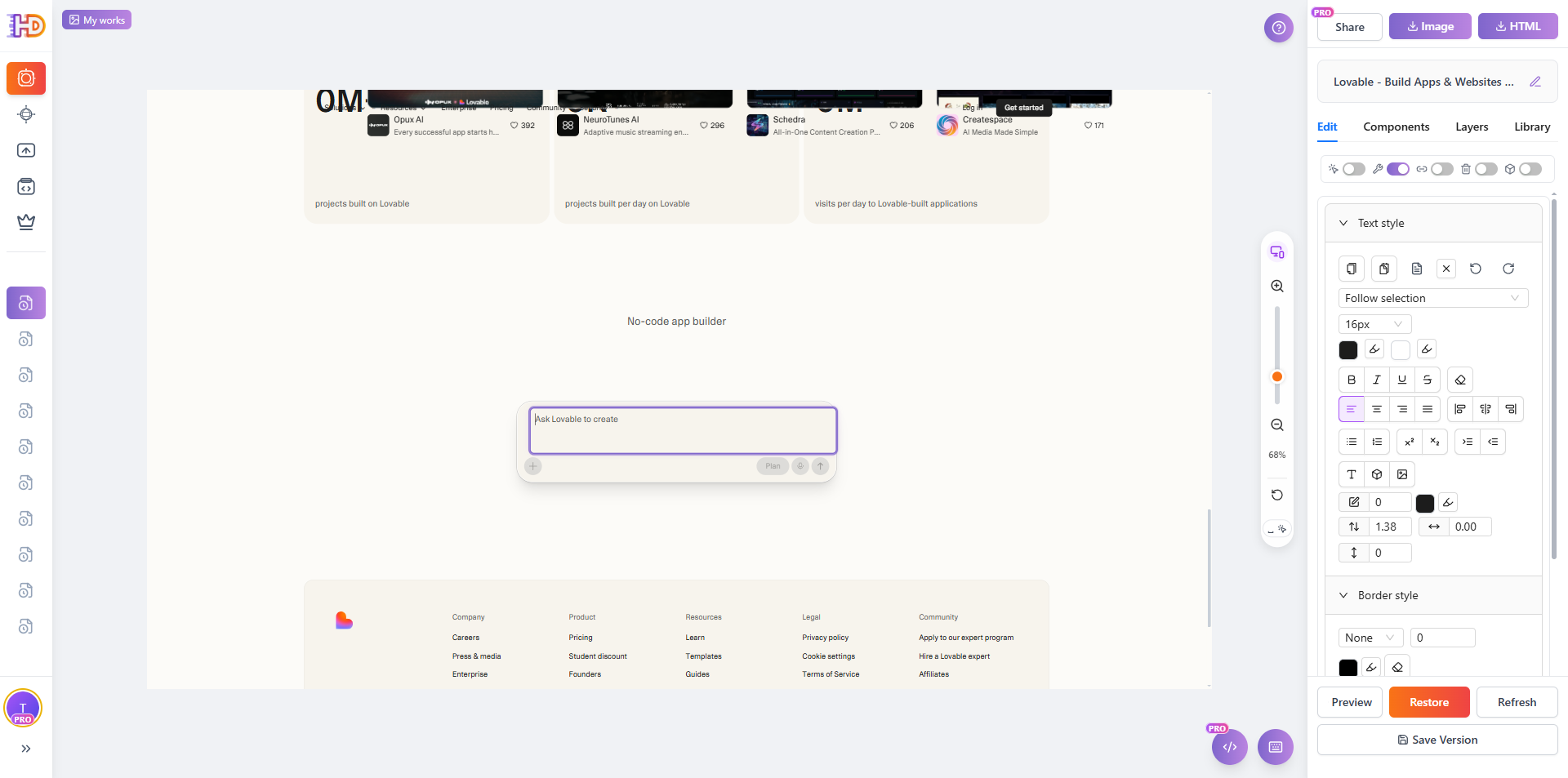
哪怕只是一个很小的词语变化,也可能让界面显得更清晰、更自然,少一点 AI 默认味道。

手动改代码 vs 可视化修改
| 任务 | 传统代码路径 | 可视化编辑路径 |
| 导入线上网站 | 打开源码或先去排查部署后的代码结构 | 粘贴 URL,直接抓取页面开始编辑 |
| 清理浮窗和遮罩 | 一个个手动关掉或删掉阻挡元素 | 一键清理后继续操作 |
| 调整文字强调效果 | 先改文案,再单独改样式 | 直接选中文字并即时调整内容和样式 |
| 换图和调整图片位置 | 要处理资源路径、布局规则和间距 | 直接上传并当场摆到合适位置 |
| 调整一组内容 | 挨个改多个区块,还要反复检查布局 | 基于选中状态批量移动 |
| 修改输入区 / 提示框文案 | 先定位到具体节点或组件 | 点击后直接改,马上验证效果 |
这个工作流最适合谁
- 独立开发者:已经快速生成了页面,只差上线前最后一轮打磨
- 营销人员:更关心文案、布局和 CTA,而不是代码细节
- 自由职业者和小团队:需要更快完成客户侧页面微调
- 非技术团队:拿到 AI 生成的网站后,仍然想保留最后控制权
常见问题
这个方法只适用于 lovable.dev 吗?
不是。lovable.dev 只是这篇文章选用的公开演示页面。其他线上网站、导出的 HTML 页面,以及很多 Lovable / Bolt / v0 生成的落地页,也都可以按这个思路处理。
应该优先抓取线上 URL,还是上传 HTML?
如果页面已经发布了,通常优先抓取 URL 会更快。如果你手里有一个干净的 HTML 入口文件,直接上传也同样适合。
为什么要先清理浮窗再编辑?
因为遮罩、cookie 提示、浮层组件会挡住元素选择,让编辑效率明显变差。先清掉,整个操作面会清爽很多。
是不是只能改标题和图片?
不是。像上面演示的那样,输入区文案、成组元素、以及其他可见内容,也都可以继续做最后一轮微调。
结语
AI builder 很擅长快速给你一个初稿,但真正能上线的页面,很少只靠一个初稿就结束。它还需要清理、强调、替换素材,以及对细小文案的不断修正。
如果你手里已经有一个在线的 AI 风格页面,只差最后一轮整理和打磨,那么直接在 htmldrag.com 里按可视化方式继续改,往往会比重新回到完整代码工作流更快。