
要把一个想法变成真正的落地页,常常卡在同一个环节:脑中已经有了视觉参考——一张海报、一份设计稿、一张竞品截图,甚至只是一张潦草的草图——但从这张图到一张能跑的 HTML 页面之间,依然像是一个完整的项目。设计要还原布局,开发要搭结构,文案要重新整理,对很多团队来说,第一版页面常常就这样被拖住。
这篇文章专门讨论怎么缩短这段路径。我们不再把图片当成"只用来参考、然后手工重做"的素材,而是把它当成直接输入:你上传一张设计图或宣传海报,AI 读取其中的结构与关键信息,直接给回一份可以预览、可以继续微调、并且真实可用的 HTML 落地页,整个过程不需要写代码。
这正是 HtmlDrag 这次上线的 AI 创造 想要承载的使用方式。文件模式 支持基于图片或文档参与生成;深度思考 在内容较复杂时会更充分地理解素材再组织页面;当你手上没有参考图、只有想法时,模板模式 同样可以让你直接指定风格方向和 HTML 尺寸,不必退回到传统模板编辑流程。
为什么这个选题值得写
"基于一张图生成落地页"其实是当下非常务实的无代码建站选题。大部分团队现在手里积累的视觉素材,远远多于规整的文字 brief:产品截图、活动海报、参考页面、Canva 导出图、设计稿……缺的从来不是图,而是一条能把这些图真正变成"会表现得像落地页的 HTML 页面"的路径,而不是又一次做成静态图。
- 不手动还原,也能基于图片生成落地页
- 把设计稿或宣传海报直接变成可继续编辑的 HTML 页面
- 上传一张截图,拿到的是真正的落地页结构,而不是另一张渲染预览
- 有一份产品 brief 或 markdown 笔记也能起页,不必从空白提示写起
这也让"图片 → 落地页"成为对创业者、市场、顾问和非技术成员都非常友好的长尾主题:只要你手上已经有一个视觉参考,就不必再花一整个迭代周期在第一版页面上。
为什么大多数"图片转落地页"的流程还是很慢
大多数"图片转落地页"的尝试之所以慢,不是因为图看不清,而是因为流程被拆得太碎:
- 普通的截图转代码工具 产出的只是一段需要大量清理才能像页面的 HTML/CSS 片段
- 纯文本 prompt 生成器 会忽略你手里已经有的那张图,结果和参考完全对不上
- Figma 或设计稿的工作流 通常假设你拥有可编辑源文件,而不是一张成品图或截图
- DOCX、markdown 这类文字 brief 很少被当成落地页生成的第一类输入
- 风格方向和 HTML 尺寸 往往被藏在流程末端,导致第一版页面形状几乎永远是错的
如果工作流本身能把图片当成主输入,同时允许搭配一段简短的 brief,在素材更密、结构更复杂时愿意多花一点"思考",并且允许你在生成前先把风格和尺寸定下来,那么第一版落地页就已经可以非常接近能用的状态。下面这套流程,就是在 HtmlDrag AI 创造 里对这件事的实现方式。
分步演示:不写代码,把图片变成落地页
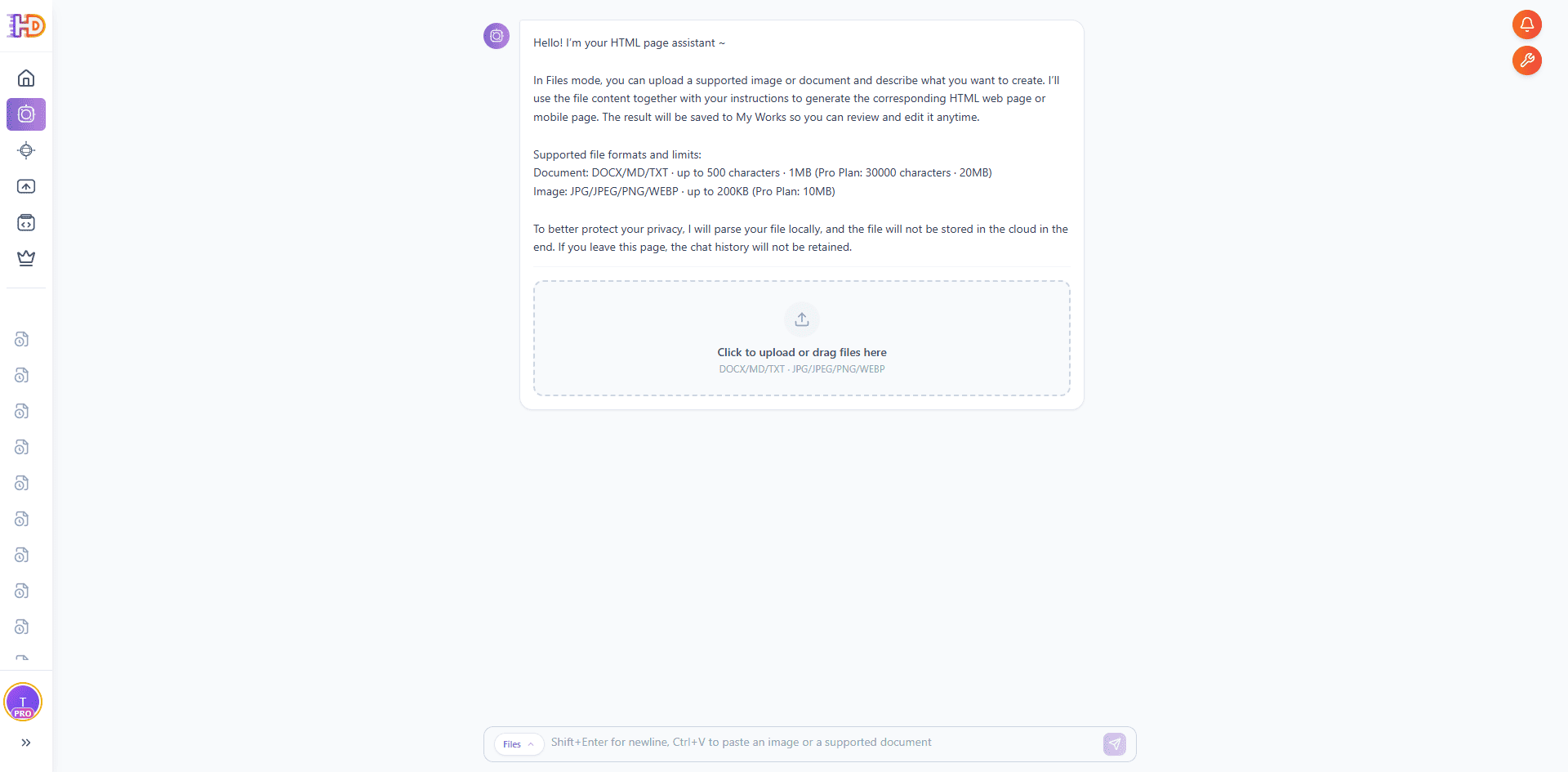
第一步:打开 AI 创造,切换到文件模式
打开 HtmlDrag,进入 AI 创造。你会看到两种生成路径:文件模式 与 模板模式。要把一张设计图或宣传海报变成落地页,请选 文件模式。文件模式的核心定位就是"用上传的素材驱动生成",而不是从一个纯文字 prompt 开始。
目前文件模式支持的格式包括:用于视觉素材的 JPG、JPEG、PNG、WEBP,以及用于文字 brief 的 DOCX、MD、TXT。这意味着一张产品海报、一张从设计工具导出的 Figma 图、一张 UI 截图、一张手绘线框照片,甚至一份简短的 markdown brief,都可以作为起点。
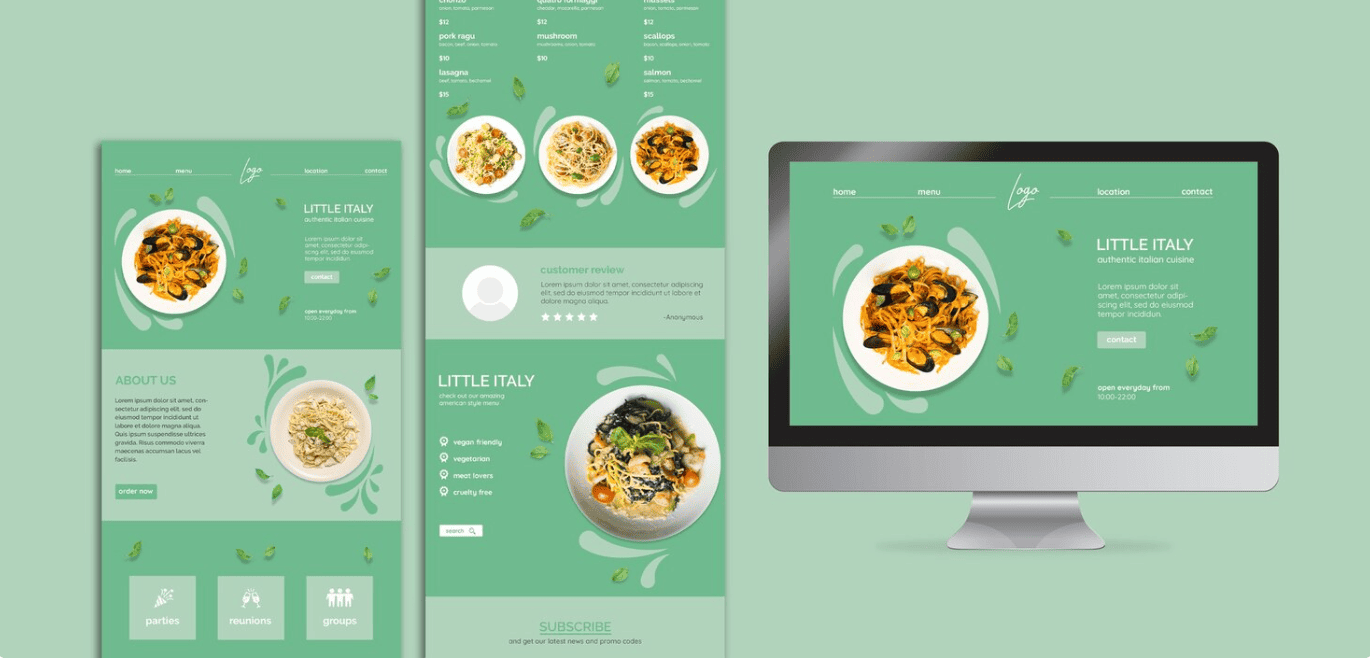
第二步:先选好要拿来生成落地页的设计图、海报或参考截图
真正的起点其实不是上传动作,而是你打算用哪张图。选一张最能代表你想要的落地页氛围的图:可以是宣传海报、从设计工具导出的落地页设计稿、参考站点的截图,甚至一张手绘草图的照片。图里的信息层级和主张越清晰,生成出来的第一版落地页就越接近你心里的样子。
这一轮演示里,我们用一张 Little Italy 意大利餐厅落地页概念图作为参考。它只是单单一张图,但已经把文件模式需要的所有信号都带清楚了:hero 视觉主图、明确的色彩和字体方向、辅助的食物摄影、菜单样式的展示区、顾客评论框,以及底部的订阅区块。
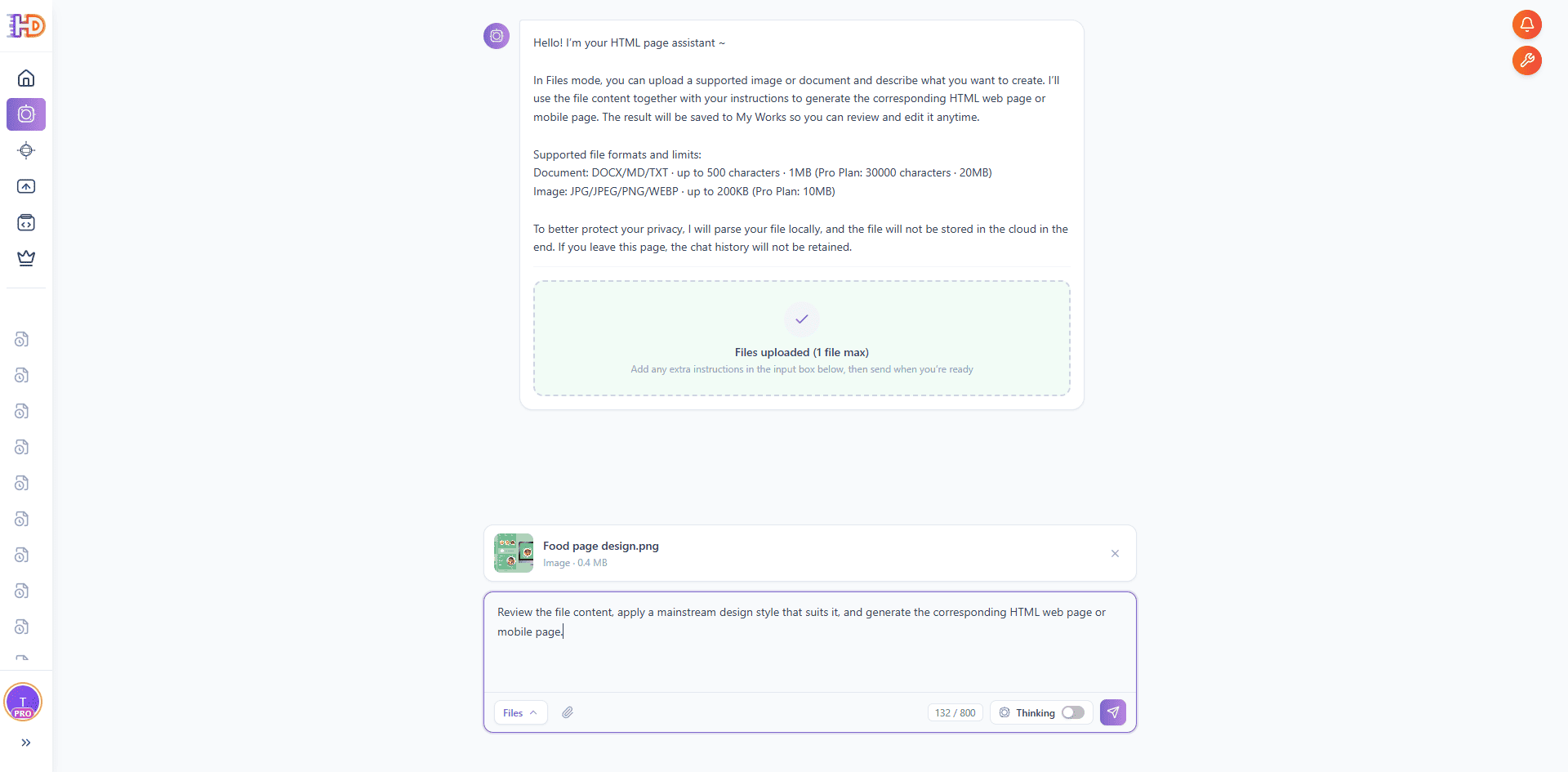
第三步:上传图片、补一句意图说明,素材更复杂时再开深度思考
把参考图拖入上传区域,或者点击选择文件。文件模式会在本地解析这张图,让系统尽可能理解其中的版面结构和核心信息;完成生成之后,原始文件不会留存在云端。对于尚未发布的视觉、客户提供的参考、或者任何你不希望长期存放在服务器上的素材,这一点会让整个生成过程更安心一些。
图片附加完毕以后,在输入框里再补一句简短的意图说明就够了。本次演示我们采用的意图特别简单:阅读文件内容,选用一种适合的主流设计风格,并生成对应的 HTML 网页或移动端页面。如果手上已经有一份写好的 brief,文件模式同样可以用起来——直接跟图片一起上传一份 DOCX、MD 或 TXT,让图片负责风格和氛围、文档负责信息。
输入框右侧的发送按钮旁边,你会看到一个 Thinking(深度思考) 开关。如果素材更密、结构更复杂——比如多分区的设计稿、篇幅较长的 brief、或者一张堆了多个功能区的海报——建议把它打开,让系统在开始搭页之前,先花更多时间去理解内容。像本例这种主张较清晰的单参考图,普通生成一般就足够快了。
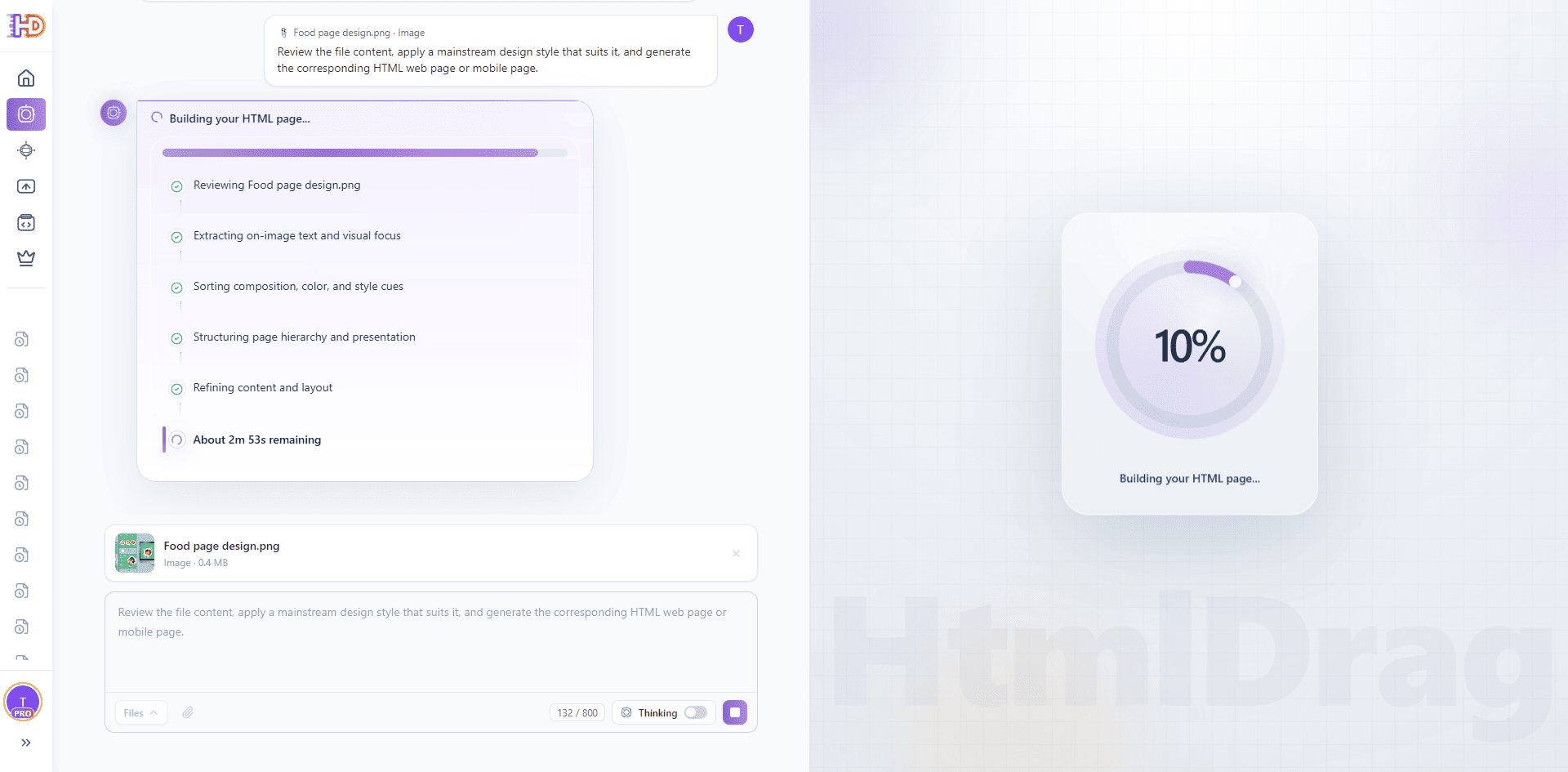
第四步:看文件模式阅读素材并开始搭建 HTML 页面
发送以后,文件模式会把自己的思考过程清晰地呈现出来。你会看到有命名的几个阶段:阅读上传的文件、提取图中文字与视觉重点、整理构图、色彩与风格线索、规划页面层级与呈现方式、优化内容与布局。这一段不是在跑动画,而是把一张静态图真正转化为一份页面结构方案的关键阶段。
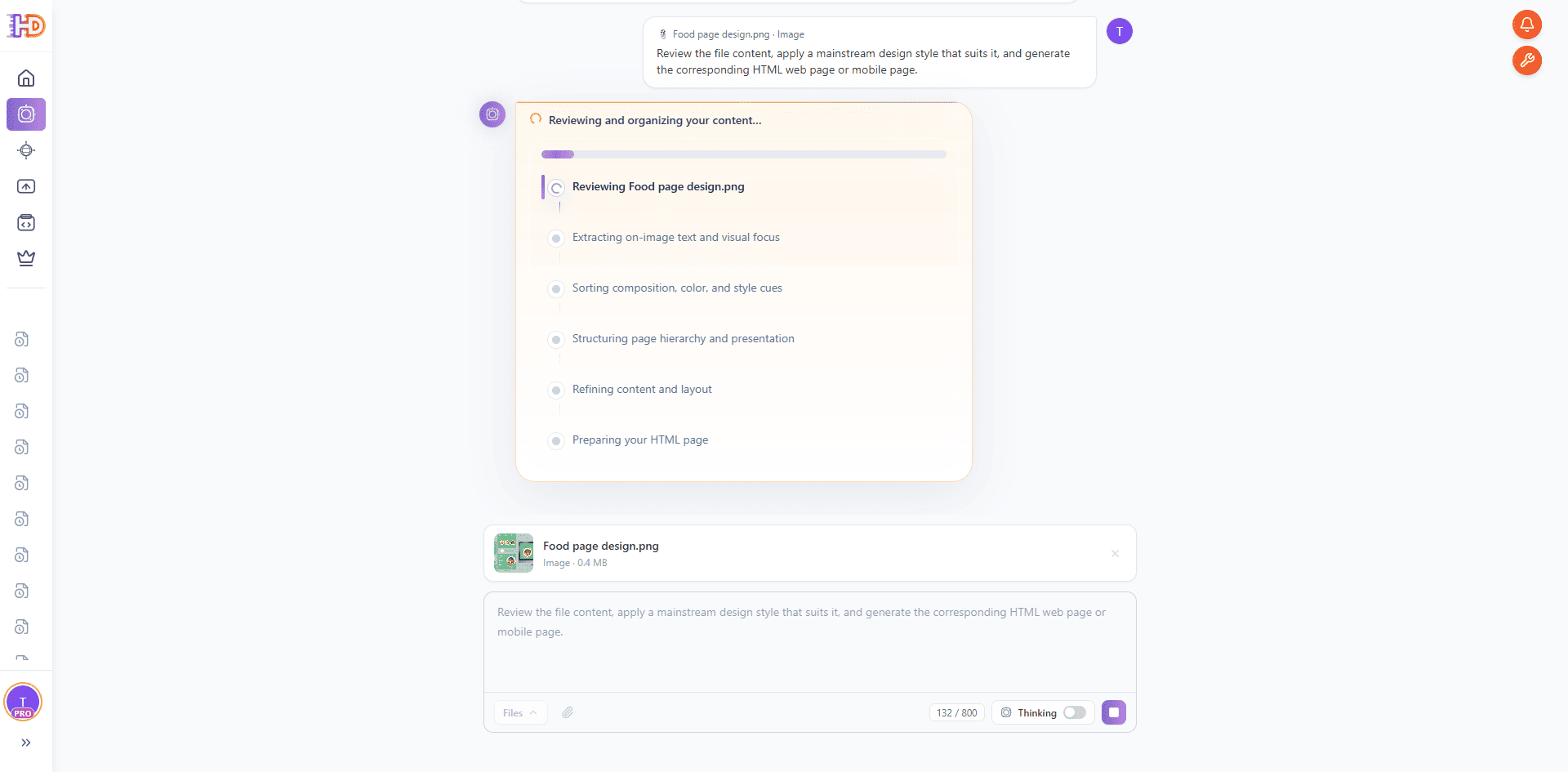
内容整理好之后,文件模式会进入真正搭建 HTML 页面的阶段,旁边会出现一个进度环和大致的剩余时间,方便你对整体耗时心中有数。像这种体量的参考图,生成一张完整的落地页通常只需要几分钟,而不是一个完整的项目周期。
第五步:预览落地页,再进入编辑器继续微调
任务完成后,生成出来的 HTML 落地页会直接出现在工作区右侧。顶部操作栏上会提供 Go to Edit、Full Screen Preview、Share、HTML 和 Close preview,你可以立刻预览、分享或下载这张从参考图生成出的页面。
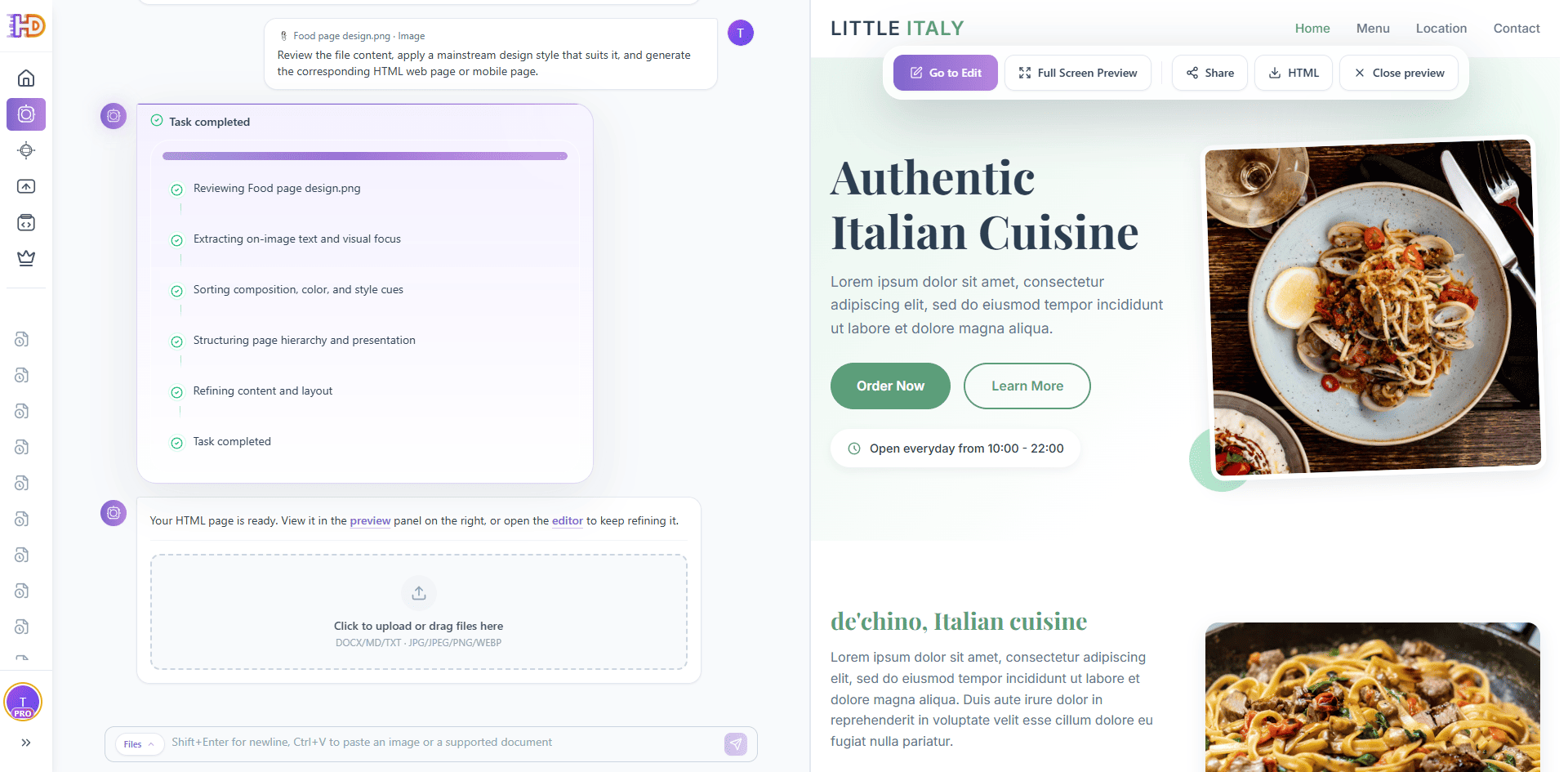
将预览展开后,可以看到文件模式从这张参考图里拼出的完整落地页:一个带 CTA 的 hero、一个辅助的功能介绍块、一个带价格的 Our Menu、一个 Why Choose Us 四列展示,以及顾客评论区。结构、层级、风格方向都已经成型——这也是为什么它看起来更像一份页面,而不是又一次“截图重建”。
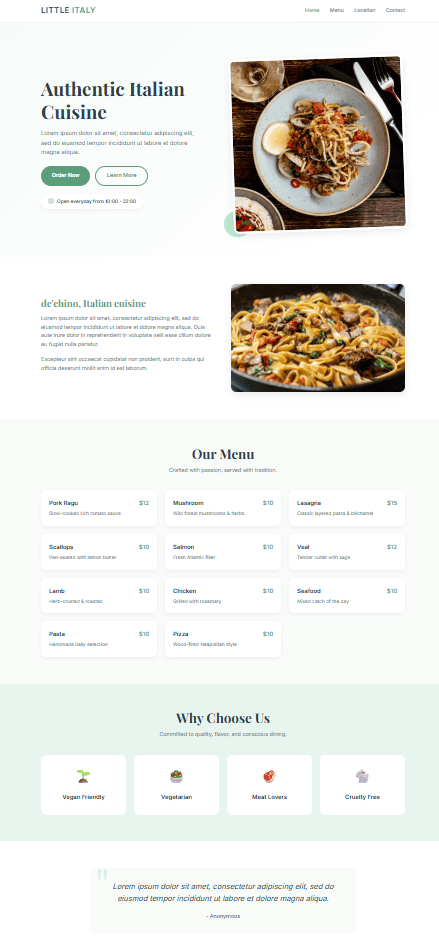
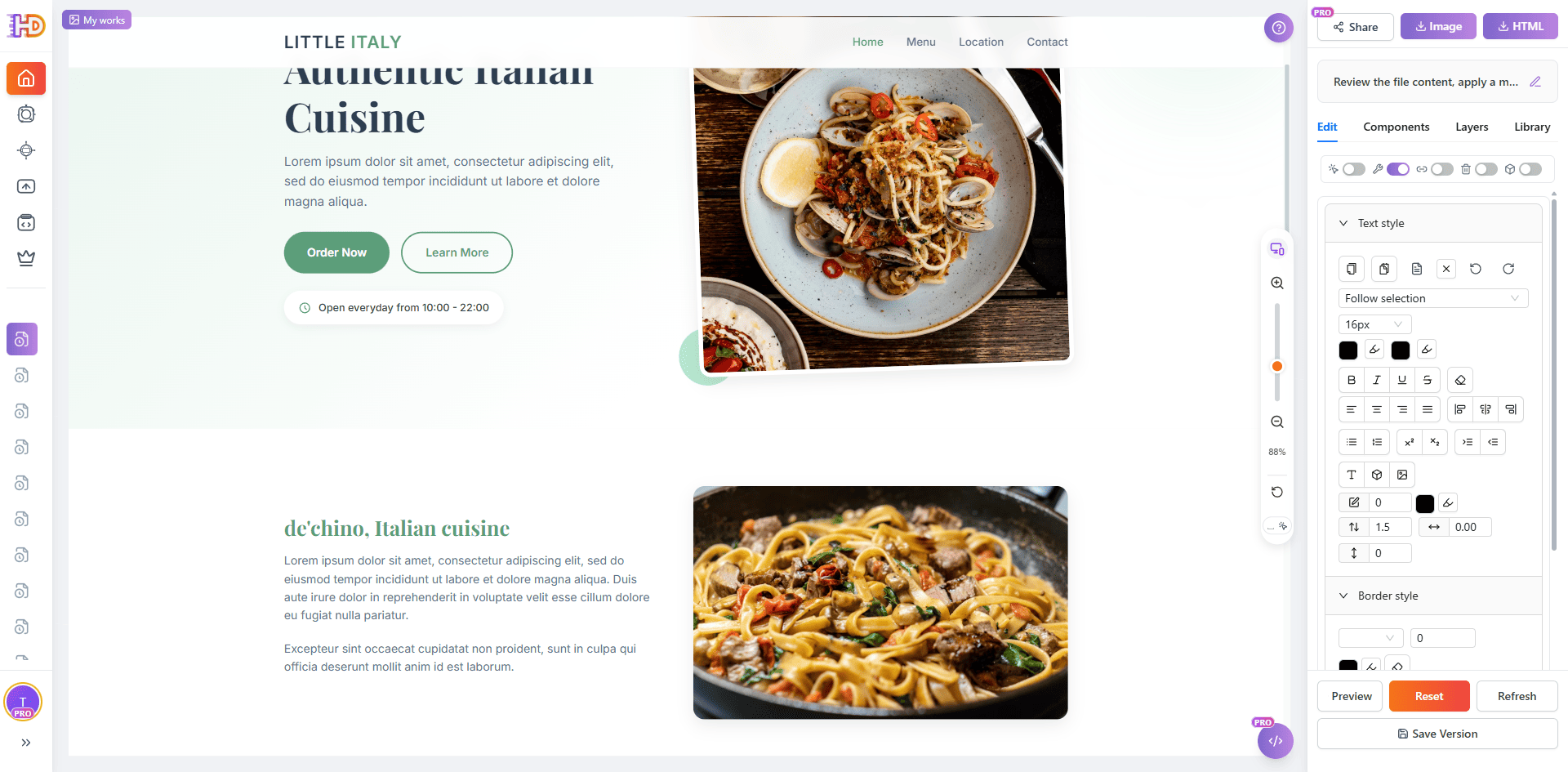
点击 Go to Edit 直接进入编辑器。生成的落地页会以可编辑的 HTML 画布方式打开,右侧面板提供文字样式、边框样式、组件、图层和素材库等控制项。从这一步开始,你不再只是在看一张渲染,而是可以修文案、调整排版、替换图片、重新组织区块,直到这张页面真正到了可以发出去的状态。
补位:没有参考图?用模板模式加自定义风格与自定义 HTML 尺寸
不是每一张页面都有现成的视觉参考。当你手里完全没有图或文档时,可以切到 模板模式。模板模式在原有 AI 生成基础上重新梳理了整个交互流程,最有价值的两个控制是 自定义风格 和 自定义 HTML 尺寸。
自定义风格让你可以在生成前就把视觉方向讲清楚,结果会更贴近你心里的那种品牌调性;自定义 HTML 尺寸则允许你提前指定页面大小,方便为特定设备、特定展示位、或特定嵌入场景生成正好合适的落地页。把这两项前置后,你能用一套“生成优先”的流程,拿到更可控的第一版页面,而不必打开任何设计工具。
编辑小提示:如果发现上传的文件没有被识别得很理想,可以重新上传一次,并确认图片里最关键的信息区域足够清晰可见。素材更复杂时,深度思考 搭配一句简短的意图说明,通常会比只开其中一项更容易拿到干净的第一版。
普通"截图转代码" vs AI 创造"图片转落地页"
| 关注点 | 普通截图转代码工具 | AI 创造文件模式 + 深度思考 |
| 输入素材 | 以单张截图为主,主要面向 UI 还原 | 设计稿、海报、截图,或 DOCX / MD / TXT brief,全部可直接作为主输入 |
| 产出形态 | HTML/CSS 片段,距离能用的页面还差一段清理 | 结构完整的 HTML 落地页,hero、分区、CTA 已经拼好 |
| 应对复杂素材 | 容易把密集布局压缩成一整段长块 | 深度思考会先理解再组织,页面结构更贴近参考 |
| 风格与尺寸控制 | 风格靠猜,尺寸常常被工具默认值锁死 | 模板模式支持生成前就指定自定义风格与自定义 HTML 尺寸 |
| 生成之后怎么办 | 通常要把代码复制到另一个工具里继续做 | 生成结果直接进入可视化画布,接着改、接着发 |
哪些人最适合这套流程
- 创业者:手里已经有产品海报、Figma 导出图或参考截图,需要快速拿到第一版落地页
- 市场:希望把活动视觉直接变成可用的落地页,不用每次都排期等开发
- 设计师:想把一张图或稿件直接看成可编辑的 HTML 页面,而不是从零重新搭一遍
- 顾问与自由职业者:需要根据客户提供的混合素材(图片、brief、零散想法)快速交付落地页
- 非技术成员:希望不碰代码,也不打开设计工具,就能"基于一张图生成一张落地页"
常见问题
什么样的图最适合用来生成落地页?
关键信息清晰可见的图都可以:产品海报、落地页稿、UI 截图、功能对比图,或者带有文字说明的干净照片。图里的信息层级越清楚,生成出来的第一版落地页就越接近你想象中的样子。
没有图只有文档也可以用吗?
可以。文件模式同时支持 DOCX、MD、TXT。如果你的起点只是一份简短的 brief 或产品说明,可以直接上传;也可以把图片和文档一起上传,让图负责视觉方向,文档负责具体内容。
什么时候应该打开深度思考?
当上传素材本身更密、结构更复杂时打开:多分区的设计稿、篇幅较长的 brief、或者一张堆了多个功能区的海报。对于只有单一主张的简单海报,普通生成就够用了。如果你的落地页需要更清晰的层级——hero、功能、CTA 都要一眼看懂——深度思考通常能带来最明显的差别。
文件模式会存我上传的文件吗?
文件会被解析以便支持生成,但原始文件本身不会在处理完成后保留在云端。这让尚未发布的视觉、客户提供的参考,以及任何你不希望长期放在服务器上的素材,都能更安心地被用在生成流程中。
要是我完全没有图也没有文档呢?
这种情况走 模板模式。你可以在生成前明确描述想要的落地页,指定一个更具体的 自定义风格 方向,并设置一个 自定义 HTML 尺寸。当你需要一张落地页、但还没有任何具体视觉参考时,这是最顺手的一条路径。
生成出来的落地页还能继续改吗?
可以。生成结果是一张真正的 HTML 页面,会直接进入编辑器,你可以继续修改文案、替换图片、调整布局、重新组织区块。生成这一步给你一个能用的初稿,编辑这一步把它变成真正能发出去的落地页。
最后
一张设计图、一张宣传海报、一张参考截图,或者一份简短的 brief,原本都是"先看、然后再手工重做"的素材。但在 AI 创造的文件模式下,它们可以直接成为落地页本身的输入:上传素材,搭配一句意图或一份文档,素材更密时再加一个深度思考,你拿到的就不再是一张需要二次理解的静态图,而是一张可以继续编辑的真实 HTML 落地页。
当你手里暂时没有任何参考图时,模板模式依然把生成当作主路径,并把最关键的两个控制——自定义风格和自定义 HTML 尺寸——放在了生成之前,让第一版页面不会被默认布局绑死。文件模式、深度思考和模板模式合起来,让"从视觉想法到一张能用的落地页"这件事,从几天缩回到几分钟。
如果你希望有一种更快的方式去基于图片生成落地页、而且完全不写代码,这就是值得优先试一试的那条流程。你手上的视觉素材和 brief,不再只是参考,而是真正的起点。