
很多项目的起点不是网站,而是一份幻灯片。一份 PowerPoint 演示稿里,可能已经写好了标题、引言、核心目标、一张数据表格、团队介绍、时间线和总结。问题在于,幻灯片很适合现场演讲或内部评审,却不一定适合作为可以在浏览器里打开、在手机上滚动浏览的网页。本文演示如何借助 HtmlDrag AI创造,把一份 PowerPoint 或 PPTX 演示稿生成可编辑的 HTML 页面,并在生成后继续通过可视化编辑器精修,包括直接编辑 HTML 表格内容,全程不需要写代码。
本文要点速览:
- 使用包含标题、核心板块、一张数据表格、团队和总结的 PowerPoint / PPTX 演示稿作为输入源。
- 把 PPTX 上传到 AI创造 文件模式,补充简短目标,例如将这份演示稿生成现代风格的 HTML 页面。
- 让 AI创造读取幻灯片页序与内容,把标题、要点、表格和各个板块映射成响应式的网页区块。
- 进入 HtmlDrag 可视化编辑器,微调文字、直接编辑 HTML 表格内容、调整颜色并重新排列板块。
- 最后可以保存版本、分享预览链接、导出纯净 HTML,或下载高清晰度网页截图。
关键区别在于:这个流程不是把幻灯片原样贴成网页,也不是生成一段只能交给开发处理的代码。它会把演示稿里的叙事内容重新组织成现代网页结构,让原本一页一页的幻灯内容变成可以预览、修改、分享和继续交付的现代化 HTML 页面。
为什么 PPT 演示稿适合生成 HTML 落地页
很多团队会搜索 PPT 转 HTML、PPTX 生成网页、路演稿转落地页 或 演示稿生成网站。这些搜索背后的真实需求通常很明确:用户已经有一份故事和结构相对完整的演示稿,但还没有设计资源、开发排期或正式上线的页面。
传统做法往往要先把演示稿交给设计师绘制网页板块,再由开发或建站工具重新搭建页面。这个流程适合大型项目,但不适合快速提案、内部汇报、客户预览或活动发布。很多时候,团队需要的是一张可以先给同事或客户看的页面草案,而不是等待繁琐的常规开发流程。
HtmlDrag AI创造文件模式可以把演示稿当作源材料来理解:读取标题、各级小标题、要点、数据表格、板块顺序和结尾行动号召,再把它们重组成响应式的 HTML 网页板块。得到的结果不是一次性静态输出,而是一份可以继续在 HtmlDrag 中微调文字、样式和颜色的页面初稿。
本次示例:一份工作报告与战略规划演示稿
这次示例的源文件是一份企业工作报告与战略规划演示稿。它的幻灯片里已经写好了引言、核心目标、包含一张业绩指标表格的增长板块、团队介绍、时间线和总结。它不是一份最终网页设计稿,但已经包含一张完整 HTML 页面需要的大部分内容。
为了得到更稳定、更准确的生成效果,建议上传结构清晰、页序明确、文字可读的 PPTX,而不是堆满整页大图和细小脚注的演示稿。清晰的叙事顺序,例如引言、目标、增长、团队和总结,可以帮助 AI创造更准确地判断每一页应该放到页面的哪个板块,包括把幻灯片里的表格转换成规范的 HTML 表格。
如果演示稿中包含内部财务预测、特定客户名称、未公开的路线图细节或机密备注,建议先复制一份并删掉这些幻灯片再上传。生成 HTML 页面的目标是让内容清晰且有吸引力,而不是把工作版演示稿里的内部细节全部公开。

分步演示:把 PPT 演示稿生成 HTML 页面
步骤 1:打开 AI创造并进入文件模式
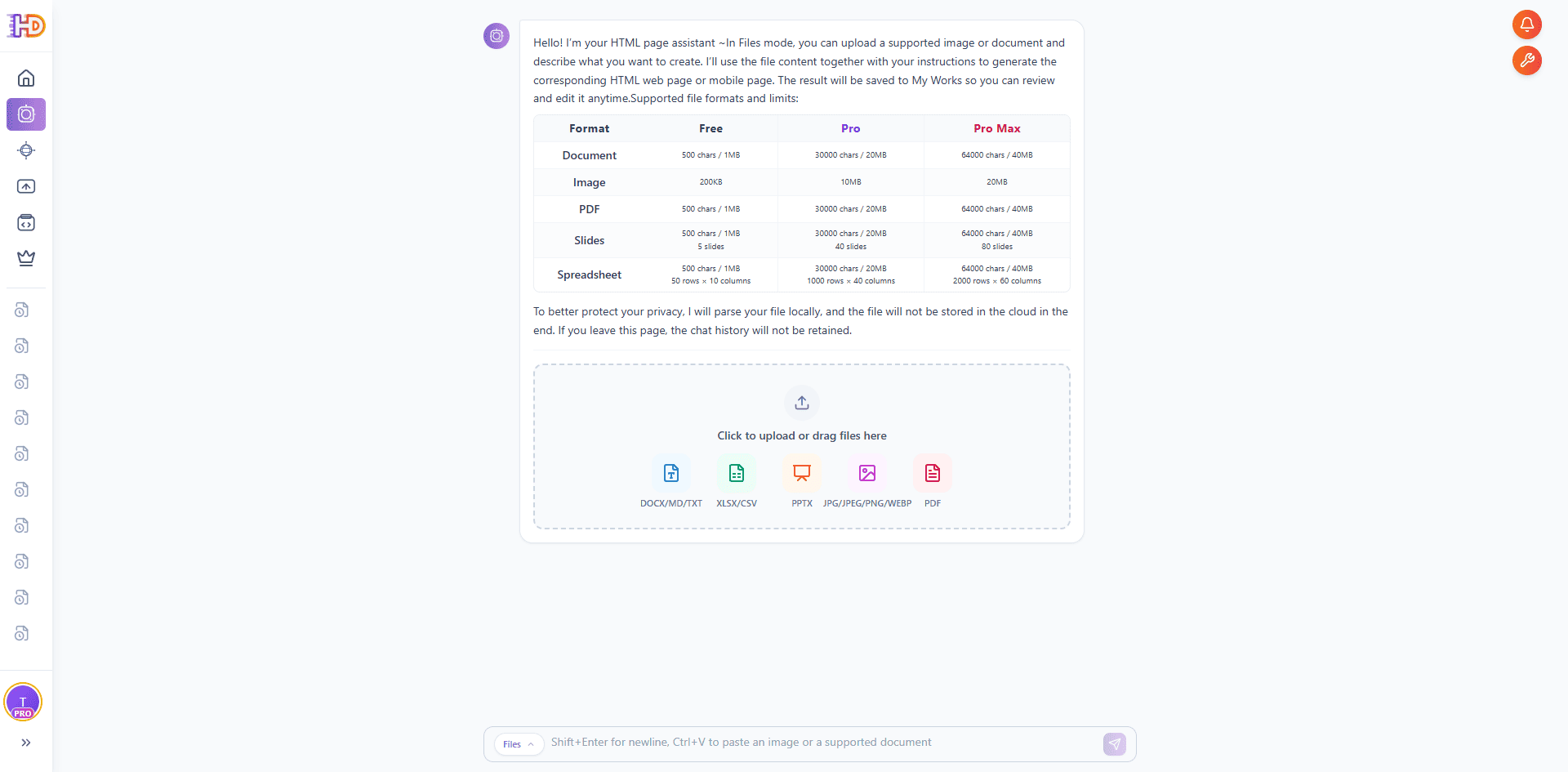
在 htmldrag.com 上打开 AI创造,切换到文件模式。文件模式适合从已有文档或视觉素材开始生成页面,例如 PPT/PPTX、Word / DOCX、PDF、Excel/XLSX、CSV、Markdown、TXT、JPG 和 PNG 等。
对这次工作流来说,核心输入是一份 PowerPoint 演示稿。它可以是工作报告、战略规划、产品发布稿、创业路演稿、线上分享演示,或任何从开场讲到结尾总结、结构清晰的幻灯片集合。
步骤 2:上传 PPTX,并在本地完成解析
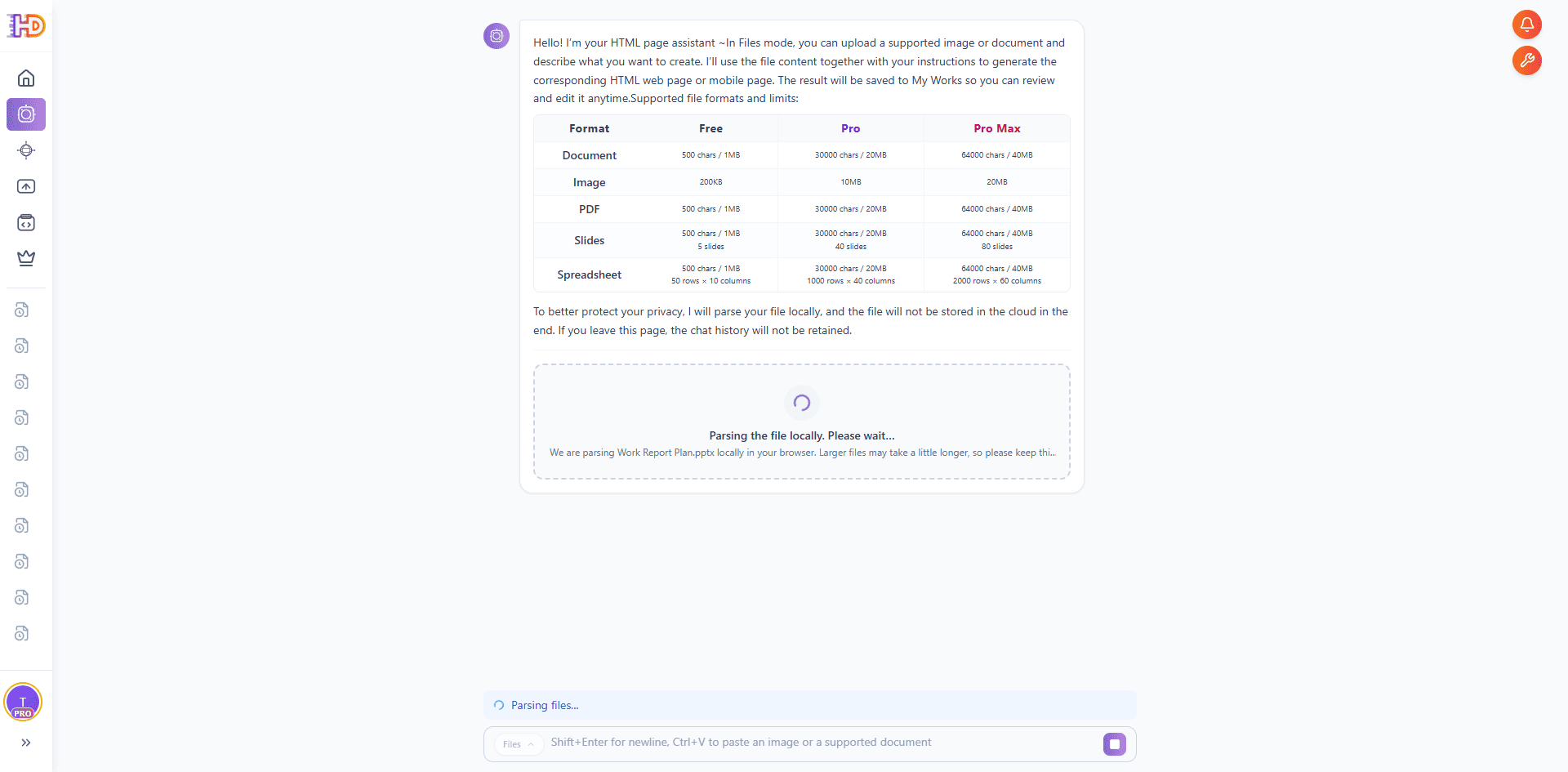
把 PowerPoint 演示稿拖入文件模式的上传区域。AI创造会先在你的浏览器本地解析这份演示稿,原始文件不会被存到云端,离开页面后聊天记录也不会保留。这样在读取结构的同时,也能保护你工作版演示稿的隐私。
较大的演示稿解析时间会稍长,因为需要读取每一页幻灯,包括标题、要点和其中的数据表格。结构干净、组织良好的演示稿解析更快,也更容易准确映射成网页板块。
步骤 3:确认上传并补充一句页面生成目标
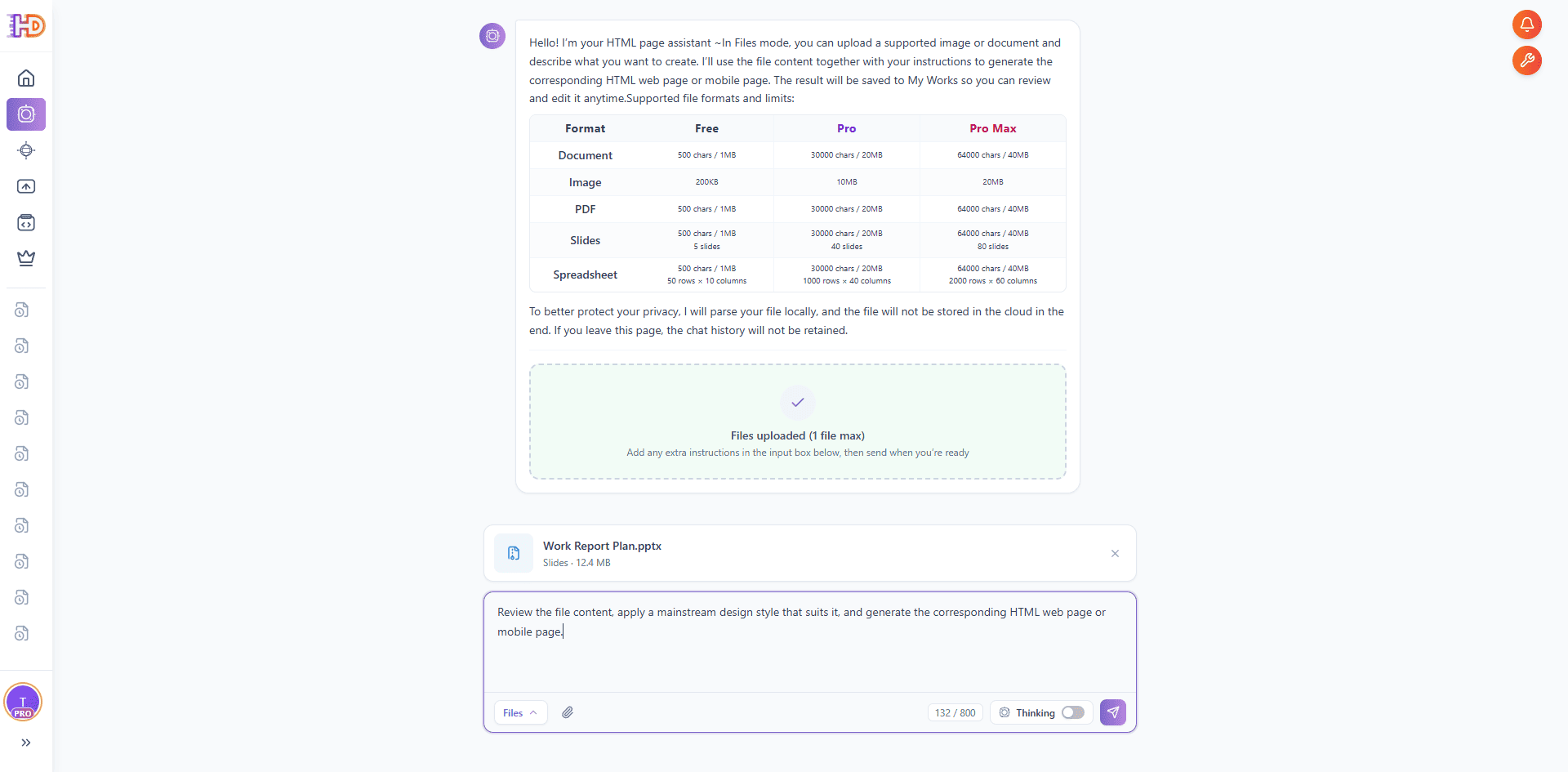
文件处理完成后,你会看到上传成功的提示,演示稿已列为就绪状态。这时只需要在输入框里补充一句简短目标即可。例如:
“请审阅文件内容,套用一种合适的主流设计风格,并生成对应的 HTML 网页或移动端页面。”
这句话不需要写得很长,因为演示稿本身已经提供了源内容。你的目标说明只需要告诉 AI创造:这份内容应该变成什么类型的页面,以及页面将用于客户预览、内部汇报、产品发布还是活动落地。
步骤 4:让 AI创造读取并组织幻灯片
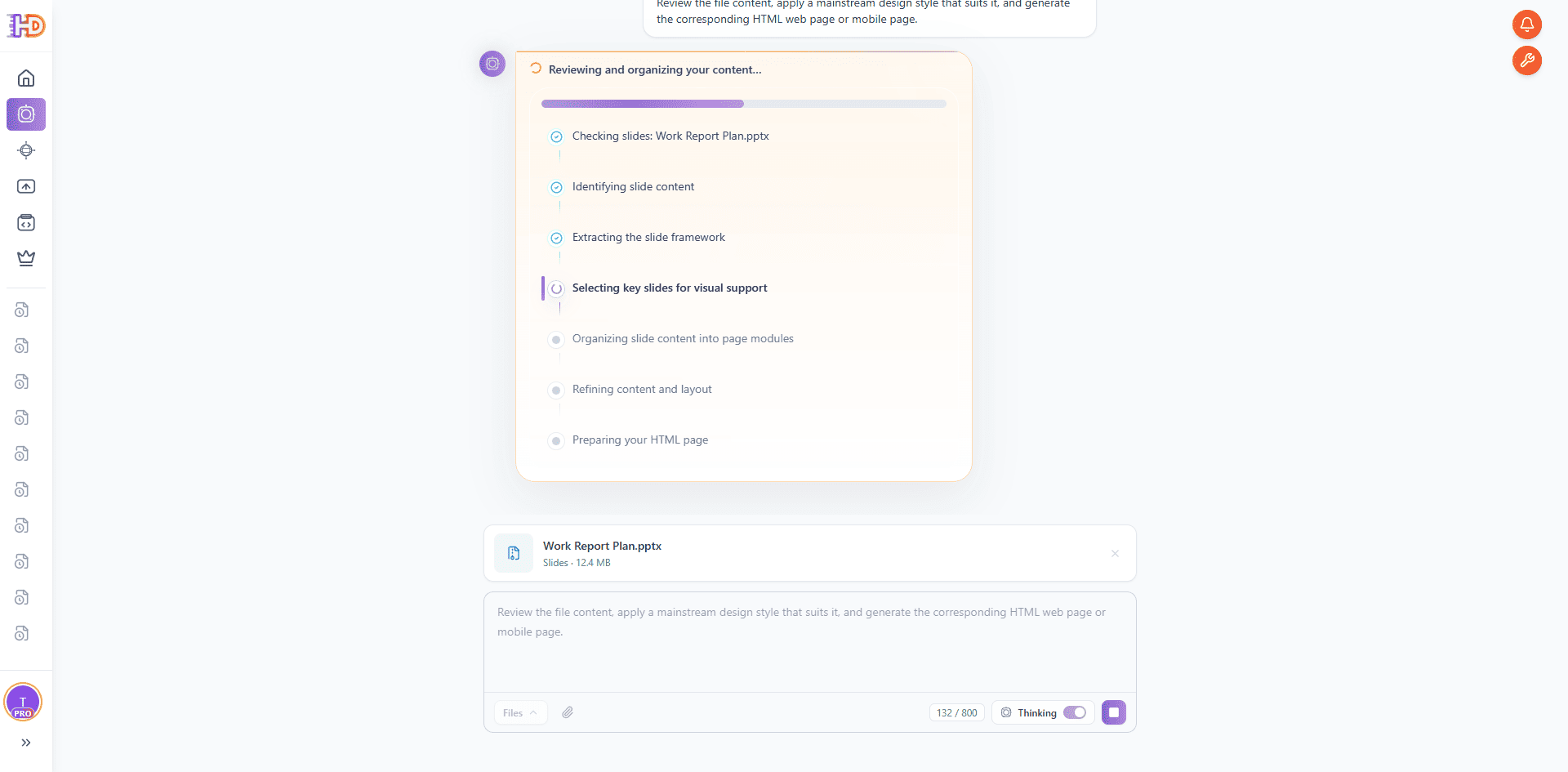
发送任务后,AI创造会审阅并组织你的内容。它会检查幻灯片、识别幻灯片内容、提取幻灯片框架、挑选适合做视觉呈现的关键页,并把幻灯片内容组织成页面模块。这一步之后,演示稿就不再是一组散页,而开始变成一张有结构的网页。
这一步重要,因为演示稿不是网页。幻灯片是按演讲者一页一页讲述的节奏排版的,而网页需要连续滚动的呈现方式:有吸引力的 Hero、清晰的板块、可读的表格和合理的导航。AI创造的作用,是把一页页幻灯转换成连续的网页层级。
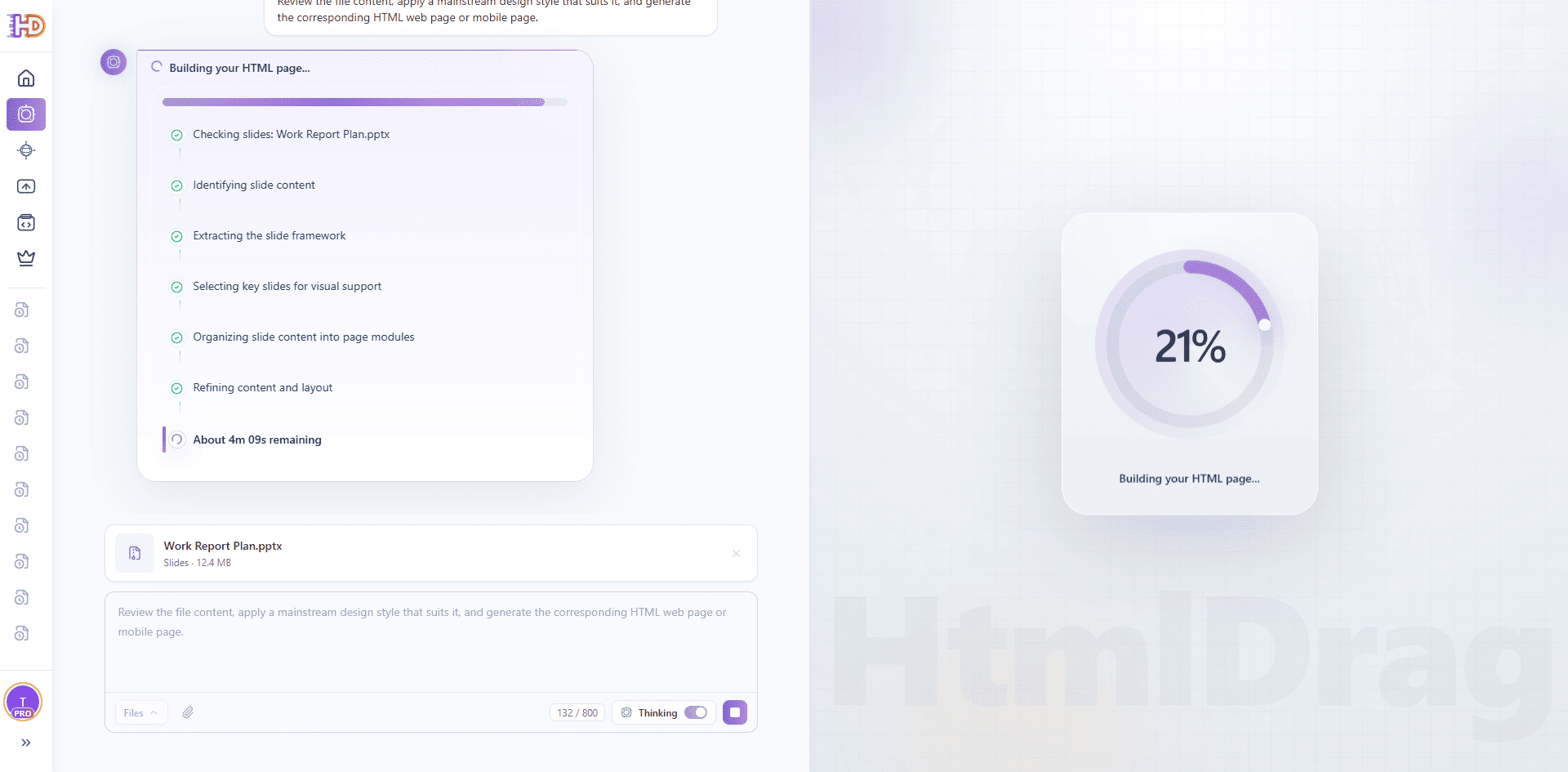
步骤 5:看着 AI创造构建 HTML 页面
当幻灯片结构被理解清楚之后,AI创造会进入 HTML 页面构建阶段,并实时显示进度。原本散落在各页幻灯里的内容,会逐步变成 Hero 引导、引言板块、目标区块、业绩数据表格、团队板块、时间线和总结。
对分析、管理、产品和市场创作者来说,这一步能节省大量重复整理时间。你不需要把每一页幻灯重新抄进建站工具,也不需要先做高保真设计再交给前端开发。第一版 HTML 页面会自动生成。
步骤 6:预览生成后的页面
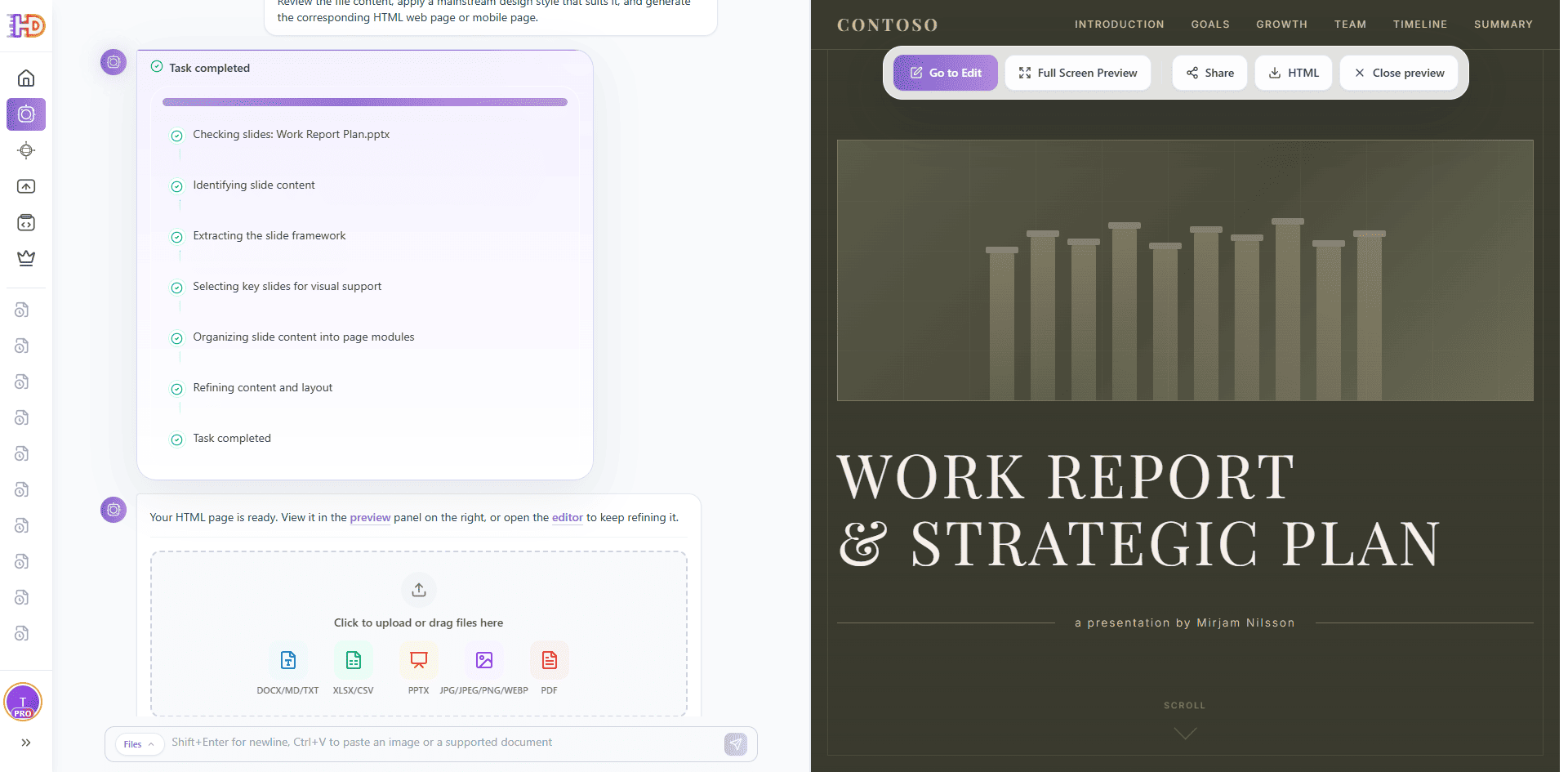
生成完成后,右侧会出现页面预览。理想结果不应该像把幻灯片贴在页面上,而应该像一张现代化网页:清晰的 Hero 标题、顶部板块导航、易于浏览的内容区块和一张干净的数据表格。
预览工具栏也非常关键。你可以继续进入可视化编辑器、打开全屏预览、分享预览链接、导出独立 HTML 源码,或关闭预览。这样页面不只是一个静态结果,而是可以继续用于沟通、展示、决策和部署的工作资产。
步骤 7:打开全屏预览进行评审
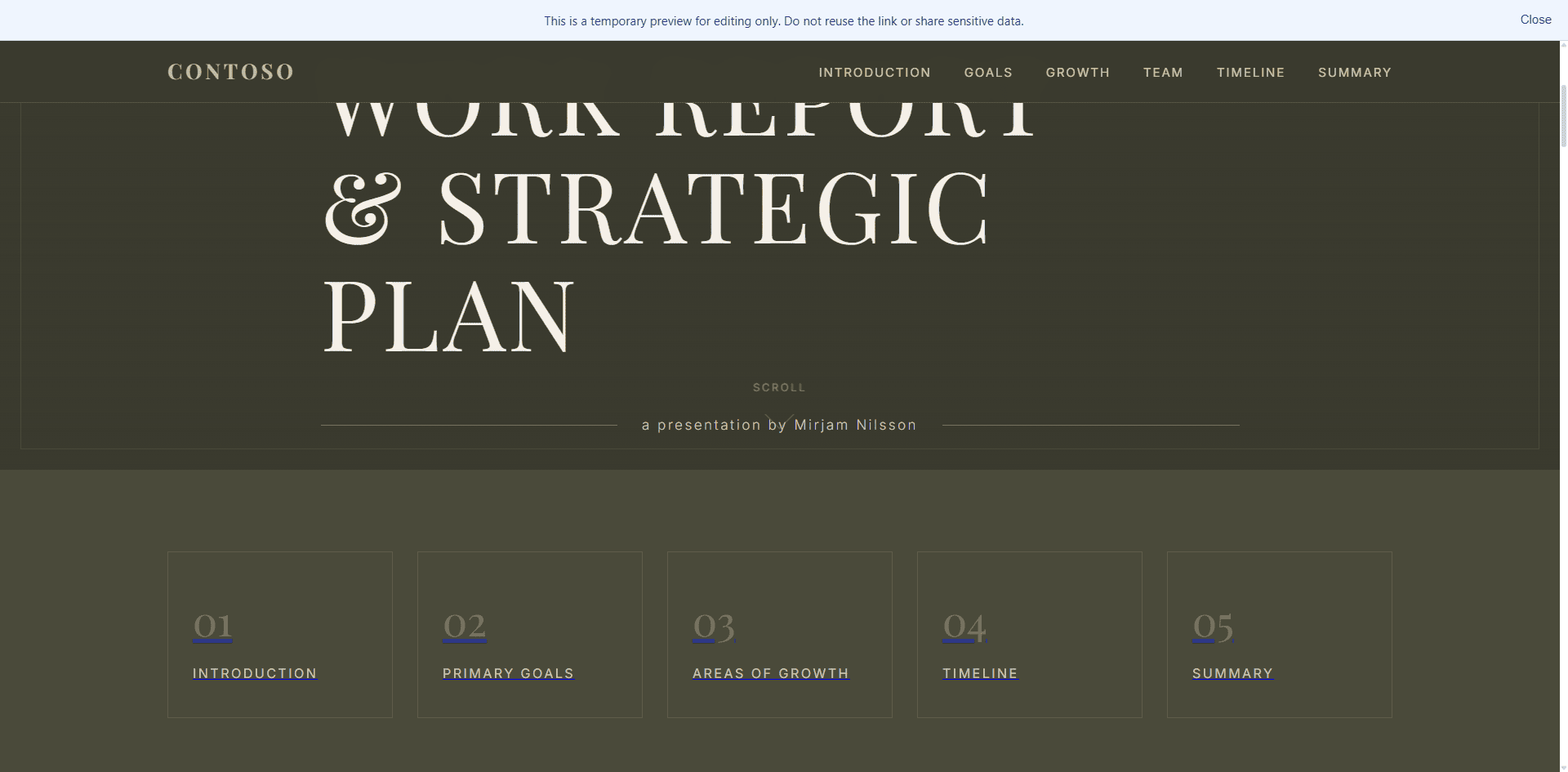
全屏预览适合检查页面是否已经可以作为独立网页阅读。幻灯片是为演讲者逐页点击设计的,而网页更强调连续滚动、排版节奏和多终端可用性。全屏查看可以帮助你判断页面是否适合拿给客户、领导或团队评审。
在这个阶段,页面已经呈现出清晰的 Hero 标题和板块概览,例如引言、核心目标、增长领域、时间线和总结。如果某些板块太长、标题需要调整,或者表格数值需要修正,可以先记录下来,下一步直接编辑。
步骤 8:进入 HtmlDrag 编辑器,编辑文字、表格和颜色
最后这一步,是 HtmlDrag 相比普通文档转换工具更实用的地方。AI创造生成页面后,可以直接进入 HtmlDrag 可视化编辑器继续微调,不需要打开 HTML 或手写 CSS。
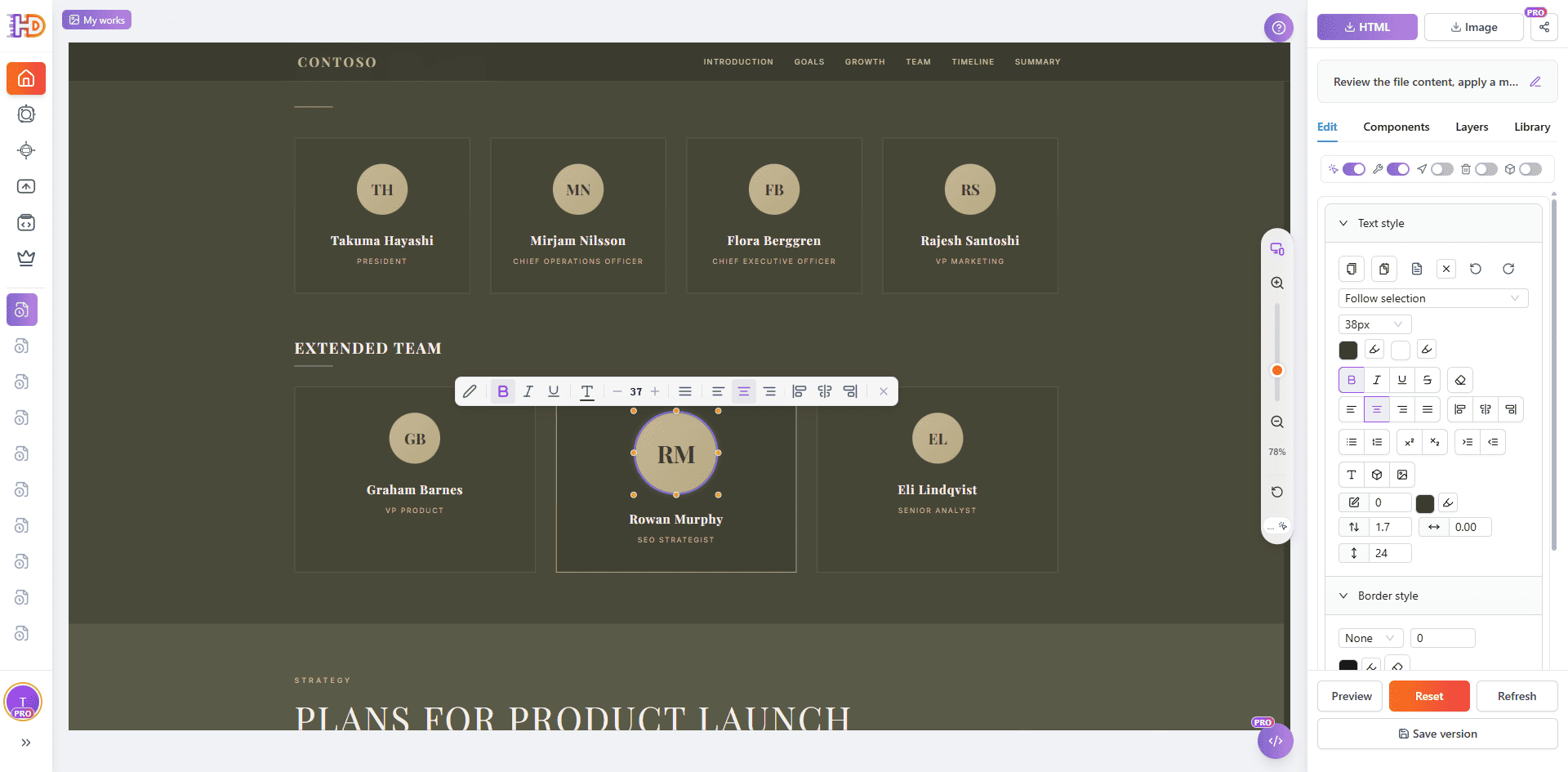
其中一个突出能力是:HtmlDrag 可以在编辑器里直接编辑 HTML 表格内容。很多转换工具会把幻灯片里的表格锁成一张静态图片或只读区块,而在这里,演示稿里的业绩指标表格会变成一张完全可编辑的 HTML 表格。你可以点击任意单元格修改数值、编辑表头、修正数字,并可视化地调整表格的行和列。如果你一直想不碰代码就能编辑 HTML 表格,这一步正是它发生的地方。
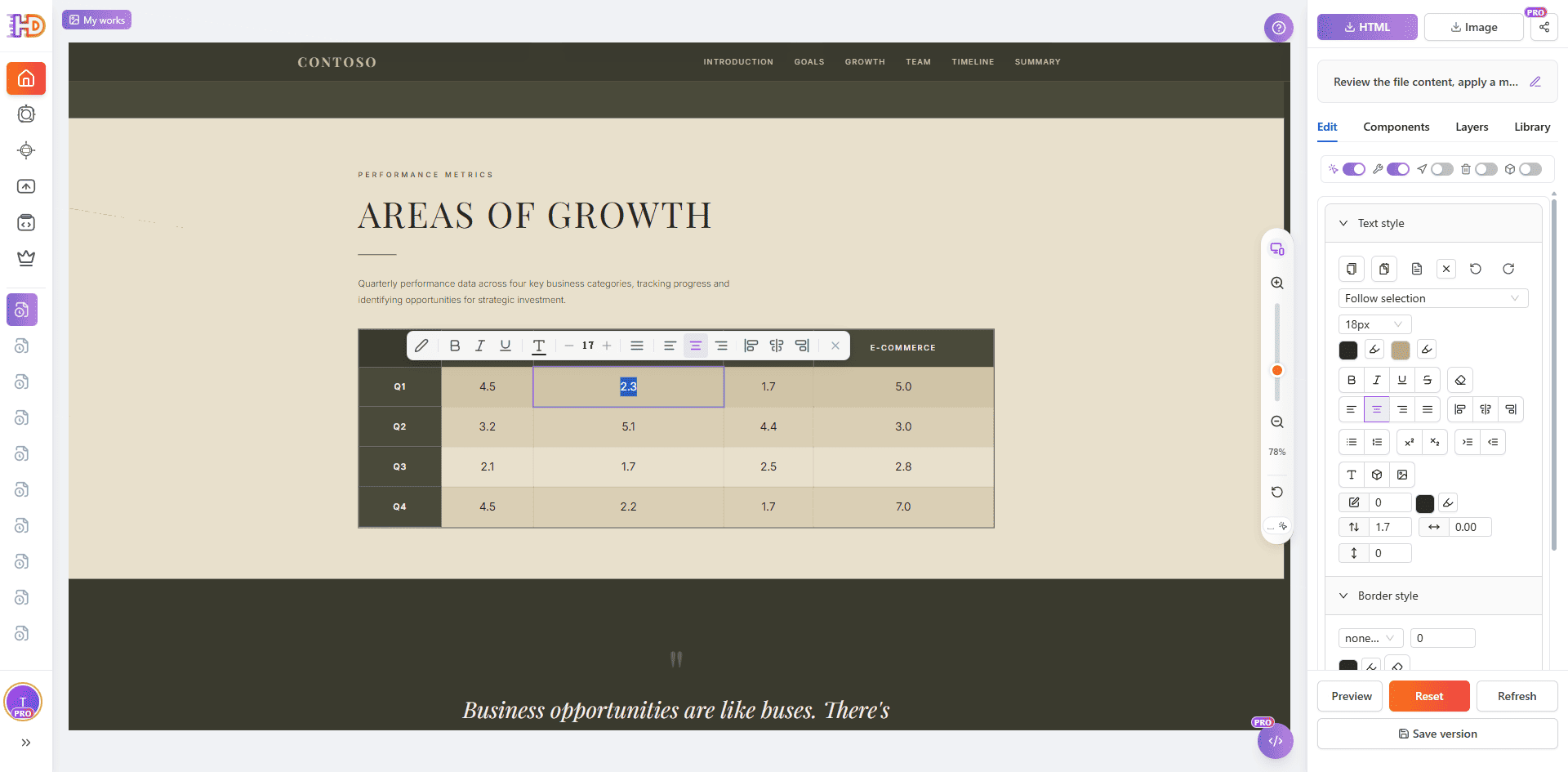
除了表格,你还可以像修改正式网页一样处理这张页面:
- 直接点进任意 HTML 表格单元格,修改数值、修正数字或更新表头
- 双击修改大标题、板块标题、正文文字和行动号召按钮文案
- 双击修改细节,例如把过时年份格式(如 2014 年)即时调整为 2026 年
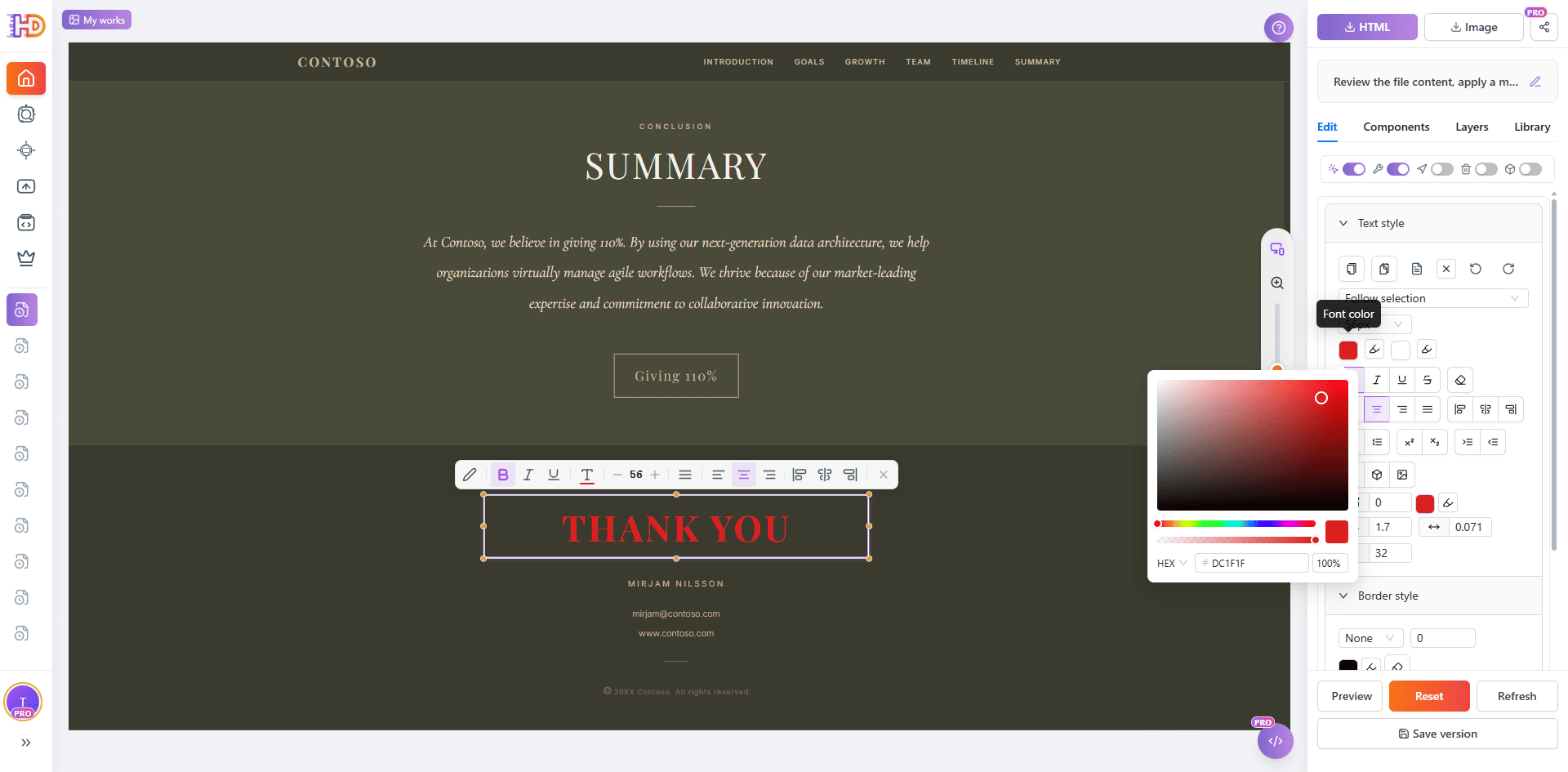
- 选中文本,通过行内颜色选择器为关键标题添加自定义颜色高亮(例如红色)
- 拖拽调整内容板块、卡片、表格与底部 CTA 的顺序
- 在线保存多个版本、一键复制 HTML、导出独立源码或下载网页截图
文本内容同样很容易精修。你可以双击团队成员卡片修改姓名和职位,编辑标题与描述,并整理任何从幻灯片里没能完美迁移过来的文字。编辑器会识别每个内容区块,你只需要改动需要改的部分。
你也可以用行内颜色选择器高亮关键文字。例如选中结尾的“谢谢”标题并设置为醒目的红色,让最后一屏更突出,从而形成完整闭环:PPT 演示稿 → AI 生成 HTML 页面 → 可视化编辑文字、表格和颜色 → 预览、分享、保存或导出。
传统幻灯片导出 vs AI创造文件模式
| 任务 | 传统幻灯片导出或 AI 编程工具 | HtmlDrag AI创造 |
| 从演示稿出发 | 导出固定尺寸的幻灯片帧,或生成需要继续部署的前端代码 | 提取核心叙事并映射为连续滚动的响应式 HTML 页面 |
| 快速呈现预览效果 | 可能需要二次复制内容、配置服务器或启动本地预览 | 生成后即刻进行全屏查看,完美契合多端自适应布局 |
| 编辑表格与细节 | 表格常被锁成静态图片或只读区块,修改要碰原始代码 | 支持可视化编辑 HTML 表格单元格、文字和颜色,无需写代码 |
| 客户演示与交付 | 多局限于静态幻灯片文件或生硬的前端源码文件 | 支持生成分享链接、保存历史版本、导出 HTML 或图片 |
哪些演示稿最适合这个流程
这个流程最适合已经具备清晰叙事和真实内容的 PowerPoint 演示稿。源文件越接近一个完整的故事,生成结果越容易像一张可以直接使用的 HTML 页面,而不是松散的文字堆叠。
- 工作报告演示稿:包含引言、关键成果、一张业绩数据表格、团队和总结
- 战略规划演示稿:包含目标、增长领域、时间线、负责人和下一步行动
- 产品发布演示稿:包含标题、价值主张、核心功能、使用步骤和结尾行动号召
- 创业路演稿:包含问题、解决方案、市场、产品亮点和联系或注册行动
- 线上分享或服务演示稿:包含议程、核心话题、交付内容、要点总结和报名行动
如果演示稿非常庞大且塞满了整页大图或冗长附录,建议先删掉备用页、内部备注和不适合公开展示的机密幻灯,只保留核心内容。干净而聚焦的演示稿通常比几十页混合的素材更适合生成高质量、可分享的 HTML 页面。
常见问题
AI创造可以根据 PPT 或 PPTX 生成 HTML 页面吗?
可以。AI创造文件模式可以读取 PowerPoint / PPTX 演示稿,把其中的标题、要点、数据表格、板块和按钮重新组织成可编辑的 HTML 页面区块,并支持在 HtmlDrag 编辑里精修。
这和把 PowerPoint 幻灯片导出为 HTML 是一回事吗?
不是。普通幻灯片导出往往只是把每一页变成固定尺寸的图片或帧,而这个流程会把演示稿当成内容源,重新构建为连续滚动、板块清晰的现代 HTML 页面。
生成后可以编辑页面里的表格内容吗?
可以,这正是 HtmlDrag 的一大优势。幻灯片里的数据表格会变成一张完全可编辑的 HTML 表格,你可以点进任意单元格修改数值、编辑表头,并可视化地调整行和列,全程不需要写代码。
什么类型的演示稿效果最好?
叙事流程清晰、文字可读、页序合理的演示稿效果最好。最好包含明确的标题、板块小标题、一张干净的数据表格和结尾总结。
生成后可以自己继续编辑吗?
可以。生成后可以直接在 HtmlDrag 中可视化调整文字、表格单元格、按钮样式、板块边框、内边距、颜色和响应式版式,不需要写任何代码。
最终结果可以导出 HTML 吗?
可以。编辑完成后,你可以保存版本、分享预览链接、直接导出纯净的 HTML 源码,或者下载高清晰度网页图片用于方案提交。
写在最后
一份 PowerPoint 演示稿不应该在会议结束后就停留在共享文件夹里。尤其当团队需要向客户展示报告、和领导评审规划、或在上线前验证页面表达时,把演示稿生成 HTML 页面,会比从零做设计开发要高效得多。
借助 HtmlDrag AI创造,流程非常顺畅:上传 PPTX 演示稿,让 AI创造读取并组织内容,预览生成的 HTML 页面,然后进入可视化编辑器,轻松拖拽精修文字、表格和颜色。
如果你想用更短路径把 PPT 演示稿生成可编辑 HTML 页面,AI创造文件模式可以同时提供高水平的初始版式和灵活的可视化控制,甚至可以直接编辑 HTML 表格内容。