
AI 可以在几分钟内生成一个落地页初稿。这很有用,但它也带来了一个新的交接问题:初稿生成之后,谁来继续改? 创始人可能想调整标题,营销同事可能需要更明确的 CTA,团队成员也可能想在分享前微调颜色或区块顺序。如果每一个小改动都必须重新打开代码,那么 AI 生成的页面很快就会变成非技术同事难以完成的半成品。
HtmlDrag 解决的正是这个“生成之后”的阶段。 这篇文章会从一个简单产品想法开始,用 AI创造生成一个可编辑的 HTML 页面,再继续通过可视化编辑把它打磨得更清楚、更像可以交付的页面。重点不是让 AI 替代人的判断,而是让 AI 先给出一个有用初稿,再让懂业务但不懂代码的人继续完成文案、布局和交付格式。
本次演示使用一个虚构的客户反馈 SaaS 产品 PulseKit。 示例 Prompt 是安全、通用、适合公开截图的内容。它能让 AI创造生成一个等待名单风格的落地页,同时避免真实客户数据、内部业务细节或第三方模板来源。
- 输入:一段客户反馈工具的产品页需求。
- 生成:AI创造把需求转换成结构化 HTML 落地页。
- 编辑:HtmlDrag 可视化编辑器让非技术同事继续优化文案、CTA、颜色和区块重点。
- 交付:最终草稿可以预览、分享、保存、复制或导出为干净 HTML。
为什么 AI 生成网页之后仍然需要人工收尾
AI 生成的网站第一眼可能很完整,但初稿并不等于可以直接分享或上线。AI 可能已经选好了基本结构,但团队仍然需要判断标题是否足够具体、CTA 是否符合活动目标、视觉重点是否自然,以及页面是否用真实访客能理解的方式解释了产品。
很多团队卡住的地方就在这里。懂信息表达的人,不一定会编辑生成出来的 HTML。开发者当然可以完成所有修改,但这会拖慢快速试验。营销人员能写出更好的文案,却不一定想在代码里找节点,也不想冒着破坏布局的风险去改源码。
演示素材:一个等待名单页面的短 Prompt
这篇文章的演示素材是一段关于虚构产品 PulseKit 的短文本 Prompt。它不是上传文件流程:不需要 PDF、Word、Excel、PPT、HTML 文件,也不需要粘贴代码或导入 URL。PulseKit 帮助小型 SaaS 团队在上线前收集客户反馈,Prompt 要求生成一个干净的等待名单落地页,包括 Hero 区、问题说明、三个优势、三步工作流、信任信息占位和最终 CTA。
演示 Prompt:“Create a modern waitlist landing page for PulseKit, a lightweight customer feedback tool for small SaaS teams. The page should explain the problem, show three benefits, include a simple three-step workflow, and end with a clear CTA to join the waitlist.”
虽然界面中也展示了文件模式支持的格式,但这次演示只使用底部文本输入框。上传区域保持为空,因为本文要展示的是 Prompt 生成网页,而不是另一篇文档转 HTML 教程。
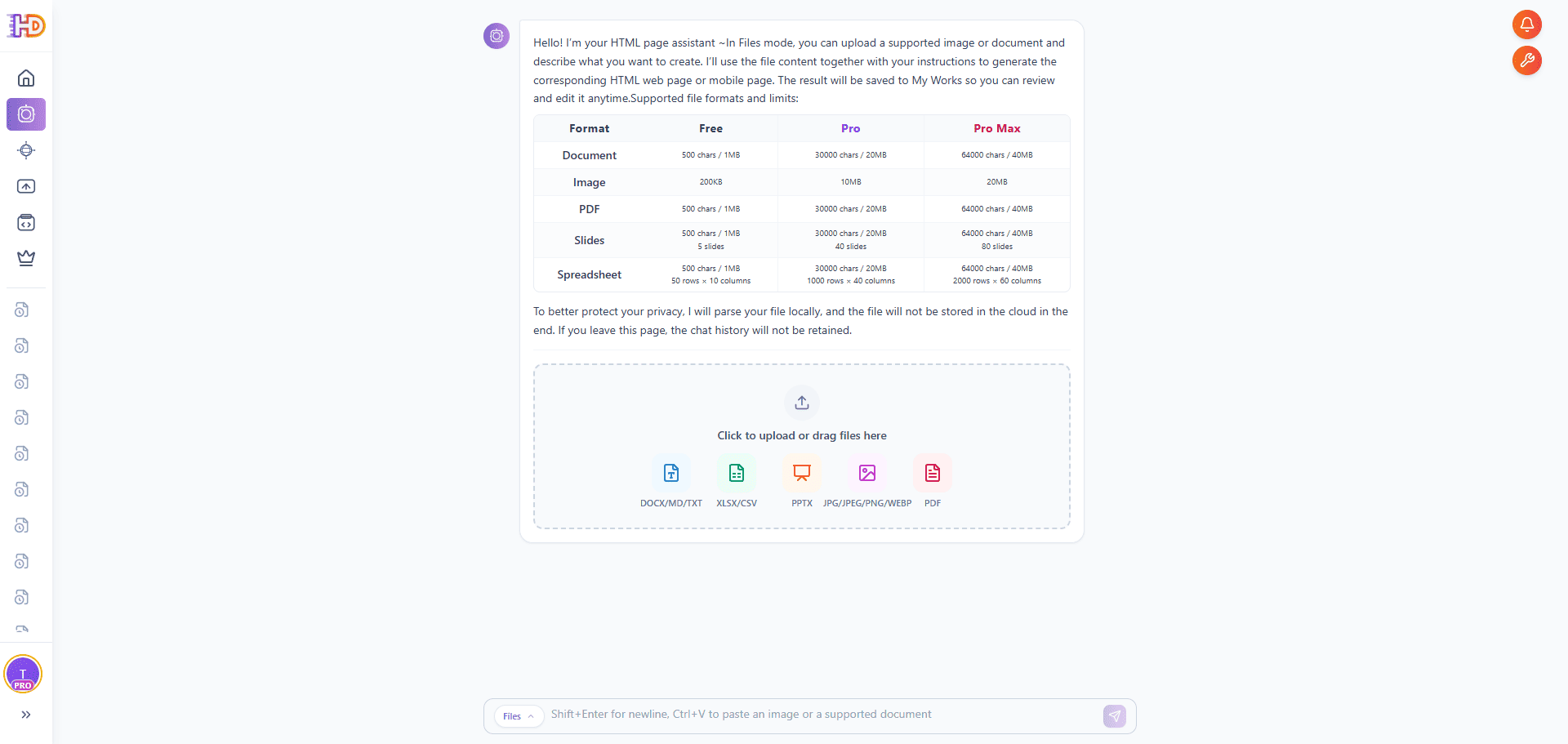
完整流程:从 AI 初稿到可编辑页面
第一步:输入 Prompt,而不是上传文件
打开 AI创造,在消息框输入产品页需求。这个流程里上传区域保持为空,因为页面来源是一段文本需求,而不是 PDF、Word、Excel、PPT、HTML 文件、粘贴代码或 URL 导入。
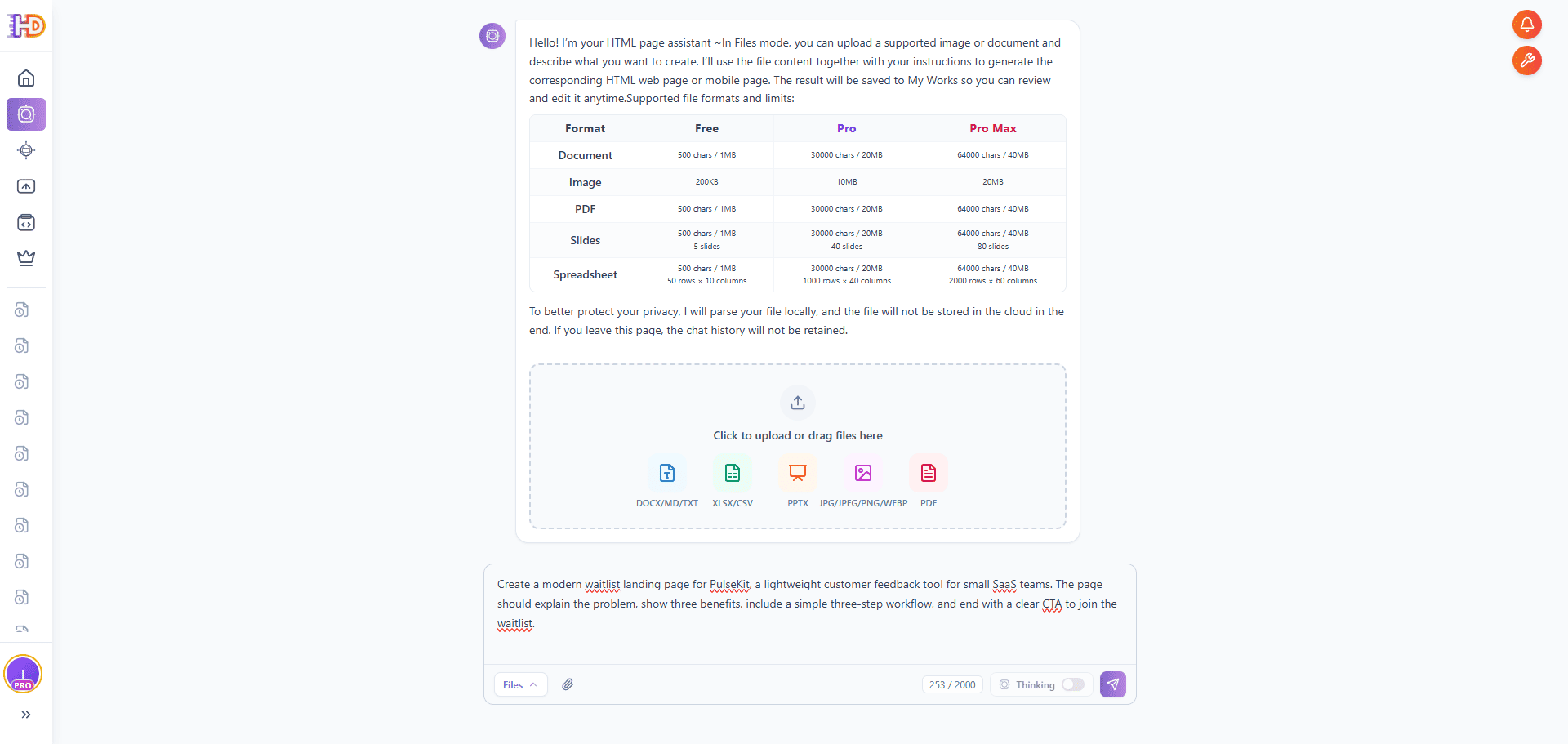
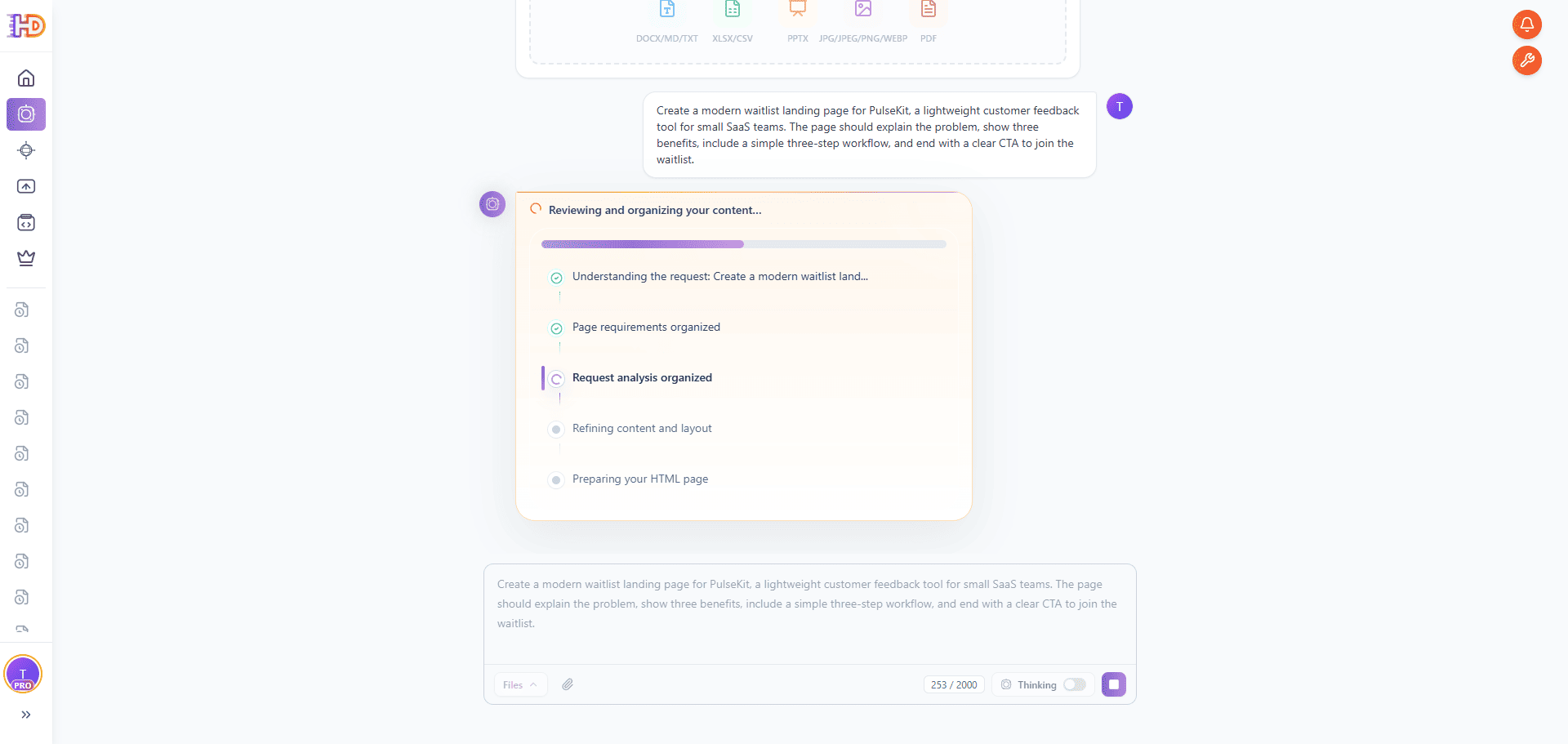
第二步:让 AI创造整理页面需求
发送 Prompt 后,AI创造会先审阅并整理内容。这个阶段会理解请求、组织页面需求,并准备生成 HTML 页面。对非技术用户来说,这比空白等待或直接看到源码更容易理解。
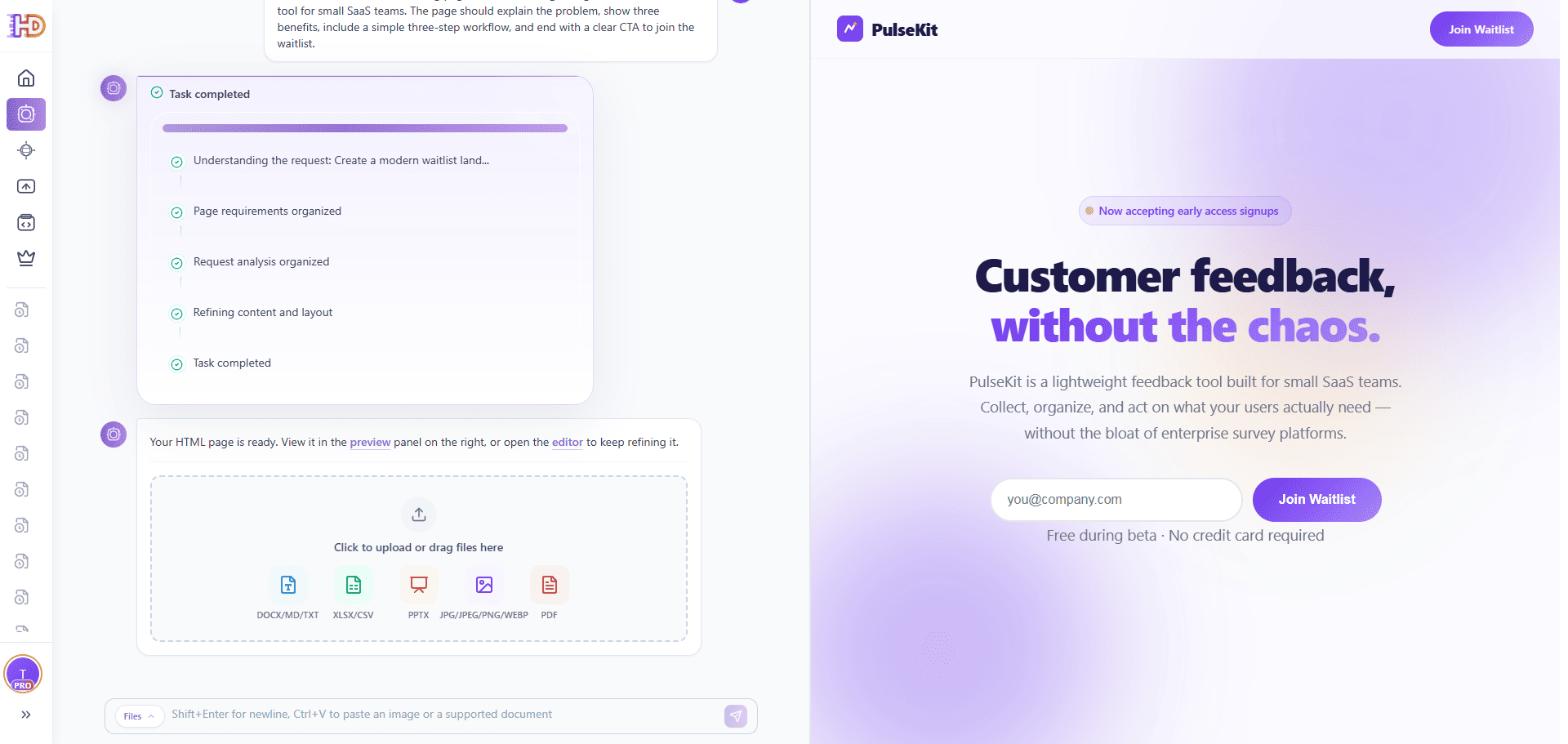
第三步:先检查生成后的页面预览
任务完成后,生成的 PulseKit 页面会出现在预览面板中。这个初稿已经包含品牌标识、Hero 信息、邮箱输入框和等待名单 CTA。正式修改前,可以先像访客一样检查页面结构是否值得继续打磨,而不是立刻重新生成。
第四步:在可视化编辑器中打开草稿并调整文案
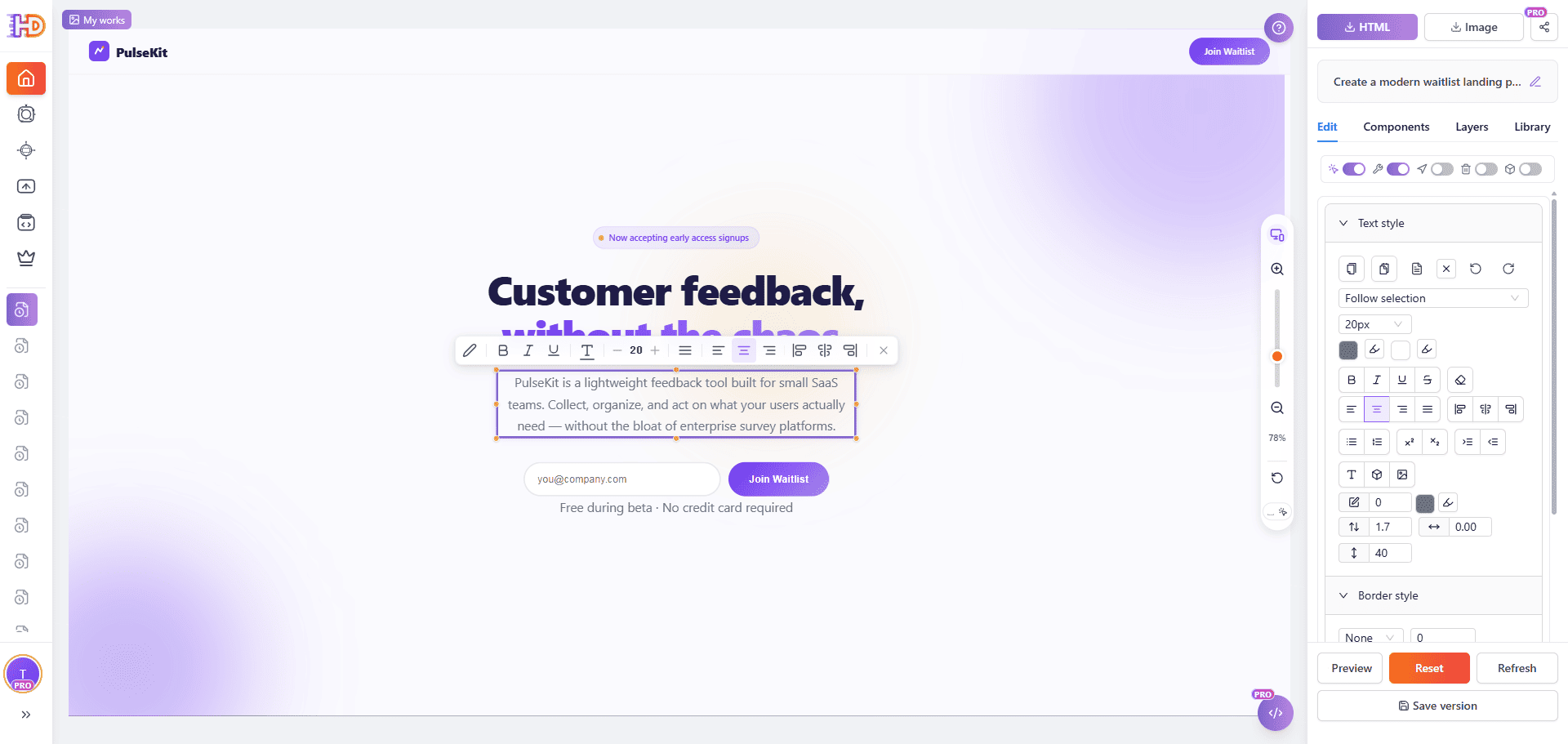
把生成结果打开到 HtmlDrag 编辑器中。截图里可以看到,Hero 区的一段文字已经直接在画布上被选中。这是关键的交接点:页面不再只是 AI 的回答,而是一个可编辑 HTML 草稿,非技术同事可以点击可见文字、调整表达,并立刻看到结果。
第五步:调整颜色和区块重点
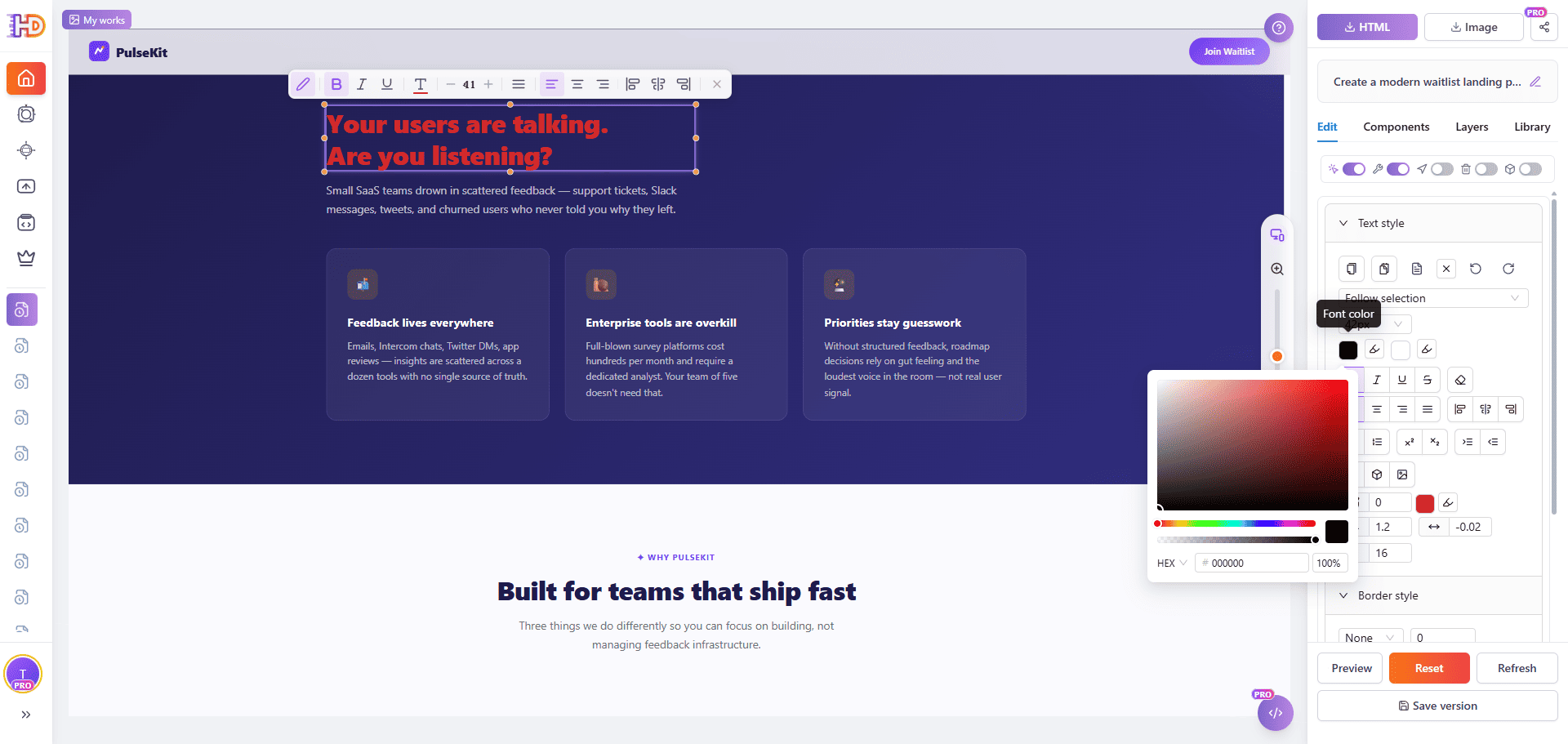
接着可以选中标题、按钮、卡片或某个区块,调整视觉重点。示例中深色内容区的标题文字被选中,颜色选择器已经打开。相比手写 CSS,这种方式可以直接在画布上测试颜色和对比度,同时保留 AI 生成的整体布局。
第六步:像真实页面一样检查工作流区块
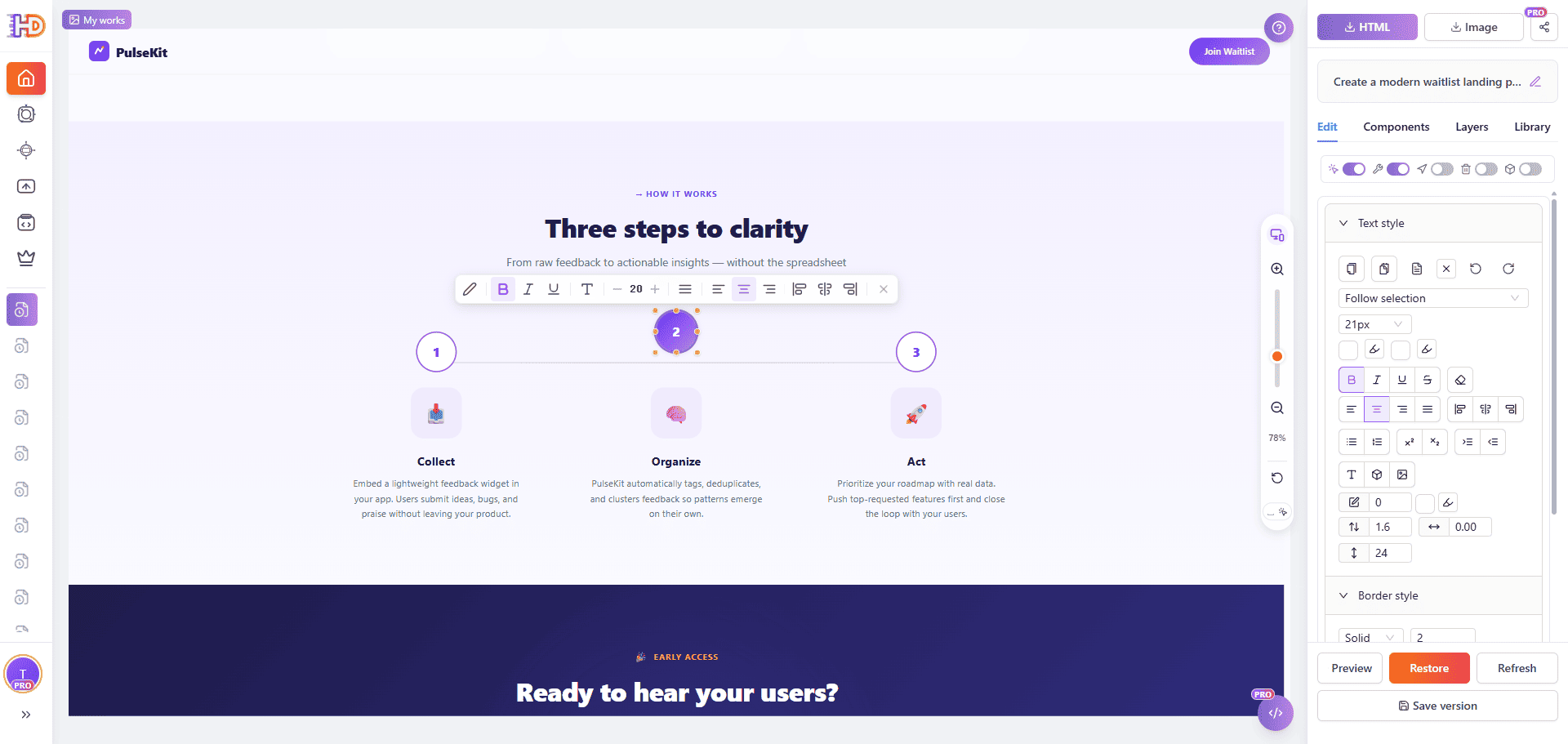
继续向下浏览生成后的页面,不要只看 Hero 区。在 PulseKit 草稿中,“Three steps to clarity” 区块展示了产品如何工作:收集、整理、行动。这个位置适合产品或营销同事检查 AI 第一次生成的故事线是否仍然顺畅。
第七步:检查最终 CTA 并准备交付
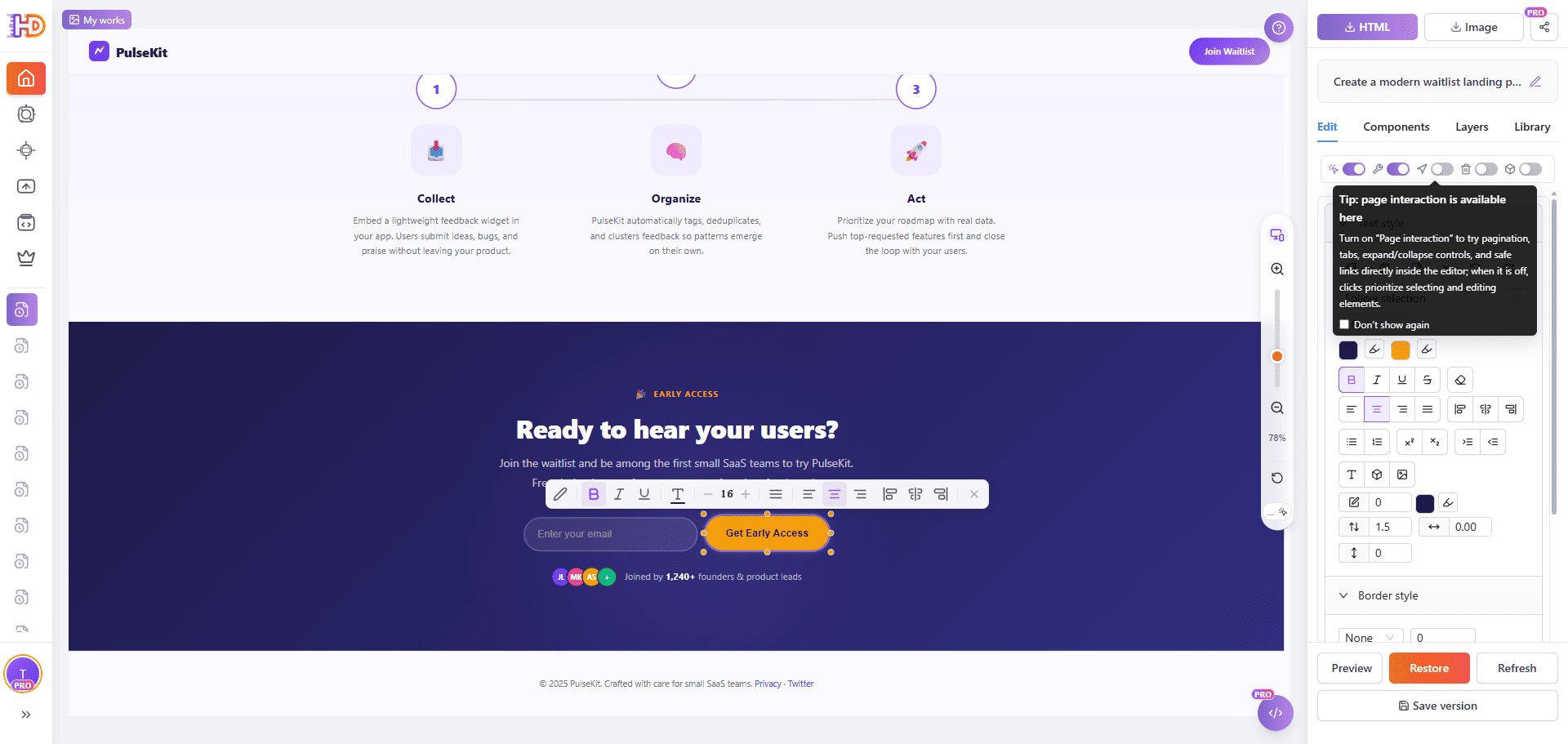
最后检查页面底部的 CTA 区块。截图里展示了 “Ready to hear your users?” 区域,邮箱输入框和 Early Access 按钮被选中。这是保存、分享、复制 HTML、导出页面或下载图片前很有用的最后检查点。
前后对比:可视化编辑到底改变了什么
| 区域 | AI 初稿 | HtmlDrag 可视化编辑后 |
| Hero 信息 | 通常清楚,但可能偏泛 | 更贴合受众和活动目标 |
| CTA 文案 | 可能使用默认表达 | 更符合真实转化动作 |
| 交付方式 | 有初稿,但还需要交接 | 可以预览、分享、保存、复制或导出 |
这个工作流最适合谁
- 创始人:需要把 AI 快速生成的产品页变成更可信的发布页或等待名单草稿。
- 营销人员:想自己调整文案、CTA 和视觉重点,而不是每个小改动都找开发。
- 产品团队:需要快速做内部评审、客户访谈或活动验证页面。
- 自由职业者和代理团队:希望给客户交付可编辑 HTML 草稿,而不是把每次修改都锁在代码里。
仍然需要注意的地方
可视化编辑很方便,但它不能代替最终审核。如果页面中包含法律承诺、价格、合规说明、内部产品细节或客户评价,公开分享前仍然要人工确认。AI 可以快速组织内容,但品牌语气、事实准确性、无障碍体验和最终链接都需要团队自己检查。
常见问题
我可以不碰代码编辑 AI 生成的页面吗?
可以。只要页面被生成或导入到 HtmlDrag,并成为可编辑 HTML,你就可以选中可见元素,修改文字、调整样式、优化区块、预览结果,并在不手动改源码的情况下导出页面。
使用 AI创造前需要写很详细的 Prompt 吗?
不一定,但更清晰的 Prompt 通常会带来更好的起点。至少说明受众、页面目标、产品价值和希望访客采取的动作,后续再用可视化编辑补充细节。
应该重新生成页面,还是继续编辑当前草稿?
如果结构完全不对,重新生成可能更快。如果页面大体正确,只需要调整文案、CTA、样式或区块重点,那么直接可视化编辑当前草稿通常更高效。
这个方法只适合 SaaS 等待名单页面吗?
不是。同样流程也适用于产品发布页、服务介绍页、活动草稿、个人页面、内部提案页,以及其他需要人工收尾的 AI 生成 HTML 页面。
结语
最有用的 AI 网页工作流,不只是“生成一个页面”,而是 生成、检查、编辑、预览和交付。AI创造可以帮助你从想法快速得到第一个 HTML 草稿,而 HtmlDrag 的可视化编辑能力,则让非技术同事把这个草稿继续打磨成更清楚、更具体、更容易分享的页面。
如果你的团队已经在用 AI 创建页面草稿,下一步就是让真正理解信息表达的人也能编辑这些草稿。可以先从 AI创造 开始,在 HtmlDrag 中可视化打磨结果,再在页面准备好后导出或交付。