
Eine von KI generierte Landingpage kann eine Kampagne sehr schnell von einem leeren Briefing zu einer glaubwürdigen ersten Seite bringen. Das nächste Problem ist meist kleiner, aber genauso wichtig: Das Angebot ändert sich. Aus einem rabattierten Pilotprojekt wird eine private Vorschau, der Call-to-Action braucht ein neues Ziel, ein Nachweis soll stärker hervorgehoben werden oder vor der Veröffentlichung muss ein kleiner Vergleich ergänzt werden.
Solche Änderungen erfordern nicht automatisch einen neuen Prompt oder eine vollständige HTML-Überarbeitung. Wenn die vorhandene Seite bereits eine nützliche Struktur hat, sollten Sie diese Struktur behalten und die sichtbare Kampagnenebene sorgfältig aktualisieren. Ein visueller HTML-Editor bietet dafür eine Arbeitskopie: Marketing-, Gründungs- und Produktteams können die ganze Seite prüfen, lokale Entscheidungen im Kontext treffen, das Ergebnis in der Vorschau ansehen und das freigegebene HTML exportieren.
Dieser Leitfaden zeigt einen sicheren Ablauf für die Aktualisierung einer KI-generierten Landingpage nach einer Angebotsänderung. Das Beispiel beginnt mit einer vollständigen lokalen HTML-Seite, nutzt HTML hochladen, um daraus eine visuelle Arbeitskopie zu machen, und zeigt anschließend die realen Editorflächen für Textformatierung, eingefügte Tabellen und Icons, den Bild-Dialog, Vorschau und Export.
Wann eine Angebotsänderung keine vollständige Neugenerierung braucht
Gehen Sie zurück zur KI oder zum ursprünglichen Codebestand, wenn die Kampagne eine andere Seitenarchitektur, neue Produktlogik, eine noch nicht vorhandene Interaktion oder eine umfassende Inhaltsüberarbeitung benötigt. Eine visuelle Abschlussrunde ist sinnvoll, wenn die bestehende Seite strukturell funktioniert und nur lokale Änderungen anstehen: eine freigegebene Botschaft, ein CTA-Ziel, eine visuelle Priorität, ein zusätzlicher Vergleich oder ein nicht mehr relevanter Abschnitt.
Machen Sie die Kampagnenentscheidung vor dem Bearbeiten explizit:
- Welches Versprechen ändert sich, und was soll der Leser zuerst verstehen?
- Welcher CTA-Text und welches Ziel passen jetzt zur Kampagne?
- Welche Informationen müssen ergänzt, vereinfacht oder entfernt werden?
- Welche Marken-, Struktur- oder Rechtselemente dürfen nicht verändert werden?
So trennen Sie eine gezielte Aktualisierung von einem ziellosen Redesign. Außerdem lässt sich jede visuelle Änderung leichter gegen die Kampagnenentscheidung prüfen, statt nur gegen das Gefühl, dass das KI-Ergebnis anders aussehen sollte.
Beginnen Sie mit dem HTML, das bereits vorhanden ist
1. Verwenden Sie eine vollständige, freigegebene Quelldatei
Beginnen Sie mit der HTML-Datei, die Sie bearbeiten dürfen. Bewahren Sie die ursprüngliche Version als Referenz auf und behandeln Sie den Upload als Arbeitskopie. Das ist besonders hilfreich, wenn eine KI-Antwort, eine Entwicklerübergabe oder eine frühere Kampagne bereits Hero-Bereich, Inhaltsfluss und responsives Layout sinnvoll angelegt hat.
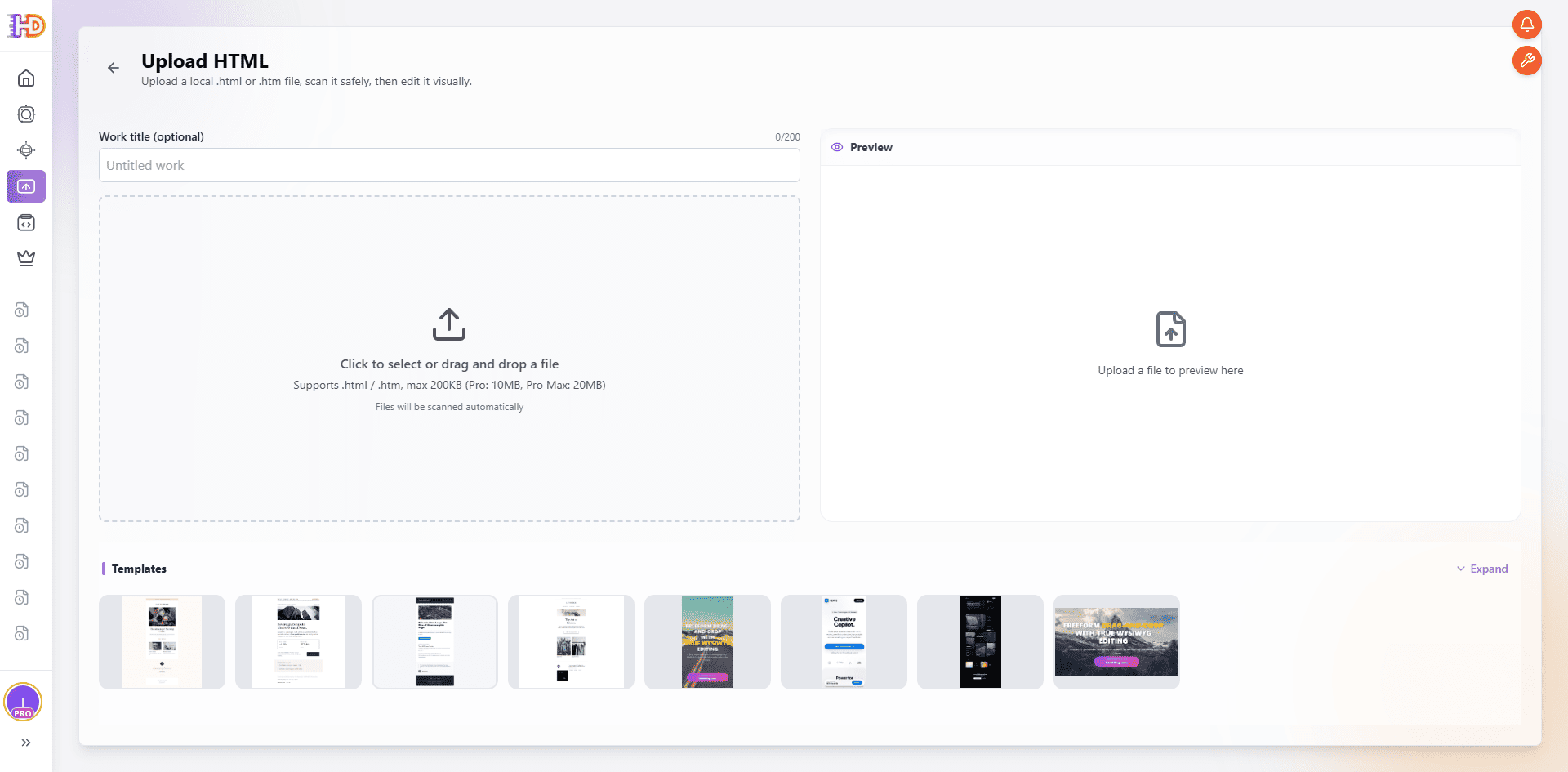
HTML hochladen beginnt mit einer lokalen Seitendatei und erhält die vorhandene Seite als Quelle der visuellen Arbeitskopie.
2. Laden Sie die Seite hoch und lassen Sie den Editor sie vorbereiten
Öffnen Sie HTML hochladen, vergeben Sie einen sinnvollen Arbeitsnamen und wählen Sie die Quelldatei. Die Seite wird geprüft und vorbereitet, bevor sie als editierbares Projekt geöffnet wird. Nehmen Sie nicht an, dass das erste sichtbare Element das einzige wichtige ist: Warten Sie auf das Rendering und prüfen Sie dann die Kampagne von der ersten Botschaft bis zur letzten Handlung.
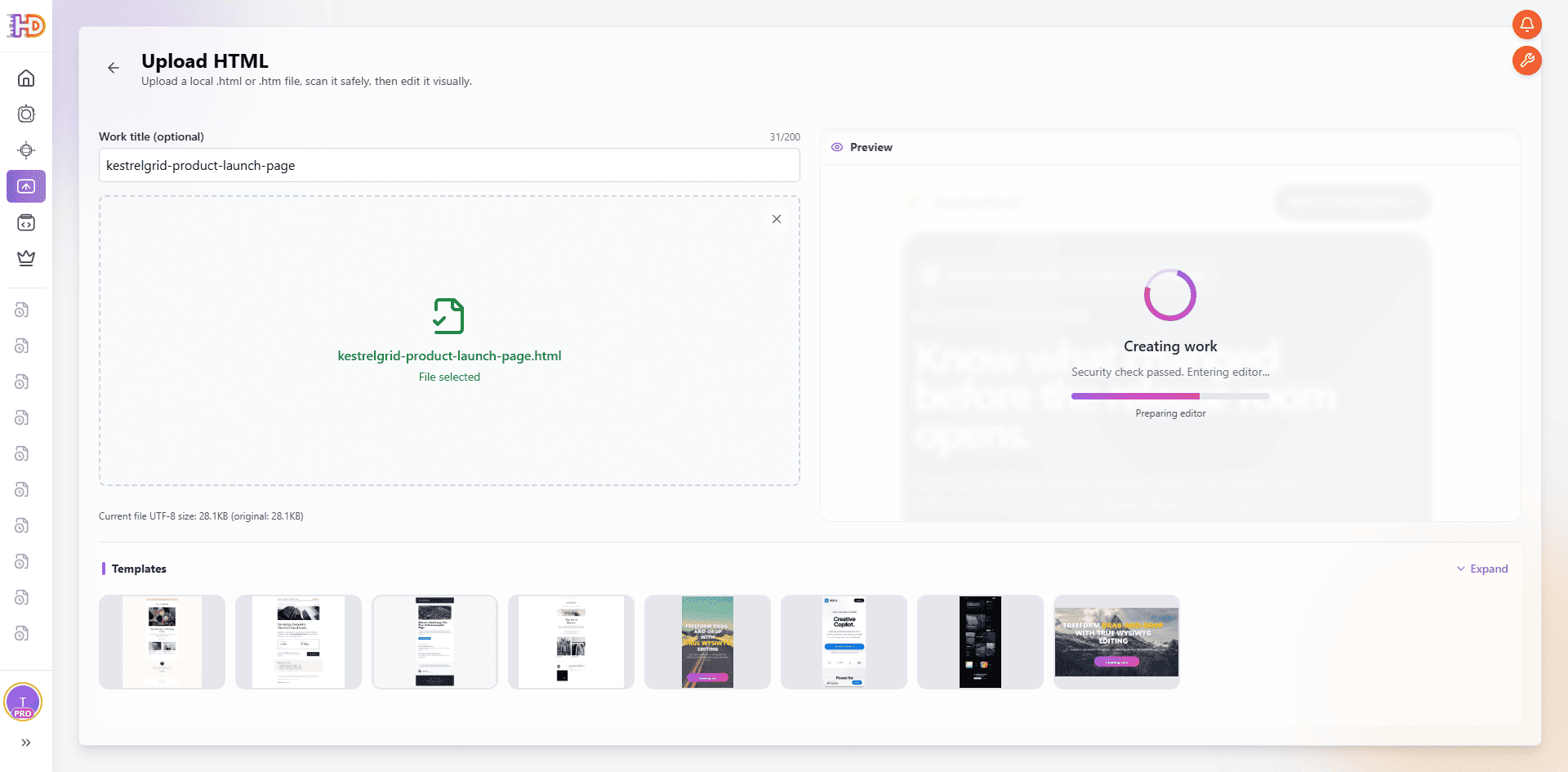
Nach Abschluss der Upload-Prüfung wird das ausgewählte HTML zu einer editierbaren Arbeitsdatei.
3. Lesen Sie die ganze Seite, bevor Sie die erste Überschrift ändern
Wenn die Arbeitsfläche geöffnet ist, lesen Sie die ursprüngliche Landingpage wie ein Besucher. Unterstützt die Einstiegsbotschaft noch das neue Angebot? Passt der CTA noch zu diesem Versprechen? Erzählen Funktionskarten, Kampagnendetails und der letzte CTA noch dieselbe Geschichte? Diese Prüfung auf Seitenebene verhindert, dass eine einzelne Zeile aktualisiert wird, während der Rest der Kampagne in der alten Version bleibt.
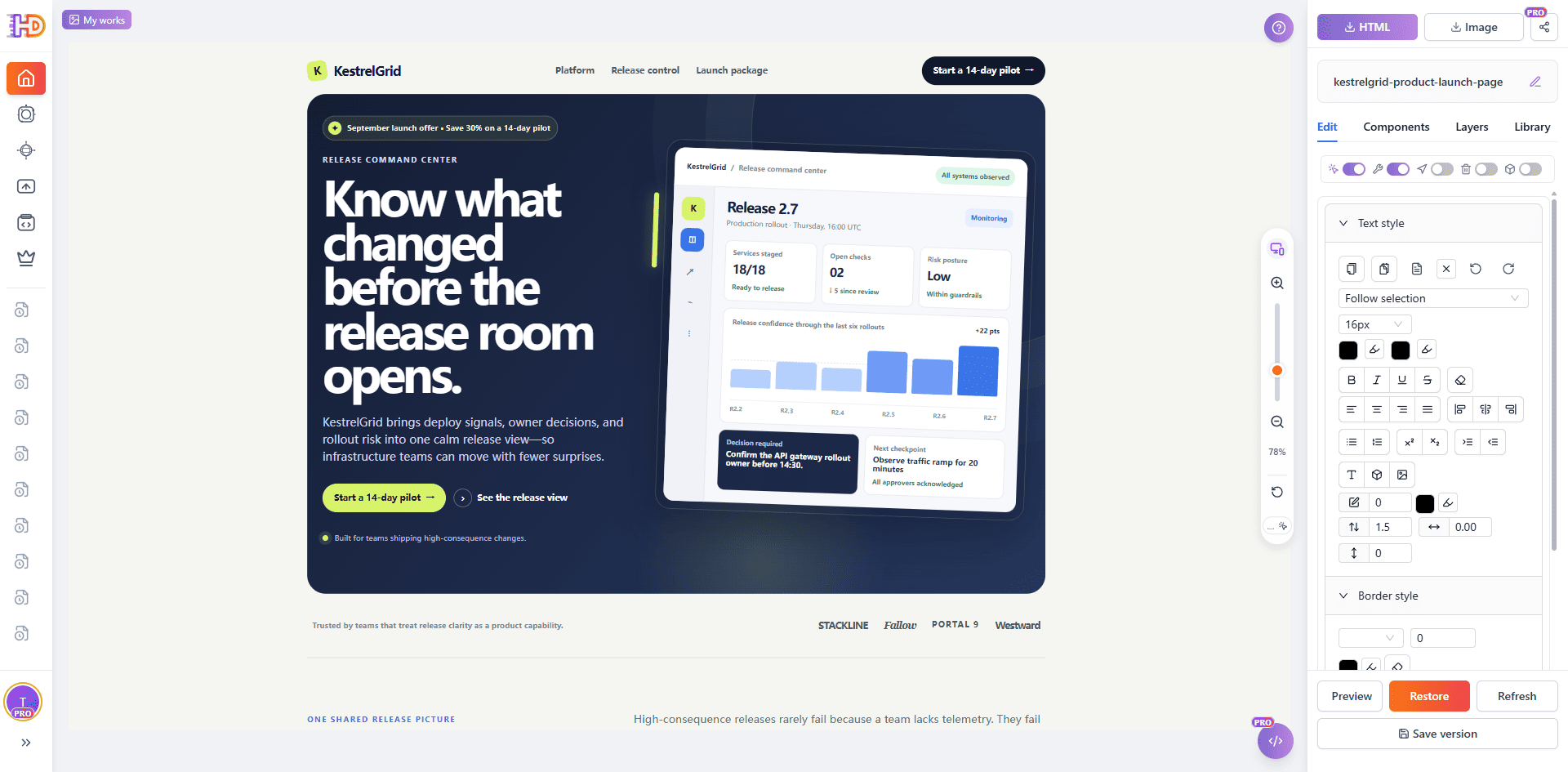
Die anfängliche Arbeitsfläche ermöglicht, Hero, unterstützende Abschnitte und den unteren Seitenbereich als eine Kampagnenseite zu beurteilen.
Treffen Sie visuelle Entscheidungen im tatsächlichen Lesekontext
4. Wählen Sie die Botschaft und entscheiden Sie über ihr visuelles Gewicht
Eine Angebotsänderung beginnt oft mit Text, aber die Botschaft hat auch eine visuelle Aufgabe. Wählen Sie die Überschrift oder eine Formulierung auf der Arbeitsfläche aus und prüfen Sie Farbe, Größe, Ausrichtung und das Verhältnis zum CTA. Eine lokale Stiländerung kann die neue Aussage hervorheben, sollte aber weiterhin die Leserichtung des gesamten Hero-Bereichs unterstützen.
Das folgende Bild dokumentiert eine tatsächlich ausgewählte Hero-Botschaft und die geöffnete Farbauswahl. Es zeigt eine visuelle Bearbeitung im Kontext, behauptet aber nicht, dass eine Farbänderung allein das Angebot aktualisiert. Die endgültigen Worte, die freigegebene Markenfarbe und das CTA-Ziel stammen aus dem Kampagnenbriefing.
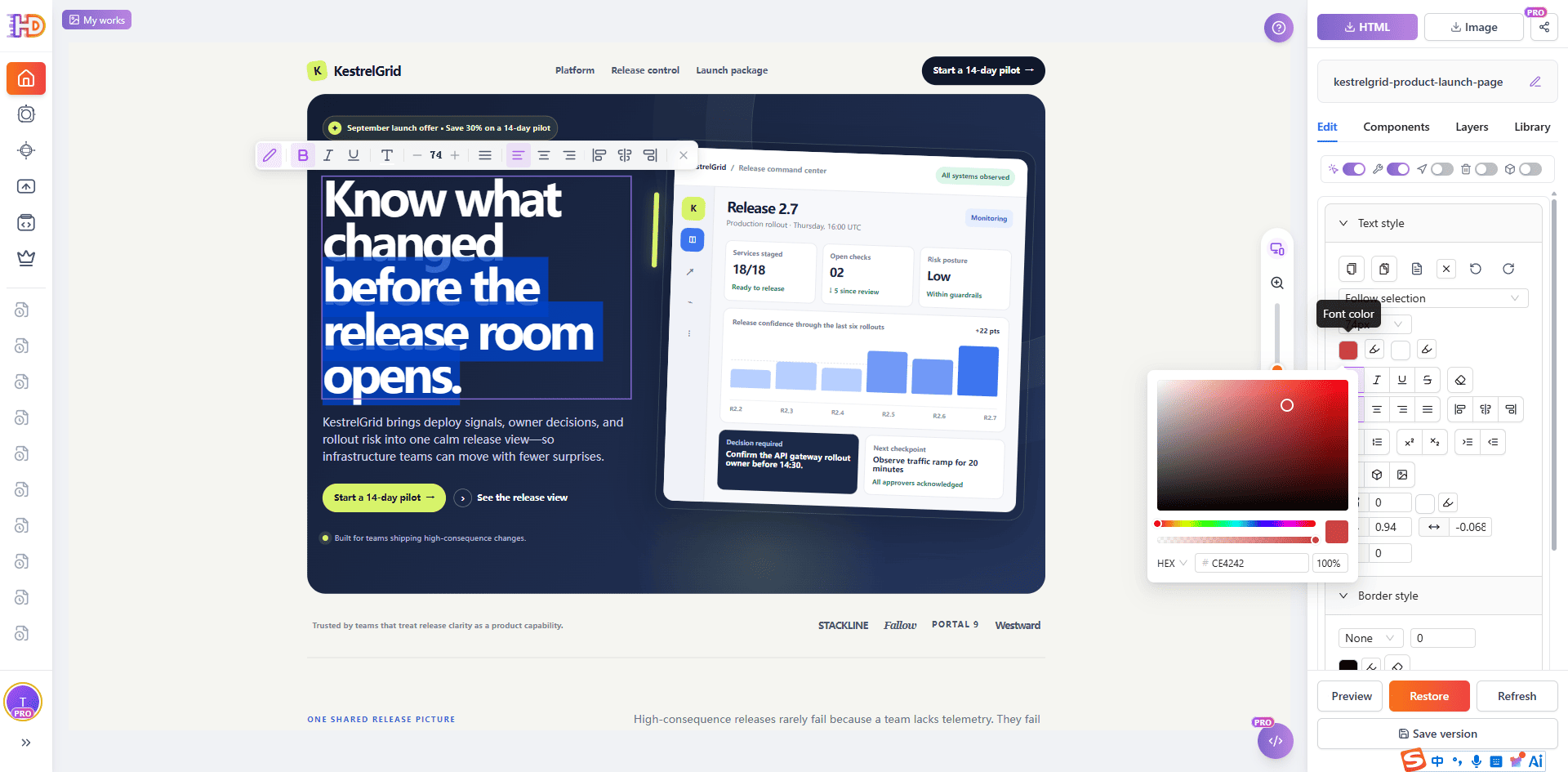
Die visuelle Gewichtung der ausgewählten Botschaft kann angepasst werden, während der umgebende Hero-Bereich sichtbar bleibt.
5. Prüfen Sie die Hierarchie rundherum, bevor Sie fortfahren
KI-generierte Seiten können ein Prioritätsproblem hinter einem polierten Layout verbergen. Wenn eine Überschrift stärker hervortritt, prüfen Sie benachbarte Karten, Kennzahlen, Labels und Bilder, bevor Sie die Änderung abschließen. Das Ziel ist nicht, jedes Element zu dekorieren, sondern die wichtigste Kampagnenbotschaft leichter auffindbar zu machen, ohne dass die Umgebung um Aufmerksamkeit konkurriert.
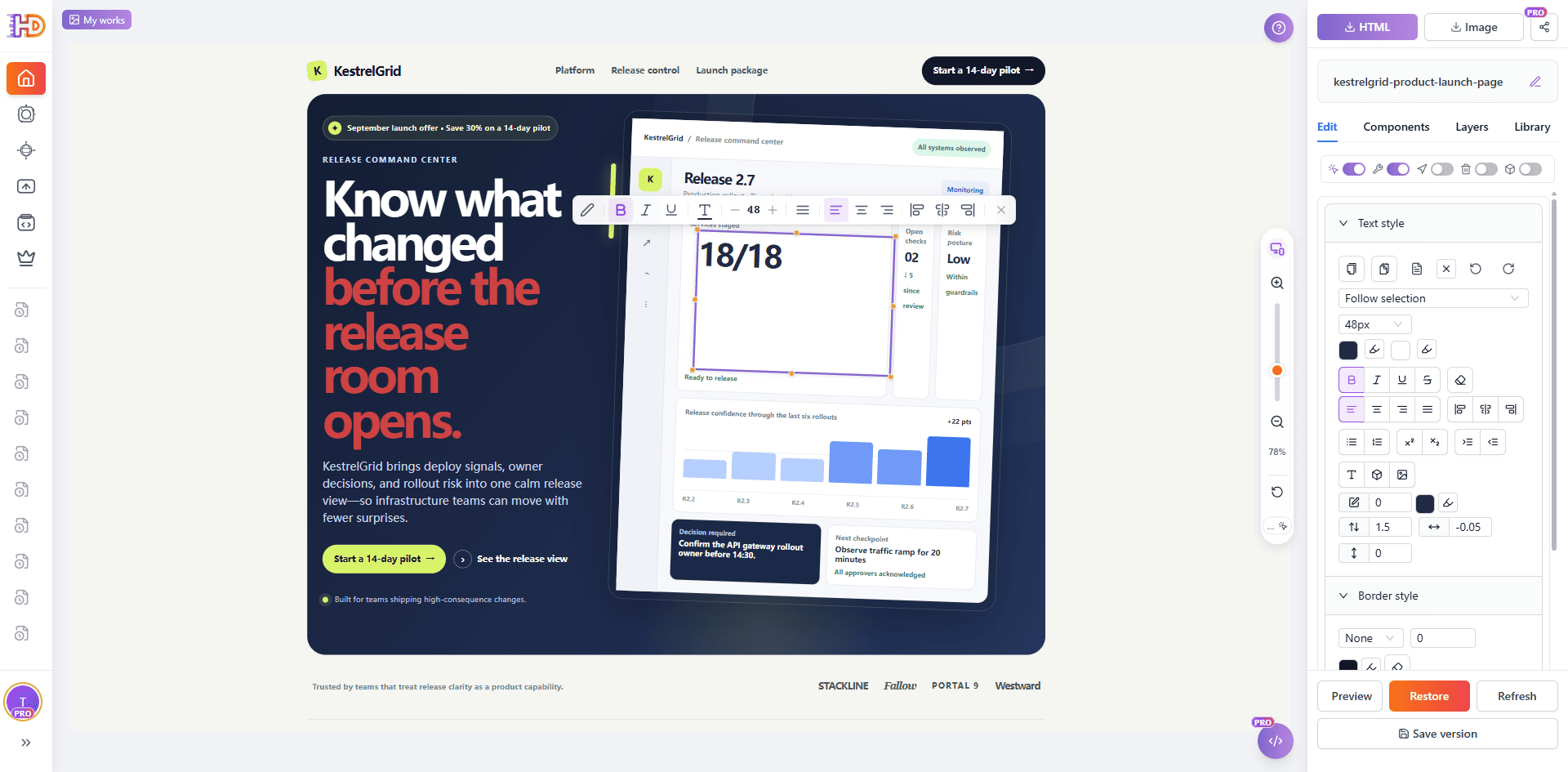
Eine nahe Kennzahl kann ausgewählt und als Teil derselben visuellen Hierarchie geprüft werden, nicht als isolierte Zahl.
Ergänzen Sie die Kampagnendetails, die der Seite fehlen
Nach einer Angebotsänderung fehlt der Seite möglicherweise nur eine Klarstellung, kein neues Design. Eine Vergleichstabelle kann erklären, was eine Vorschau umfasst, ein eingefügtes Textelement kann Frist oder Voraussetzungen nennen, und ein kleines Icon kann beim Scannen eines dichten Bereichs helfen. Fügen Sie nur Elemente hinzu, die eine Entscheidung verständlicher machen; jedes neue Element sollte seinen Platz verdienen.
6. Fügen Sie eine Tabelle ein, wenn Zeilen und Spalten die Frage besser beantworten
Öffnen Sie den Tab Components und wählen Sie Table. Mit dem Raster wählen Sie die Ausgangsgröße vor dem Einfügen. Beginnen Sie mit der kleinsten Tabelle, die den Kampagnenunterschied ausdrückt, und bearbeiten Sie danach Überschriften, Zellen, Ausrichtung, Rahmen und Abstände. Eine Tabelle ist dann besonders nützlich, wenn sie den Vergleich für den Leser reduziert, nicht wenn sie eine Landingpage in eine Tabellenkalkulation verwandelt.
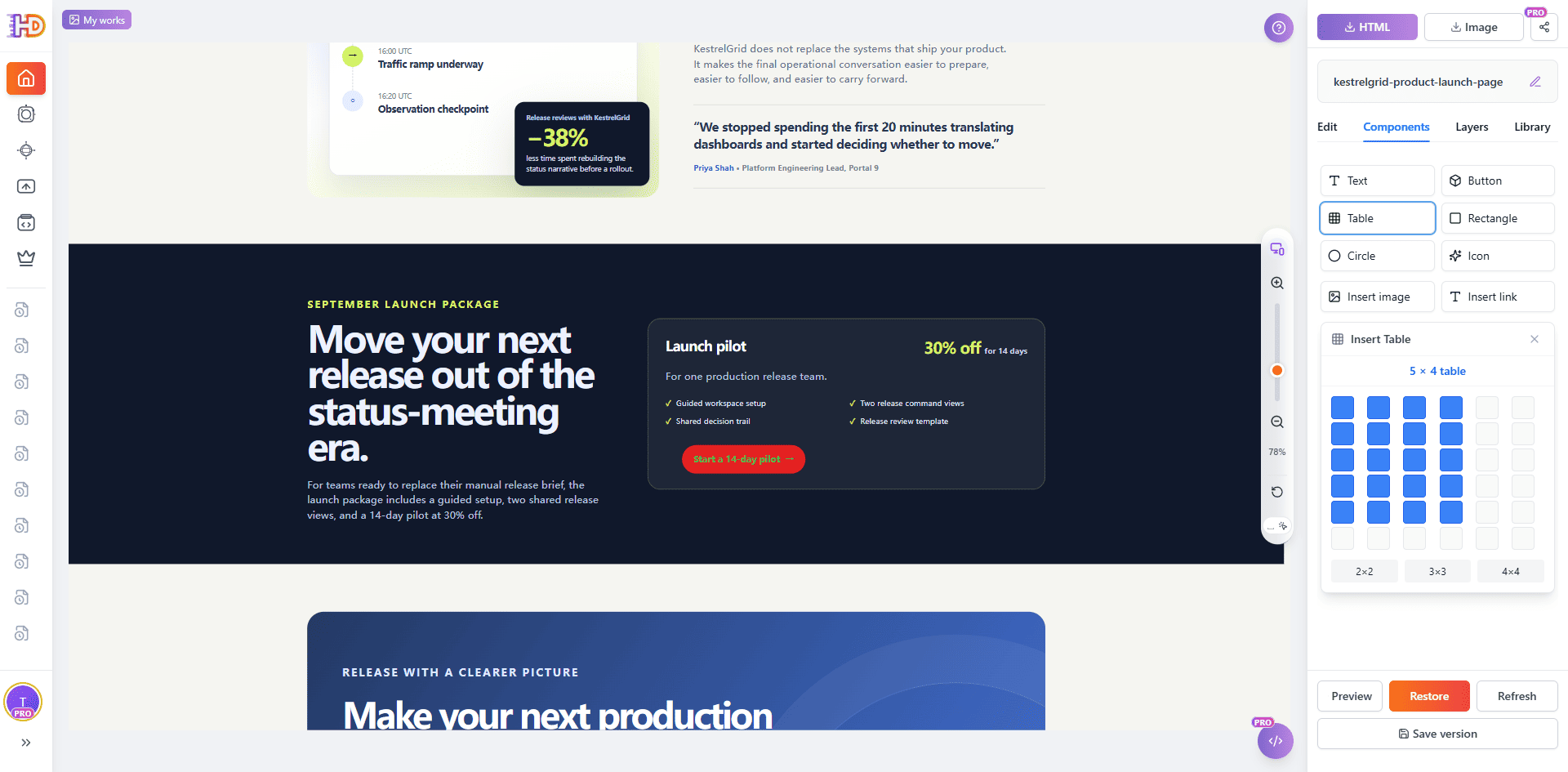
Der Tabellenwähler erzeugt nur ein Ausgangsraster; Kampagneninhalt und endgültige Struktur bleiben eine redaktionelle Entscheidung.
7. Behandeln Sie jede Tabellenzelle als Inhalt für Leser
Klicken Sie nach dem Einfügen in die Zellen und tragen Sie nur Informationen ein, die Besucher vergleichen müssen. Im folgenden Bild wird eine Tabelle direkt auf der Arbeitsfläche bearbeitet. Ihr Inhalt ist noch ein Beispiel in Arbeit und darf deshalb nicht als fertige Preis- oder Leistungsübersicht gelten. Ersetzen Sie vor dem Export Platzhalter, entfernen Sie leere Zeilen oder Spalten und prüfen Sie, ob die Tabelle die Überschrift darüber unterstützt.
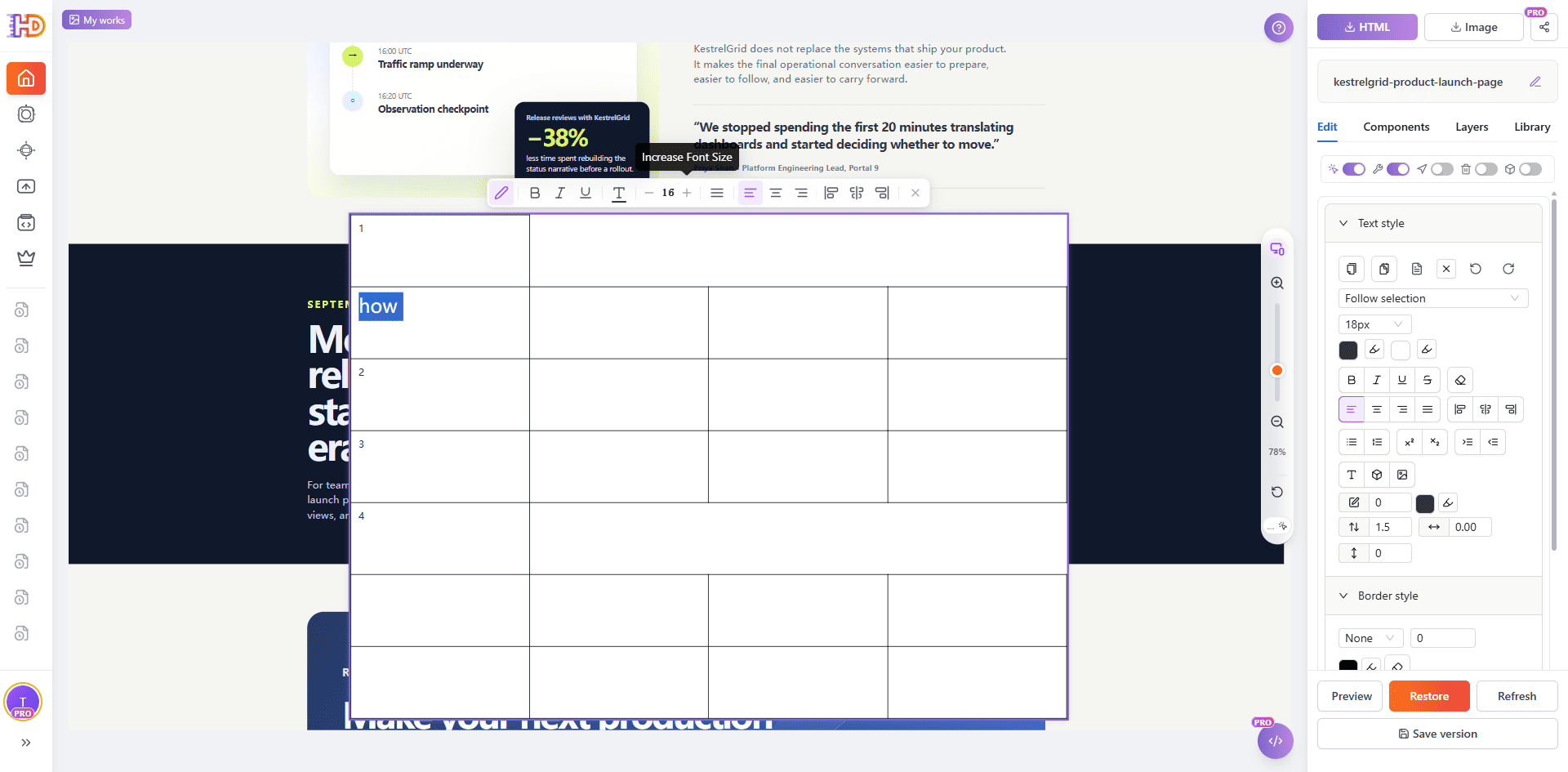
Eine eingefügte Tabelle bleibt auf der Seite editierbar, sodass Platzhalter ersetzt und visuelle Auswirkungen im Kontext geprüft werden können.
8. Verwenden Sie kleine eingefügte Elemente mit einem klaren Zweck
Components umfasst mehr als Tabellen. Bei Bedarf können Sie Text, Buttons, Bilder, Icons, Formen und Links einfügen. Das folgende Bild bestätigt das Einfügen des Icons ArrowLeft. In einer echten Kampagnenaktualisierung sollte ein kleines Richtungssymbol eine nahe Handlung oder Erklärung unterstützen und keine zusätzliche Dekoration sein.
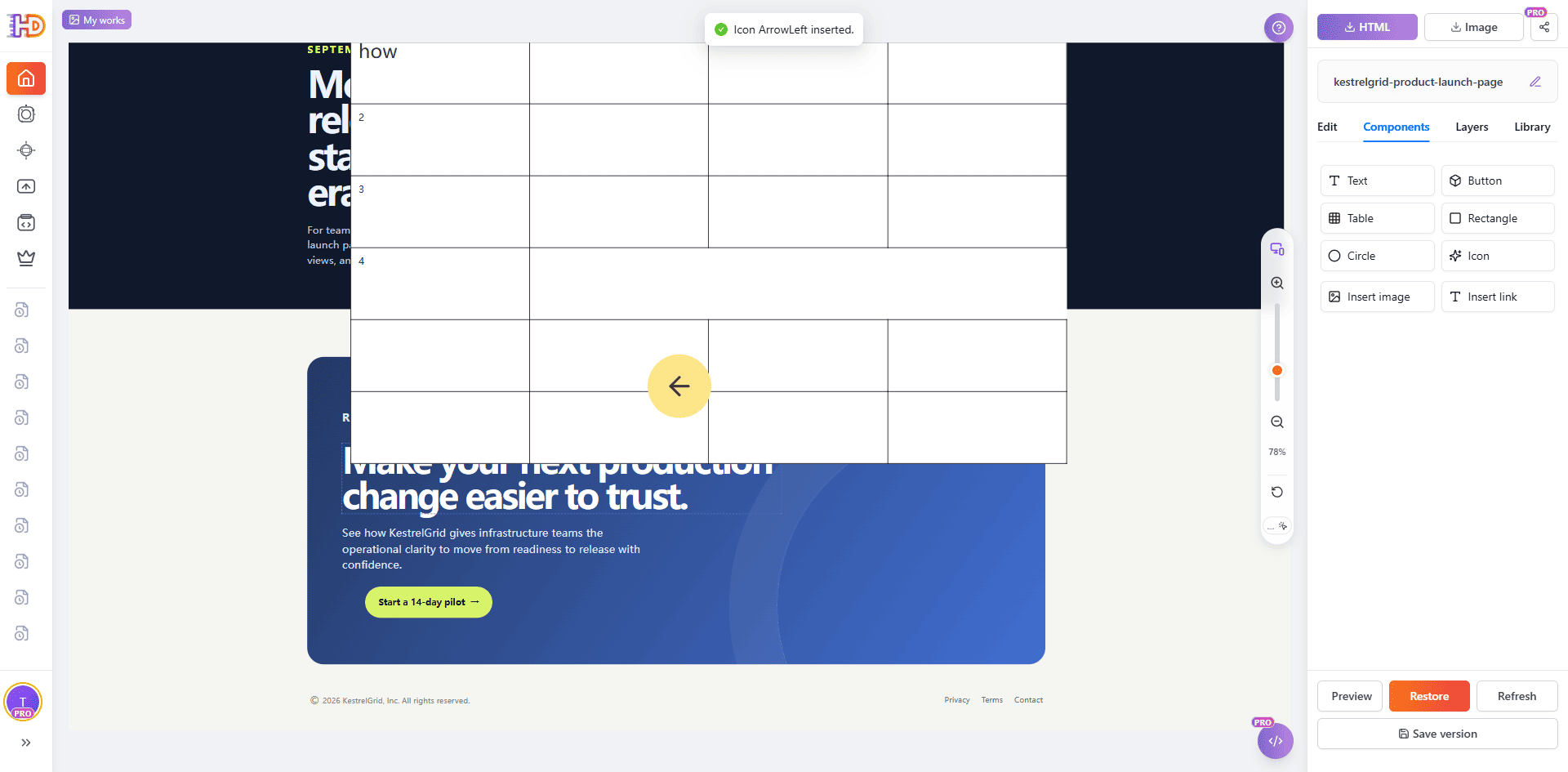
Der Editor bestätigt ein neu eingefügtes Icon; vor dem Export sollten Position und Bedeutung geprüft werden.
9. Fügen Sie Bilder nur ein, wenn sie die neue Geschichte unterstützen
Eine Angebotsänderung kann auch ein neues Bild erfordern, etwa eine aktuelle Produktansicht, ein Kundenszenario oder ein Kampagnenmotiv. Der Dialog zum Bildeinfügen unterstützt Upload vom Gerät und eine Online-Bildquelle. Verwenden Sie nur Material, das Sie nutzen dürfen, vergeben Sie im exportierten HTML sinnvollen Alt-Text und prüfen Sie Zuschnitt und Kontrast neben dem neuen Text.
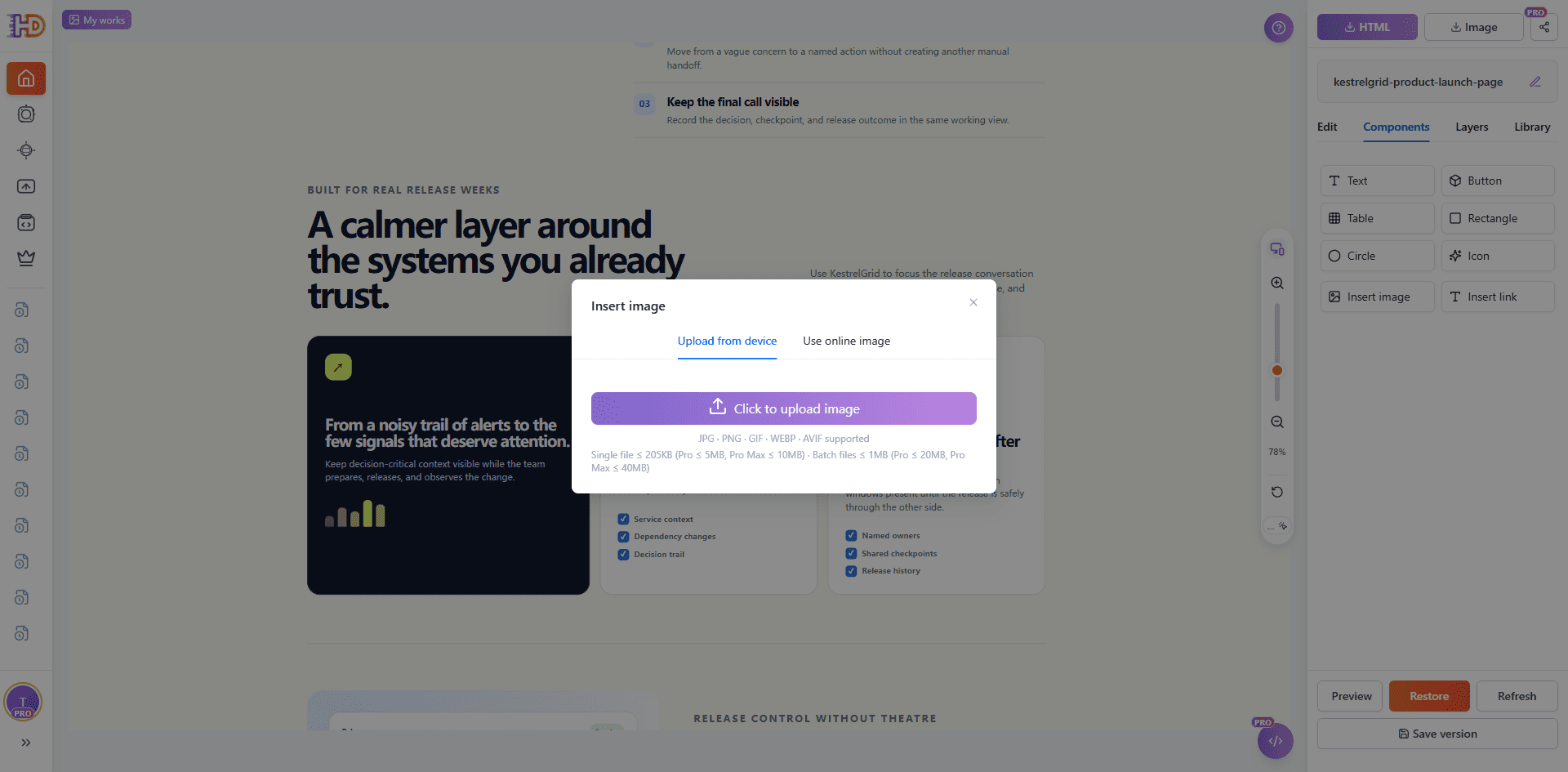
Das Einfügen eines Bildes beginnt mit der Wahl der Quelle; die fertige Seite braucht weiterhin eine Prüfung von Relevanz, Nutzungsrechten und Barrierefreiheit.
Schützen Sie die Teile, die bereits richtig sind
Wenn jedes Element gleich leicht verschoben werden kann, kann eine Kampagnenänderung unbeabsichtigte Änderungen erzeugen. Sperren Sie freigegebene Marken- oder Strukturelemente, bevor Sie in ihrer Nähe arbeiten, und entsperren Sie sie nur bei einem echten Änderungsgrund. Entfernen Sie veraltete Angebotskarten oder doppelten KI-Fülltext, statt sie hinter der neuen Botschaft zu verstecken.
Links müssen genauso sorgfältig geprüft werden wie sichtbarer Text. Aktualisieren Sie das CTA-Ziel mit der Linkbearbeitung, wenn sich das Angebot ändert, und prüfen Sie danach, ob Label, Ziel und Versprechen zusammenpassen. Ein CTA, der noch auf eine alte Testphase oder eine unpassende Seite führt, ist kein kleines kosmetisches Problem, sondern unterbricht die nächste Kampagnenhandlung.
Prüfen Sie die vollständige Seite und exportieren Sie die geprüfte Version
Beenden Sie die Arbeit nicht mitten auf der Arbeitsfläche. Öffnen Sie die Vollbildvorschau und prüfen Sie die Seite in der Reihenfolge eines Besuchers: zuerst der Hero-Bereich, dann die unterstützenden Abschnitte und zuletzt der CTA. Achten Sie auf Zeilenumbrüche der Überschrift, visuelle Konkurrenz, unvollständige Tabellen, Platzhalter und Überreste des vorherigen Angebots.
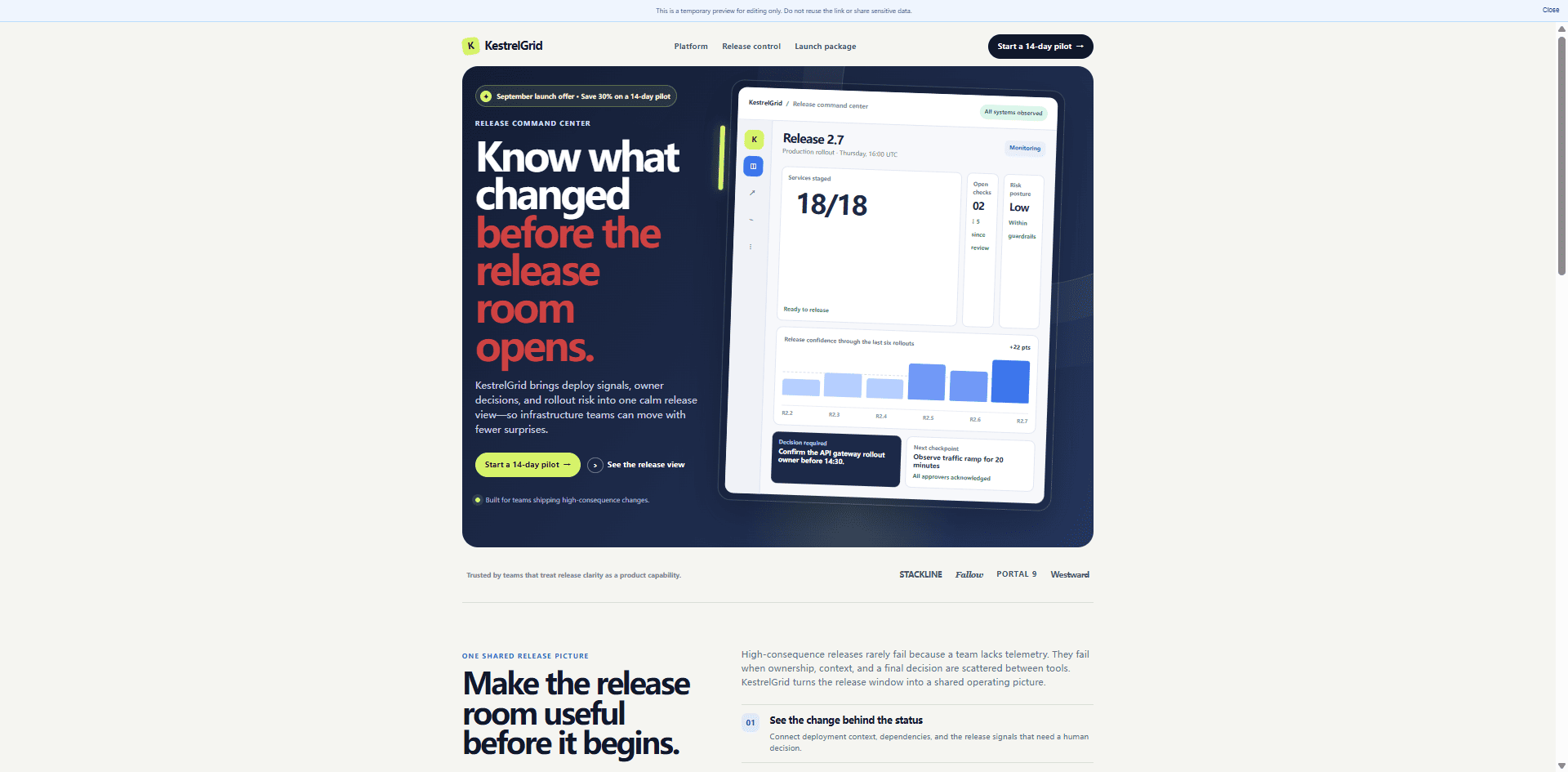
Die Vollbildvorschau zeigt die Arbeitskopie wieder als Leseseite für die abschließende visuelle Prüfung.
Wenn die Seite bereit ist, exportieren Sie das bearbeitete HTML. Das Exportfenster bietet bearbeitetes HTML, Kopieren in die Zwischenablage und einen KI-Snapshot. Export ist ein Übergabepunkt, kein Produktionsdeployment: Für alles, was vom Live-Produkt abhängt, bleiben Ihre üblichen QA-, Code-Review-, Analyse-, Rechts- und Veröffentlichungsschritte erforderlich.
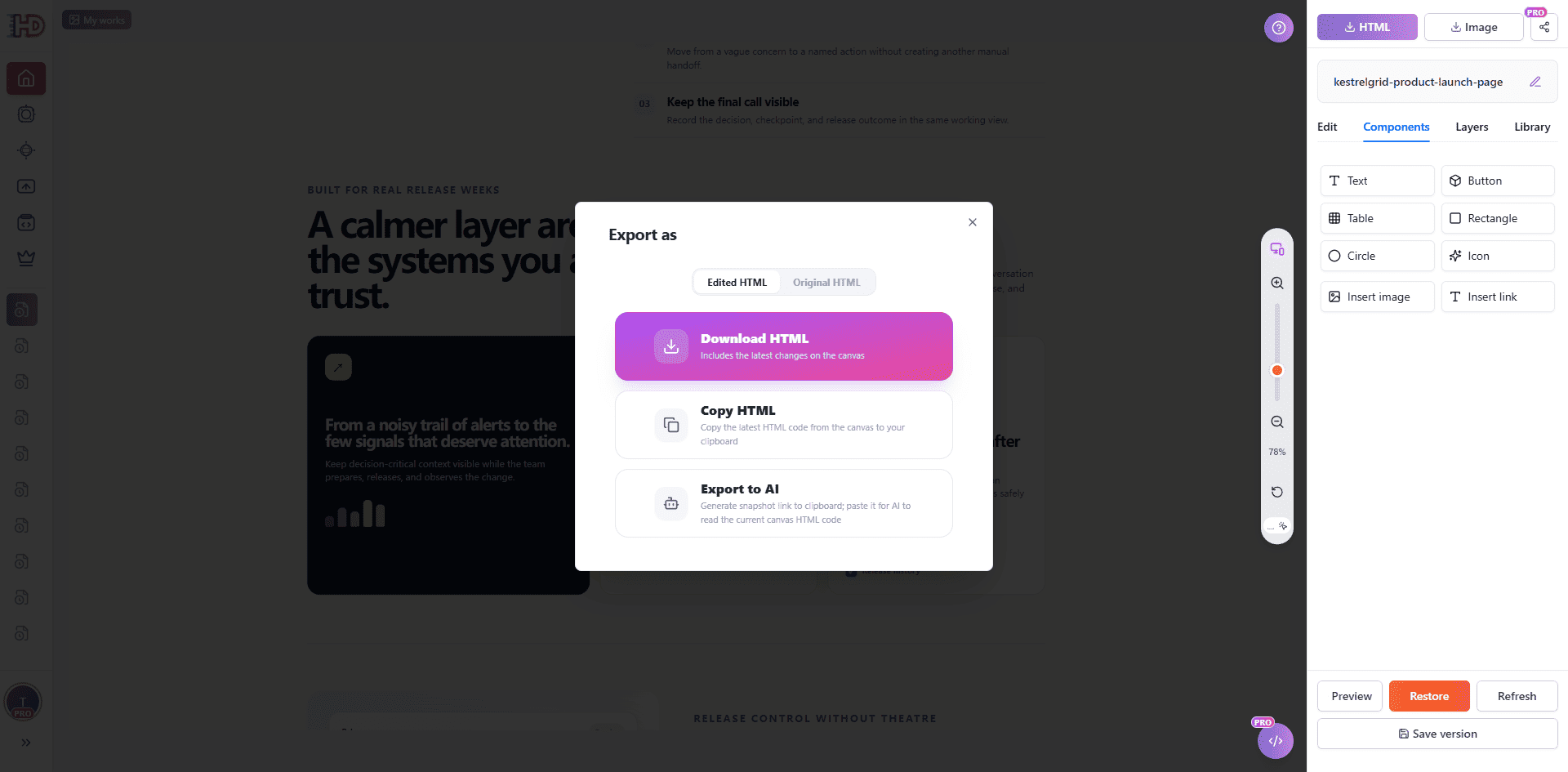
Exportieren Sie die HTML-Version, die in der Vorschau geprüft wurde, und setzen Sie anschließend den normalen Veröffentlichungsprozess fort.
Behalten Sie den nützlichen ersten Entwurf und aktualisieren Sie, was die Kampagne wirklich braucht
KI ist wertvoll, weil sie das Problem der leeren Seite löst. Das bedeutet nicht, dass jedes neue Angebot eine funktionierende Seite auf null zurücksetzen muss. Behalten Sie die HTML-Struktur, die bereits trägt, nehmen Sie die freigegebenen visuellen und inhaltlichen Änderungen dort vor, wo Besucher sie sehen, schützen Sie stabile Teile, prüfen Sie das vollständige Ergebnis und exportieren Sie die Version, für die Sie einstehen können.
Laden Sie eine HTML-Seite in HtmlDrag hoch, wenn eine bestehende oder KI-generierte Landingpage eine gezielte visuelle Aktualisierung statt eines vollständigen Neubaus braucht.