
Una landing page generada por IA puede llevar una campaña desde un briefing vacío hasta una primera página creíble en muy poco tiempo. El siguiente problema suele ser menos espectacular, pero igual de importante: la oferta cambia. Un piloto con descuento pasa a ser una vista previa privada, el CTA necesita un nuevo destino, una prueba debe ganar protagonismo o hay que añadir una pequeña comparación antes de publicar.
Estos cambios no exigen automáticamente otro prompt ni reescribir todo el HTML. Cuando la página existente ya tiene una estructura útil, lo más práctico es conservarla y actualizar con cuidado la capa visible de la campaña. Un editor HTML visual ofrece una copia de trabajo para que marketing, fundadores y equipos de producto revisen la página completa, tomen decisiones locales en contexto, vean la vista previa y exporten el HTML aprobado.
Esta guía explica un flujo seguro para actualizar una landing page generada por IA después de cambiar una oferta. El ejemplo parte de un archivo HTML local completo, usa Subir HTML para convertirlo en una copia de trabajo visual y muestra las superficies reales del editor para dar estilo al texto, insertar tablas e iconos, abrir el diálogo de imágenes, previsualizar y exportar.
Cuándo un cambio de oferta no necesita regenerar toda la página
Vuelve a la IA o al repositorio original cuando la campaña necesite otra arquitectura, nueva lógica de producto, una interacción que todavía no existe o una reescritura amplia. Usa una pasada visual cuando la estructura ya funciona y el trabajo restante es local: un mensaje aprobado, el destino de un CTA, una prioridad visual, una comparación adicional o una sección que ya no es relevante.
Antes de editar, haz explícita la decisión de campaña:
- ¿Qué promesa cambia y qué debe entender primero el lector?
- ¿Qué texto y destino del CTA corresponden ahora a la campaña?
- ¿Qué información debe añadirse, simplificarse o eliminarse?
- ¿Qué elementos de marca, estructura o cumplimiento deben quedar intactos?
Así separas una actualización deliberada de un rediseño sin dirección. También puedes revisar cada cambio visual frente a la decisión de campaña, en vez de partir de la sensación vaga de que el resultado de la IA debería verse diferente.
Empieza con el HTML que ya tienes
1. Usa una página fuente completa y autorizada
Empieza con el archivo HTML que tienes permiso para modificar. Conserva la versión original como referencia y trata la subida como una copia de trabajo. Es especialmente útil cuando una respuesta de IA, una entrega de desarrollo o una campaña anterior ya ofrece un hero claro, un recorrido de contenido y un diseño responsive.
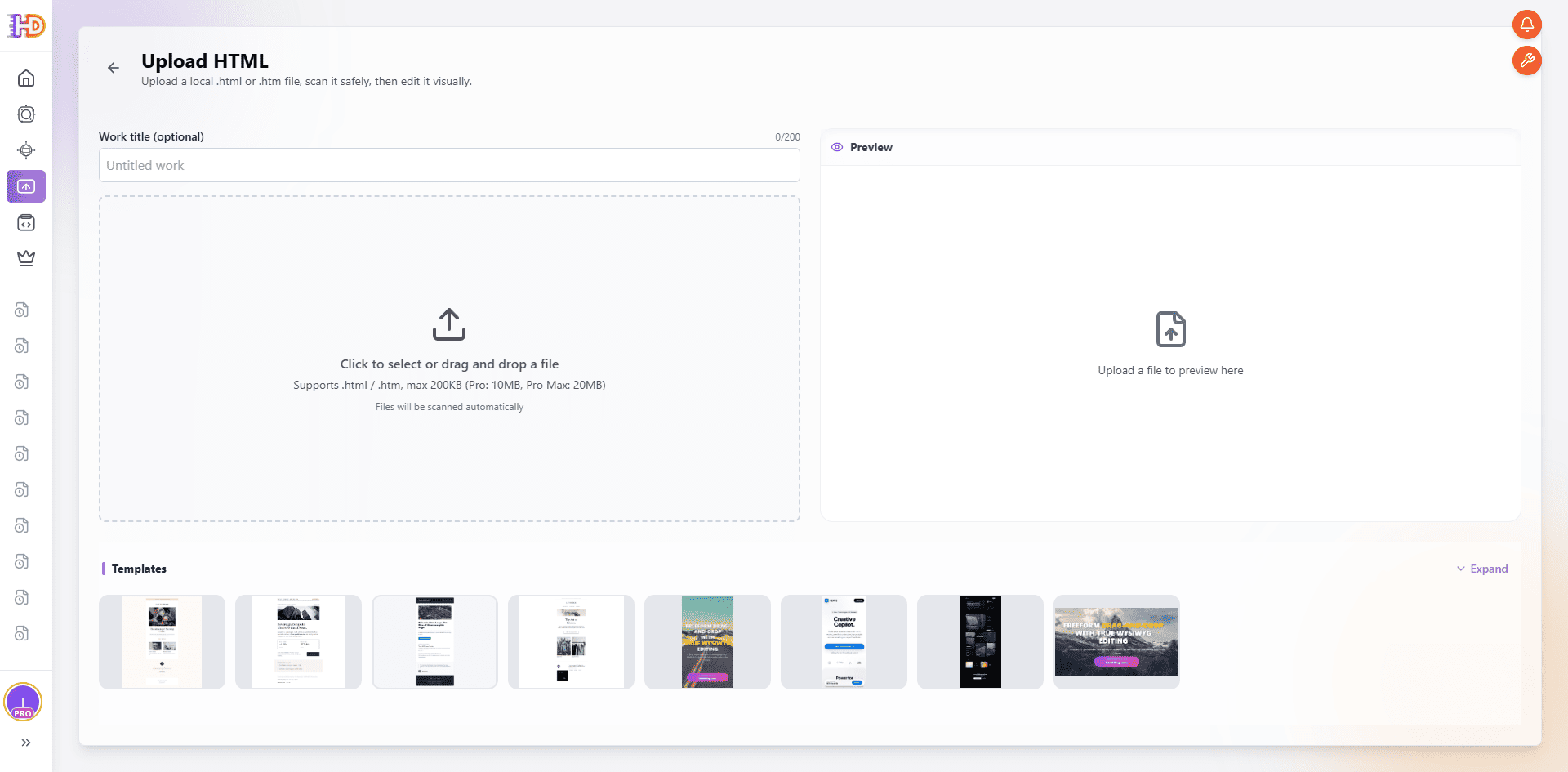
Subir HTML comienza con un archivo local y conserva la página existente como fuente de la copia de trabajo visual.
2. Sube la página y deja que el editor la prepare
Abre Subir HTML, asigna un nombre útil al trabajo y elige el archivo fuente. La página se comprueba y se prepara antes de abrirse como proyecto editable. No supongas que el primer elemento visible es lo único importante: espera a que termine de renderizarse y revisa la campaña desde el primer mensaje hasta la última acción.
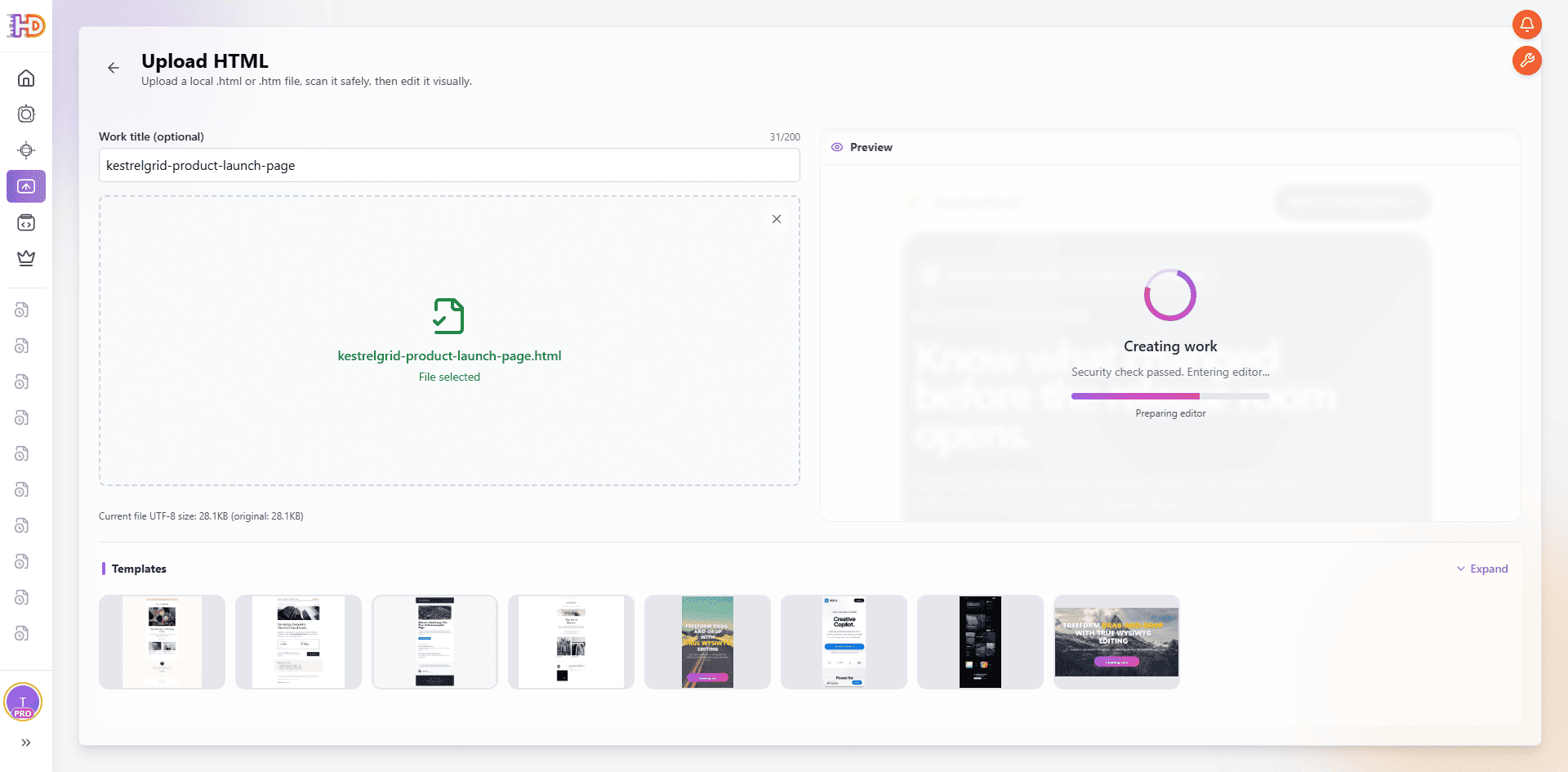
Cuando termina la comprobación, el HTML seleccionado se convierte en un trabajo editable.
3. Lee toda la página antes de cambiar el primer titular
Cuando se abre el lienzo, recorre la landing page original como lo haría un visitante. ¿El mensaje inicial todavía apoya la nueva oferta? ¿El CTA sigue conectado con esa promesa? ¿Las tarjetas, los detalles de campaña y el CTA final cuentan la misma historia? Esta revisión de página completa evita actualizar una sola línea mientras el resto de la campaña sigue en la versión anterior.
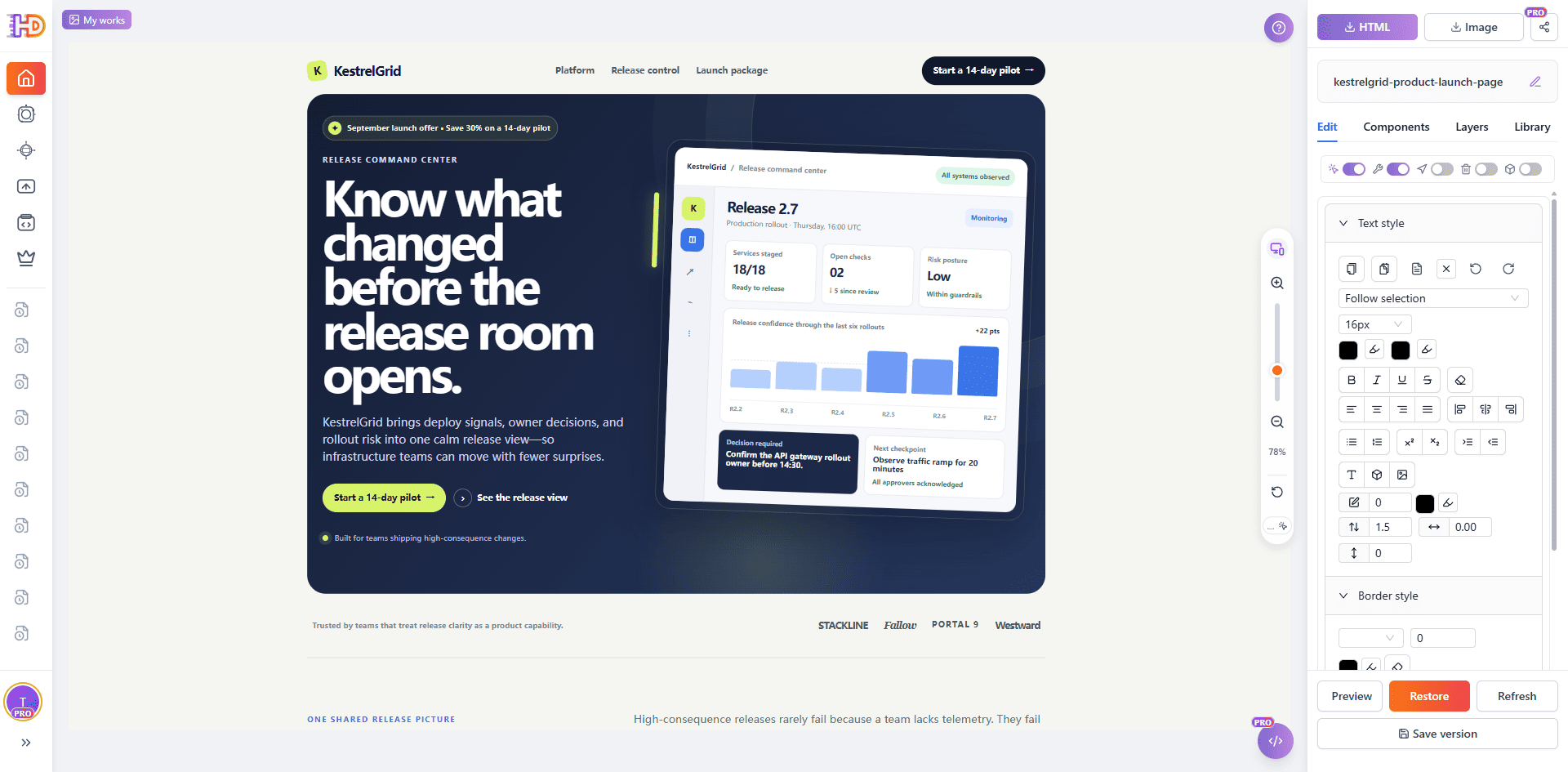
El lienzo inicial permite valorar el hero, las secciones de apoyo y la parte inferior como una sola página de campaña.
Toma decisiones visuales en el contexto que verá el visitante
4. Selecciona el mensaje y decide su peso visual
Una actualización de oferta suele comenzar con el texto, pero el mensaje también cumple una función visual. Selecciona el titular o la frase en el lienzo y revisa su color, tamaño, alineación y relación con el CTA. Un ajuste de estilo local puede destacar una frase nueva, pero debe seguir apoyando el orden de lectura del hero completo.
La imagen siguiente registra un mensaje del hero seleccionado y el control de color abierto. Demuestra un ajuste visual en contexto; no afirma que cambiar solo el color complete la actualización de la oferta. Las palabras finales, el color de marca aprobado y el destino del CTA deben proceder del briefing de campaña.
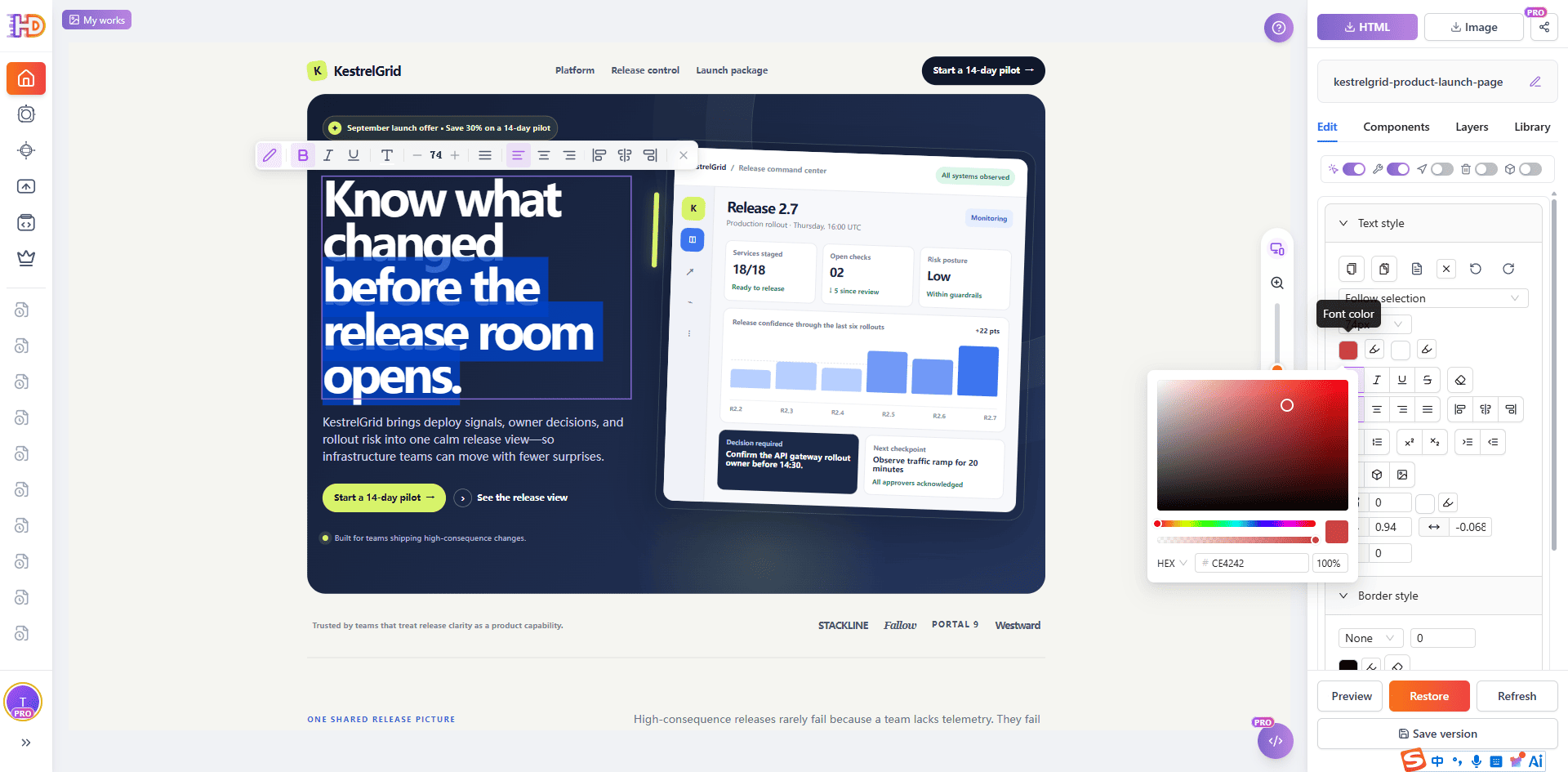
El peso visual del mensaje seleccionado puede ajustarse mientras el hero que lo rodea sigue visible.
5. Comprueba la jerarquía cercana antes de continuar
Las páginas generadas por IA pueden ocultar un problema de prioridad dentro de un diseño pulido. Si un titular gana protagonismo, revisa las tarjetas, métricas, etiquetas e imágenes cercanas antes de cerrar el cambio. El objetivo no es decorar cada elemento, sino hacer más visible el mensaje de campaña importante sin que el resto compita por la atención.
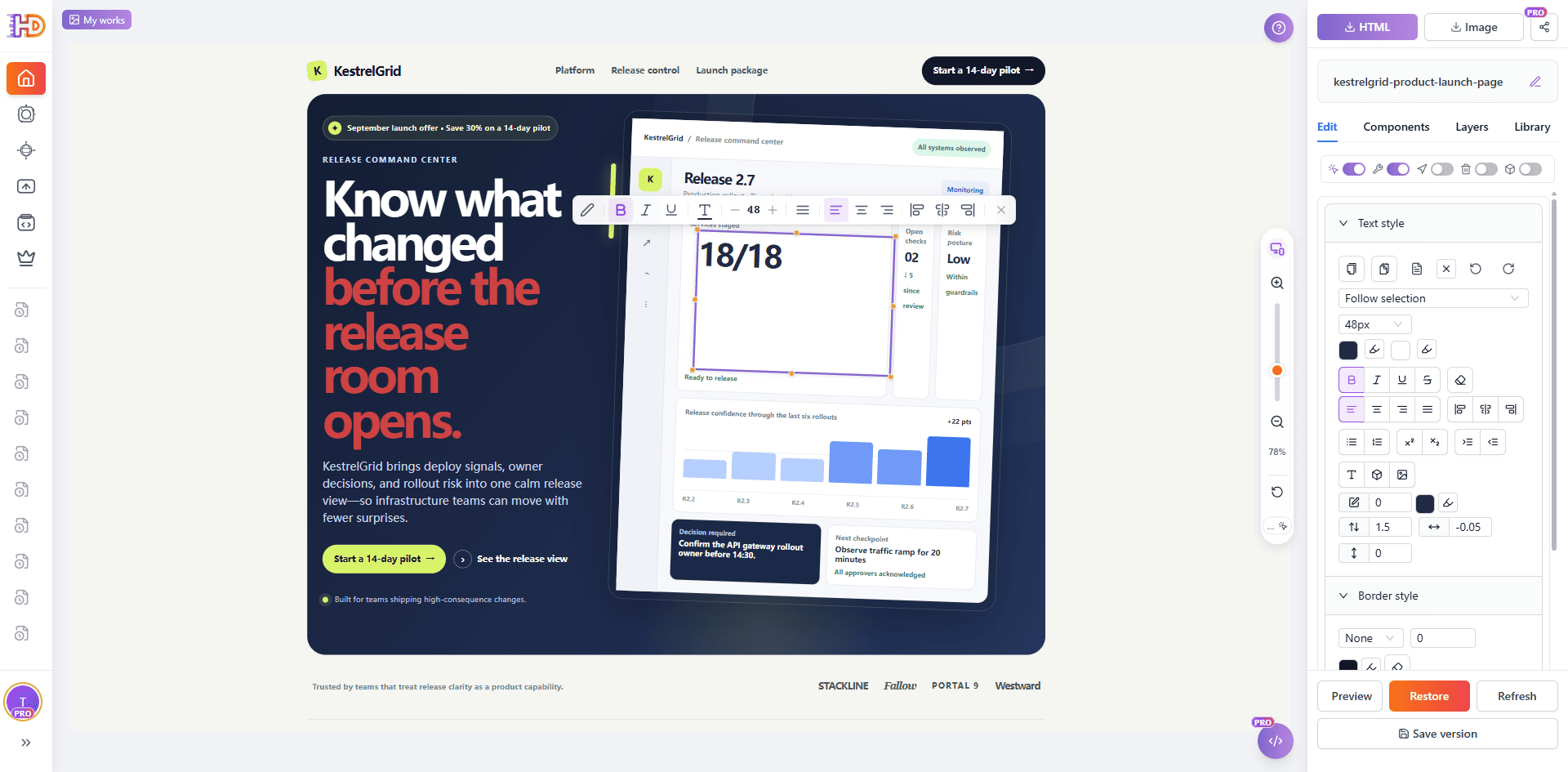
Una métrica cercana puede seleccionarse y revisarse como parte de la misma jerarquía visual, no como un número aislado.
Añade el detalle de campaña que falta en la página
Cuando cambia una oferta, la página puede necesitar una aclaración, no un diseño nuevo. Una tabla comparativa puede explicar qué incluye una vista previa, un texto insertado puede indicar una fecha límite o un requisito, y un icono pequeño puede ayudar a escanear una zona densa. Añade solo lo que aclare una decisión; cada componente insertado debe ganarse su espacio.
6. Inserta una tabla cuando las filas y columnas respondan mejor
Abre la pestaña Components y elige Table. El selector de cuadrícula permite elegir las dimensiones iniciales antes de insertar. Empieza con la tabla más pequeña que exprese la diferencia de la campaña y después edita encabezados, celdas, alineación, bordes y espacios. Una tabla es útil cuando reduce el trabajo de comparación del lector, no cuando convierte la landing page en una hoja de cálculo.
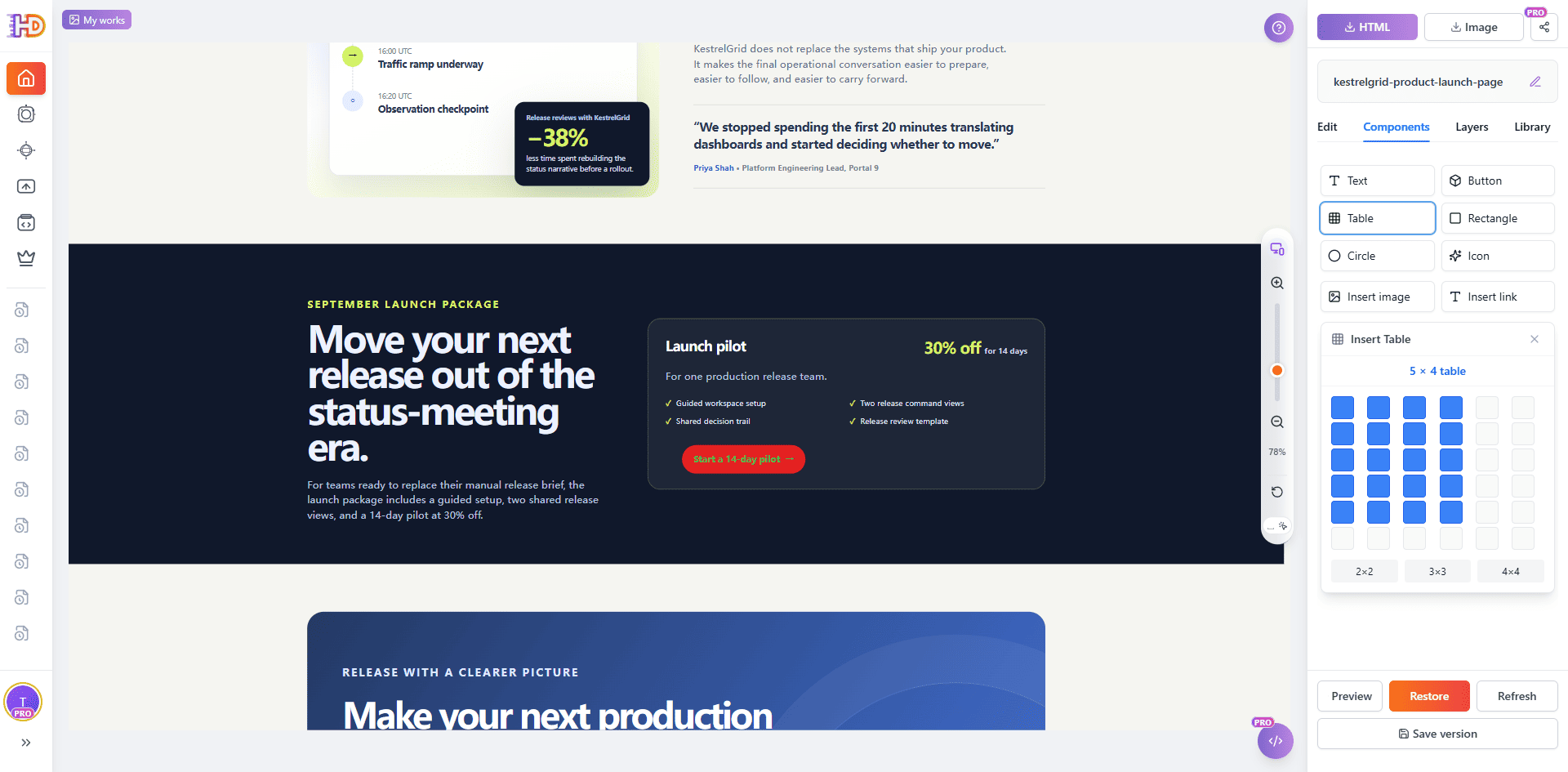
El selector de tabla crea una cuadrícula inicial; el contenido y la estructura finales requieren una decisión editorial.
7. Trata cada celda como contenido para el lector
Después de insertar la tabla, haz clic en las celdas y escribe solo la información que el visitante necesita comparar. En la imagen siguiente la tabla se edita directamente en el lienzo. Su contenido todavía es un ejemplo en proceso, por lo que no debe presentarse como una tabla de precios o derechos terminada. Antes de exportar, sustituye los marcadores, elimina filas o columnas vacías y comprueba que la tabla respalda el titular superior.
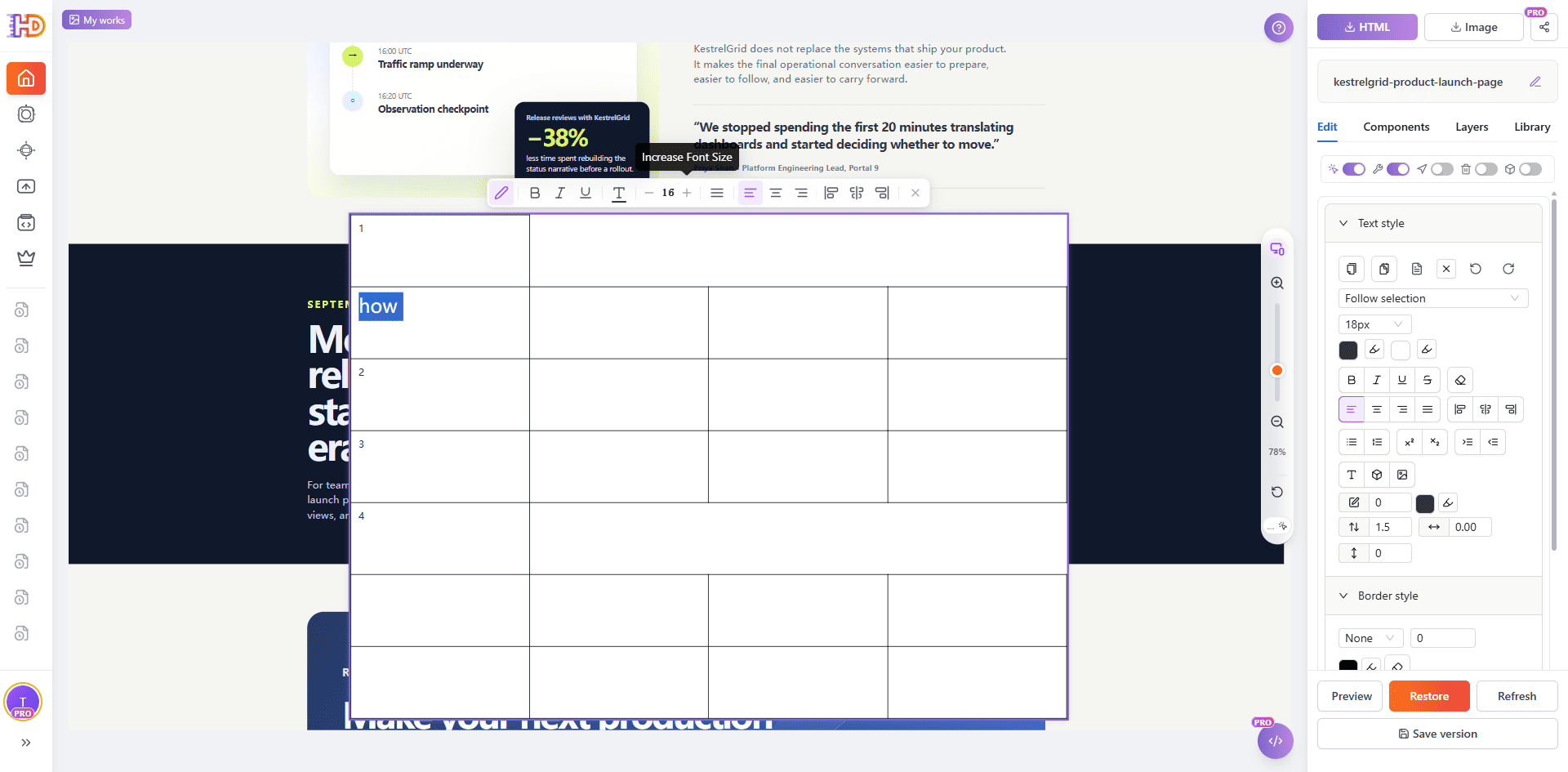
Una tabla insertada sigue siendo editable en la página, para reemplazar marcadores y revisar su efecto visual en contexto.
8. Usa los elementos pequeños insertados con un propósito claro
Components no se limita a las tablas. Cuando la página lo necesita, puedes insertar texto, botones, imágenes, iconos, formas y enlaces. La imagen siguiente confirma la inserción del icono ArrowLeft. En una actualización real, un icono direccional pequeño debe apoyar una acción o explicación cercana, no ser una decoración que obligue al lector a interpretar más.
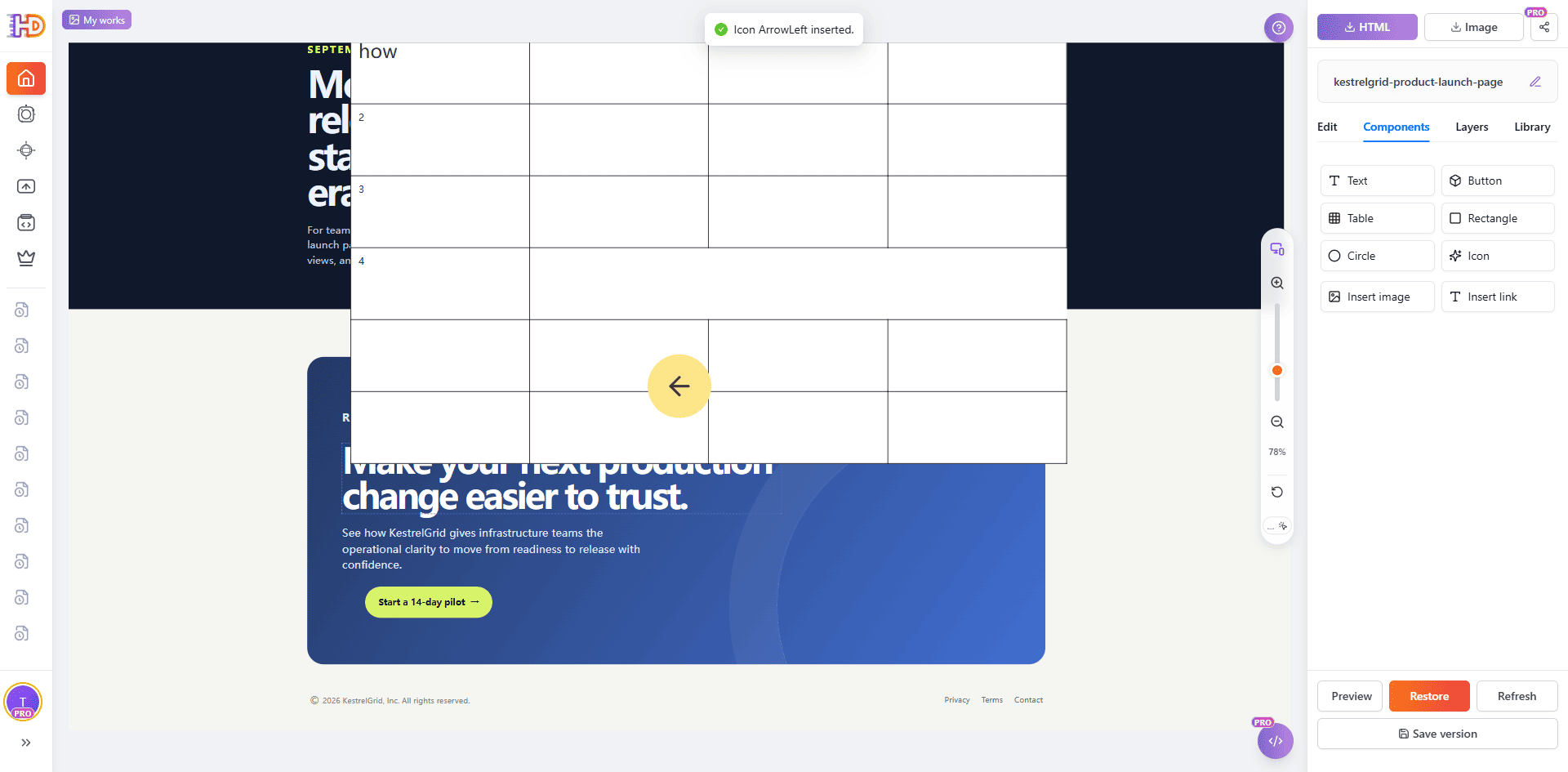
El editor confirma un icono nuevo; antes de exportar hay que revisar su posición y significado.
9. Añade imágenes solo cuando ayuden a contar la nueva historia
Un cambio de oferta también puede requerir una imagen nueva: una vista actual del producto, un contexto del cliente o un recurso de campaña. El diálogo de inserción admite subir desde el dispositivo o usar una imagen online. Elige un recurso que tengas derecho a utilizar, escribe un alt descriptivo en el HTML exportado y revisa el recorte y el contraste junto al texto.
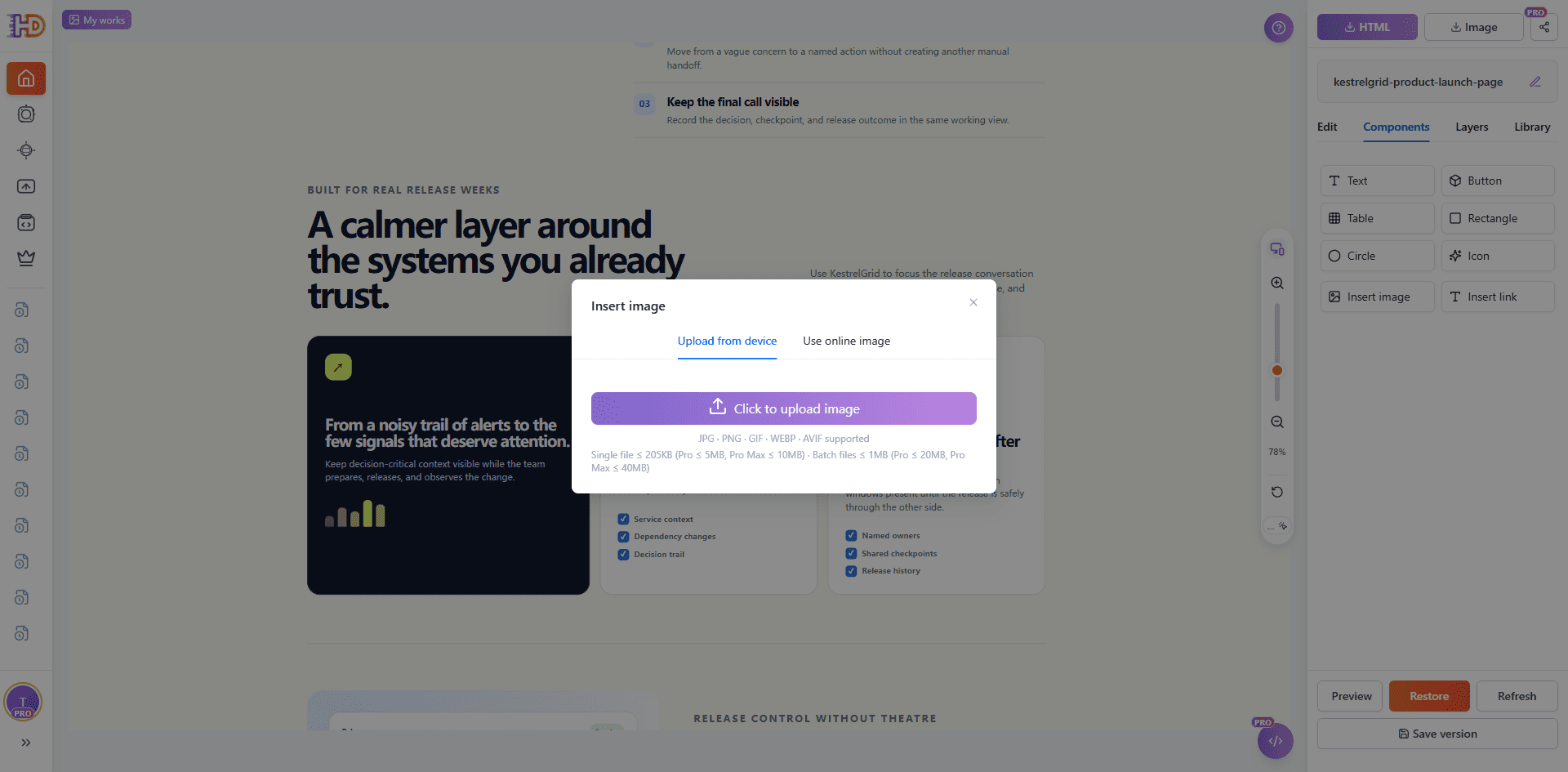
La inserción de imágenes empieza por elegir la fuente; la página terminada aún necesita revisión de relevancia, derechos y accesibilidad.
Protege las partes que ya están bien
Una actualización de campaña puede provocar cambios accidentales si todos los elementos se pueden mover igual. Bloquea los elementos de marca o estructura aprobados antes de trabajar cerca de ellos y desbloquéalos solo cuando exista una razón real. Elimina las tarjetas de oferta obsoletas o el relleno duplicado generado por IA, en lugar de esconderlo detrás del nuevo mensaje.
Los enlaces merecen la misma revisión que el texto visible. Usa el editor de enlaces para actualizar el destino de un CTA cuando cambie la oferta y verifica después que la etiqueta, el destino y la promesa cercana coincidan. Un CTA que todavía lleva a un periodo de prueba antiguo o a una página que no corresponde no es un detalle cosmético: rompe la siguiente acción de la campaña.
Previsualiza toda la página y exporta la versión revisada
No termines en mitad del lienzo. Abre la vista previa a pantalla completa y revisa el contenido como lo verá un visitante: primero el hero, después las secciones de apoyo y al final el CTA. Busca saltos de línea extraños, competencia visual, tablas incompletas, marcadores sin sustituir y restos de la oferta anterior.
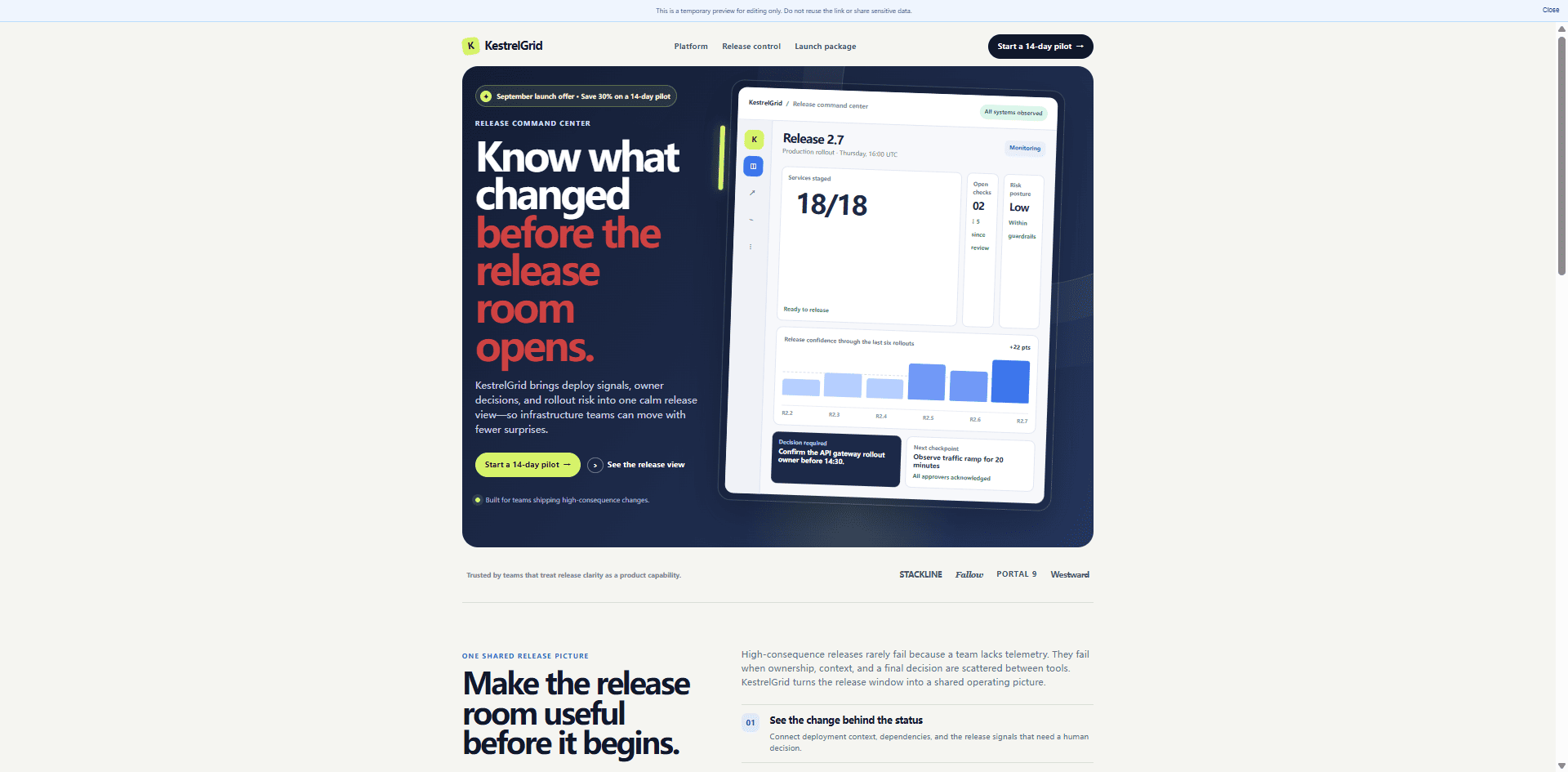
La vista previa completa devuelve la copia de trabajo a una vista de página para la revisión visual final.
Cuando la página esté lista, exporta el HTML editado. El panel de exportación ofrece HTML editado, copia al portapapeles y un snapshot para IA. Exportar es un punto de entrega, no un despliegue de producción: conserva tus comprobaciones habituales de QA, revisión de código, analítica, legal y publicación para todo lo que dependa del producto en vivo.
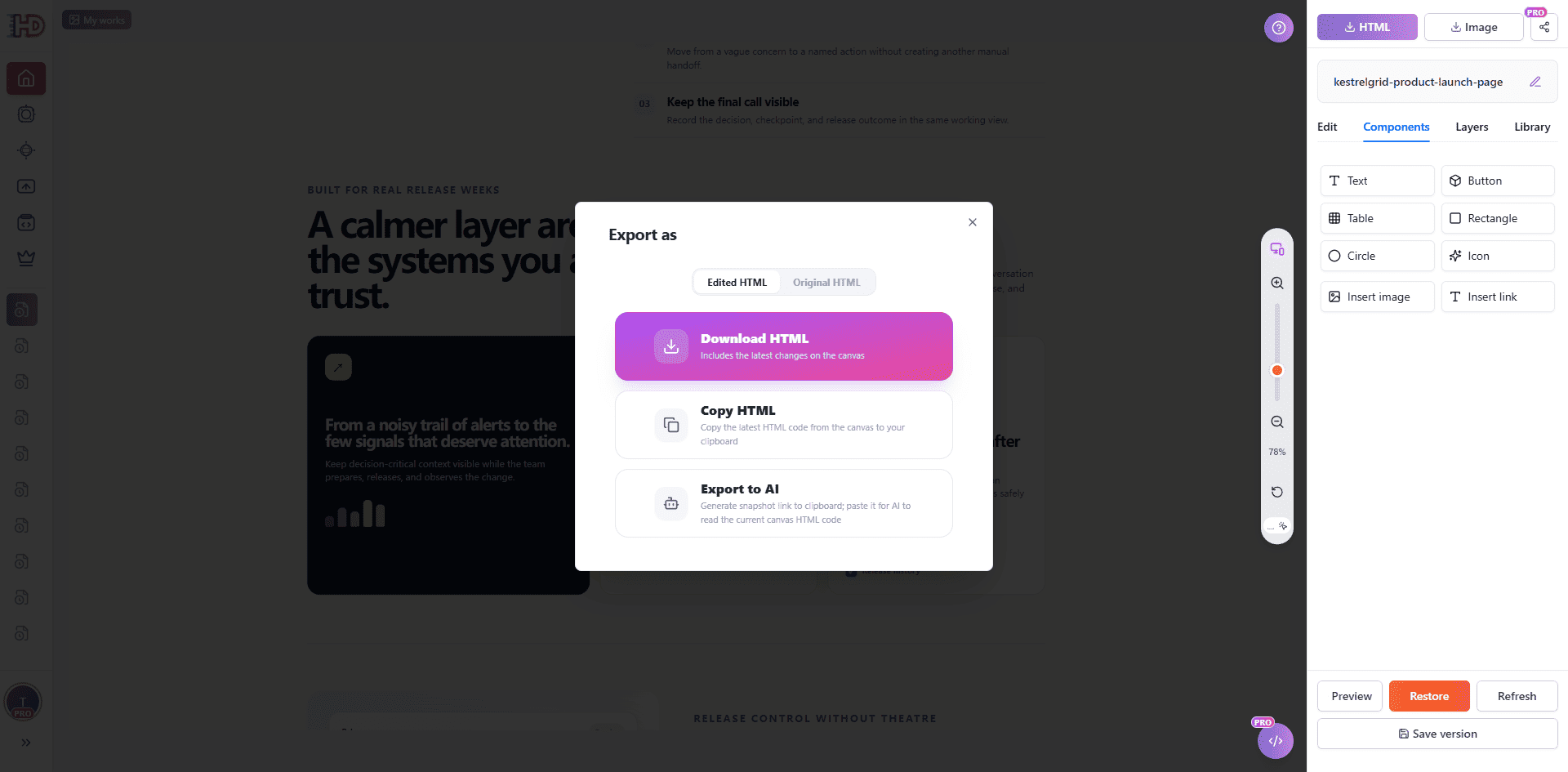
Exporta la versión HTML revisada en la vista previa y continúa con el proceso de publicación habitual.
Conserva el primer borrador útil y actualiza lo que realmente necesita la campaña
La IA es valiosa porque elimina el problema de empezar desde una página en blanco. Eso no significa que cada oferta nueva deba devolver una página funcional al punto cero. Conserva el HTML que ya aporta estructura, realiza los cambios de contenido y visuales aprobados donde los verá el visitante, protege las partes estables, previsualiza el resultado completo y exporta la versión que puedes respaldar.
Sube una página HTML a HtmlDrag cuando una landing page existente o generada por IA necesite una actualización visual enfocada en lugar de una reconstrucción completa.