
Pour de nombreux sites générés par l’IA et produits créés en vibe coding, la page qui transforme le plus souvent l’enthousiasme en hésitation est la page de tarification. Le premier brouillon existe peut-être déjà, la structure peut déjà être exploitable et la direction globale de la marque peut déjà sembler proche. Mais dès qu’un visiteur arrive sur la tarification, la question change de « qu’est-ce que c’est ? » à « quelle option dois-je choisir, pourquoi est-ce important et que dois-je faire ensuite ? »
C’est pourquoi les sections de tarification générées par l’IA ont souvent besoin d’un travail d’affinage différent de celui d’une page d’accueil. Le problème n’est pas toujours un manque de contenu. Bien plus souvent, le problème vient d’une information trop homogène : des cartes d’offre qui se ressemblent trop, des listes de fonctionnalités qui se brouillent, des boutons qui ne créent pas d’urgence et des sections plus basses qui ajoutent de la friction au lieu de renforcer la confiance.
Cet article se concentre précisément sur ce workflow d’édition. Au lieu de régénérer entièrement une page de tarification créée par l’IA, nous partons d’une page publique en ligne et montrons comment la rendre plus claire, plus facile à parcourir et plus orientée conversion uniquement grâce à l’édition visuelle.
Pourquoi ce sujet est important
Affiner des sites générés par l’IA est l’un des sujets les plus pratiques en édition web, car les builders IA et le vibe coding peuvent déjà produire rapidement des premiers brouillons utilisables. Ce qui détermine encore si une page fonctionne bien, c’est la couche d’affinage humain : clarté, hiérarchie, confiance et parcours de décision. C’est exactement là qu’un éditeur HTML visuel dans le navigateur devient utile, surtout lorsque vous souhaitez modifier du HTML existant plutôt que de recommencer toute la page.
- améliorer un site généré par l’IA sans rouvrir le code
- affiner une section de tarification créée en vibe coding sans reconstruire la page
- améliorer la hiérarchie des offres et la clarté du CTA après la génération IA
- réduire la friction dans la FAQ, les outils tarifaires et les sections basses
Cela fait de l’affinage de pages IA un sujet long-tail fort pour les marketeurs, fondateurs, consultants et équipes non techniques qui disposent déjà d’une page fonctionnelle issue de l’IA ou du vibe coding, mais qui ont encore besoin qu’elle paraisse plus intentionnelle et plus facile à utiliser.
Ce qui rend habituellement une page de tarification générée par l’IA difficile à comprendre
La plupart des pages de tarification générées par l’IA n’échouent pas parce qu’elles sont vides. Elles échouent parce qu’elles demandent aux visiteurs de traiter trop de décisions en même temps :
- hiérarchie de plans trop faible où toutes les cartes semblent avoir la même importance
- texte tarifaire générique qui sonne encore comme un brouillon automatique au lieu d’aider à décider
- listes de fonctionnalités surchargées qui rendent les différences plus difficiles à comparer
- texte CTA peu clair qui ralentit l’étape suivante
- outils et options supplémentaires qui créent de la complexité avant la confiance
- sections basses trop longues qui diluent la décision d’achat au lieu de la renforcer
Si ces problèmes sont corrigés rapidement, la même page générée par l’IA peut paraître plus directe et plus fiable sans nécessiter une refonte complète. Pour cette démonstration, nous utilisons brevo.com/pricing comme page publique d’exemple. Le but n’est pas de dire que Brevo est généré par l’IA. Le but est que sa mise en page tarifaire en ligne est suffisamment stable pour démontrer le même workflow d’affinage que vous utiliseriez aussi sur une page générée par l’IA ou créée en vibe coding.
Étape par étape : affiner une page de tarification générée par l’IA sans coder
Étape 1 : importer la page de tarification en ligne par URL et l’ouvrir comme canevas éditable
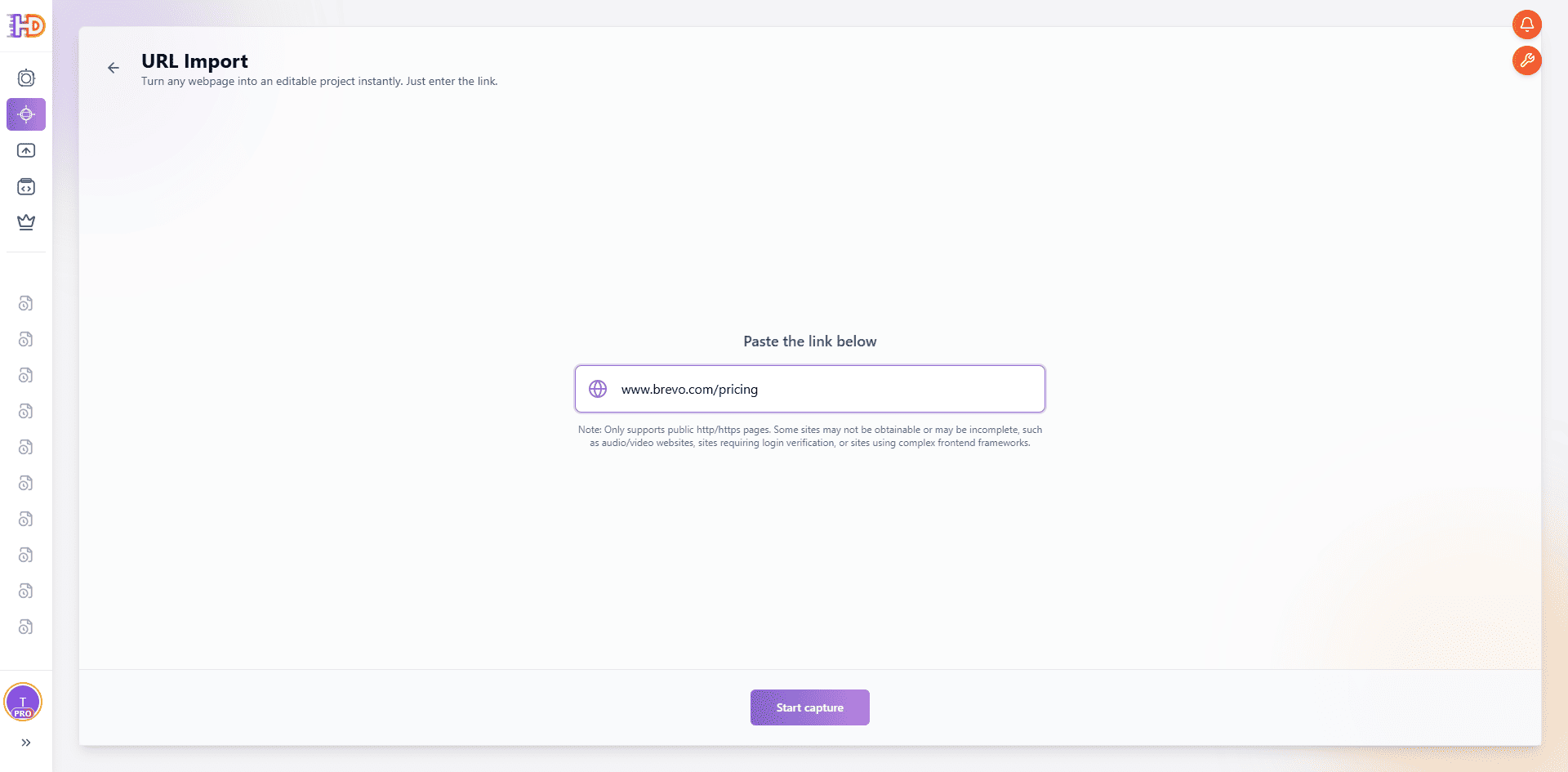
Ouvrez HtmlDrag, un éditeur HTML visuel dans le navigateur pour modifier du HTML existant, choisissez URL Import et collez l’URL de la page de tarification que vous souhaitez affiner. Dans cet exemple, nous utilisons :
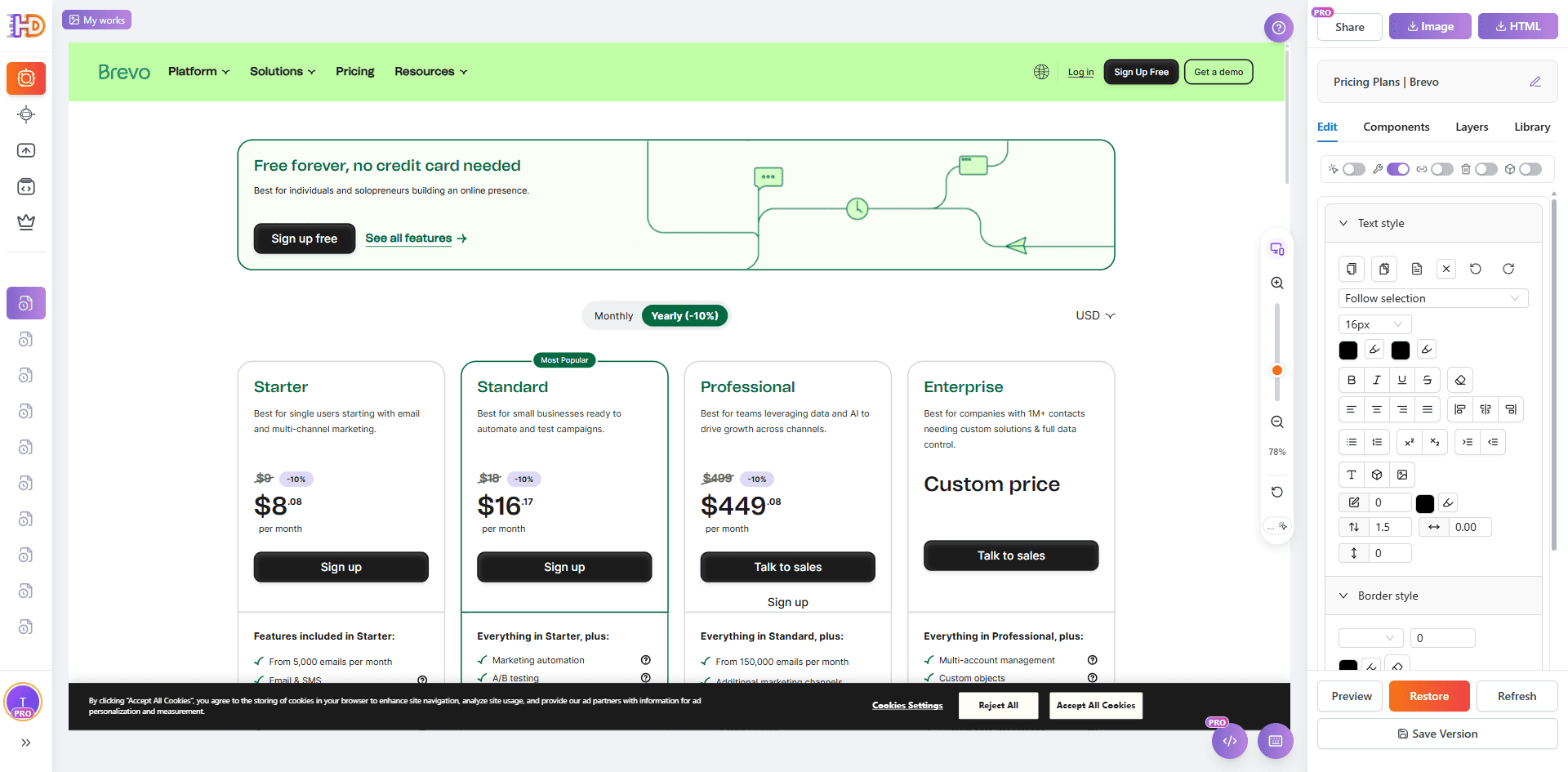
https://www.brevo.com/pricing/L’intérêt de cette étape ne se limite pas à capturer une page. Elle transforme une page de tarification déjà publiée en quelque chose que vous pouvez ajuster visuellement immédiatement. C’est particulièrement utile lorsqu’un builder IA ou un workflow de vibe coding vous a déjà donné un brouillon exploitable et que vous avez maintenant besoin d’un passage plus rapide sur le message, la hiérarchie, l’emphase CTA et le parcours de décision. En pratique, cela signifie que vous pouvez modifier un site existant depuis une URL au lieu de le reconstruire entièrement.
Étape 2 : supprimer les popups et les superpositions pour retrouver un état d’édition propre
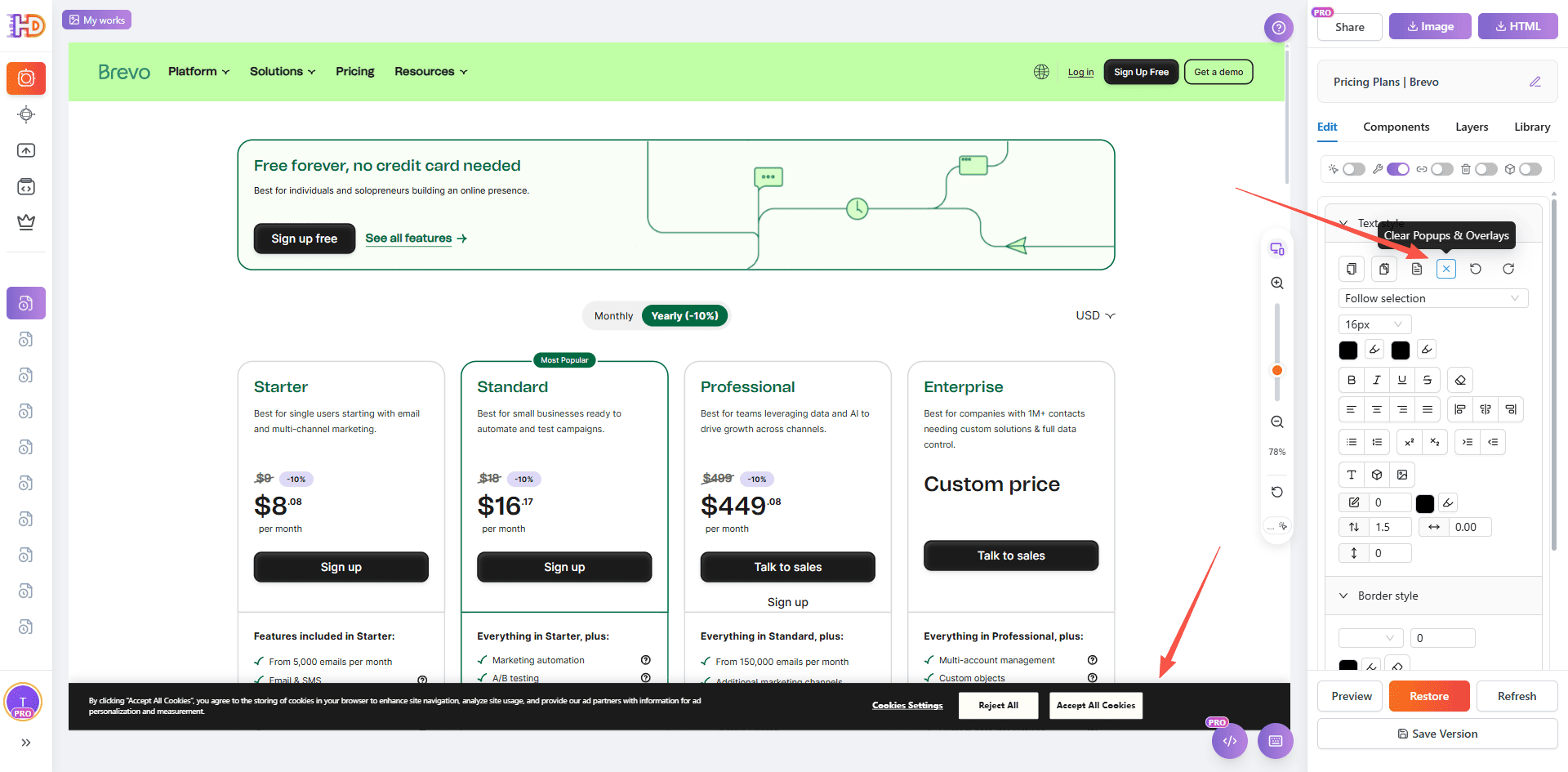
Après l’import d’une page publique, le problème le plus fréquent n’est pas que la page soit impossible à éditer. Le problème est que les barres de cookies, popups ou superpositions rendent la mise en page plus difficile à évaluer. Sur une page de tarification, ces distractions peuvent facilement perturber votre lecture des cartes d’offre, des textes de prix et de la priorité du CTA.
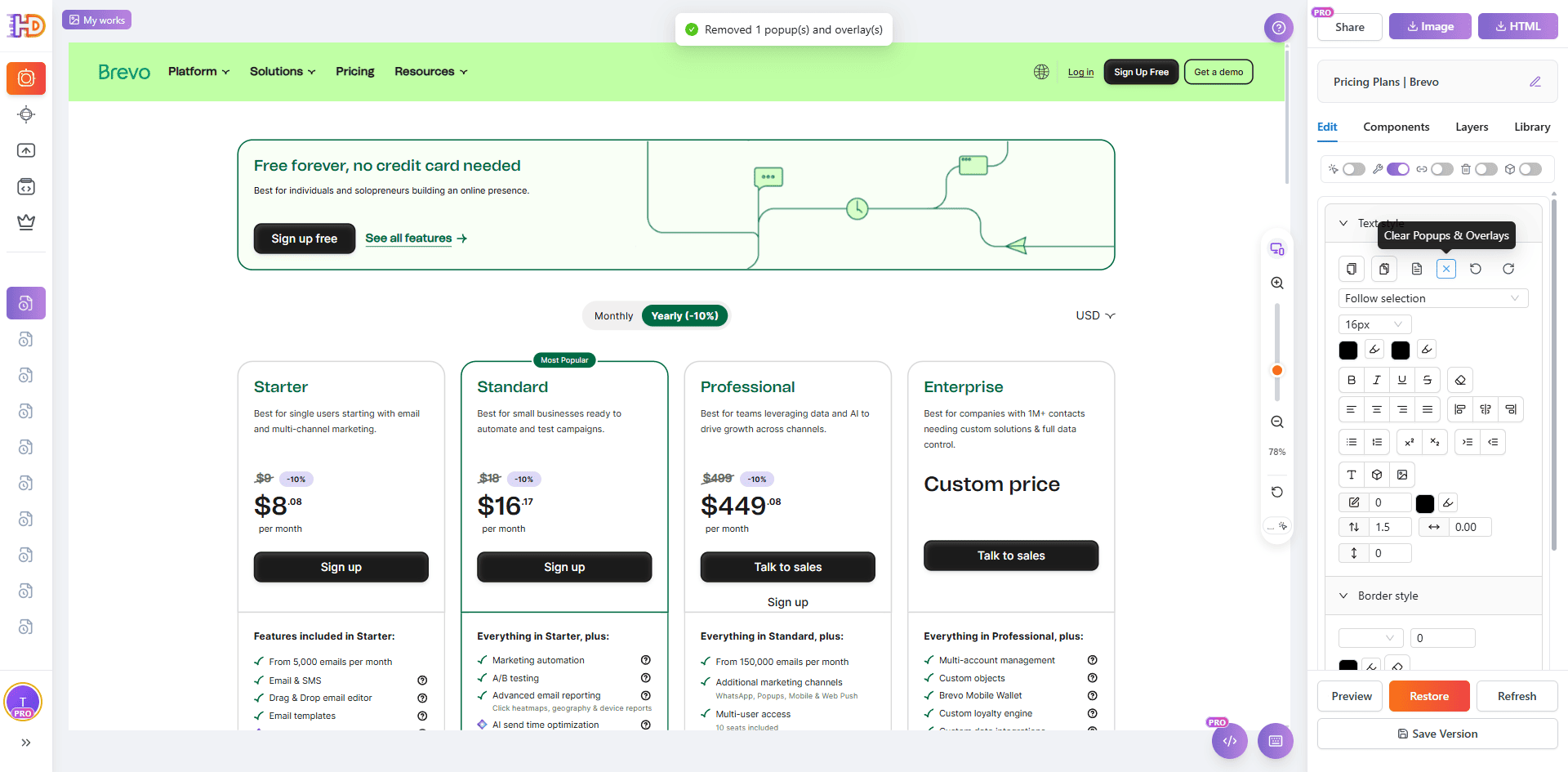
C’est pourquoi la deuxième étape doit se concentrer d’abord sur le nettoyage. Utilisez le contrôle de nettoyage à droite pour supprimer les couches popup et les superpositions afin que la page revienne à un état propre. Une fois le canevas clair, il devient beaucoup plus facile de prendre des décisions sûres concernant les modifications de prix, l’emphase sur les boutons et l’allègement des sections basses.
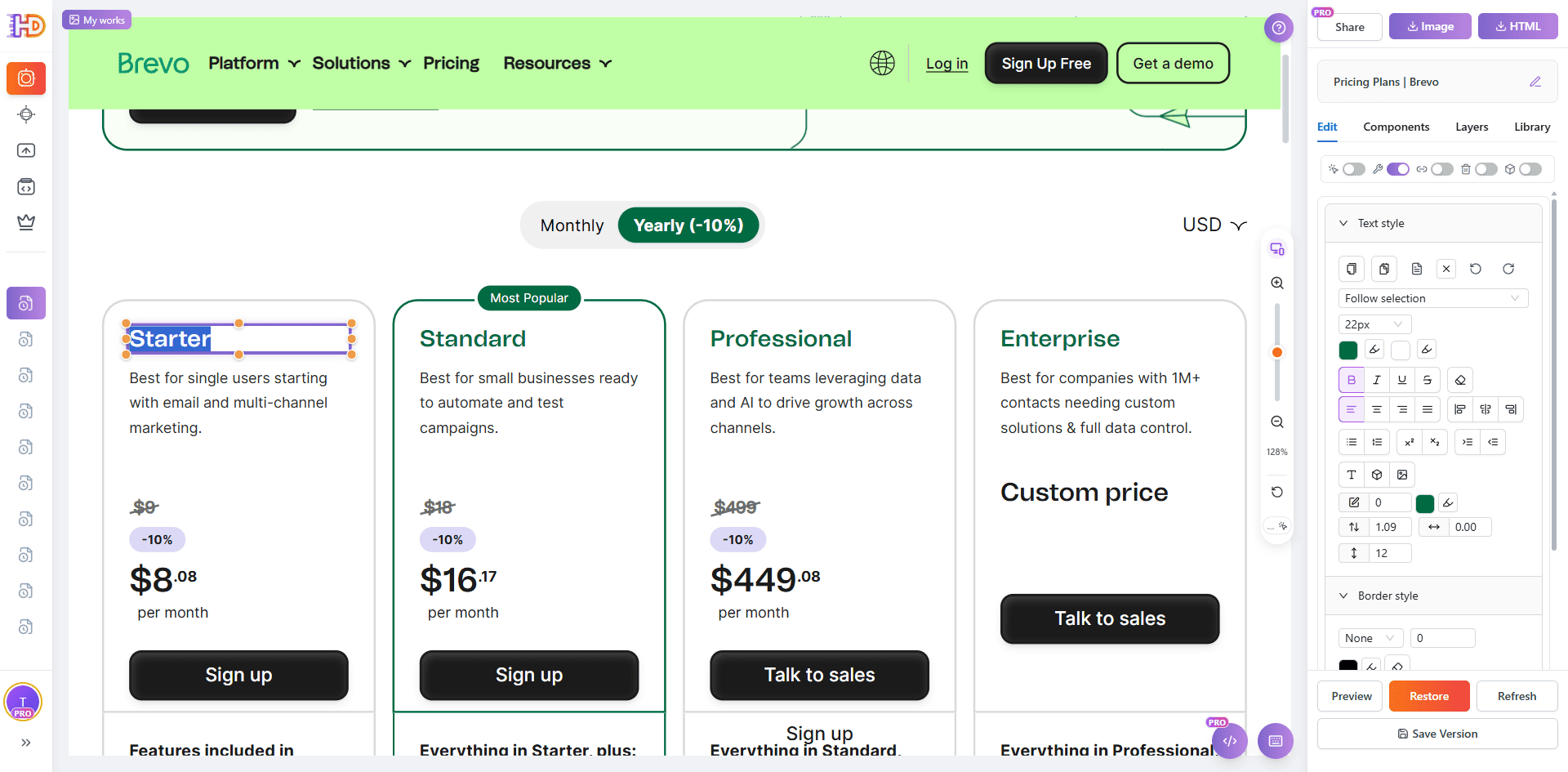
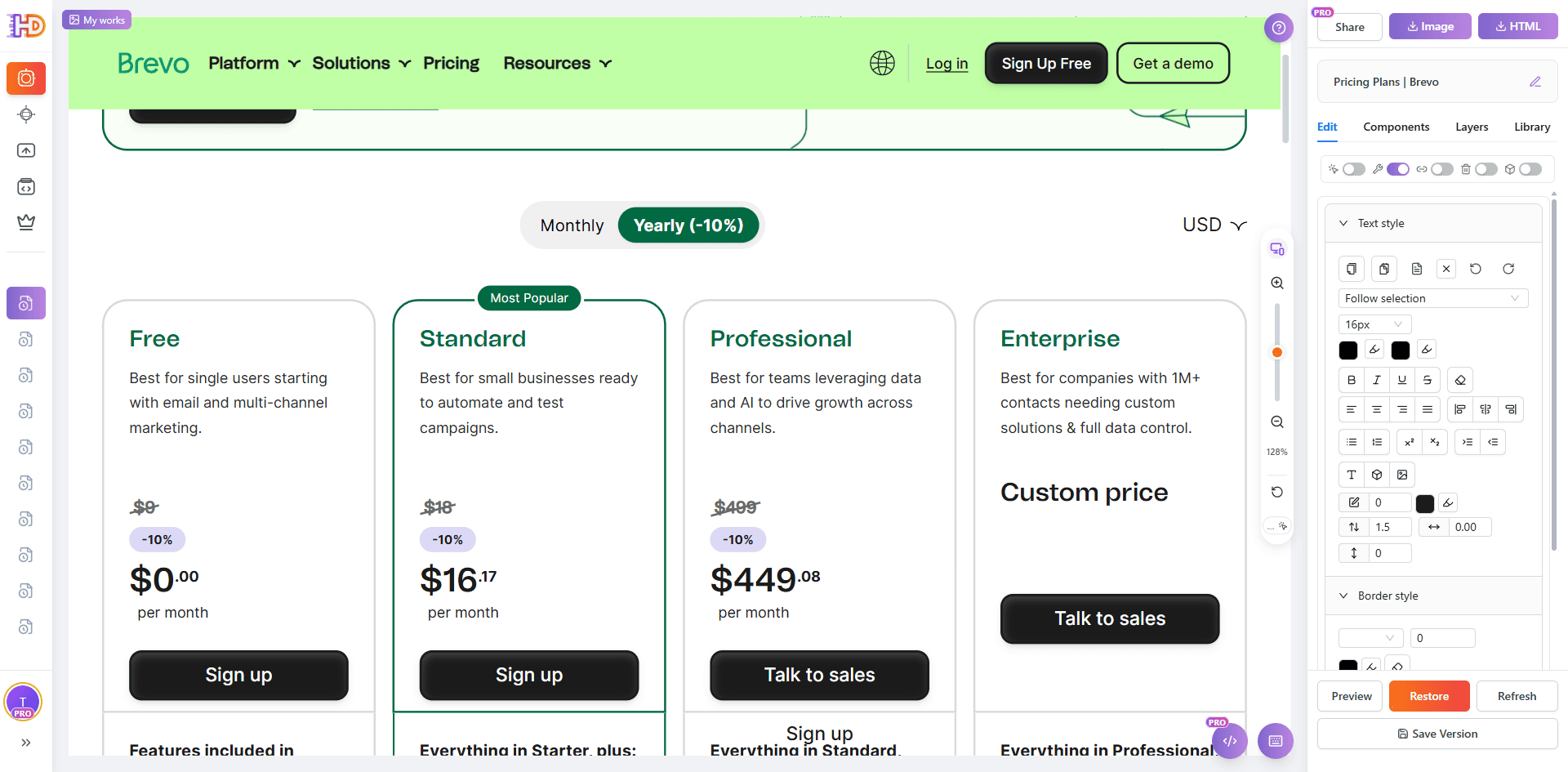
Étape 3 : modifier le texte tarifaire et les valeurs de prix pour rendre l’offre plus claire
Sur une page de tarification générée par l’IA, le bloc tarifaire est souvent l’endroit le plus rentable pour commencer. Vous n’avez pas toujours besoin de repenser toute la structure d’abord. Le simple fait de rendre plus directs les noms d’offre, le texte de prix et les chiffres visibles peut déjà rendre le choix beaucoup plus facile à comprendre.
Dans cette étape, cliquez directement dans la zone de tarification et remplacez le texte par quelque chose de plus clair, par exemple en changeant l’étiquette en FREE et en ajustant les valeurs de prix visibles. C’est une petite modification visuelle, mais elle a un fort impact sur la rapidité avec laquelle les visiteurs comprennent ce que représente chaque offre.
Étape 4 : changer la couleur du bouton pour que le CTA ressorte plus vite
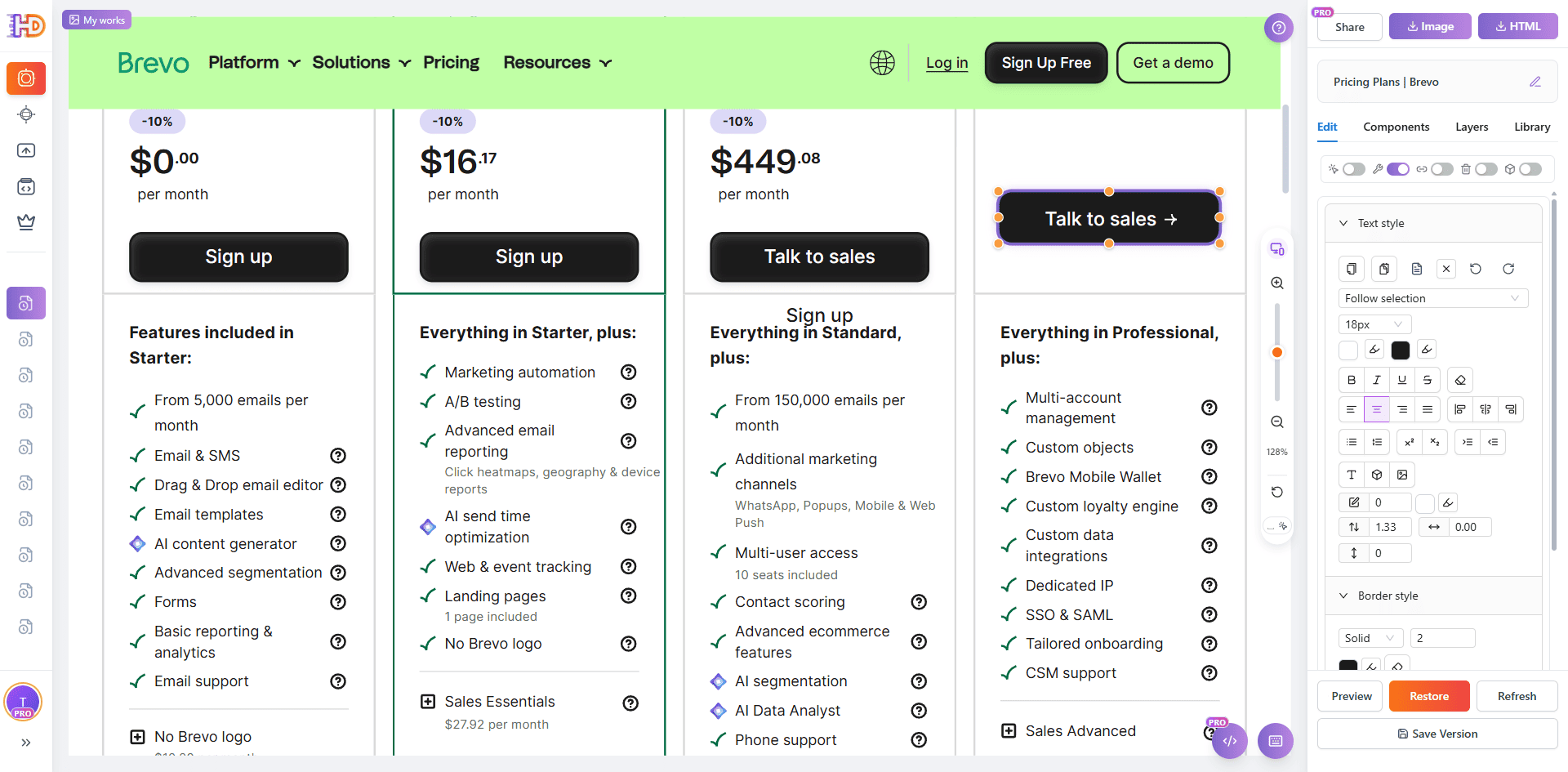
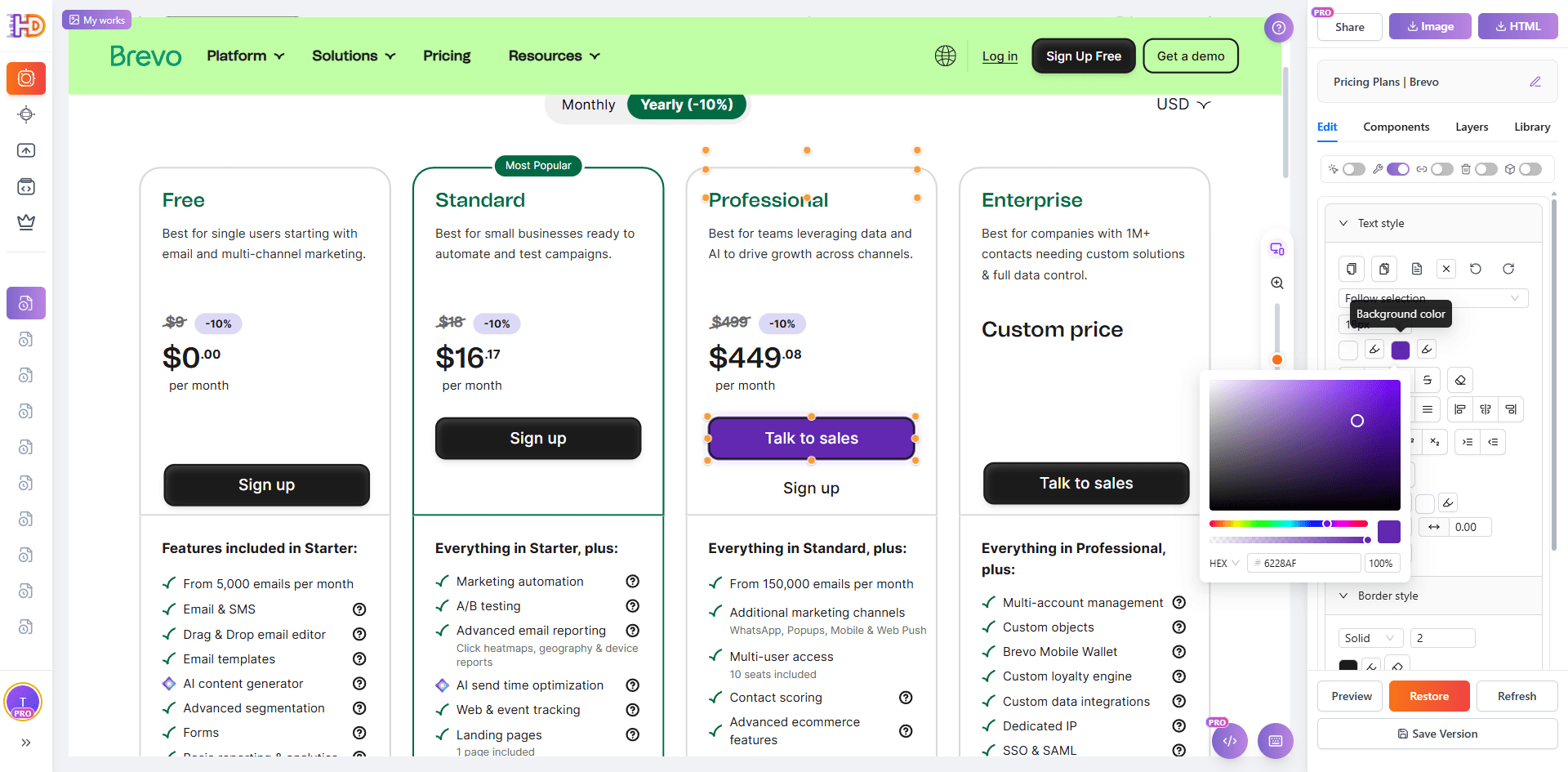
De nombreuses pages générées par l’IA ne souffrent pas d’un manque de boutons. Elles souffrent de boutons qui existent, mais qui ne portent pas assez de direction visuelle. Sur une page de tarification, si la couleur du CTA se fond trop dans les éléments voisins, les utilisateurs peuvent voir le bouton sans ressentir d’impulsion claire vers l’action.
Cela fait de la couleur du bouton un point d’affinage à forte valeur. En ajustant la couleur du CTA, vous pouvez rendre l’action privilégiée plus visible sans changer toute la structure. C’est une petite modification, mais elle améliore la vitesse de lecture, l’emphase et la sensation d’élan vers l’étape suivante.
Étape 5 : supprimer le contenu supplémentaire sous la FAQ pour que la page se termine plus proprement
Plus une page de tarification descend, plus il est facile d’accumuler trop de contenu explicatif. Les sections FAQ peuvent réduire les doutes, mais si plusieurs blocs de faible valeur continuent sous la FAQ, ils allongent souvent la page et affaiblissent la décision que le visiteur avait déjà commencé à prendre.
C’est pourquoi l’étape finale consiste à retirer. Supprimez les sections supplémentaires sous la FAQ qui n’aident pas réellement la conversion. Le résultat est simple mais efficace : la page devient plus courte, plus compacte et plus centrée sur la décision tarifaire et le CTA, au lieu d’imposer davantage de défilement une fois les principales questions déjà résolues.
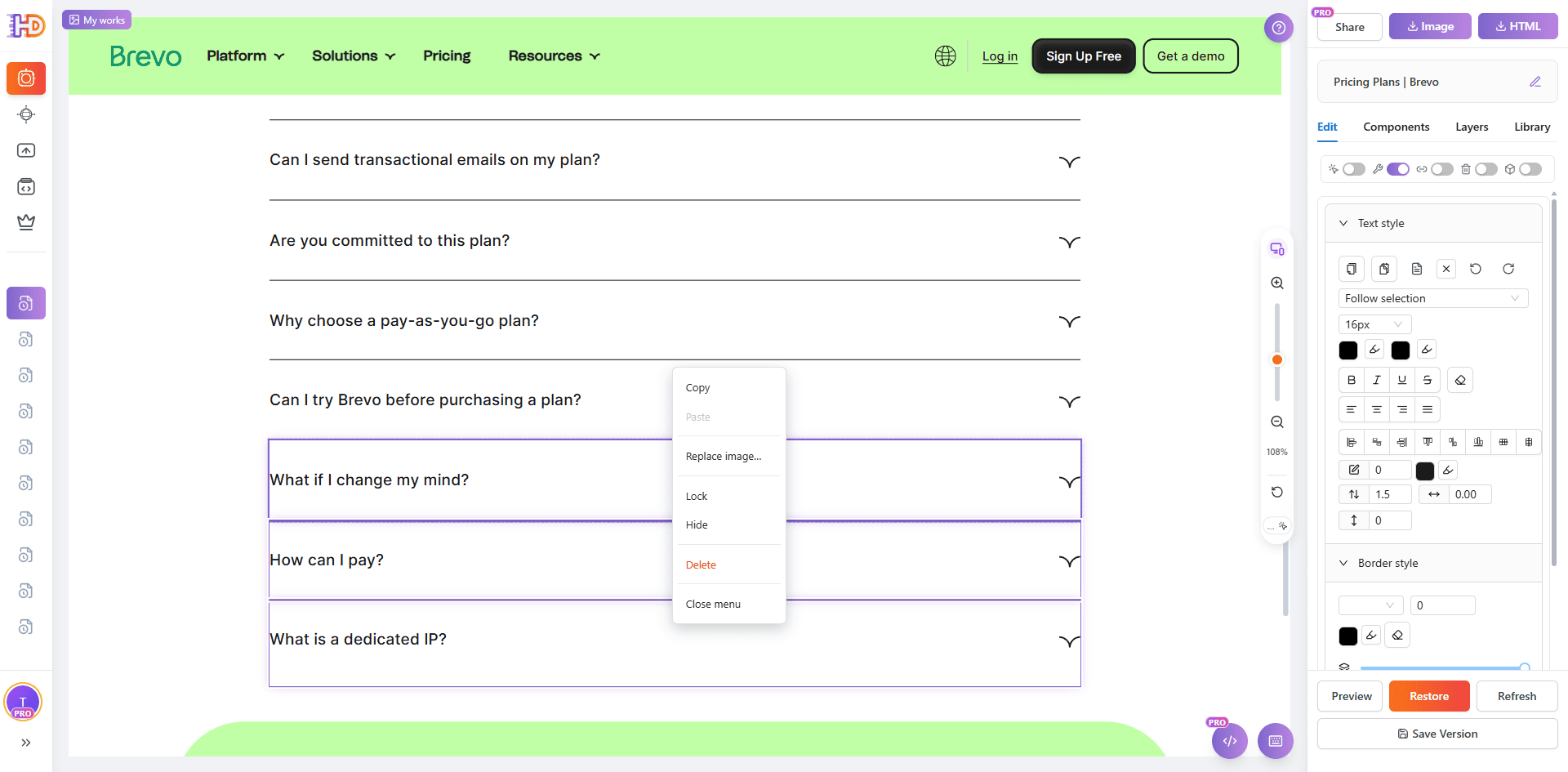
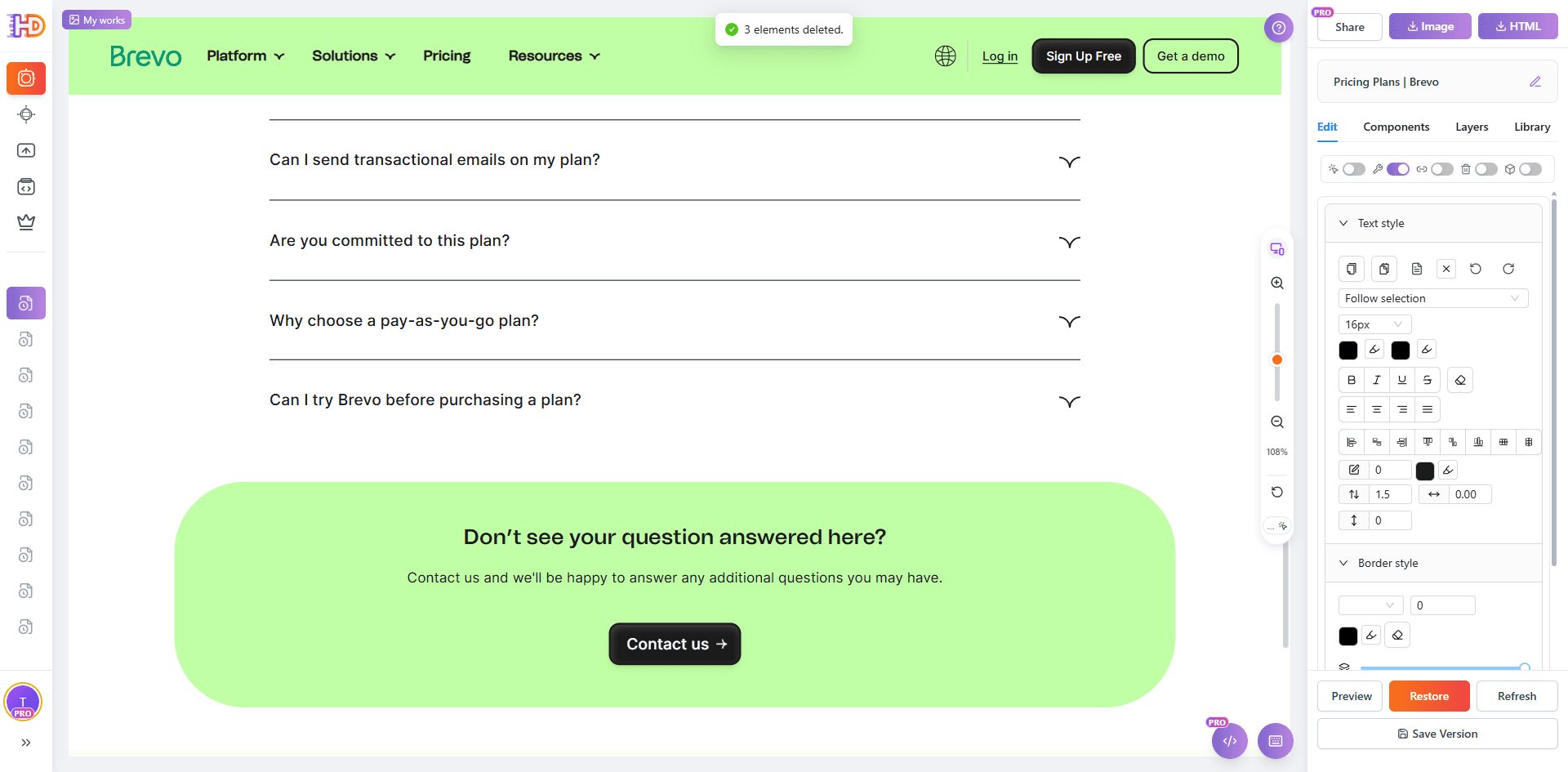
Brouillon IA par défaut vs version plus claire et plus orientée conversion
| Zone d’attention | Page tarifaire par défaut | Version éditée plus claire |
| Entrée dans la page | La page en ligne existe, mais il n’est pas simple de la modifier directement | Import par URL et transformation immédiate en canevas éditable |
| Popups et superpositions | Les barres cookies et les superpositions perturbent l’évaluation | Le nettoyage rend la section tarifaire plus facile à juger |
| Expression tarifaire | Les libellés d’offres et les prix visibles ne sont pas assez directs | FREE et le texte de prix deviennent plus faciles à comprendre |
| Bouton CTA | Le bouton existe, mais sa couleur ne ressort pas assez | Une couleur de bouton plus forte rend l’étape suivante plus visible |
| Contenu sous la FAQ | La page continue de s’allonger et affaiblit l’élan de décision | La suppression des blocs supplémentaires garde la page plus courte et plus serrée |
À qui ce workflow profite le plus
- Fondateurs utilisant des builders IA ou le vibe coding qui ont besoin que leur page tarifaire générée paraisse plus intentionnelle
- Marketeurs qui veulent qu’une page générée par l’IA convertisse mieux sans reconstruction complète
- Consultants et freelances qui affinent pour leurs clients des pages générées par l’IA ou des pages HTML exportées
- Équipes growth qui cherchent à réduire l’hésitation entre l’intérêt produit et l’inscription
- Équipes non techniques qui ont besoin de plus de contrôle sur le message et la hiérarchie sans toucher au code
FAQ
Dois-je régénérer tout le site IA pour améliorer la page de tarification ?
Non. Dans de nombreux cas, la structure est déjà suffisante. Les gains les plus importants viennent souvent d’une hiérarchie d’offres plus claire, d’un meilleur accent sur le CTA, de textes d’accompagnement plus courts et d’une friction réduite en bas de page.
Cela fonctionne-t-il uniquement pour Brevo ?
Non. Brevo n’est que l’exemple public utilisé ici. Le même workflow fonctionne pour de nombreuses pages de tarification générées par l’IA, des sites créés en vibe coding, des fichiers HTML exportés, des pages publiques de comparaison et d’autres pages en ligne de sélection d’offres déjà structurellement utilisables.
Que dois-je améliorer en premier si je veux l’impact le plus rapide ?
Commencez par le nettoyage des popups, le texte tarifaire, la couleur du bouton CTA et le contenu supplémentaire sous la FAQ. Ce sont généralement de petites modifications avec un effet disproportionné sur la clarté, la vitesse de décision et l’orientation du clic.
Pourquoi ne pas simplement demander à l’outil IA de régénérer toute la page ?
Vous pouvez, mais la régénération réécrit souvent trop de choses et supprime des détails que vous souhaitez déjà conserver. Si la page est déjà en ligne et que la structure fonctionne globalement, une passe d’édition visuelle est souvent le moyen le plus rapide d’améliorer la clarté sans recommencer tout le workflow.
Conclusion
Une page de tarification générée par l’IA n’a pas besoin d’être parfaite du premier coup. Elle doit aider les visiteurs à prendre une décision avec moins d’hésitation. C’est pourquoi la clarté, la hiérarchie et la confiance comptent davantage que l’ajout d’encore plus d’informations.
Si votre page de tarification générée par l’IA contient déjà les bons éléments mais reste difficile à choisir, l’amélioration la plus rapide n’est souvent pas de tout reconstruire. C’est d’effectuer cinq modifications ciblées : importer la page depuis l’URL, supprimer les popups, mettre à jour le texte tarifaire et les valeurs de prix, renforcer la couleur du bouton et supprimer les blocs supplémentaires sous la FAQ.
C’est exactement pourquoi un workflow dans htmldrag.com peut constituer un pont très pratique entre un premier brouillon IA et une page plus claire et plus orientée conversion. Lorsque vous avez besoin d’un éditeur HTML visuel qui vous aide à modifier du HTML existant et à affiner un site web directement depuis une URL, ce type de workflow d’édition dans le navigateur devient particulièrement précieux.