
Une landing page générée par l’IA peut faire passer une campagne d’un brief vierge à une première page crédible en très peu de temps. Le problème suivant est souvent moins spectaculaire, mais tout aussi important : l’offre change. Un pilote remisé devient un aperçu privé, le CTA doit pointer vers une nouvelle destination, une preuve doit être davantage mise en avant ou une petite comparaison doit être ajoutée avant la mise en ligne.
Ces changements ne nécessitent pas forcément un nouveau prompt ni une réécriture complète du HTML. Lorsque la page existante possède déjà une structure utile, le plus pratique est de la conserver et de mettre soigneusement à jour la couche de campagne visible. Un éditeur HTML visuel fournit une copie de travail où les équipes marketing, les fondateurs et les équipes produit peuvent examiner toute la page, prendre des décisions locales dans leur contexte, prévisualiser le résultat et exporter le HTML validé.
Ce guide présente un flux de travail sûr pour actualiser une landing page générée par l’IA après un changement d’offre. L’exemple part d’un fichier HTML local complet, utilise Importer un fichier HTML pour en faire une copie visuelle modifiable, puis montre les surfaces réelles de l’éditeur pour le style du texte, l’insertion de tableaux et d’icônes, la boîte de dialogue d’image, l’aperçu et l’export.
Quand un changement d’offre ne justifie pas une régénération complète
Retournez vers l’IA ou le dépôt de code d’origine lorsque la campagne nécessite une autre architecture, une nouvelle logique produit, une interaction qui n’existe pas encore ou une réécriture importante. Utilisez une passe visuelle lorsque la structure est déjà correcte et que le travail restant est local : un message validé, la destination d’un CTA, une priorité visuelle, une comparaison supplémentaire ou une section devenue inutile.
Avant de modifier la page, rendez la décision de campagne explicite :
- Quelle promesse change et que doit comprendre le lecteur en premier ?
- Quel libellé et quelle destination de CTA correspondent maintenant à la campagne ?
- Quelles informations faut-il ajouter, simplifier ou supprimer ?
- Quels éléments de marque, de structure ou de conformité doivent rester intacts ?
Vous séparez ainsi une mise à jour intentionnelle d’une refonte sans direction. Chaque changement visuel peut aussi être vérifié par rapport à la décision de campagne plutôt que par rapport à l’impression vague que le résultat de l’IA devrait être différent.
Commencez par le HTML que vous possédez déjà
1. Utilisez une page source complète et autorisée
Commencez avec le fichier HTML que vous êtes autorisé à modifier. Gardez la version originale comme référence et considérez l’import comme une copie de travail. C’est particulièrement utile lorsqu’une réponse d’IA, une livraison de développement ou une campagne précédente a déjà fourni un hero clair, un parcours de contenu et une mise en page responsive.
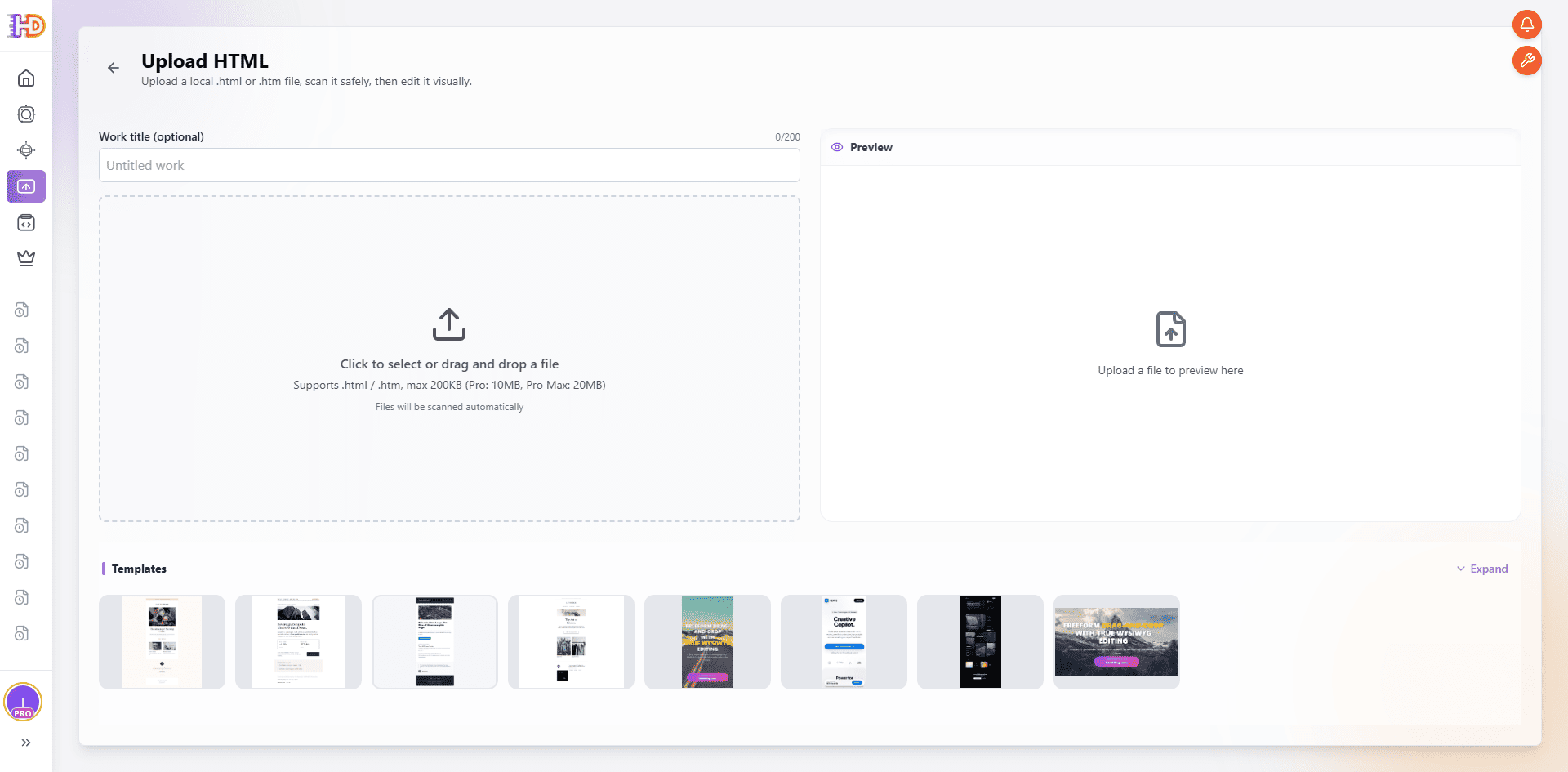
L’import HTML commence par un fichier local et conserve la page existante comme source de la copie de travail visuelle.
2. Importez la page et laissez l’éditeur la préparer
Ouvrez Importer un fichier HTML, donnez un nom utile au travail et choisissez le fichier source. La page est vérifiée et préparée avant de s’ouvrir comme projet modifiable. Ne supposez pas que le premier élément visible est le seul important : attendez le rendu, puis examinez la campagne du premier message jusqu’à la dernière action.
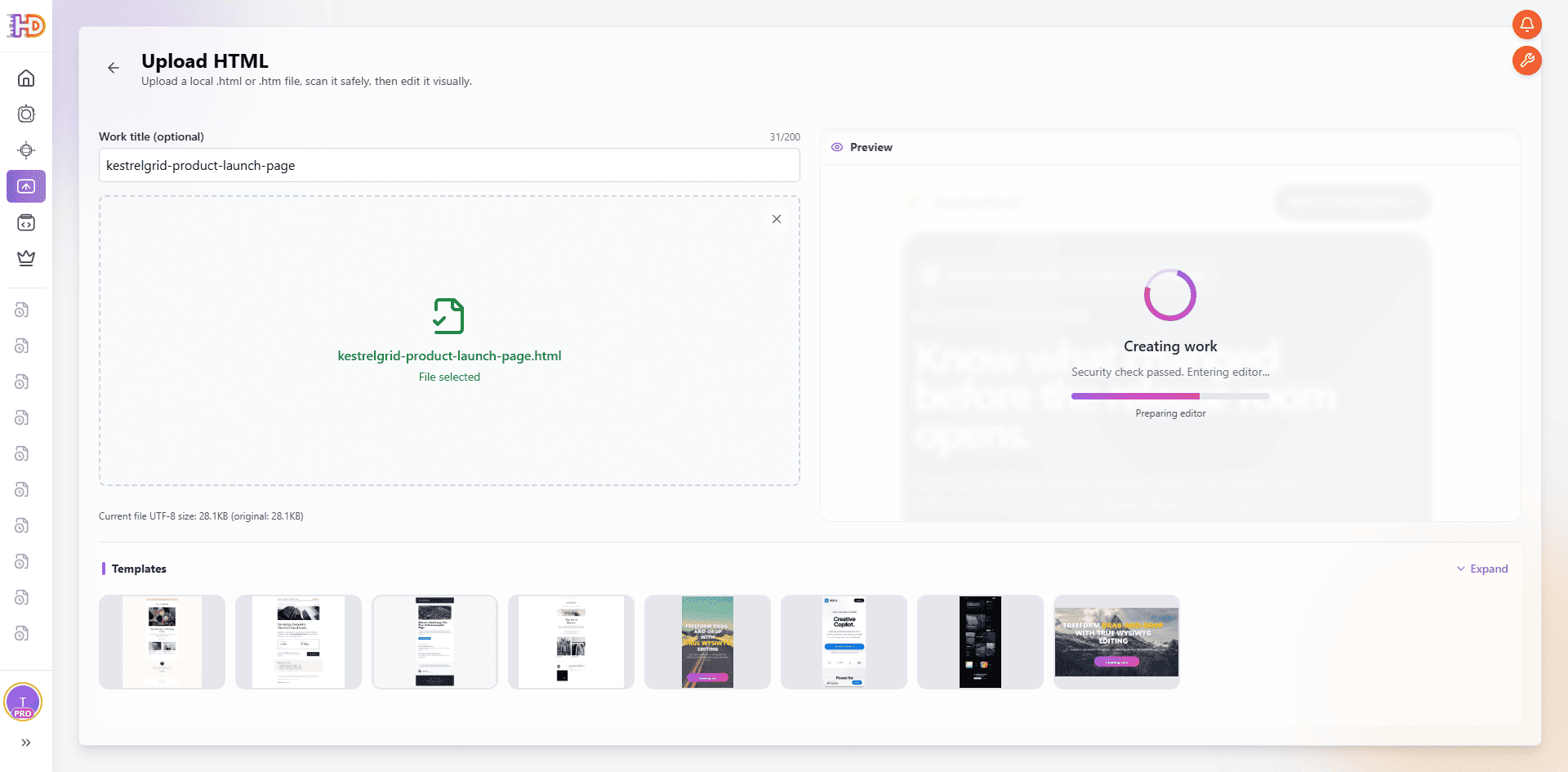
Une fois la vérification terminée, le HTML sélectionné devient un travail modifiable.
3. Lisez toute la page avant de modifier le premier titre
Lorsque le canevas s’ouvre, parcourez la landing page d’origine comme le ferait un visiteur. Le message d’introduction soutient-il encore la nouvelle offre ? Le CTA reste-t-il relié à cette promesse ? Les cartes, les détails de campagne et le CTA final racontent-ils toujours la même histoire ? Cette revue globale évite de modifier une seule ligne tout en laissant le reste de la campagne dans sa version précédente.
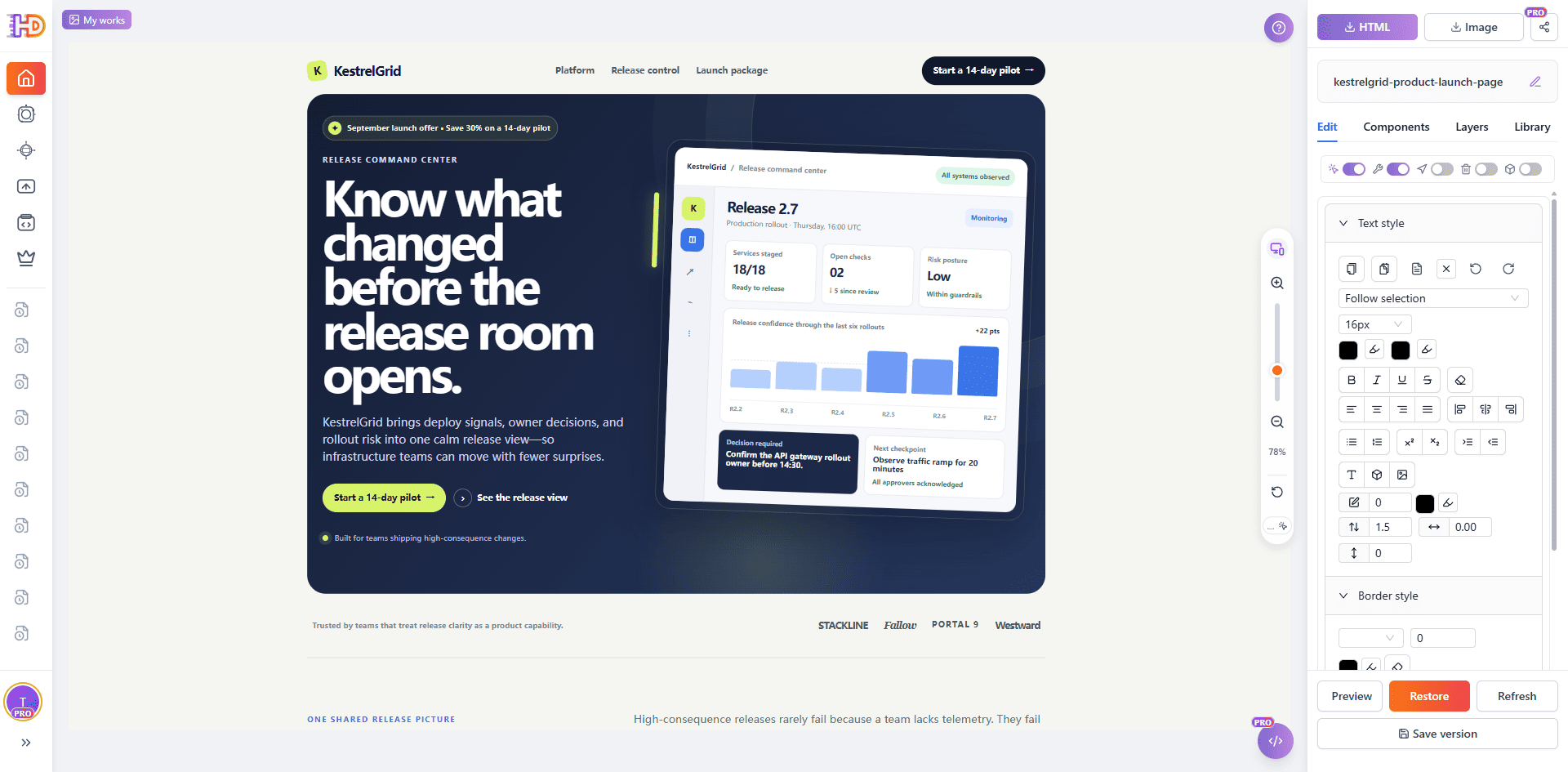
Le canevas initial permet d’évaluer le hero, les sections de soutien et le bas de page comme une seule page de campagne.
Prenez les décisions visuelles dans le contexte réellement vu
4. Sélectionnez le message, puis décidez de son poids visuel
Une mise à jour d’offre commence souvent par le texte, mais le message joue également un rôle visuel. Sélectionnez le titre ou la phrase sur le canevas, puis examinez sa couleur, sa taille, son alignement et sa relation avec le CTA. Un ajustement de style local peut faire ressortir une nouvelle phrase, tout en respectant l’ordre de lecture de l’ensemble du hero.
L’image suivante montre un message du hero réellement sélectionné et le contrôle de couleur ouvert. Elle illustre un réglage visuel en contexte ; elle ne prétend pas qu’un simple changement de couleur suffit à actualiser l’offre. Les mots définitifs, la couleur de marque validée et la destination du CTA doivent venir du brief de campagne.
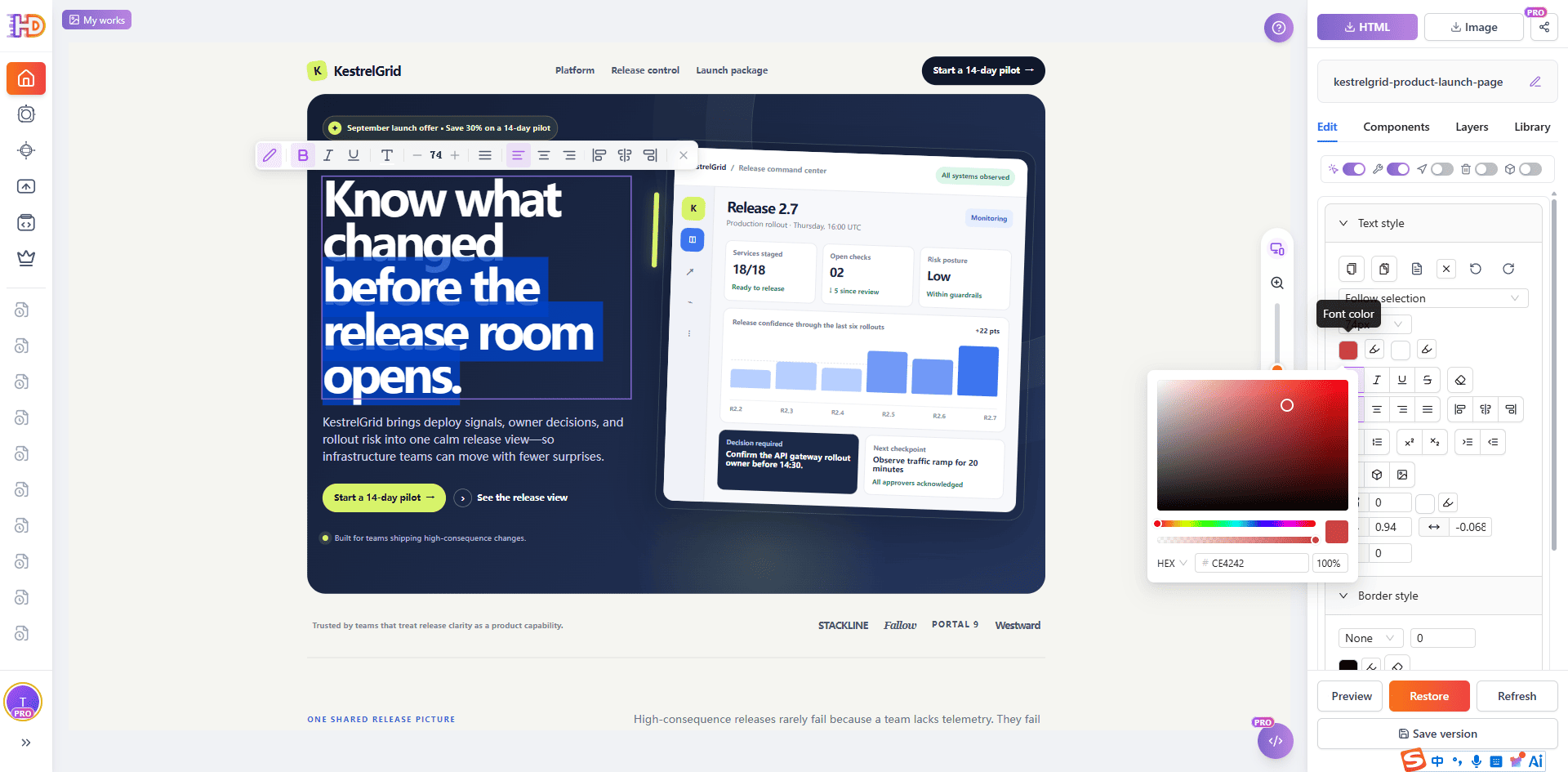
Le poids visuel du message sélectionné peut être ajusté tout en gardant le hero environnant visible.
5. Vérifiez la hiérarchie voisine avant de continuer
Les pages générées par l’IA peuvent cacher un problème de priorité dans une mise en page soignée. Si un titre devient plus présent, examinez les cartes, indicateurs, labels et images proches avant de terminer. Le but n’est pas de décorer chaque élément, mais de rendre le message de campagne le plus utile plus facile à remarquer sans faire entrer le reste en concurrence.
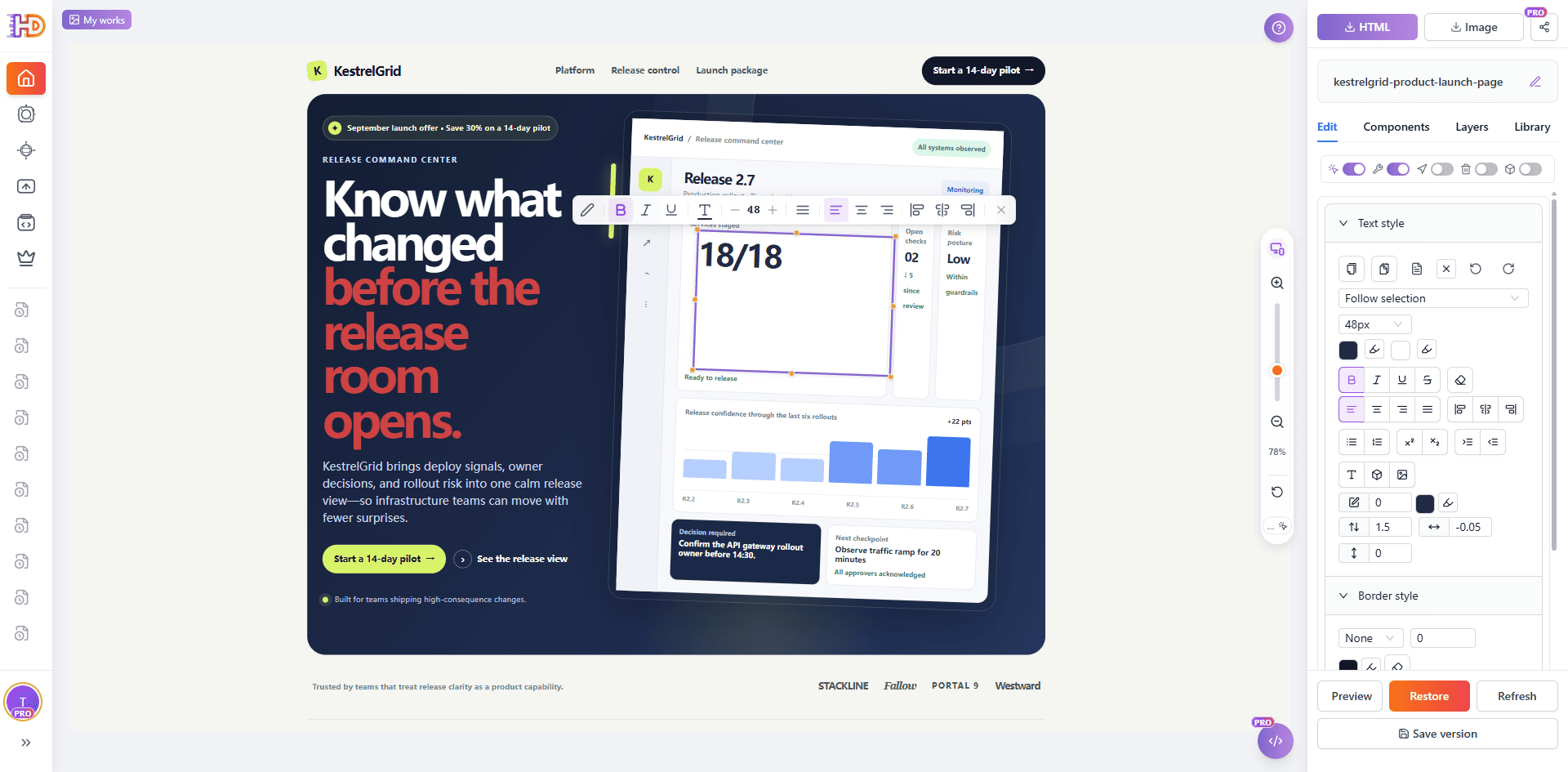
Un indicateur voisin peut être sélectionné et évalué dans la même hiérarchie visuelle, plutôt que comme un nombre isolé.
Ajoutez le détail de campagne qui manque à la page
Lorsqu’une offre change, la page a parfois besoin d’une clarification, pas d’un nouveau design. Un tableau comparatif peut expliquer ce qu’inclut un aperçu, un texte inséré peut préciser une date limite ou une condition et une petite icône peut aider à parcourir une zone dense. N’ajoutez que ce qui clarifie une décision : chaque composant doit mériter sa place.
6. Insérez un tableau lorsque les lignes et colonnes répondent mieux
Ouvrez l’onglet Components et choisissez Table. Le sélecteur de grille permet de définir les dimensions initiales avant l’insertion. Commencez par le tableau le plus petit qui exprime la différence de campagne, puis modifiez en-têtes, cellules, alignement, bordures et espacements. Un tableau est utile lorsqu’il réduit le travail de comparaison du lecteur, pas lorsqu’il transforme une landing page en feuille de calcul.
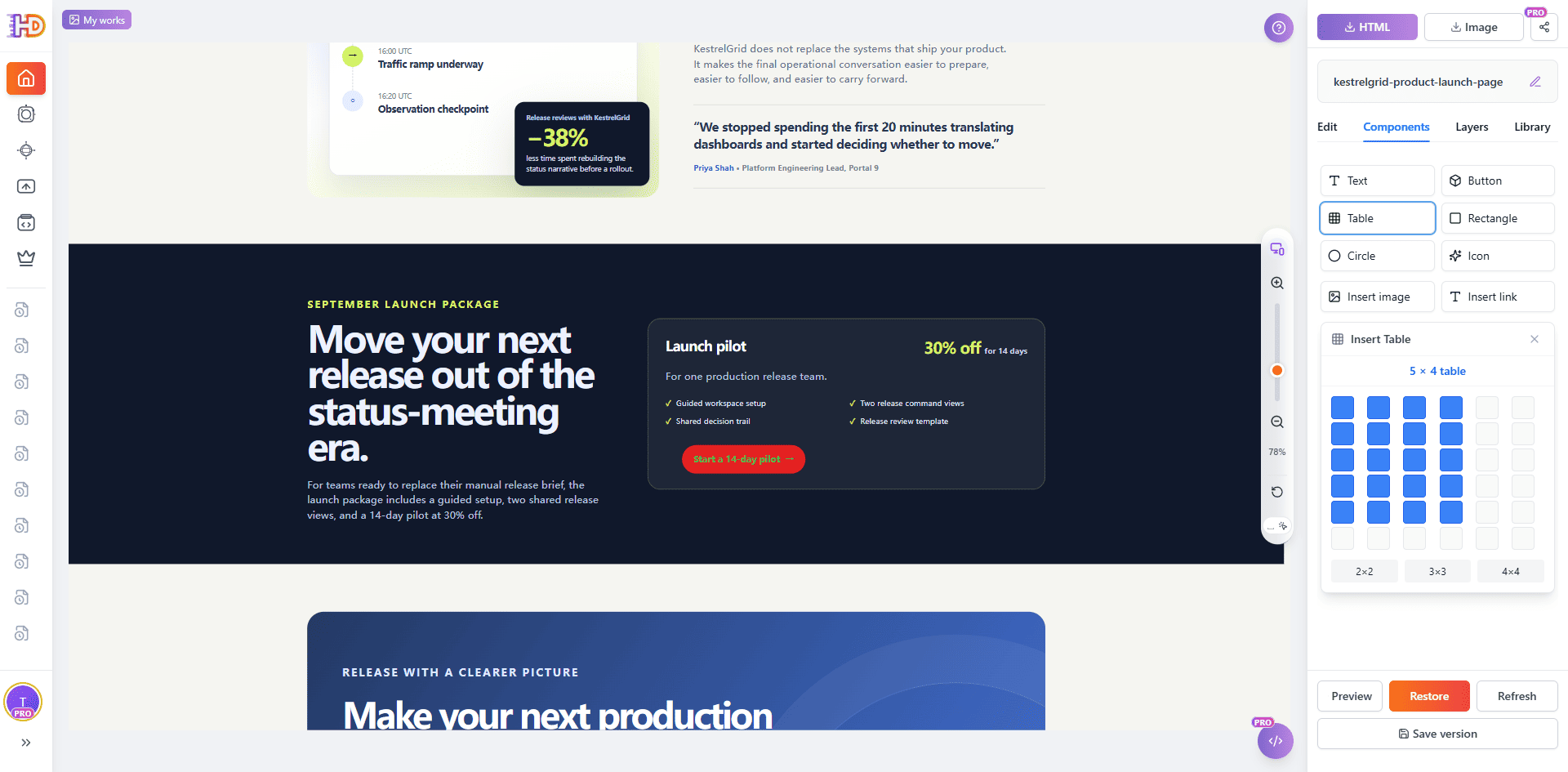
Le sélecteur de tableau crée une grille de départ ; le contenu et la structure définitifs restent une décision éditoriale.
7. Traitez chaque cellule comme un contenu destiné au lecteur
Après l’insertion, cliquez dans les cellules et saisissez uniquement ce que le visiteur doit comparer. Sur l’image suivante, le tableau est édité directement sur le canevas. Son contenu est encore un exemple en cours et ne doit donc pas être présenté comme un tableau de tarifs ou de droits finalisé. Avant l’export, remplacez les espaces réservés, supprimez les lignes ou colonnes vides et vérifiez que le tableau soutient le titre au-dessus.
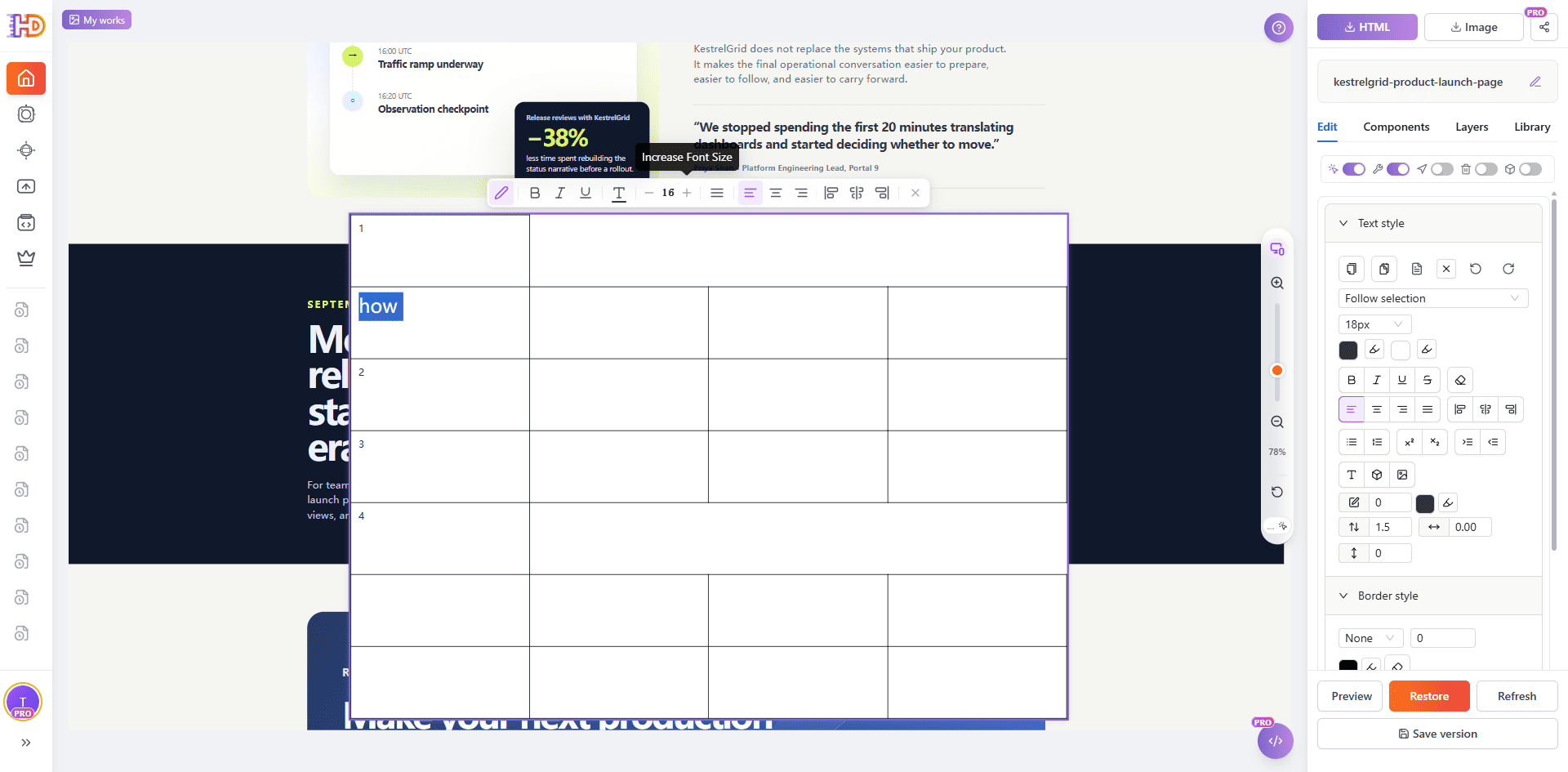
Un tableau inséré reste modifiable sur la page, afin de remplacer les espaces réservés et d’en vérifier l’impact visuel dans le contexte.
8. Utilisez les petits éléments insérés pour un objectif précis
Components ne se limite pas aux tableaux. Vous pouvez insérer du texte, des boutons, des images, des icônes, des formes et des liens lorsque la page en a besoin. L’image suivante confirme l’insertion de l’icône ArrowLeft. Dans une vraie mise à jour de campagne, une petite icône directionnelle doit soutenir une action ou une explication proche, et non devenir une décoration que le lecteur doit interpréter.
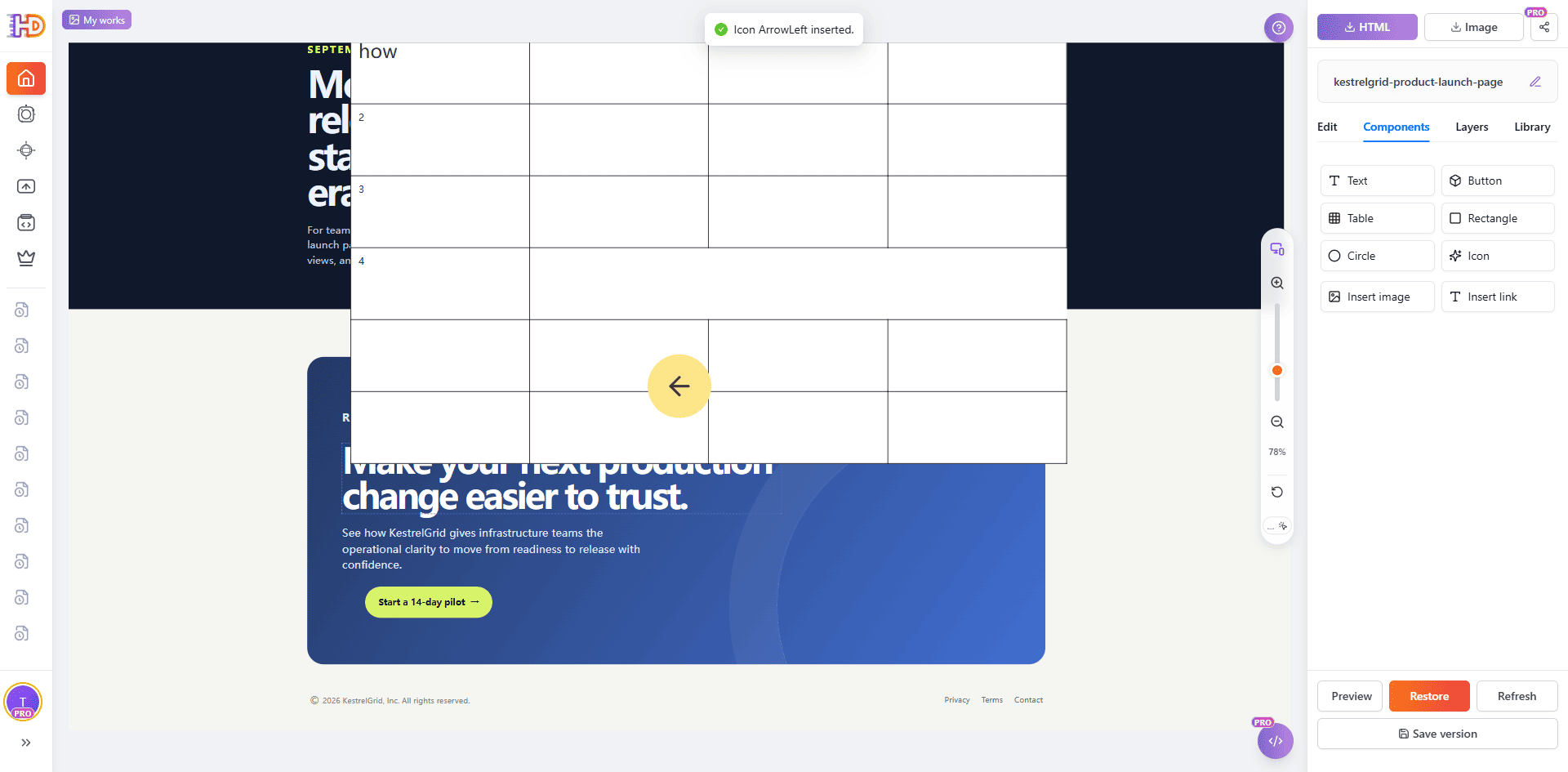
L’éditeur confirme une nouvelle icône ; vérifiez sa position et son sens avant l’export.
9. Ajoutez des images seulement si elles soutiennent le nouveau récit
Un changement d’offre peut également nécessiter une nouvelle image : vue actuelle du produit, contexte client ou ressource de campagne. La boîte de dialogue d’insertion permet un import depuis l’appareil ou une image en ligne. Choisissez une ressource que vous avez le droit d’utiliser, ajoutez un texte alt pertinent dans le HTML exporté et contrôlez le recadrage et le contraste près du texte.
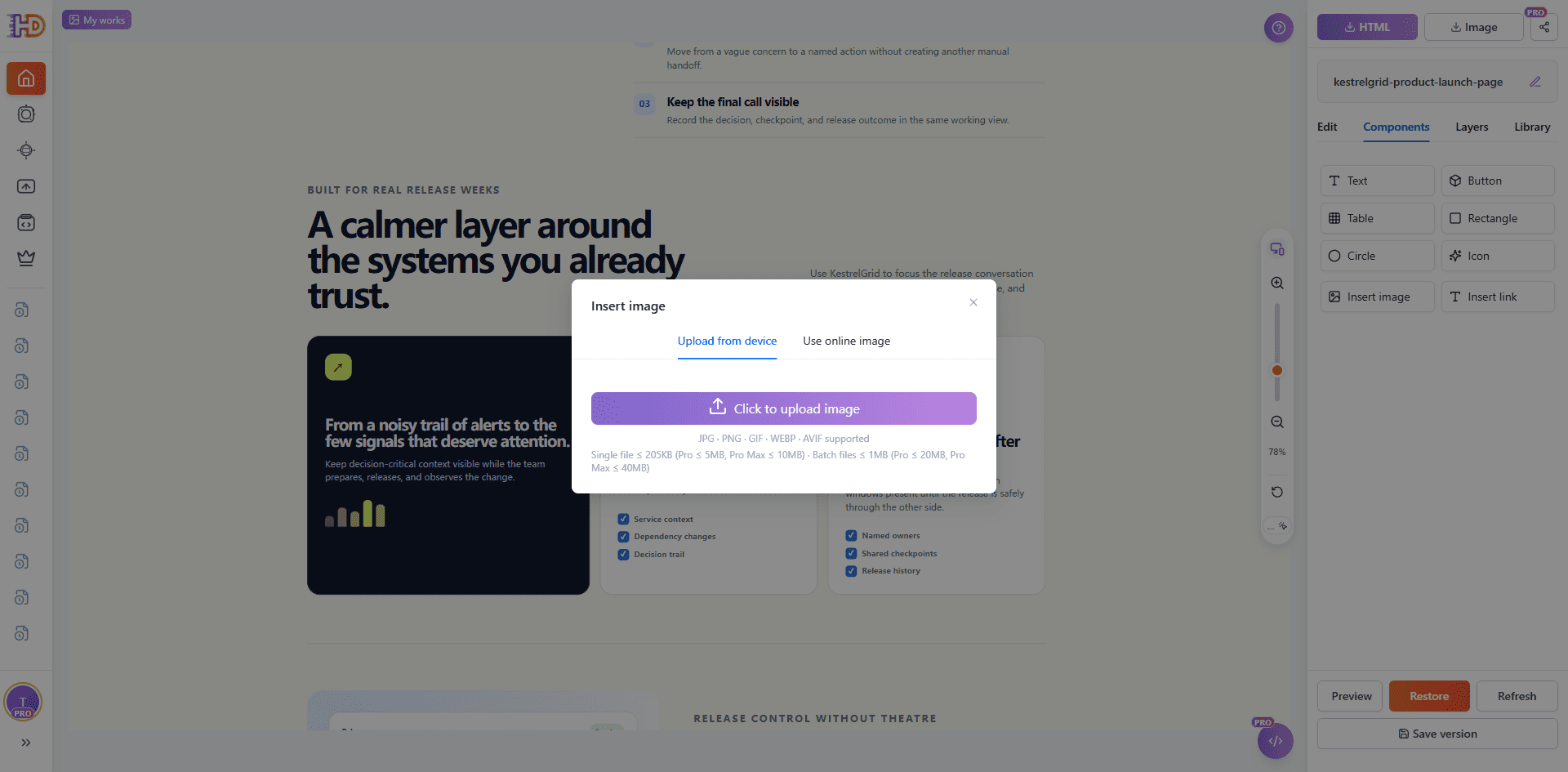
L’insertion d’image commence par le choix de la source ; la page finie doit encore être contrôlée pour la pertinence, les droits et l’accessibilité.
Protégez les parties qui sont déjà correctes
Une mise à jour de campagne peut provoquer des changements accidentels si chaque élément reste aussi facile à déplacer. Verrouillez les éléments de marque ou de structure approuvés avant de travailler à proximité et ne les déverrouillez qu’en cas de vraie raison. Supprimez les cartes d’offre obsolètes ou le remplissage IA en double au lieu de les cacher derrière le nouveau message.
Les liens méritent la même vérification que le texte visible. Utilisez l’éditeur de liens pour mettre à jour la destination d’un CTA lorsque l’offre change, puis vérifiez que le libellé, la destination et la promesse environnante concordent. Un CTA qui pointe encore vers un ancien essai ou une page sans rapport n’est pas un petit défaut cosmétique : il casse l’action suivante de la campagne.
Prévisualisez la page complète, puis exportez la version vérifiée
Ne terminez pas au milieu du canevas. Ouvrez l’aperçu plein écran et vérifiez le contenu comme le verra un visiteur : hero, sections de soutien, puis CTA final. Recherchez les retours à la ligne inattendus, la concurrence visuelle, les tableaux incomplets, les espaces réservés et les restes de l’offre précédente.
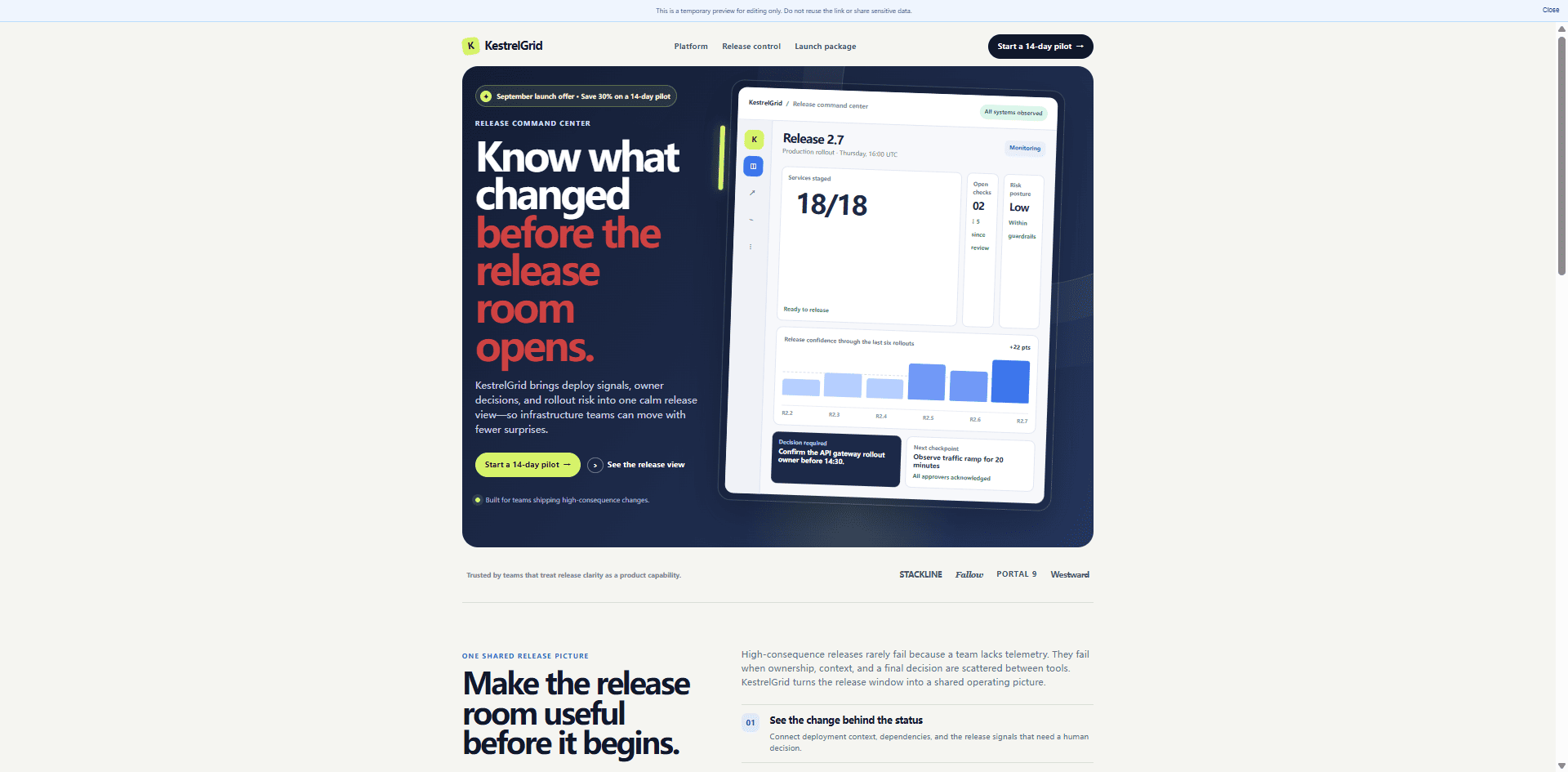
L’aperçu complet remet la copie de travail dans une vue de lecture pour la dernière vérification visuelle.
Lorsque la page est prête, exportez le HTML modifié. Le panneau d’export propose le HTML édité, la copie dans le presse-papiers et un snapshot IA. L’export est un point de transmission, pas un déploiement en production : conservez vos contrôles habituels de QA, revue de code, analytics, conformité et publication pour tout ce qui dépend du produit en ligne.
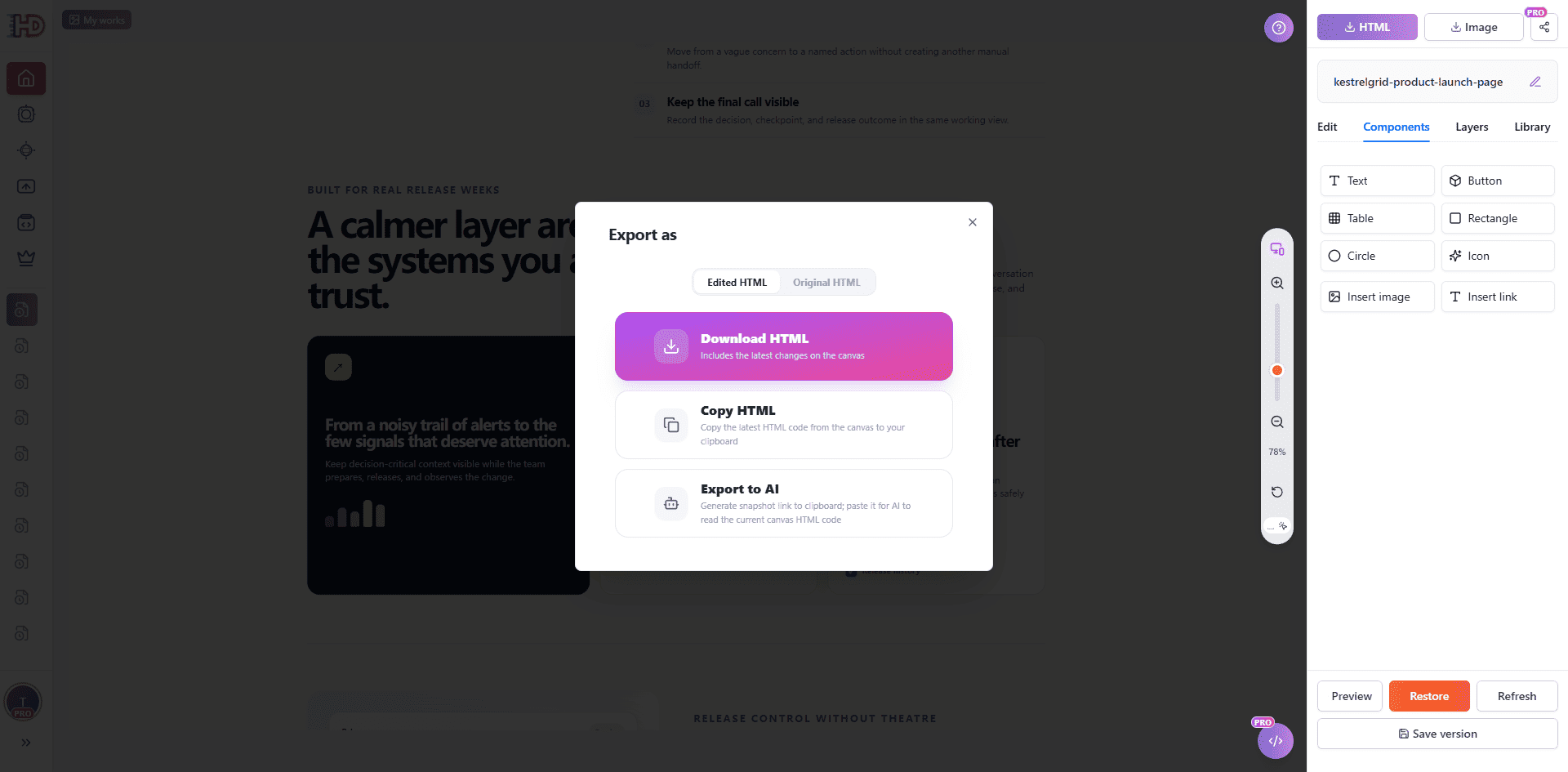
Exportez la version HTML vérifiée dans l’aperçu, puis poursuivez le processus de publication habituel.
Conservez le premier brouillon utile et actualisez ce dont la campagne a besoin
L’IA est précieuse parce qu’elle résout le problème de la page blanche. Cela ne signifie pas que chaque nouvelle offre doit remettre une page fonctionnelle à zéro. Conservez le HTML qui fournit déjà la structure, effectuez les modifications de contenu et de visuel approuvées là où les visiteurs les verront, protégez les éléments stables, prévisualisez le résultat complet et exportez la version que vous pouvez assumer.
Importez une page HTML dans HtmlDrag lorsqu’une landing page existante ou générée par l’IA a besoin d’une mise à jour visuelle ciblée plutôt que d’une reconstruction complète.