
Beaucoup d’idées marketing commencent sous forme de documents, pas de designs finalisés. Un plan de lancement, un brief de campagne, une proposition promotionnelle ou une note de présentation interne contient souvent déjà le message, l’audience, l’offre et la structure. Ce qu’il faut ensuite à l’équipe est souvent simple, mais urgent : transformer ce document en aperçu de landing page que l’on peut montrer, discuter et affiner rapidement.
C’est là que le flux habituel devient coûteux. Avec un outil de code IA classique, vous obtenez peut-être un bloc de code généré, mais chaque petit changement devient une nouvelle série de prompts : ajuster le hero, reformuler le CTA, déplacer le bloc d’offre, remplacer une image, modifier les espacements, rendre la mise en page plus présentable. Pour une équipe non technique, la page est générée, mais pas vraiment simple à contrôler.
Avec HtmlDrag Générateur IA, le mode fichier est précisément conçu pour ce cas. Importez un brief de campagne, laissez Générateur IA comprendre le contenu du fichier et créer une page HTML modifiable, puis utilisez l’éditeur visuel pour affiner texte, images, mise en page et ordre des sections sans écrire de code.
Pourquoi ce sujet compte maintenant
La demande autour des créateurs de sites IA ne se limite plus à la simple génération à partir d’un prompt. Beaucoup d’utilisateurs recherchent désormais des intentions de recherche plus précises et des mots-clés longue traîne comme :
- comment générer du HTML à partir d’un document
- comment transformer un brief marketing en landing page
- comment créer une landing page depuis un DOCX sans coder
- comment prévisualiser une page de campagne avant que les ressources design soient prêtes
- comment modifier visuellement une landing page générée par IA après sa création
Derrière ces recherches se cache presque toujours un besoin métier très concret. L’utilisateur ne cherche pas à apprendre le développement frontend. Il a un document et une échéance. Il a besoin de quelque chose qui ressemble rapidement à une vraie page, pour une réunion de direction, une discussion client, une revue produit ou une session de planification de campagne.
Le scénario : un brief de campagne doit devenir une page présentable
Imaginez une responsable marketing qui prépare une campagne de printemps pour une application légère de productivité. L’équipe dispose déjà d’un brief en Markdown ou DOCX avec la cible, les objectifs de campagne, le texte du hero, les arguments produit, une offre promotionnelle et des idées de CTA. La prochaine réunion est demain et la direction veut voir à quoi la campagne pourrait ressembler sous forme de landing page réelle.
Le chemin traditionnel est lent :
- demander à un designer de transformer le brief en maquette
- demander à un développeur de transformer la maquette en HTML
- utiliser un assistant de code IA et continuer à lui redemander des ajustements
- copier le code dans un autre éditeur juste pour de petits changements visuels
Pour une revue interne ou une prévisualisation de campagne, c’est trop de friction. Le meilleur point de départ consiste à utiliser le brief lui-même comme fichier source et à générer directement un brouillon HTML fonctionnel et modifiable.
Le processus concret : transformer un document de campagne en landing page HTML
Étape 1 : préparer un brief Markdown ou DOCX bien structuré
Le document n’a pas besoin d’être parfait, mais il doit idéalement inclure l’objectif de la page, l’audience, le message central, le texte du hero, les sections clés, l’offre, le CTA et la direction visuelle. Un brief bien structuré donne à Générateur IA assez de matière pour construire une page qui semble intentionnelle plutôt que générique.
Un brief de campagne bien construit fonctionne particulièrement bien ici, car il contient déjà les éléments d’un bon workflow document-vers-landing-page HTML : message hero, points de douleur utilisateur, solution, offre, preuve, CTA et direction visuelle.
Étape 2 : ouvrir Générateur IA et choisir le mode fichier
Ouvrez HtmlDrag et entrez dans Générateur IA. Choisissez le mode fichier, car le matériau de départ se trouve déjà dans un document. Le mode fichier prend en charge les fichiers visuels comme JPG, JPEG, PNG et WEBP, ainsi que les fichiers texte comme DOCX, MD et TXT.
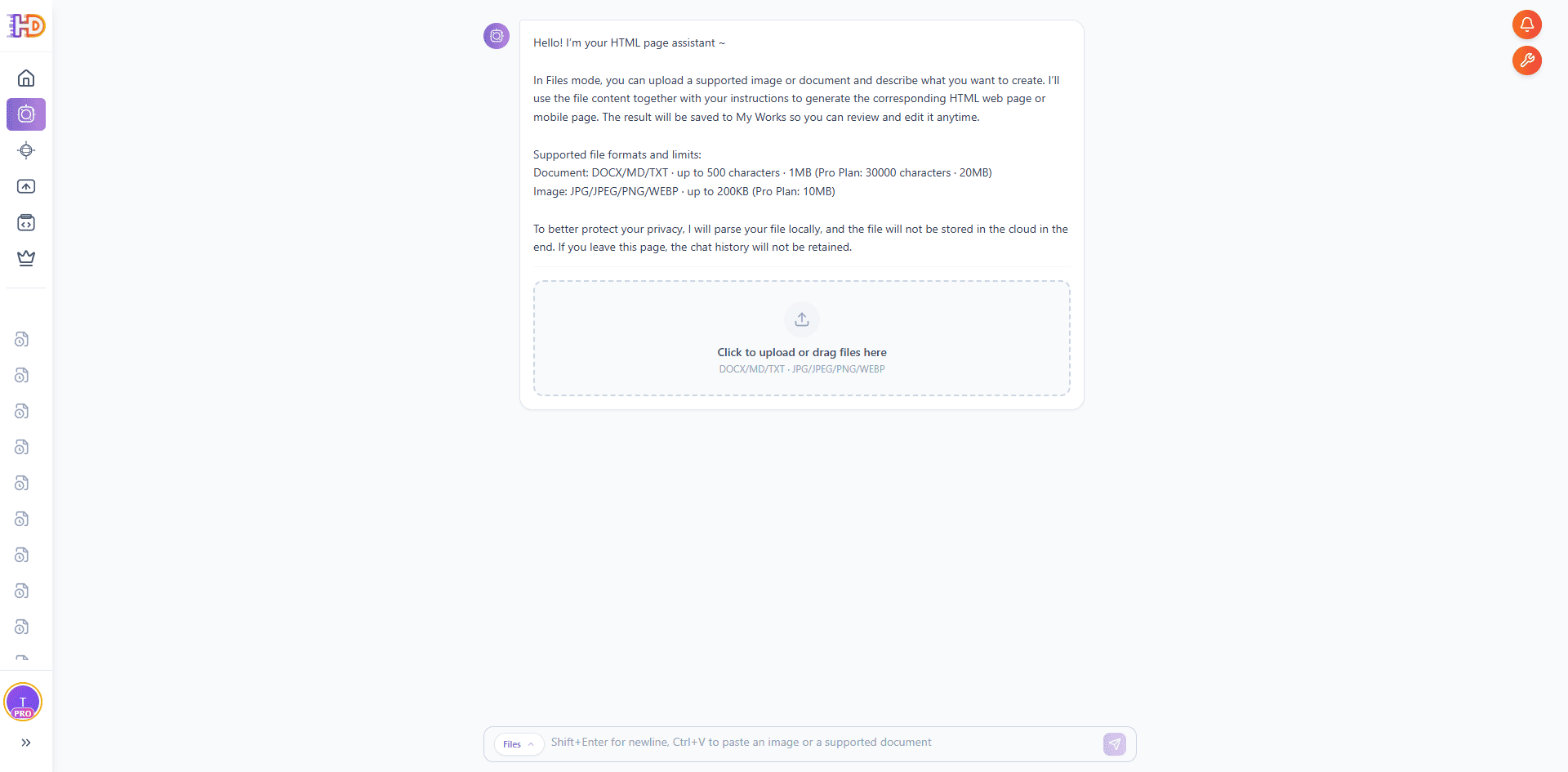
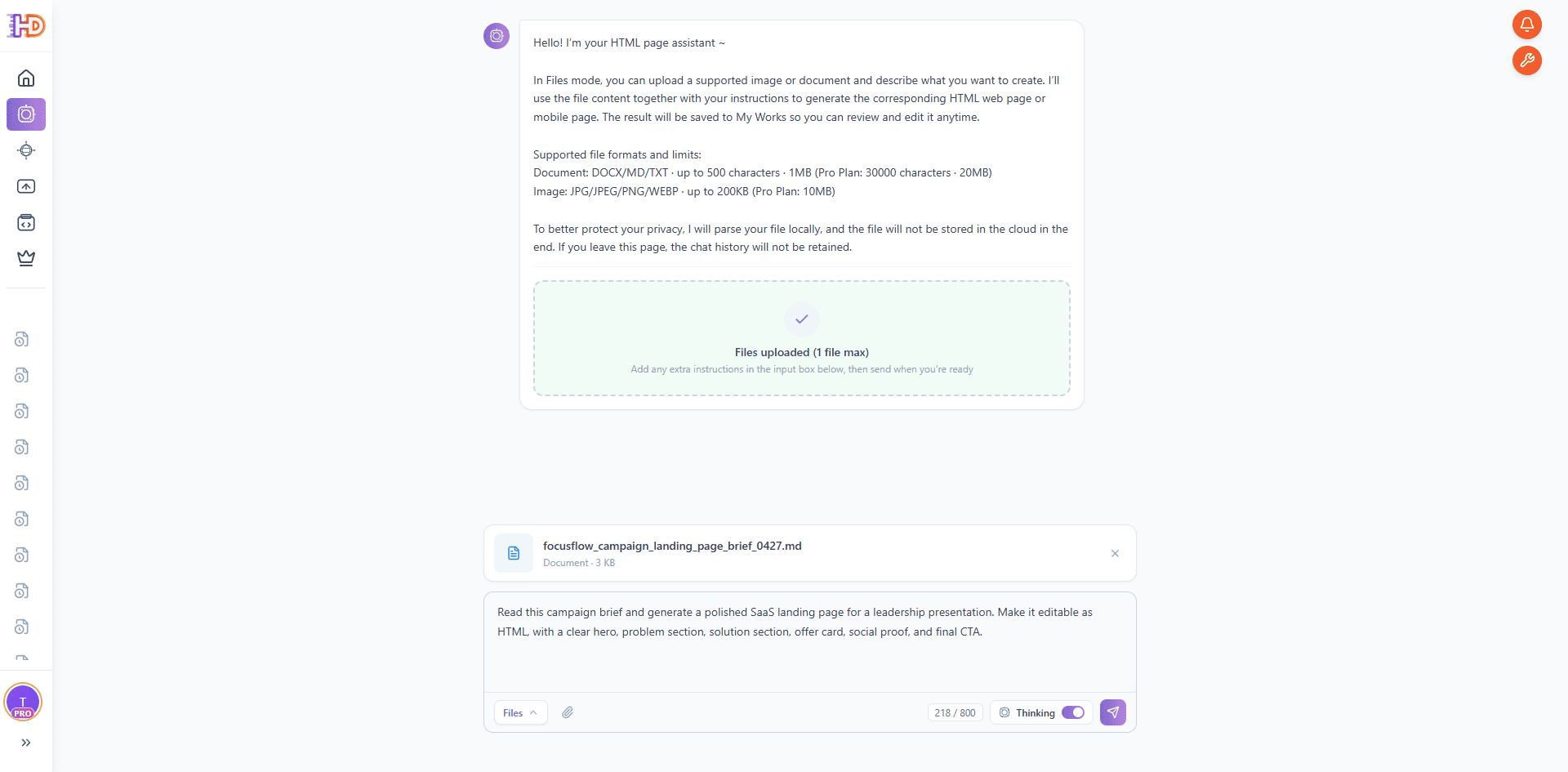
Étape 3 : importer le brief, ajouter une intention courte et activer Thinking si nécessaire
Importez un brief de campagne au format Markdown ou DOCX, puis ajoutez dans la zone de saisie une intention courte qui précise l’objectif de la page. C’est à ce moment qu’un simple document commence à devenir un workflow de landing page HTML sans code plutôt que de rester du texte statique. Si le brief est long ou dense, activez Thinking pour que Générateur IA consacre plus d’effort à comprendre la hiérarchie avant de construire la page.
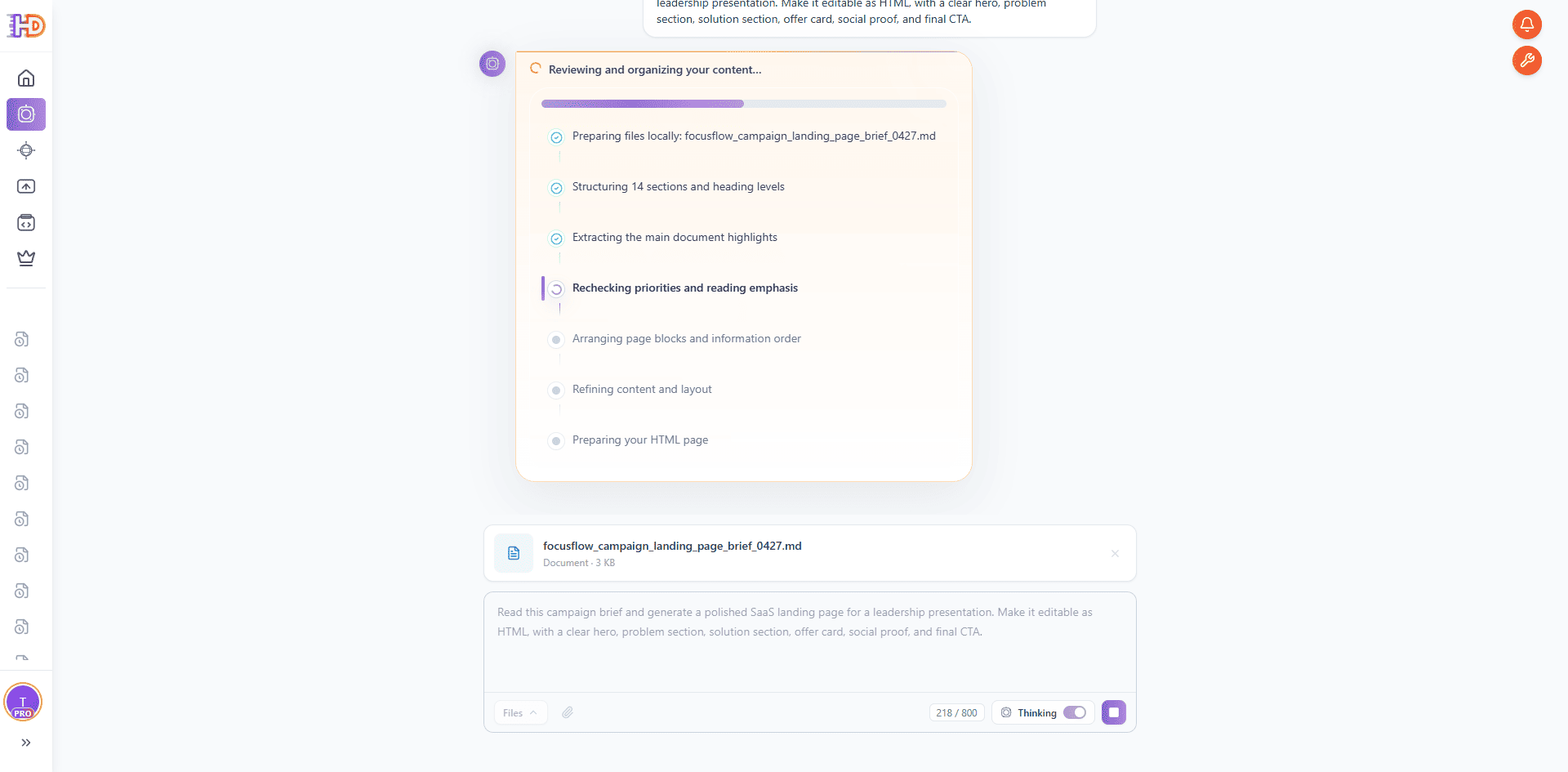
Étape 4 : laisser Générateur IA analyser et organiser le document
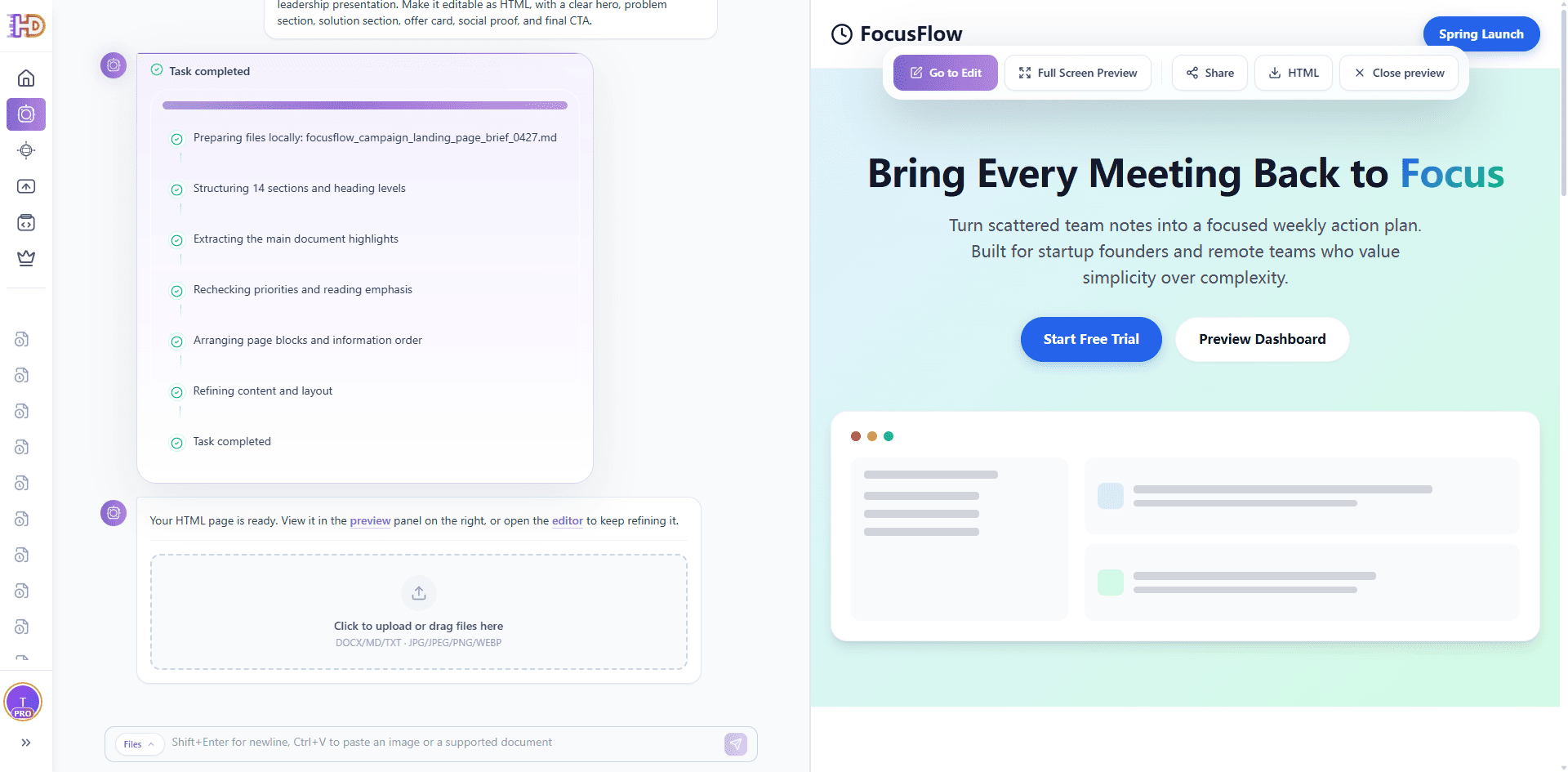
Après l’envoi, Générateur IA commence par examiner le fichier importé et organiser son contenu. Dans le panneau de raisonnement, on voit la préparation locale du fichier, l’organisation des sections et niveaux de titres, l’extraction des points importants et la relecture des priorités avant l’assemblage de la page. Ce n’est donc pas une simple réécriture de paragraphes : le brief est réellement mappé vers une structure de landing page.
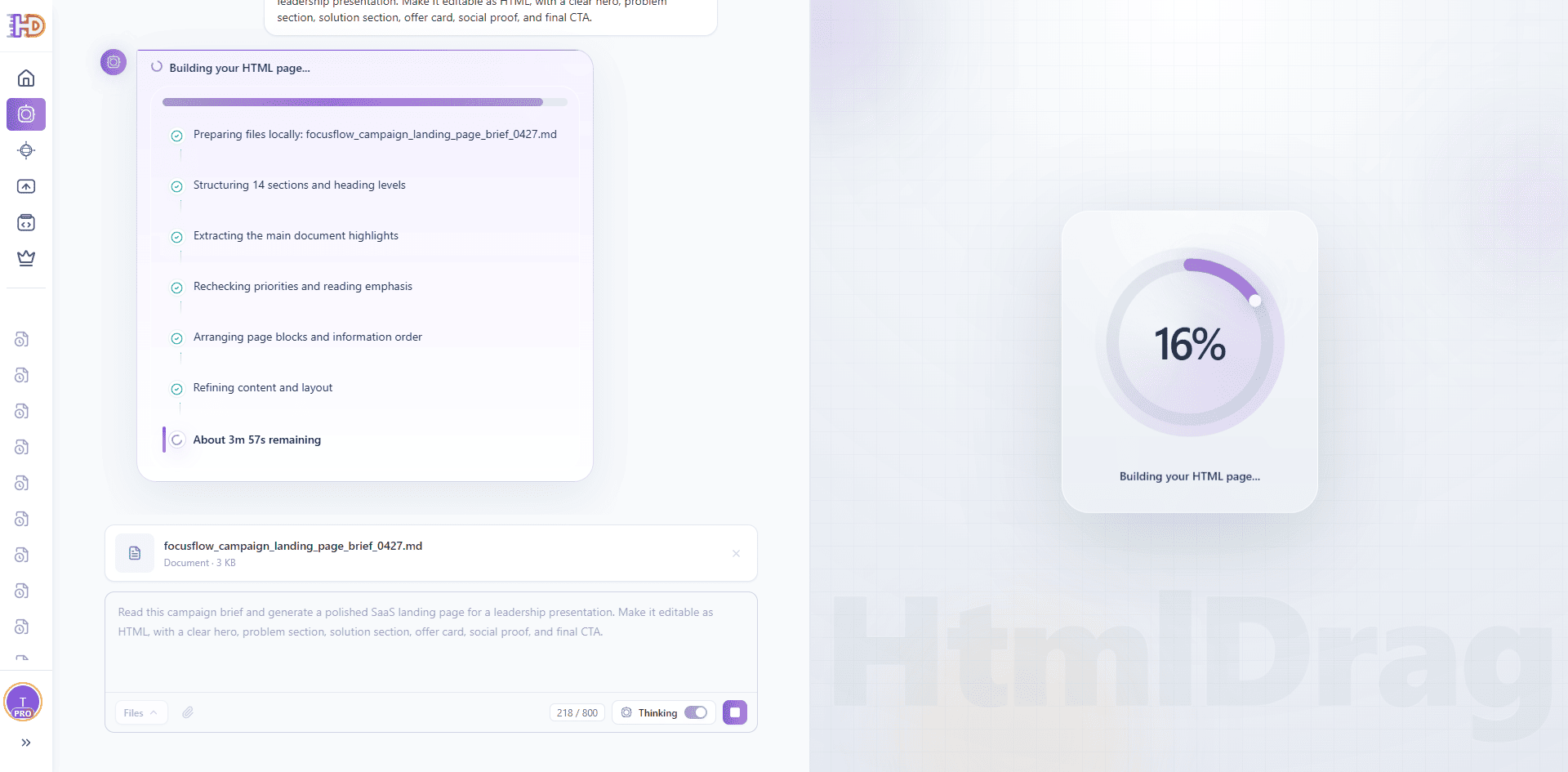
Étape 5 : regarder Générateur IA construire la page HTML
Une fois la structure du document comprise, Générateur IA passe à la génération HTML. La vue de progression rend cette transition visible : le brief n’est plus seulement un fichier, il devient un véritable brouillon de landing page. Pour les équipes sous contrainte de temps, c’est le moment où un document de planification commence à devenir quelque chose que la direction peut réellement examiner.
Étape 6 : prévisualiser la landing page générée
Quand la tâche est terminée, la page générée peut être revue immédiatement. Le résultat ressemble déjà à une landing page SaaS présentable : zone hero, boutons CTA, direction visuelle claire et sections inférieures prêtes pour une revue interne ou une discussion de campagne. La barre de prévisualisation affiche aussi des actions utiles comme Go to Edit, Full Screen Preview, Share et export HTML.
Étape 7 : ouvrir l’éditeur et affiner texte et style visuellement
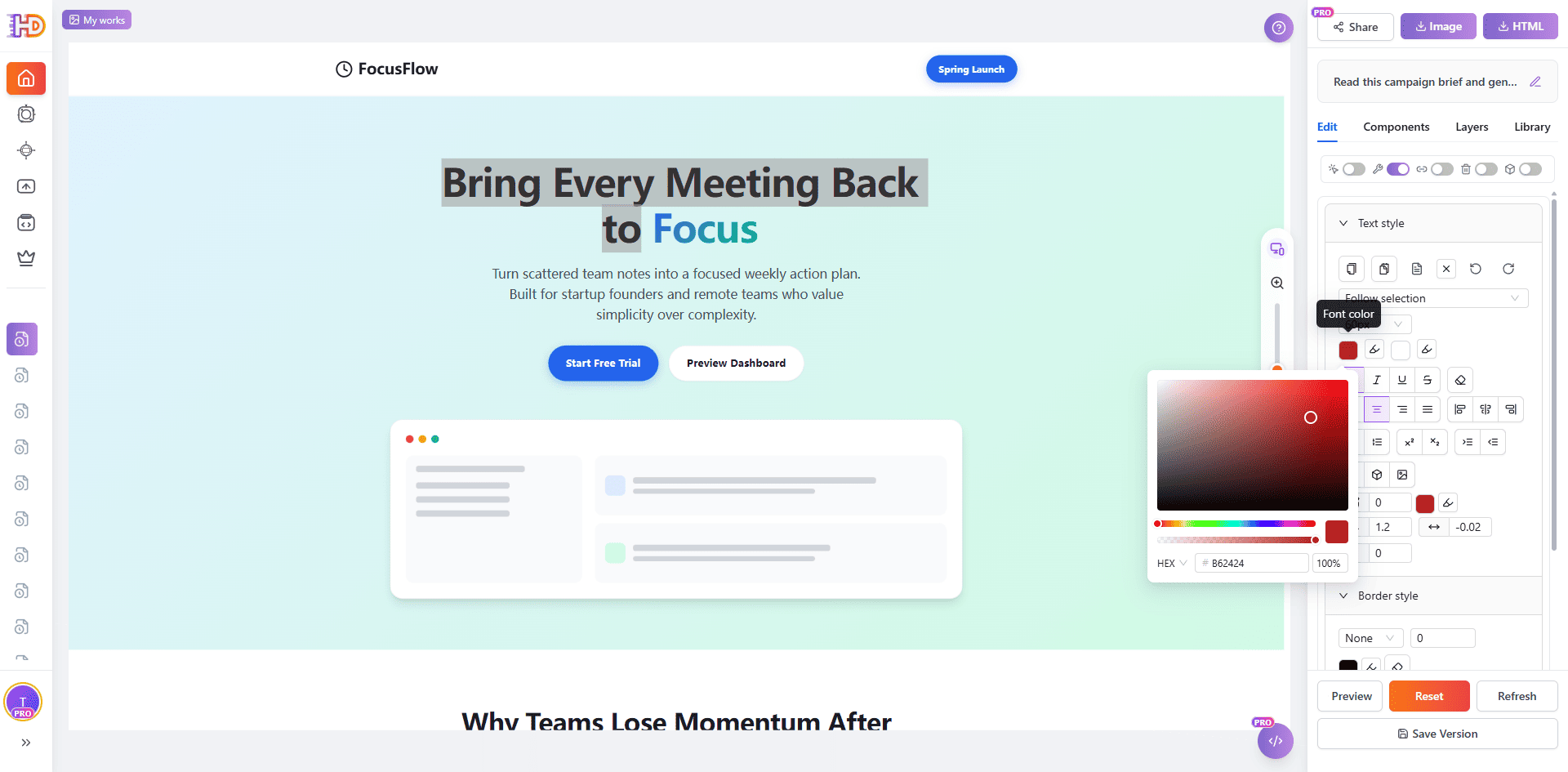
C’est ici que la différence avec les outils de code IA traditionnels devient la plus visible. Une fois la page ouverte dans l’éditeur HtmlDrag, vous pouvez sélectionner le titre directement, modifier les emphases, ajuster la couleur du texte et affiner d’autres paramètres de style depuis le panneau de droite. Les petites améliorations visuelles ne nécessitent plus une nouvelle série de prompts ni des retouches de code.
Au lieu de demander à l’IA de régénérer la page encore et encore, vous pouvez réaliser vous-même les ajustements de dernière étape :
- modifier le texte du hero et du CTA
- ajuster couleur, emphase et espacement du texte
- réorganiser les cartes de fonctionnalités
- affiner bordures, rayons et hiérarchie visuelle
- continuer à polir la page pour une présentation ou une remise
Étape 8 : insérer ou remplacer des images manuellement après la génération
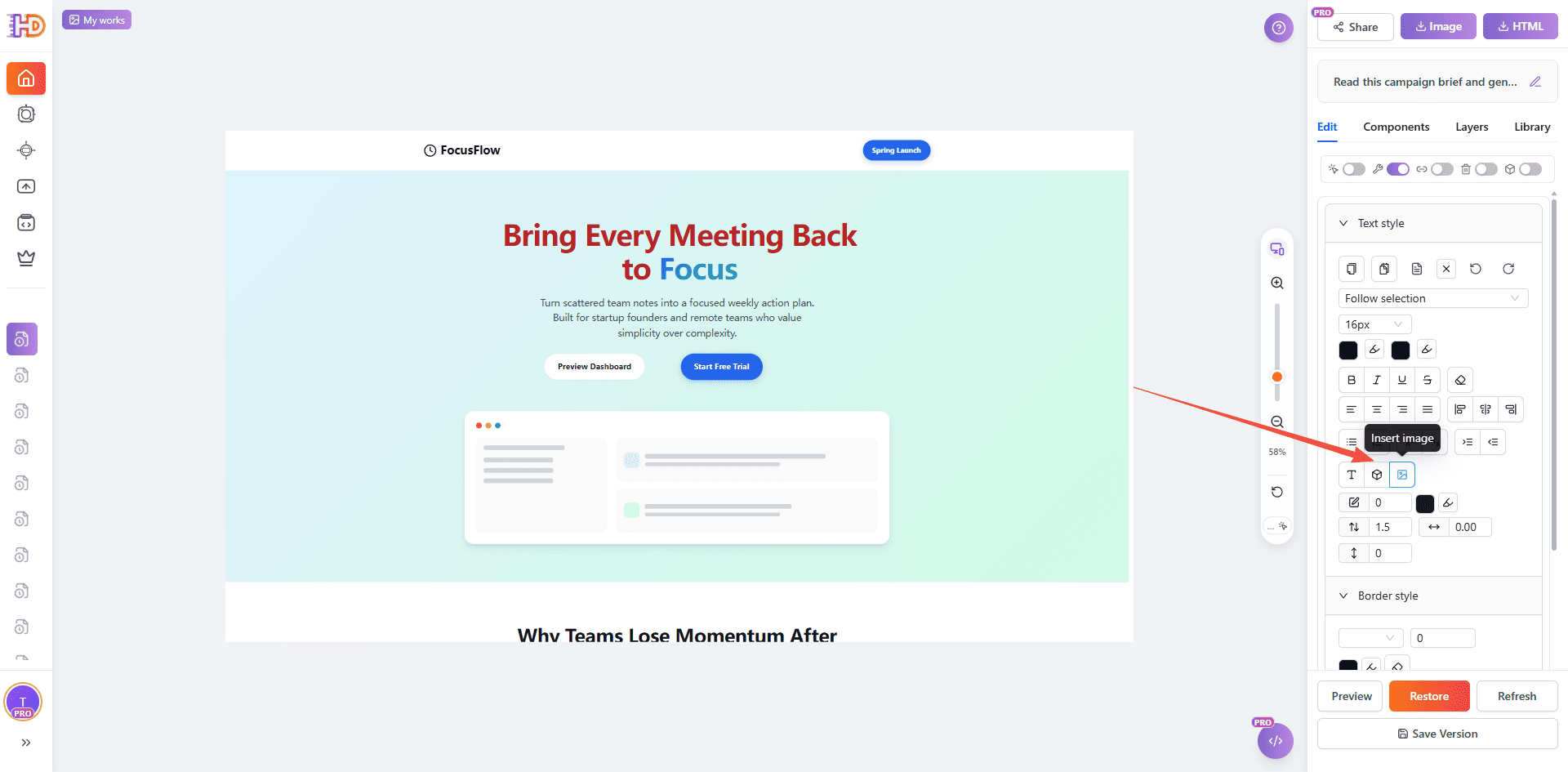
Le même workflow visuel s’applique aussi aux images. Si un bloc placeholder doit devenir une capture produit, un visuel de campagne ou une image de soutien, vous pouvez utiliser directement le contrôle d’insertion d’image dans l’éditeur au lieu de revenir aux prompts ou au code HTML. Le flux reste manuel, visuel et rapide.
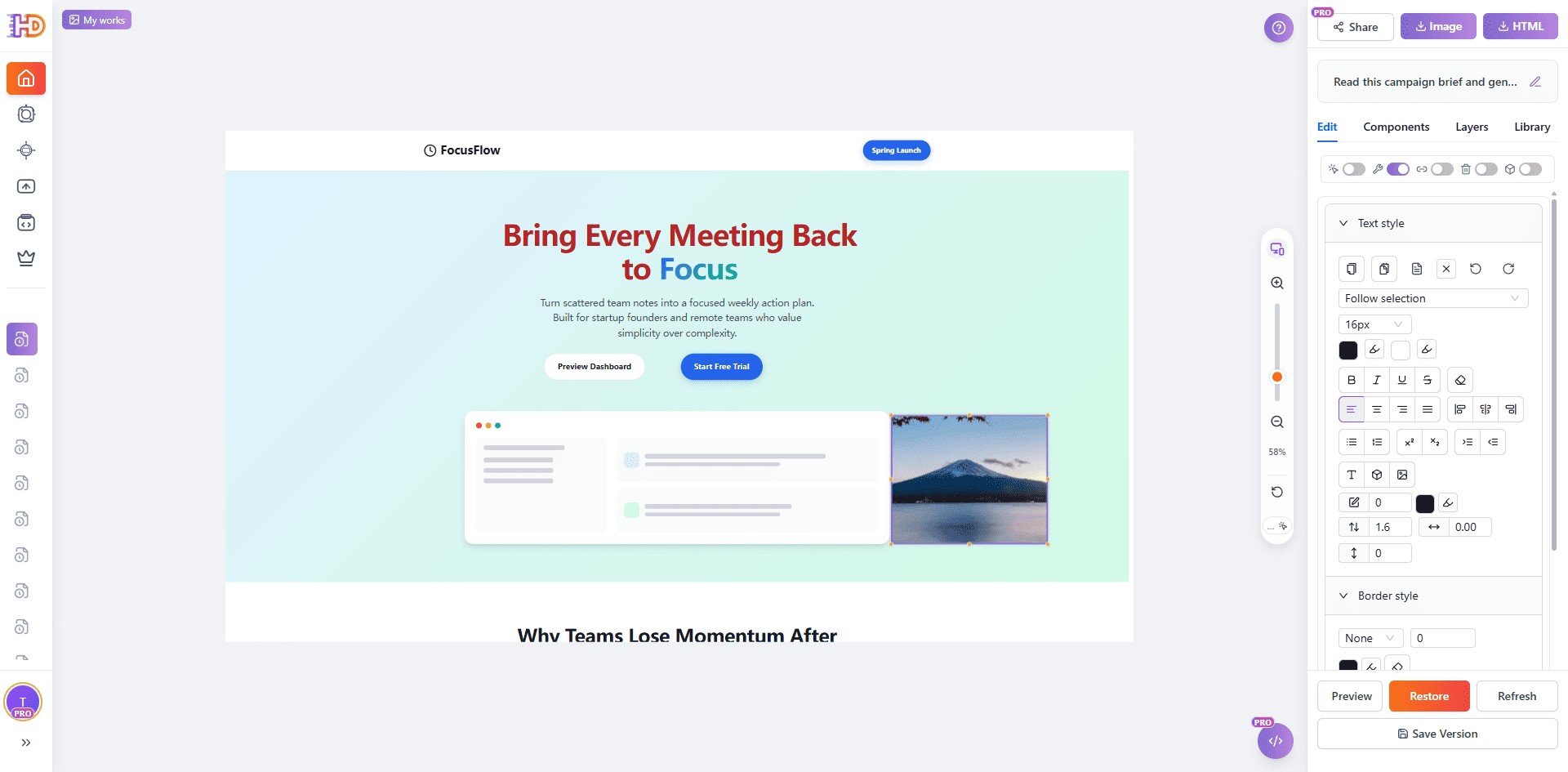
Après insertion, le nouveau visuel apparaît immédiatement dans la zone sélectionnée de la mise en page. Cela permet de transformer rapidement un brouillon IA centré sur le texte en un support de campagne beaucoup plus proche d’un rendu prêt à être présenté, sans attendre un nouveau cycle de génération.
Outil de code IA traditionnel vs mode fichier de Générateur IA
| Besoin | Outil de code IA traditionnel | HtmlDrag Générateur IA |
| Partir d’un document de campagne | Demande du prompt writing et souvent du nettoyage manuel du code | Importer directement MD, DOCX ou TXT en mode fichier |
| Montrer rapidement un aperçu | Peut nécessiter exécution du code ou déploiement d’un aperçu | La page générée peut être revue immédiatement |
| Faire de petits changements visuels | Demande souvent plus de prompts ou d’éditions de code | Éditer, déplacer, remplacer et affiner visuellement |
| Le transmettre pour une réunion | Le résultat reste souvent centré sur le code | Le résultat est à la fois une page HTML présentable et un canevas modifiable |
Quels documents se prêtent le mieux à ce workflow
- Briefs de campagne avec audience, offre, message et CTA
- Plans de lancement produit qui demandent un aperçu de landing page
- Propositions promotionnelles préparées pour la direction ou pour un client
- Annonces d’événement qui demandent rapidement une page d’inscription
- Notes marketing internes qui doivent devenir un support orienté externe
FAQ
Générateur IA peut-il créer une landing page à partir d’un simple document ?
Oui. Le mode fichier prend en charge des documents comme DOCX, MD et TXT. Si le document contient suffisamment de structure et de message, il peut servir de source principale pour générer une landing page HTML.
Est-ce uniquement pour des pages de campagne ?
Non. Les briefs de campagne sont un excellent exemple parce qu’ils incluent souvent audience, offre, bénéfices et CTA. Le même workflow fonctionne aussi pour des pages produit, des pages d’événement, des pages waitlist ou des aperçus de propositions client.
Pourquoi ne pas simplement utiliser un outil de code IA ?
Les outils de code IA sont utiles si vous voulez travailler avec du code et que vous savez le manipuler. Mais pour des équipes marketing qui doivent présenter, ajuster et peaufiner rapidement une page, un éditeur visuel est souvent plus rapide, car les petits changements n’exigent pas une nouvelle série de prompts ni des retouches de code.
Puis-je modifier manuellement la page générée ?
Oui. Le résultat s’ouvre comme une page HTML modifiable. Vous pouvez changer le texte, importer des images, ajuster la mise en page, déplacer les sections et affiner le design visuellement sans comprendre HTML ou CSS.
Que faire si la première page générée n’est pas parfaite ?
C’est normal. Considérez le premier résultat comme un brouillon solide. La valeur de Générateur IA tient au fait que génération et édition visuelle sont connectées, ce qui permet de passer rapidement du document au brouillon puis à un support prêt à être présenté.
Conclusion
Un brief de campagne ne devrait pas rester bloqué dans un document quand l’équipe doit voir la direction de la page. Avec le mode fichier de Générateur IA, un plan en Markdown ou DOCX peut devenir une landing page HTML modifiable, prête pour la revue, la discussion et l’affinage.
Pour les équipes qui préparent des présentations de direction, des aperçus de campagne ou du matériel promotionnel pour landing page, ce workflow est plus rapide qu’attendre un cycle de design complet et plus contrôlable que de dépendre uniquement de prompts de code IA. Vous importez le fichier, générez le brouillon, puis vous affinez manuellement ce qui compte vraiment.
Si vous cherchez un moyen plus rapide de générer une landing page HTML à partir d’un document sans coder, le mode fichier de Générateur IA vous offre à la fois le premier brouillon et le contrôle visuel nécessaire pour le finaliser.