
De nombreux projets commencent par un brief Word, et non par une maquette finalisée. Le document peut déjà contenir le contexte du projet, l’audience cible, la valeur du produit, le périmètre de service, les livrables, le calendrier, des notes de prix et le CTA final. C’est utile pour la planification interne, mais ce n’est pas toujours le format le plus simple à présenter à un client, un responsable ou un utilisateur potentiel. Ce guide montre comment transformer un brief projet Word en landing page HTML modifiable avec le Générateur IA de HtmlDrag, puis continuer à affiner la page visuellement sans écrire de code.
En bref :
- Commencez avec un brief Word / DOCX contenant l’objectif du projet, l’audience, les bénéfices, les sections de page, les livrables et le CTA.
- Importez le fichier DOCX dans le mode fichier du Générateur IA et ajoutez un objectif court, par exemple transformer le brief en landing page moderne pour une proposition de projet.
- Laissez le Générateur IA lire la structure du document et organiser le hero, les problèmes, la solution, les fonctionnalités, le processus, les preuves et le CTA.
- Prévisualisez la page générée, puis ouvrez-la dans l’éditeur visuel HtmlDrag pour ajuster le texte, les images, les cartes, les espacements, les couleurs et l’ordre des sections.
- Enregistrez une version, partagez un lien d’aperçu, exportez un HTML propre ou téléchargez une image pour validation client et revue interne.
La différence essentielle est que ce flux ne consiste pas à coller un document Word tel quel dans une page web, ni à produire un code que seul un développeur pourrait manipuler. Il réorganise le contenu métier du brief dans une structure native du web, afin qu’un document de préparation devienne une page HTML que l’on peut prévisualiser, modifier, partager et livrer.
Pourquoi un brief Word fonctionne bien comme source de landing page
Beaucoup d’utilisateurs recherchent Word vers HTML, DOCX vers page web, brief projet vers landing page ou proposition client vers site web. L’intention réelle est souvent très concrète : quelqu’un possède déjà un document relativement complet, mais pas encore de ressources design, de temps de développement ni de page publiée.
Le chemin traditionnel consiste à confier le document à un designer, à le transformer en structure de page, puis à demander à un développeur ou à un outil de création de site de reconstruire la page. Cela peut être pertinent pour un projet final de production, mais c’est trop lent pour une proposition rapide, un aperçu client, une revue interne ou une validation de direction avant d’investir dans une conception complète.
Le mode fichier du Générateur IA HtmlDrag traite le brief Word comme un matériau source. Il lit les titres, paragraphes, listes, points clés et contenus CTA, puis les reconstruit sous forme de blocs HTML adaptés au navigateur. Le résultat n’est pas un export statique ponctuel : c’est une première version de page qui peut continuer à évoluer dans HtmlDrag.
L’exemple : un brief de proposition de projet
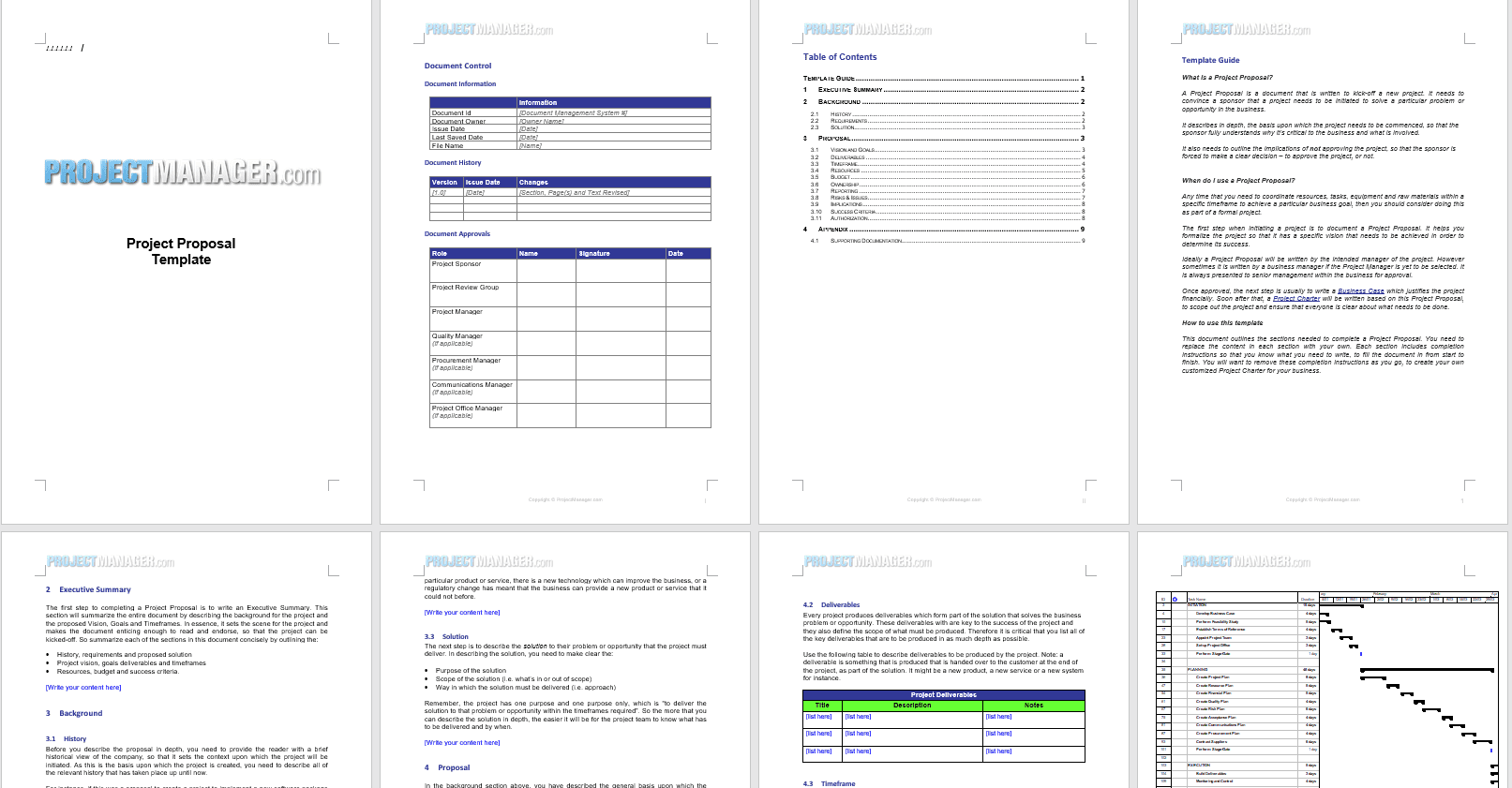
Pour ce tutoriel, imaginons que le fichier source soit un brief de proposition de projet en anglais. Le document contient déjà le contexte du projet, un résumé exécutif, les objectifs, les livrables, le budget et les ressources, le calendrier et les informations d’approbation. Ce n’est pas un design final, mais il contient déjà la plupart des contenus nécessaires à une landing page de proposition.
Pour un résultat plus stable, utilisez un fichier DOCX bien structuré plutôt que quelques notes dispersées. Des titres comme « Executive Summary », « Project Goals », « Deliverables », « Budget & Resources », « Timeline » et « Approval Process » aident le Générateur IA à comprendre où chaque contenu doit apparaître sur la page.
Si le brief contient des prix internes, des noms de clients, des données non publiées ou des pièces jointes sensibles, préparez une copie destinée au public avant l’import. L’objectif est de rendre la proposition plus facile à comprendre et à discuter, pas de publier tous les détails du document interne.
Étape par étape : générer une landing page HTML depuis un brief Word
Étape 1 : ouvrir le Générateur IA et choisir le mode fichier
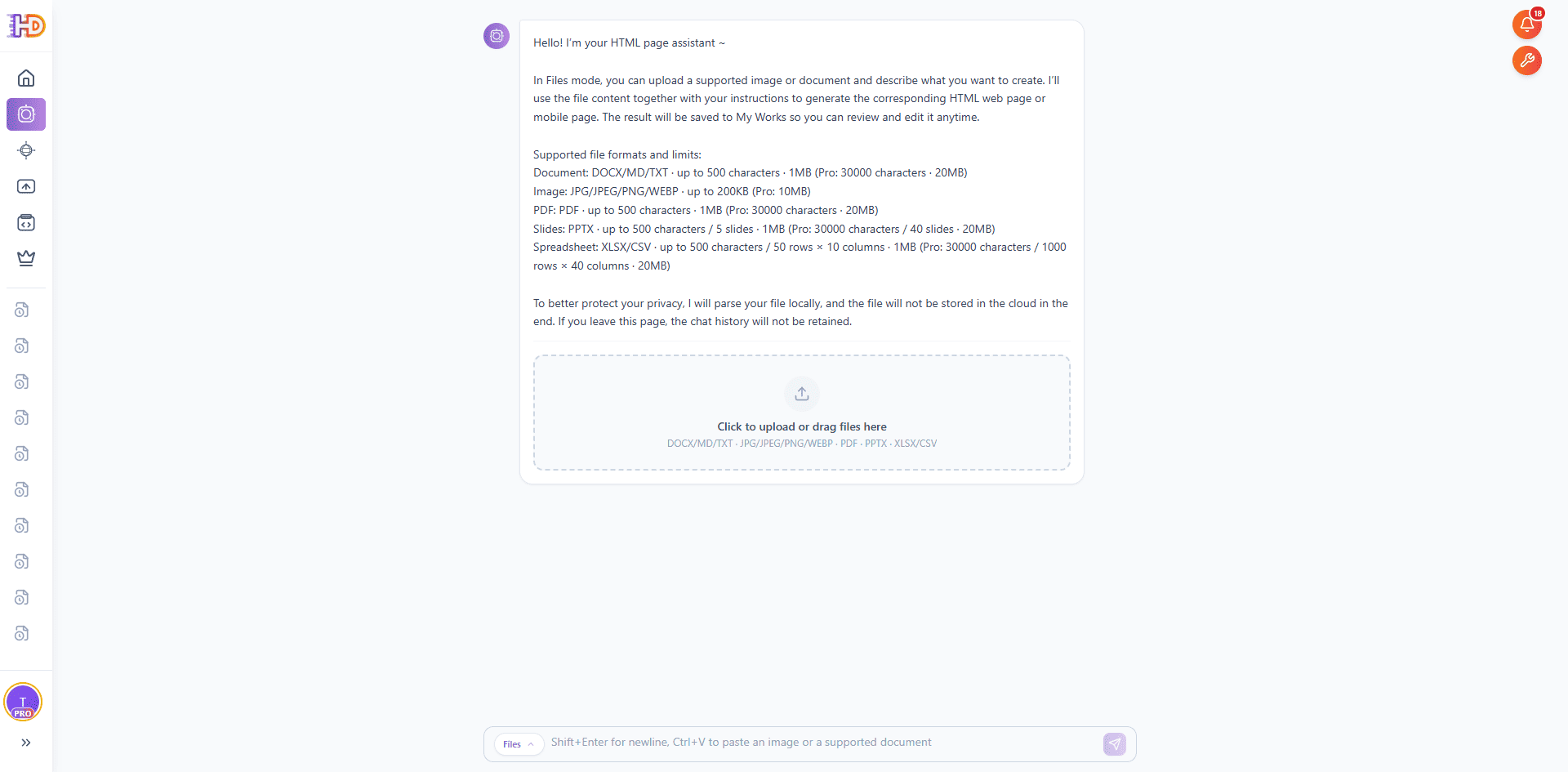
Ouvrez Générateur IA sur htmldrag.com et passez en mode fichier. Le mode fichier est conçu pour les flux qui commencent avec un document ou un support visuel existant, comme Word / DOCX, PDF, PPT/PPTX, Excel/XLSX, CSV, Markdown, TXT, JPG et PNG.
Dans ce flux, l’entrée principale est un brief de proposition de projet Word. Il peut s’agir d’un brief de lancement produit, d’une proposition SaaS, d’une présentation de service, d’un plan de campagne, d’une proposition client, d’un document de service freelance ou de tout document contenant déjà un objectif, une audience, une offre et un CTA.
Étape 2 : importer le DOCX et ajouter un objectif de page court
Importez le brief Word dans la zone d’import du mode fichier. Une fois le fichier prêt, ajoutez une instruction courte dans le champ de saisie. Par exemple :
« Analyse cette proposition de projet Word, extrais une structure de page et génère une landing page HTML moderne et modifiable adaptée à un aperçu client. »
L’instruction n’a pas besoin d’être longue, car le brief fournit déjà le contenu source. La note d’objectif indique simplement au Générateur IA quel type de page construire et si elle servira à un aperçu client, une présentation produit, une revue interne ou un brouillon avant lancement.

Étape 3 : laisser le Générateur IA lire et organiser le document
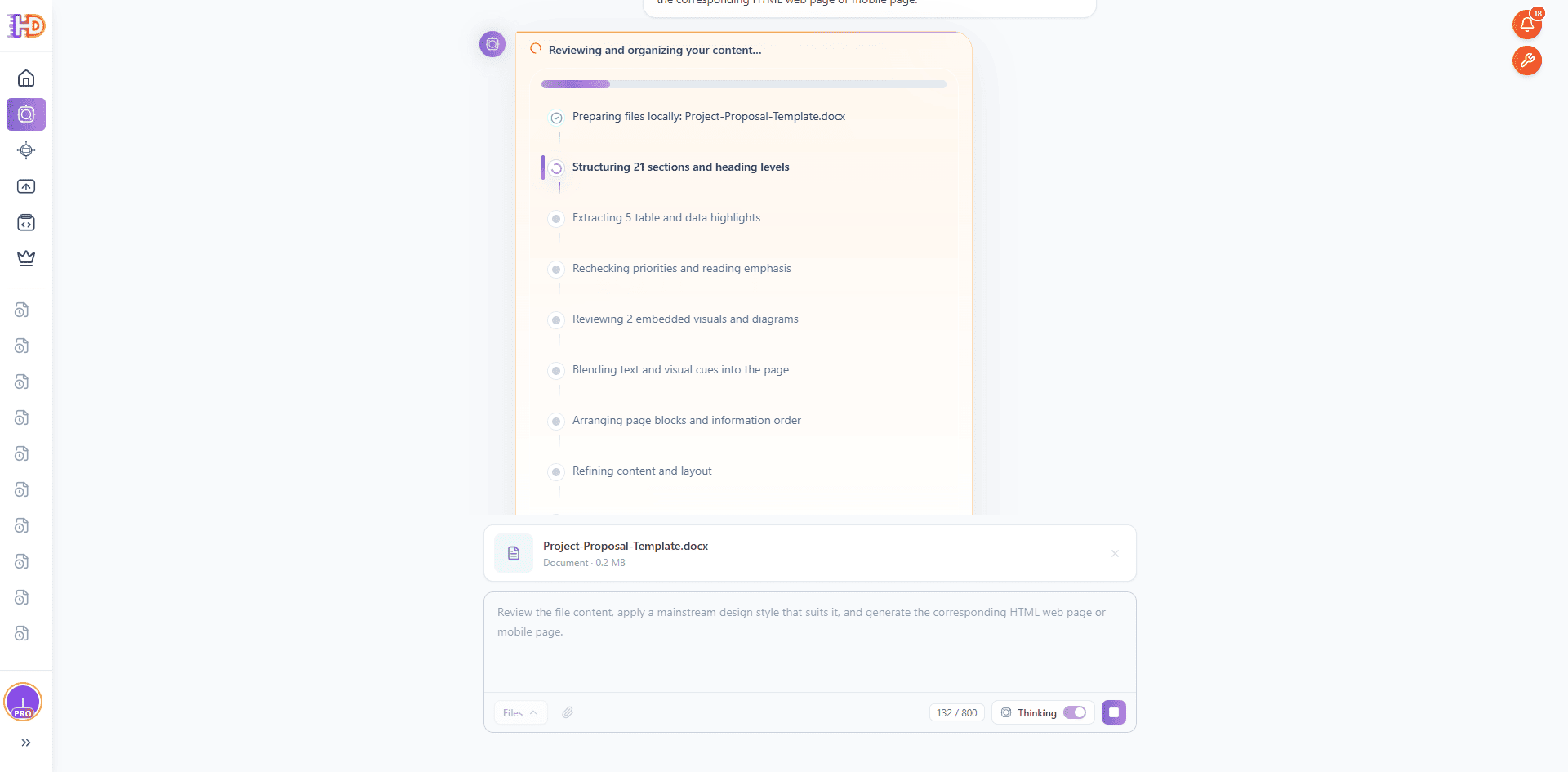
Après l’envoi de la demande, le Générateur IA commence par lire le fichier DOCX importé et organiser le contenu. Il identifie les niveaux de titres, les priorités des paragraphes, les éléments de liste, les objectifs de page, l’audience cible, les points de fonctionnalité, les signaux de confiance et les contenus CTA avant de préparer une structure de page web.
Cette étape est importante, car un brief Word n’est pas une landing page. L’écriture documentaire est généralement linéaire, alors qu’une landing page doit proposer un ordre de lecture plus clair : valeur d’abord, puis problème et solution, suivis des fonctionnalités, du processus, des preuves et de l’action. Le Générateur IA aide à traduire l’information du document en sections adaptées au navigateur.
Étape 4 : observer la construction de la page HTML par le Générateur IA
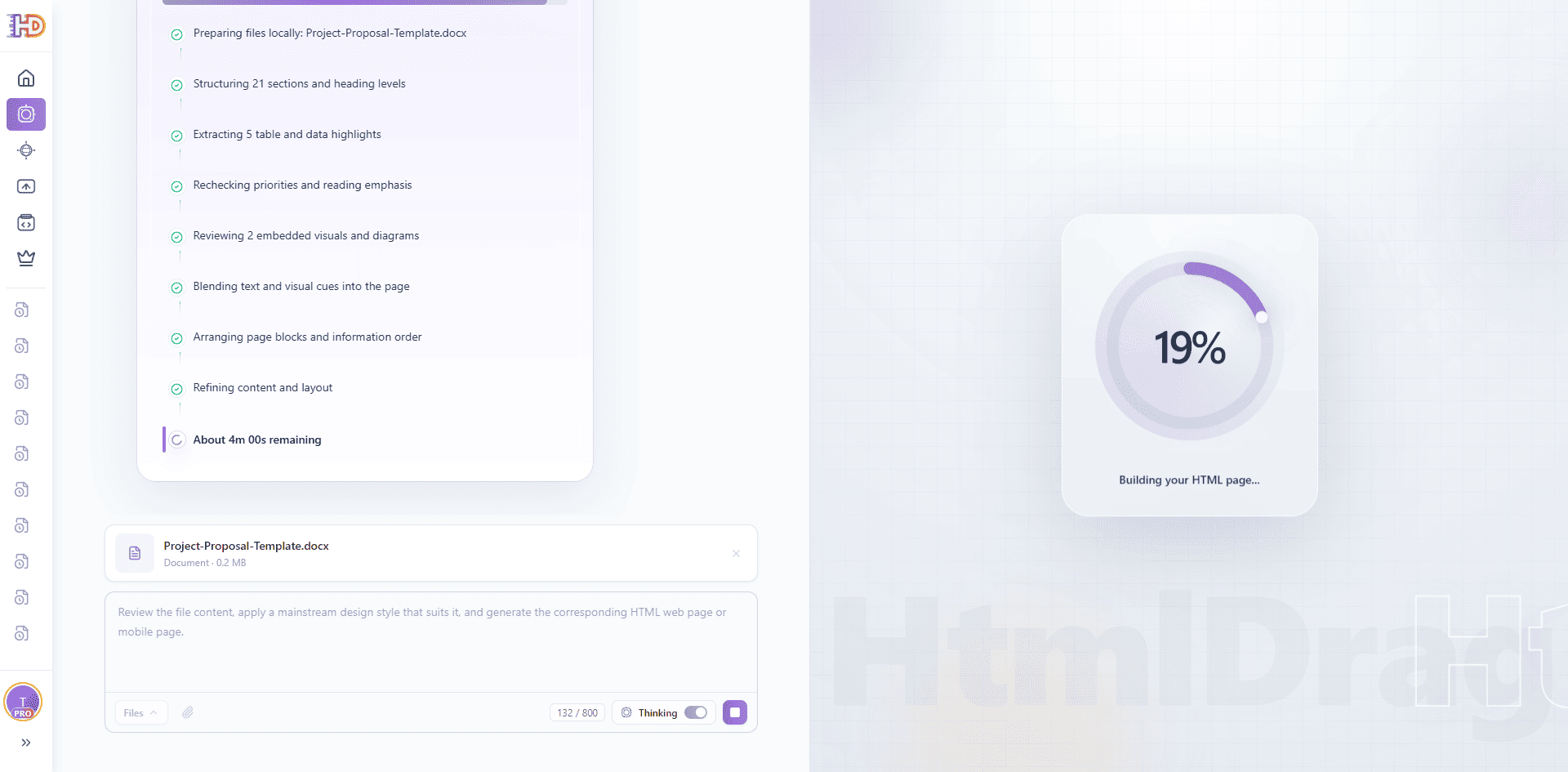
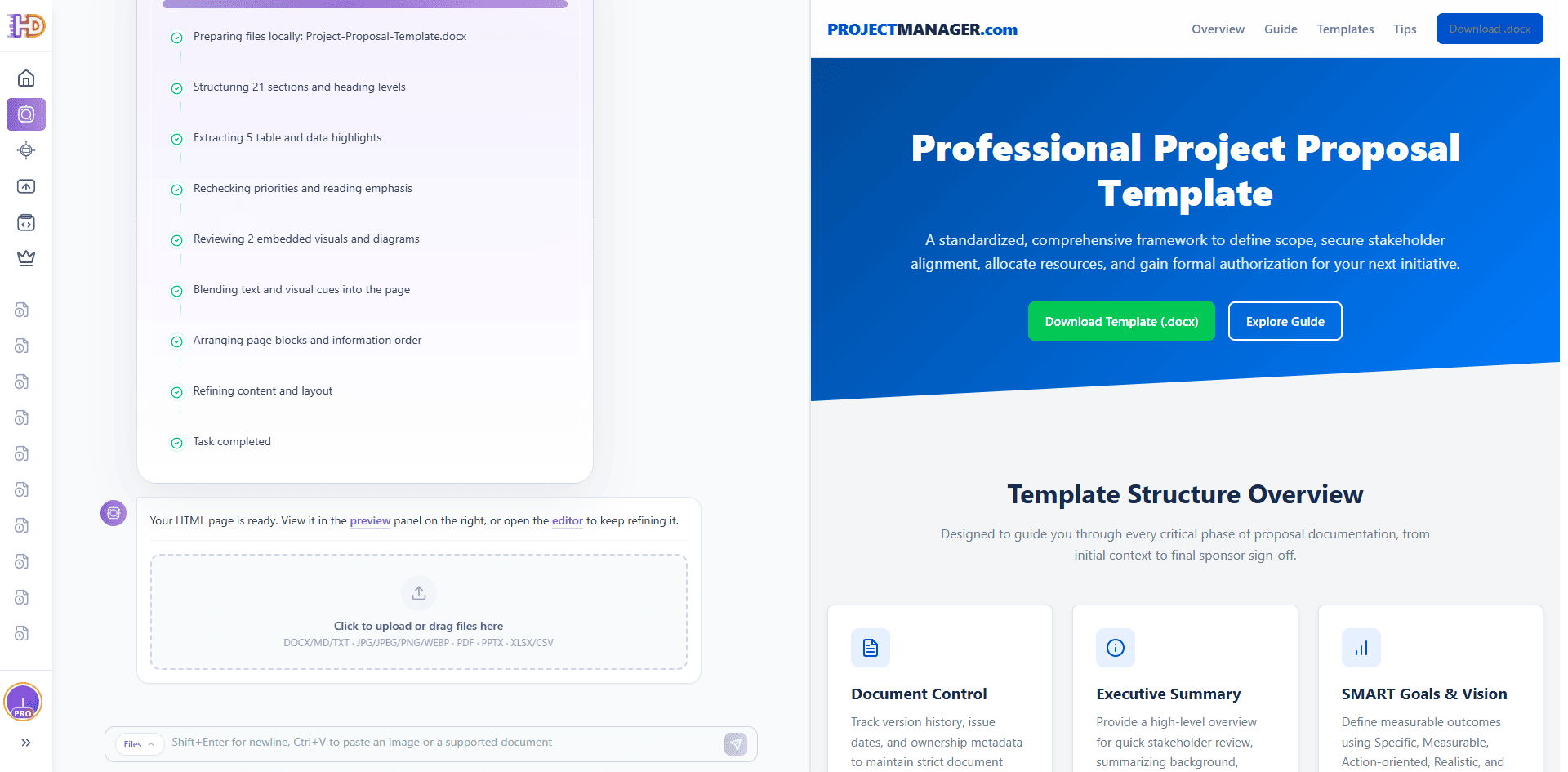
Une fois la structure du document clarifiée, le Générateur IA passe à la génération de la page HTML. Les paragraphes dispersés dans le fichier Word deviennent progressivement une section hero, des sections explicatives, des cartes de fonctionnalités, des étapes de processus, des preuves et un CTA final.
Pour les équipes produit, marketing, vente et freelance, cette étape supprime beaucoup de travail répétitif de restructuration. Vous n’avez pas besoin de copier manuellement le contenu du brief dans un constructeur de site, de créer une maquette complète en amont ou de demander à un développeur de reconstruire la page depuis zéro. Le premier brouillon de page peut venir directement du brief.
Étape 5 : prévisualiser la landing page générée
Lorsque la génération se termine, un aperçu de page apparaît. Le résultat idéal ne doit pas ressembler à un document Word copié dans un navigateur. Il doit se lire comme une vraie landing page : message hero clair, problème, solution, fonctionnalités clés, explication du processus, adéquation avec l’audience, contenu de confiance et CTA.
La barre d’outils d’aperçu est également importante. Vous pouvez ouvrir l’éditeur, afficher la page en plein écran, partager un lien d’aperçu, exporter le HTML ou télécharger une image. La page n’est donc pas seulement un résultat généré : elle devient un support de revue, discussion, transmission et publication.
Étape 6 : ouvrir l’aperçu plein écran pour une revue client ou interne
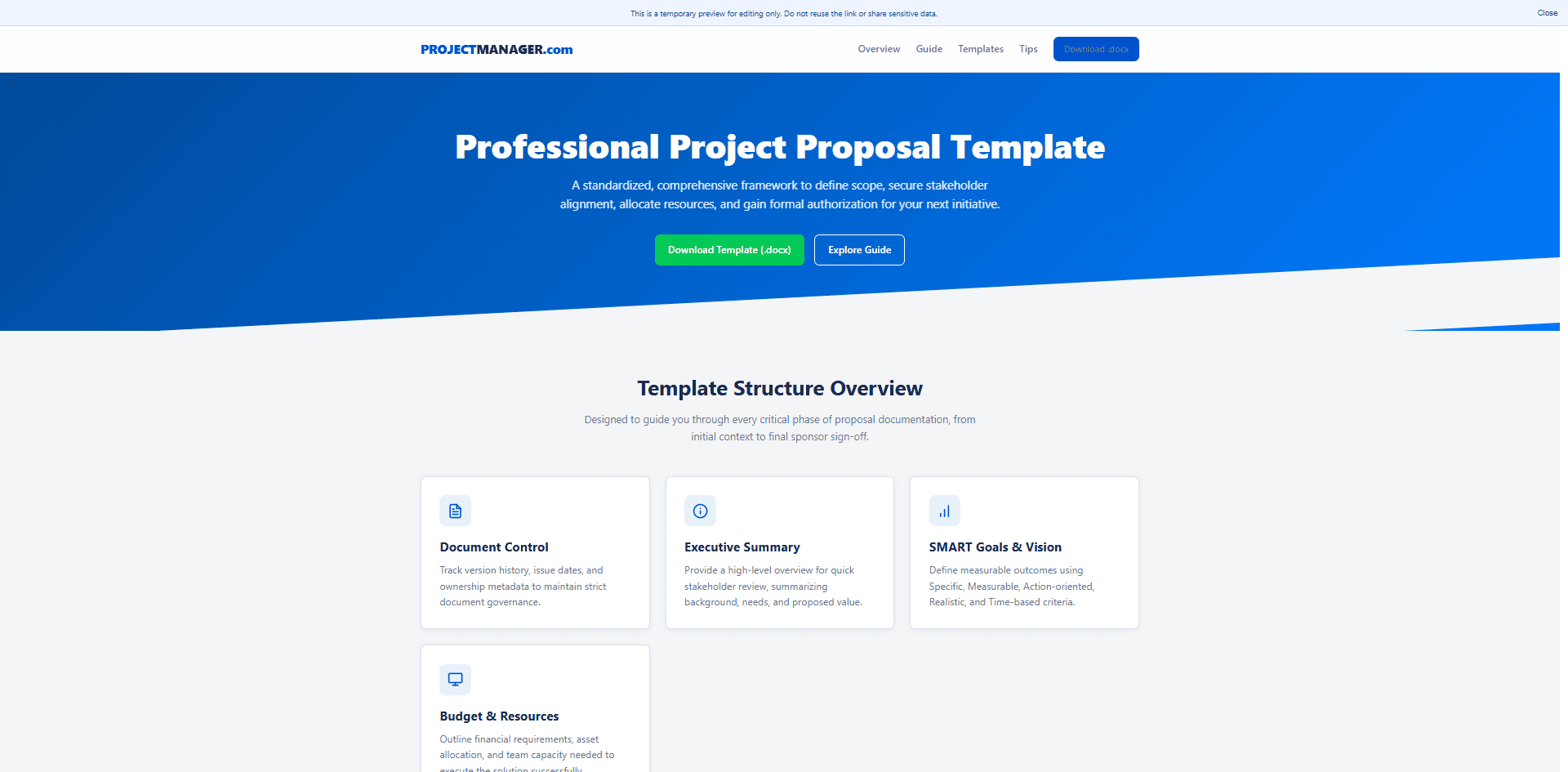
L’aperçu plein écran aide à vérifier si la page fonctionne déjà comme une expérience web autonome. Un brief Word est généralement écrit pour une lecture séquentielle, alors qu’une landing page dépend du premier écran, du rythme de défilement, de la hiérarchie des sections et du placement du CTA. La vue plein écran rapproche la revue de l’expérience d’un vrai visiteur.
Si certains textes sont trop longs, si l’ordre des cartes manque de clarté ou si le CTA arrive trop tard, vous pouvez le noter et le corriger dans l’éditeur ensuite. Il n’est pas nécessaire de régénérer toute la page pour effectuer ces ajustements pratiques.
Étape 7 : continuer l’affinage dans l’éditeur visuel HtmlDrag
Cette dernière étape rend HtmlDrag plus utile qu’un simple convertisseur de document. Une fois la page générée par le Générateur IA, vous pouvez l’ouvrir directement dans l’éditeur visuel HtmlDrag et continuer les ajustements sans ouvrir HTML ou CSS.
Vous pouvez traiter la landing page générée comme une vraie surface de design :
- réécrire le titre hero, le texte d’appui et le libellé du bouton CTA
- diviser les longs paragraphes en cartes ou listes plus claires
- remplacer les visuels hero, captures produit, logos clients ou illustrations
- déplacer les sections fonctionnalités, processus, preuve et FAQ dans un meilleur ordre
- ajuster la typographie, les couleurs, les rayons, bordures, ombres, espacements et le responsive
- enregistrer une version, partager un aperçu, exporter le HTML ou télécharger une image pour validation
Le flux complet se referme ainsi : brief projet Word → landing page HTML générée par IA → édition visuelle → aperçu, partage, sauvegarde ou export.
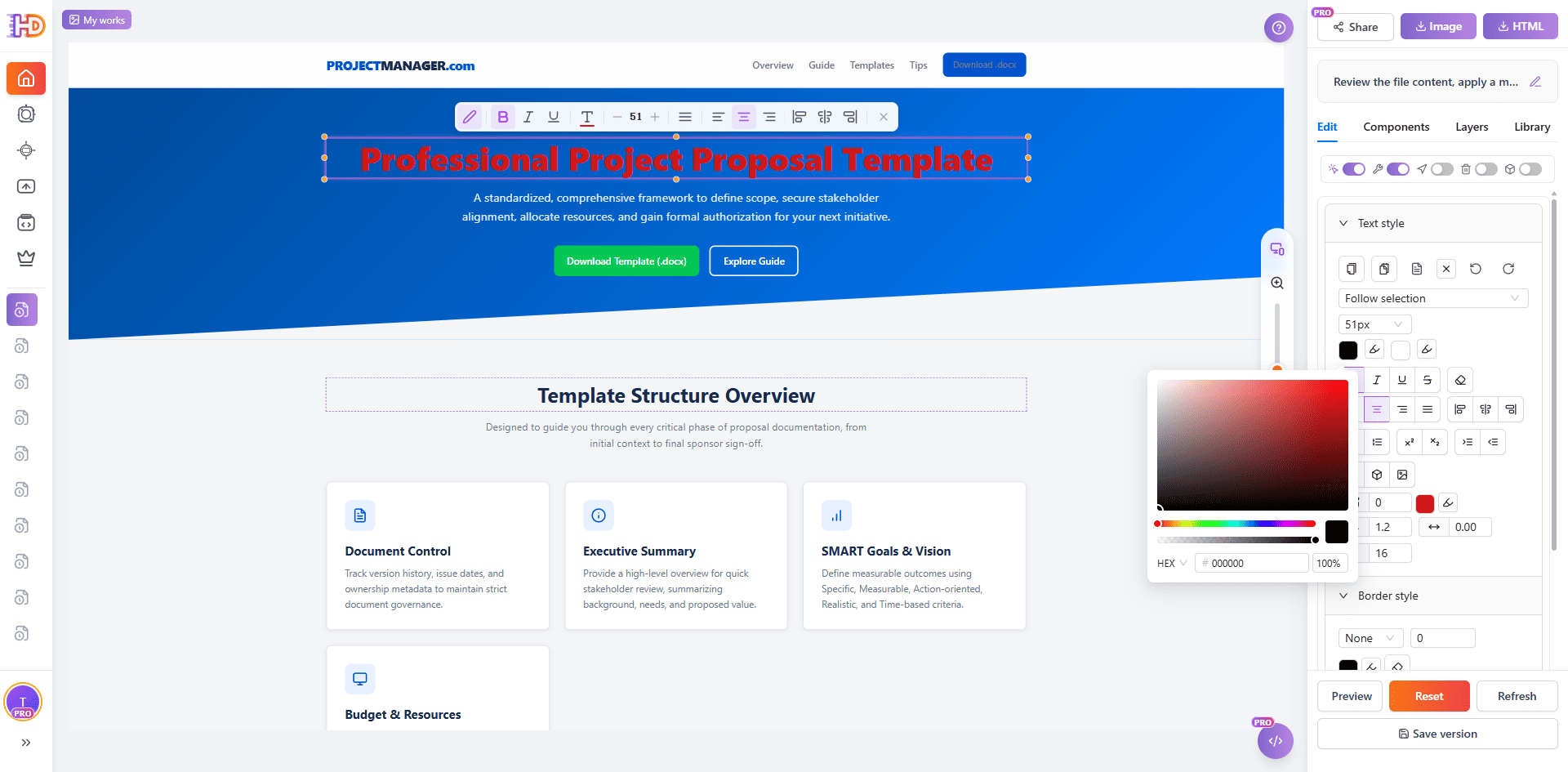
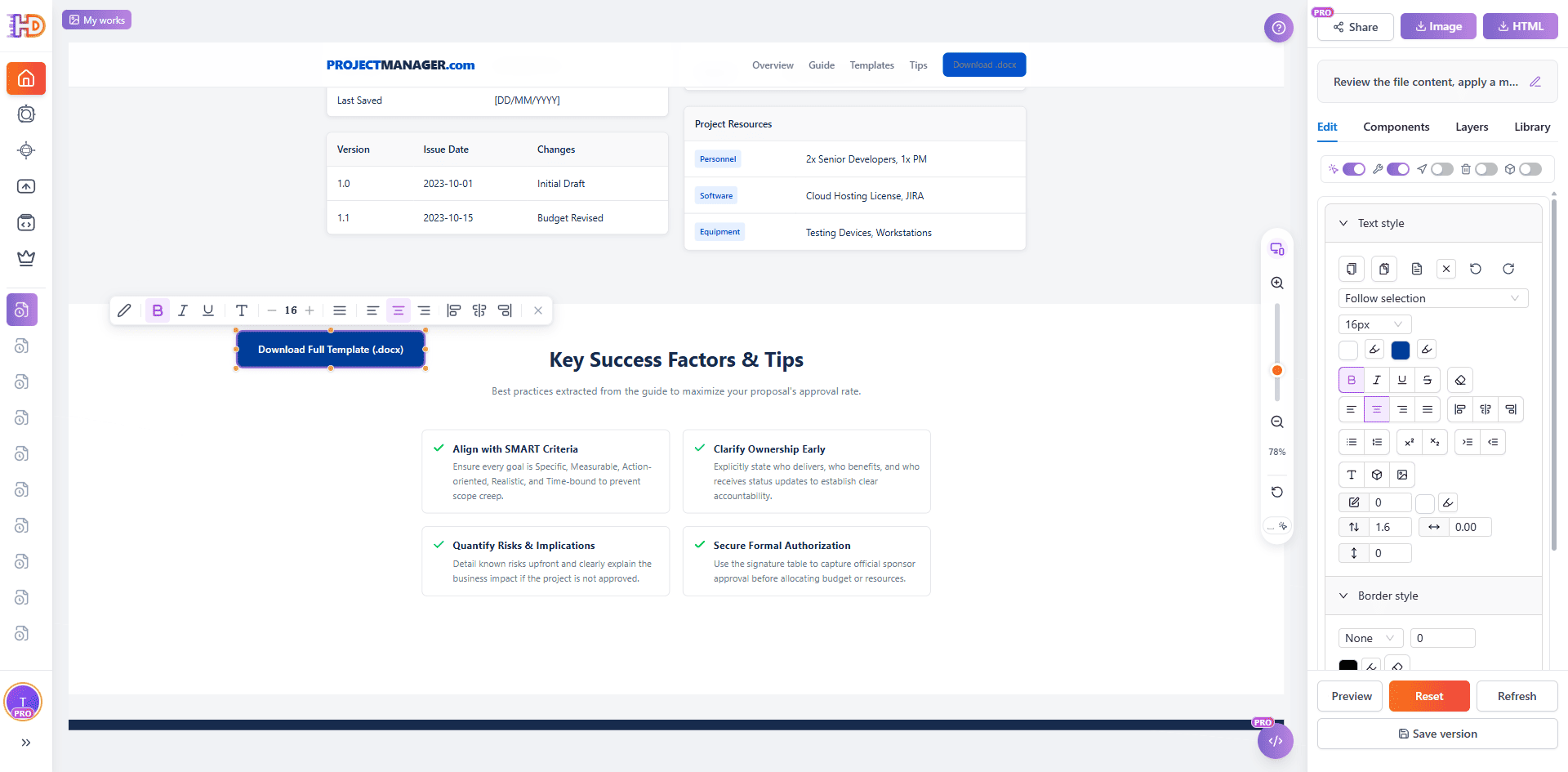
Le même éditeur permet aussi de travailler les détails de style, comme changer la couleur d’un texte sélectionné, ajuster le style d’un bouton, aligner les espacements des cartes ou remplacer les images. Plutôt que de relancer des prompts à répétition, terminer la page pas à pas dans l’éditeur visuel est souvent plus stable et plus facile à transmettre.
Conversion documentaire traditionnelle vs mode fichier du Générateur IA
| Tâche | Conversion Word traditionnelle ou outil IA de code | Générateur IA HtmlDrag |
| Partir d’un brief projet | Garde souvent une forme documentaire ou génère un code qui nécessite encore du nettoyage | Lit le contenu DOCX et le reconstruit en sections web |
| Voir rapidement un aperçu de page | Peut demander de copier du contenu, exécuter du code ou déployer un aperçu | Les pages générées peuvent être prévisualisées et ouvertes en plein écran immédiatement |
| Faire de petites modifications après génération | Nécessite souvent plus de prompts, de modifications de code ou de restructuration documentaire | Prend en charge l’édition visuelle, le glisser-déposer, le remplacement d’images et les styles |
| Préparer une revue client ou une livraison | Reste souvent au niveau du document ou du code | Peut être partagé, sauvegardé en version, exporté en HTML ou téléchargé en image |
Les meilleurs documents Word pour ce flux
Ce flux fonctionne mieux lorsque le document Word possède une vraie structure et un contenu utile. Plus le fichier source ressemble à un brief complet, plus le résultat généré ressemble à une landing page prête à avancer plutôt qu’à une collection de blocs de texte.
- Briefs de lancement produit avec utilisateurs cibles, valeur clé, fonctionnalités, objectifs de lancement et CTA
- Documents de proposition client avec problèmes client, détails de solution, périmètre de livraison, exemples et prochaines étapes
- Présentations de service SaaS avec positionnement, cas d’usage, modules fonctionnels, bénéfices et accès d’essai
- Documents de service freelance avec périmètre, processus, fourchette de prix, exemples et CTA de réservation
- Plans de campagne ou de projet avec contexte, audience, étapes d’exécution, ressources nécessaires et entrée d’inscription
Si le document est long, supprimez d’abord les notes internes, comptes rendus de réunion et détails qui ne doivent pas apparaître publiquement. Un brief court et clair fonctionne généralement mieux pour générer une landing page qu’un long fichier mêlant trop de matériaux.
Questions fréquentes
Le Générateur IA peut-il créer une page HTML à partir d’un Word ou DOCX ?
Oui. Le mode fichier du Générateur IA peut lire un document Word / DOCX, réorganiser ses titres, paragraphes, listes et CTA en page HTML modifiable, puis ouvrir le résultat dans l’éditeur visuel HtmlDrag pour l’affiner.
Est-ce la même chose qu’une conversion Word vers HTML classique ?
Non. Une conversion classique conserve souvent le format documentaire. Ce flux traite le brief comme contenu source et crée une structure native du web avec hero, cartes de fonctionnalités, blocs de processus, FAQ et CTA.
Quel type de brief fonctionne le mieux ?
Un brief structuré, réaliste et orienté objectif fonctionne le mieux. Le document doit inclure l’audience cible, la valeur principale, les détails de fonctionnalités, les bénéfices client, le processus de livraison, les signaux de confiance et la prochaine action.
Puis-je modifier moi-même la page générée ?
Oui. Après génération, vous pouvez ouvrir la page dans HtmlDrag et ajuster visuellement le texte, les images, la mise en page, les espacements, les couleurs, les boutons et l’ordre des sections sans écrire de code.
Puis-je exporter le résultat final en HTML ?
Oui. Après édition, vous pouvez enregistrer la page, partager un lien d’aperçu, exporter un HTML propre pour l’hébergement ou télécharger la page en image pour revue client et validation interne.
Conclusion
Un brief projet Word ne devrait pas rester bloqué en pièce jointe lorsque l’équipe doit montrer rapidement une direction de page. Si le brief contient déjà l’audience, les points de valeur, la structure et le CTA, il peut devenir le point de départ d’une landing page HTML modifiable.
Avec Générateur IA de HtmlDrag, le flux est simple : importer le DOCX, laisser le Générateur IA lire et organiser le document, générer une page HTML, prévisualiser le résultat, puis l’ouvrir dans l’éditeur visuel pour les derniers ajustements par glisser-déposer.
Si vous cherchez une façon plus rapide de transformer un brief projet Word en landing page HTML modifiable sans coder, le mode fichier du Générateur IA vous donne à la fois le premier brouillon et le contrôle visuel nécessaire pour finaliser la page.