
Quand une page est presque prête, demander un avis à l'IA devrait être simple. Pourtant, beaucoup d'équipes copient encore un énorme bloc HTML dans ChatGPT, Claude ou Cursor, en espérant que l'outil comprenne la bonne version de la page. Cette méthode est fragile : le code peut ne pas être à jour, contenir des marques temporaires d'édition, ou noyer la demande réelle dans trop de source. Avec HtmlDrag Export to AI, le canvas actuel devient un snapshot IA en lecture seule, accompagné d'un Prompt qui explique à l'IA comment lire la page et préserver sa structure.
Ce que ce workflow change :
- Vous partez d'une page publique existante grâce à l'import URL, sans reconstruire la page depuis zéro.
- Vous effectuez d'abord les retouches visuelles nécessaires dans HtmlDrag, afin que l'IA voie l'état actuel pertinent.
- Avec Export to AI, vous créez un lien de snapshot en lecture seule pour le HTML modifié.
- Vous collez un Prompt clair dans ChatGPT, Claude ou Cursor au lieu d'un énorme bloc de code.
- Vous revenez ensuite dans HtmlDrag pour appliquer visuellement les recommandations et sauvegarder, partager ou exporter la page.
L'objectif n'est pas de remplacer l'éditeur visuel par l'IA. Il s'agit de donner à l'IA une version stable, propre et actuelle de la page, afin qu'elle puisse analyser le texte, la hiérarchie, les CTA, l'ordre des sections ou les détails d'implémentation avec plus de précision.
Pourquoi coller directement du HTML dans l'IA devient vite confus
Les outils d'IA sont utiles pour relire une landing page, améliorer un CTA, simplifier une section ou vérifier si un message est clair. Mais le HTML brut n'est pas un bon format de transmission. Vous pouvez copier la mauvaise version, inclure des états temporaires de l'éditeur, ou oublier de préciser le public, le contexte et les limites de modification.
Ce problème est fréquent lorsqu'une page existe déjà en ligne. Vous ne voulez pas la recréer, mais l'importer, corriger quelques éléments visibles, puis demander à l'IA un second avis sur la version actuelle. HtmlDrag sert précisément cette étape intermédiaire : rendre le HTML existant modifiable, puis transmettre à l'IA une version actuelle et nettoyée.
Exemple : partir d'une page produit publique
Dans cette démonstration, nous partons d'une page publique de présentation produit. Le but n'est pas de générer une nouvelle page avec l'IA, mais de capturer une page existante, de la transformer en projet HTML éditable dans HtmlDrag, de faire quelques ajustements visuels, puis d'envoyer l'état HTML modifié à un assistant IA.
C'est proche d'un cas réel pour une équipe marketing ou produit. Une page peut déjà exister, mais l'équipe souhaite encore vérifier le titre, le CTA, une section clé ou la clarté de la hiérarchie.
Le workflow : de l'import URL au snapshot IA
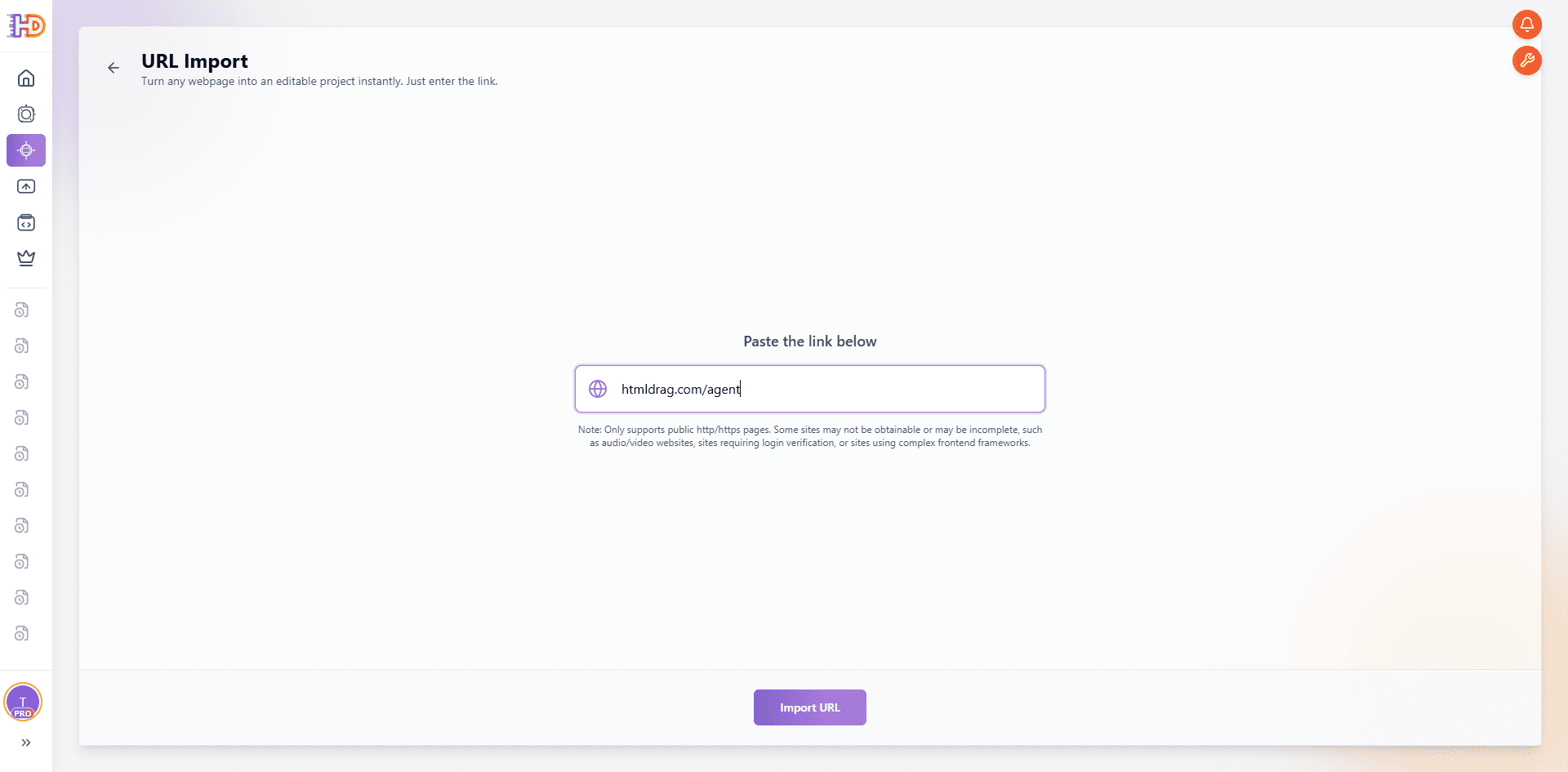
Étape 1 : importer la page existante par URL
Ouvrez l'import URL dans HtmlDrag et collez l'adresse de la page publique. Cette entrée est utile quand une page existe déjà dans le navigateur et que vous voulez continuer à l'éditer visuellement, sans demander une reconstruction complète ni copier le code source à la main.
Une fois capturée, la page devient un projet HTML éditable dans le canvas HtmlDrag. La différence importante est que vous travaillez avec un état visuel de page : textes, boutons, sections et mise en page peuvent être sélectionnés et ajustés directement.
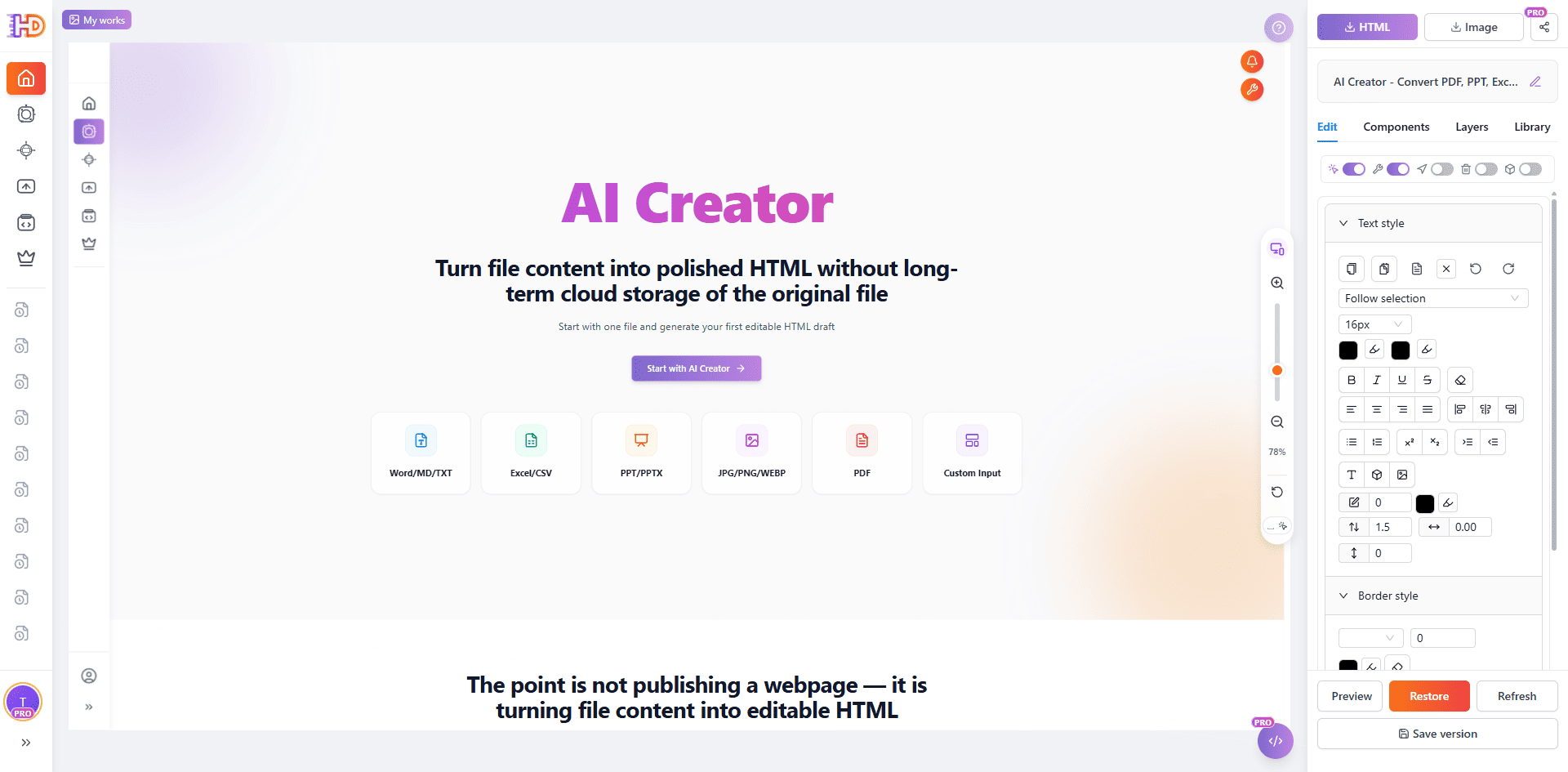
Étape 2 : faire une petite modification visuelle avant l'IA
Avant d'exporter vers l'IA, effectuez les corrections déjà évidentes. Dans cet exemple, nous sélectionnons un titre et ajustons son style visible. Le snapshot reflétera ainsi l'état modifié actuel, et non la page d'origine juste après import.
C'est essentiel, car les conseils de l'IA ne sont utiles que s'ils reposent sur la bonne version. Si vous avez déjà changé un titre, supprimé une section ou mis en avant une phrase, l'IA doit relire cette version précise.
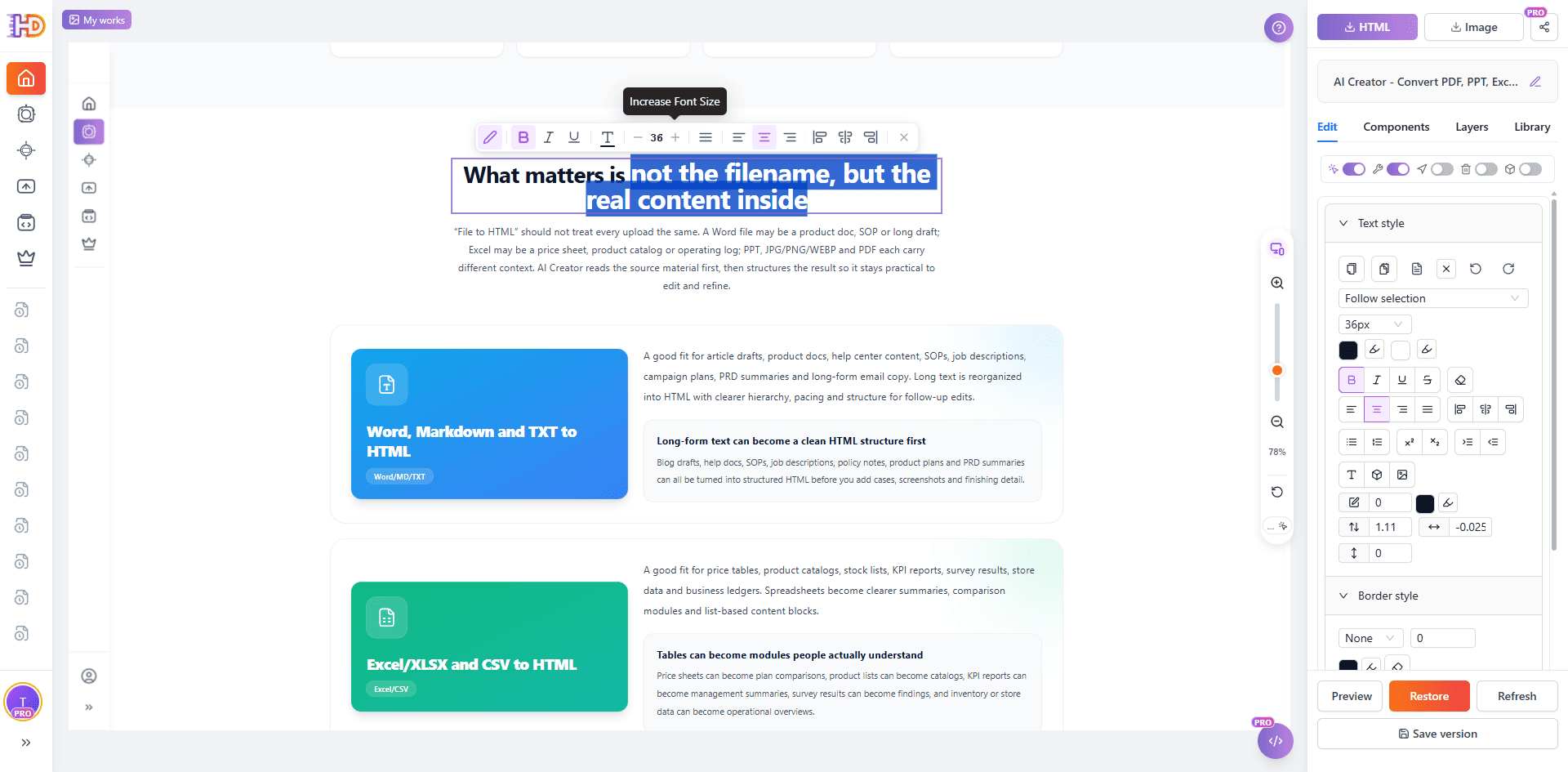
Étape 3 : ajuster les couleurs, boutons ou styles locaux
Vous pouvez aussi affiner des détails comme la couleur d'un bouton, l'accent visuel, un libellé court ou une partie de la mise en page. Ces changements restent rapides dans l'éditeur visuel et ne nécessitent pas d'ouvrir un éditeur de code.
Quand la page se rapproche de l'état voulu, c'est le bon moment pour demander une revue à l'IA. Vous ne lui envoyez plus un fragment HTML brut, mais une page déjà vérifiée visuellement.
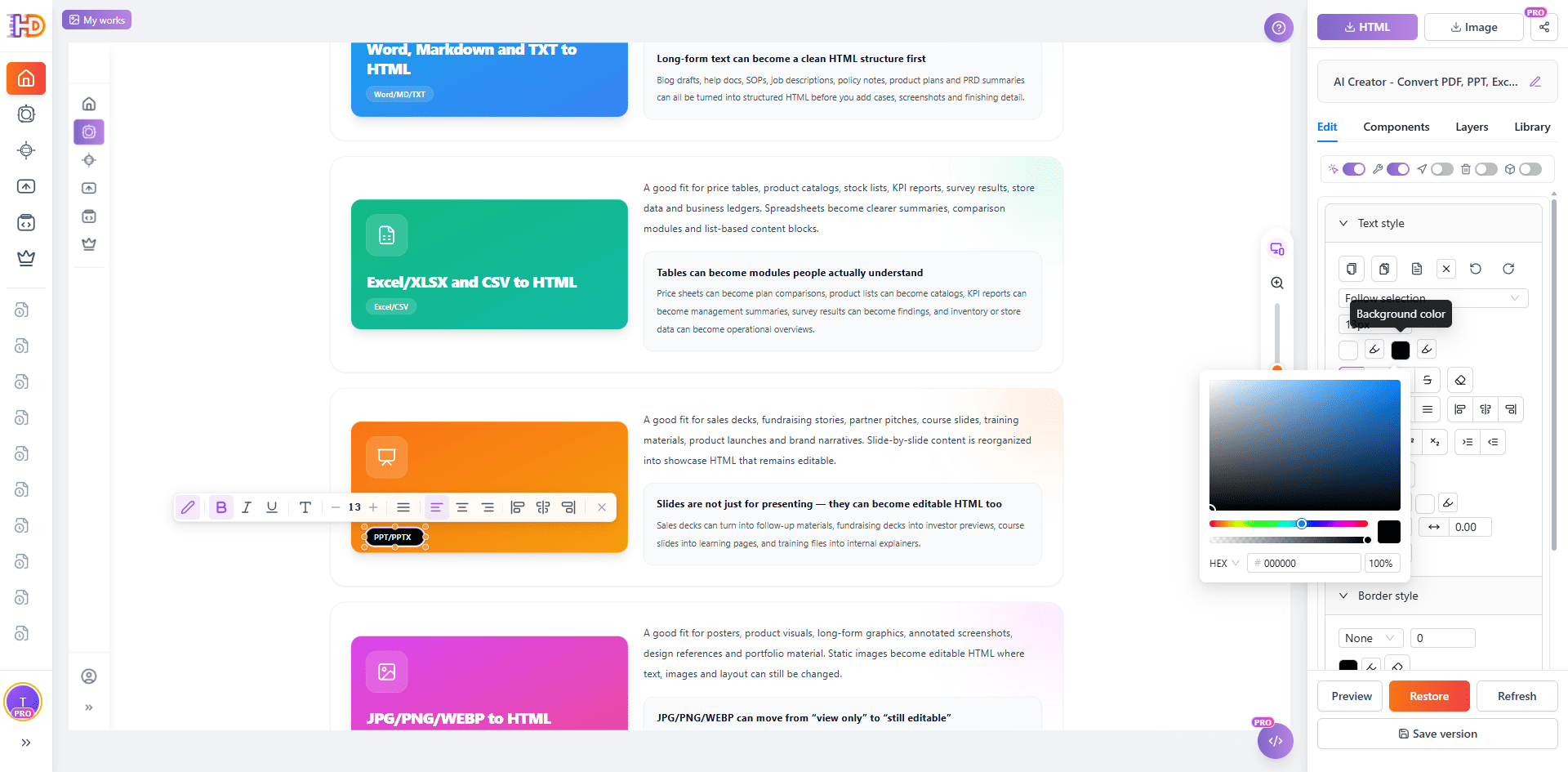
Étape 4 : vérifier les interactions et le bas de page
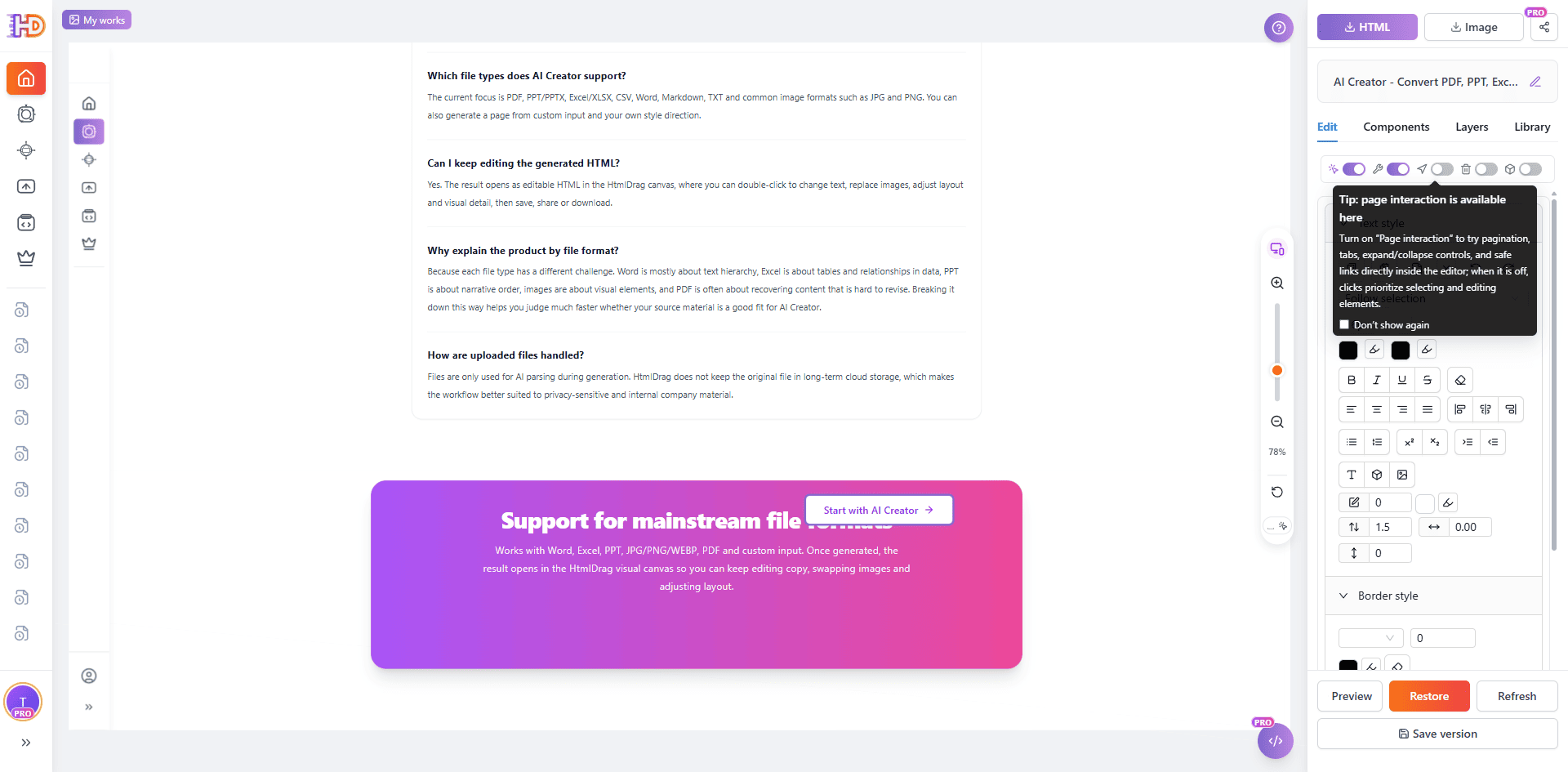
Certaines pages importées contiennent des liens, accordéons, onglets, paginations ou autres interactions. HtmlDrag privilégie par défaut la sélection et l'édition, mais le mode d'interaction de page permet de tester le comportement lorsque c'est nécessaire.
Avant l'export vers l'IA, il est aussi utile de parcourir les sections basses, les FAQ et les CTA finaux. Le snapshot doit représenter la page complète, pas seulement le premier écran.
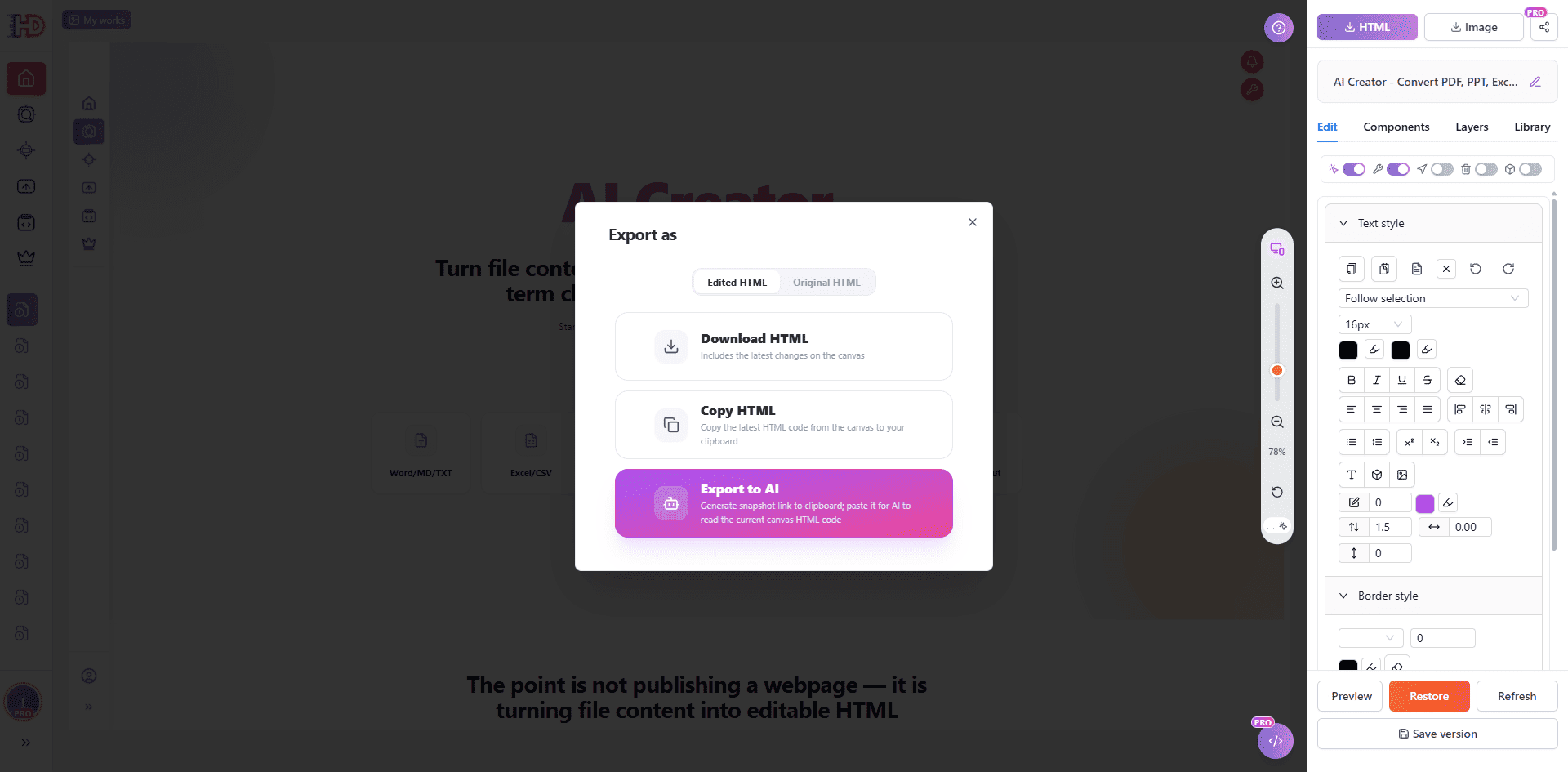
Étape 5 : ouvrir l'export et choisir Export to AI
Lorsque la page est prête, ouvrez la fenêtre d'export HTML. Elle permet toujours de télécharger ou copier le HTML, mais ce workflow utilise Export to AI. Si vous voulez faire relire l'état actuel, choisissez la version Edited HTML.
Export to AI génère un lien de snapshot en lecture seule et prépare un Prompt. L'outil IA peut lire le HTML depuis ce lien, puis l'utiliser comme contexte pour une analyse, une optimisation ou une demande de modification.
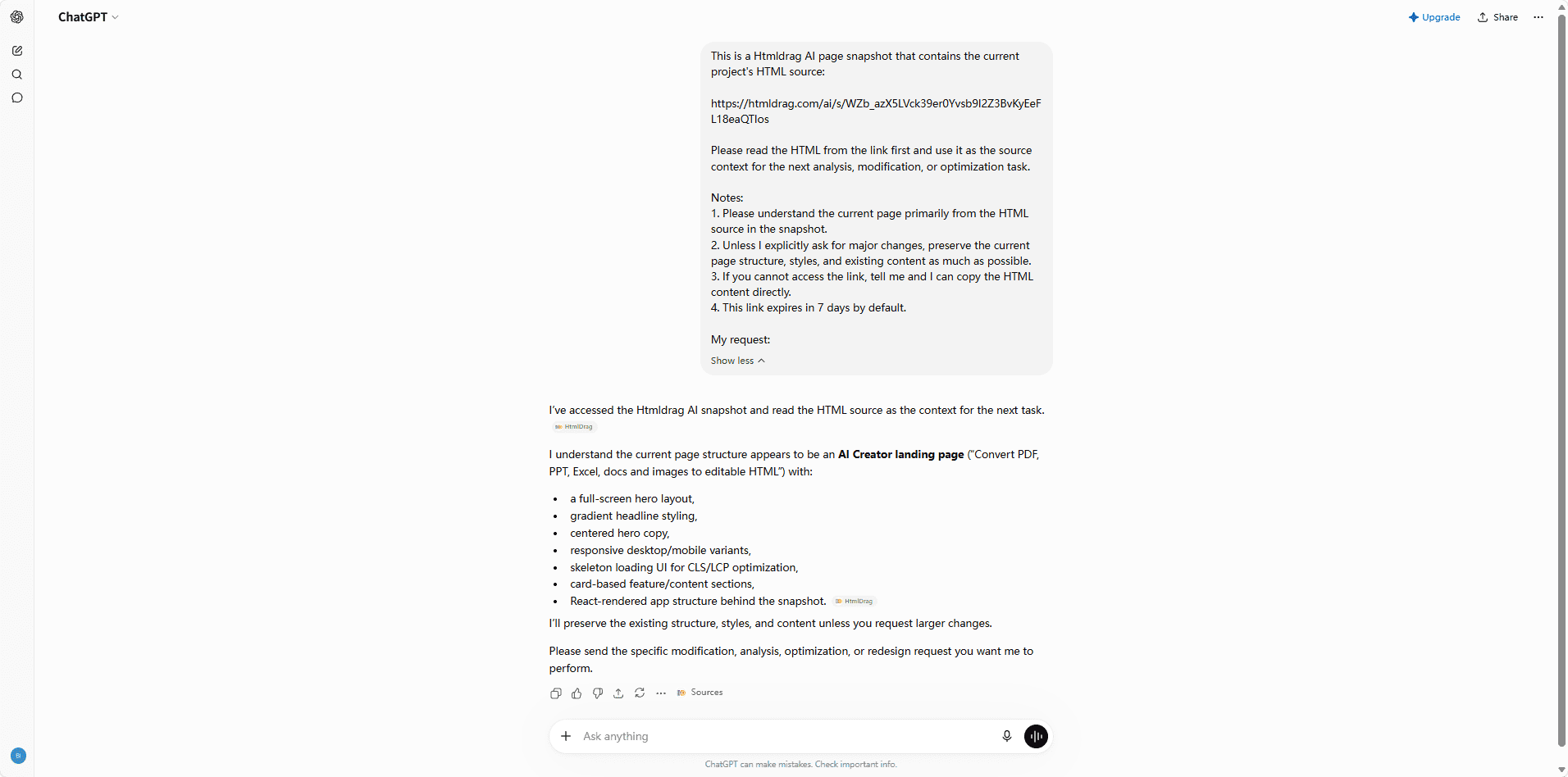
Étape 6 : coller le Prompt dans ChatGPT, Claude ou Cursor
Après la copie, collez le Prompt dans votre outil IA habituel. Dans cet exemple, ChatGPT lit le lien de snapshot, comprend la structure de la page et confirme qu'il peut utiliser le HTML comme contexte pour la prochaine tâche de revue ou d'optimisation.
Le Prompt précise aussi que l'IA doit conserver autant que possible la structure, les styles et le contenu existants, sauf demande explicite de changement majeur. C'est important pour les pages réelles : l'IA doit aider à améliorer, pas tout réécrire sans contrôle.
Copier le HTML manuellement vs Export to AI
| Tâche | Copier le HTML manuellement | HtmlDrag Export to AI |
| Donner la page actuelle à l'IA | Copier un gros bloc HTML en espérant que ce soit la bonne version | Créer un snapshot en lecture seule depuis le canvas édité |
| Garder un Prompt lisible | La demande se retrouve noyée dans le code source | Le Prompt reste court et renvoie vers le contexte du snapshot |
| Protéger le projet | Les suggestions IA et les changements de code peuvent se mélanger | Le snapshot est en lecture seule et ne modifie pas votre projet HtmlDrag |
| Continuer l'édition | Il faut parfois fusionner manuellement les modifications de code | Appliquer visuellement les suggestions dans HtmlDrag après revue |
Bonnes questions à poser après un snapshot
Une fois le snapshot lu, posez une demande précise. Évitez simplement « améliore cette page » et demandez à l'IA de se concentrer sur une couche spécifique :
- Vérifier si le titre hero et le CTA sont clairs pour un nouveau visiteur.
- Proposer un ordre de sections plus lisible tout en gardant le style existant.
- Repérer les textes vagues, répétitifs ou trop techniques.
- Améliorer les questions FAQ pour mieux refléter les doutes réels des utilisateurs.
- Signaler les risques de lisibilité ou d'accessibilité sans réécrire toute la mise en page.
Ainsi, l'IA agit comme un partenaire de revue. HtmlDrag reste l'endroit où vous vérifiez, appliquez et sauvegardez les modifications finales.
Questions fréquentes
Export to AI modifie-t-il mon projet HtmlDrag ?
Non. Le snapshot IA est en lecture seule. Il permet à l'outil IA de lire le HTML actuel, mais ne peut pas modifier votre projet sauvegardé ni écrire dans votre compte.
Faut-il exporter le HTML original ou le HTML modifié ?
Si vous voulez que l'IA relise votre travail actuel, exportez le HTML modifié. Utilisez le HTML original seulement si vous voulez analyser l'état avant vos retouches visuelles.
Ce workflow fonctionne-t-il uniquement avec ChatGPT ?
Non. ChatGPT est seulement l'exemple de cette démonstration. Le principe Prompt + lien de snapshot lisible peut aussi être utilisé avec Claude, Cursor ou d'autres outils IA.
Pourquoi ne pas coller tout le HTML directement ?
C'est possible, mais plus difficile à gérer. Un snapshot garde le Prompt plus clair, réduit le risque de mauvaise version et fournit à l'IA un contexte de page plus stable.
Conclusion
L'IA est plus utile lorsqu'elle voit la bonne version de la page. HtmlDrag transforme déjà une URL existante en projet HTML éditable et permet des retouches visuelles sans code. Export to AI ajoute l'étape suivante : transmettre proprement le canvas actuel à votre assistant IA, en lecture seule.
Si vous aviez l'habitude de coller de longs blocs HTML dans un chat IA, ce workflow est plus fiable : importez la page, ajustez ce qui est visible, exportez un snapshot, demandez une revue ciblée, puis revenez dans HtmlDrag pour appliquer les derniers changements.