
L’IA peut produire une page HTML étonnamment complète en une seule réponse. Un prompt peut fournir une landing page avec un hero, des cartes, une section tarifaire, un appel à l’action et suffisamment de CSS pour que la première version semble presque aboutie. La difficulté arrive souvent ensuite : la page a besoin d’un titre plus précis, d’une image réelle, d’une hiérarchie visuelle plus équilibrée, d’un CTA plus crédible ou d’une petite correction de mise en page. Aucune de ces demandes ne justifie forcément de demander au modèle de régénérer toute la page.
Lorsque vous modifiez visuellement du HTML généré par l’IA, vous conservez la structure utile et prenez la décision finale sur la page rendue. Au lieu de chercher la bonne balise dans une longue réponse, de modifier une valeur CSS, de la recoller dans le chat et d’espérer que la génération suivante ne change pas trois autres sections, vous partez du HTML existant. Le travail devient une passe de finition ciblée : inspecter la page, sélectionner l’élément visible à corriger, effectuer une modification réfléchie, prévisualiser le résultat complet et exporter la version vérifiée.
Ce guide explique comment modifier du HTML généré par l’IA sans relancer un prompt pour chaque détail. Le parcours principal est Paste Code : importez dans HtmlDrag du HTML provenant de ChatGPT, Claude, v0, d’un assistant de programmation ou d’une autre source autorisée, rendez-le sous forme de page visuelle éditable, affinez les éléments visibles pris en charge, puis transmettez le HTML modifié à votre processus habituel de publication.
Pourquoi le HTML généré par l’IA a encore besoin d’une finition visuelle
La génération par IA est précieuse parce qu’elle élimine le problème de la page blanche. Elle peut transformer rapidement un brief approximatif en une première direction crédible. Mais elle ne remplace pas entièrement le jugement visuel qui intervient quand on regarde une vraie page dans son ensemble : le titre se coupe-t-il au bon endroit ? L’image concurrence-t-elle le CTA ? Une carte secondaire prend-elle trop d’importance ? La page semble-t-elle appartenir à une seule marque plutôt qu’à un assemblage de sections générées ?
Cela ne signifie pas que la sortie de l’IA est ratée. La première génération est une source, pas automatiquement le livrable final. Un workflow utile sépare les deux tâches :
- utiliser l’IA pour créer ou accélérer le premier brouillon HTML ;
- utiliser un éditeur HTML visuel pour prendre les dernières décisions visibles dans leur contexte ;
- utiliser la revue de code, l’assurance qualité et le déploiement habituels pour les comportements qui dépendent des systèmes de production.
Cette séparation est particulièrement utile aux équipes marketing, fondateurs, designers et équipes produit qui savent qu’une page est presque prête, mais ne veulent pas transformer chaque petite retouche en une nouvelle longue conversation de prompts. L’objectif n’est pas de remplacer l’ingénierie. Il s’agit de faciliter la finition de la couche visible avant le passage au développement ou au processus de publication.
Que signifie modifier visuellement du HTML généré par l’IA ?
Modifier visuellement du HTML généré par l’IA signifie travailler à partir de la page rendue plutôt que d’utiliser le code source comme seule interface. Le HTML reste le point de départ, mais vous évaluez ce que les visiteurs voient : le contenu, le traitement des images, la hiérarchie, les espacements, la couleur, l’emphase et la relation entre les sections.
Pour les éléments visibles pris en charge, un workflow d’édition HTML visuelle peut vous aider à :
- réviser un titre ou un paragraphe d’accompagnement dans son véritable contexte de lecture ;
- ajuster le style du texte, la couleur, l’alignement, les espacements ou l’emphase visuelle ;
- déplacer ou redimensionner un élément lorsqu’une petite modification de composition rend la page plus claire ;
- remplacer une image prise en charge tout en conservant le reste de la section ;
- examiner les cartes et les CTA plus bas dans la page au lieu de corriger uniquement le premier écran ;
- prévisualiser la copie de travail complète avant d’exporter le HTML modifié.
Une passe visuelle n’est pas la même chose que coller une page dans un éditeur de texte enrichi générique. Le but est de conserver la page HTML existante visible comme une page, afin de juger chaque modification par rapport au contenu voisin et à la direction graphique. C’est important lorsque le code initial vient d’une IA : les pages générées paraissent souvent cohérentes au premier regard, mais leur hiérarchie, leurs espacements et leur message peuvent encore nécessiter une décision humaine.
Quand Paste Code est-il préférable à un nouveau prompt IA ?
Revenez à l’IA si vous avez besoin d’un nouveau concept de page, d’une architecture de l’information différente, d’un nouveau modèle d’interaction ou d’une réécriture importante du contenu et du code. Utilisez Paste Code lorsque le résultat existant est structurellement utile et que la tâche restante est locale et visuelle.
- Utilisez Paste Code lorsque vous avez copié du HTML brut depuis un outil d’IA, un collègue, un dépôt ou une revue de code.
- Utilisez Upload HTML lorsque la page est déjà enregistrée dans un fichier local
.htmlou.htm. - Utilisez URL Import lorsqu’une page Web accessible est la source autorisée et que le fichier d’origine n’est pas disponible à proximité.
- Retournez à l’outil de génération lorsque la petite modification visuelle serait une mauvaise réponse à un problème structurel ou fonctionnel.
Par exemple, un nouveau prompt peut être inutile si vous voulez remplacer une image hero obsolète, corriger un simple problème de positionnement, réduire l’importance excessive d’une carte de fonctionnalité ou rendre l’action suivante plus évidente. Il est souvent plus sûr de conserver ce qui fonctionne déjà et d’affiner uniquement la décision qui pose problème.
Comment modifier du HTML généré par l’IA sans coder
Le parcours pratique est le suivant :
Copier le HTML généré par l’IA → le coller dans une page de travail → inspecter le résultat rendu → effectuer des modifications visuelles ciblées → prévisualiser la page complète → exporter le HTML modifié
1. Commencez par un résultat HTML complet que vous êtes autorisé à utiliser
Copiez le HTML que vous avez généré ou reçu d’une source autorisée. Une page complète est généralement le meilleur point de départ, car vous pouvez évaluer sa hiérarchie du hero jusqu’au CTA final. Si la réponse de l’IA contient du texte explicatif autour du code, copiez uniquement le HTML destiné à la page, et non les instructions du chat.
Conservez votre référence source. Le réflexe le plus sûr consiste à traiter la page collée comme une copie de travail : la sortie de l’IA ou la version du dépôt reste votre référence, tandis que l’éditeur visuel vous permet de tester la révision que vous souhaitez examiner.
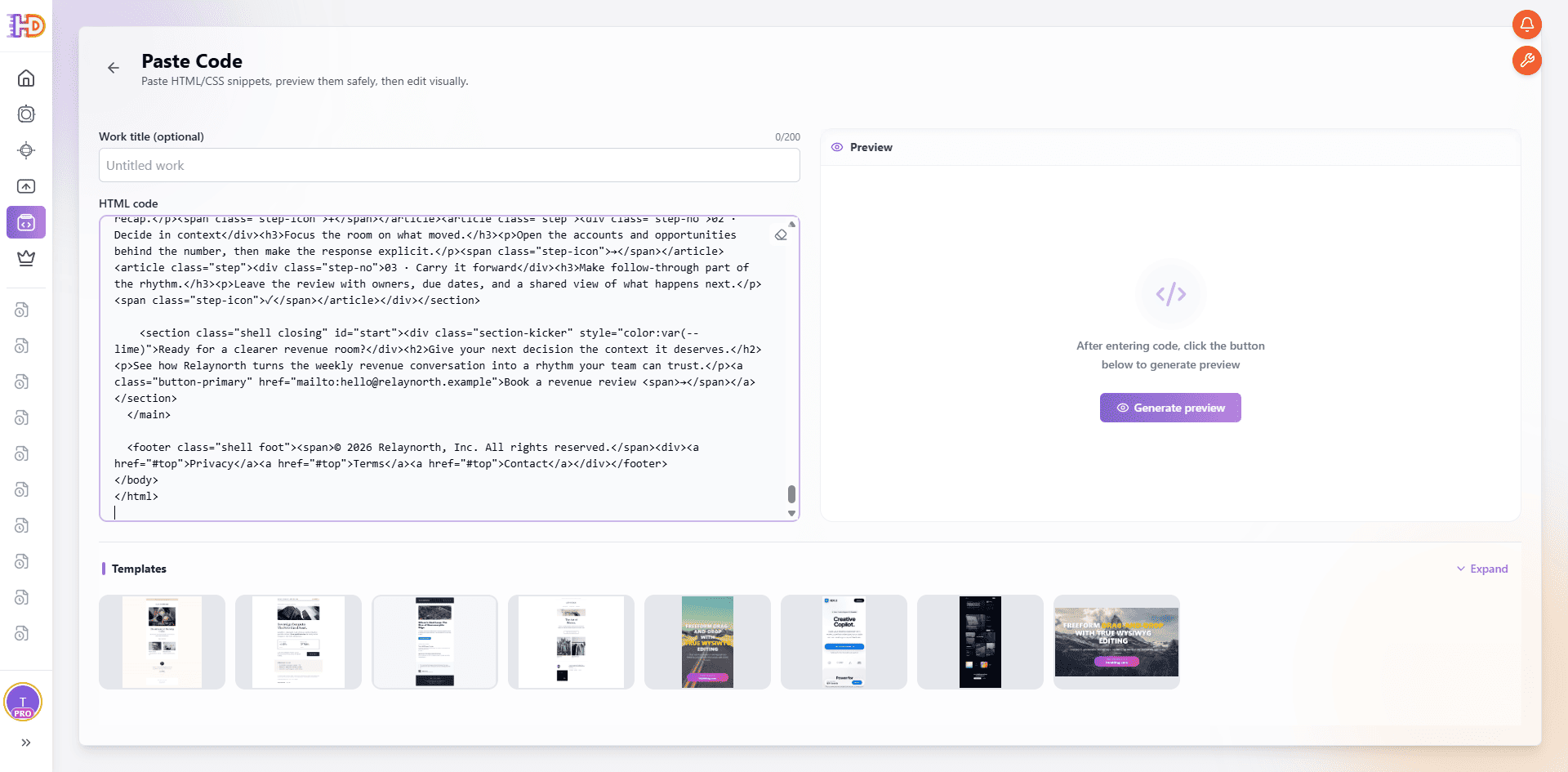
Paste Code commence avec le véritable code HTML pour en faire une page de travail visuelle plutôt qu’un nouveau prompt IA.
2. Collez le HTML et transformez-le en page visuelle de travail
Ouvrez Paste Code, donnez un nom explicite au travail et collez le HTML dans la zone de code. Il ne s’agit pas de demander une nouvelle génération. Vous rendez simplement la source existante sous forme de page visuelle éditable.
Une fois la page ouverte, la meilleure première action est généralement l’observation. Lisez le hero, regardez la première image, parcourez la hiérarchie des cartes et suivez le chemin du contenu jusqu’au CTA. Un balisage généré peut avoir une structure raisonnable tout en nécessitant une meilleure décision visuelle à un ou deux endroits.
3. Examinez toute la page avant de toucher au premier élément
Ne commencez pas par modifier la première formulation maladroite. Établissez d’abord un état de référence. Quelles sections remplissent déjà leur rôle ? Où la page perd-elle son point focal ? Le message principal arrive-t-il avant les éléments décoratifs ? Le CTA semble-t-il lié à la promesse qui le précède ?
Cette passe à l’échelle de la page évite une erreur fréquente lors de la retouche d’une page générée par IA : effectuer plusieurs changements localement raisonnables qui affaiblissent la composition générale. Les meilleures révisions visuelles préservent la structure utile produite par l’IA et améliorent uniquement la relation qui manque encore de clarté.
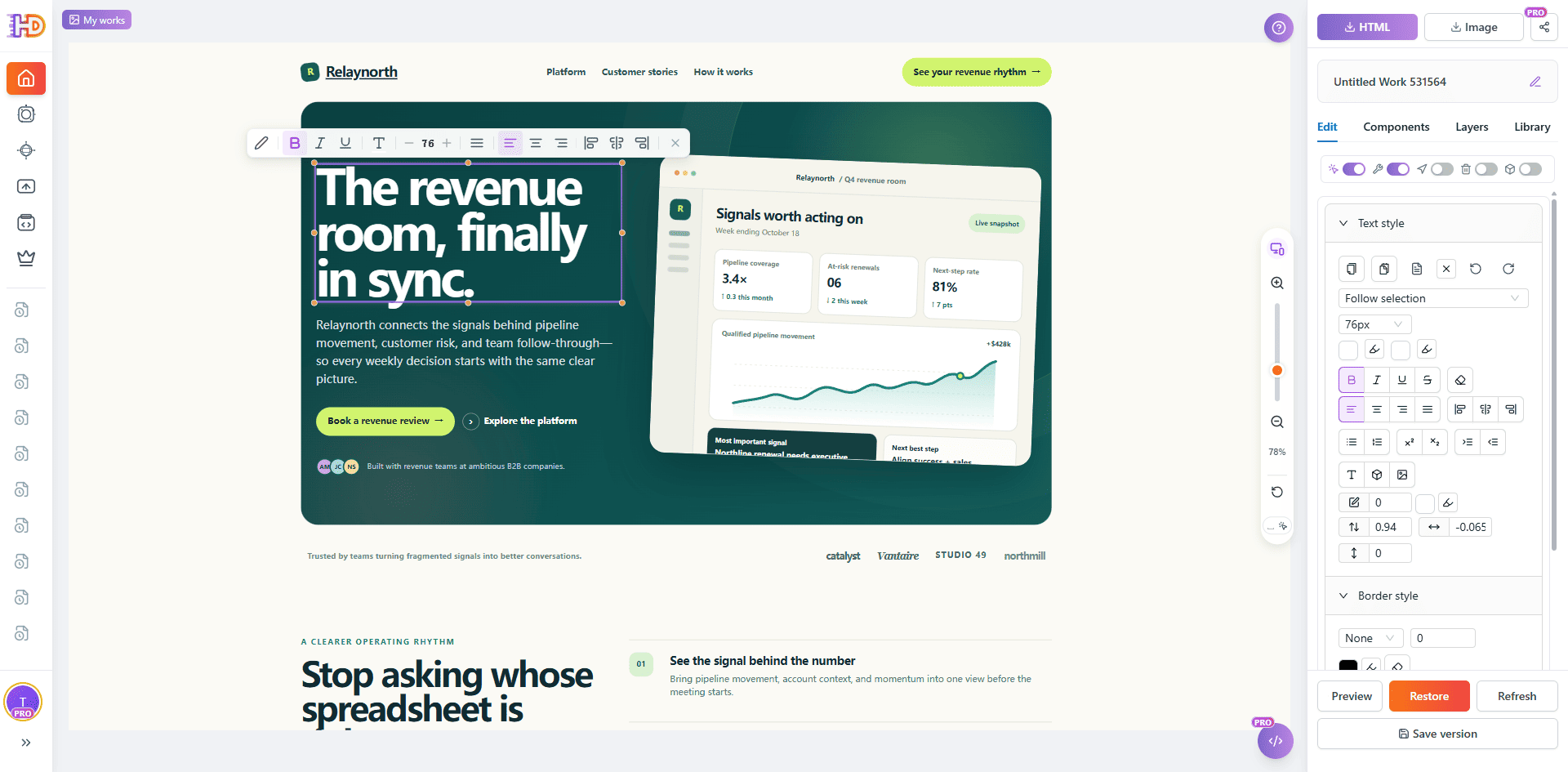
Le HTML collé est rendu comme une vraie page, ce qui permet d’évaluer sa hiérarchie avant la première révision.
Prenez les décisions visuelles là où les visiteurs les verront
L’avantage d’un éditeur HTML visuel n’est pas de rendre chaque modification automatique. Il permet de tester une décision à l’endroit où le visiteur la rencontrera. Commencez par l’élément qui influence la prochaine action du lecteur, puis vérifiez que la page reste naturelle autour de lui.
4. Améliorez le message du hero sans réécrire la page
Les sections hero générées par l’IA contiennent souvent les bons ingrédients, mais pas le bon équilibre. Le titre peut être trop long, le contraste trop faible ou le texte d’accompagnement entrer en concurrence avec l’action. Sélectionnez l’élément visible du hero et examinez sa formulation, sa taille, sa couleur, son alignement, son arrière-plan ou ses espacements dans leur contexte.
Le but n’est pas d’ajouter un effet spectaculaire simplement parce que l’éditeur le permet. Il s’agit de rendre la promesse plus facile à comprendre en un coup d’œil. Un meilleur retour à la ligne, un arrière-plan plus discret ou une hiérarchie plus claire peuvent avoir davantage de valeur qu’une nouvelle réécriture générée.
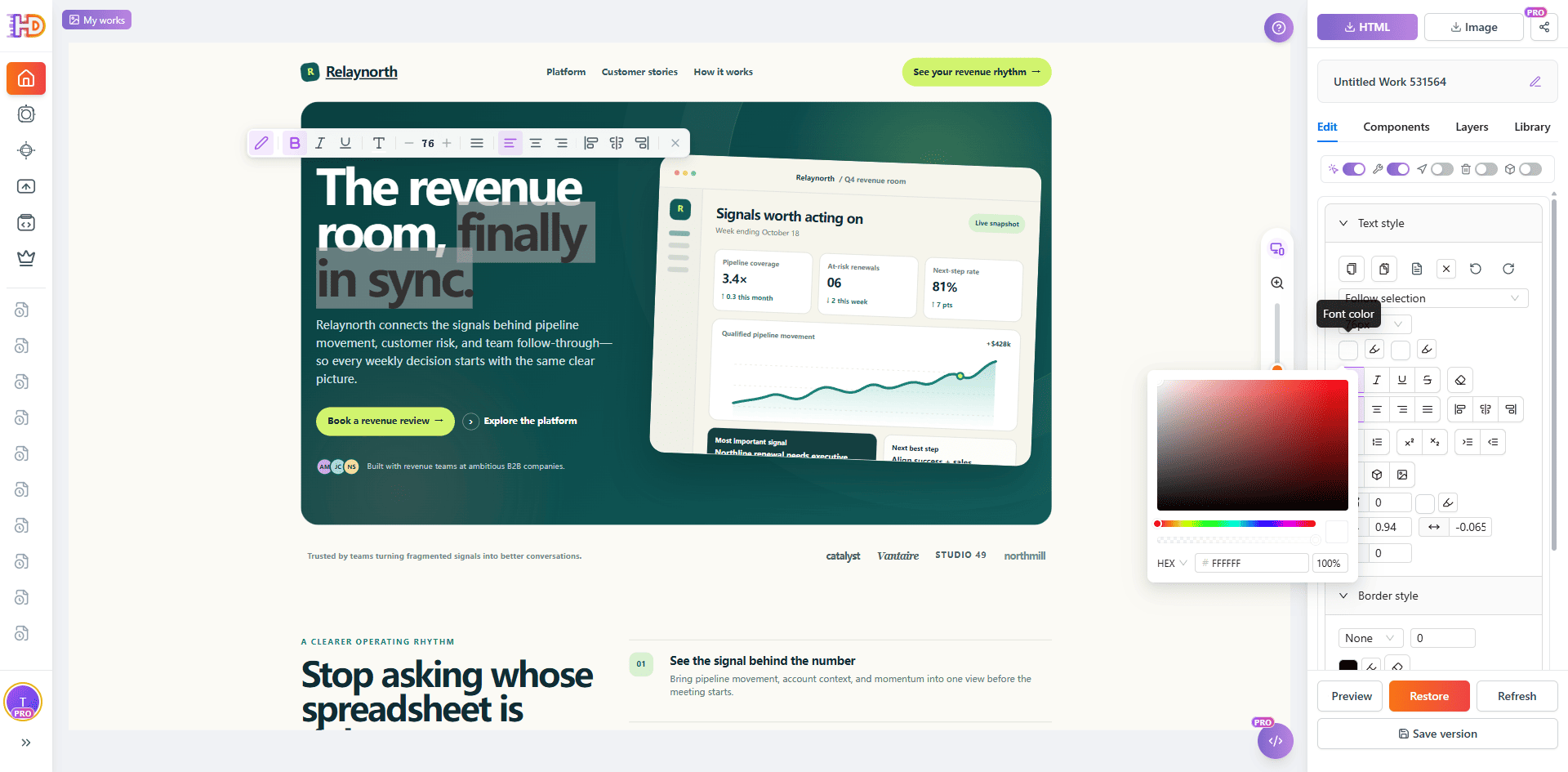
Une retouche locale du texte hero peut être évaluée dans la composition de la page sans régénérer toute la page.
5. Affinez le CTA et la mise en page voisine comme une seule décision
Un CTA peut être techniquement présent tout en semblant déconnecté du message qu’il doit conclure. Examinez sa formulation, son contraste, sa taille et sa position par rapport au titre, au texte d’accompagnement et à l’image principale. Si un léger déplacement rend l’action plus facile à trouver, jugez-le sur la vraie page et non à partir d’un nombre dans une règle CSS.
C’est aussi un bon endroit pour rester sélectif. L’édition visuelle n’a pas pour objectif de transformer chaque page IA en refonte libre. Effectuez le plus petit ajustement qui clarifie le parcours de lecture, puis réévaluez la relation avant de continuer.
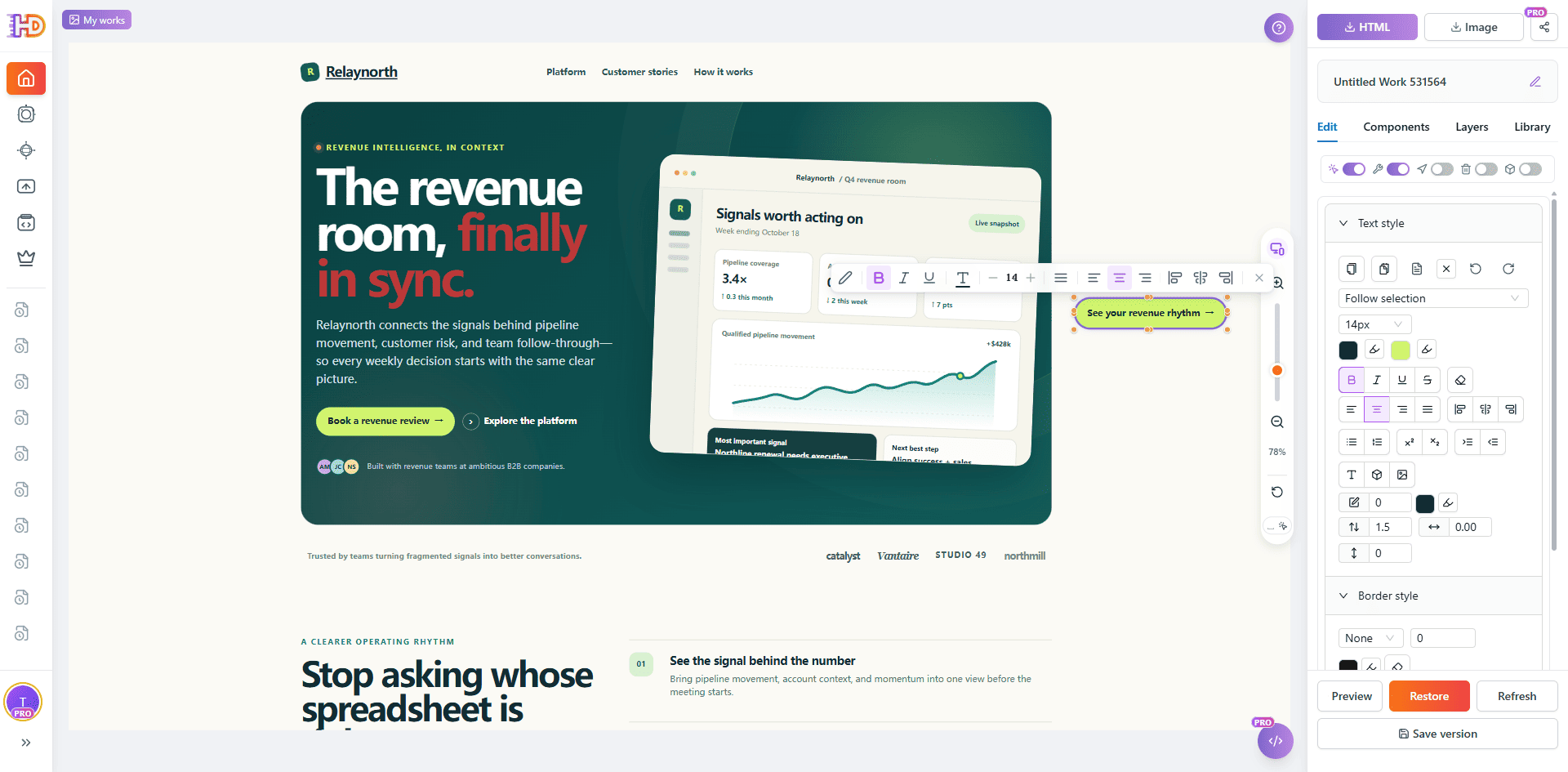
Le CTA peut être évalué comme une partie du message et de la mise en page qui l’entoure, plutôt que comme un bouton isolé.
6. Continuez au-delà du premier écran
Les pages générées par l’IA concentrent parfois presque toute leur énergie sur le hero et laissent les sections inférieures répétitives ou mal hiérarchisées. Faites défiler les cartes d’accompagnement, les preuves, les témoignages et le CTA final. Sélectionnez un titre, une carte ou une description à la fois lorsqu’un élément mérite votre attention, tout en gardant le reste de la section visible comme contexte.
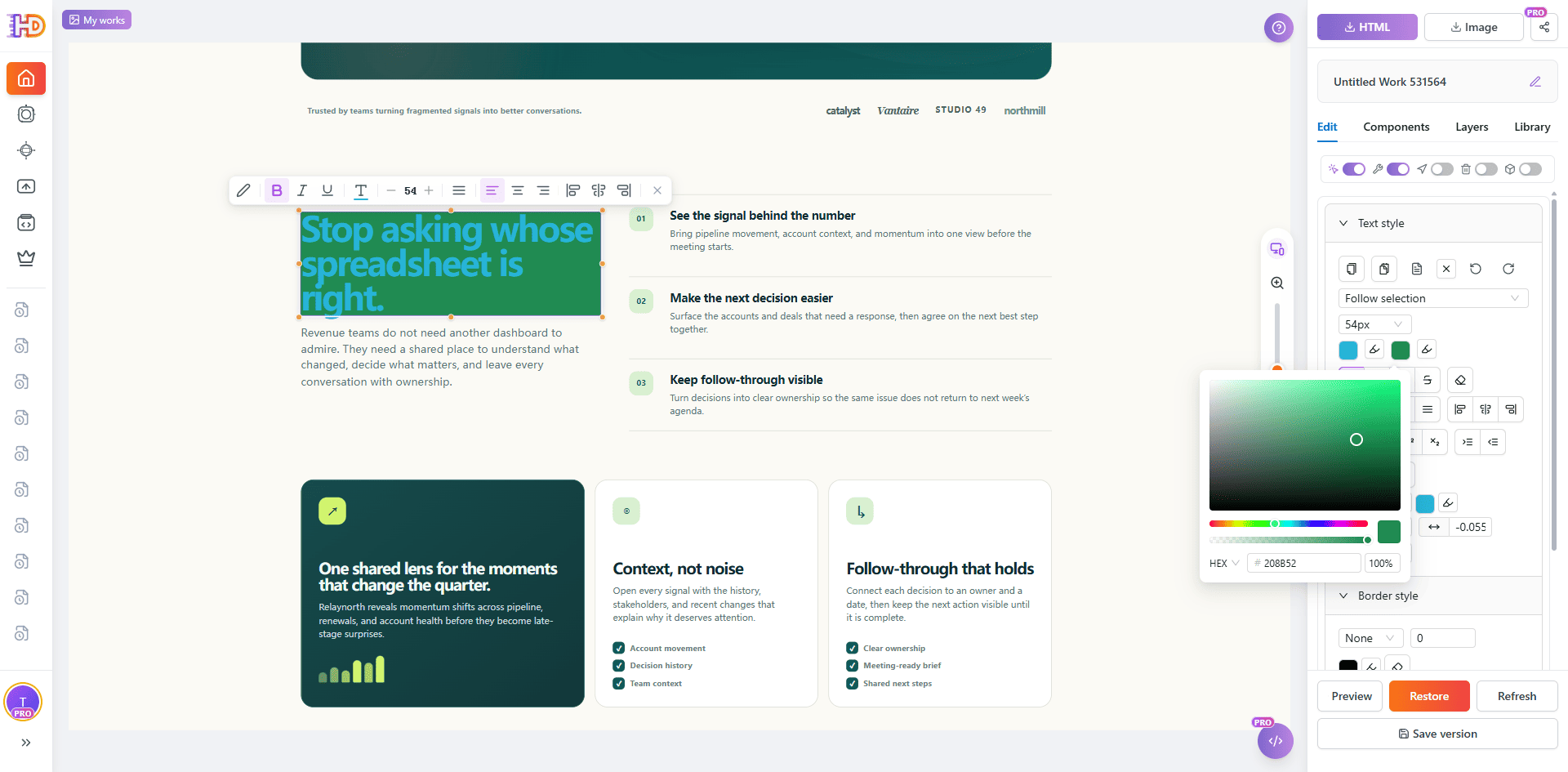
Un titre situé plus bas dans la page est ajusté dans le contexte des cartes et du contenu qui l’entourent.
C’est ici qu’une passe de finition visuelle se distingue d’une simple révision par prompt. Vous pouvez conserver les parties de la page générée qui communiquent déjà bien, tout en corrigeant un titre inférieur, en réduisant une emphase inutile ou en réintégrant le CTA final dans le flux du contenu.
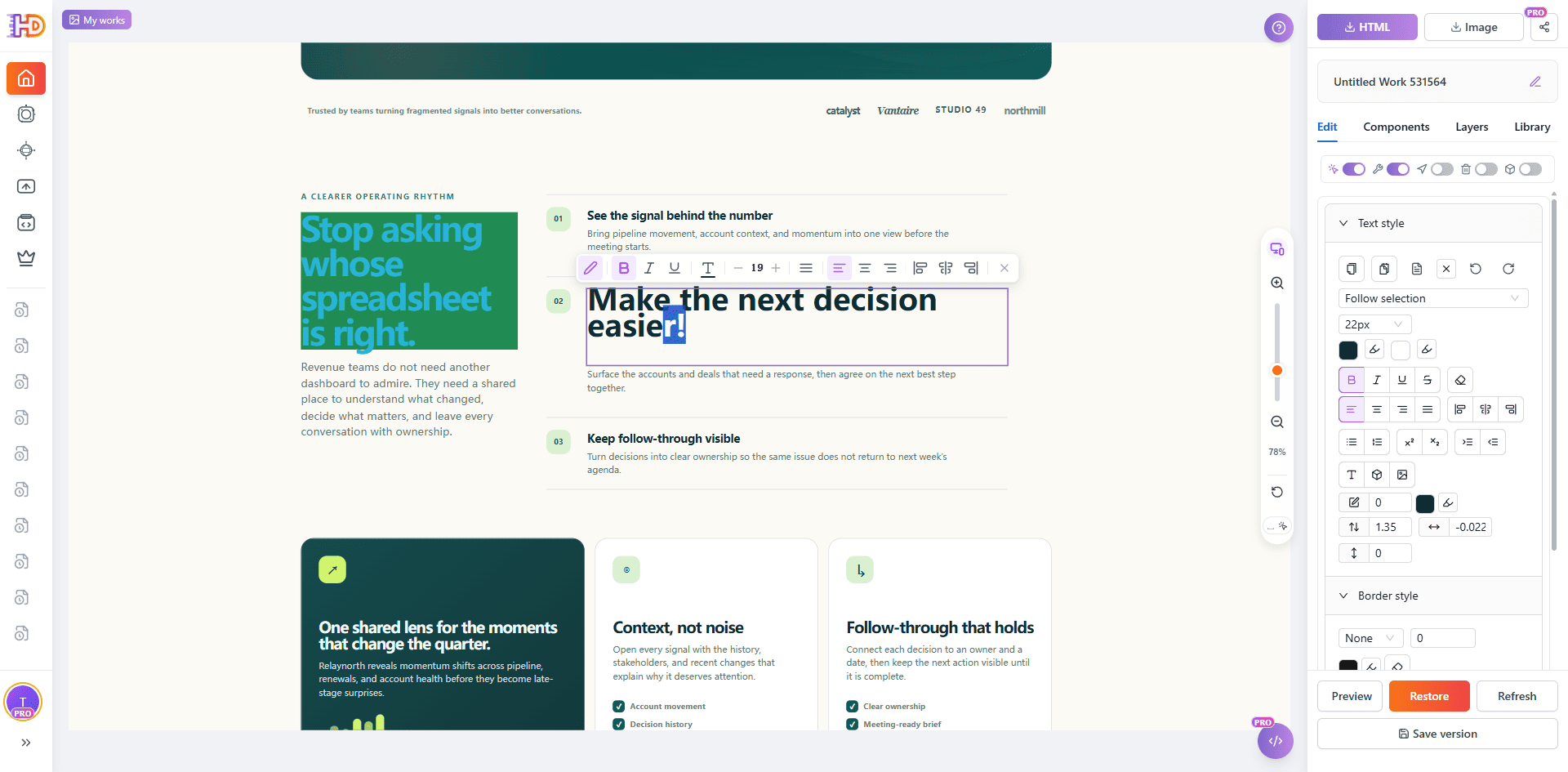
Les textes et titres d’accompagnement peuvent être affinés élément par élément sans perdre leur relation avec toute la section.
7. Remplacez une image prise en charge dans sa vraie section
Les pages générées utilisent souvent des images d’attente ou une image séduisante mais mal adaptée au produit. Lorsque l’élément image est pris en charge, utilisez l’action de remplacement et évaluez le nouvel asset à l’endroit où il sera réellement utilisé. Conservez la section voisine afin de juger le recadrage, les proportions, le contraste, le poids visuel et la relation avec le contenu.
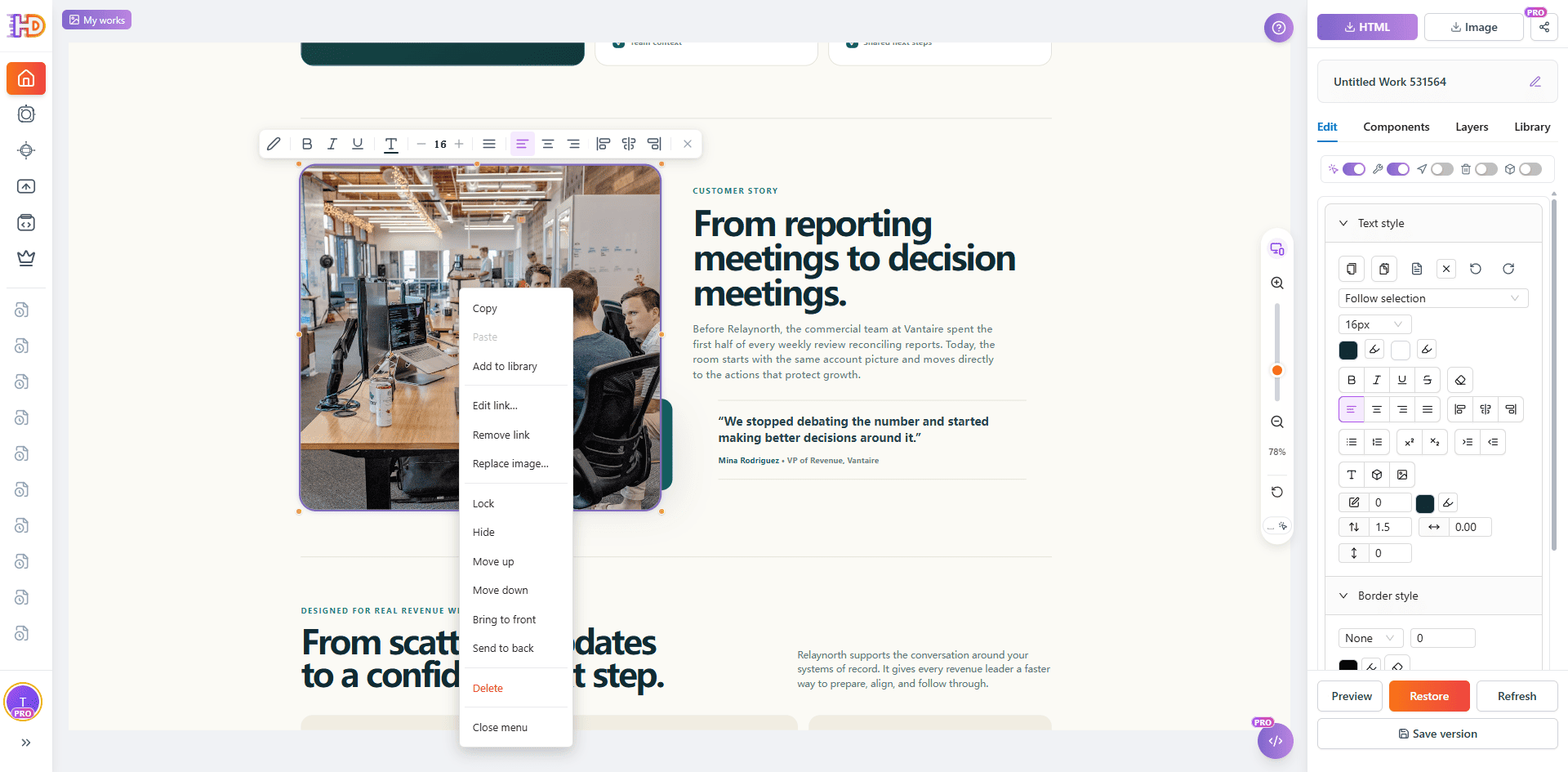
Le menu de l’image sélectionnée expose de véritables options d’édition ; utilisez uniquement l’action nécessaire et gardez la section voisine intacte.
Un remplacement réussi ne se résume pas à un message technique de réussite. Vérifiez si le nouveau sujet concurrence le titre, s’il déplace trop l’équilibre visuel d’un côté et s’il soutient la promesse formulée par la page.
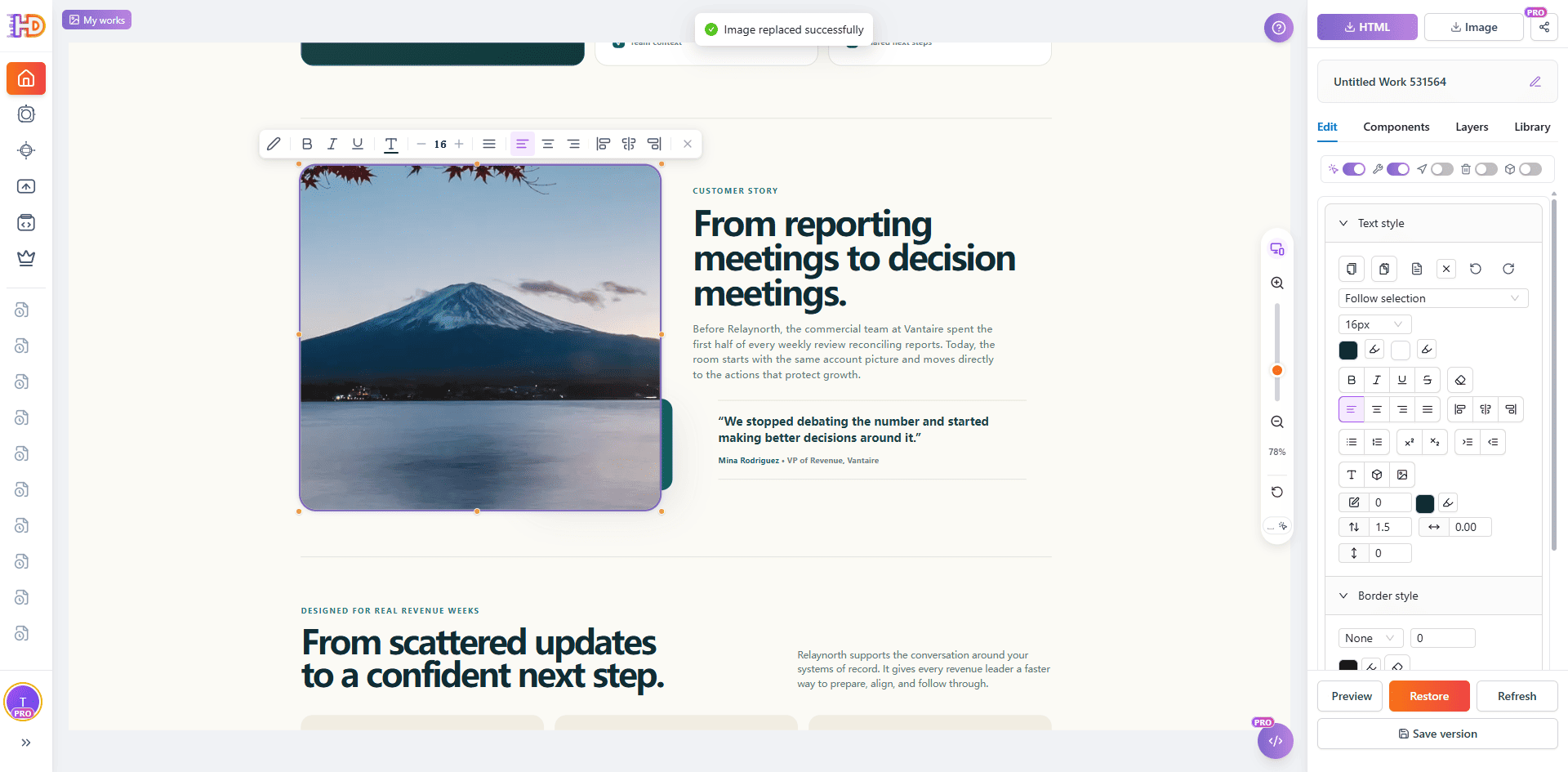
Le remplacement est terminé dans la copie de travail, prête à être évaluée avec le titre et le contenu du témoignage client.
8. Ajoutez, protégez ou supprimez l’élément dont la page a réellement besoin
Une passe de finition ne consiste pas seulement à déplacer ce que l’IA a déjà produit. Lorsqu’un véritable élément de contenu manque, insérez celui qui comble le besoin au lieu de demander au modèle de reconstruire toute la section. Vous pouvez par exemple ajouter un élément d’accompagnement, ajouter un lien hypertexte vers l’action ou la ressource nécessaire au lecteur, ou insérer un tableau comparatif lorsqu’une décision de prix, de plan, de fonctionnalité ou de calendrier est plus facile à comprendre en lignes et colonnes.
Les tableaux méritent le même soin éditorial que le reste de la page. Après en avoir inséré un, modifiez les lignes, colonnes, cellules, alignements, bordures et arrière-plans de cellule pertinents afin que le tableau clarifie une décision au lieu de devenir un bloc dense d’informations générées. Une page peut aussi avoir besoin de moins, et non de plus : supprimez une carte en double, un élément décoratif inutile ou un texte de remplissage généré par l’IA qui détourne l’attention du message principal.
Lorsqu’un arrière-plan important, une marque ou une composition terminée ne doit plus bouger pendant les ajustements suivants, verrouillez cet élément avant de continuer. La séquence utile est volontaire : insérer uniquement ce dont la page a besoin, ajouter des liens vers une destination pertinente, modifier un tableau comme un véritable composant de contenu, supprimer ce qui affaiblit la hiérarchie et verrouiller les parties terminées. Ces contrôles d’édition visuelle sont complémentaires ; ils ne remplacent pas les tests fonctionnels et ne justifient pas de compliquer chaque page.
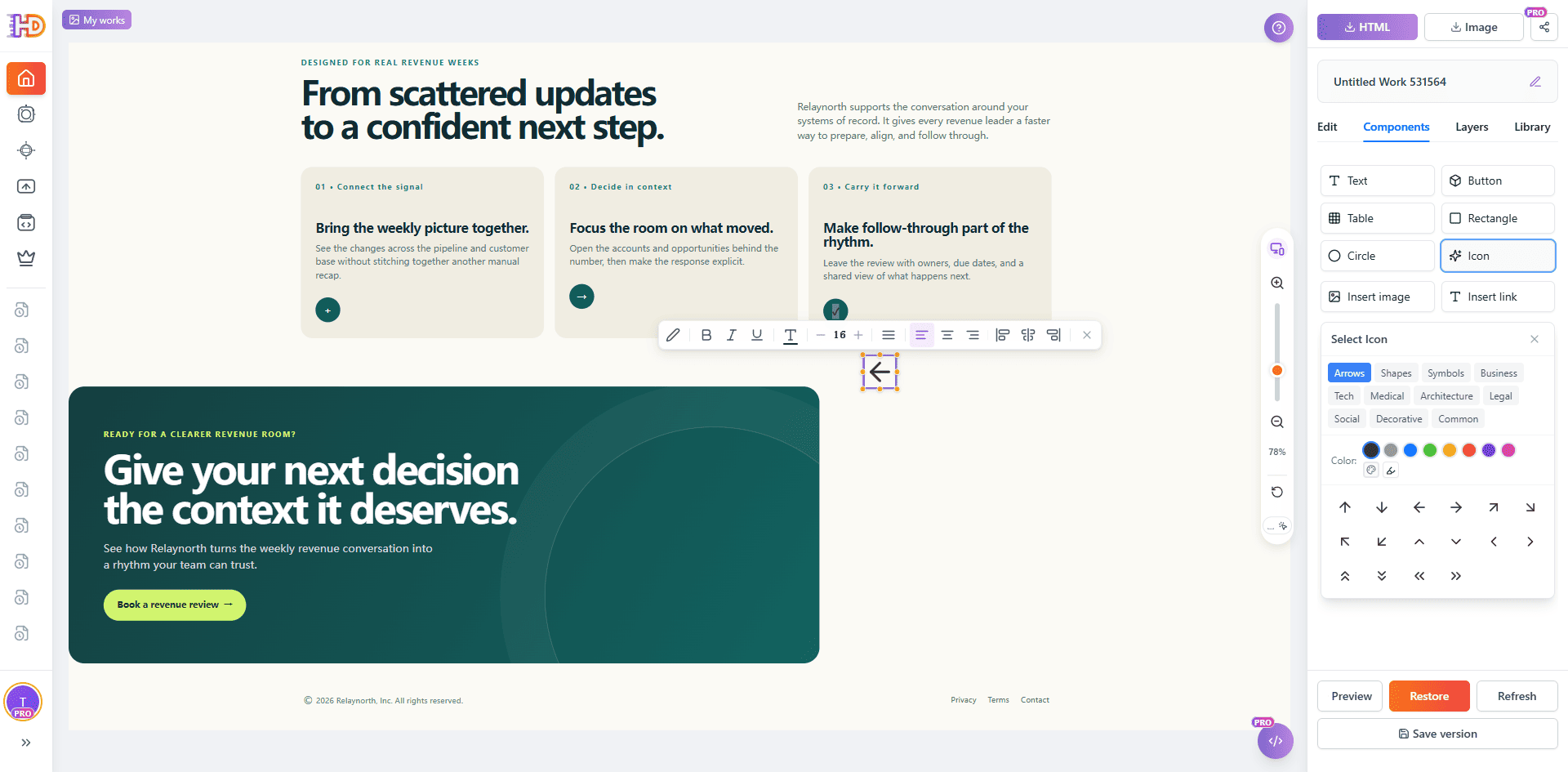
Le panneau Components fournit des éléments comme le texte, les boutons, les tableaux, les images, les icônes et les liens pour combler un véritable manque de contenu.
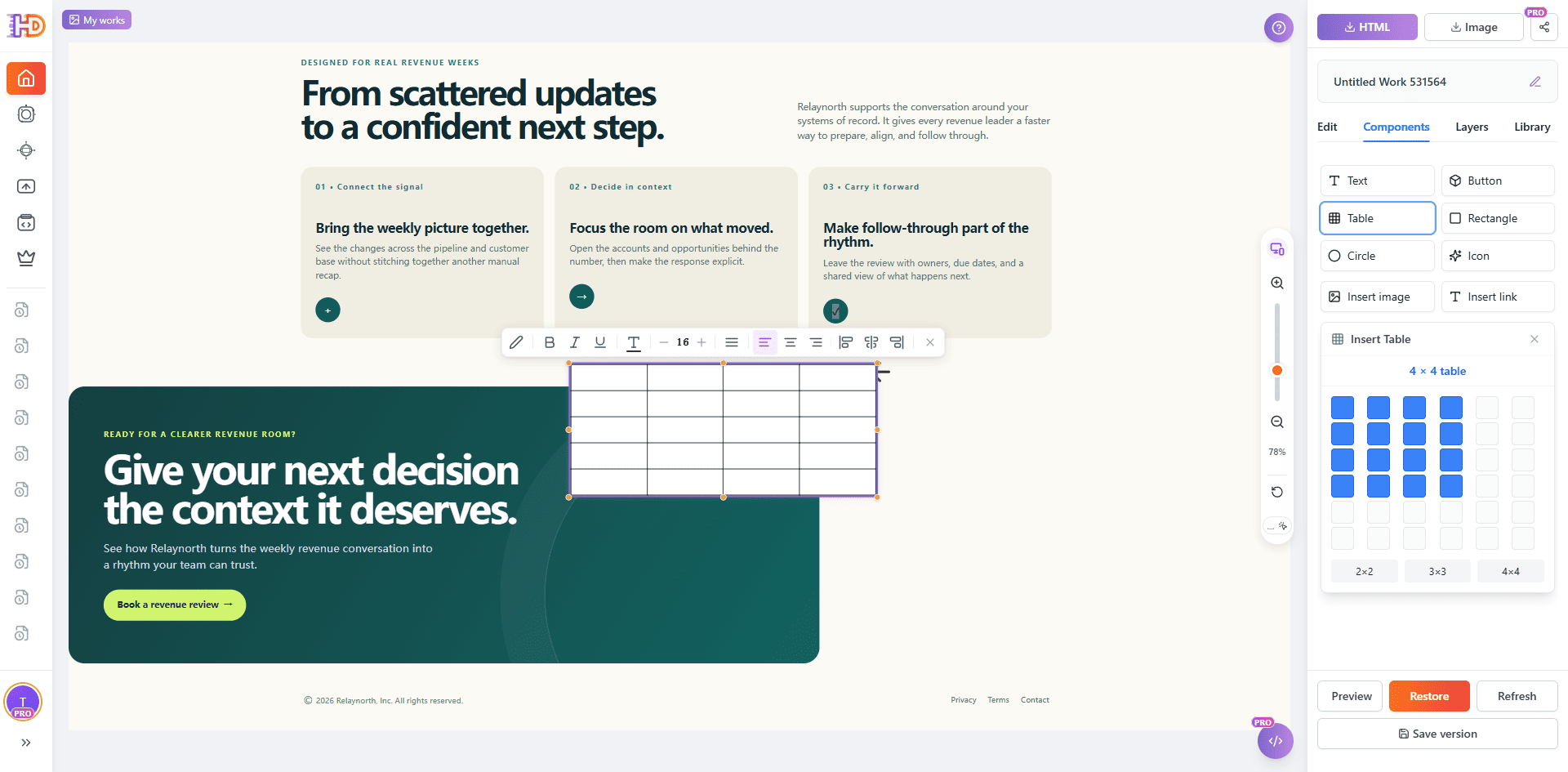
Un tableau peut être inséré comme véritable composant de contenu lorsque les lignes et colonnes expliquent mieux la décision qu’un texte généré.
Prévisualisez la page IA modifiée avant l’export
La modification n’est pas terminée lorsque l’élément sélectionné paraît meilleur. Quittez le mode d’édition et inspectez toute la page comme le ferait un visiteur. Vérifiez l’ordre de lecture, les retours à la ligne, le traitement des images, les transitions entre sections, la hiérarchie des CTA et le comportement responsive pertinent pour la page que vous allez livrer.
La question importante n’est pas seulement : « La propriété a-t-elle changé ? » C’est : « La page communique-t-elle désormais le bon message sans endommager la structure utile créée par l’IA ? » Une prévisualisation complète aide beaucoup à répondre avant la transmission.
Lorsque vous êtes prêt à transmettre la page, choisissez délibérément la version modifiée. Le workflow d’export HtmlDrag distingue Edited HTML de Original HTML et propose des actions pour télécharger ou copier le HTML actuel vers l’étape suivante.
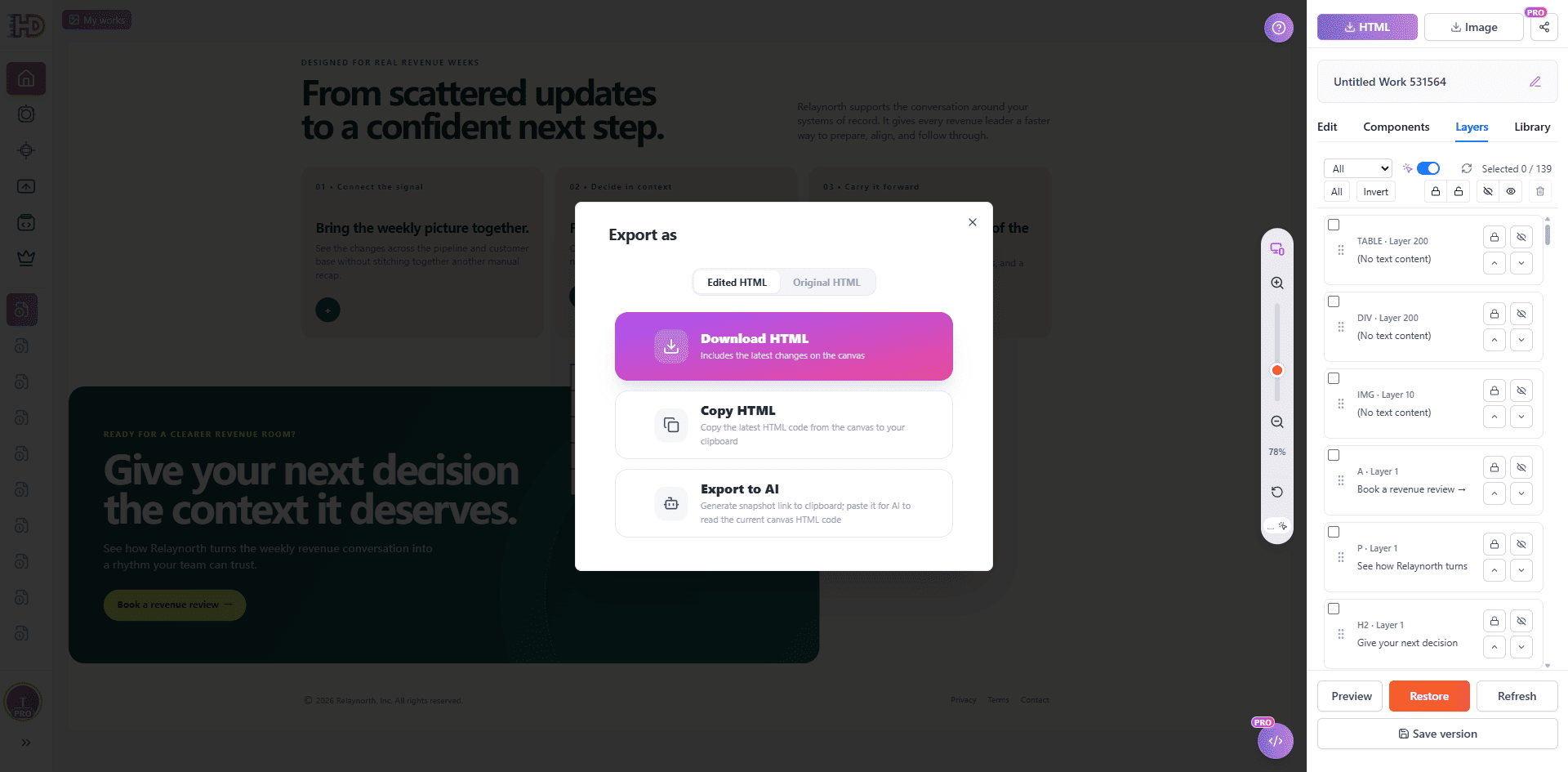
La boîte de dialogue d’export rend le choix explicite : sélectionnez la version Edited HTML après la revue visuelle.
Ce que l’édition visuelle peut remplacer — et ce qu’elle ne peut pas remplacer
L’édition visuelle convient parfaitement à la couche de finition visible d’une page HTML générée par l’IA. Elle permet d’affiner le texte, les images, le style, les espacements, la hiérarchie et le positionnement sans reconstruire la page depuis zéro. Elle est particulièrement utile lorsque la structure est déjà proche du résultat souhaité et que le travail restant s’évalue mieux sur la page rendue que dans le balisage brut.
Elle ne supprime pas la nécessité des contrôles de production habituels. Les formulaires, l’authentification, les paiements, l’analytics, les redirections, le comportement côté serveur, les données dynamiques, les intégrations tierces, le JavaScript complexe, les scripts, les iframes, le contenu Canvas et le déploiement doivent toujours être testés dans l’environnement d’exécution de la page. Si le problème est fonctionnel ou structurel, revenez au code source ou au workflow d’ingénierie approprié au lieu de forcer une solution visuelle.
La limite pratique est simple : utilisez l’édition visuelle pour les décisions que vous pouvez vérifier sur la page rendue, puis utilisez votre processus technique habituel pour les comportements qui dépendent du code, des services ou de l’infrastructure de production.
L’édition visuelle remplace-t-elle ChatGPT, Claude ou un éditeur de code ?
Non. Ces outils ont des rôles différents. L’IA est utile pour créer un premier brouillon, explorer une idée ou produire une réécriture importante. Un éditeur de code est la bonne interface lorsque vous devez travailler directement sur le code, la structure, la logique ou l’intégration technique. Un éditeur HTML visuel est la couche intermédiaire utile lorsque la page existe déjà et que la prochaine décision est principalement visuelle.
Cette couche intermédiaire évite qu’une petite demande circule inutilement entre plusieurs outils. Vous n’avez pas besoin de demander à un modèle de régénérer une landing page complète parce qu’un paragraphe est trop long, ni de rechercher dans une grande feuille de style générée lorsque la décision est plus facile à prendre en regardant la page.
Questions fréquentes
Puis-je modifier du HTML généré par ChatGPT sans coder ?
Oui, pour les éléments visibles pris en charge. Copiez la sortie HTML, collez-la dans un éditeur HTML visuel, ouvrez la page rendue, sélectionnez l’élément à corriger et effectuez la modification avec les contrôles visuels disponibles. Examinez le résultat et testez le comportement fonctionnel avant de publier.
Puis-je modifier visuellement du HTML généré par Claude ?
Oui. Si Claude ou un autre outil d’IA vous fournit du HTML brut, Paste Code peut transformer cette source en page visuelle de travail. Le principe reste le même : conserver la structure utile, effectuer la modification visible ciblée, prévisualiser le résultat et exporter la version vérifiée.
Dois-je régénérer la page après chaque modification ?
Pas lorsque la modification concerne un détail visible pris en charge, comme le contenu, l’emphase, le style, le traitement d’une image, l’espacement ou la position d’un élément. Retournez à l’IA si vous avez besoin d’un nouveau concept, d’une modification structurelle importante ou d’un comportement de code que l’édition visuelle ne peut pas remplacer de manière sûre.
Puis-je coller du HTML provenant d’un créateur de sites IA ?
Si vous disposez du HTML brut et êtes autorisé à l’utiliser, Paste Code est le bon point de départ. Pour un fichier de page enregistré, utilisez Upload HTML. Pour une page Web accessible dont le fichier original n’est pas disponible à proximité, URL Import peut être la meilleure source.
L’édition visuelle met-elle automatiquement à jour le site en ligne ?
Non. Traitez la page collée comme une copie de travail. Prévisualisez et exportez le HTML modifié, puis utilisez votre processus habituel de déploiement, de transmission et d’assurance qualité pour mettre à jour un environnement en ligne.
Conclusion
Le HTML généré par l’IA ne doit pas être une réponse jetable à régénérer chaque fois qu’un détail visuel change. Lorsque la page possède déjà une structure utile, conservez-la, travaillez depuis le résultat rendu et prenez les petites décisions qui donnent à la page un aspect maîtrisé et prêt à être livré.
HtmlDrag rend cette dernière étape concrète : collez le HTML généré par l’IA dont vous disposez déjà, affinez le contenu visible et la mise en page sans coder, prévisualisez toute la page et exportez le HTML modifié lorsqu’il est prêt pour la suite.