
Per molti siti generati dall’AI e prodotti creati con vibe coding, la pagina che più spesso trasforma l’entusiasmo in esitazione è la pagina prezzi. La prima bozza potrebbe già esistere, la struttura potrebbe già essere utilizzabile e la direzione del brand potrebbe già sembrare vicina a quella giusta. Ma quando un visitatore arriva alla sezione prezzi, la domanda cambia da “che cos’è?” a “quale opzione dovrei scegliere, perché conta e cosa dovrei fare dopo?”
Ecco perché le sezioni prezzi generate dall’AI hanno spesso bisogno di un tipo di rifinitura diverso rispetto a una homepage. Il problema non è sempre la mancanza di contenuto. Più spesso, il problema è che troppe informazioni hanno lo stesso peso: card dei piani troppo simili, liste di funzionalità che si confondono, pulsanti che non creano urgenza e sezioni più in basso che aggiungono attrito invece di fiducia.
Questo articolo si concentra proprio su quel flusso di editing. Invece di rigenerare da zero una pagina prezzi costruita con l’AI, partiamo da una pagina pubblica già online e mostriamo come renderla più chiara, più facile da leggere e più orientata alla conversione usando solo l’editing visuale.
Perché questo tema conta
Perfezionare siti generati dall’AI è uno dei temi più pratici dell’editing web perché gli AI builder e il vibe coding possono già produrre rapidamente prime bozze utilizzabili. Ciò che continua a determinare se una pagina funziona davvero bene è lo strato di rifinitura umana: chiarezza, gerarchia, fiducia e flusso decisionale. È proprio qui che un editor HTML visuale nel browser diventa utile, soprattutto quando vuoi modificare HTML esistente invece di ricominciare l’intera pagina.
- migliorare un sito generato dall’AI senza riaprire il codice
- rifinire una sezione prezzi creata con vibe coding senza ricostruire la pagina
- migliorare gerarchia dei piani e chiarezza della CTA dopo la generazione AI
- ridurre l’attrito in FAQ, strumenti di prezzo e sezioni inferiori
Questo rende il raffinamento di pagine AI un forte tema long-tail per marketer, founder, consulenti e team non tecnici che hanno già una pagina funzionante generata con AI o vibe coding, ma hanno ancora bisogno che sembri più intenzionale e più facile da usare.
Cosa rende di solito difficile capire una pagina prezzi generata dall’AI
La maggior parte delle pagine prezzi generate dall’AI non fallisce perché è vuota. Fallisce perché chiede ai visitatori di elaborare troppe decisioni nello stesso momento:
- gerarchia dei piani debole, in cui tutte le card sembrano ugualmente importanti
- testo prezzi generico, che suona ancora come una bozza automatica invece che orientato alla decisione
- liste di funzionalità troppo dense, che rendono più difficile confrontare le differenze
- testo CTA poco chiaro, che rallenta il passo successivo
- strumenti e opzioni extra, che creano complessità prima della fiducia
- sezioni inferiori troppo lunghe, che diluiscono la decisione d’acquisto invece di rafforzarla
Se questi problemi vengono ripuliti rapidamente, la stessa pagina generata dall’AI può sembrare più diretta e più affidabile senza richiedere un redesign completo. Per questa guida usiamo brevo.com/pricing come pagina pubblica di esempio. Il punto non è dire che Brevo sia generata dall’AI. Il punto è che il suo layout prezzi live è abbastanza stabile da mostrare esattamente lo stesso workflow di rifinitura che useresti anche su una pagina generata dall’AI o creata con vibe coding.
Passo dopo passo: perfezionare una pagina prezzi generata dall’AI senza codice
Passo 1: importa la pagina prezzi live da URL e aprila come canvas modificabile
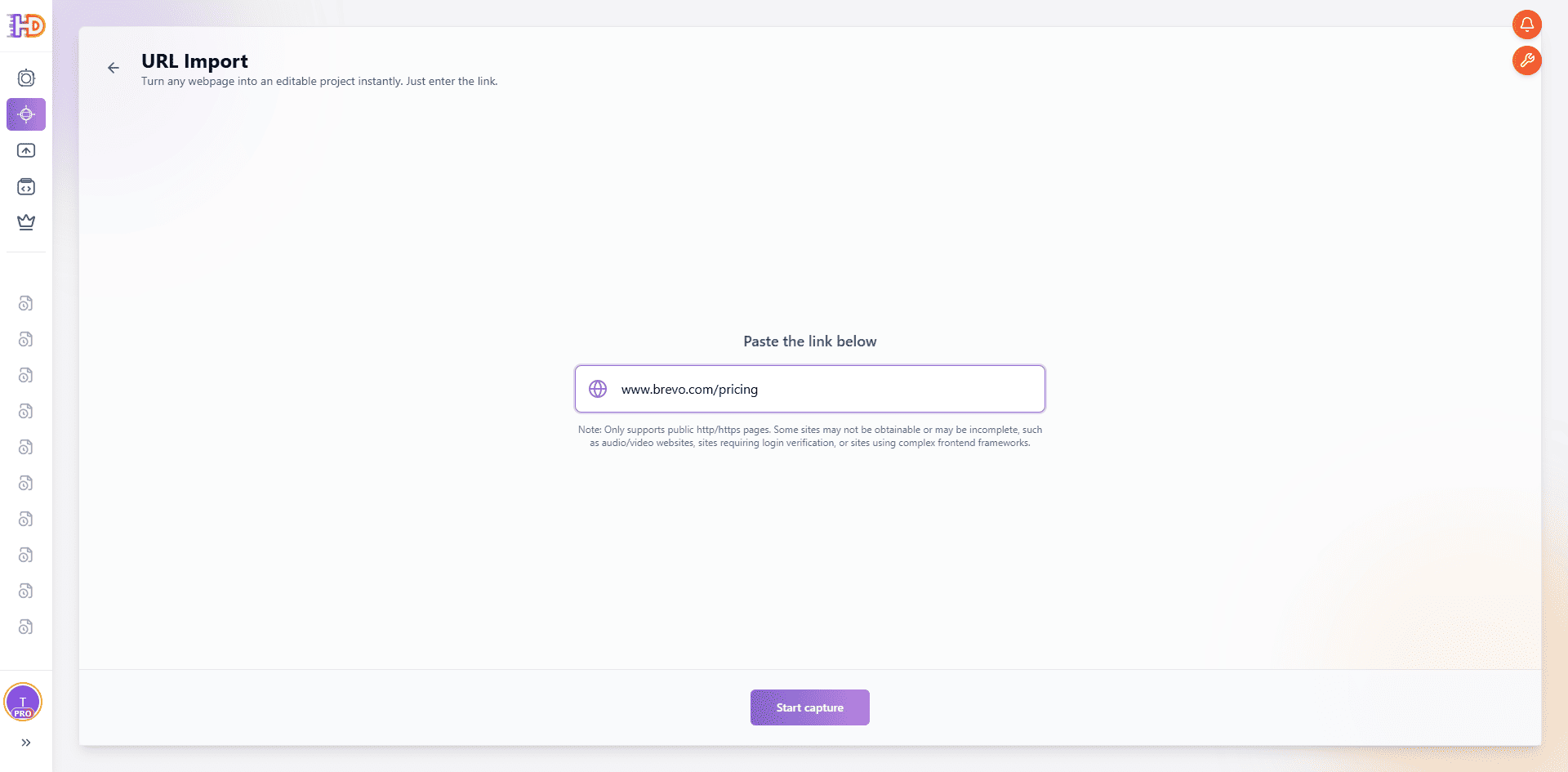
Apri HtmlDrag, un editor HTML visuale nel browser per modificare HTML esistente, scegli URL Import e incolla la pagina prezzi che vuoi perfezionare. In questo esempio usiamo:
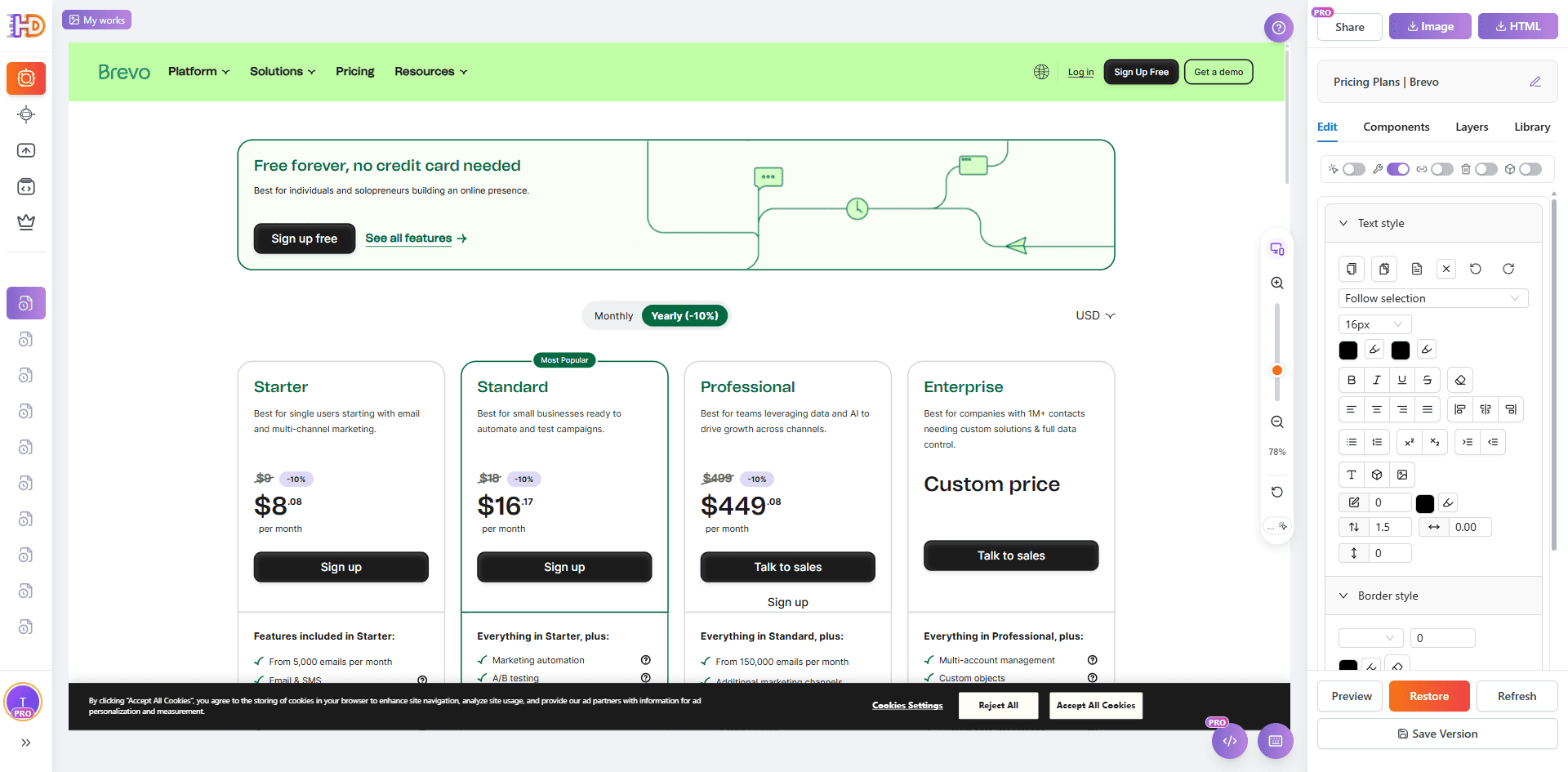
https://www.brevo.com/pricing/Il valore di questo passaggio non sta solo nel catturare una pagina. Trasforma una pagina prezzi già pubblicata in qualcosa che puoi modificare visivamente subito. Questo è particolarmente utile quando un AI builder o un flusso di vibe coding ti ha già dato una bozza utilizzabile e ciò di cui hai bisogno ora è un passaggio più rapido su messaggio, gerarchia, enfasi della CTA e flusso decisionale. In pratica, significa che puoi modificare un sito esistente da URL invece di ricostruirlo tutto da capo.
Passo 2: rimuovi popup e overlay per riportare la pagina a uno stato di editing pulito
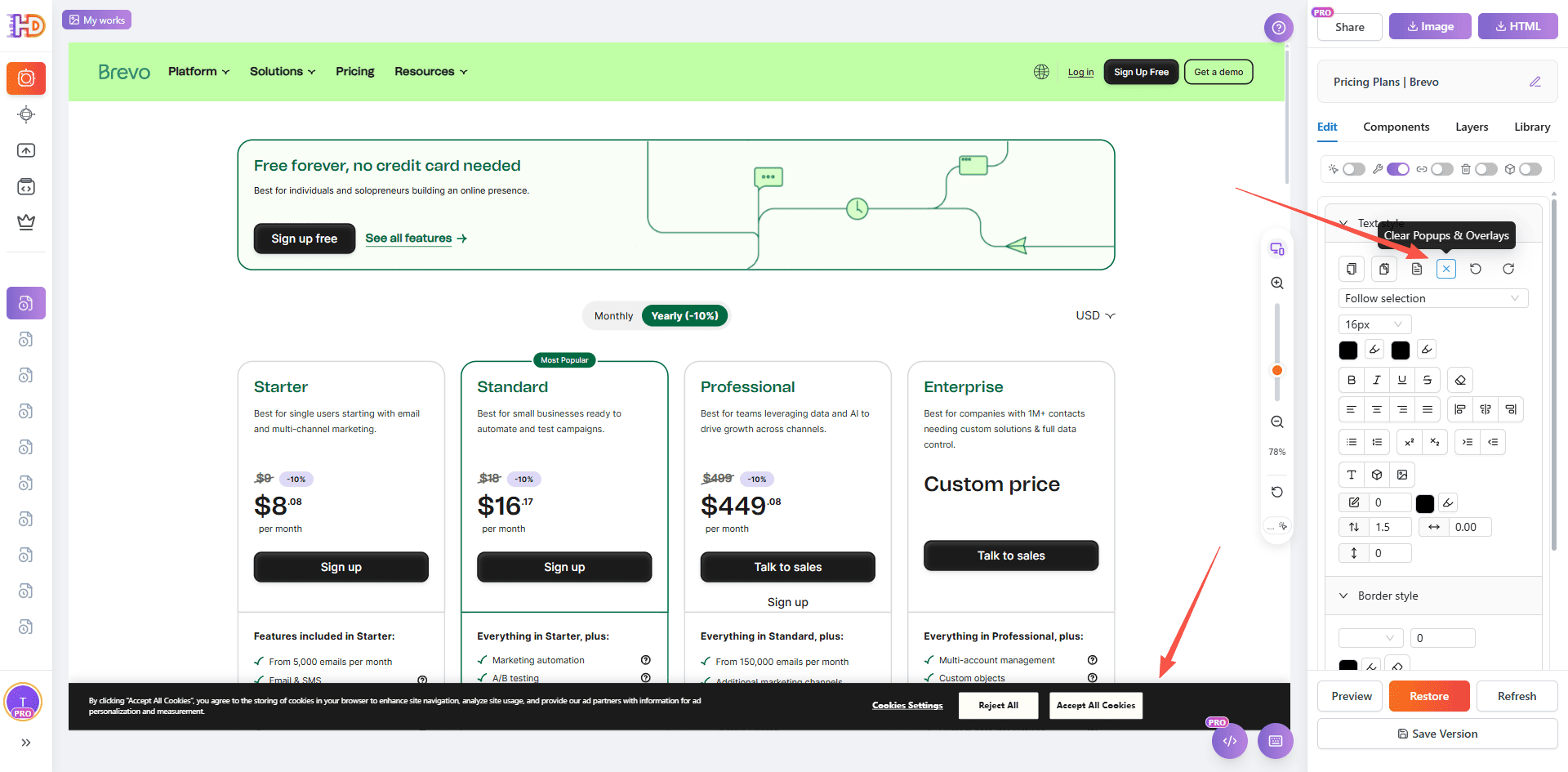
Dopo aver importato una pagina pubblica, il problema più comune non è che la pagina non possa essere modificata. Il problema è che cookie bar, popup o overlay rendono il layout più difficile da valutare. In una pagina prezzi, queste distrazioni possono facilmente interferire con il modo in cui giudichi le card dei piani, il testo dei prezzi e la priorità della CTA.
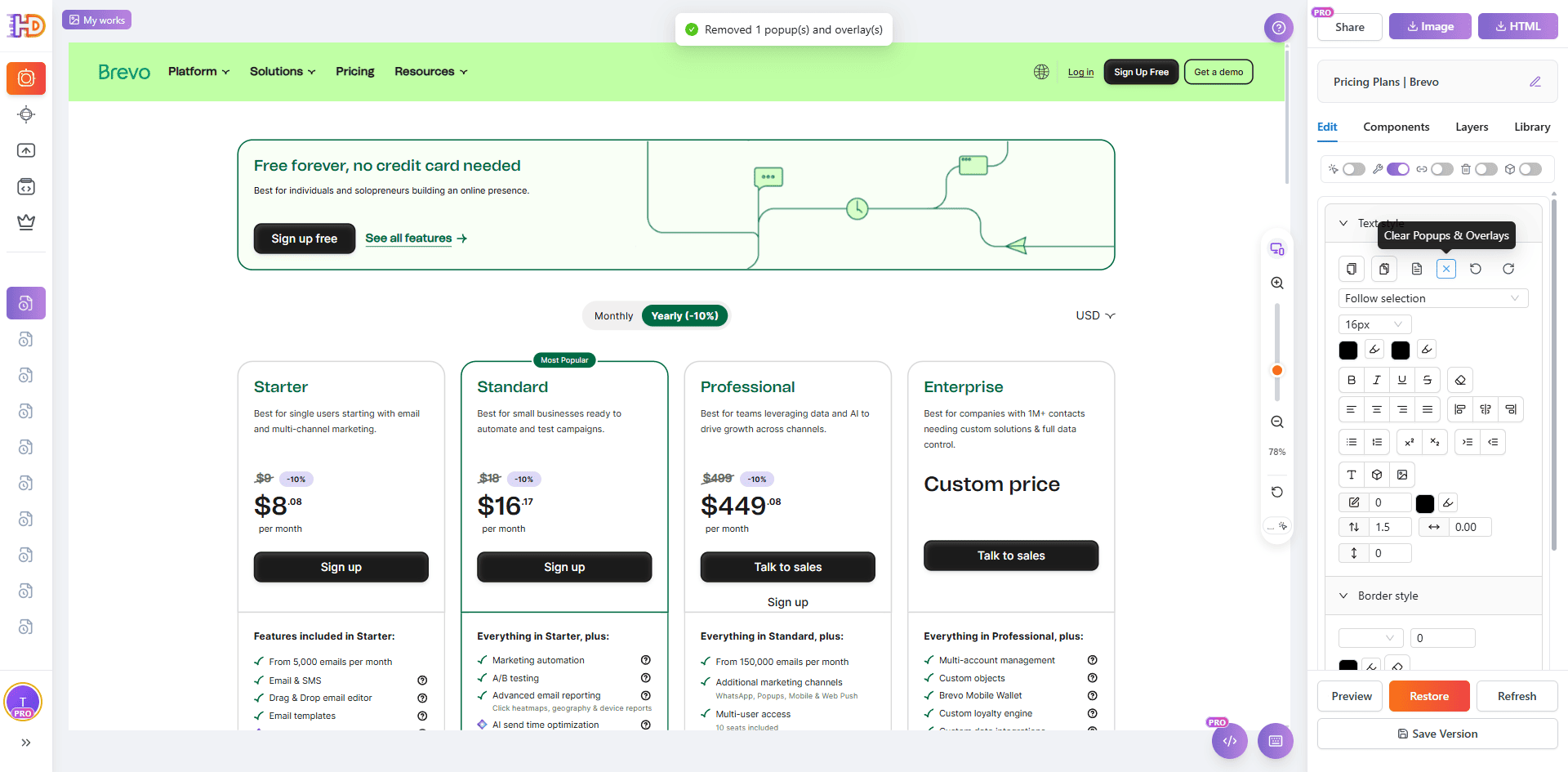
Per questo il secondo passaggio dovrebbe concentrarsi prima sulla pulizia. Usa il controllo di pulizia sul lato destro per rimuovere livelli popup e overlay così che la pagina torni a uno stato pulito. Una volta che il canvas è libero, diventa molto più semplice prendere decisioni sicure sulle modifiche di prezzo, sull’enfasi dei pulsanti e sul taglio delle sezioni inferiori.
Passo 3: modifica il testo prezzi e i valori per rendere il piano più facile da capire
In una pagina prezzi generata dall’AI, il blocco dei prezzi è spesso il punto con il maggior valore da cui partire. Non sempre serve ridisegnare prima l’intera struttura. Rendere più diretti i nomi dei piani, il testo dei prezzi e i numeri visibili può già rendere la scelta molto più facile da comprendere.
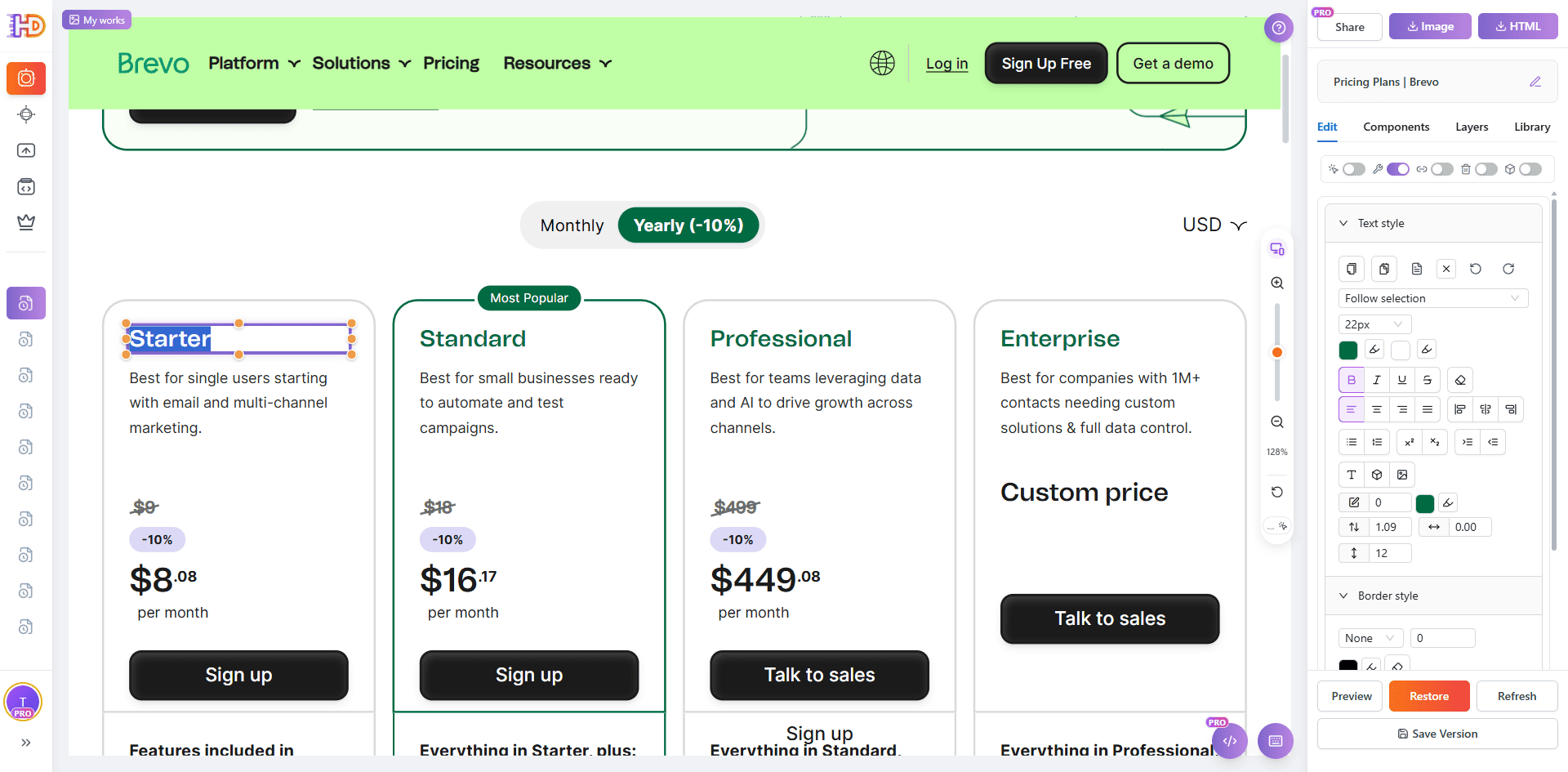
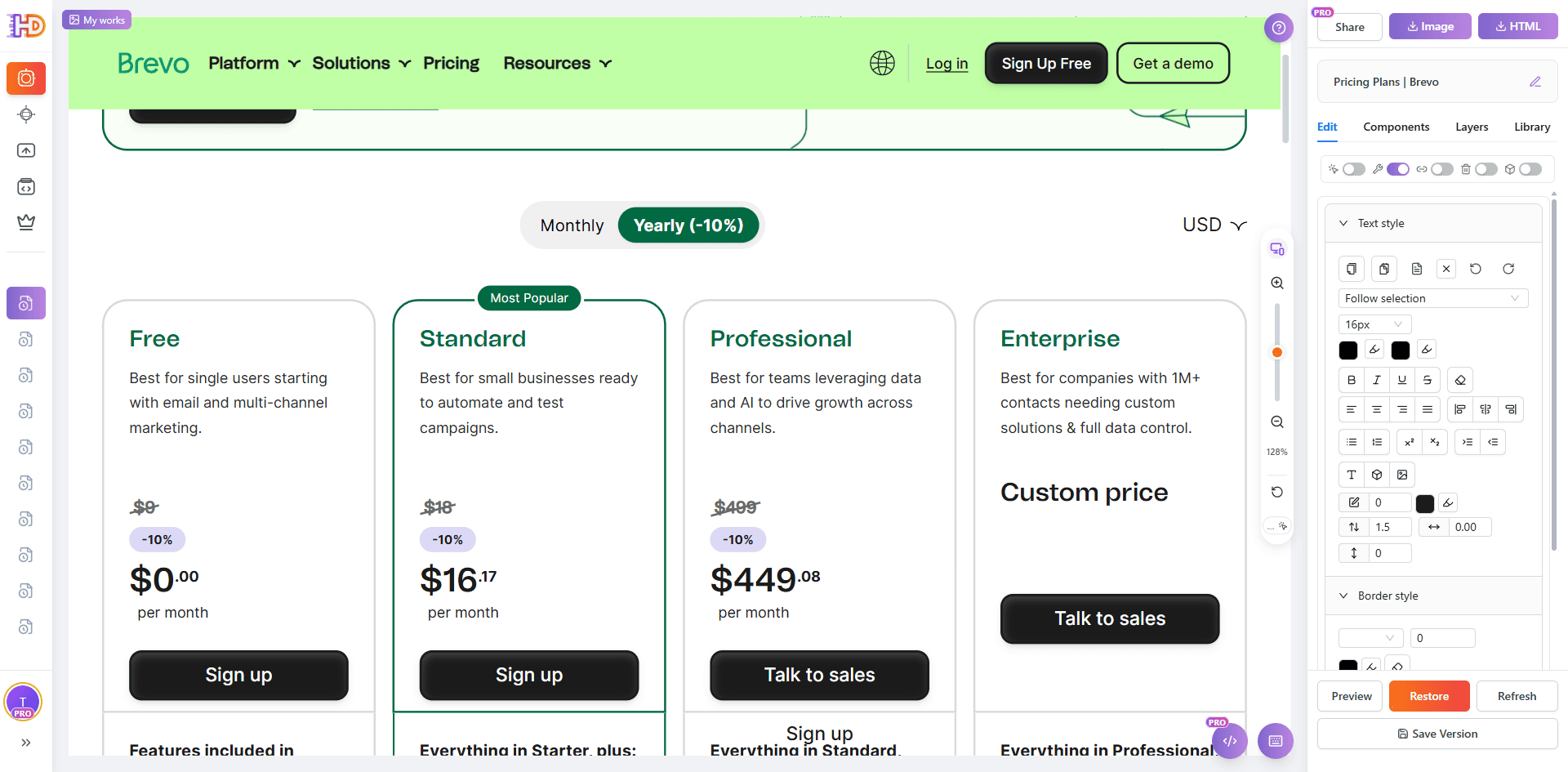
In questo passaggio, fai clic direttamente nell’area prezzi e aggiorna il testo con qualcosa di più chiaro, ad esempio cambiando l’etichetta in FREE e regolando i valori di prezzo visibili. È una piccola modifica visiva, ma ha un grande impatto sulla velocità con cui i visitatori comprendono cosa rappresenta ogni piano.
Passo 4: cambia il colore del pulsante per far risaltare più velocemente la CTA
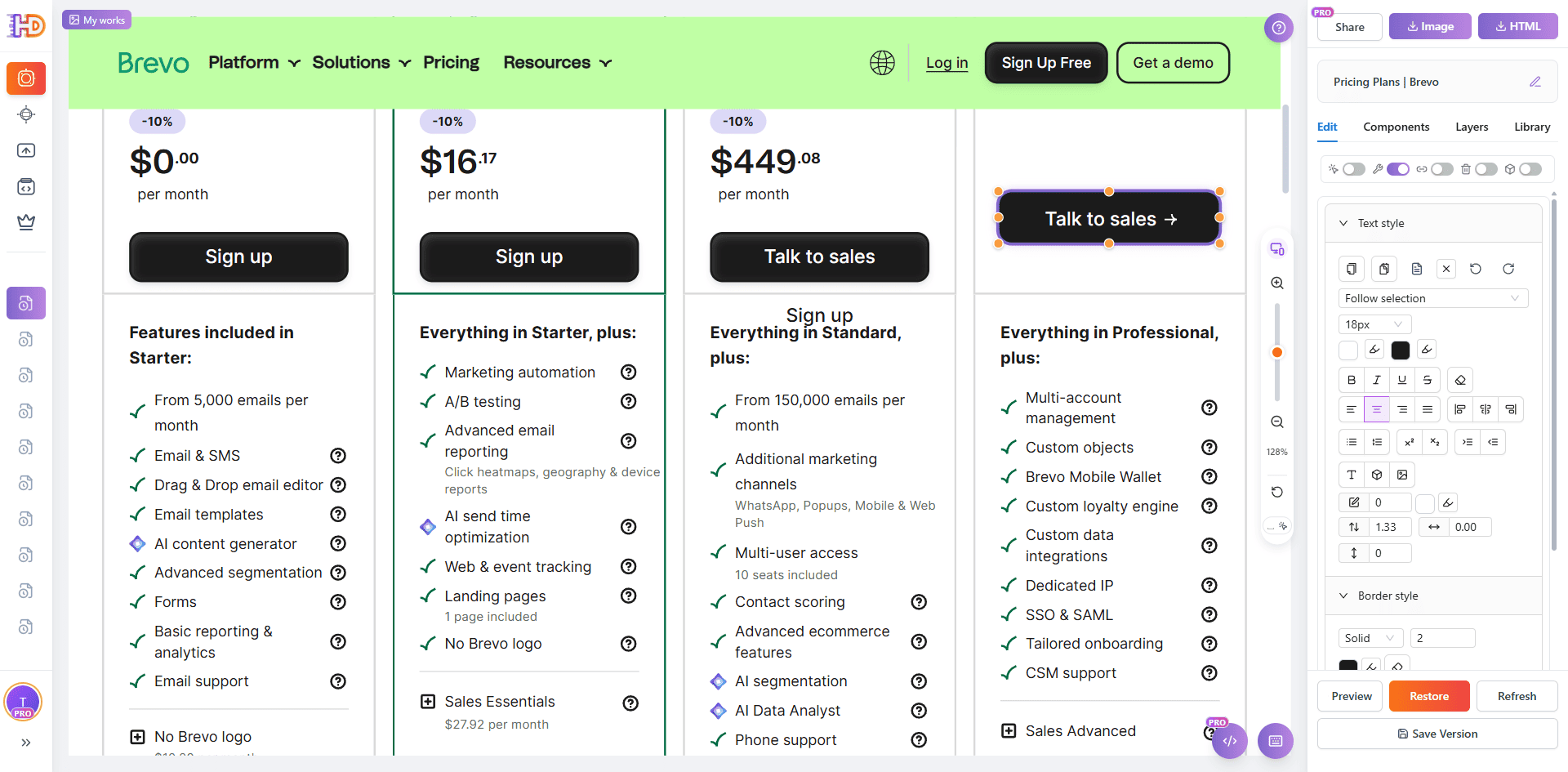
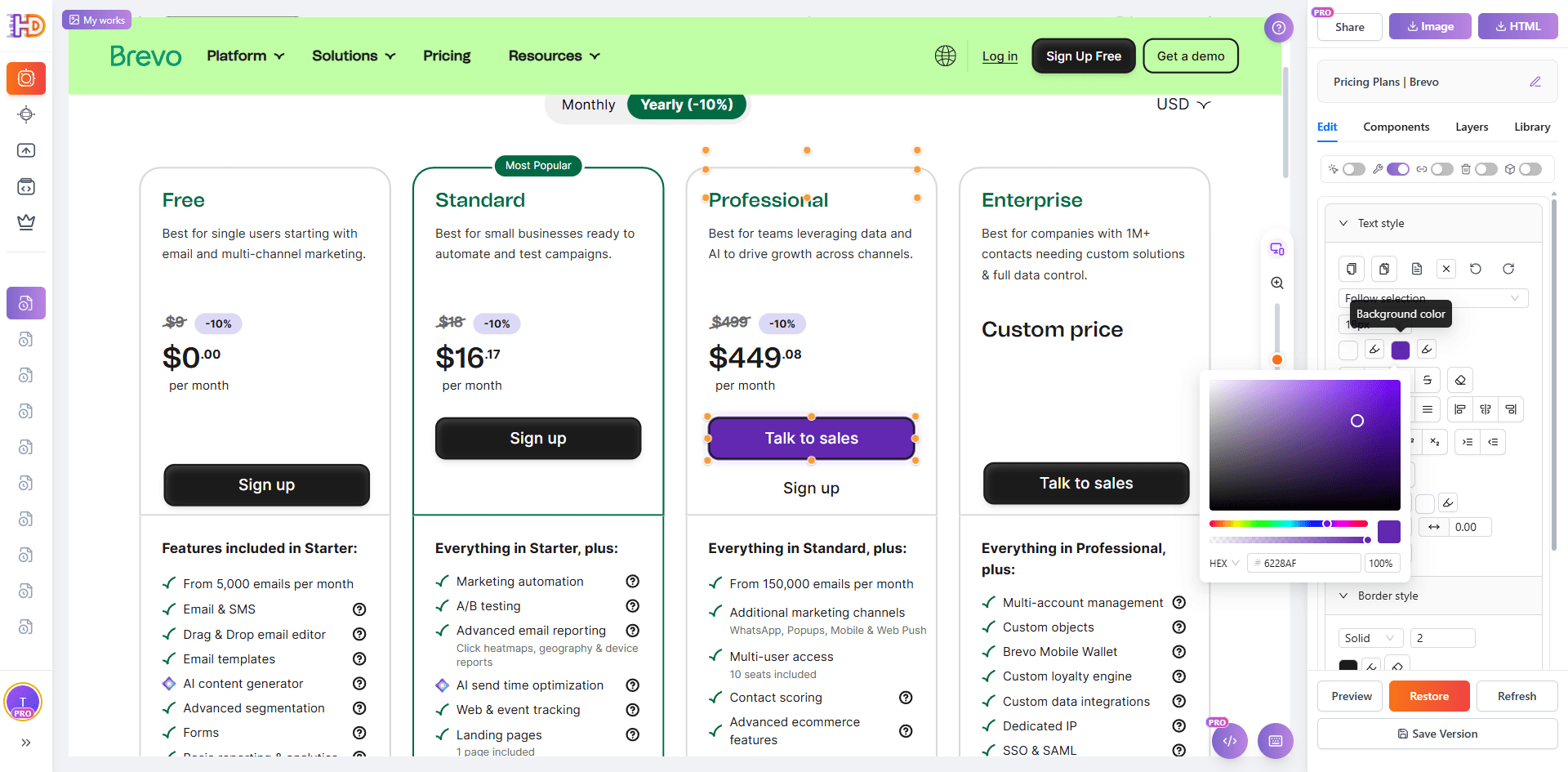
Molte pagine generate dall’AI non soffrono per l’assenza di pulsanti. Soffrono perché i pulsanti esistono, ma non trasmettono abbastanza direzione visiva. In una pagina prezzi, se il colore della CTA si fonde troppo con gli elementi vicini, gli utenti possono vedere il pulsante senza sentirsi davvero spinti all’azione.
Questo rende il colore del pulsante un punto di rifinitura ad alto valore. Regolando il colore della CTA, puoi rendere l’azione preferita più visibile senza cambiare l’intero layout. È una modifica piccola, ma migliora velocità di scansione, enfasi e senso di slancio verso il passo successivo.
Passo 5: elimina il contenuto extra sotto la FAQ per far terminare la pagina in modo più pulito
Più una pagina prezzi scende verso il basso, più è facile accumulare contenuti esplicativi in eccesso. Le sezioni FAQ possono ridurre i dubbi, ma se sotto la FAQ continuano diversi blocchi a basso valore, spesso allungano la pagina e indeboliscono la decisione che il visitatore aveva già iniziato a prendere.
Per questo il passaggio finale è sottrazione. Rimuovi le sezioni extra sotto la FAQ che non supportano davvero la conversione. Il risultato è semplice ma efficace: la pagina diventa più corta, più compatta e più focalizzata sulla decisione di prezzo e sulla CTA, invece di costringere a ulteriore scroll dopo che le domande principali hanno già ricevuto risposta.
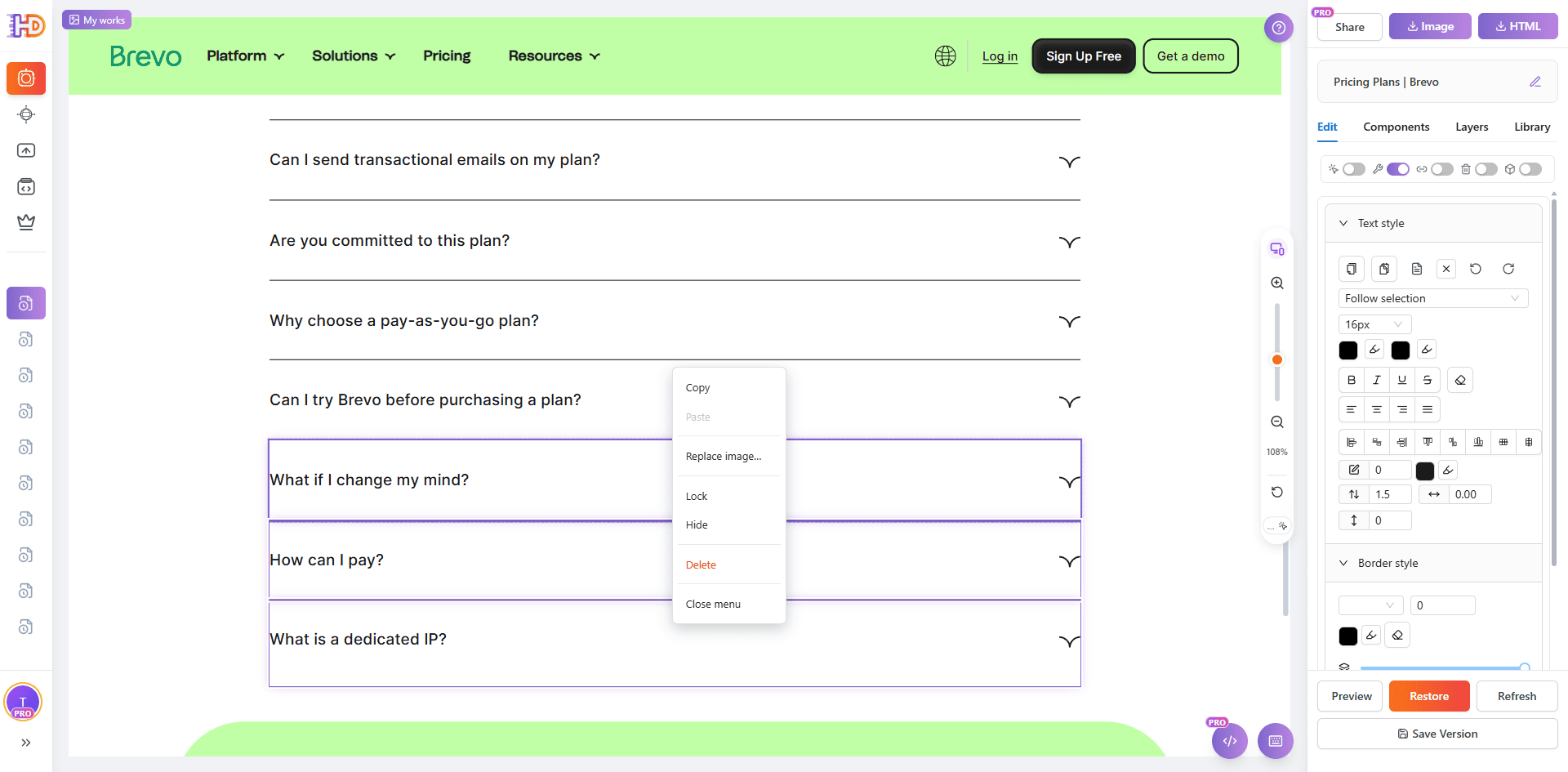
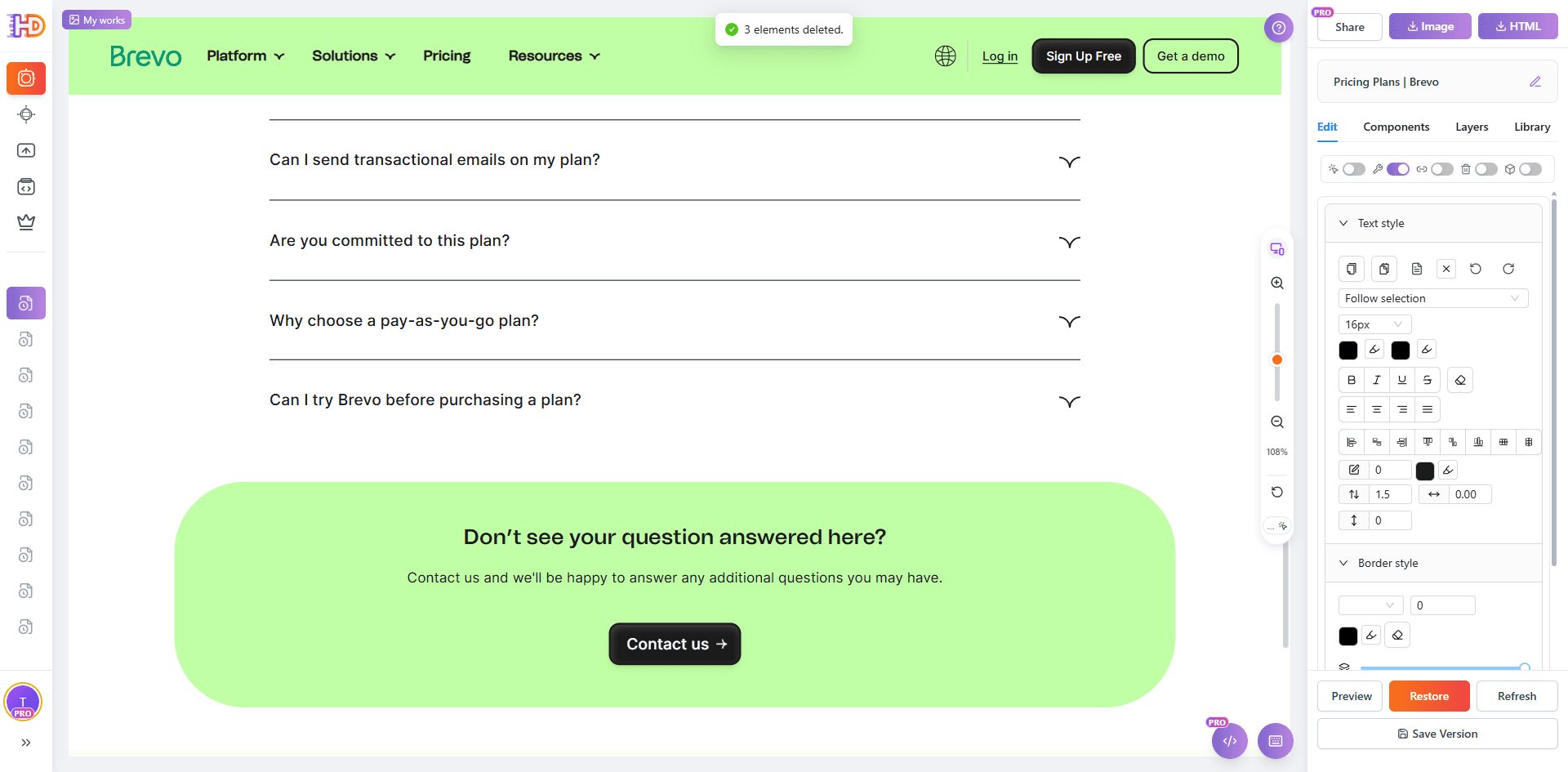
Bozza AI predefinita vs versione più chiara e più orientata alla conversione
| Area di attenzione | Pagina prezzi predefinita | Versione modificata più chiara |
| Ingresso nella pagina | La pagina live esiste, ma non è facile modificarla direttamente | Importarla da URL e trasformarla subito in un canvas modificabile |
| Popup e overlay | Cookie bar e overlay interferiscono con la valutazione | La pulizia rende la sezione prezzi più facile da valutare |
| Espressione del prezzo | Etichette dei piani e prezzi visibili non sono abbastanza diretti | FREE e il testo prezzo diventano più facili da capire |
| Pulsante CTA | Il pulsante esiste, ma il colore non risalta abbastanza | Un colore del pulsante più forte rende più evidente il passo successivo |
| Contenuto sotto la FAQ | La pagina continua ad allungarsi e indebolisce lo slancio decisionale | Rimuovere i blocchi extra mantiene la pagina più corta e più compatta |
Per chi è più utile questo workflow
- Founder che usano AI builder o vibe coding e hanno bisogno che la loro pagina prezzi generata sembri più intenzionale
- Marketer che vogliono che una pagina generata dall’AI converta meglio senza un rifacimento completo
- Consulenti e freelance che rifiniscono pagine generate dall’AI o HTML esportato per i clienti
- Team growth che cercano di ridurre l’esitazione tra interesse per il prodotto e registrazione
- Team non tecnici che hanno bisogno di più controllo su messaggio e gerarchia senza toccare il codice
FAQ
Devo rigenerare l’intero sito AI per migliorare la pagina prezzi?
No. In molti casi, la struttura è già abbastanza buona. I miglioramenti maggiori derivano spesso da una gerarchia dei piani più chiara, un’enfasi CTA migliore, testi di supporto più brevi e meno attrito nella parte bassa della pagina.
Funziona solo per Brevo?
No. Brevo è solo l’esempio pubblico usato qui. Lo stesso workflow funziona per molte pagine prezzi generate dall’AI, siti creati con vibe coding, file HTML esportati, pagine pubbliche di confronto e altre pagine live di selezione piani già strutturalmente utilizzabili.
Cosa dovrei migliorare per primo se voglio l’impatto più rapido?
Inizia con la pulizia dei popup, il testo dei prezzi, il colore del pulsante CTA e il contenuto extra sotto la FAQ. Di solito sono piccole modifiche con un effetto sproporzionato su chiarezza, velocità decisionale e direzione del clic.
Perché non chiedere semplicemente allo strumento AI di rigenerare di nuovo l’intera pagina?
Puoi farlo, ma la rigenerazione spesso riscrive troppo e rimuove dettagli che vuoi già mantenere. Se la pagina è già live e la struttura funziona in gran parte, un passaggio di editing visuale è spesso il modo più rapido per migliorare la chiarezza senza riavviare l’intero workflow.
Conclusione finale
Una pagina prezzi generata dall’AI non deve essere perfetta al primo tentativo. Deve aiutare i visitatori a prendere una decisione con meno esitazione. Per questo chiarezza, gerarchia e fiducia contano più dell’aggiungere ancora più informazioni.
Se la tua pagina prezzi generata dall’AI ha già gli elementi giusti ma continua a essere difficile da scegliere, il miglioramento più rapido spesso non è ricostruirla da zero. È fare cinque modifiche mirate: importare la pagina da URL, rimuovere i popup, aggiornare testo e valori di prezzo, rafforzare il colore del pulsante ed eliminare i blocchi extra sotto la FAQ.
È proprio per questo che un workflow in htmldrag.com può diventare un ponte molto pratico tra una prima bozza AI e una pagina più chiara e più orientata alla conversione. Quando hai bisogno di un editor HTML visuale che ti aiuti a modificare HTML esistente e a rifinire un sito direttamente da URL, questo tipo di flusso di editing nel browser diventa particolarmente prezioso.