
Una landing page generata dall’IA può portare una campagna da un brief vuoto a una prima pagina credibile in pochissimo tempo. Il problema successivo è spesso meno appariscente, ma altrettanto importante: l’offerta cambia. Un progetto pilota scontato diventa un’anteprima privata, la CTA deve puntare a una nuova destinazione, una prova deve avere più rilievo o serve aggiungere un piccolo confronto prima della pubblicazione.
Questi cambiamenti non richiedono automaticamente un nuovo prompt o una riscrittura completa dell’HTML. Quando la pagina esistente ha già una struttura utile, conviene conservarla e aggiornare con attenzione il livello visibile della campagna. Un editor HTML visuale offre una copia di lavoro in cui marketing, fondatori e team di prodotto possono esaminare l’intera pagina, prendere decisioni locali nel contesto, vedere l’anteprima ed esportare l’HTML approvato.
Questa guida descrive un flusso sicuro per aggiornare una landing page generata dall’IA dopo un cambio di offerta. L’esempio parte da un file HTML locale completo, usa Carica HTML per trasformarlo in una copia di lavoro visuale e mostra le superfici reali dell’editor per lo stile del testo, l’inserimento di tabelle e icone, la finestra delle immagini, l’anteprima e l’esportazione.
Quando un cambio di offerta non richiede di rigenerare tutta la pagina
Torna all’IA o al repository originale quando la campagna richiede un’architettura diversa, nuova logica di prodotto, un’interazione ancora assente o una riscrittura ampia. Usa un passaggio visuale quando la struttura funziona già e resta un lavoro locale: un messaggio approvato, la destinazione della CTA, una priorità visiva, un confronto aggiuntivo o una sezione non più rilevante.
Prima di modificare, rendi esplicita la decisione di campagna:
- Quale promessa cambia e che cosa deve capire per prima il lettore?
- Quale testo e quale destinazione della CTA corrispondono ora alla campagna?
- Quali informazioni devono essere aggiunte, semplificate o rimosse?
- Quali elementi di brand, struttura o conformità devono restare intatti?
In questo modo distingui un aggiornamento intenzionale da un redesign senza direzione. Ogni modifica visuale può essere verificata rispetto alla decisione di campagna invece di partire dalla sensazione vaga che il risultato dell’IA debba apparire diverso.
Parti dall’HTML che possiedi già
1. Usa una pagina sorgente completa e autorizzata
Inizia dal file HTML che sei autorizzato a modificare. Conserva la versione originale come riferimento e considera il caricamento una copia di lavoro. È particolarmente utile quando una risposta dell’IA, una consegna dello sviluppo o una campagna precedente hanno già creato hero, percorso dei contenuti e layout responsive.
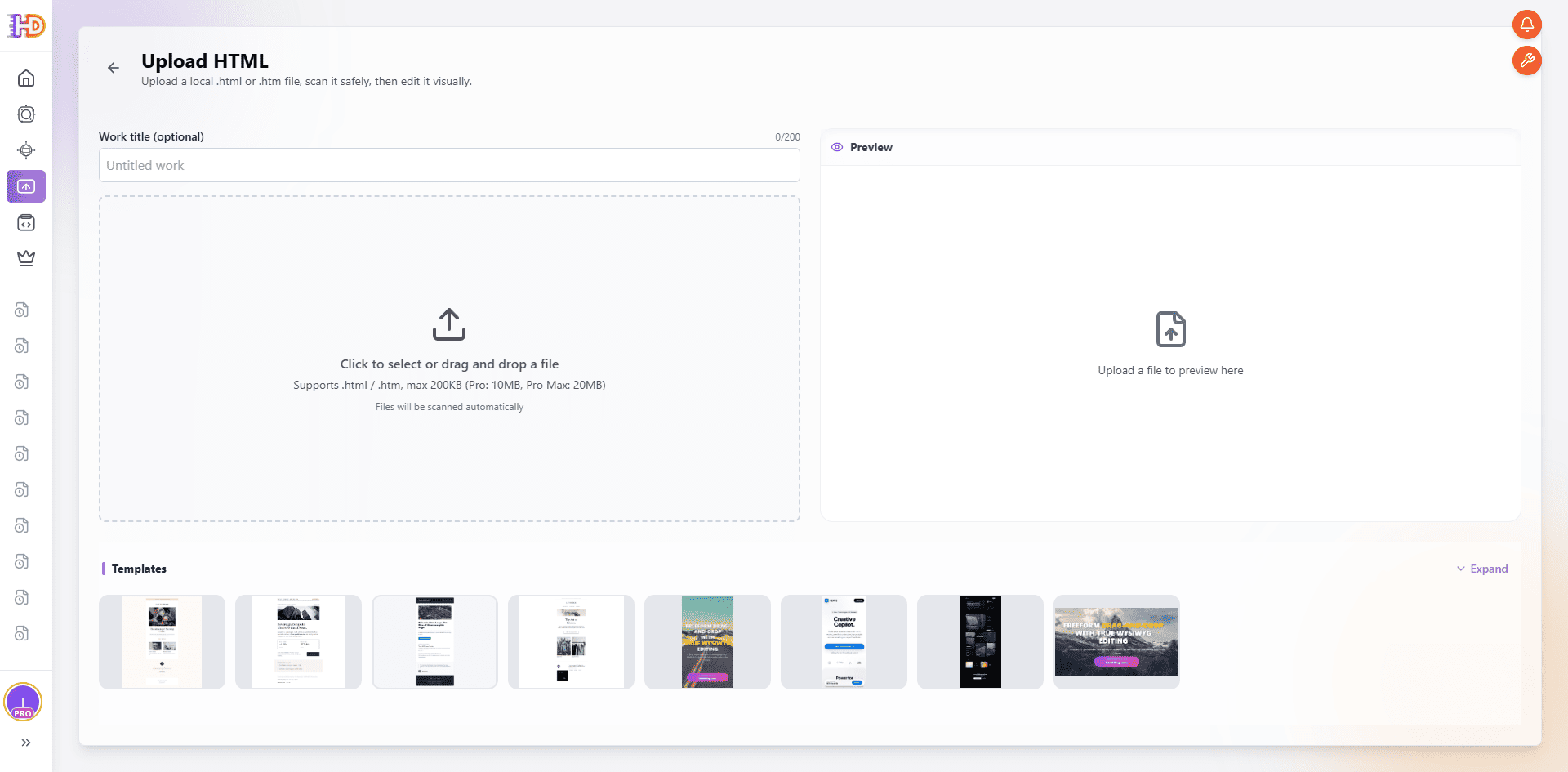
Carica HTML parte da un file locale e conserva la pagina esistente come fonte della copia di lavoro visuale.
2. Carica la pagina e lascia che l’editor la prepari
Apri Carica HTML, assegna un nome utile al lavoro e scegli il file sorgente. La pagina viene controllata e preparata prima di aprirsi come progetto modificabile. Non presumere che il primo elemento visibile sia l’unico importante: attendi il rendering e poi esamina la campagna dal primo messaggio all’ultima azione.
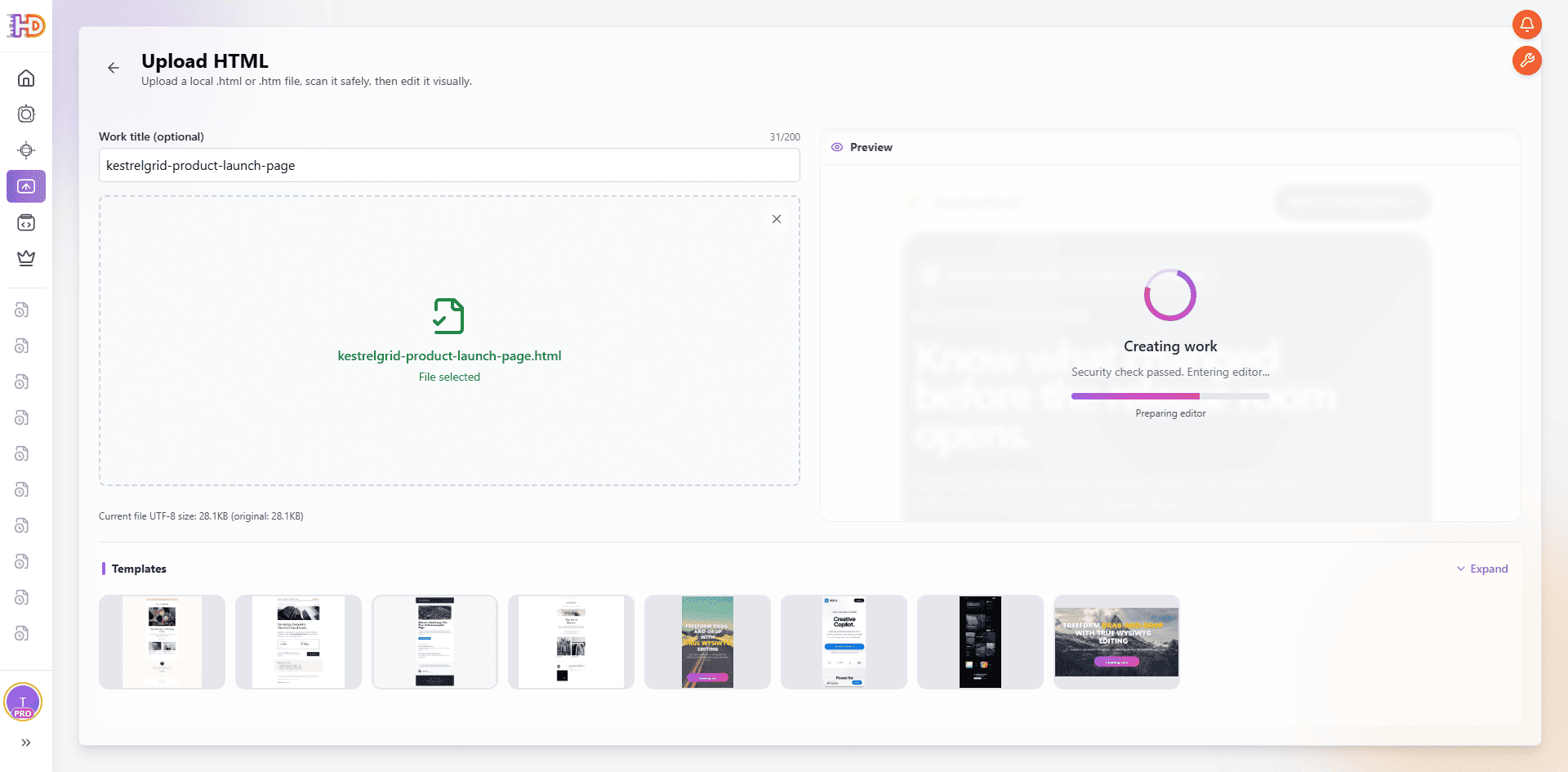
Al termine del controllo, l’HTML selezionato diventa un lavoro modificabile.
3. Leggi l’intera pagina prima di cambiare il primo titolo
Quando il canvas si apre, percorri la landing page originale come farebbe un visitatore. Il messaggio iniziale sostiene ancora la nuova offerta? La CTA è ancora collegata a quella promessa? Le schede, i dettagli della campagna e la CTA finale raccontano ancora la stessa storia? Questa verifica dell’intera pagina evita di aggiornare una sola riga lasciando il resto della campagna nella versione precedente.
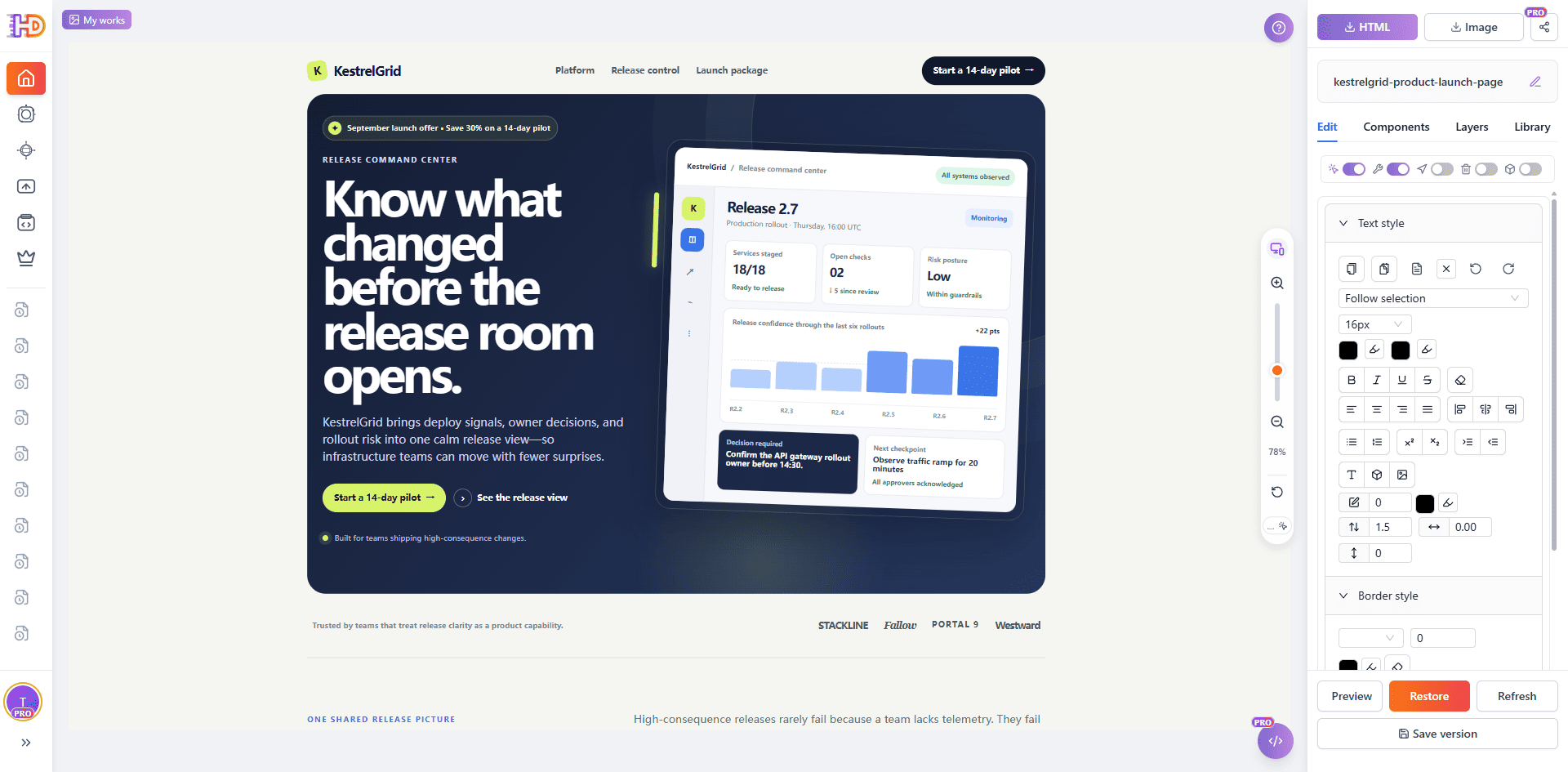
Il canvas iniziale permette di valutare hero, sezioni di supporto e parte inferiore come un’unica pagina di campagna.
Prendi decisioni visuali nel contesto che vedranno i visitatori
4. Seleziona il messaggio e decidi il suo peso visuale
Un aggiornamento dell’offerta spesso parte dal testo, ma il messaggio ha anche un compito visuale. Seleziona il titolo o la frase sul canvas e valuta colore, dimensione, allineamento e rapporto con la CTA. Una modifica locale dello stile può far risaltare una nuova frase, ma deve continuare a sostenere l’ordine di lettura dell’intero hero.
L’immagine seguente registra un messaggio hero selezionato e il controllo colore aperto. Dimostra una modifica visuale nel contesto; non afferma che cambiare solo il colore completi l’aggiornamento dell’offerta. Le parole finali, il colore di brand approvato e la destinazione della CTA devono provenire dal brief della campagna.
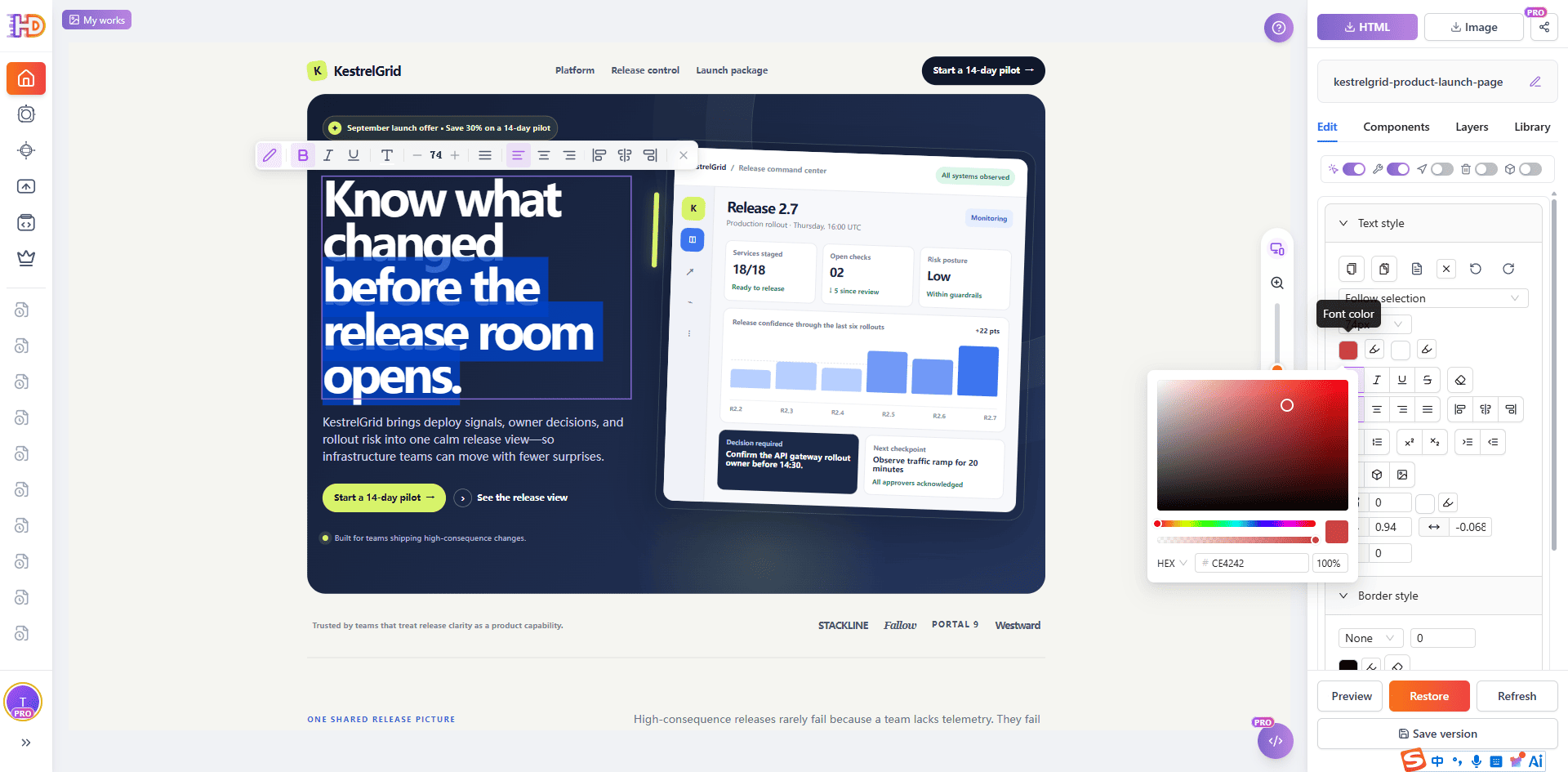
Il peso visuale del messaggio selezionato può essere regolato mantenendo visibile l’hero circostante.
5. Controlla la gerarchia vicina prima di proseguire
Le pagine generate dall’IA possono nascondere un problema di priorità dentro un layout rifinito. Se un titolo diventa più evidente, controlla schede, metriche, etichette e immagini vicine prima di chiudere la modifica. L’obiettivo non è decorare ogni elemento, ma rendere più facile notare il messaggio di campagna più utile senza far competere il resto per l’attenzione.
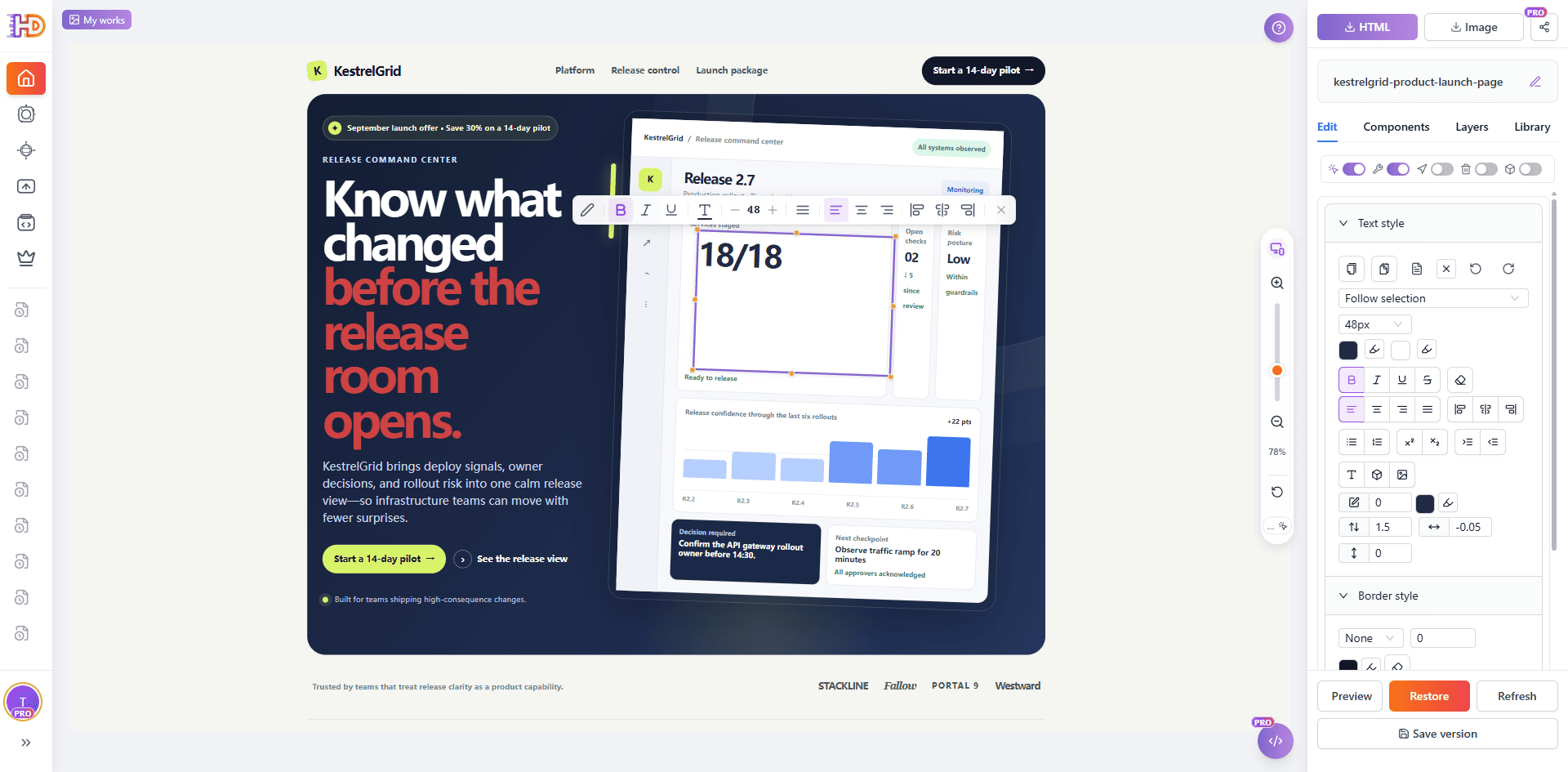
Una metrica vicina può essere selezionata e valutata nella stessa gerarchia visuale, non come numero isolato.
Aggiungi il dettaglio di campagna che manca alla pagina
Dopo un cambio di offerta, la pagina può avere bisogno di una chiarificazione, non di un nuovo design. Una tabella comparativa può spiegare che cosa include l’anteprima, un testo inserito può indicare una scadenza o un requisito e una piccola icona può aiutare a leggere una zona densa. Aggiungi solo ciò che chiarisce una decisione: ogni componente deve meritare il proprio spazio.
6. Inserisci una tabella quando righe e colonne rispondono meglio
Apri la scheda Components e scegli Table. Il selettore a griglia permette di scegliere le dimensioni iniziali prima dell’inserimento. Parti dalla tabella più piccola che esprima la differenza della campagna, poi modifica intestazioni, celle, allineamento, bordi e spaziature. Una tabella è utile quando riduce il lavoro di confronto del lettore, non quando trasforma una landing page in un foglio di calcolo.
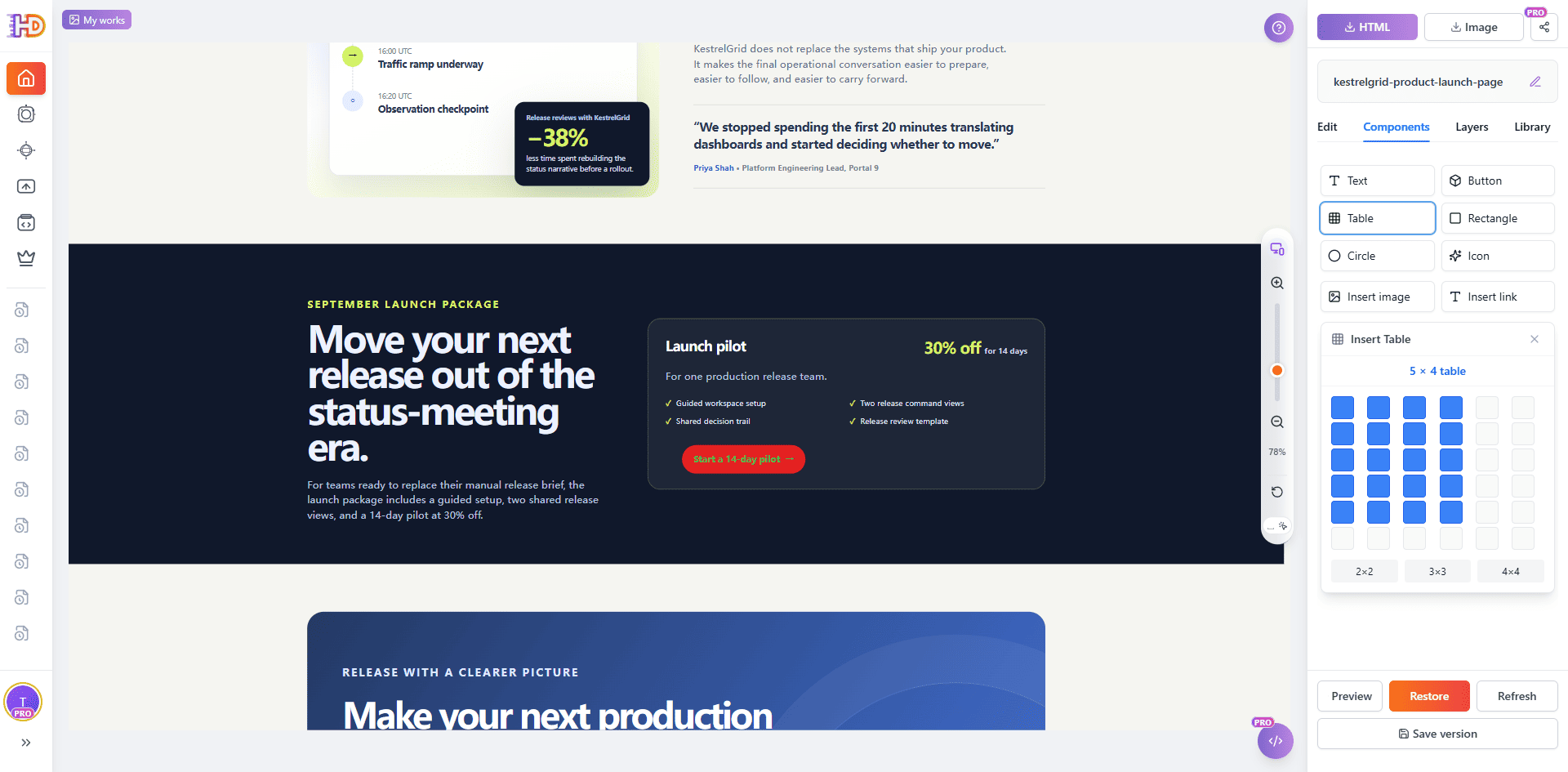
Il selettore della tabella crea una griglia iniziale; contenuto e struttura finali richiedono una decisione editoriale.
7. Considera ogni cella come contenuto destinato al lettore
Dopo l’inserimento, fai clic nelle celle e inserisci solo le informazioni che il visitatore deve confrontare. Nell’immagine seguente la tabella viene modificata direttamente nel canvas. Il suo contenuto è ancora un esempio in corso e non va presentato come tabella prezzi o diritti completata. Prima dell’esportazione sostituisci i segnaposto, elimina righe o colonne vuote e verifica che la tabella sostenga il titolo sopra.
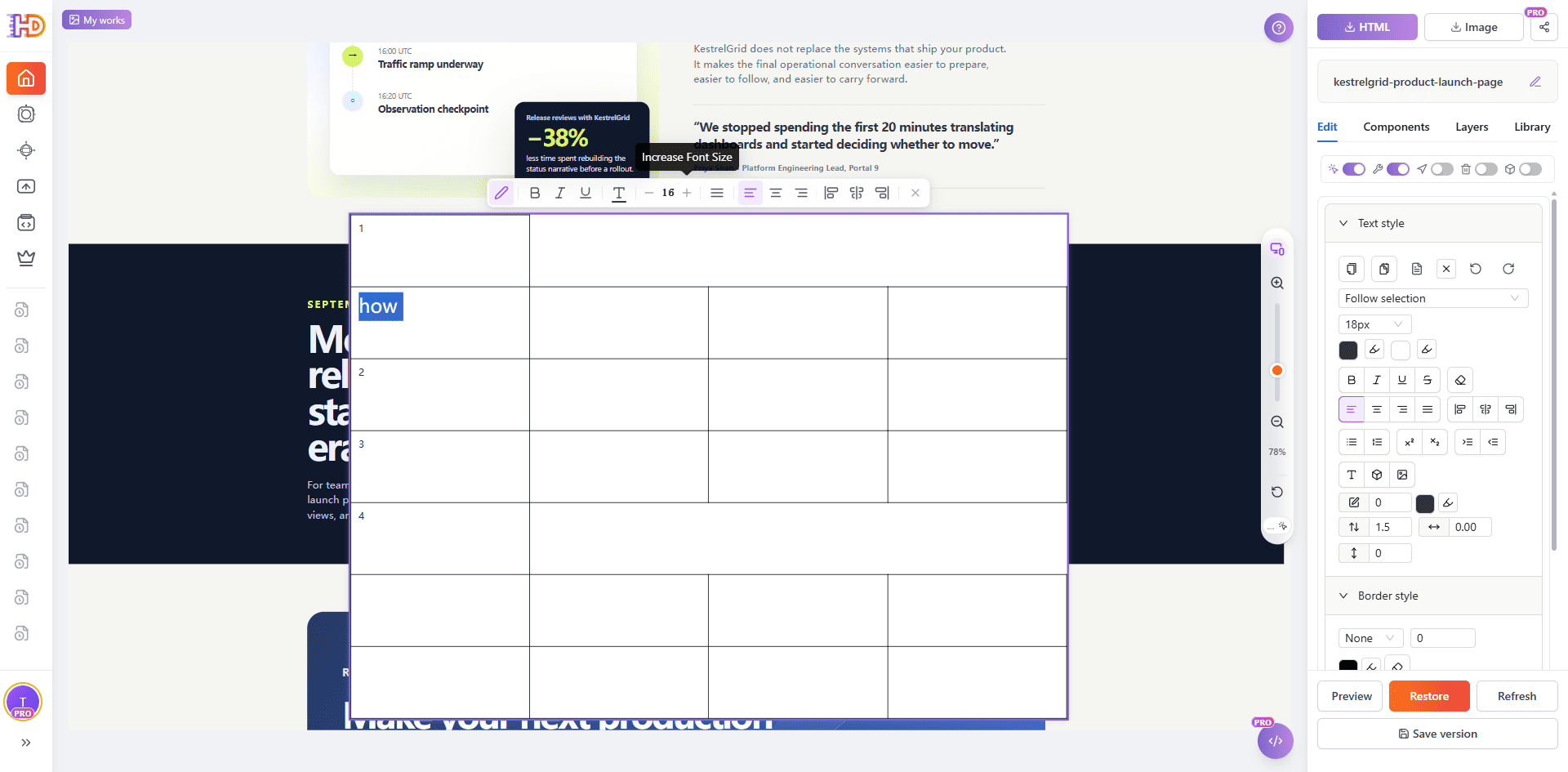
Una tabella inserita resta modificabile sulla pagina, per sostituire i segnaposto e valutarne l’impatto visuale nel contesto.
8. Usa piccoli elementi inseriti con uno scopo preciso
Components non contiene solo tabelle. Quando serve, puoi inserire testo, pulsanti, immagini, icone, forme e link. L’immagine seguente conferma l’inserimento dell’icona ArrowLeft. In un aggiornamento reale, una piccola icona direzionale deve sostenere un’azione o una spiegazione vicina, non diventare una decorazione da interpretare.
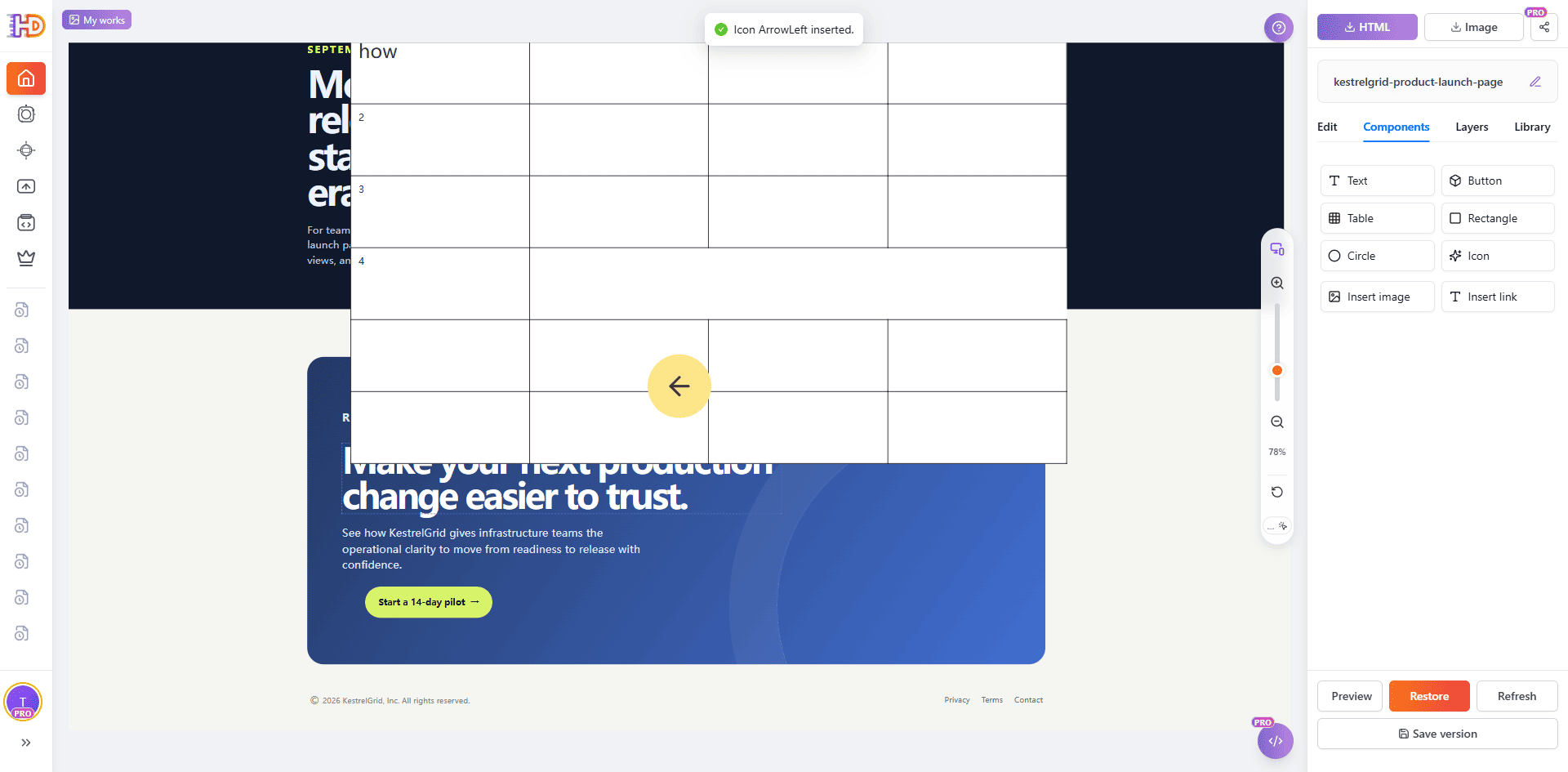
L’editor conferma una nuova icona; prima dell’esportazione controlla posizione e significato.
9. Aggiungi immagini solo quando aiutano il nuovo racconto
Un cambio di offerta può richiedere anche una nuova immagine: una vista aggiornata del prodotto, un contesto cliente o una risorsa della campagna. La finestra di inserimento supporta il caricamento dal dispositivo e un’immagine online. Scegli una risorsa che hai il diritto di usare, inserisci un alt significativo nell’HTML esportato e controlla ritaglio e contrasto accanto al testo.
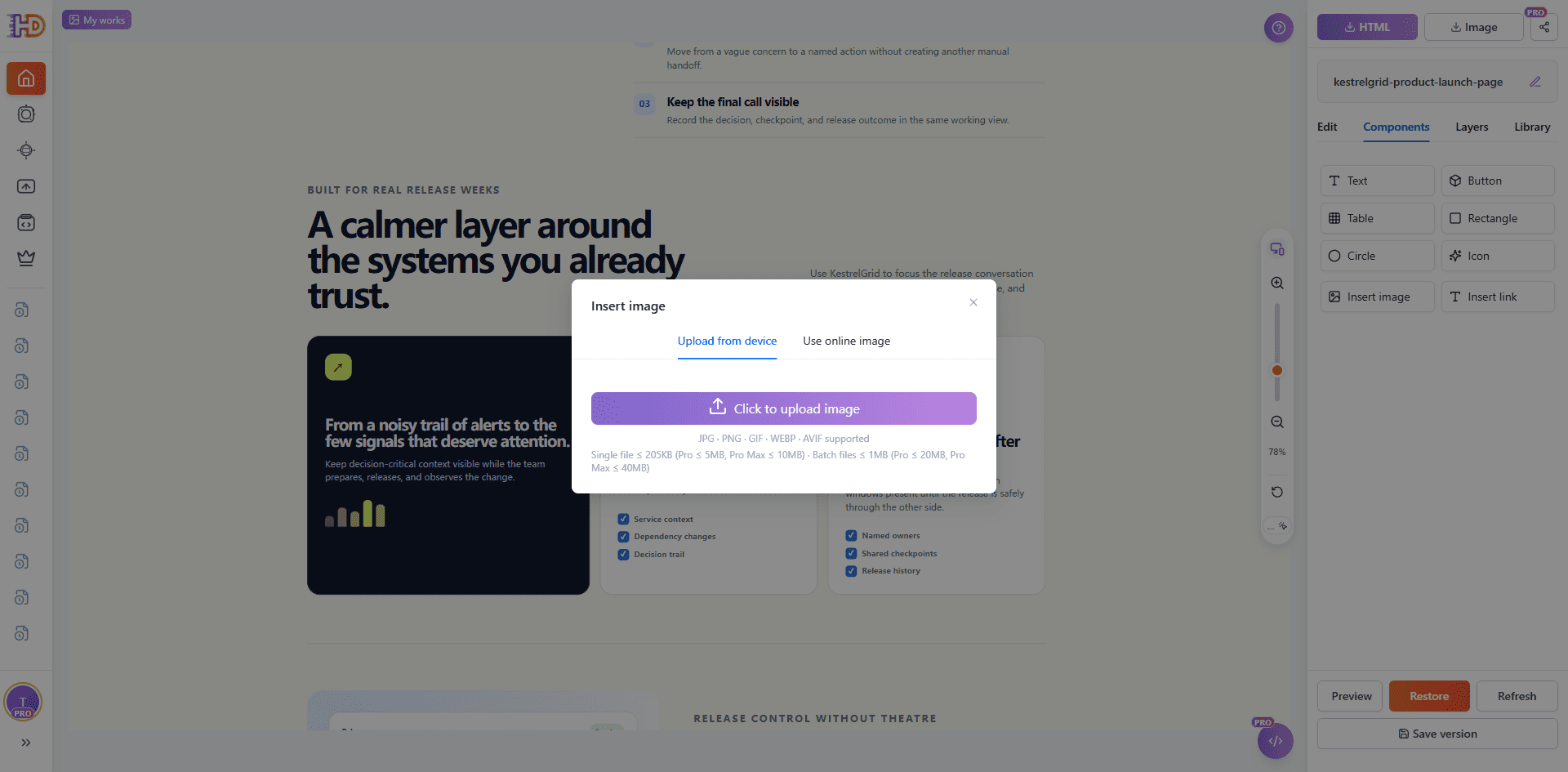
L’inserimento di un’immagine inizia dalla scelta della fonte; la pagina finita richiede ancora controlli di pertinenza, diritti e accessibilità.
Proteggi le parti che sono già corrette
Un aggiornamento di campagna può introdurre modifiche accidentali se ogni elemento è altrettanto facile da spostare. Blocca gli elementi di brand o struttura approvati prima di lavorare vicino a essi e sblocca solo quando c’è un motivo reale. Elimina le schede di offerta obsolete o il riempitivo duplicato dell’IA invece di nasconderli dietro il nuovo messaggio.
I link meritano la stessa verifica del testo visibile. Usa l’editor dei link per aggiornare la destinazione di una CTA quando cambia l’offerta, poi controlla che etichetta, destinazione e promessa circostante coincidano. Una CTA che porta ancora a una vecchia prova o a una pagina non pertinente non è un piccolo difetto cosmetico: interrompe l’azione successiva della campagna.
Visualizza l’anteprima completa, poi esporta la versione verificata
Non terminare a metà del canvas. Apri l’anteprima a schermo intero e controlla il contenuto come lo vedrà un visitatore: hero, sezioni di supporto, CTA finale. Cerca ritorni a capo inattesi, concorrenza visuale, tabelle incomplete, segnaposto e residui dell’offerta precedente.
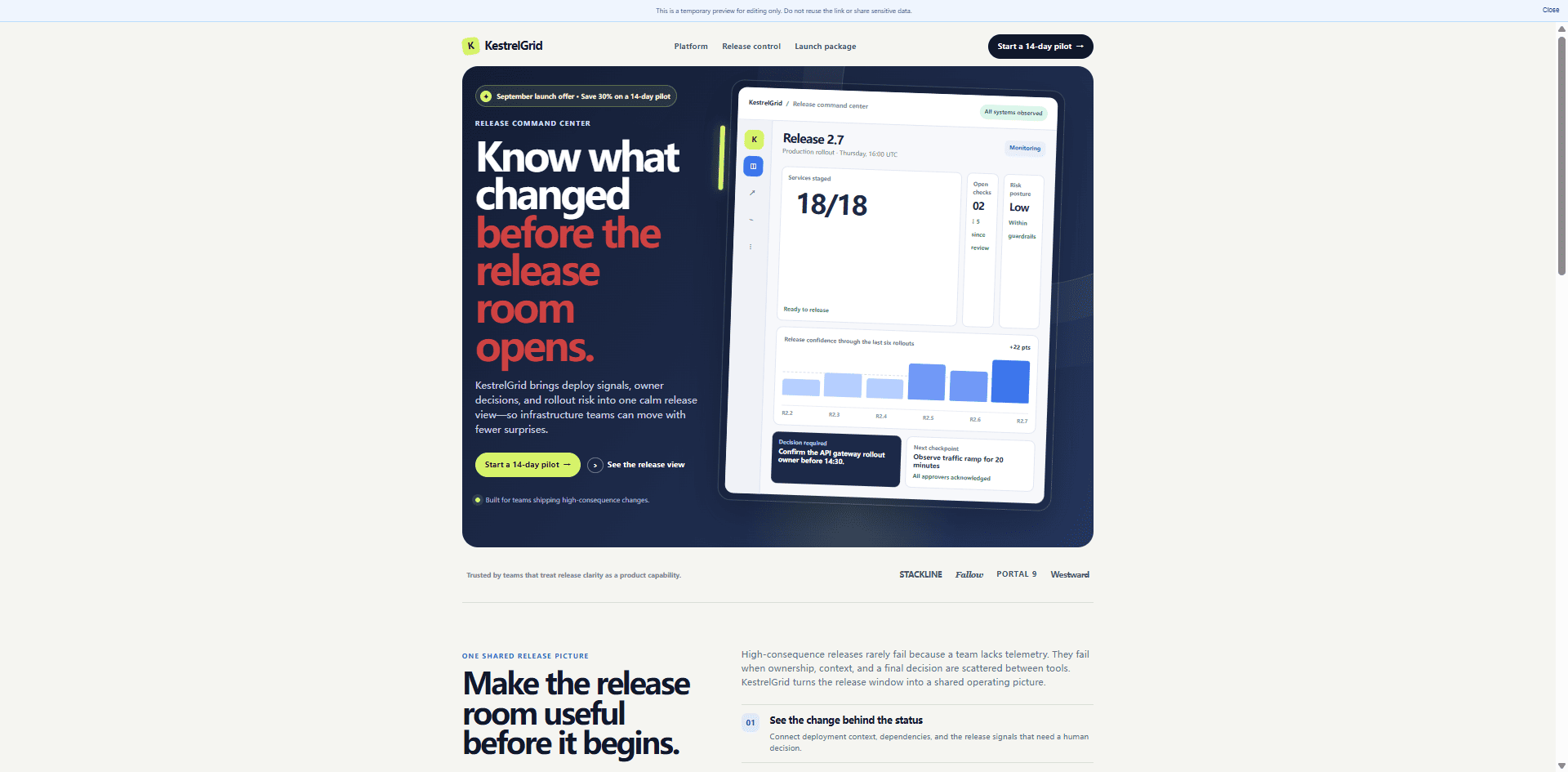
L’anteprima completa restituisce la copia di lavoro a una vista di pagina per l’ultimo controllo visuale.
Quando la pagina è pronta, esporta l’HTML modificato. Il pannello di esportazione offre HTML modificato, copia negli appunti e snapshot per l’IA. L’esportazione è un passaggio di consegna, non un deploy in produzione: mantieni i normali controlli QA, revisione del codice, analytics, legale e pubblicazione per tutto ciò che dipende dal prodotto live.
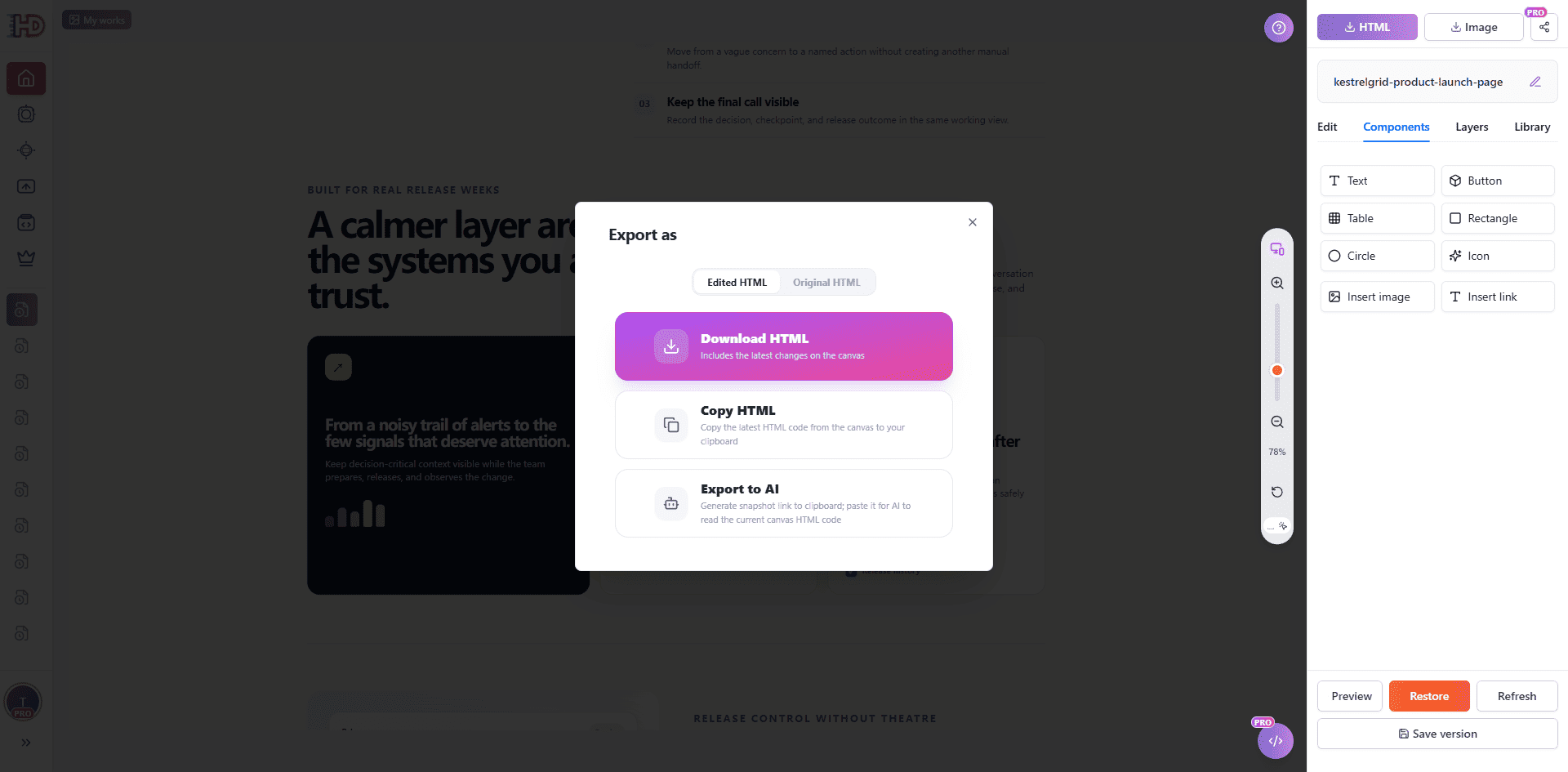
Esporta la versione HTML verificata nell’anteprima e continua con il normale processo di pubblicazione.
Conserva la prima bozza utile e aggiorna ciò che serve davvero alla campagna
L’IA è preziosa perché elimina il problema di partire da una pagina vuota. Non significa che ogni nuova offerta debba riportare una pagina funzionante al punto zero. Conserva l’HTML che fornisce già la struttura, applica le modifiche approvate di contenuto e visuali dove le vedranno i visitatori, proteggi le parti stabili, visualizza l’intero risultato in anteprima ed esporta la versione che puoi sostenere.
Carica una pagina HTML in HtmlDrag quando una landing page esistente o generata dall’IA richiede un aggiornamento visuale mirato invece di una ricostruzione completa.