
Quando una pagina è quasi pronta, chiedere aiuto all'AI dovrebbe essere semplice. Nella pratica, molti team copiano ancora un blocco enorme di HTML, lo incollano in ChatGPT, Claude o Cursor e sperano che lo strumento capisca quale sia la versione corrente. Questo passaggio è fragile: il codice può essere vecchio, includere stati temporanei dell'editor o sommergere la richiesta reale con troppi dettagli tecnici. HtmlDrag Export to AI risolve il problema trasformando il canvas corrente in uno snapshot AI di sola lettura, insieme a un prompt che spiega all'AI come leggere e rispettare la pagina.
Cosa cambia con questo flusso:
- Parti da una pagina pubblica esistente usando URL Import, senza ricostruirla da zero.
- Fai prima le modifiche visuali in HtmlDrag, così l'AI vede lo stato della pagina che conta davvero.
- Usi Export to AI per creare un link di snapshot di sola lettura dell'HTML modificato.
- Incolli un prompt pulito in ChatGPT, Claude o Cursor invece di incollare un blocco HTML enorme.
- Torni in HtmlDrag per applicare visivamente i suggerimenti, salvare, condividere o scaricare l'HTML finale.
L'obiettivo non è sostituire l'editor visuale con l'AI. L'obiettivo è dare all'AI una versione stabile, pulita e aggiornata della pagina, così può valutare copy, gerarchia, CTA, ordine delle sezioni o dettagli di implementazione senza costringerti a gestire un messaggio sovraccarico.
Perché incollare HTML direttamente nell'AI complica il lavoro
Gli strumenti AI sono utili per rivedere una landing page, migliorare una CTA, semplificare una sezione o verificare se il messaggio è chiaro. Ma l'HTML grezzo non è un buon formato di consegna. Puoi copiare la versione sbagliata, includere stati temporanei di modifica o perdere il contesto su pubblico, obiettivo e limiti del cambiamento.
Succede spesso quando la pagina esiste già online. Non vuoi ricostruirla; vuoi importarla, sistemare alcuni dettagli visibili e chiedere una seconda revisione sullo stato attuale. HtmlDrag copre proprio questo livello intermedio: prima rende modificabile l'HTML esistente, poi consegna all'AI una versione corrente e pulita.
Esempio: partire da una pagina prodotto pubblica
In questa guida partiamo da una pagina pubblica che spiega un prodotto. L'obiettivo non è generare una nuova pagina con l'AI, ma acquisire una pagina esistente, trasformarla in un progetto HTML modificabile dentro HtmlDrag, fare alcune modifiche visuali leggere ed esportare quello stato HTML modificato verso uno strumento AI.
Questo caso assomiglia molto a un flusso reale di marketing o prodotto. La pagina può essere già online, ma il team vuole ancora rivedere il titolo, controllare la CTA, aggiustare una sezione o chiedere all'AI se la gerarchia è abbastanza chiara per i nuovi visitatori.
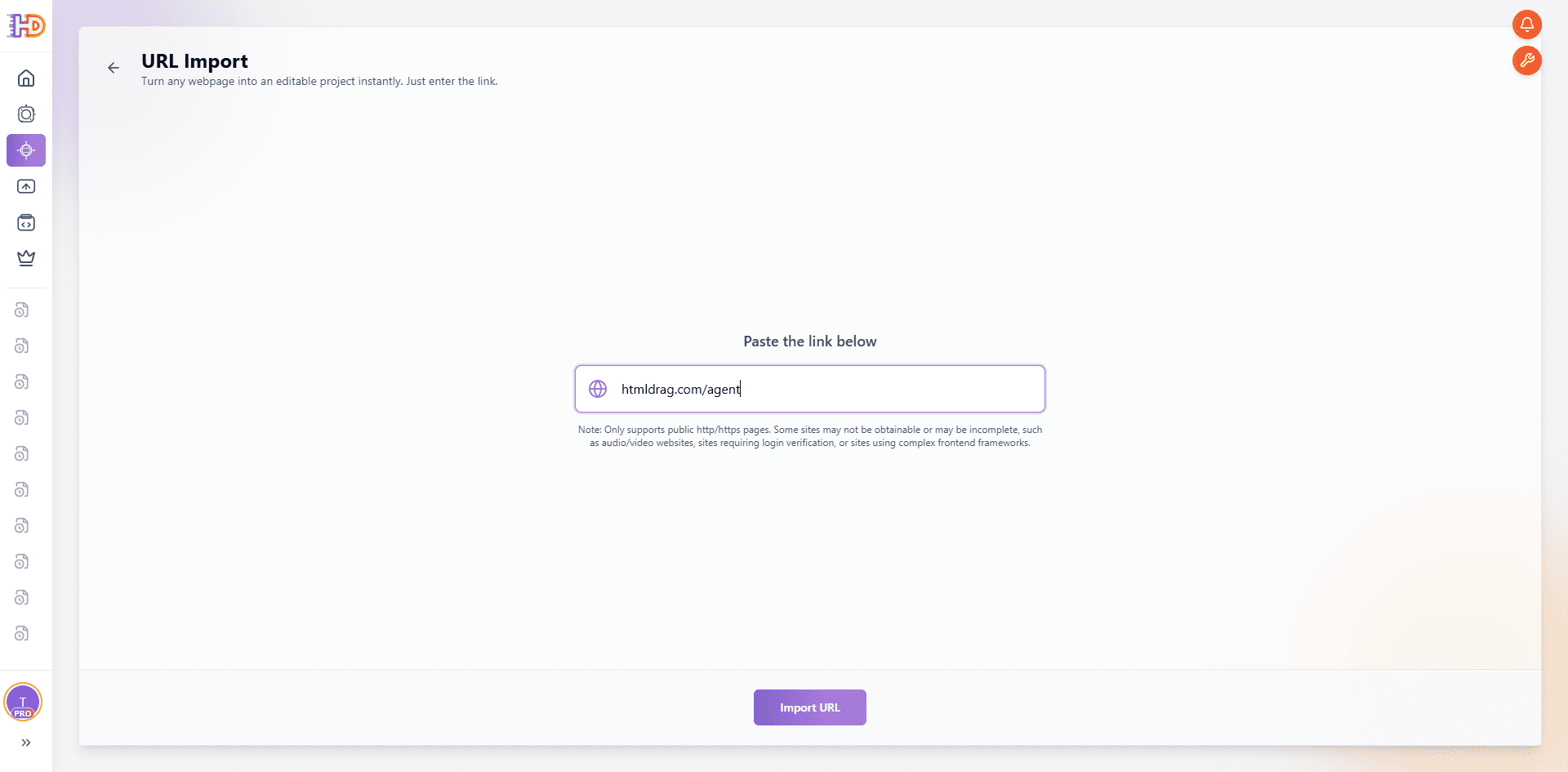
Il flusso: da URL Import allo snapshot AI
Passo 1: importa la pagina esistente tramite URL
Apri URL Import in HtmlDrag e incolla l'indirizzo della pagina pubblica. L'importazione tramite URL è utile quando la pagina esiste già nel browser e vuoi continuare a modificarla visivamente, senza chiedere a uno sviluppatore di ricostruirla o copiare a mano il codice sorgente.
Dopo l'acquisizione, la pagina diventa un progetto HTML modificabile nel canvas di HtmlDrag. La differenza importante è che lavori su uno stato visuale della pagina: testi, pulsanti, sezioni e layout possono essere selezionati e regolati direttamente.
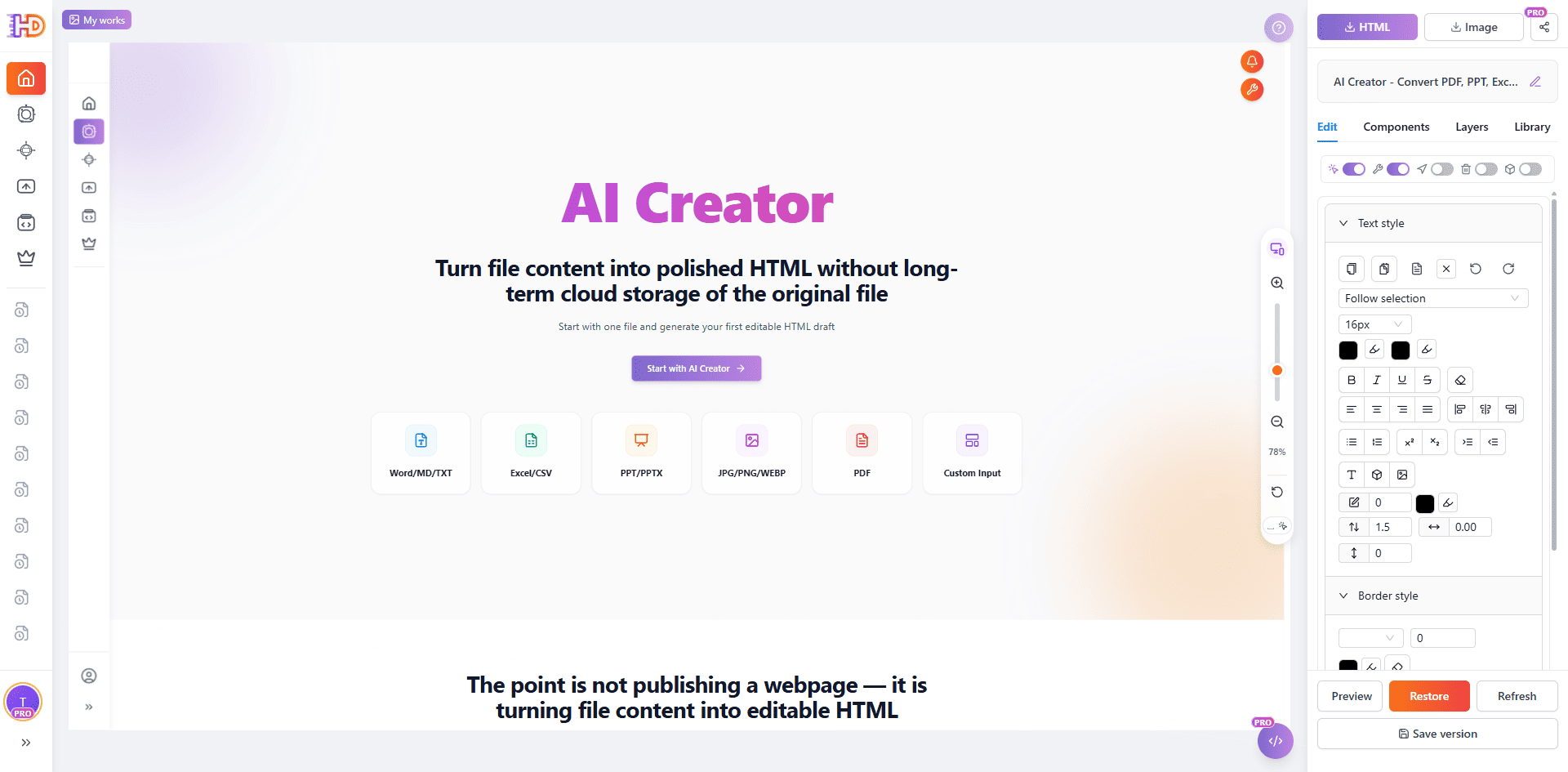
Passo 2: fai una piccola modifica visuale prima di usare l'AI
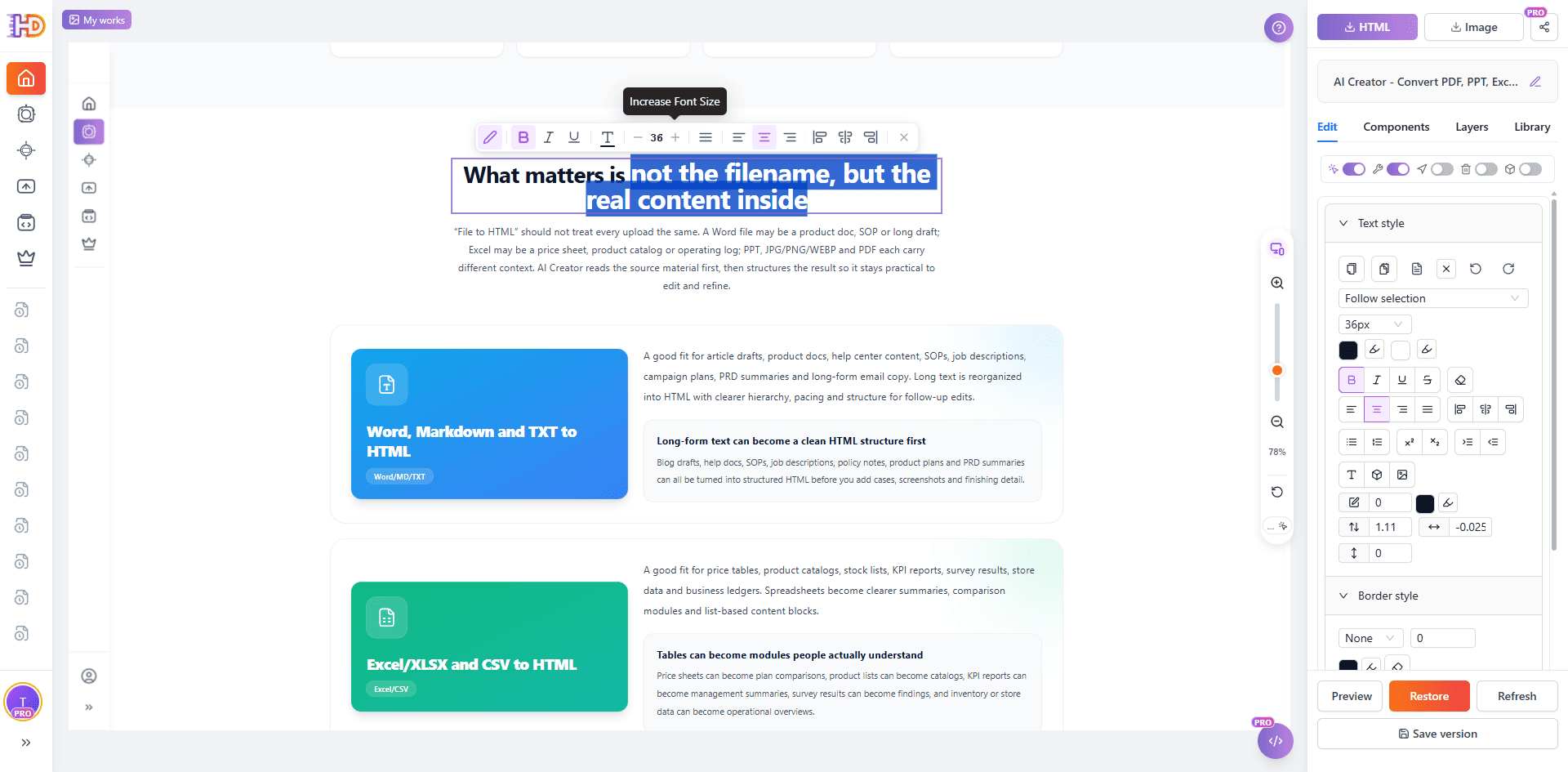
Prima di esportare verso l'AI, fai le modifiche che sai già essere necessarie. In questo esempio selezioniamo un titolo e regoliamo lo stile del testo direttamente sulla pagina. In questo modo lo snapshot riflette la versione modificata attuale, non la pagina originale appena importata.
Questo passaggio conta perché i suggerimenti dell'AI sono utili solo quando si basano sullo stato giusto. Se hai già cambiato un titolo, rimosso una sezione o messo in evidenza una frase, l'AI deve valutare quella versione, non un file sorgente superato.
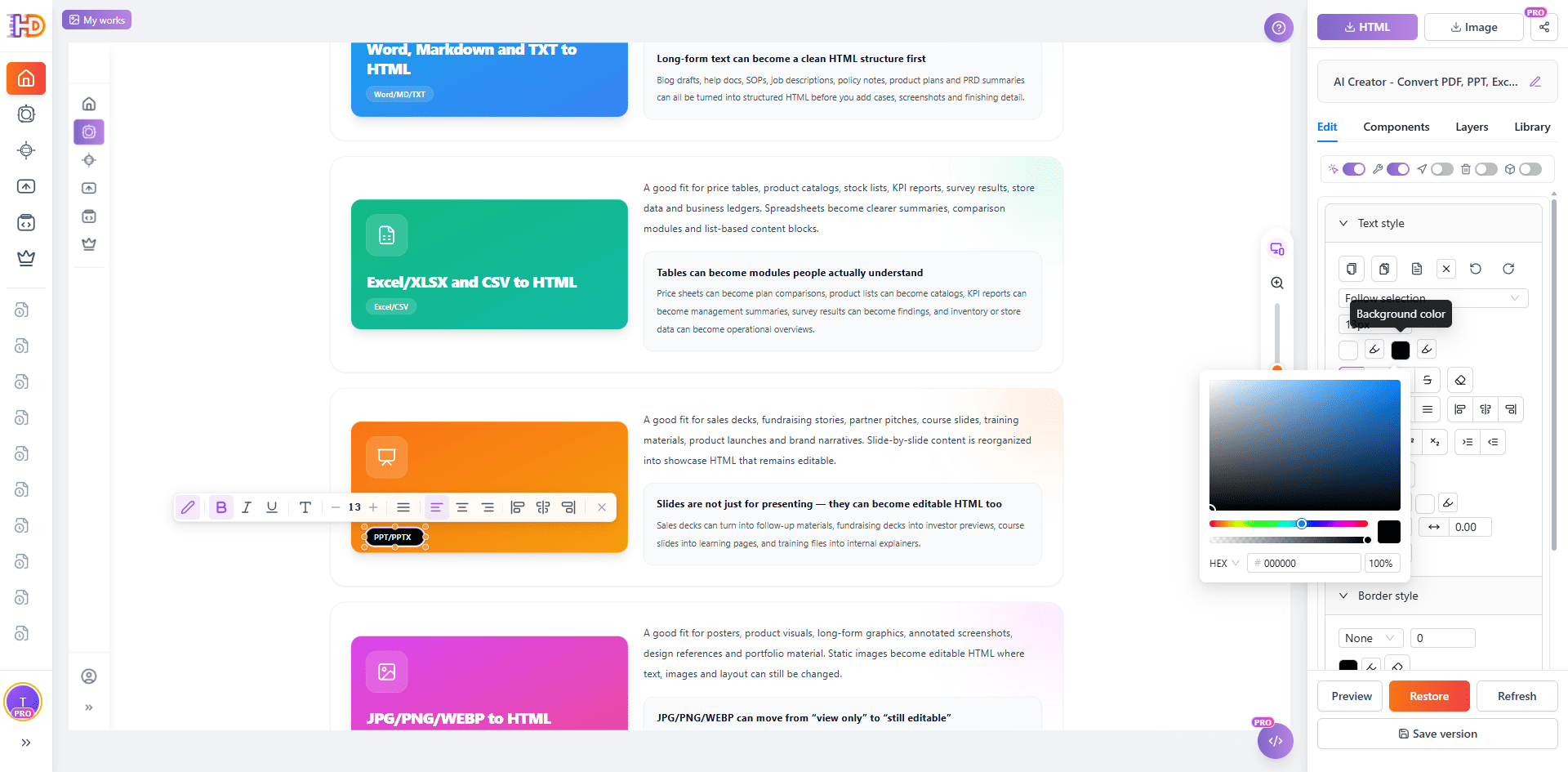
Passo 3: perfeziona colori, pulsanti o stili locali
Puoi continuare con piccole rifiniture di layout o stile, come cambiare l'enfasi di un pulsante, regolare colori o modificare etichette brevi. Sono modifiche che dovrebbero restare rapide e visuali. Non serve aprire un editor di codice solo per cambiare una CTA o evidenziare un componente.
Quando la pagina è vicina allo stato desiderato, è un buon momento per chiedere una revisione all'AI. Invece di inviare codice grezzo e incompleto, invii uno snapshot stabile della pagina dopo le modifiche visibili.
Passo 4: controlla interazioni e contenuti più in basso
Alcune pagine importate includono tab, link, sezioni espandibili o altre interazioni. HtmlDrag mantiene selezione e modifica come comportamento predefinito, ma puoi usare la modalità di interazione pagina quando devi testare il comportamento reale.
In questa fase conviene anche scorrere FAQ, CTA inferiori e sezioni lunghe per confermare che l'AI riceverà una pagina completa, non solo la prima schermata.
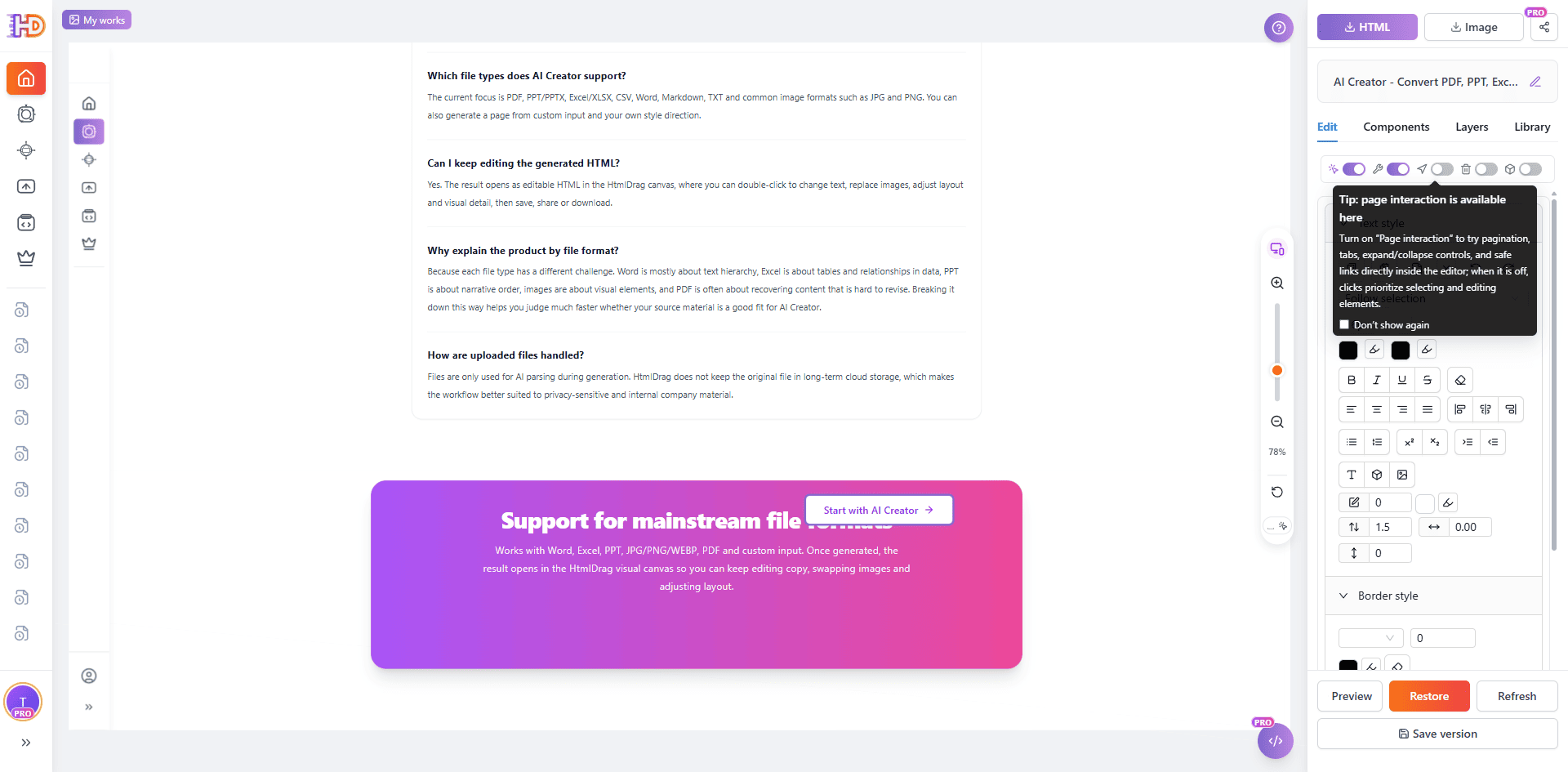
Passo 5: apri l'esportazione e scegli Export to AI
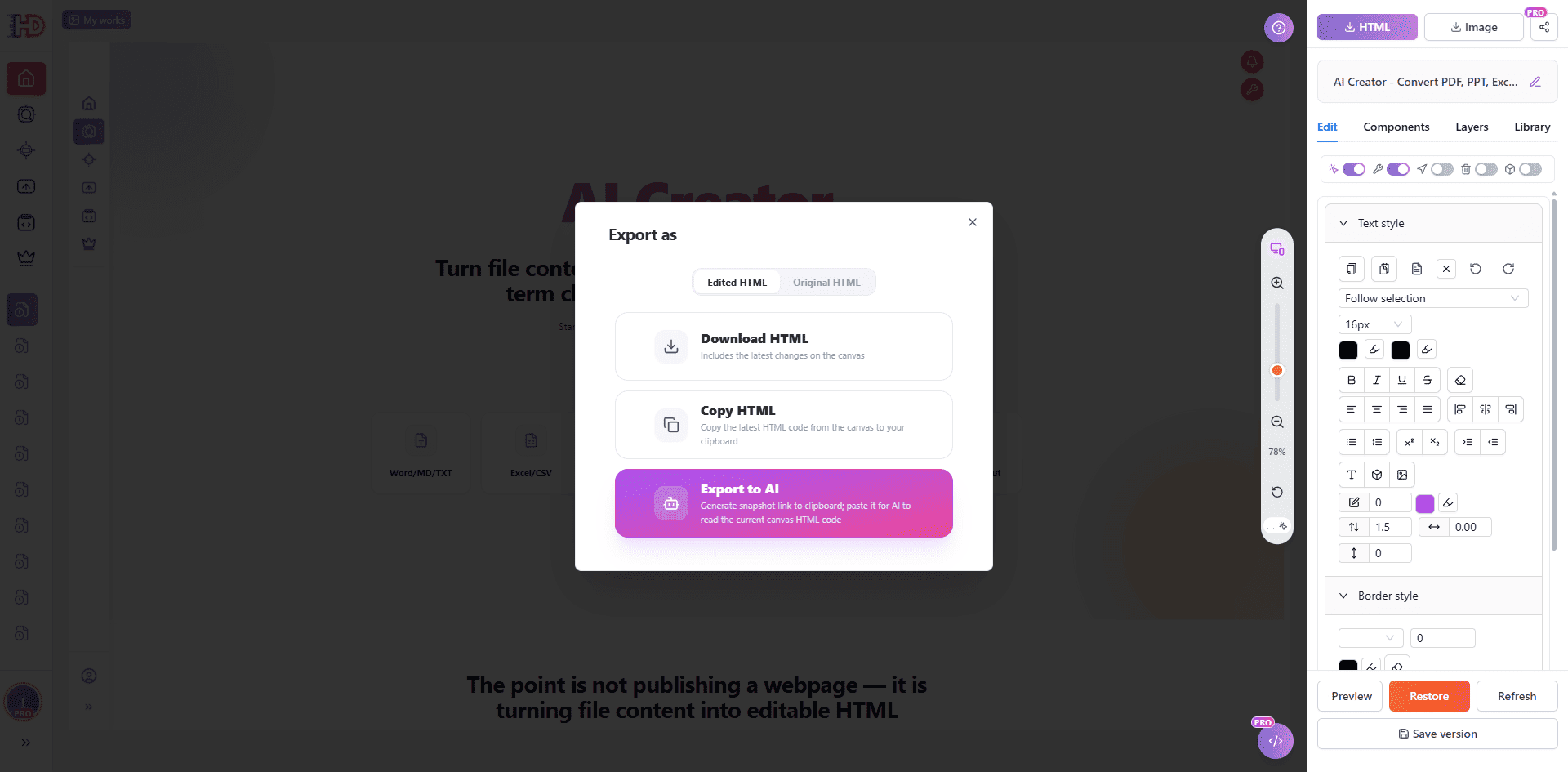
Quando la pagina è pronta per la revisione AI, apri la finestra di esportazione HTML. La finestra supporta ancora download e copia tradizionali, ma in questo flusso scegli Export to AI. Se lavori dalla pagina modificata, usa la versione Edited HTML in modo che lo snapshot includa le modifiche più recenti del canvas.
Export to AI crea un link di snapshot di sola lettura e prepara un prompt per l'assistente AI. L'assistente può leggere l'HTML dal link, usarlo come contesto ed evitare di indovinare da uno snippet parziale.
Passo 6: incolla il prompt in ChatGPT, Claude o Cursor
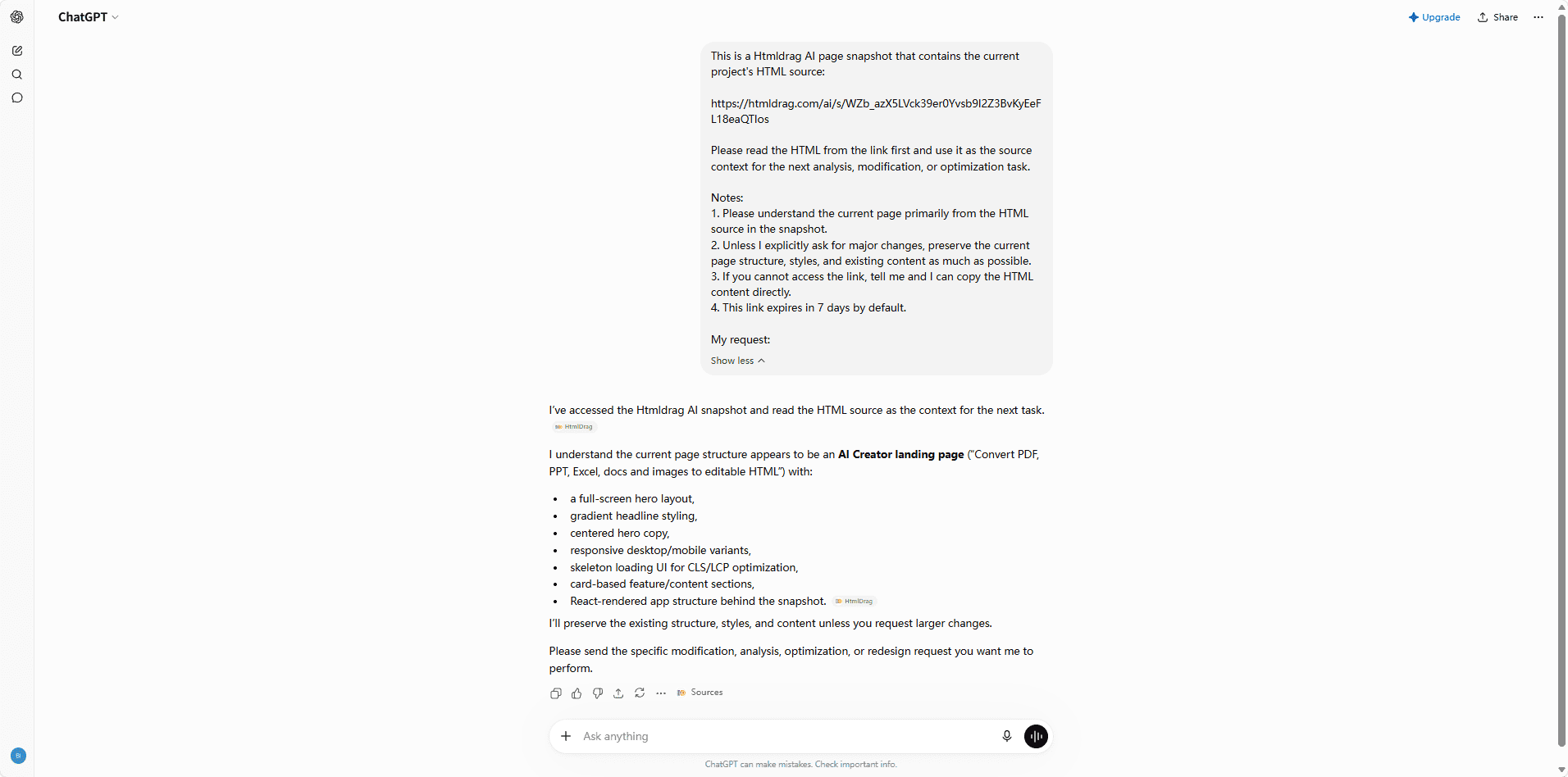
Dopo Export to AI, incolla il prompt copiato nello strumento AI che preferisci. In questo esempio, ChatGPT legge il link dello snapshot, capisce la struttura della pagina e conferma il contesto prima di dare suggerimenti. Lo stesso schema funziona anche con altri strumenti AI che possono leggere o ragionare sul contesto fornito.
Il prompt dice anche all'AI di preservare struttura e stili esistenti, salvo tua richiesta esplicita di cambiamenti più ampi. Questo è importante per pagine reali: di solito vuoi che l'AI analizzi e migliori la pagina, non che riscriva tutto senza controllo.
Copia manuale dell'HTML vs Export to AI
| Attività | Copia manuale dell'HTML | HtmlDrag Export to AI |
| Dare all'AI la pagina corrente | Copiare un blocco enorme e sperare che sia l'ultima versione | Generare uno snapshot di sola lettura dal canvas modificato |
| Mantenere leggibile il prompt | La richiesta viene sommersa dal codice sorgente | Il prompt resta breve e punta al contesto dello snapshot |
| Proteggere il progetto | I suggerimenti AI possono mescolarsi a riscritture accidentali | Lo snapshot è di sola lettura e non modifica il progetto HtmlDrag |
| Continuare a modificare | Potresti dover unire manualmente modifiche di codice | Leggi i suggerimenti e applichi i cambiamenti visivamente in HtmlDrag |
Buone domande da fare dopo lo snapshot
Quando l'AI ha letto lo snapshot, la richiesta migliore è specifica. Invece di chiedere “migliorala”, chiedi all'assistente di concentrarsi su un livello della pagina:
- Valutare se il titolo hero e la CTA sono chiari per un nuovo visitatore.
- Suggerire un ordine delle sezioni più semplice mantenendo lo stile visivo attuale.
- Trovare testi vaghi, ripetitivi o troppo tecnici.
- Migliorare le domande FAQ affinché riflettano dubbi reali degli utenti.
- Segnalare rischi di leggibilità o accessibilità senza riscrivere tutto il layout.
In questo modo l'AI resta nel ruolo di revisore e collaboratore. HtmlDrag rimane il luogo in cui controlli, applichi e salvi la pagina finale.
Domande frequenti
Export to AI modifica il mio progetto HtmlDrag?
No. Lo snapshot AI è di sola lettura. Offre all'assistente AI un modo per leggere l'HTML corrente, ma non gli permette di modificare il progetto salvato o scrivere nel tuo account.
Devo esportare l'HTML originale o quello modificato?
Se vuoi che l'AI riveda il tuo lavoro più recente, esporta l'HTML modificato. Usa l'originale solo quando vuoi confrontare o analizzare la pagina prima delle modifiche visuali.
Posso usarlo con Claude o Cursor invece di ChatGPT?
Sì. Il flusso si basa su un prompt e un link di snapshot leggibile. ChatGPT è solo un esempio, ma lo stesso schema può essere usato con altri strumenti AI per revisione, ottimizzazione o pianificazione tecnica.
Perché non incollare semplicemente tutto l'HTML?
Si può fare, ma di solito è più difficile da gestire. Uno snapshot mantiene il prompt più pulito, riduce il rischio di incollare la versione sbagliata e dà all'AI un contesto pagina più stabile prima di rispondere.
Conclusione
L'AI è più utile quando vede la versione giusta della pagina. HtmlDrag aiuta già a trasformare un URL esistente in un progetto HTML modificabile e a fare cambiamenti visuali senza toccare codice. Export to AI aggiunge il passaggio successivo: una consegna pulita e di sola lettura dal canvas corrente all'assistente AI che usi già.
Se il tuo team ha finora copiato lunghi blocchi HTML nelle chat AI, questo flusso è più stabile: importa la pagina, modifica ciò che vedi, esporta uno snapshot, chiedi feedback mirato e torna in HtmlDrag per applicare le modifiche finali.