
L’IA può produrre una pagina HTML sorprendentemente completa in una sola risposta. Un prompt può offrirti una landing page con hero, schede, sezione prezzi, call to action e abbastanza CSS da far sembrare la prima versione quasi pronta. La difficoltà arriva spesso dopo: la pagina ha bisogno di un titolo più preciso, di un’immagine reale, di una gerarchia visiva più equilibrata, di una CTA più credibile o di una piccola correzione al layout. Nessuna di queste richieste richiede necessariamente di chiedere al modello di rigenerare l’intera pagina.
Quando modifichi visivamente l’HTML generato dall’IA, conservi la struttura utile e prendi la decisione finale sulla pagina renderizzata. Invece di cercare il tag giusto in una risposta lunga, cambiare un valore CSS, incollarlo di nuovo nella chat e sperare che la generazione successiva non alteri altre tre sezioni, puoi partire dall’HTML che hai già. Il lavoro diventa un passaggio di rifinitura mirato: ispezionare la pagina, selezionare l’elemento visibile da correggere, applicare una modifica consapevole, visualizzare in anteprima il risultato completo ed esportare la versione verificata.
Questa guida spiega come modificare l’HTML generato dall’IA senza chiedere nuovamente all’IA ogni dettaglio. Il percorso principale è Paste Code: porta in HtmlDrag l’HTML proveniente da ChatGPT, Claude, v0, un assistente di programmazione o un’altra fonte autorizzata, trasformalo in una pagina visuale modificabile, rifinisci gli elementi visibili supportati e poi passa l’HTML modificato al tuo normale flusso di pubblicazione.
Perché l’HTML generato dall’IA ha ancora bisogno di una rifinitura visuale
La generazione con l’IA è preziosa perché elimina il problema della pagina bianca. Può trasformare rapidamente un brief iniziale in una direzione credibile. Tuttavia, non sostituisce completamente il giudizio visuale che nasce osservando una pagina reale nel suo insieme: il titolo va a capo nel punto giusto? L’immagine compete con la CTA? Una scheda secondaria riceve troppa enfasi? La pagina sembra appartenere a un unico brand o a un insieme di sezioni generate?
Questo non significa che l’output dell’IA sia sbagliato. Significa che la prima generazione è una base, non automaticamente il risultato finale. Un flusso di lavoro efficace separa i due compiti:
- usare l’IA per creare o accelerare la prima bozza HTML;
- usare un editor HTML visuale per prendere le ultime decisioni visibili nel loro contesto;
- usare la normale revisione del codice, il controllo qualità e il deployment per i comportamenti che dipendono dai sistemi di produzione.
Questa separazione è particolarmente utile per chi lavora nel marketing, per founder, designer e team di prodotto che riconoscono quando una pagina è quasi pronta, ma non vogliono trasformare ogni piccola modifica in un’altra lunga conversazione di prompt. L’obiettivo non è sostituire l’ingegneria. È rendere più semplice completare il livello visibile prima che il lavoro passi al team tecnico o al flusso di pubblicazione.
Cosa significa modificare visivamente l’HTML generato dall’IA?
Modificare visivamente l’HTML generato dall’IA significa lavorare dalla pagina renderizzata invece di usare il codice sorgente come unica interfaccia. L’HTML resta il punto di partenza, ma valuti ciò che vedono i visitatori: testo, immagini, gerarchia, spaziatura, colore, enfasi e rapporto tra una sezione e l’altra.
Per gli elementi visibili supportati, un flusso di modifica HTML visuale può aiutarti a:
- rivedere un titolo o un paragrafo di supporto nel suo reale contesto di lettura;
- regolare stile del testo, colore, allineamento, spaziatura o enfasi visiva;
- spostare o ridimensionare un elemento quando una piccola modifica alla composizione rende la pagina più chiara;
- sostituire un’immagine supportata mantenendo intatta la parte restante della sezione;
- controllare schede e CTA nella parte bassa della pagina invece di correggere solo la prima schermata;
- visualizzare in anteprima la copia di lavoro completa prima di esportare l’HTML modificato.
Una rifinitura visuale non equivale a incollare una pagina in un generico editor rich text. L’obiettivo è mantenere visibile la pagina HTML esistente come una vera pagina, così ogni modifica può essere giudicata rispetto ai contenuti vicini e alla direzione del design. È importante quando il codice originale arriva dall’IA: le pagine generate spesso sembrano coerenti a colpo d’occhio, ma priorità, spaziatura e messaggio possono comunque richiedere una decisione umana.
Quando Paste Code è migliore di un altro prompt per l’IA?
Torna all’IA quando ti serve un nuovo concetto di pagina, un’architettura informativa diversa, un nuovo modello di interazione o una riscrittura ampia di contenuti e codice. Usa Paste Code quando l’output esistente è strutturalmente utile e il lavoro rimanente è locale e visuale.
- Usa Paste Code quando hai HTML grezzo copiato da uno strumento di IA, da un collega, da un repository o da una code review.
- Usa Upload HTML quando la pagina è già salvata come file locale
.htmlo.htm. - Usa URL Import quando una pagina web accessibile è la fonte autorizzata e il file originale non è disponibile localmente.
- Torna allo strumento che ha generato la pagina quando una piccola modifica visuale sarebbe la soluzione sbagliata a un problema strutturale o funzionale.
Per esempio, non serve necessariamente un nuovo prompt per sostituire un’immagine hero ormai superata, correggere un singolo problema di posizionamento, ridurre una scheda di funzionalità troppo dominante o rendere più evidente la prossima azione. Spesso è più sicuro conservare le parti che funzionano e rifinire soltanto la decisione che non funziona.
Come modificare l’HTML generato dall’IA senza programmare
Il percorso pratico è:
Copia l’HTML generato dall’IA → incollalo in una pagina di lavoro → controlla il risultato renderizzato → applica modifiche visuali mirate → visualizza l’intera pagina in anteprima → esporta l’HTML modificato
1. Parti da un risultato HTML completo che sei autorizzato a usare
Copia l’HTML che hai generato o ricevuto da una fonte autorizzata. Una pagina completa è in genere il punto di partenza più chiaro, perché puoi valutarne la gerarchia dal hero fino alla CTA finale. Se la risposta dell’IA contiene testo esplicativo intorno al codice, copia solo l’HTML destinato alla pagina, non le istruzioni della chat.
Conserva il riferimento alla fonte. L’abitudine più sicura è trattare la pagina incollata come una copia di lavoro: l’output dell’IA o la versione nel repository restano il riferimento, mentre l’editor visuale ti offre un luogo in cui provare la revisione che vuoi valutare.
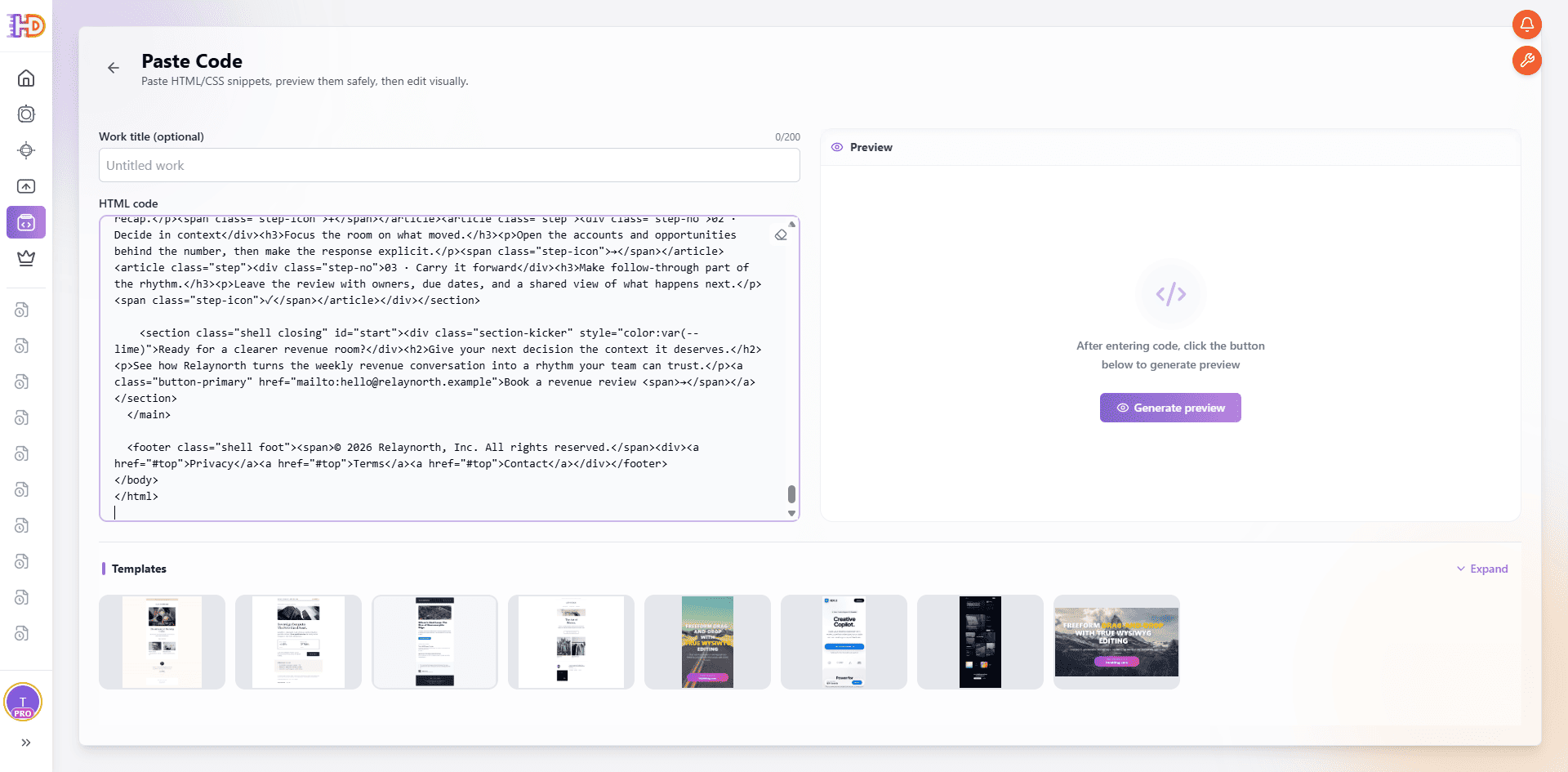
Paste Code parte dall’HTML reale e lo trasforma in una pagina visuale di lavoro, non in un altro prompt per l’IA.
2. Incolla l’HTML e trasformalo in una pagina visuale di lavoro
Apri Paste Code, assegna un nome significativo al lavoro e incolla l’HTML nell’area codice. Non stai chiedendo di rigenerare la pagina. Stai renderizzando la fonte che possiedi già come pagina visuale modificabile.
Quando la pagina si apre, la prima azione giusta è di solito osservare. Leggi l’hero, guarda la prima immagine, analizza la gerarchia delle schede e segui il percorso dei contenuti fino alla CTA. Il markup generato può avere una struttura ragionevole e avere comunque bisogno di una decisione visuale migliore in uno o due punti.
3. Controlla l’intera pagina prima di toccare il primo elemento
Non iniziare cambiando la prima frase che ti sembra poco efficace. Prima definisci una baseline. Quali sezioni stanno già svolgendo il loro compito? Dove la pagina perde il focus? Il messaggio principale arriva prima degli elementi decorativi? La CTA è collegata alla promessa espressa sopra?
Questo passaggio a livello di pagina aiuta a evitare un errore comune nella modifica delle pagine generate dall’IA: apportare diversi cambiamenti localmente sensati che indeboliscono la composizione generale. Le migliori revisioni visuali preservano la struttura utile generata dall’IA e migliorano soltanto la relazione che non è ancora chiara.
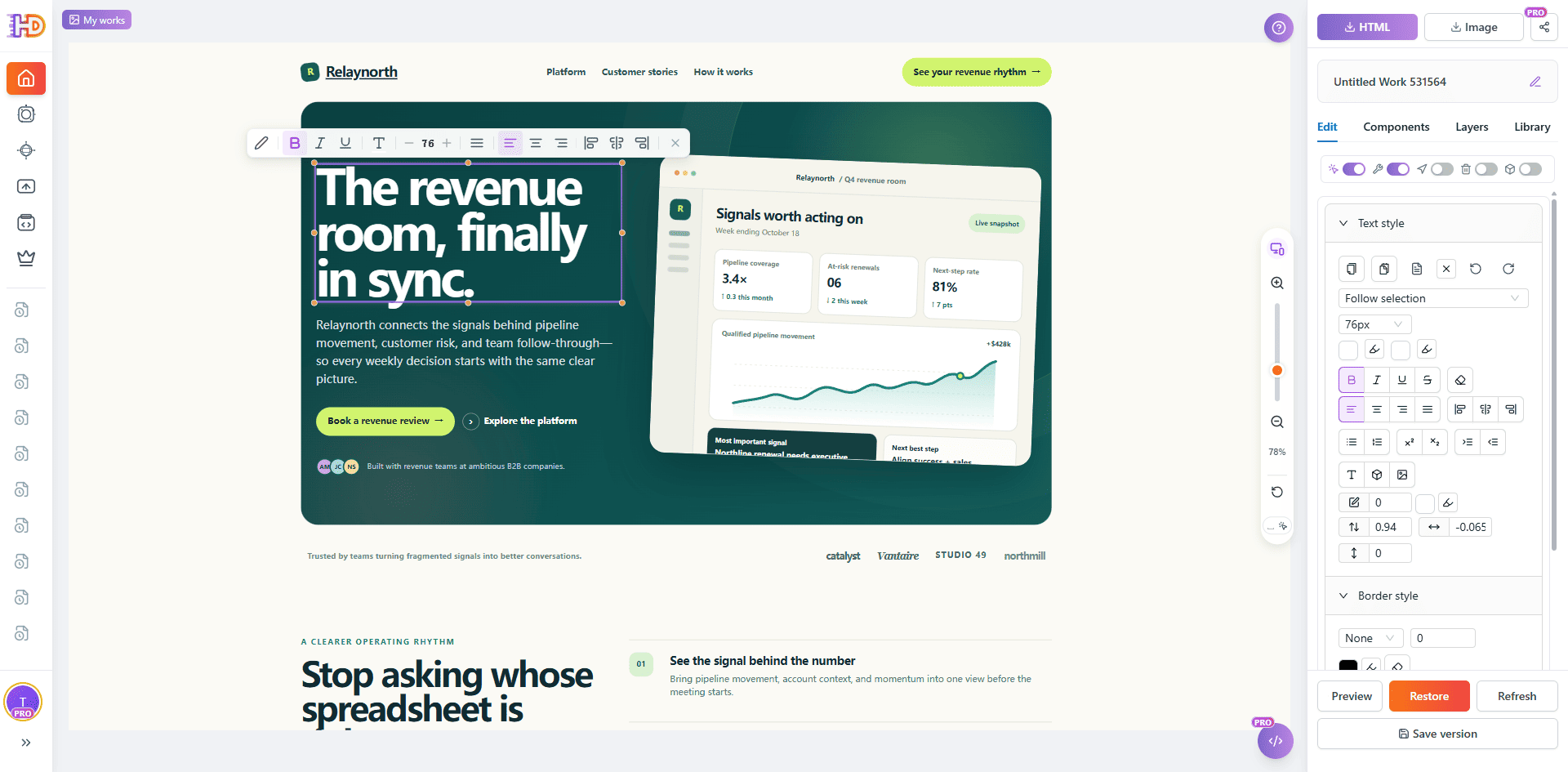
L’HTML incollato viene renderizzato come una pagina reale, così puoi valutarne la gerarchia prima della prima revisione.
Prendi le decisioni visuali nel punto in cui le vedranno i visitatori
Il vantaggio di un editor HTML visuale non è rendere automatico ogni cambiamento. È poter provare una decisione nel punto in cui il visitatore la incontrerà. Inizia dall’elemento che influenza la prossima azione del lettore, poi controlla se intorno a esso la pagina continua a essere naturale da leggere.
4. Migliora il messaggio hero senza riscrivere la pagina
Le sezioni hero generate dall’IA spesso contengono gli ingredienti giusti, ma non il giusto equilibrio. Il titolo può essere troppo lungo, il contrasto debole oppure il testo di supporto può competere con l’azione. Seleziona l’elemento hero visibile e rivedi testo, dimensione, colore, allineamento, sfondo o spaziatura nel loro contesto.
L’obiettivo non è aggiungere un effetto spettacolare soltanto perché l’editor lo consente. L’obiettivo è rendere la promessa più facile da capire a colpo d’occhio. Un ritorno a capo migliore, uno sfondo più discreto o una gerarchia più chiara possono valere più di un’altra riscrittura generata.
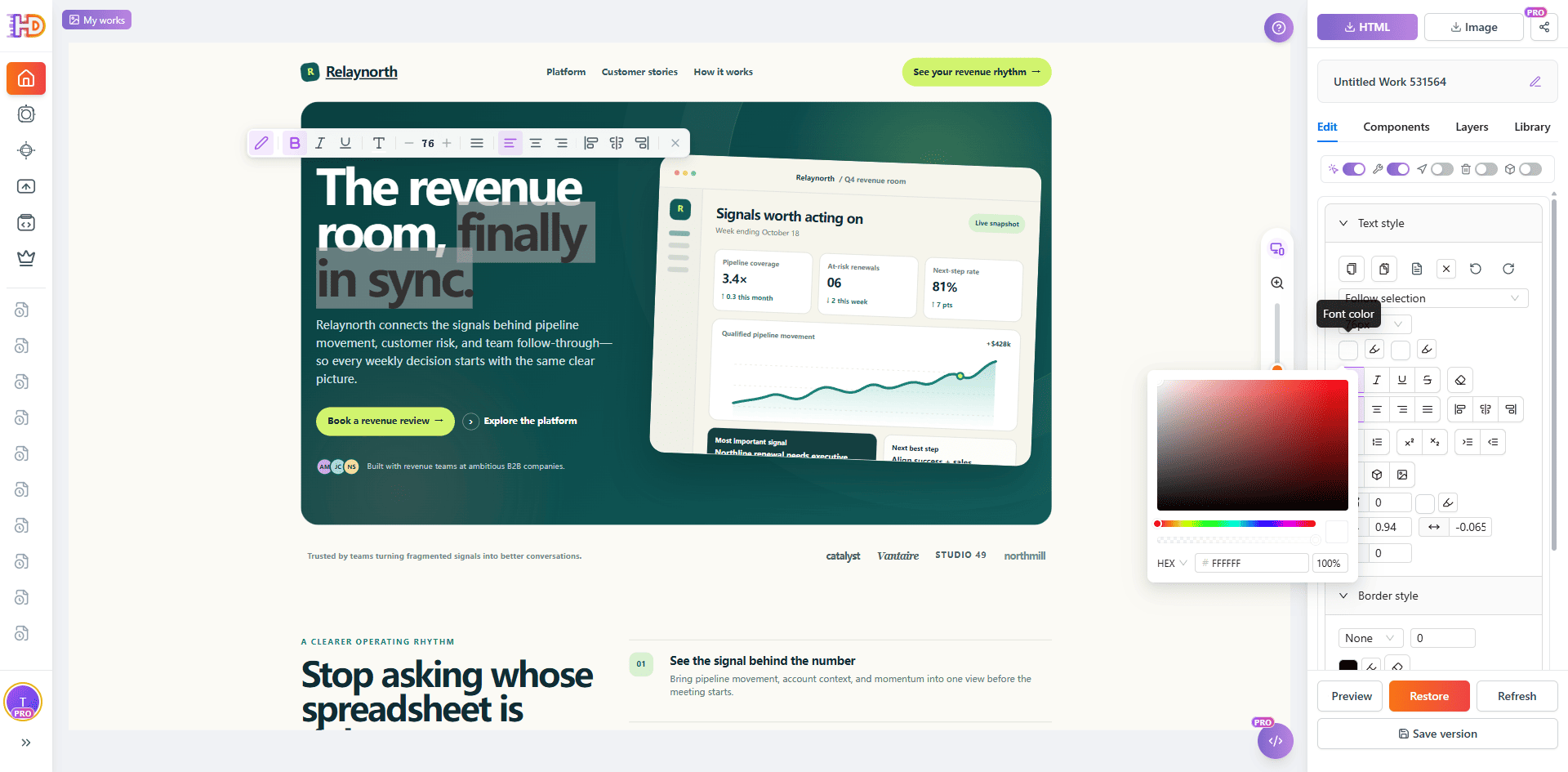
Una modifica locale al testo hero può essere valutata nella composizione della pagina senza rigenerarla interamente.
5. Rifinisci la CTA e il layout vicino come un’unica decisione
Una CTA può essere tecnicamente presente e sembrare comunque scollegata dal messaggio che dovrebbe completare. Controlla testo, contrasto, dimensione e posizione rispetto al titolo, al testo di supporto e all’immagine principale. Se un piccolo spostamento rende l’azione più facile da trovare, giudicalo sulla pagina reale, non in base a un numero dentro una regola CSS.
Questo è anche un punto in cui conviene essere selettivi. La modifica visuale non serve a trasformare ogni pagina generata dall’IA in un redesign libero. Applica il cambiamento più piccolo che chiarisce il percorso di lettura, poi controlla di nuovo la relazione prima di procedere.
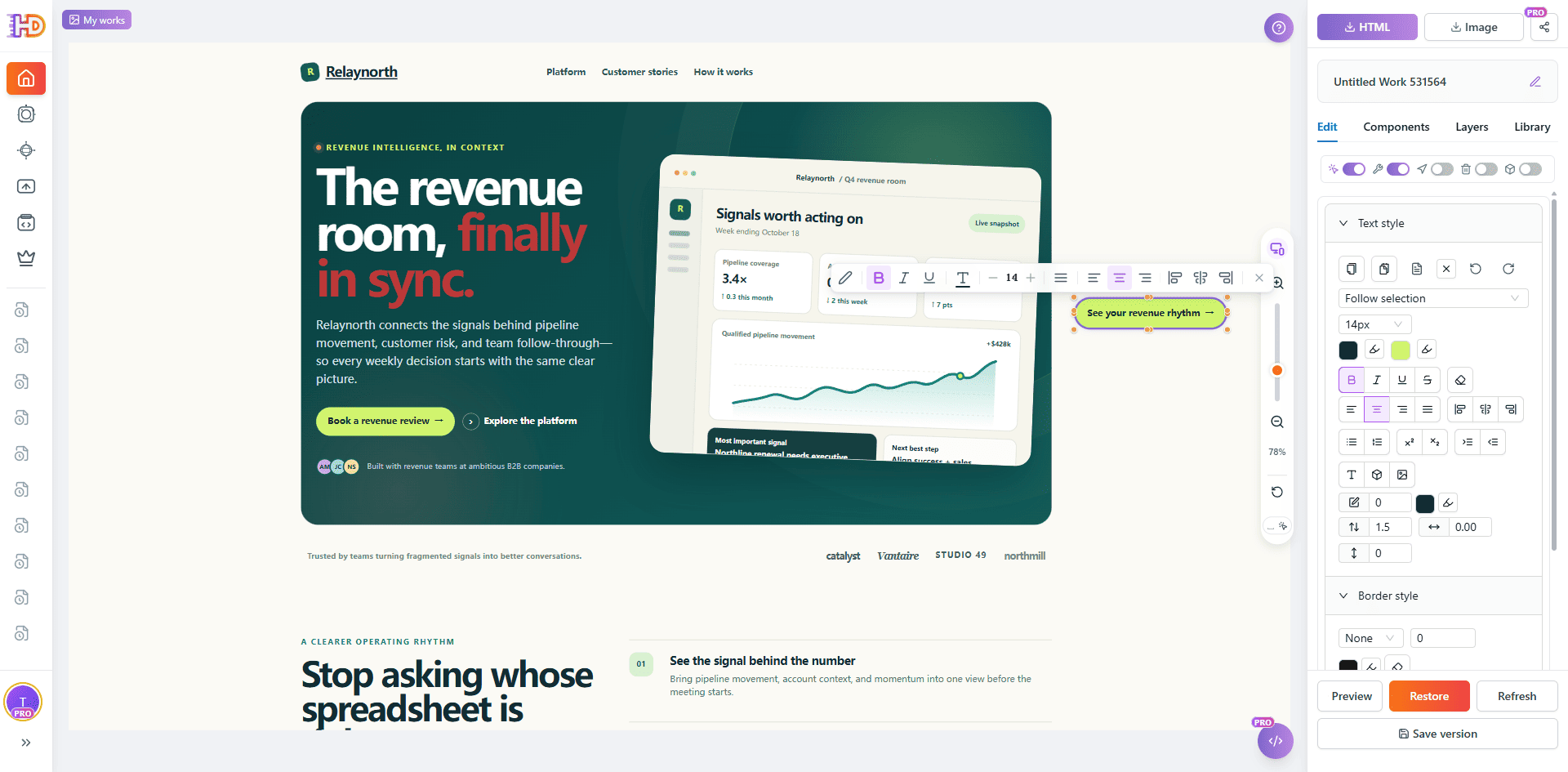
La CTA può essere valutata come parte del messaggio e del layout circostante, non come un pulsante isolato.
6. Vai oltre la prima schermata
Le pagine generate dall’IA possono concentrare quasi tutta l’energia sull’hero e lasciare le sezioni inferiori ripetitive o poco equilibrate. Scorri le schede di supporto, gli elementi di prova, le testimonianze e la CTA finale. Seleziona un titolo, una scheda o una descrizione alla volta quando richiede attenzione, lasciando visibile il resto della sezione come contesto.
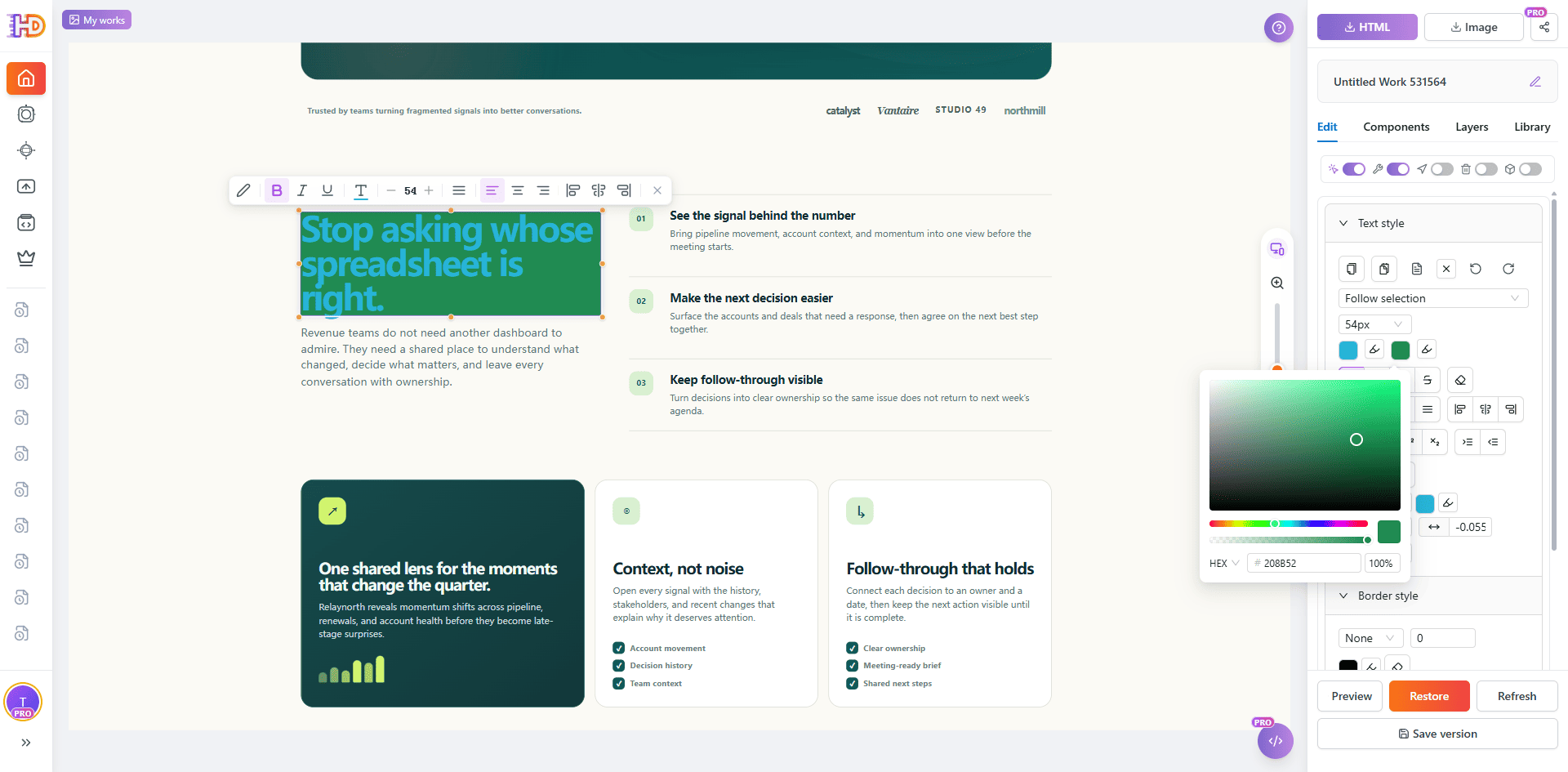
Un titolo nella parte bassa della pagina viene modificato nel contesto delle schede e dei contenuti di supporto circostanti.
È qui che una rifinitura visuale si distingue da una singola revisione tramite prompt. Puoi mantenere le parti della pagina generata che comunicano già bene, correggendo allo stesso tempo un titolo più in basso, riducendo un’enfasi non necessaria o riportando la CTA finale nel flusso dei contenuti.
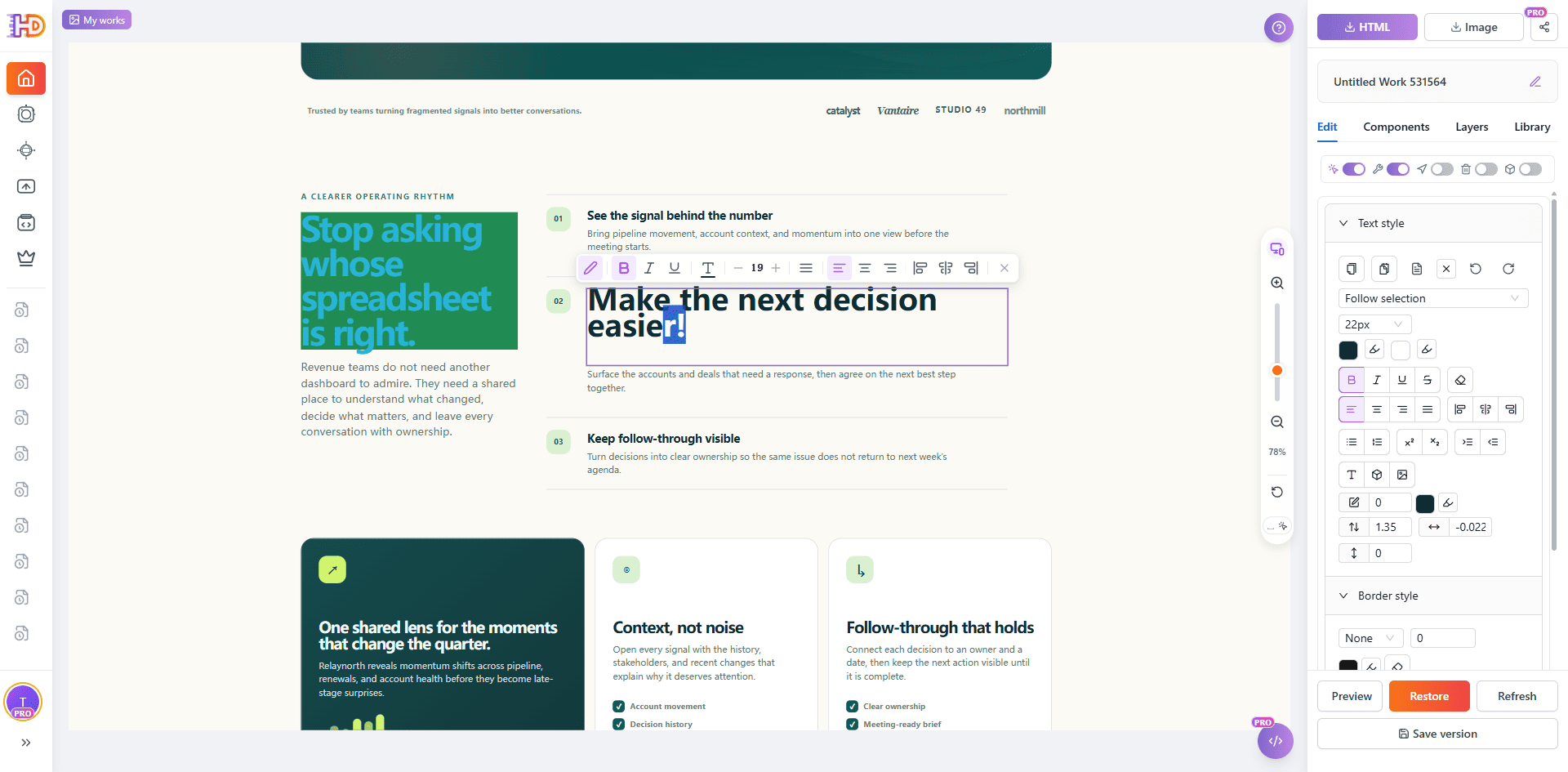
Testi e titoli di supporto possono essere rifiniti elemento per elemento senza perdere il rapporto con l’intera sezione.
7. Sostituisci un’immagine supportata nella sua sezione reale
Le pagine generate usano spesso immagini segnaposto oppure immagini attraenti in generale, ma non adatte al prodotto. Quando l’elemento immagine è supportato, usa l’azione di sostituzione e valuta il nuovo asset nel punto in cui verrà effettivamente utilizzato. Mantieni intatta la sezione circostante per poter giudicare ritaglio, proporzioni, contrasto, peso visivo e rapporto con il testo.
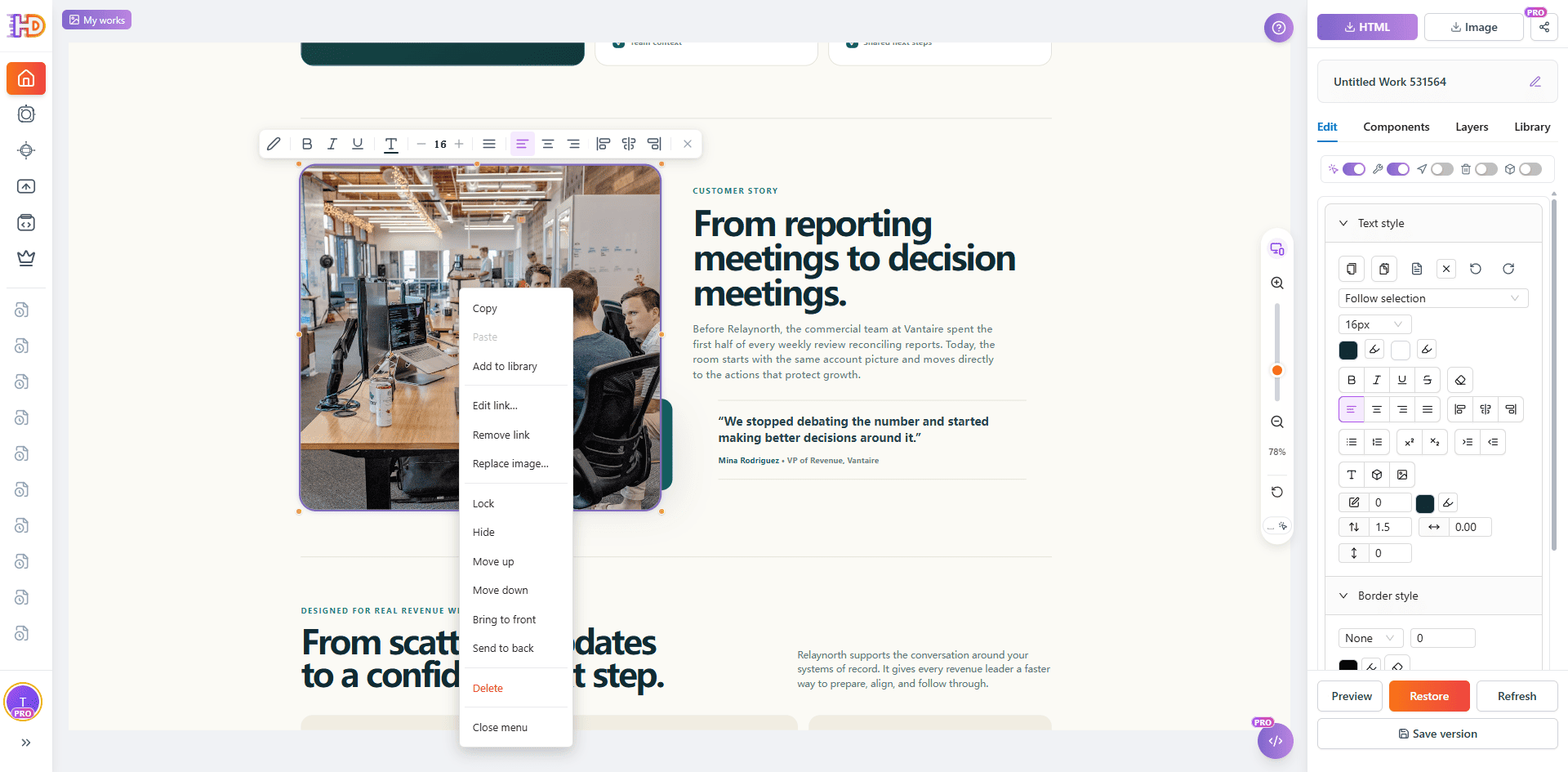
Il menu dell’immagine selezionata mostra opzioni reali di modifica: usa solo l’azione necessaria e mantieni intatta la sezione circostante.
Una sostituzione riuscita non è soltanto un messaggio tecnico di successo. Controlla se il nuovo soggetto compete con il titolo, se sposta troppo l’equilibrio visivo verso un lato e se sostiene la promessa della pagina.
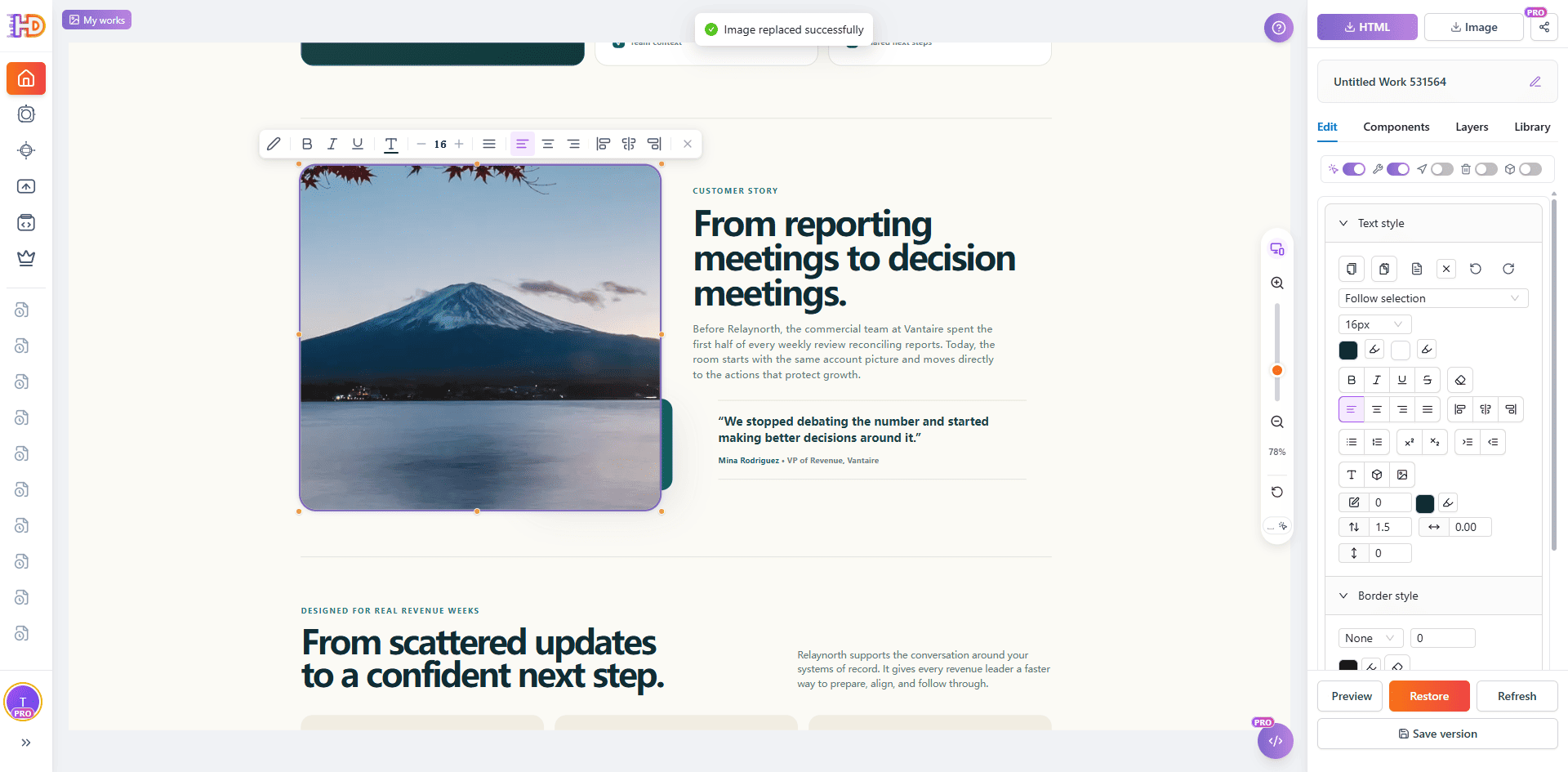
La sostituzione è completata nella copia di lavoro, pronta per essere valutata insieme al titolo e al contenuto della customer story.
8. Aggiungi, proteggi o rimuovi l’elemento di cui la pagina ha davvero bisogno
La rifinitura non consiste solo nello spostare ciò che l’IA ha già prodotto. Quando manca un vero elemento di contenuto, inserisci quello che colma la lacuna invece di chiedere al modello di ricostruire l’intera sezione. Puoi, per esempio, aggiungere un elemento di supporto, aggiungere un collegamento ipertestuale all’azione o alla risorsa necessaria al lettore, oppure inserire una tabella comparativa quando una decisione su prezzi, piani, funzionalità o tempistiche è più facile da capire in righe e colonne.
Le tabelle meritano la stessa cura editoriale del resto della pagina. Dopo averne inserita una, modifica righe, colonne, celle, allineamento, bordi e sfondi delle celle pertinenti, in modo che la tabella chiarisca una decisione invece di diventare un blocco denso di informazioni generate. Una pagina può avere bisogno anche di meno, non di più: rimuovi una scheda duplicata, un elemento decorativo superfluo o il testo riempitivo generato dall’IA che distrae dal messaggio principale.
Quando uno sfondo importante, un elemento del brand o una composizione completata non deve più muoversi durante le regolazioni successive, bloccalo prima di continuare. La sequenza utile è intenzionale: inserire solo ciò che serve alla pagina, aggiungere link verso una destinazione significativa, modificare una tabella come un vero componente di contenuto, rimuovere ciò che indebolisce la gerarchia e bloccare le parti finite. Sono controlli di modifica visuale complementari: non sostituiscono i test funzionali e non sono un motivo per rendere ogni pagina più complessa.
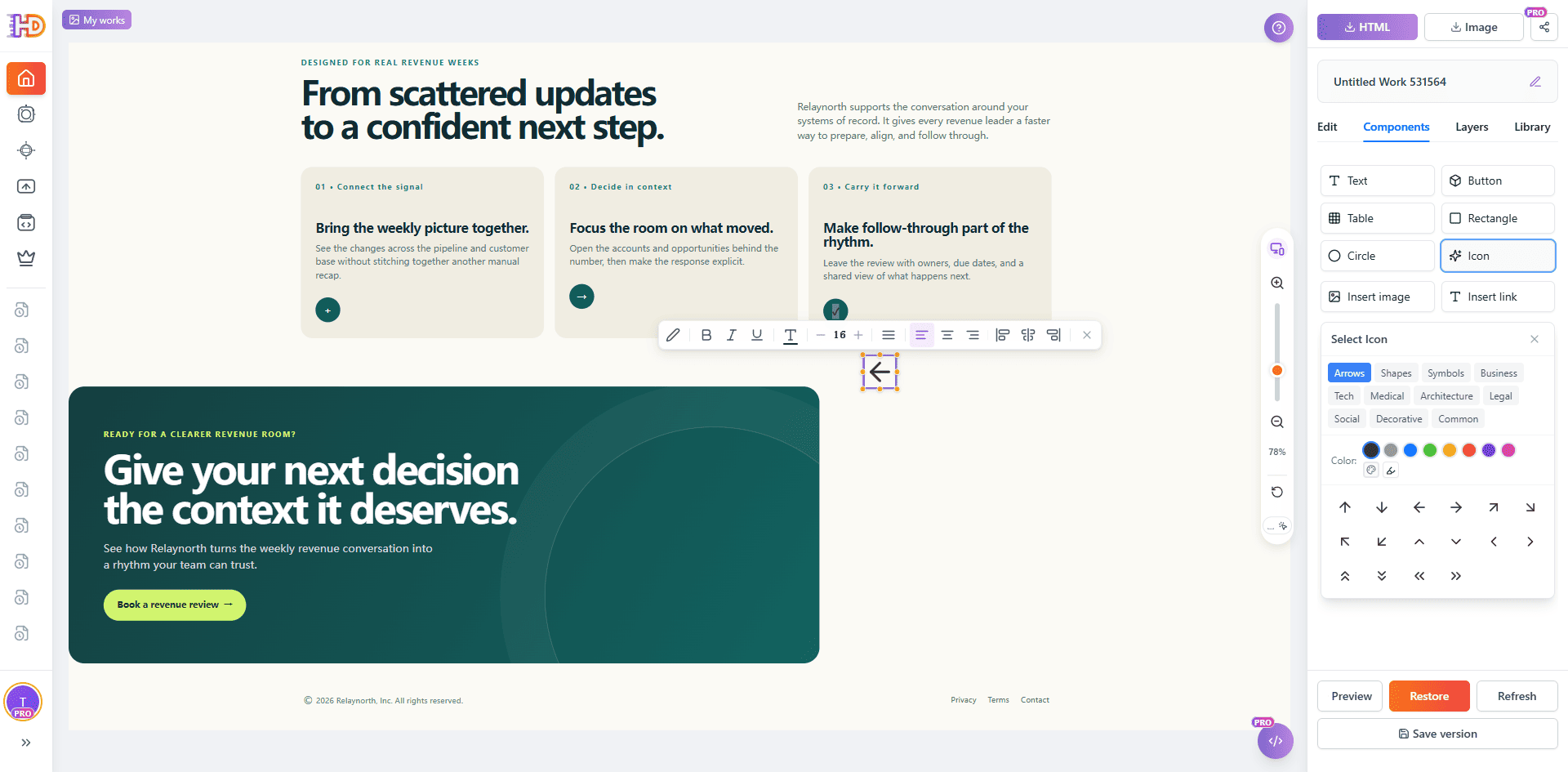
Il pannello Components offre elementi come testo, pulsanti, tabelle, immagini, icone e link per colmare una reale lacuna di contenuto.
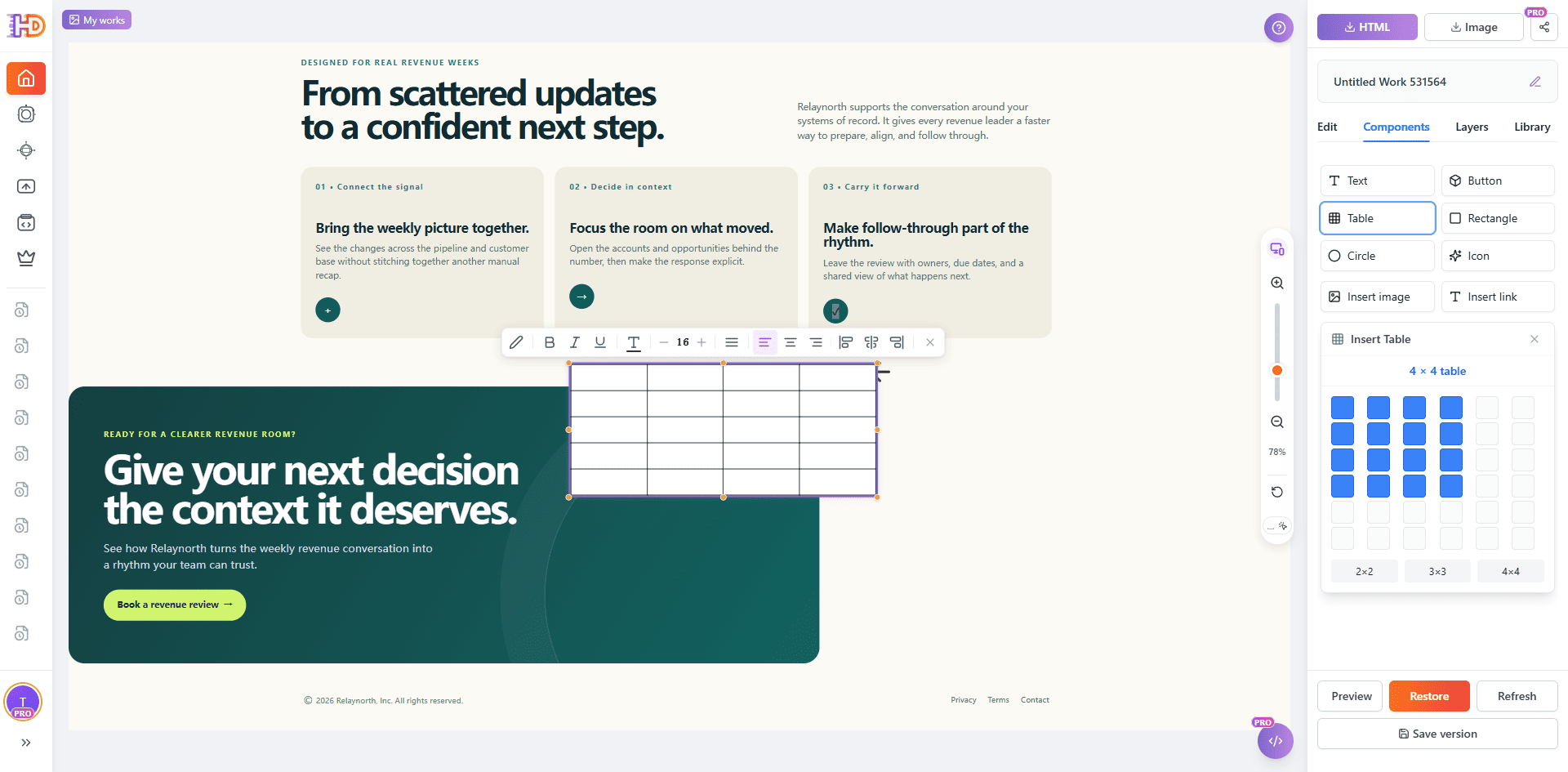
Una tabella può essere inserita come componente di contenuto reale quando righe e colonne comunicano una decisione meglio del testo generato.
Visualizza in anteprima la pagina modificata dall’IA prima dell’esportazione
La modifica non è completa quando l’elemento selezionato ha un aspetto migliore. Esci dallo stato di modifica e controlla l’intera pagina come farebbe un visitatore. Verifica ordine di lettura, interruzioni di riga, trattamento delle immagini, transizioni tra sezioni, gerarchia delle CTA e comportamento responsive importante per la pagina che stai per consegnare.
La domanda importante non è solo: «La proprietà è cambiata?». È: «La pagina comunica ora la cosa giusta senza danneggiare la struttura utile creata dall’IA?». Un’anteprima completa rende molto più semplice rispondere prima della consegna.
Quando sei pronto a consegnare la pagina, scegli deliberatamente la versione modificata. Il flusso di esportazione di HtmlDrag distingue Edited HTML da Original HTML e offre azioni per scaricare o copiare l’HTML corrente nella fase successiva.
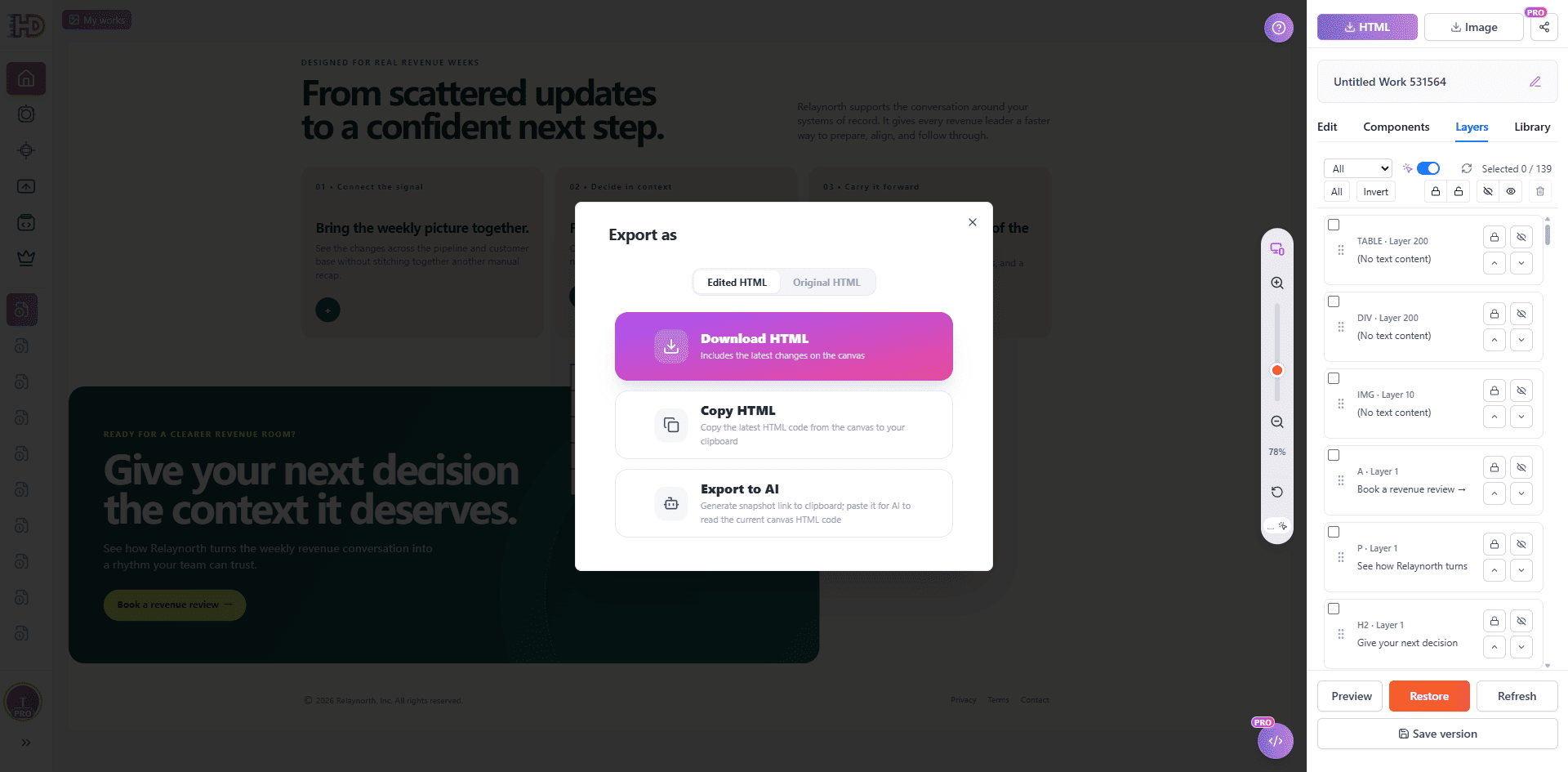
La finestra di esportazione rende esplicita la consegna: seleziona la versione Edited HTML dopo aver completato la revisione visuale.
Cosa può sostituire la modifica visuale e cosa no
La modifica visuale è adatta al livello di rifinitura visibile di una pagina HTML generata dall’IA. Può aiutarti a perfezionare contenuti, immagini, stile, spaziatura, gerarchia e posizionamento senza ricostruire la pagina da zero. È particolarmente utile quando la struttura è già vicina all’obiettivo e il lavoro rimanente si giudica meglio sulla pagina renderizzata che nel markup grezzo.
Non elimina la necessità dei normali controlli di produzione. Moduli, autenticazione, pagamenti, analytics, redirect, comportamento lato server, dati dinamici, integrazioni di terze parti, JavaScript complesso, script, iframe, contenuti Canvas e deployment devono ancora essere testati nell’ambiente in cui la pagina verrà eseguita. Se il problema è funzionale o strutturale, torna al codice sorgente o al flusso tecnico appropriato invece di forzare una soluzione visuale.
Il limite pratico è semplice: usa la modifica visuale per le decisioni che puoi verificare sulla pagina renderizzata, poi usa il tuo normale processo tecnico per i comportamenti che dipendono da codice, servizi o infrastruttura di produzione.
La modifica visuale sostituisce ChatGPT, Claude o un editor di codice?
No. Questi strumenti svolgono lavori diversi. L’IA è utile per creare una prima bozza, esplorare un’idea o produrre una riscrittura più ampia. Un editor di codice è l’ambiente giusto quando devi lavorare direttamente su codice, struttura, logica o integrazione tecnica. Un editor HTML visuale è il livello intermedio utile quando la pagina esiste già e la decisione successiva è soprattutto visuale.
Questo livello intermedio evita che una piccola richiesta rimbalzi inutilmente tra più strumenti. Non devi chiedere a un modello di rigenerare un’intera landing page perché un paragrafo è troppo lungo, né cercare in un grande foglio di stile generato quando la decisione è più semplice guardando la pagina.
Domande frequenti
Posso modificare l’HTML generato da ChatGPT senza programmare?
Sì, per gli elementi visibili supportati. Copia l’output HTML, incollalo in un editor HTML visuale, apri la pagina renderizzata, seleziona l’elemento da correggere e applica la modifica tramite i controlli visuali disponibili. Controlla il risultato e testa il comportamento funzionale prima della pubblicazione.
Posso modificare visivamente l’HTML generato da Claude?
Sì. Se Claude o un altro strumento di IA ti fornisce HTML grezzo, Paste Code può trasformare quella fonte in una pagina visuale di lavoro. Il principio è lo stesso: conserva la struttura utile, applica la modifica visibile mirata, visualizza il risultato in anteprima ed esporta la versione verificata.
Devo rigenerare la pagina dopo ogni modifica?
Non quando la modifica necessaria è un dettaglio visibile supportato, come testo, enfasi, stile, trattamento dell’immagine, spaziatura o posizione dell’elemento. Torna all’IA quando ti serve un nuovo concetto, un cambiamento strutturale ampio o un comportamento a livello di codice che la modifica visuale non può sostituire in sicurezza.
Posso incollare HTML proveniente da un builder di siti con IA?
Se hai l’HTML grezzo e sei autorizzato a usarlo, Paste Code è il punto di partenza adatto. Per un file della pagina già salvato, usa Upload HTML. Per una pagina web accessibile il cui file originale non è disponibile localmente, URL Import può essere il percorso più adatto.
La modifica visuale aggiorna automaticamente il sito online?
No. Tratta la pagina incollata come una copia di lavoro. Visualizza in anteprima ed esporta l’HTML modificato, poi usa il tuo normale processo di deployment, consegna e controllo qualità per aggiornare un ambiente online.
Conclusione
L’HTML generato dall’IA non deve essere una risposta usa e getta da rigenerare ogni volta che cambia un dettaglio visuale. Quando la pagina ha già una struttura utile, conservala, lavora dal risultato renderizzato e prendi le piccole decisioni che fanno sembrare la pagina intenzionale e pronta.
HtmlDrag rende pratico questo ultimo passaggio: incolla l’HTML generato dall’IA che hai già, rifinisci contenuti visibili e layout senza programmare, visualizza l’intera pagina in anteprima ed esporta l’HTML modificato quando è pronto per la fase successiva.