
AI生成ランディングページを使えば、空白のブリーフから信頼できる最初のページまで、キャンペーンを短時間で進められます。次に起きる問題は派手ではありませんが、同じくらい重要です。オファーが変わることです。割引パイロットが限定プレビューに変わる、CTAのリンク先を変える、実績を強調する、公開前に比較情報を追加する、といった変更が起こります。
このような変更のたびに新しいプロンプトを送ったり、HTML全体を書き直したりする必要はありません。既存ページの構造が使えるなら、それを残し、訪問者に見えるキャンペーン部分だけを丁寧に更新します。ビジュアルHTMLエディターなら、マーケティング、創業者、プロダクトチームがページ全体を確認し、文脈の中で局所的な判断を行い、結果をプレビューして承認済みHTMLを書き出せます。
この記事では、オファー変更後にAI生成ランディングページを更新する安全なワークフローを説明します。完全なローカルHTMLファイルから始め、Upload HTMLでビジュアルな作業コピーに変換し、テキストスタイル、表やアイコンの挿入、画像ダイアログ、プレビュー、書き出しという実際の編集画面を確認します。
オファー変更でページ全体を再生成する必要がない場合
キャンペーンに別のページ構成、新しいプロダクトロジック、まだ存在しないインタラクション、大規模な文章変更が必要なら、AIや元のコードベースに戻ります。既存の構造が機能していて、残りが局所的な作業(承認済みメッセージ、CTAのリンク先、視覚的な優先順位、比較情報の追加、不要になったセクション)なら、ビジュアルな仕上げが適しています。
編集前に、キャンペーンの決定を明確にします。
- どの約束が変わり、読者に最初に何を理解してほしいか。
- 今のキャンペーンに合うCTAの文言とリンク先は何か。
- 追加、簡略化、削除する情報は何か。
- 変更せずに残すブランド、構造、法務要素は何か。
これにより、目的のある更新と方向性のないリデザインを区別できます。各ビジュアル変更も、「AIの出力を違う見た目にする」という感覚ではなく、キャンペーンの決定に照らして確認できます。
すでにあるHTMLから始める
1. 完全で、使用許可のあるソースページを使う
編集する権利のあるHTMLファイルから始めます。元のバージョンは参照用に保管し、アップロードしたものを作業コピーとして扱います。AIの回答、開発者からの引き継ぎ、前回のキャンペーンで、ヒーロー、コンテンツの流れ、レスポンシブレイアウトがすでに整っている場合に特に有効です。
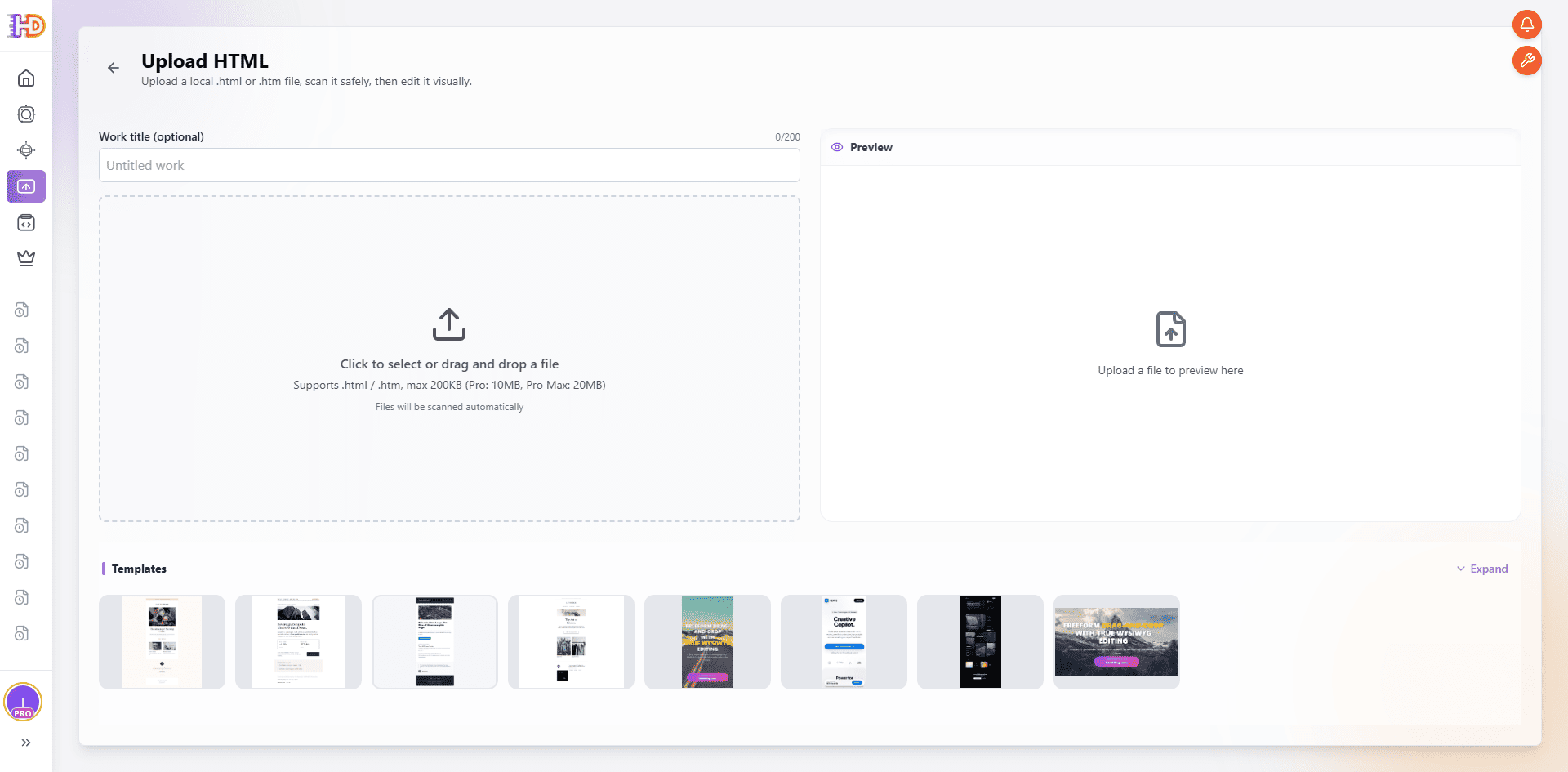
Upload HTMLはローカルファイルから始まり、既存ページをビジュアルな作業コピーの元として保持します。
2. ページをアップロードしてエディターに準備させる
Upload HTMLを開き、作業に分かりやすい名前を付け、ソースファイルを選びます。ページはチェックと準備が行われてから編集可能なプロジェクトとして開きます。最初に見える要素だけが重要だと決めつけず、レンダリングが終わってから最初のメッセージから最後のアクションまで確認してください。
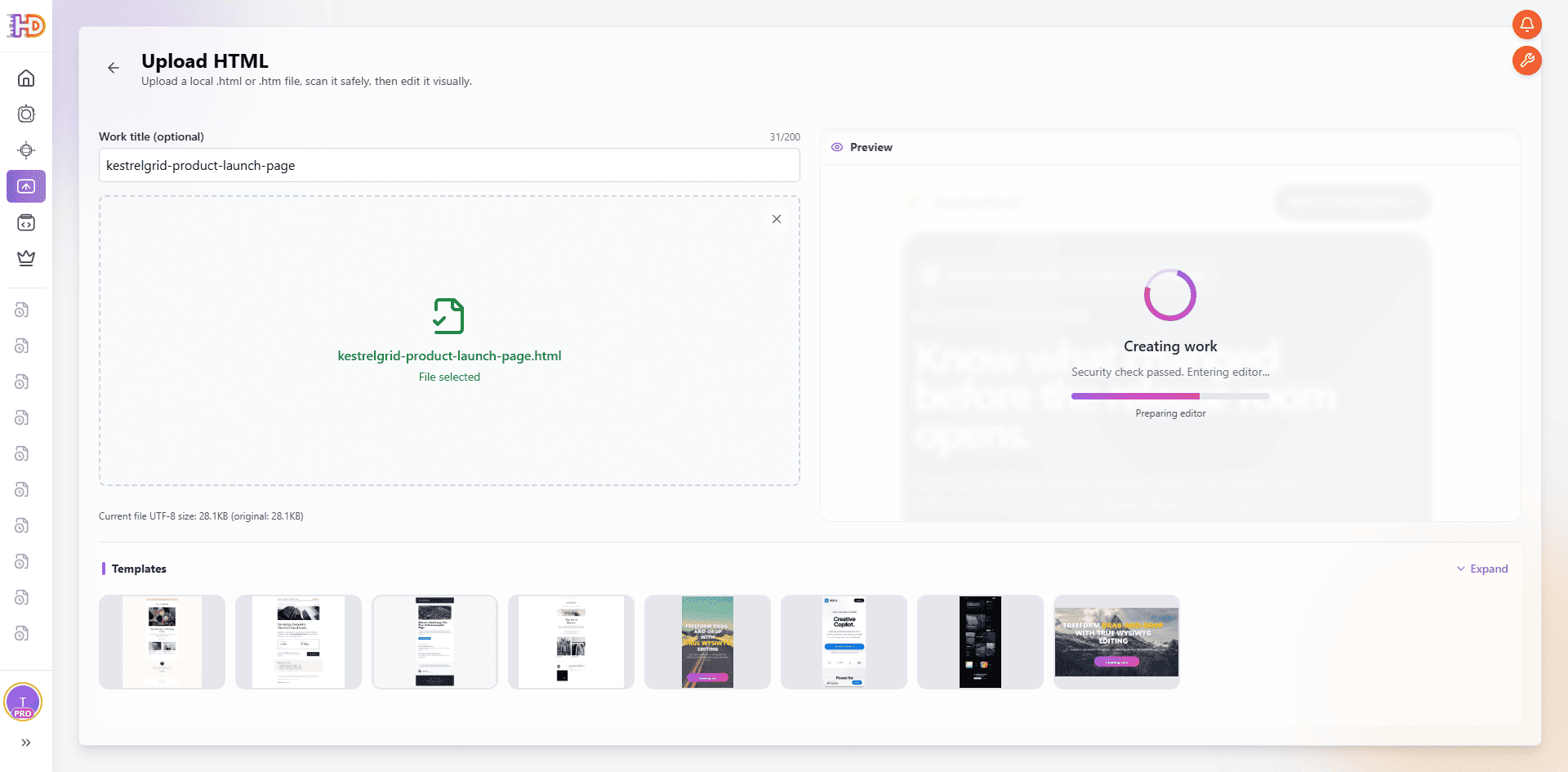
アップロードチェックが完了すると、選択したHTMLが編集可能な作業になります。
3. 最初の見出しを変える前にページ全体を読む
キャンバスが開いたら、訪問者のように元のランディングページを読み進めます。冒頭のメッセージは新しいオファーをまだ支えていますか。CTAはその約束につながっていますか。カード、キャンペーンの詳細、最後のCTAは同じストーリーを語っていますか。このページ全体の確認により、1行だけを更新して他の部分を旧キャンペーンのままにすることを防げます。
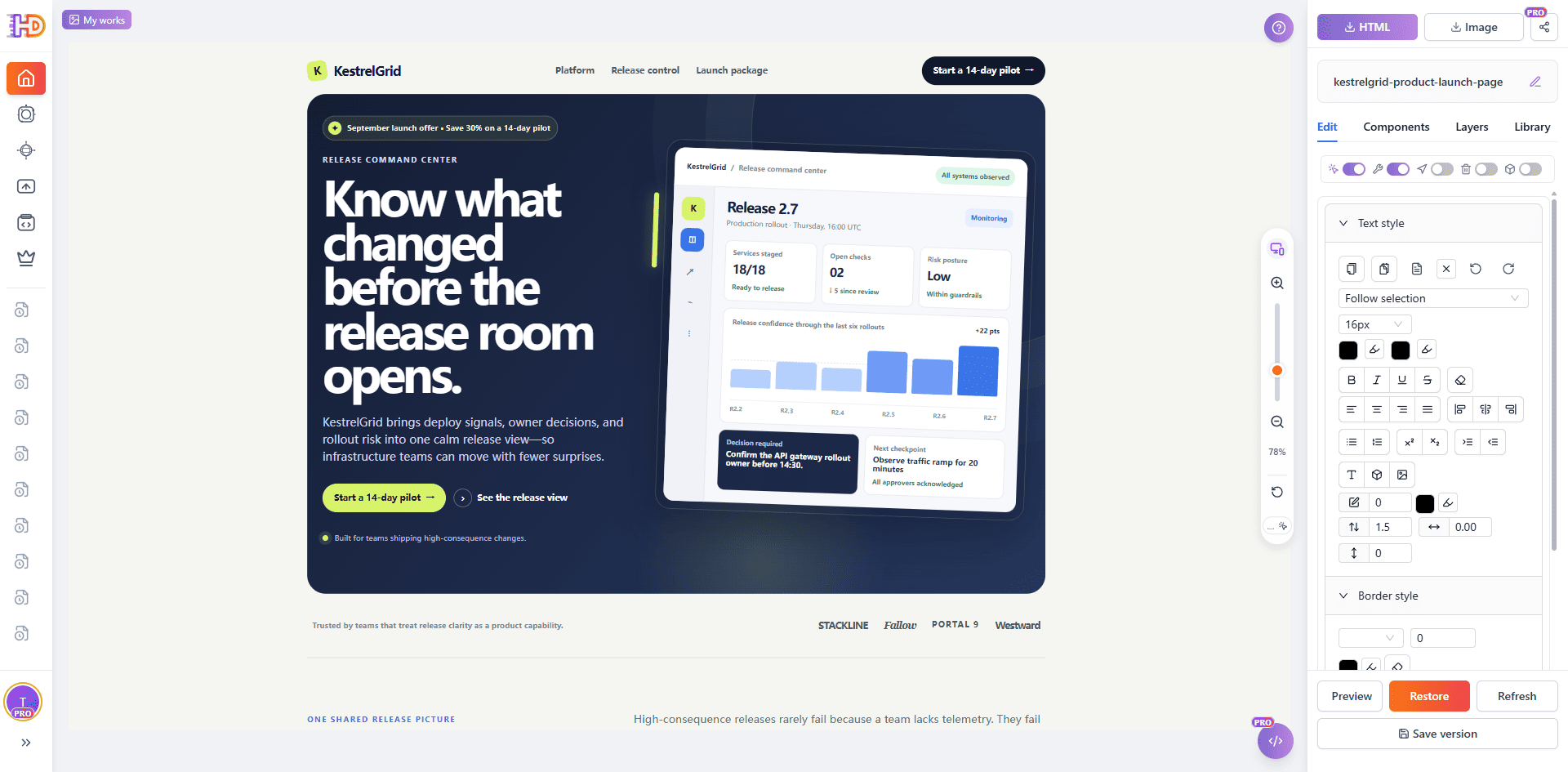
初期キャンバスでは、ヒーロー、補助セクション、下部コンテンツを1つのキャンペーンページとして評価できます。
訪問者が見るコンテキストでビジュアルを判断する
4. メッセージを選び、視覚的な重みを決める
オファー更新は多くの場合テキストから始まりますが、メッセージには視覚的な役割もあります。キャンバス上の見出しやフレーズを選択し、色、サイズ、整列、CTAとの関係を確認します。局所的なスタイル調整で新しい文言を目立たせられますが、ヒーロー全体の読み順を支える必要があります。
次の画像は、ヒーローのメッセージを実際に選択し、色コントロールを開いた状態を記録しています。文脈の中でのビジュアル調整を示すものであり、色を変えるだけでオファー更新が完了したとは限りません。最終文言、承認済みブランドカラー、CTAのリンク先はキャンペーンブリーフに従います。
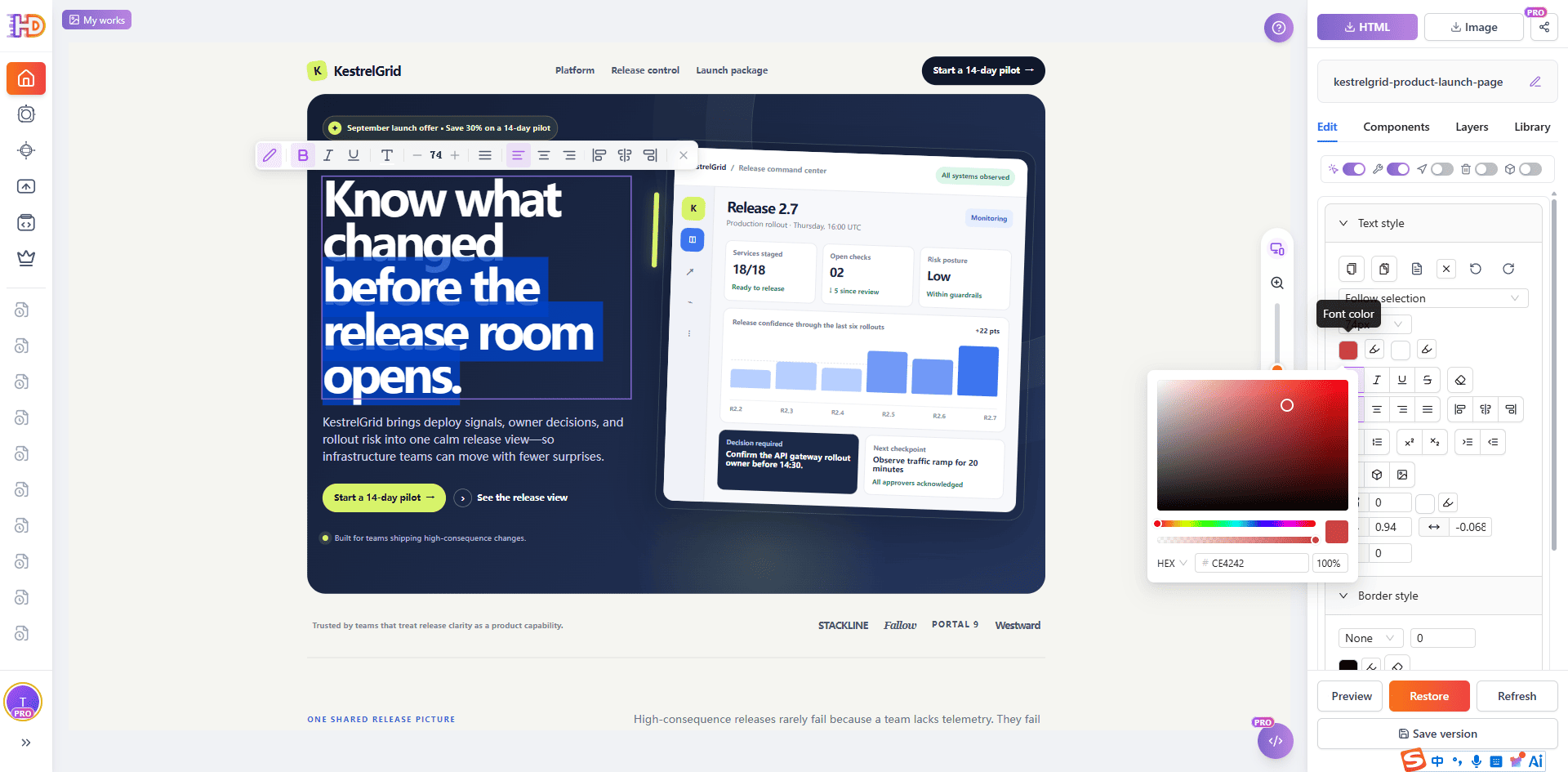
周囲のヒーローを表示したまま、選択したメッセージの視覚的な重みを調整できます。
5. 先に周囲の情報階層を確認する
AI生成ページは、整ったレイアウトの中に優先順位の問題を隠していることがあります。見出しを強調したら、近くのカード、指標、ラベル、画像を確認してから変更を確定します。すべてを装飾するのではなく、最も役立つキャンペーンメッセージを見つけやすくし、周辺要素が注意を奪わないようにするのが目的です。
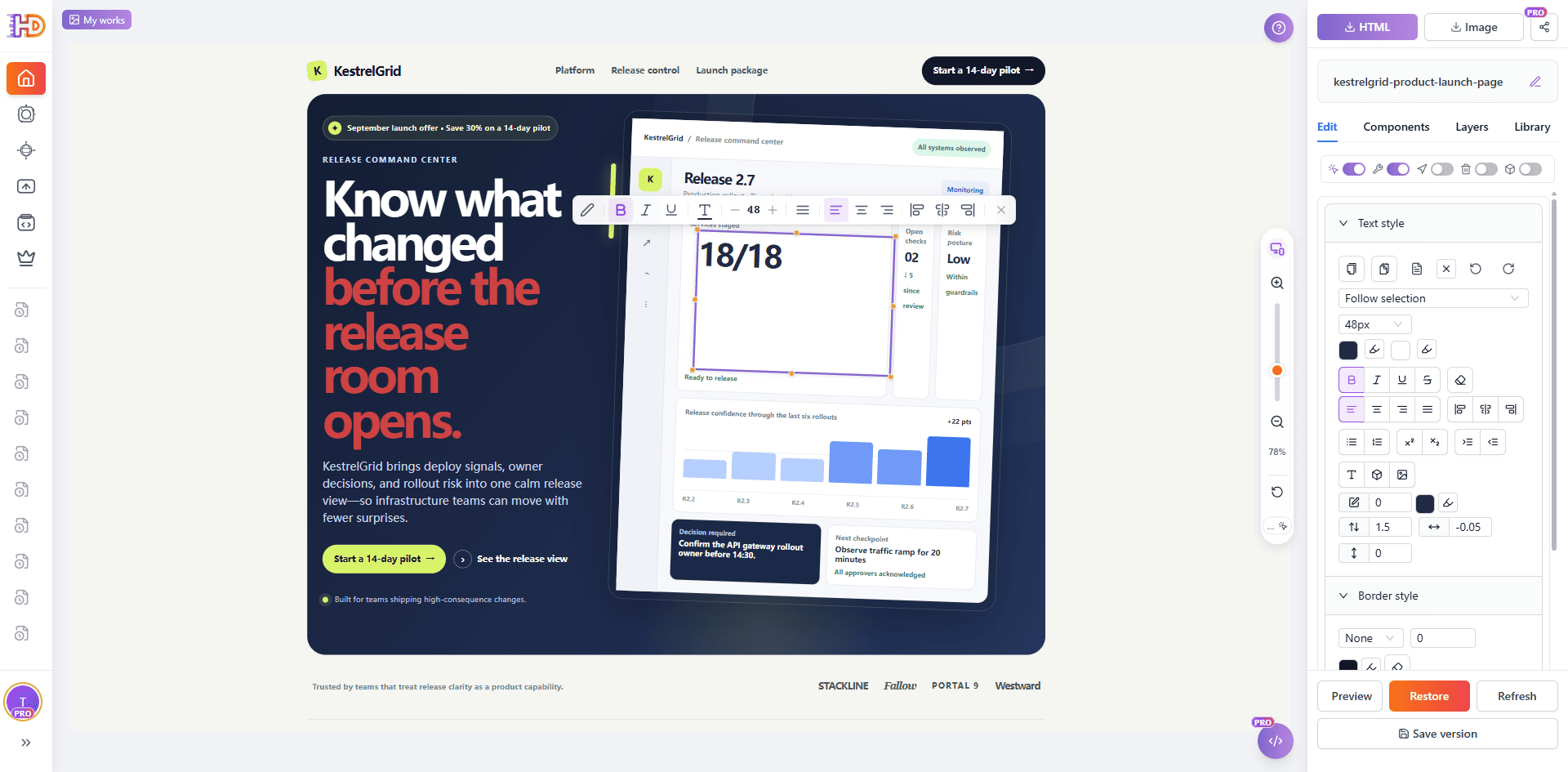
近くの指標も孤立した数字ではなく、同じ視覚的な階層の一部として選択・確認できます。
ページに足りないキャンペーン情報を追加する
オファー変更後、ページに必要なのは新しいデザインではなく、1つの明確な説明かもしれません。比較表ならプレビューに含まれるものを説明でき、挿入したテキスト要素なら締切や条件を示せます。小さなアイコンは、情報量の多い場所のスキャンを助けます。判断を明確にする要素だけを追加し、挿入したコンポーネントに場所を与えましょう。
6. 行と列の方が答えやすいときは表を挿入する
Componentsタブを開き、Tableを選びます。グリッドピッカーで挿入前に初期サイズを選択できます。キャンペーンの違いを表す最小限の表から始め、見出し、セル、整列、境界線、間隔を実際の内容に合わせて編集します。表は読者の比較作業を減らすときに有効であり、ランディングページをスプレッドシートに変えるためのものではありません。
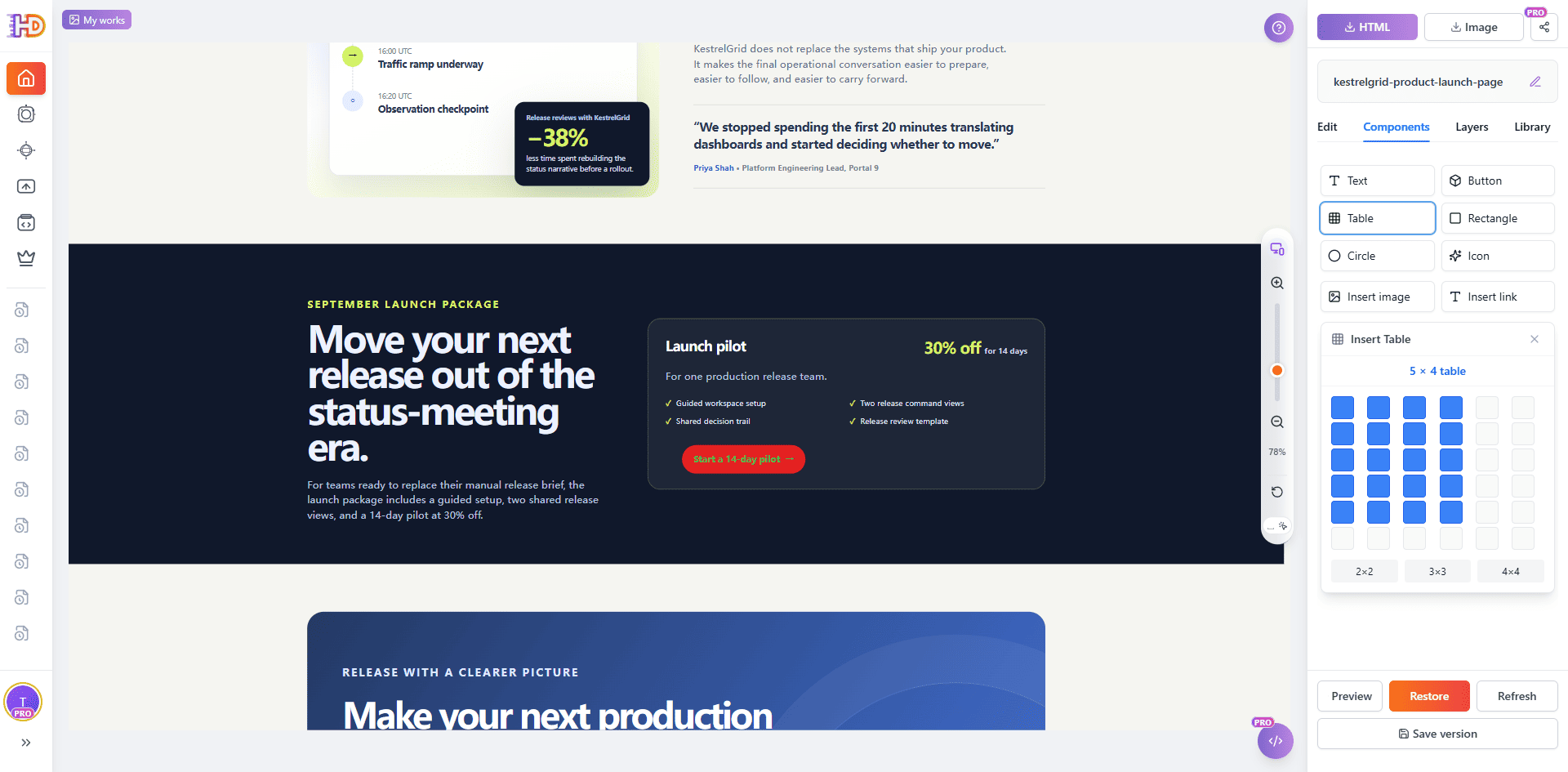
表ピッカーは初期グリッドを作るだけで、キャンペーン内容と最終構成は編集上の判断です。
7. すべてのセルを読者向けのコンテンツとして扱う
挿入後、セルをクリックし、訪問者が比較する必要のある情報だけを入力します。次の画像では、キャンバス上で表を直接編集しています。内容は作業中の例なので、完成した価格表や権利表として扱ってはいけません。書き出す前にプレースホルダーを置き換え、空の行や列を削除し、表が上の見出しを支えているか確認します。
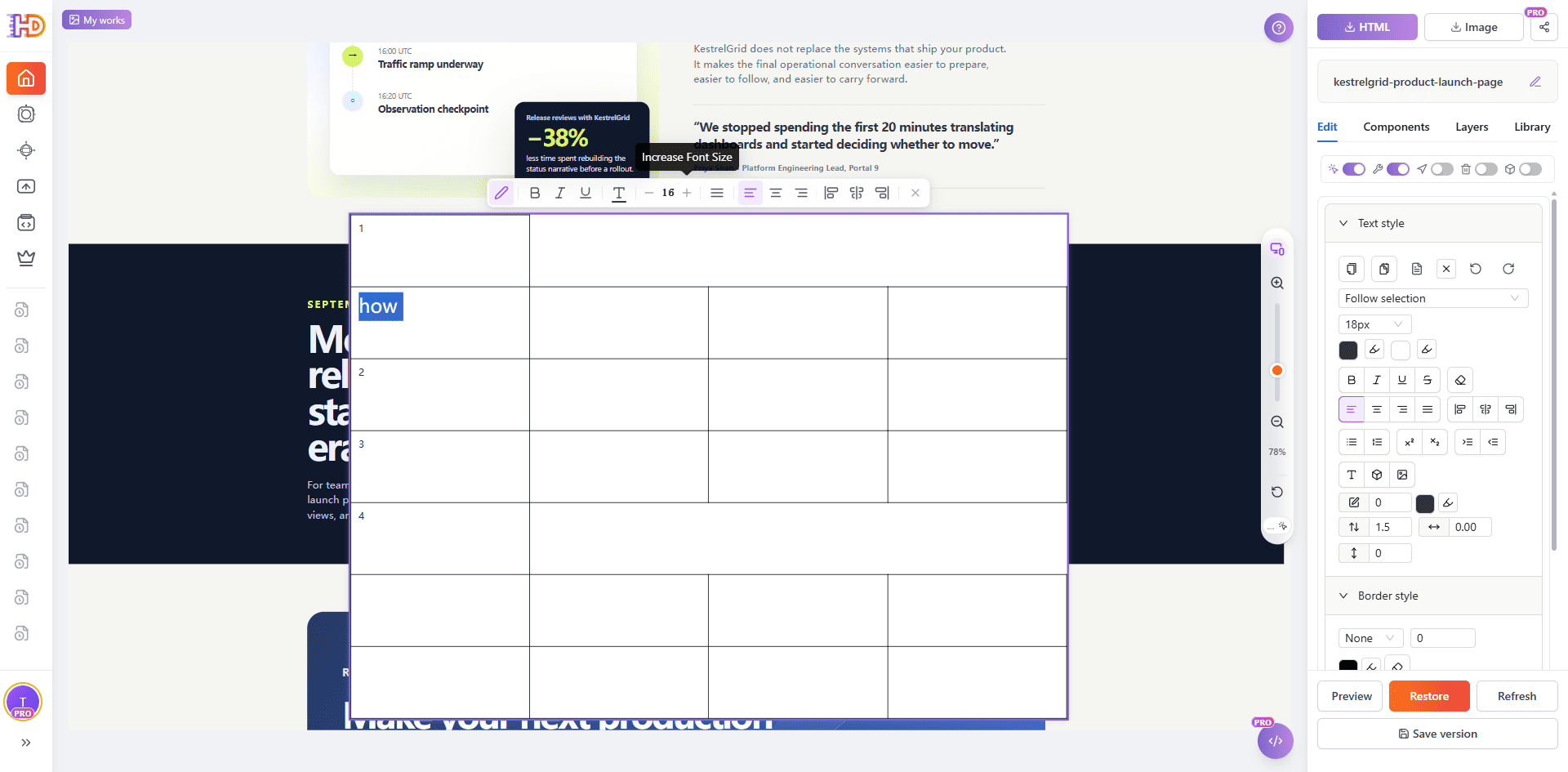
挿入した表はページ上で編集できるため、プレースホルダーを置き換え、視覚的な影響を文脈の中で確認できます。
8. 小さな挿入要素は目的を明確にして使う
Componentsでは表以外にも、テキスト、ボタン、画像、アイコン、図形、リンクを挿入できます。次の画像ではArrowLeftアイコンの挿入が確認されています。実際のキャンペーン更新では、小さな方向アイコンは近くのアクションや説明を支えるべきで、読者に余計な解釈を求める装飾にしてはいけません。
新しいアイコンの挿入が確認できます。書き出す前に位置と意味を確認してください。
9. 新しいストーリーに役立つときだけ画像を追加する
オファー変更により、新しい画像が必要になることもあります。現在のプロダクト画面、顧客の利用場面、キャンペーン素材などです。画像挿入ダイアログでは、端末からのアップロードとオンライン画像を選べます。利用権のある素材を使い、書き出したHTMLには意味のあるaltテキストを設定し、テキストとのトリミングやコントラストを確認します。
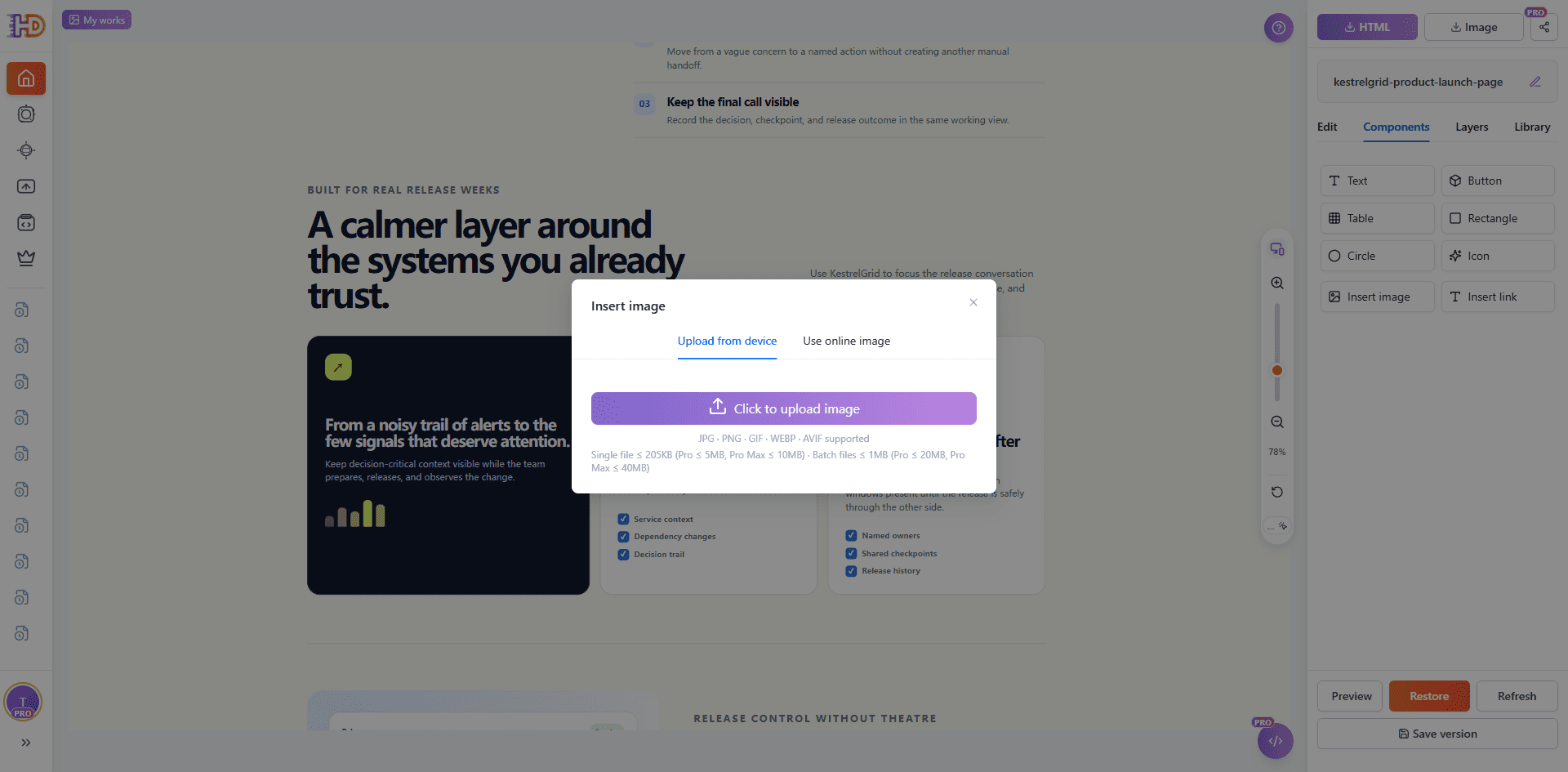
画像挿入はソースの選択から始まります。完成ページでは関連性、権利、アクセシビリティも確認します。
すでに正しい部分を保護する
すべての要素が同じように動かせると、キャンペーン更新で意図しない変更が起きます。承認済みのブランド要素や構造要素は、近くで作業する前にロックし、本当に変更するときだけ解除します。古いオファーカードやAIが重複生成した文章は、新しいメッセージで隠さず削除します。
リンクも表示テキストと同じように確認が必要です。オファー変更時にはリンク編集でCTAのリンク先を更新し、ラベル、リンク先、周囲の約束が一致しているかを確認します。古いトライアルや関係のないページに進むCTAは小さな見た目の問題ではなく、キャンペーンの次の行動を壊します。
ページ全体をプレビューし、確認したバージョンを書き出す
キャンバスの途中で終わらせないでください。全画面プレビューを開き、訪問者の順序で確認します。最初にヒーロー、次に補助セクション、最後にCTAです。見出しの改行、視覚的な競合、不完全な表、未置換のプレースホルダー、以前のオファーの残りを探します。
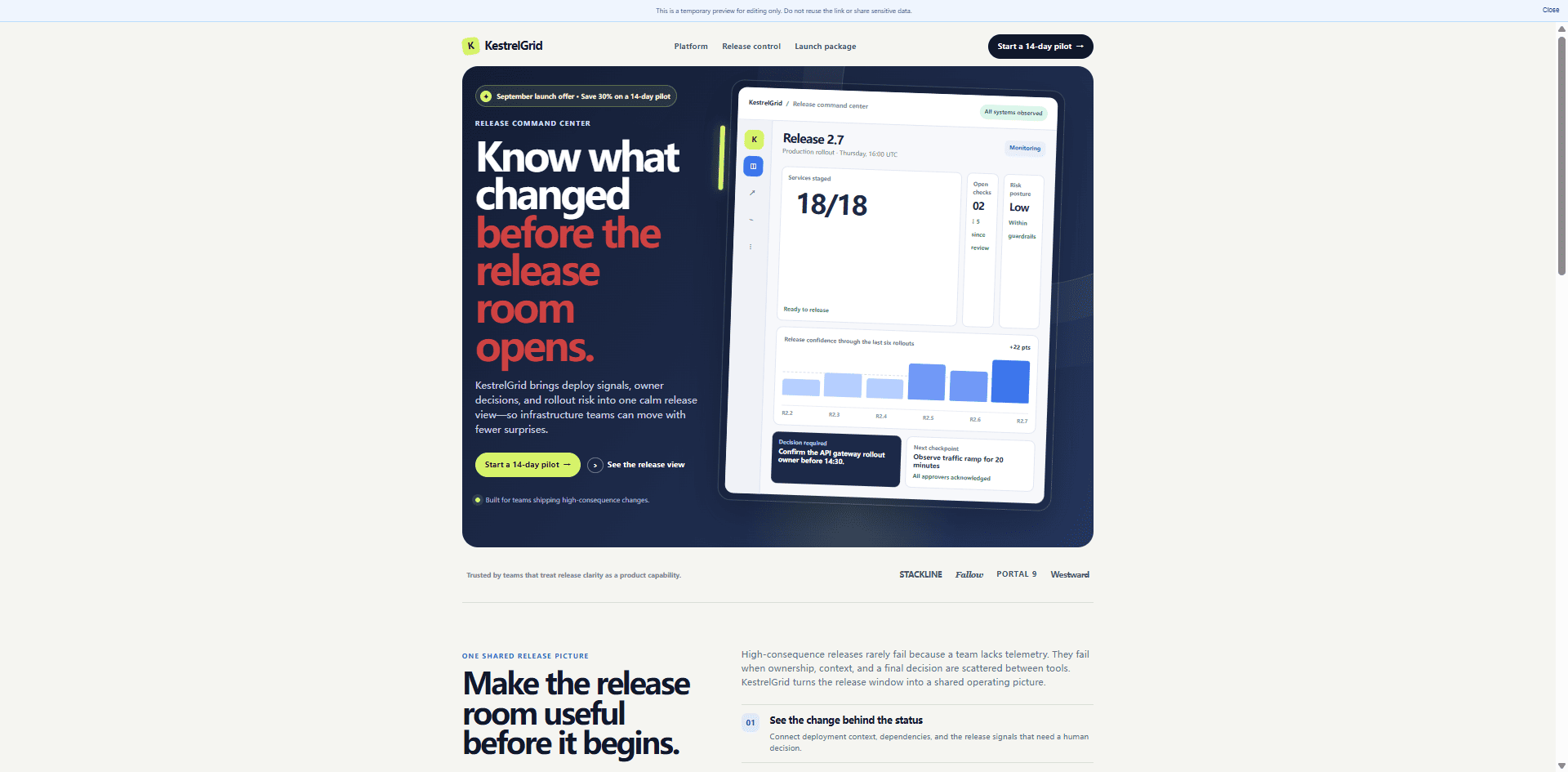
全画面プレビューで作業コピーを読者向けのページ表示に戻し、最後の視覚確認を行います。
準備ができたら、編集済みHTMLを書き出します。エクスポートパネルでは、編集済みHTML、クリップボードへのコピー、AIスナップショットを選べます。書き出しは引き渡しの地点であり、本番デプロイではありません。ライブプロダクトに依存する部分は、通常のQA、コードレビュー、分析、法務、公開チェックを続けてください。
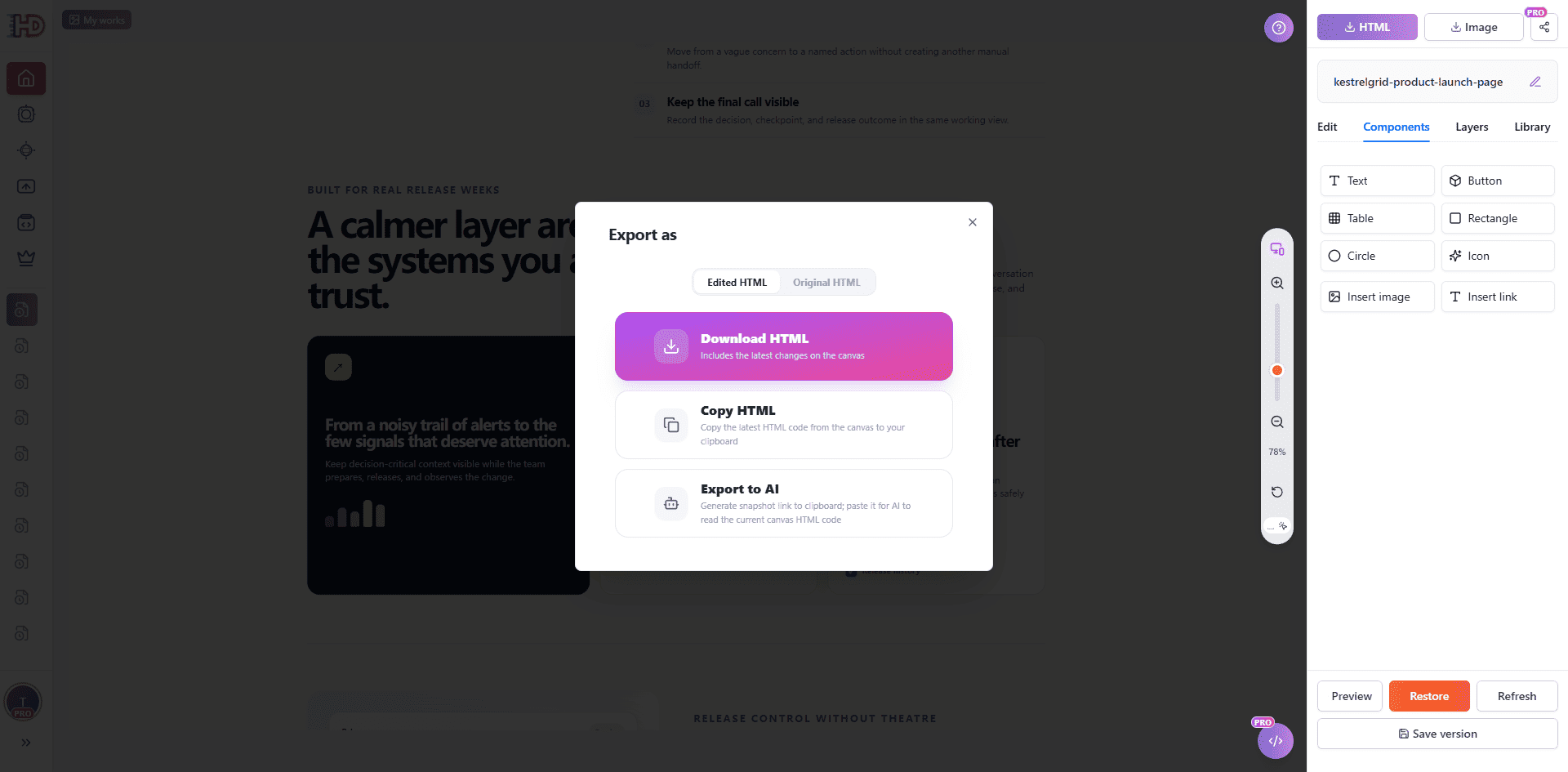
プレビューで確認したHTMLバージョンを書き出し、通常の公開プロセスを続けます。
使える最初の下書きを残し、キャンペーンに必要な部分だけ更新する
AIが価値を持つのは、空白のページから始める問題を解消するからです。新しいオファーのたびに、機能しているページをゼロから作り直す必要はありません。すでに構造を支えているHTMLを残し、承認済みのビジュアルとコンテンツの変更を訪問者に見える場所で行い、安定させる部分を保護し、全体をプレビューして、責任を持てるバージョンを書き出します。
既存またはAI生成のランディングページに、完全な再構築ではなく集中したビジュアル更新が必要なときは、HtmlDragにHTMLページをアップロードしてください。