
ページがほぼ完成しているなら、AIにレビューを頼む作業はもっと簡単であるべきです。しかし実際には、巨大なHTMLをコピーしてChatGPT、Claude、Cursorに貼り付け、AIが現在のページ状態を正しく理解してくれることを期待する場面がまだ多くあります。この方法は壊れやすく、古い版を貼ってしまったり、編集用の一時マークを含めてしまったり、メッセージが長すぎたりします。HtmlDragのExport to AIは、現在のキャンバスを読み取り専用のAIスナップショットリンクに変換し、AIが先にHTMLを読めるPromptを用意することで、この問題を解決します。
このワークフローで変わること:
- 既存の公開ページをURLインポートし、ゼロから作り直さずに編集可能なHTMLにします。
- まずHtmlDrag上で視覚的に微調整し、AIには本当に見てほしい現在のページ状態を渡します。
- Export to AIで、編集済みHTMLの読み取り専用スナップショットリンクを作成します。
- 長いHTMLブロックではなく、短く整理されたPromptをChatGPT、Claude、Cursorに貼り付けます。
- AIの提案を見たあと、HtmlDragに戻って視覚的に修正し、保存、共有、コピー、ダウンロードできます。
目的はAIにビジュアルエディタを置き換えさせることではありません。AIが安定した現在版のページを読めるようにし、コピー、階層、CTA、セクション順、実装上の注意点をより正確にレビューできるようにすることです。
HTMLをそのままAIに貼ると混乱しやすい理由
AIツールは、ランディングページのレビュー、CTA文言の改善、セクションの簡略化、メッセージの明確化に役立ちます。ただし、生のHTMLをそのまま貼るのは理想的な受け渡し方法ではありません。間違った版をコピーしたり、編集中の一時状態を含めたり、ページの目的や変更範囲を伝え忘れたりしやすいからです。
これは、すでにオンラインにあるページを改善する場面で特に起こります。ページを作り直したいわけではなく、取り込んで少し編集し、現在の状態をAIに見てもらいたいだけです。HtmlDragはこの中間層を担います。既存HTMLを編集可能にし、整理された現在版をAIが読める形で渡します。
今回の例:公開されている製品説明ページから始める
このチュートリアルでは、公開済みの製品説明ページを使います。新しいページをAIに生成させるのではなく、既存ページをURLから取得し、HtmlDragで編集可能なHTMLプロジェクトに変換し、いくつかの軽い視覚調整を行ったうえで、編集後のHTML状態をAIツールに渡します。
これは実際のマーケティングやプロダクト作業に近い流れです。ページはすでに存在していても、見出し、CTA、セクション、情報階層についてAIに確認してもらいたい場面はよくあります。
手順:URLインポートからAIスナップショットまで
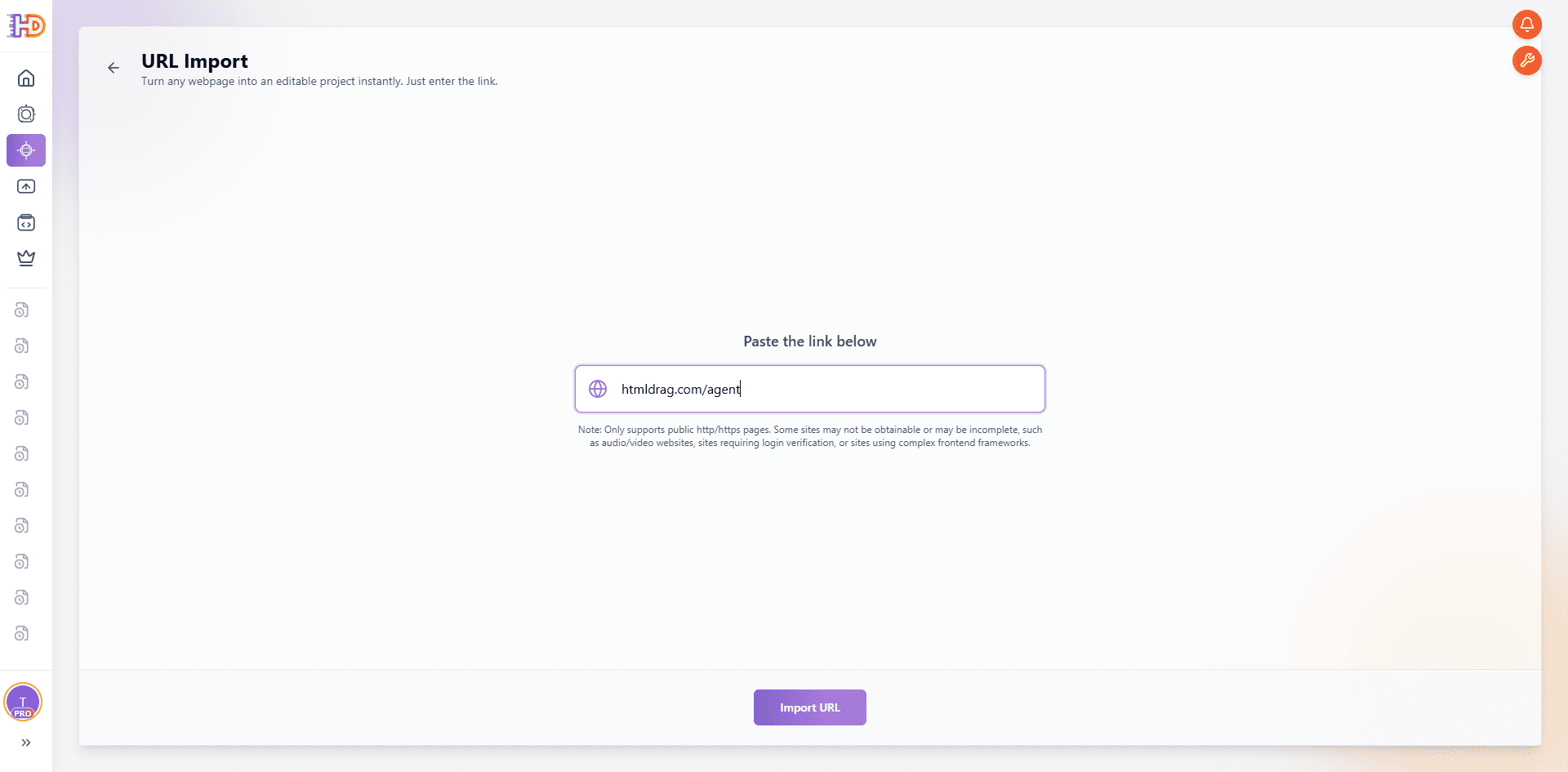
ステップ1:URLで既存ページをインポートする
HtmlDragのURLインポートを開き、公開ページのアドレスを貼り付けます。URLインポートは、ブラウザ上にすでに存在するページを扱うときに便利です。開発者に再構築を頼んだり、ソースコードを手でコピーしたりする必要はありません。
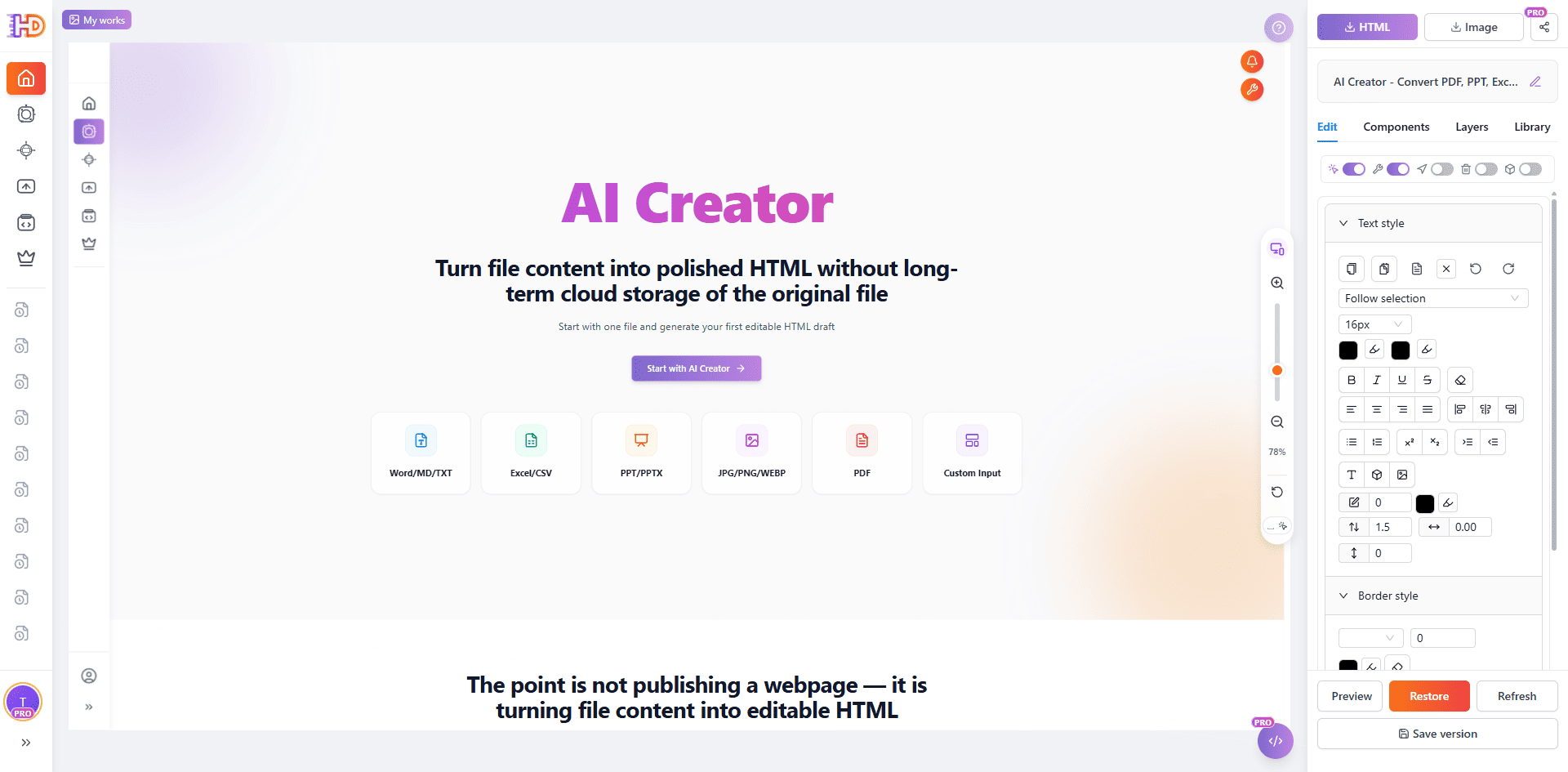
取得が完了すると、ページはHtmlDragのビジュアル編集キャンバスに入ります。ここで重要なのは、あなたが扱うものがコード断片ではなく、選択、編集、ドラッグ、微調整できるページ状態になることです。
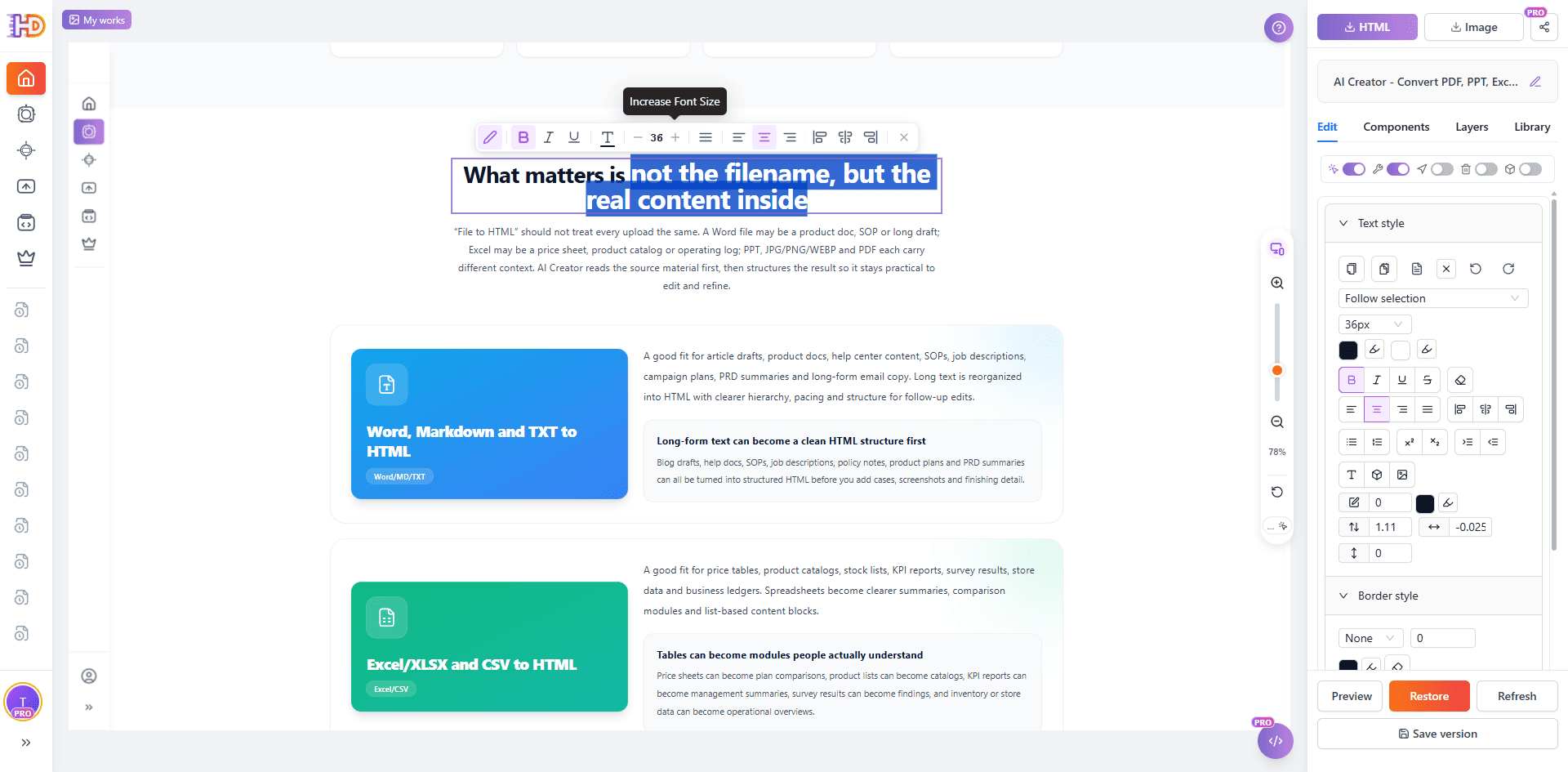
ステップ2:AIに渡す前に小さな視覚編集を行う
AIにエクスポートする前に、自分で分かっている修正を先に行います。たとえば見出しを選択し、テキストのスタイルや強調部分を調整します。これにより、スナップショットは元のページではなく、現在の編集済み状態を反映します。
AIの提案は、正しいページ状態を前提にしているときだけ役に立ちます。見出しを変えたり、セクションを削除したり、特定の言葉を強調したりしたなら、AIにもその状態を読んでもらうべきです。
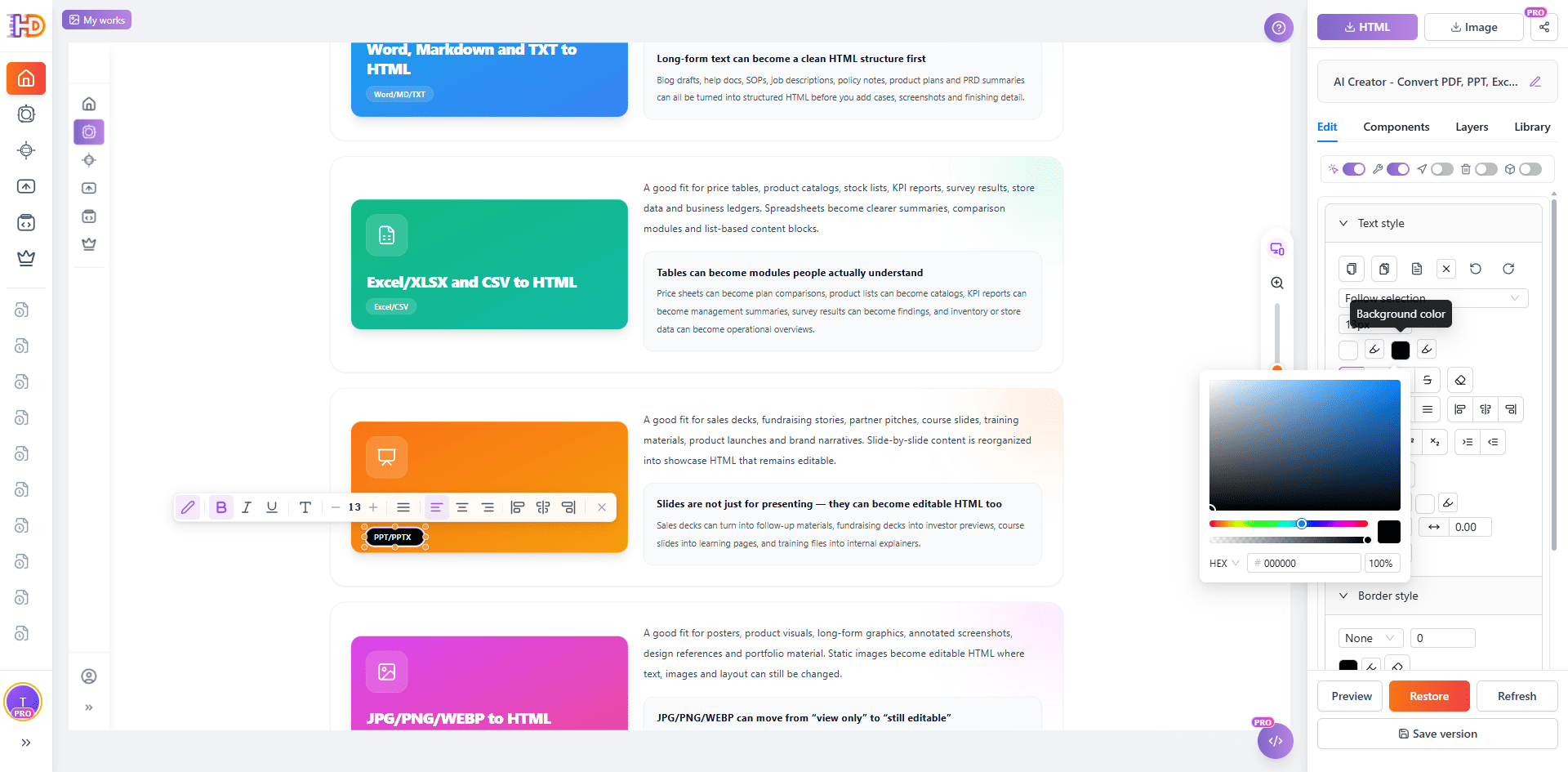
ステップ3:色、ボタン、細かなスタイルを調整する
ボタンの強調、色、短いラベル、局所的なレイアウトなども、ビジュアルエディタ上で素早く調整できます。このような修正のためにコードエディタを開く必要はありません。
ページがある程度整ったら、AIに全体レビューを頼むタイミングです。AIに渡すのは未整理のHTML断片ではなく、人間が一度確認した現在のページスナップショットになります。
ステップ4:実際のページとして下部やインタラクションを確認する
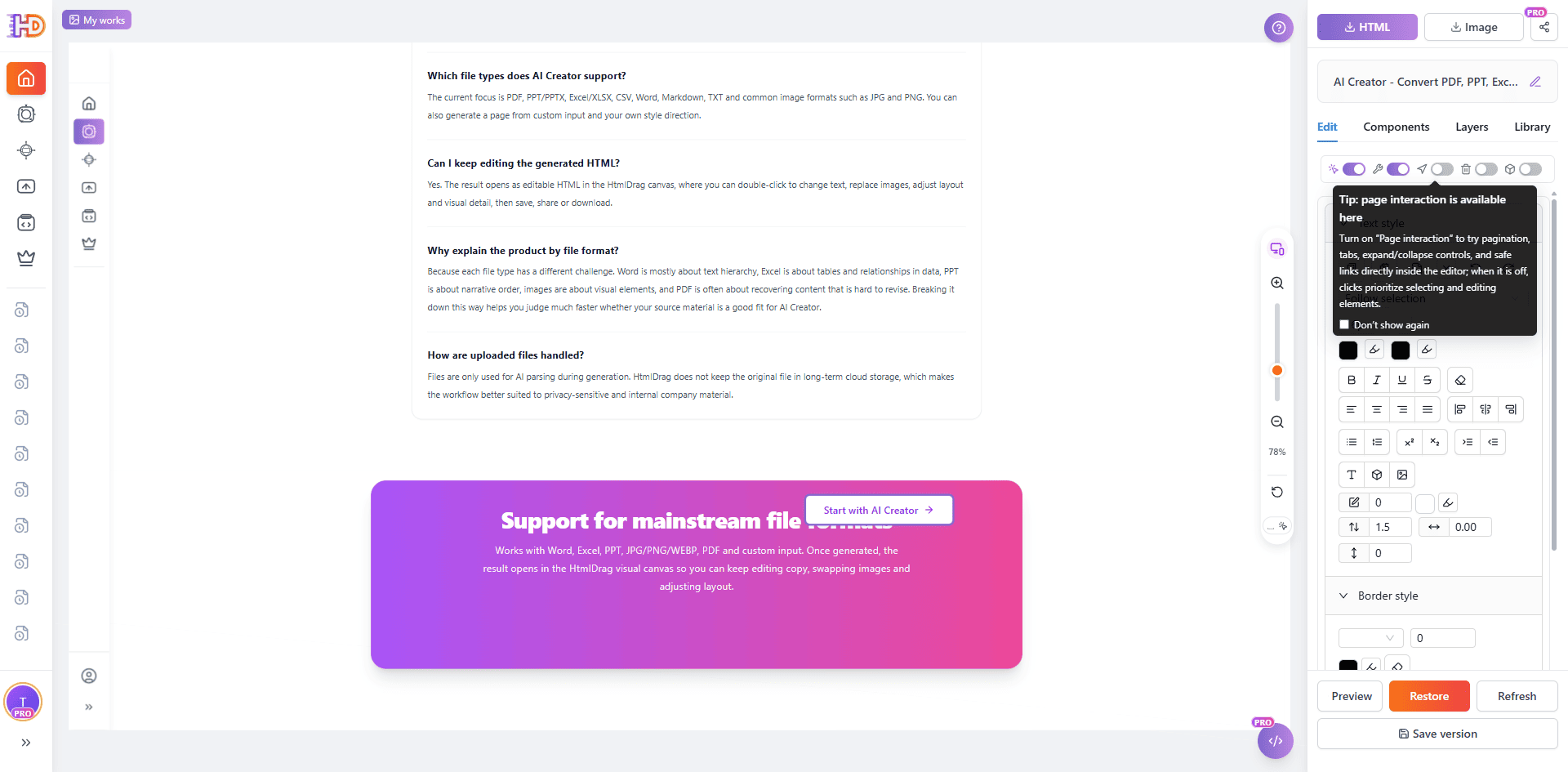
インポートされたページには、リンク、折りたたみ、ページネーション、タブなどのインタラクションが含まれることがあります。HtmlDragでは通常、選択と編集が優先されますが、動作を試したいときはページインタラクションモードを使えます。
AIに渡す前に、FAQや下部CTAなど長いページの下側も確認しておくとよいでしょう。AIが読むスナップショットは、ファーストビューだけでなくページ全体の文脈を含むべきだからです。
ステップ5:エクスポート画面でExport to AIを選ぶ
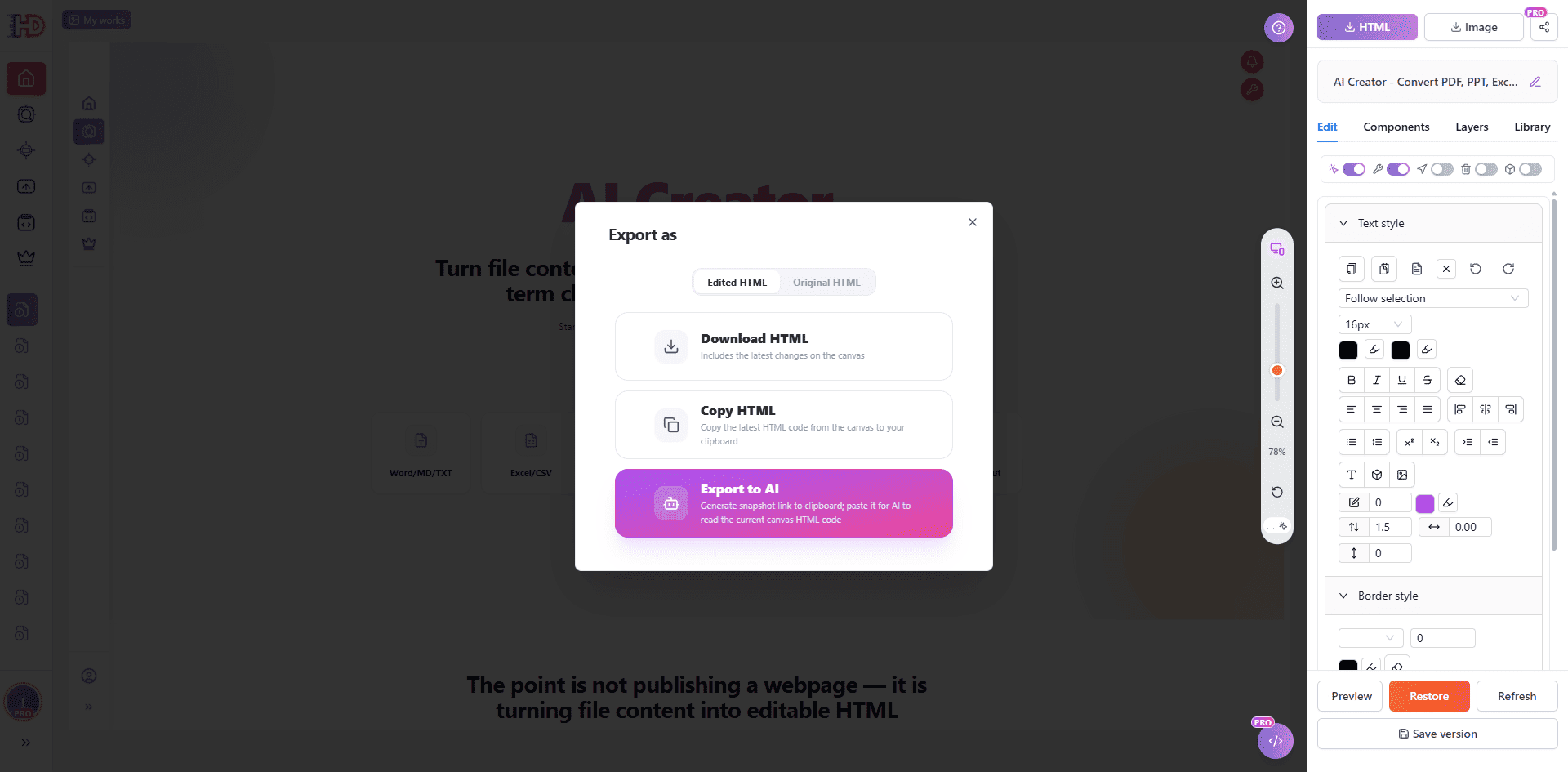
ページの準備ができたら、HTMLエクスポートダイアログを開きます。通常のダウンロードやHTMLコピーも使えますが、このワークフローではExport to AIを選びます。AIに最新の状態を見てもらいたい場合は、編集済みHTMLを選択します。
Export to AIは読み取り専用のスナップショットリンクを作成し、Promptも用意します。AIはまずリンク先のHTMLを読み、それをレビューや改善提案のコンテキストとして利用できます。
ステップ6:スナップショットPromptをChatGPT、Claude、Cursorに貼る
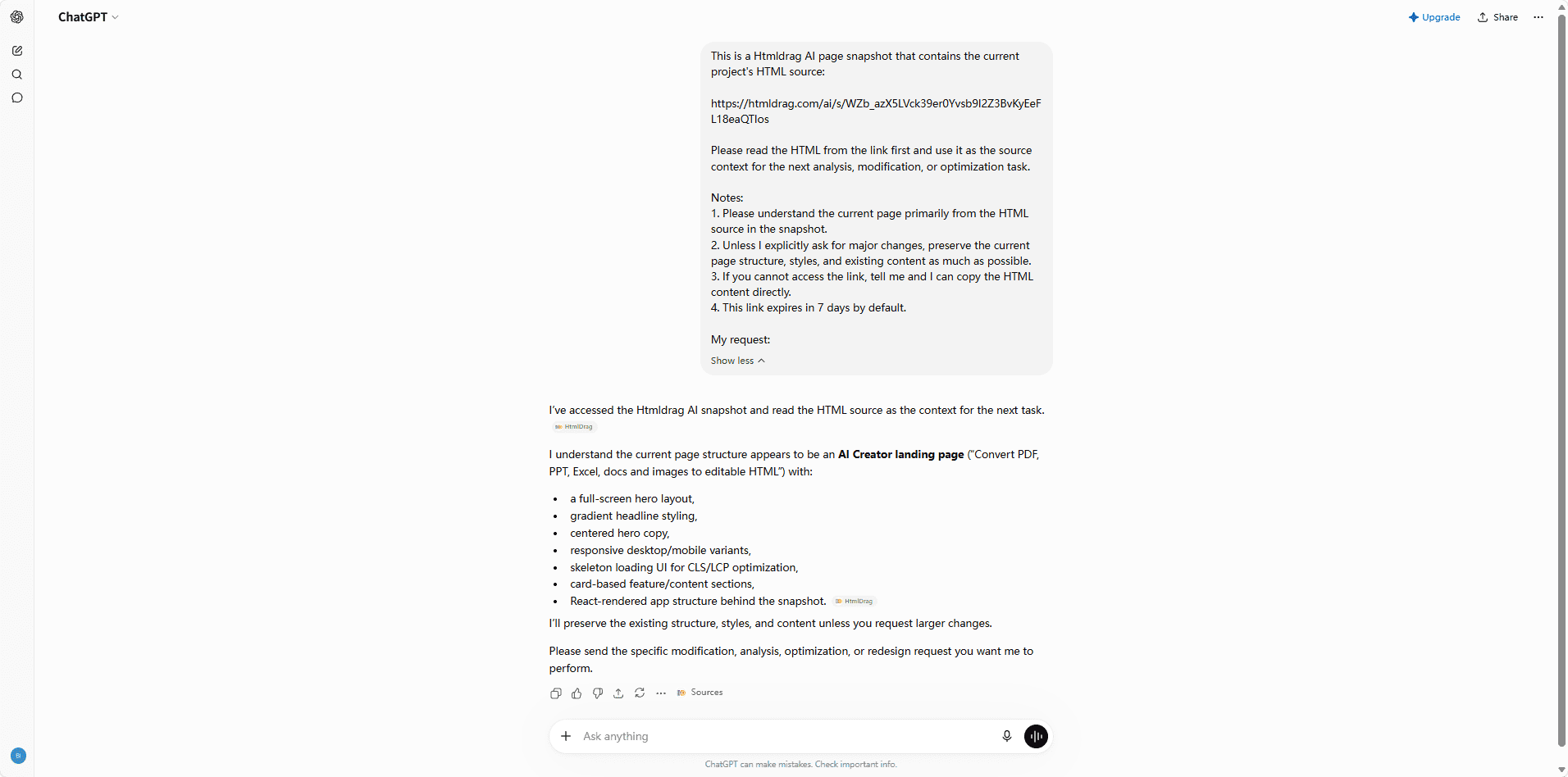
コピーが完了したら、普段使っているAIツールにPromptを貼り付けます。この例では、ChatGPTがスナップショットリンクを読み、ページ構造を理解し、次のレビューや最適化タスクの文脈として使えることを確認しています。
Promptには、明示的に大幅変更を求めない限り、現在の構造、スタイル、内容をできるだけ維持するようにという指示も含まれます。実際のページでは、AIに勝手に全体を書き換えられるより、レビューと改善に集中してもらうほうが安全です。
HTMLを直接コピーする場合とExport to AIの違い
| 作業 | 手動でHTMLをコピー | HtmlDrag Export to AI |
| AIに現在のページを渡す | 長いHTMLをコピーし、それが最新版であることを期待する | 現在の編集キャンバスから読み取り専用スナップショットを作成する |
| Promptを読みやすく保つ | Promptがソースコードで埋まり、依頼内容が見えにくくなる | Promptは短く保ち、AIはリンク先のスナップショットを読む |
| 作業中のページを守る | AIの提案と手動のコード変更が混ざりやすい | スナップショットは読み取り専用で、HtmlDragプロジェクトを書き換えない |
| 編集を続ける | コード変更を手作業で取り込む必要がある | AIの提案を見て、HtmlDragで視覚的に最終修正できる |
スナップショットを渡した後にAIへ聞くとよいこと
AIがスナップショットを読んだら、依頼は具体的にすると効果的です。「改善して」だけではなく、ページのどの層を見てほしいかを指定します。
- 初めて訪れる人にとって、ヒーロー見出しとCTAが明確か確認する。
- 現在のビジュアルスタイルを保ったまま、より分かりやすいセクション順を提案してもらう。
- 曖昧、重複、または技術的すぎるコピーを見つけてもらう。
- FAQを、実際のユーザーの疑問に近い形へ改善する。
- ページ全体を書き換えず、読みやすさやアクセシビリティのリスクを指摘してもらう。
こうすると、AIはレビュー担当者や共同作業者として働きます。最終的な確認、適用、保存は引き続きHtmlDrag上で行えます。
よくある質問
Export to AIはHtmlDragの作品を変更しますか?
いいえ。AIスナップショットは読み取り専用です。AIツールが現在のHTMLソースを読めるようにするだけで、保存済みプロジェクトやアカウントデータを書き換えることはありません。
元のHTMLと編集済みHTMLのどちらを出力すべきですか?
AIに最新の作業内容を見てもらいたい場合は、編集済みHTMLを選びます。元のHTMLは、インポート直後の状態を比較または確認したい場合に使います。
ChatGPT以外でも使えますか?
はい。ChatGPTは今回の例です。この仕組みはPromptと読み取り可能なスナップショットリンクで構成されているため、Claude、Cursor、その他のAIツールにも応用できます。
なぜHTMLを全部貼り付けないのですか?
貼り付けることもできますが、管理が難しくなりがちです。スナップショットならPromptを短く保て、間違った版を貼るリスクを減らし、AIが安定したページ文脈を読んでから回答できます。
まとめ
AIが最も役に立つのは、正しい版のページを読めるときです。HtmlDragは既存URLを編集可能なHTMLに変換し、コードを書かずに視覚的な修正を行えるようにします。Export to AIはその次のステップとして、現在のキャンバスをクリーンで読み取り専用の形でAIアシスタントに渡します。
これまで長いHTMLをAIチャットへ貼り付けていたなら、この流れのほうが安定します。ページをインポートし、見える範囲を調整し、AIスナップショットを作成し、具体的なレビューを依頼し、最後にHtmlDragへ戻って仕上げましょう。