
AIは、1回の回答だけで驚くほど完成度の高いHTMLページを作成できます。プロンプトから、ヒーロー、カード、料金セクション、CTA、そして最初のバージョンをそれらしく見せる十分なCSSを備えたランディングページが得られることもあります。難しいのは、その後です。見出しをより明確にしたい、実際の画像に差し替えたい、視覚的な階層を落ち着かせたい、CTAに説得力を持たせたい、あるいはレイアウトを少しだけ直したい。こうした変更のたびに、ページ全体の再生成をAIに頼む必要はありません。
AI生成HTMLをビジュアルに編集すれば、役立つ構造を保ったまま、レンダリングされたページ上で最後の判断を下せます。長い回答の中から目的のタグを探し、CSSの値を変更し、チャットに貼り戻し、次の生成で関係のない3つのセクションまで変わらないことを祈る代わりに、すでにあるHTMLから始められます。ページを確認し、直したい表示要素を選び、意図した変更を加え、完成した状態をプレビューし、確認済みのバージョンを書き出す。作業は、焦点の定まった仕上げの工程になります。
この記事では、細部を変更するたびにAIへ再プロンプトせず、AI生成HTMLを編集する方法を説明します。中心となる手順はPaste Codeです。ChatGPT、Claude、v0、コーディングアシスタントなど、利用を許可されたソースからHTMLをHtmlDragに取り込み、編集可能なビジュアルページとして表示し、対応する表示要素を調整したうえで、通常の公開フローへ編集済みHTMLを引き渡します。
AI生成HTMLにビジュアルな仕上げが必要な理由
AI生成が便利なのは、白紙の状態から始める問題を解消できるからです。大まかな要件から、信頼感のある最初の方向性を短時間で作れます。しかし、ページ全体を実際に見たときに生まれる視覚的な判断を、完全に置き換えることはできません。見出しは適切な位置で改行されているか、画像がCTAと競合していないか、補助的なカードが目立ちすぎていないか、ページ全体が一つのブランドとして見えるか、それとも生成されたセクションの集合に見えるか。こうした点は、人がページを見て判断する必要があります。
これはAIの出力が失敗したという意味ではありません。最初の生成物は完成品ではなく、編集の出発点です。実用的なワークフローでは、次の2つの役割を分けます。
- AIを使って最初のHTML案を作成、または制作を加速する;
- ビジュアルHTMLエディターを使い、表示されたページ上で最後の判断を行う;
- 本番システムに依存する動作については、通常のコードレビュー、QA、デプロイを行う。
この分け方は、マーケター、創業者、デザイナー、プロダクトチームに特に役立ちます。ページがほぼ完成していることは分かっていても、小さな修正のたびに長いプロンプトのやり取りへ戻りたくない人たちです。目的はエンジニアリングを置き換えることではありません。エンジニアリングや公開フローへ渡す前に、表示される部分を仕上げやすくすることです。
AI生成HTMLをビジュアルに編集するとは?
AI生成HTMLをビジュアルに編集するとは、ソースコードだけを操作画面にするのではなく、レンダリングされたページを起点に作業することです。HTMLは出発点として残りますが、訪問者が実際に目にするもの、つまりコピー、画像の見え方、情報の階層、余白、色、強調、そしてセクション同士のつながりを評価できます。
対応している表示要素であれば、ビジュアルHTML編集によって次のことができます。
- 実際の読み取り環境の中で、見出しや補足段落を修正する;
- テキストのスタイル、色、配置、余白、視覚的な強調を調整する;
- 小さな構成変更でページが分かりやすくなるとき、要素を移動またはリサイズする;
- 対応する画像を差し替え、セクションの残りの部分を維持する;
- 最初の画面だけでなく、ページ下部のカードやCTAまで確認する;
- 編集済みHTMLを書き出す前に、作業中のページ全体をプレビューする。
ビジュアル編集は、ページを汎用的なリッチテキストエディターに貼り付けることとは異なります。既存のHTMLページをページとして見える状態に保ち、周囲のコンテンツやデザインの方向性に照らして変更を判断できるようにすることが目的です。AIが生成したページでは特に重要です。生成ページは一見まとまっていても、優先順位、余白、メッセージには人の判断が必要な場合があります。
別のAIプロンプトよりPaste Codeが適しているのはいつか
新しいページコンセプト、異なる情報設計、新しいインタラクションモデル、またはコンテンツとコードの大規模な書き換えが必要なら、AIに戻ってください。既存の出力が構造的に使え、残りの作業が局所的で視覚的なものなら、Paste Codeを使います。
- AIツール、チームメンバー、リポジトリ、コードレビューから生HTMLをコピーしたときはPaste Codeを使う。
- ページがローカルの
.htmlまたは.htmファイルとして保存されているときはUpload HTMLを使う。 - アクセス可能なWebページが許可されたソースで、元ファイルが手元にないときはURL Importを使う。
- 小さな見た目の変更では構造上または機能上の問題を解決できないときは、生成元のツールに戻る。
たとえば、古いヒーロー画像の差し替え、位置の微調整、目立ちすぎる機能カードの抑制、次のアクションを分かりやすくする作業に、新しいプロンプトは必ずしも必要ありません。すでに機能している部分を残し、うまくいっていない一つの判断だけを改善するほうが安全な場合もあります。
コードを書かずにAI生成HTMLを編集する方法
実際の手順は次のとおりです。
AI生成HTMLをコピー → 作業ページに貼り付ける → レンダリング結果を確認する → 見た目を絞って変更する → ページ全体をプレビューする → 編集済みHTMLを書き出す
1. 利用が許可された完全なHTMLから始める
許可されたソースから作成または受け取ったHTMLをコピーします。完全なページを使うと、ヒーローから最後のCTAまで情報の階層を確認できるため、最も分かりやすい出発点になります。AIの回答にコードの周囲の説明文が含まれている場合は、チャットの指示ではなく、ページに使うHTMLだけをコピーしてください。
元のソースも残しておきます。貼り付けたページは作業用コピーとして扱うのが安全です。AIの出力やリポジトリ版を基準として残し、ビジュアルエディターでは確認したい変更を試します。
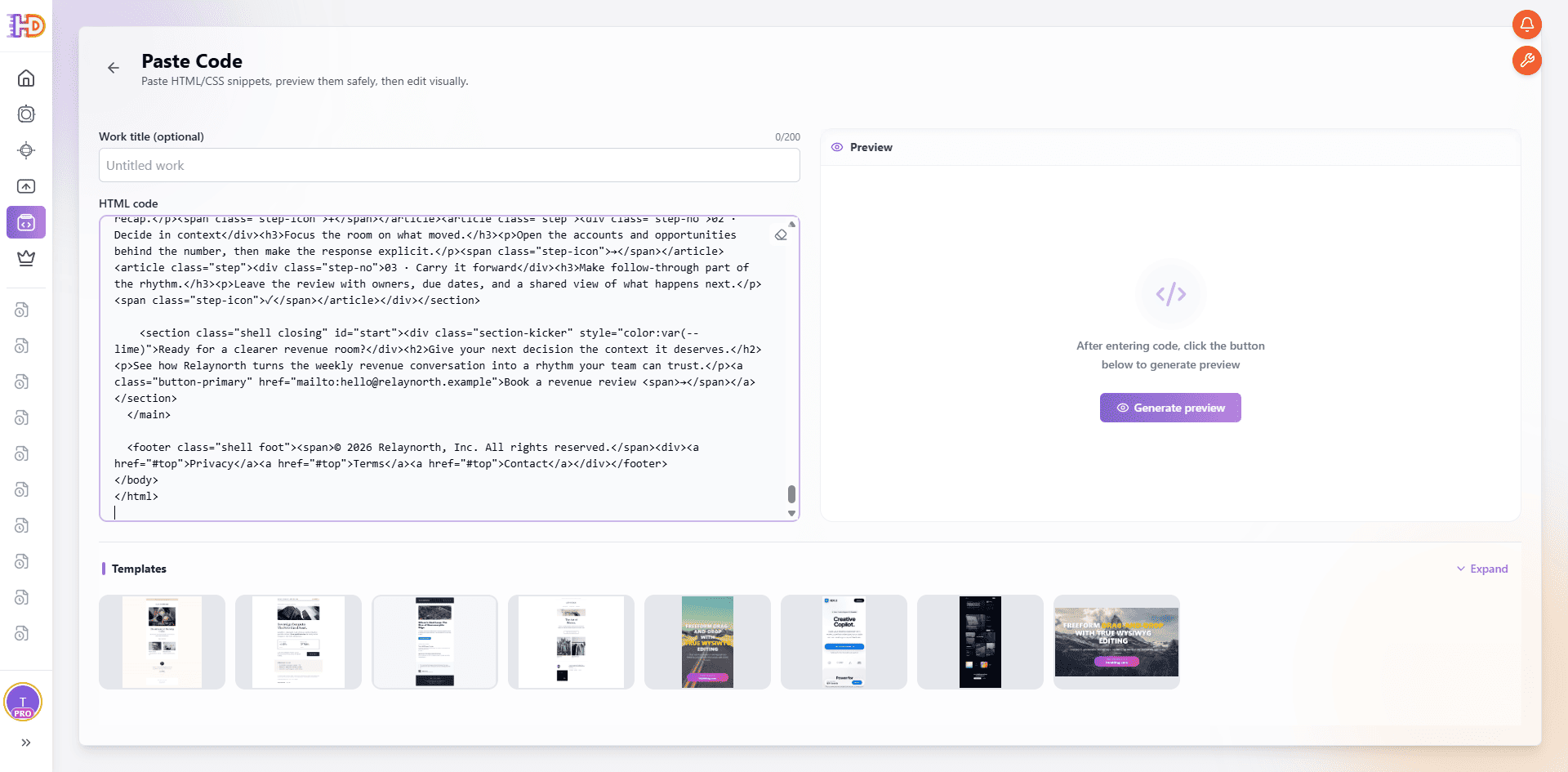
Paste Codeは実際のHTMLソースから始め、別のAIプロンプトではなくビジュアルな作業ページに変換します。
2. HTMLを貼り付け、ビジュアルな作業ページに変換する
Paste Codeを開き、作業に分かりやすい名前を付けて、コード欄にHTMLを貼り付けます。これはページの再生成を依頼する操作ではありません。手元にあるソースを編集可能なビジュアルページとして表示する操作です。
ページが開いたら、最初は観察するのがよいでしょう。ヒーローを読み、最初の画像を見て、カードの階層を確認し、コンテンツの流れをCTAまで追います。生成されたマークアップは合理的な構造を持っていても、1〜2か所でよりよい視覚的判断が必要になることがあります。
3. 最初の要素に触る前にページ全体を確認する
最初に気になった言い回しから直し始めないでください。まず基準を作ります。すでに役割を果たしているセクションはどこか、ページの焦点が失われる場所はどこか、装飾要素より前に主なメッセージが届いているか、CTAが上の約束とつながっているかを確認します。
このページ全体の確認は、AI生成ページを編集するときによくある間違いを防ぎます。局所的には合理的な変更をいくつも加えた結果、全体の構成が弱くなるという間違いです。よいビジュアル修正は、生成された構造の使える部分を残し、いま不明確な関係だけを改善します。
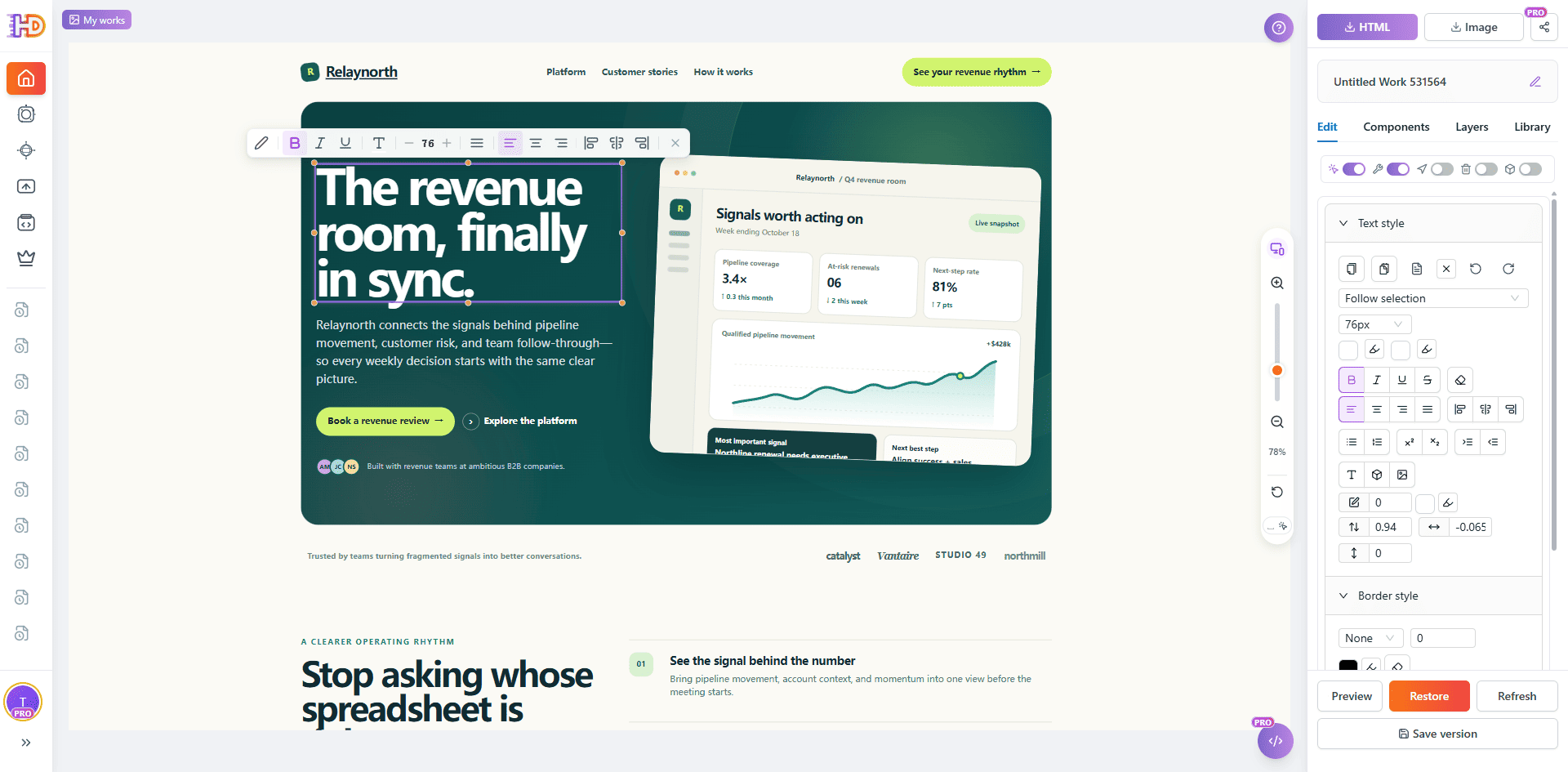
貼り付けたHTMLは実際のページとして表示されるため、最初の修正前に階層を確認できます。
訪問者が見る場所でビジュアルの判断を行う
ビジュアルHTMLエディターの利点は、すべての変更を自動化することではありません。訪問者が目にする場所で、変更の判断を試せることです。まず、読者の次の行動に影響する要素から始め、その周囲のページが自然に読めるかを確認します。
4. ページを書き直さずにヒーローメッセージを改善する
AI生成のヒーローセクションは、材料は揃っていてもバランスが適切でないことがあります。見出しが長すぎる、コントラストが弱い、補足テキストがアクションと競合する、といったケースです。表示されているヒーロー要素を選び、文言、サイズ、色、配置、背景、余白をページ内の文脈で確認します。
エディターでできるからといって、派手な効果を加えることが目的ではありません。一目で約束が理解できるようにすることが目的です。よりよい改行、控えめな背景、明確な階層は、もう一度生成し直すより価値がある場合があります。
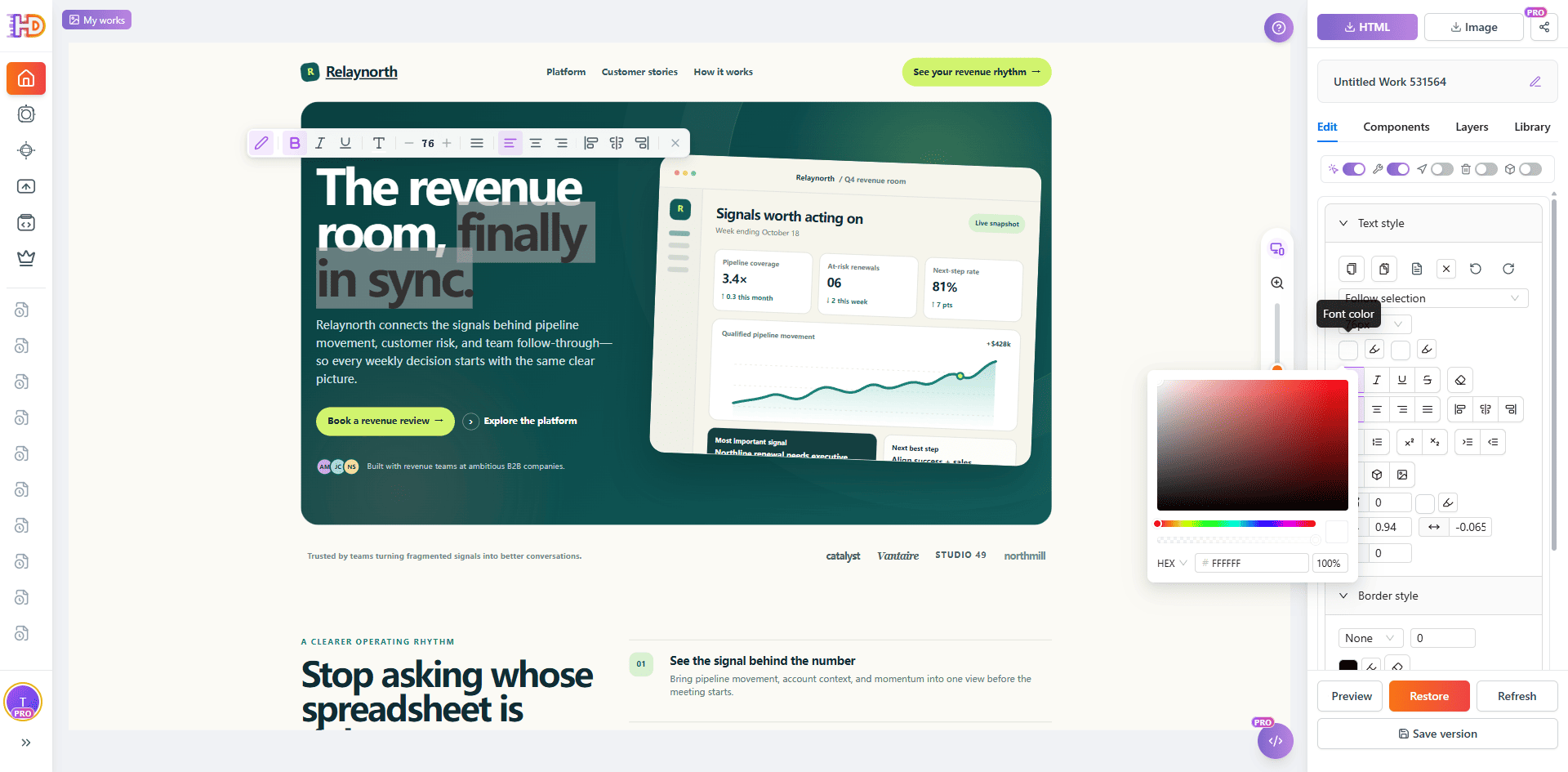
ヒーローテキストの局所的な変更を、ページ全体を再生成せずに構成の中で判断できます。
5. CTAと周辺レイアウトを一つの判断として整える
CTAは技術的に存在していても、メッセージを締めくくる役割から切り離されて見えることがあります。見出し、補足コピー、メイン画像との関係で、文言、コントラスト、サイズ、位置を確認します。少し位置を変えるだけでアクションを見つけやすくなるなら、CSSルールの数値ではなく、実際のページで判断してください。
ここでも、変更は選択的に行うことが大切です。ビジュアル編集の目的は、すべてのAIページを自由なリデザインに変えることではありません。読み取りの流れを明確にする最小限の変更を加え、次へ進む前に関係性をもう一度確認します。
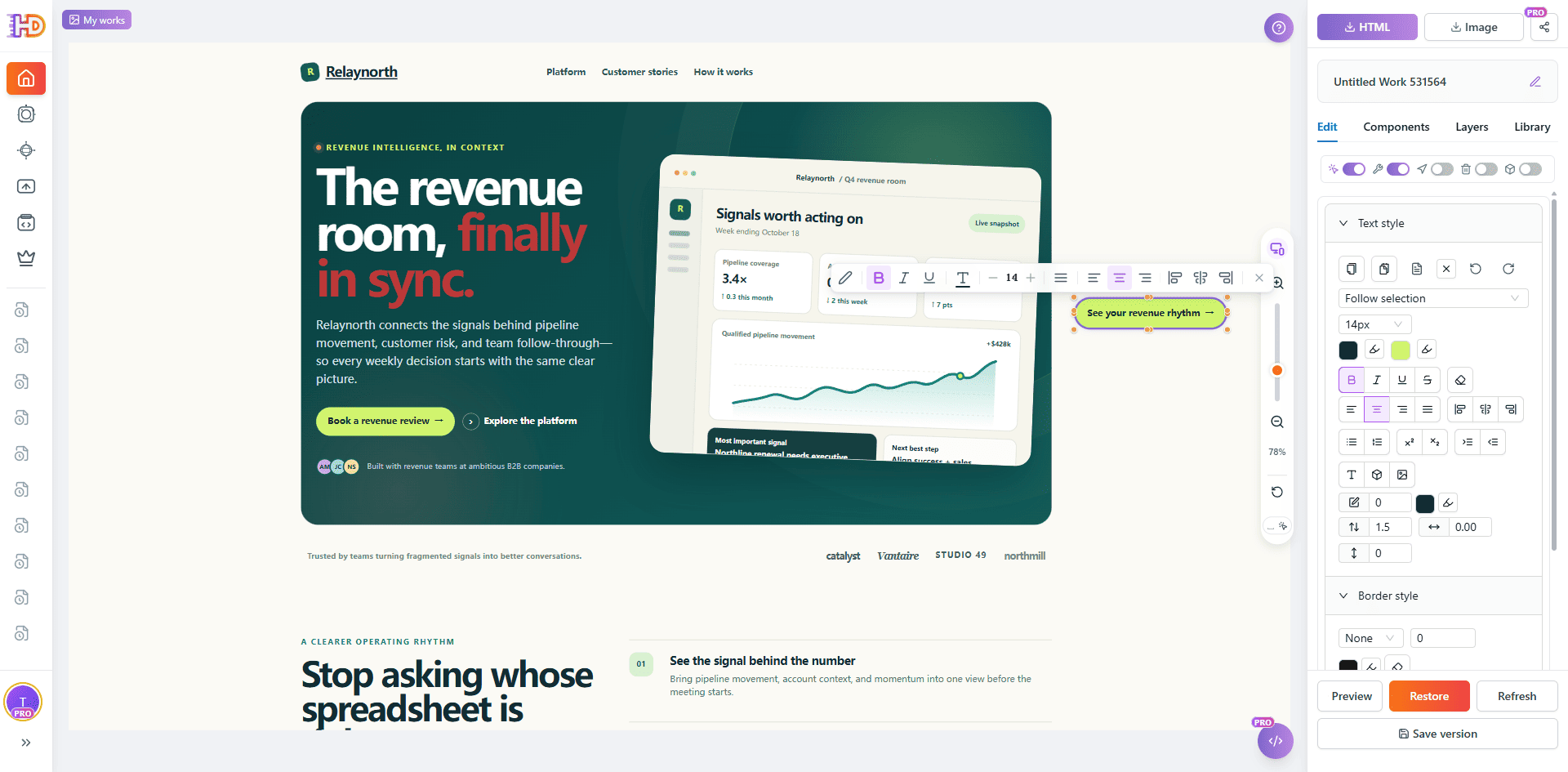
CTAを孤立したボタンとしてではなく、メッセージと周辺レイアウトの一部として確認できます。
6. 最初の画面より下も確認する
AI生成ページはヒーローにほとんどの力を使い、下部のセクションが繰り返しに見えたり、重み付けが不適切になったりすることがあります。補助カード、実績、顧客の声、最後のCTAまでスクロールします。必要なときは見出し、カード、説明文を一つずつ選び、セクション全体を文脈として見える状態に保ちます。
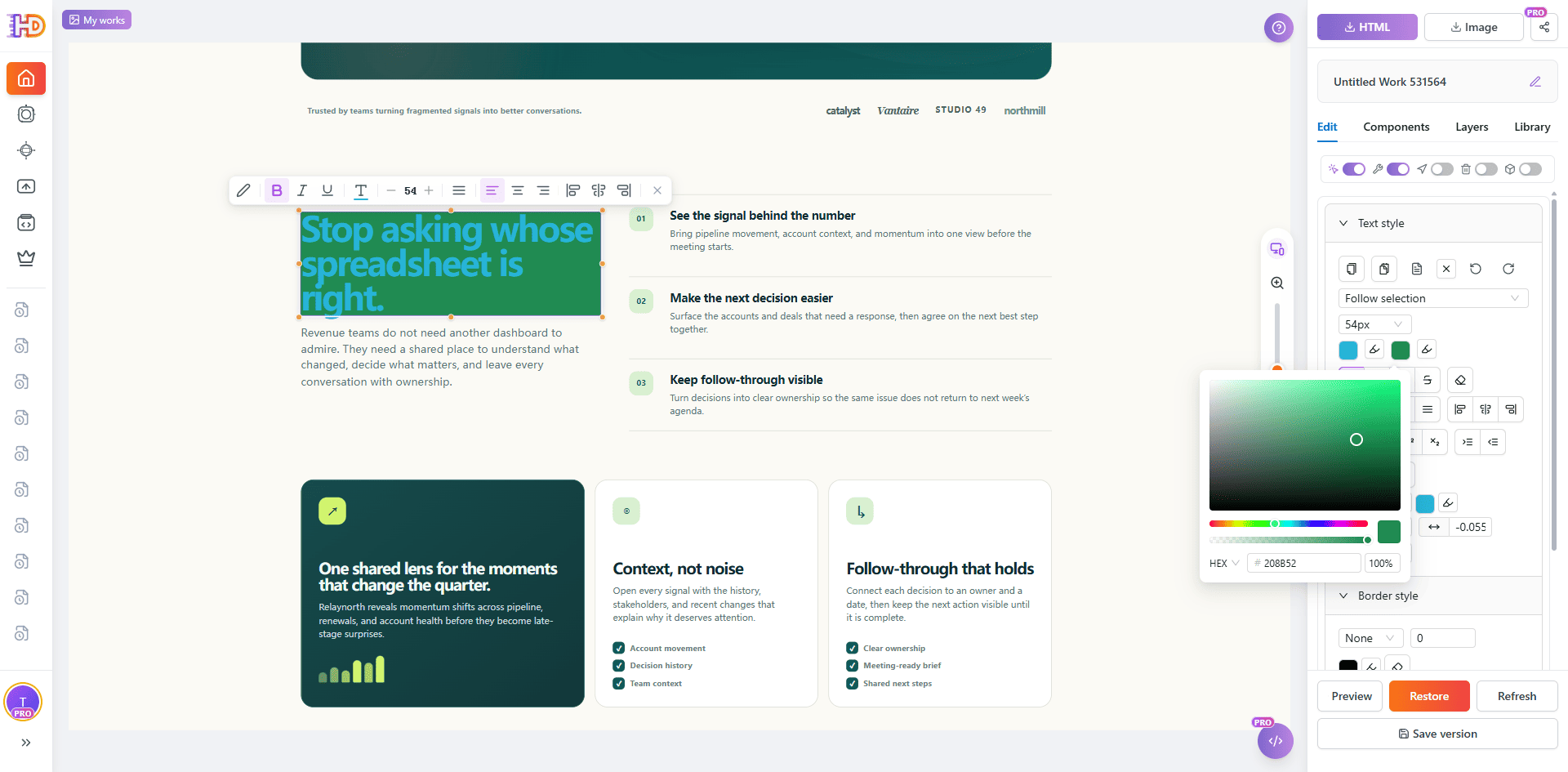
ページ下部の見出しを、周囲のカードや補足コンテンツとの関係を見ながら調整しています。
ここで、ビジュアルな仕上げと単一のプロンプト修正の違いがはっきりします。生成ページのうち、すでに伝わっている部分を残しながら、下部の見出しを直したり、不要な強調を抑えたり、最後のCTAをコンテンツの流れに戻したりできます。
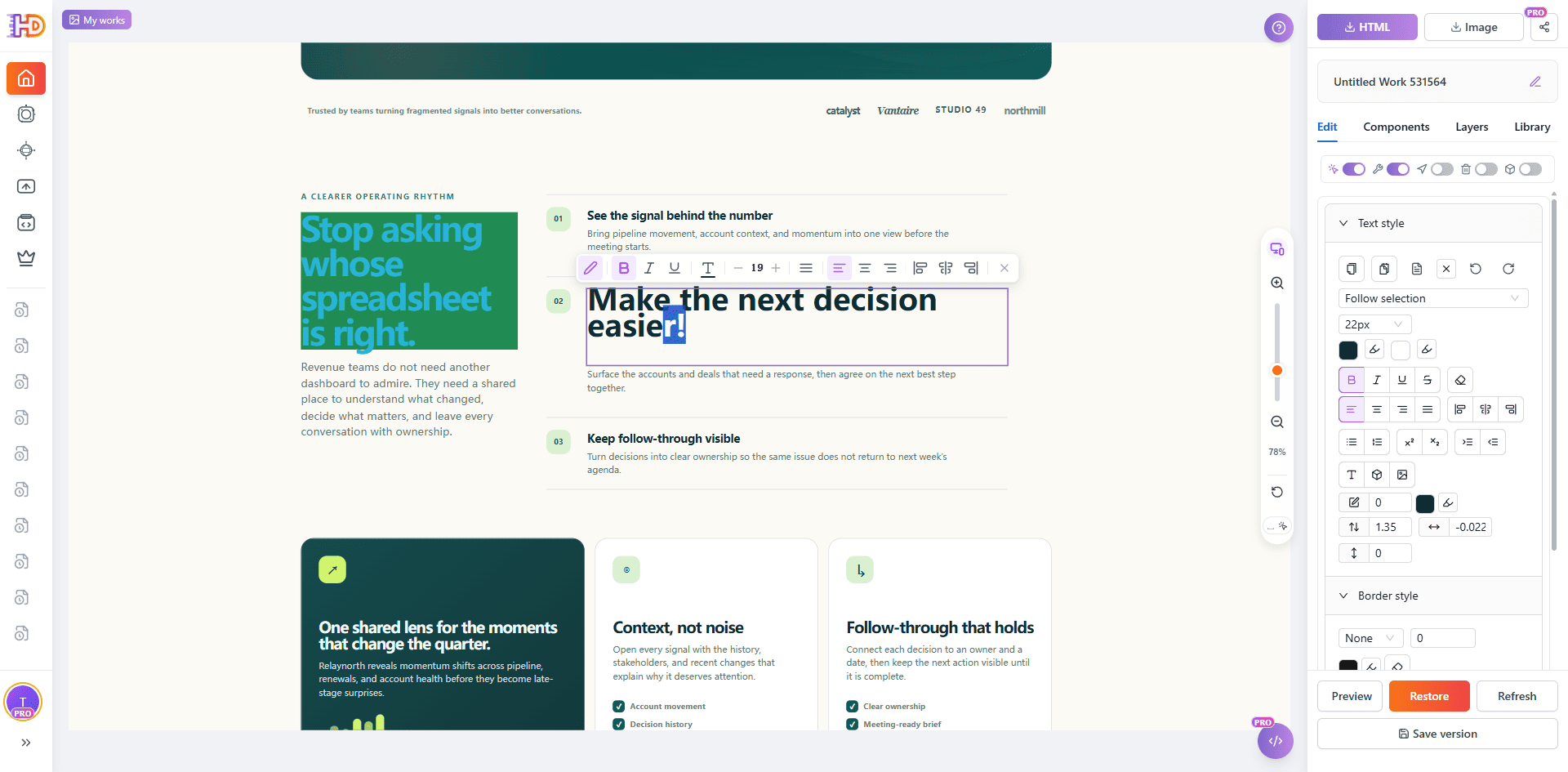
補足コピーや見出しを、セクション全体との関係を失わずに一つずつ調整できます。
7. 実際のセクションで対応画像を差し替える
生成ページでは、プレースホルダー画像や、見栄えはよくてもプロダクトには合わない画像が使われることがあります。画像要素が対応している場合は、差し替え操作を使い、新しい画像が実際に置かれる場所で評価します。周囲のセクションを維持して、トリミング、比率、コントラスト、視覚的な重み、コピーとの関係を確認してください。
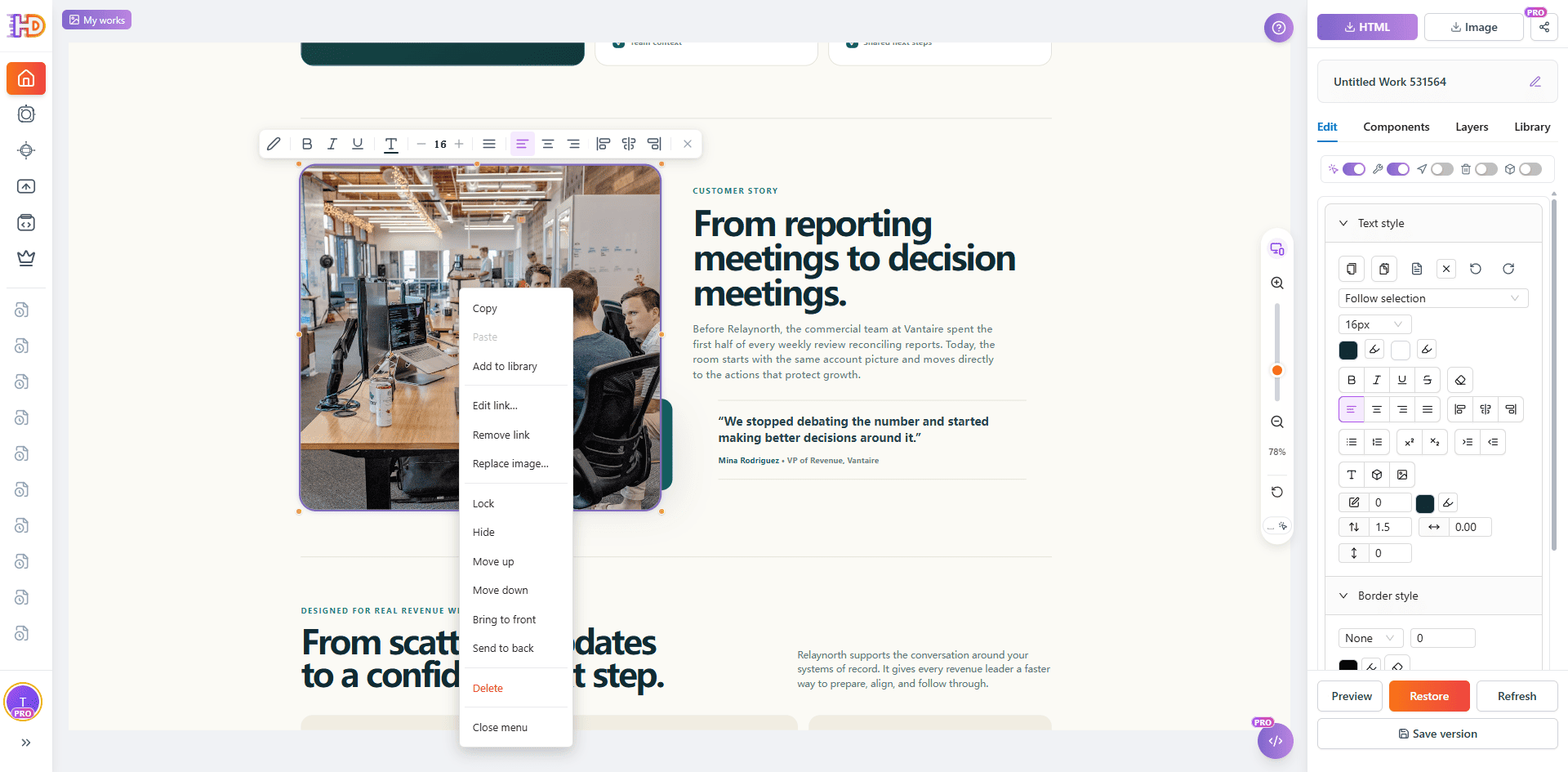
選択した画像のメニューには実際の編集操作が表示されます。必要な操作だけを使い、周囲のセクションは維持します。
差し替えが成功したかどうかは、技術的な成功メッセージだけでは判断できません。新しい被写体が見出しと競合していないか、視覚的なバランスを片側へ寄せすぎていないか、ページの約束を支えているかを確認します。
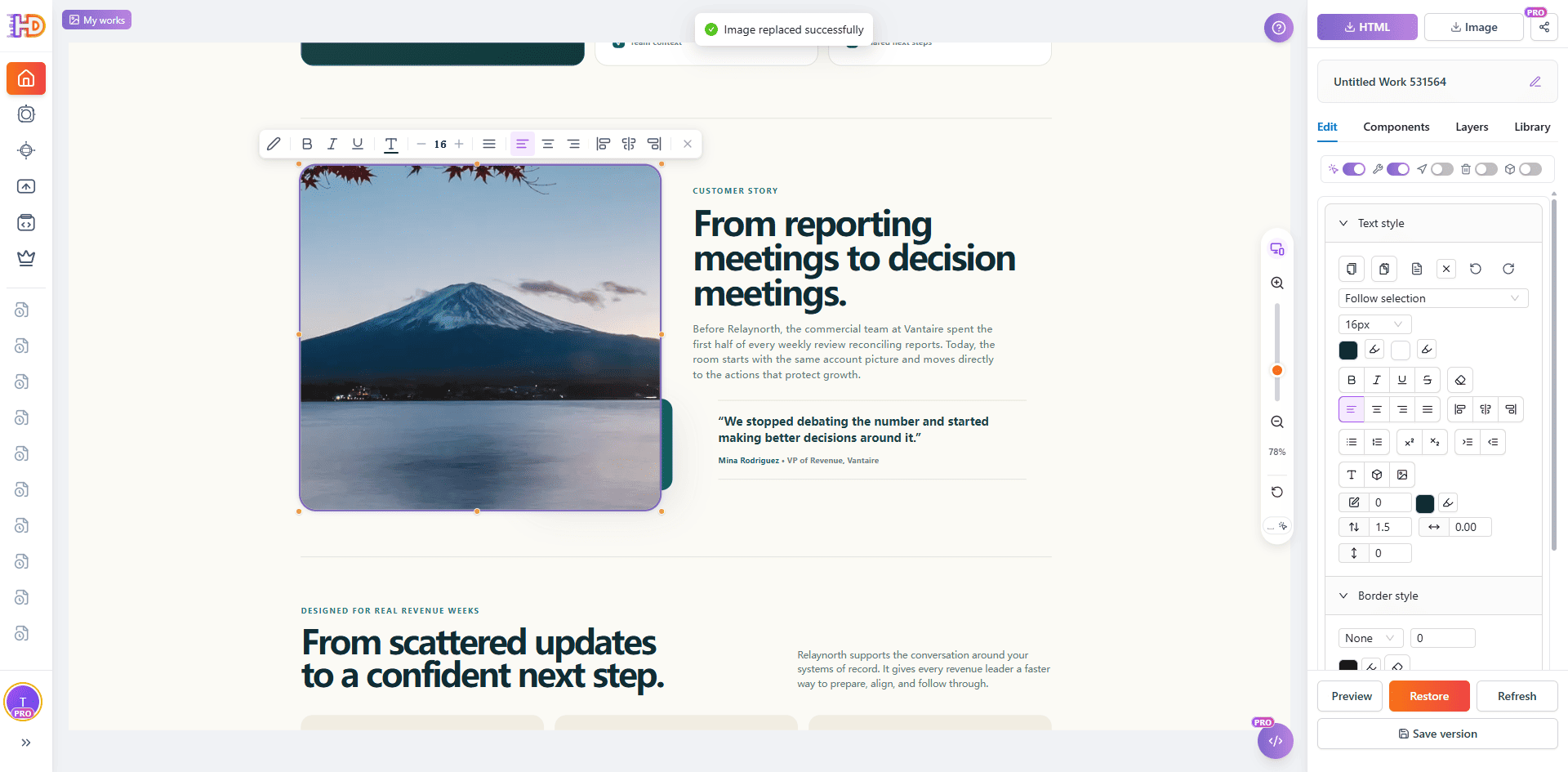
作業用コピーで画像の差し替えが完了し、周囲の見出しや顧客事例コンテンツと合わせて評価できます。
8. ページに本当に必要な要素を追加・保護・削除する
仕上げの工程は、AIがすでに作った要素を動かすだけではありません。実際にコンテンツが不足しているなら、セクション全体を再構築するようAIに頼むのではなく、不足を埋める要素を挿入します。たとえば補足要素を追加したり、読者が必要とするアクションやリソースへのハイパーリンクを加えたり、料金、プラン、機能、スケジュールの比較を行と列で見せたほうが分かりやすい場合に比較表を挿入したりできます。
表にも、ページの他の部分と同じ編集上の注意が必要です。表を挿入したら、関係する行、列、セル、配置、境界線、セル背景を編集し、生成された情報の密集したブロックではなく、判断を分かりやすくする表にします。ページには、追加ではなく削除が必要な場合もあります。重複したカード、不要な装飾要素、主なメッセージを邪魔するAI生成の埋め草を削除します。
重要な背景、ブランド要素、完成した構成を後の調整で動かしたくない場合は、続ける前にその要素をロックします。意図した順序は明確です。ページに必要なものだけを挿入し、意味のあるリンク先へのリンクを追加し、表を実際のコンテンツ部品として編集し、階層を弱めるものを削除し、完成した部分をロックする。これらは補完的なビジュアル編集操作であり、機能テストの代わりにはなりません。また、すべてのページを複雑にする理由でもありません。
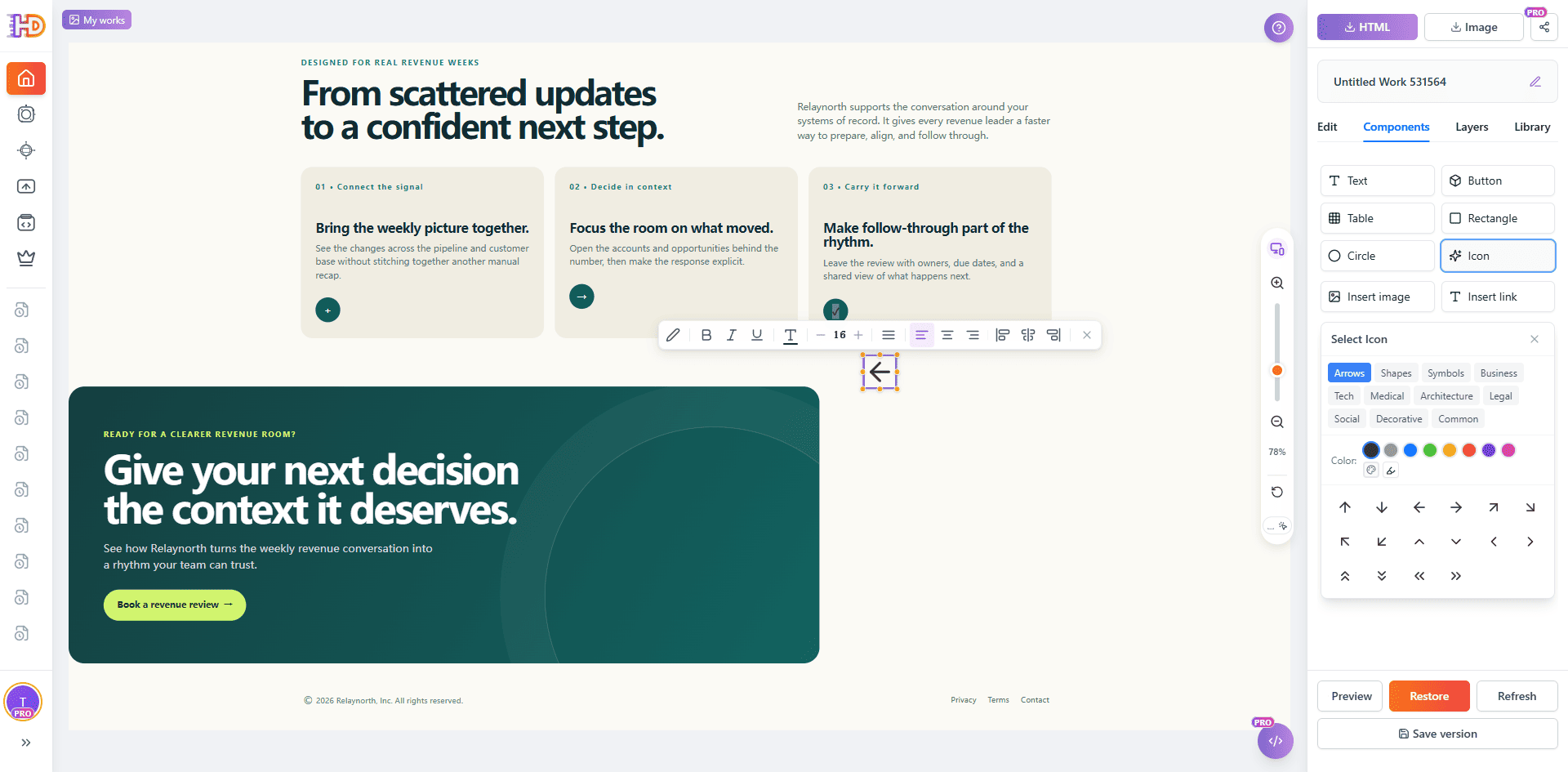
Componentsパネルでは、実際のコンテンツ不足を埋めるために、テキスト、ボタン、表、画像、アイコン、リンクなどを追加できます。
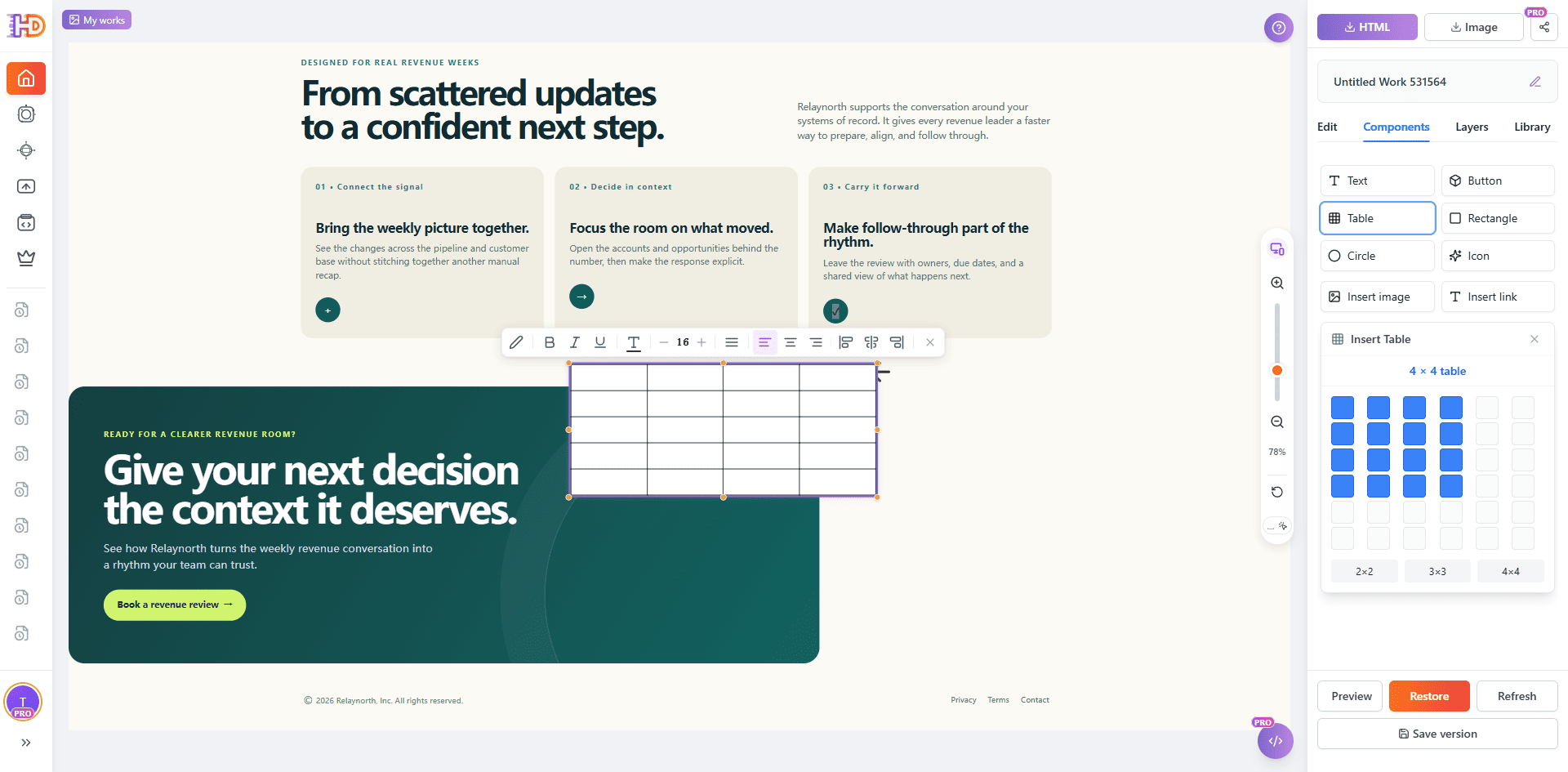
行と列のほうが生成された文章より判断を明確に伝えられる場合、表を実際のコンテンツ部品として挿入できます。
書き出す前に編集済みのAIページをプレビューする
選択した要素の見た目がよくなっただけでは、編集は完了していません。編集状態を終了し、訪問者の視点でページ全体を確認します。読み取り順、改行、画像の見え方、セクション間のつながり、CTAの階層、そして公開するページに必要なレスポンシブ動作を確認してください。
重要なのは「プロパティが変わったか」だけではありません。「AIが作った役立つ構造を壊さずに、ページは正しいことを伝えられるようになったか」です。ページ全体のプレビューを行えば、引き渡し前にこの問いへ答えやすくなります。
引き渡す準備ができたら、編集済みのバージョンを意識して選択します。HtmlDragの書き出しフローでは、Edited HTMLとOriginal HTMLを区別し、現在のHTMLをダウンロードまたはコピーして次の工程へ進められます。
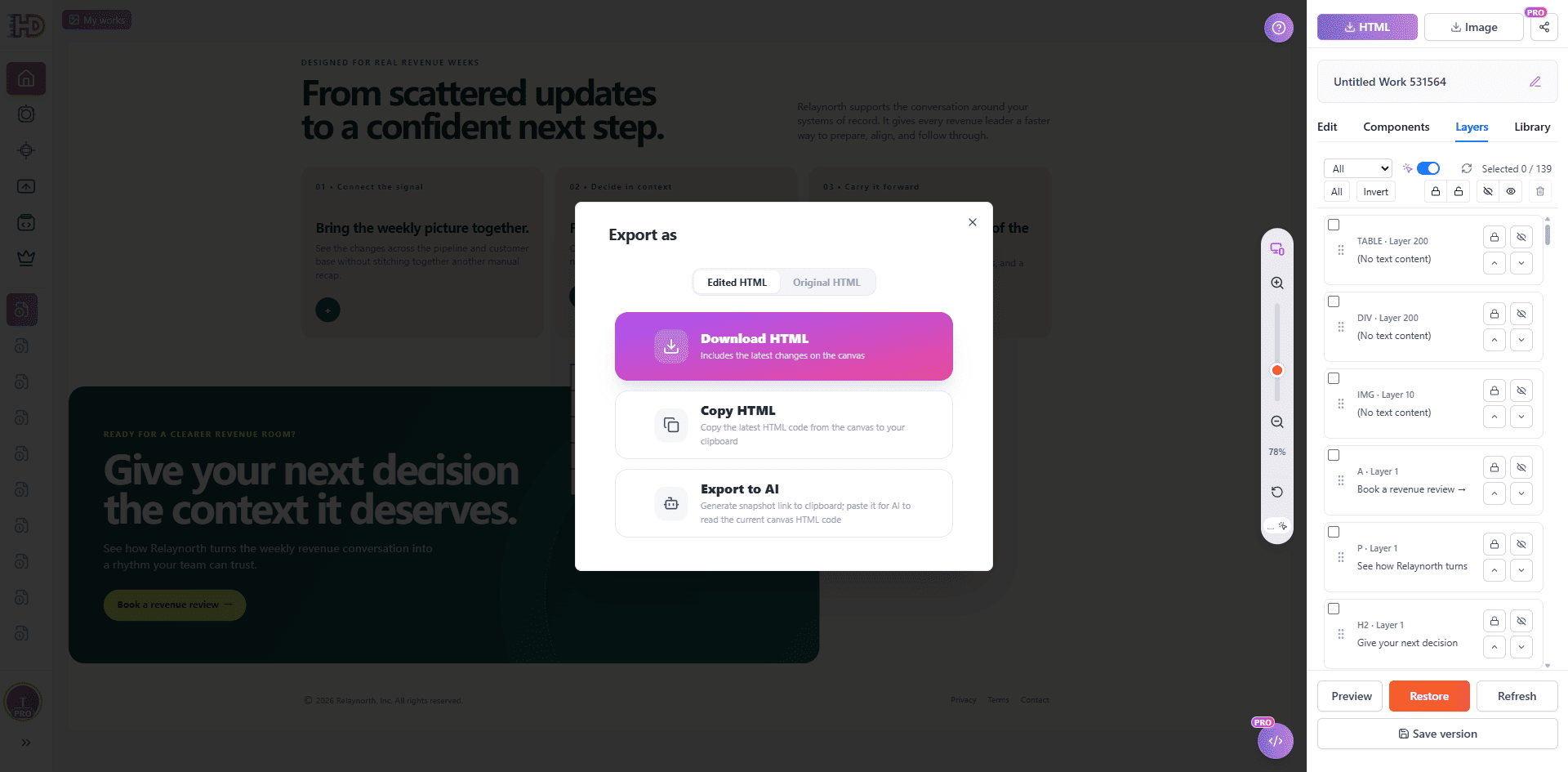
書き出しダイアログで引き渡すバージョンを明確に選べます。ビジュアル確認が終わったら、編集済みHTMLを選択します。
ビジュアル編集で置き換えられること、置き換えられないこと
ビジュアル編集は、AI生成HTMLページの表示部分を仕上げる作業に適しています。ページを最初から作り直さずに、コピー、画像、スタイル、余白、階層、位置を調整できます。構造が目標に近く、残りの作業を生のマークアップよりもレンダリングされたページ上で判断しやすい場合に、特に役立ちます。
通常の本番チェックが不要になるわけではありません。フォーム、認証、決済、分析、リダイレクト、サーバーサイドの動作、動的データ、外部サービス連携、複雑なJavaScript、スクリプト、iframe、Canvasコンテンツ、デプロイは、ページが実行される環境でテストする必要があります。問題が機能面や構造面にあるなら、ビジュアルな回避策を無理に使わず、ソースコードまたは適切なエンジニアリングフローに戻ってください。
実務上の境界はシンプルです。レンダリングされたページで確認できる判断にはビジュアル編集を使い、コード、サービス、本番インフラに依存する動作には通常の技術プロセスを使います。
ビジュアル編集はChatGPT、Claude、コードエディターの代わりになるか
いいえ。それぞれ役割が異なります。AIは最初の案を作ったり、アイデアを試したり、大規模な書き換えを行ったりするのに便利です。コードエディターは、コード、構造、ロジック、技術連携を直接扱うときに適しています。ビジュアルHTMLエディターは、ページがすでに存在し、次の判断が主に見た目に関する場合に役立つ中間層です。
この中間層があれば、小さな依頼のためにツール間を行き来する必要が減ります。段落が長いからといってランディングページ全体を再生成するようモデルに頼む必要はなく、ページを見たほうが判断しやすいのに、生成された大きなスタイルシートを探し回る必要もありません。
よくある質問
ChatGPTが生成したHTMLをコードを書かずに編集できますか?
対応している表示要素であれば可能です。HTML出力をコピーしてビジュアルHTMLエディターに貼り付け、レンダリングされたページを開き、変更したい要素を選び、利用できるビジュアル操作で修正します。公開前に結果を確認し、機能面の動作をテストしてください。
Claudeが生成したHTMLをビジュアルに編集できますか?
はい。ClaudeなどのAIツールから生HTMLを受け取った場合、Paste Codeでビジュアルな作業ページにできます。役立つ構造を残し、表示上の変更を絞って加え、結果をプレビューし、確認したバージョンを書き出すという原則は同じです。
変更するたびにページを再生成する必要がありますか?
コピー、強調、スタイル、画像の扱い、余白、要素の位置など、対応する表示上の細部であれば必要ありません。新しいコンセプト、大きな構造変更、ビジュアル編集では安全に置き換えられないコード動作が必要な場合は、AIに戻ってください。
AIサイトビルダーのHTMLを貼り付けられますか?
生HTMLを持っていて、利用が許可されているなら、Paste Codeが適切な出発点です。保存済みのページファイルならUpload HTMLを使います。元ファイルが手元になく、アクセス可能なWebページを使う場合は、URL Importが適したソース経路になることがあります。
ビジュアル編集でライブサイトが自動的に更新されますか?
いいえ。貼り付けたページは作業用コピーとして扱います。編集済みHTMLをプレビューして書き出したあと、通常のデプロイ、引き渡し、QAのプロセスを使って本番環境を更新してください。
まとめ
AI生成HTMLは、見た目を少し変えるたびに再生成する使い捨ての回答ではありません。ページに役立つ構造がすでにあるなら、それを保ち、レンダリング結果を起点に作業し、ページを意図的で完成度の高いものにする小さな判断を積み重ねましょう。
HtmlDragなら、その最後の工程を実行できます。手元にあるAI生成HTMLを貼り付け、コードを書かずに表示されるコンテンツとレイアウトを調整し、ページ全体をプレビューして、次の工程へ進める準備ができたら編集済みHTMLを書き出します。