
HTML5 UP, TemplateMo 또는 Bootstrap Made에서 멋진 무료 HTML 템플릿을 찾으셨군요. ZIP 파일을 다운로드하고 압축을 푼 다음 .html 파일을 열었는데, 어디서부터 시작해야 할지 전혀 모른 채 수백 줄의 코드만 쳐다보고 계신가요?
익숙한 상황인가요? 당신 혼자만이 아닙니다. 매달 수백만 명의 사람들이 무료 HTML 템플릿을 다운로드하지만, 대부분은 같은 벽에 부딪힙니다. 템플릿은 완벽해 보이지만, 이를 수정하려면 자신에게 없는 프로그래밍 지식이 필요하다는 것입니다.
이 가이드에서는 드래그 앤 드롭 방식의 시각적 에디터를 사용하여 다운로드한 모든 HTML 템플릿을 편집하는 방법(텍스트 변경, 이미지 교체, 색상 조정, 섹션 재배열)을 보여드립니다. VS Code도, HTML 지식도 필요하지 않으며, 더 이상 스트레스 받을 일도 없습니다.
문제점: 아름다운 템플릿, 고통스러운 편집
무료 HTML 템플릿은 어디에나 있습니다. HTML5 UP, Start Bootstrap, Colorlib 같은 사이트는 전문가가 디자인한 수천 개의 템플릿을 제공합니다. 하지만 아무도 말하지 않는 함정이 있습니다.
- 제목을 변경하려면 중첩된
<div>태그들 사이에 파묻혀 있는 것을 찾아야 합니다. - 이미지를 교체하려면 파일 경로와
<img>속성을 이해해야 합니다. - 간격을 조정하려면 CSS 파일을 뒤져 올바른 클래스 이름을 찾아야 합니다.
- 섹션을 재배열할 때 잘못된 닫는 태그를 잘라내면 전체 레이아웃이 망가질 위험이 있습니다.
개발자에게 이는 사소한 일입니다. 하지만 프리랜서, 소상공인, 마케터, 학생 등 다른 모든 사람들에게 이는 결정적인 장애물입니다. 많은 사람들이 무료 템플릿의 텍스트와 이미지 몇 개를 변경하기 위해 크몽이나 Fiverr에서 5만 원에서 20만 원의 비용을 지불하게 됩니다.
해결책: 드래그 앤 드롭 시각적 편집
시각적 에디터에서 HTML 파일을 열고 요소를 클릭하여 마치 Google 문서를 편집하는 것처럼 직접 편집할 수 있다면 어떨까요? 그것이 바로 HtmlDrag가 하는 일입니다.
다음과 같은 5가지 간단한 단계로 작동합니다.
1단계: HTML 템플릿 업로드
htmldrag.com으로 이동하여 HTML 파일을 업로드하세요. 에디터는 글꼴, 이미지, 레이아웃 등 브라우저에서 보이는 그대로 템플릿을 불러옵니다.
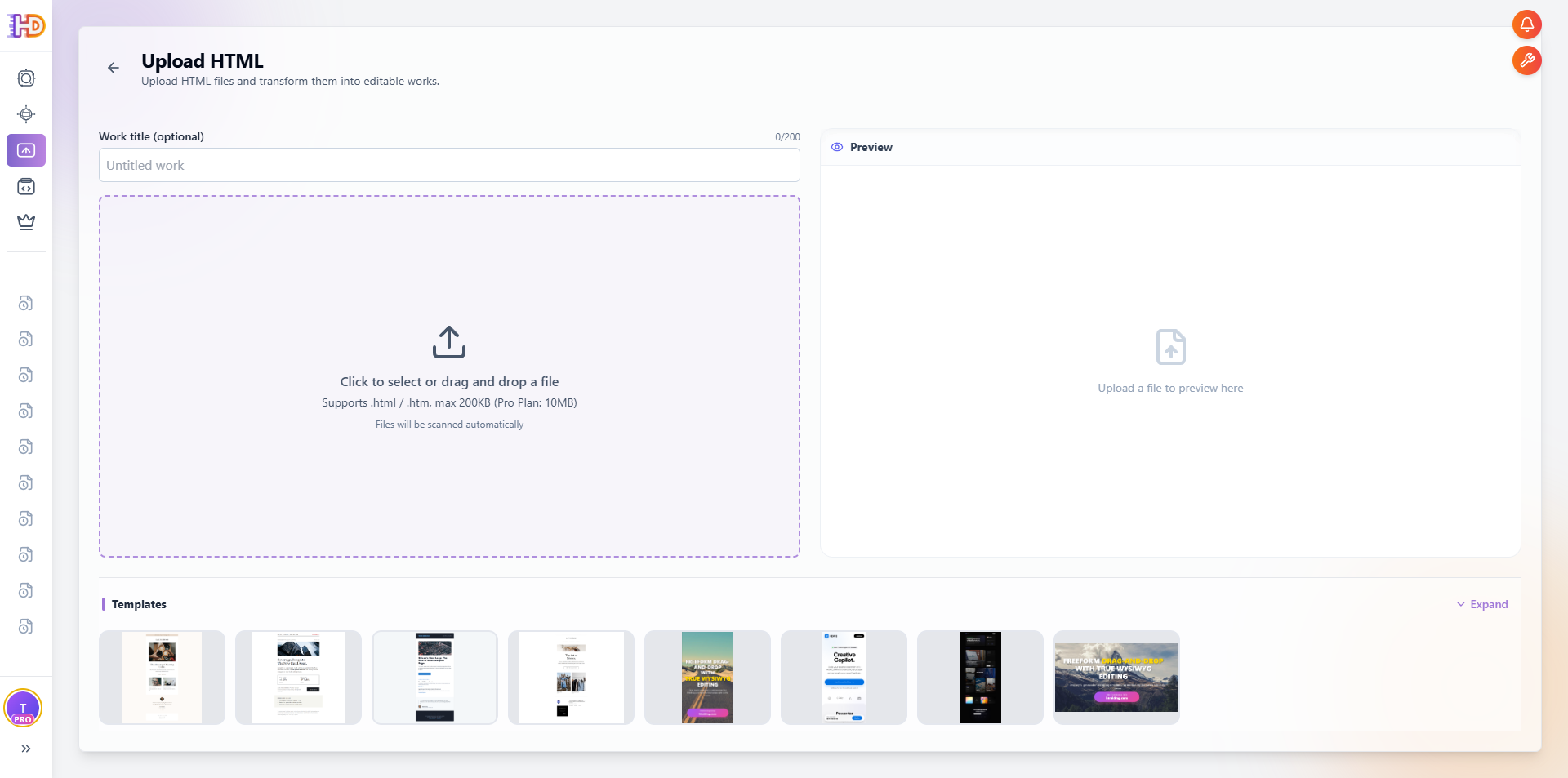
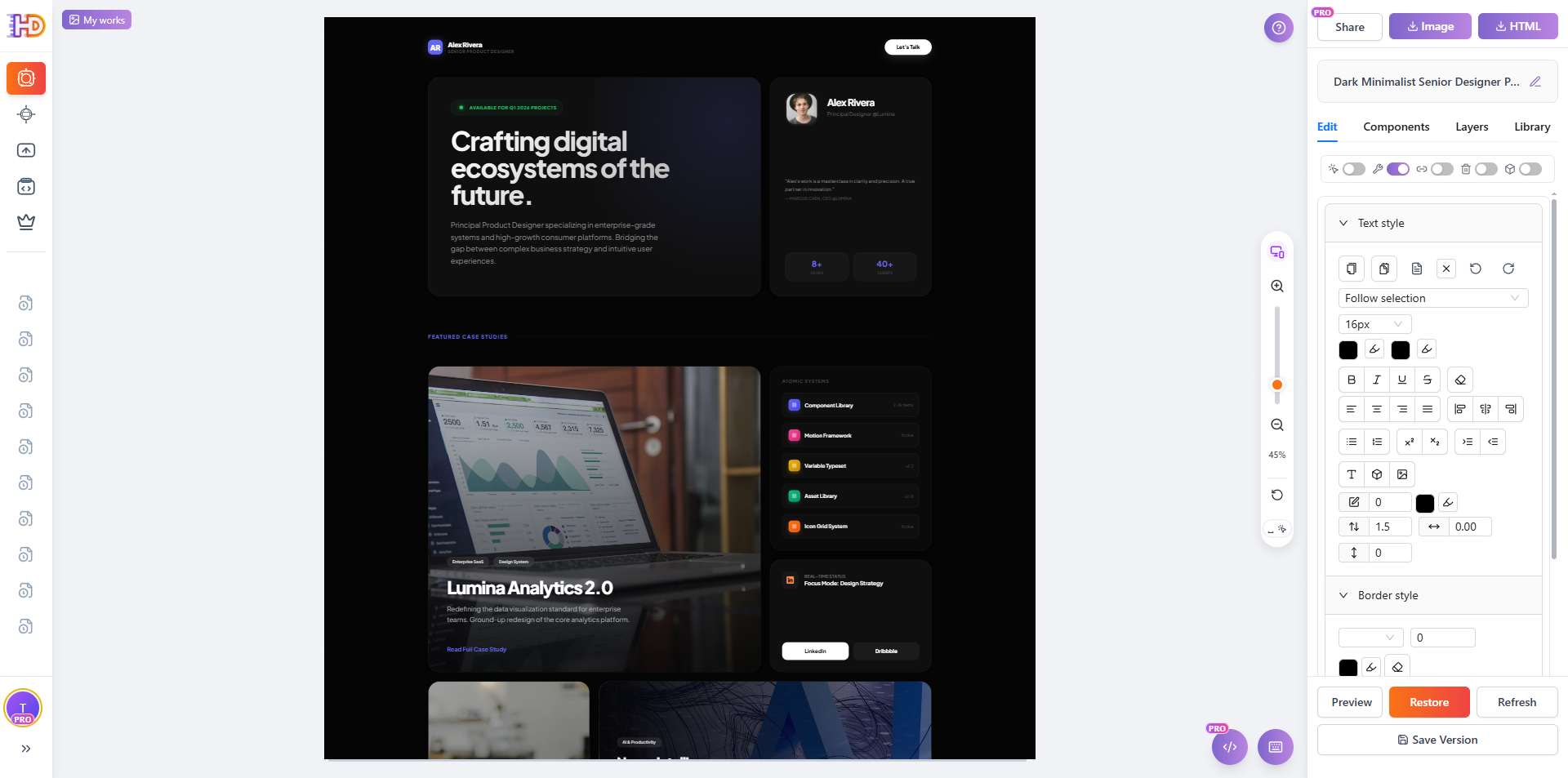
팁: 대부분의 HTML 템플릿은 ZIP 파일로 제공됩니다. 먼저 압축을 풀고 기본 index.html 파일을 업로드하세요.
2단계: 클릭하여 텍스트 편집
텍스트 요소를 클릭하여 선택한 다음, 두 번 클릭하여 편집 모드로 들어갑니다. 제목, 버튼, 내비게이션 항목 등 무엇이든 페이지에 직접 내용을 입력하세요.
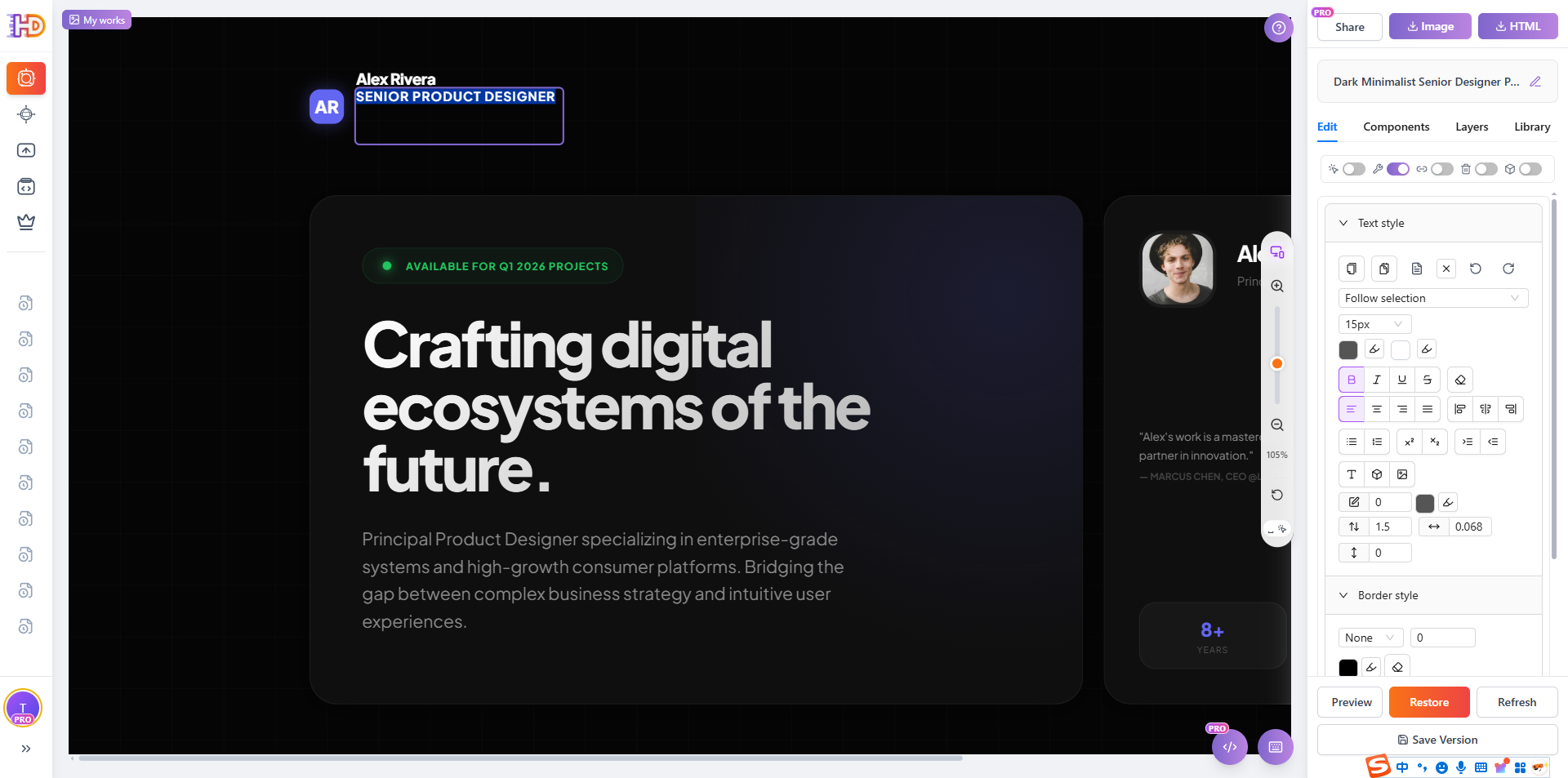
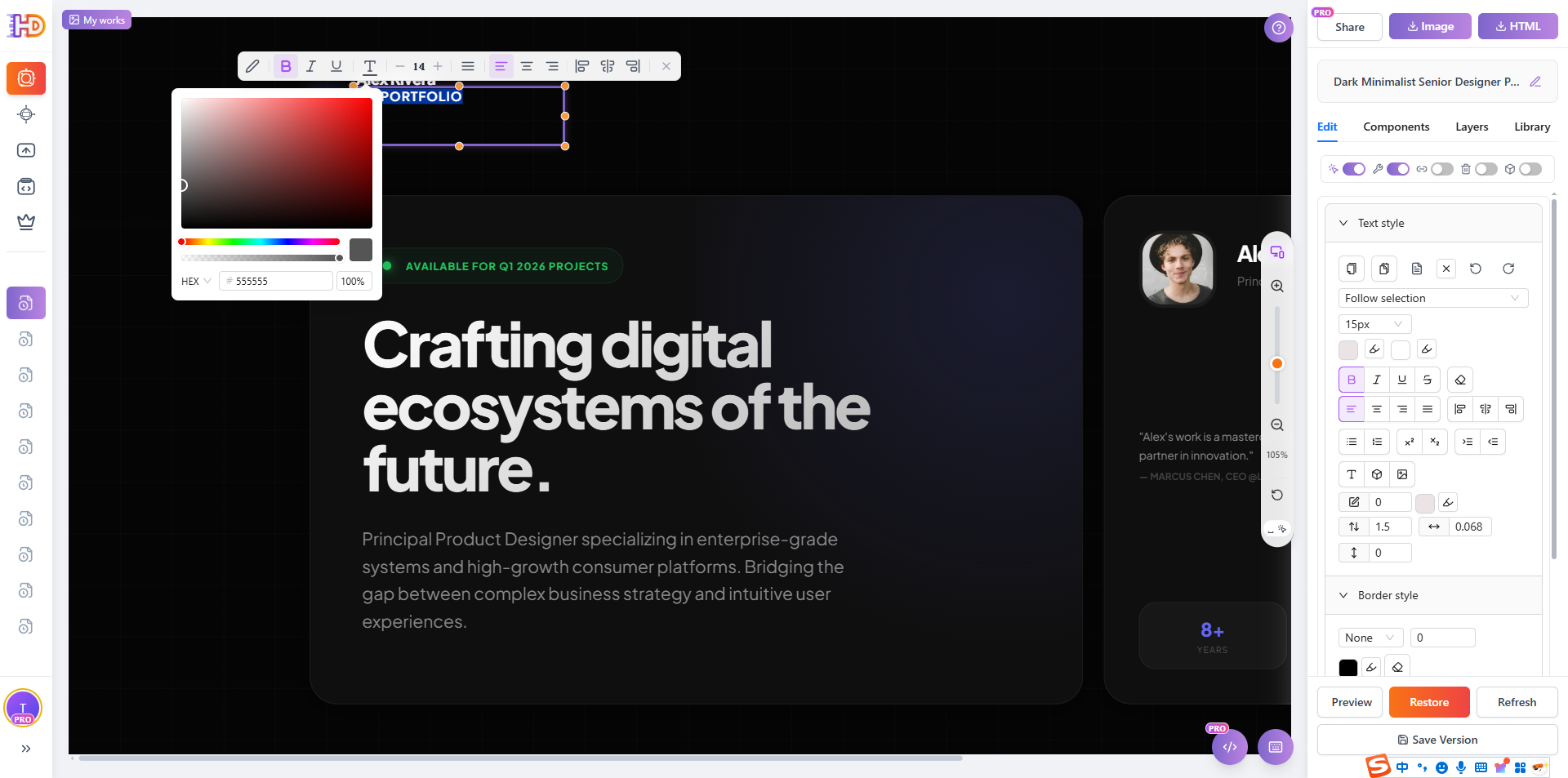
다음과 같은 항목을 편집할 수 있습니다.
- 제목 및 본문 텍스트
- 버튼 레이블 및 링크 텍스트
- 내비게이션 메뉴 항목
- 바닥글 콘텐츠 및 저작권 표시
3단계: 이미지 교체
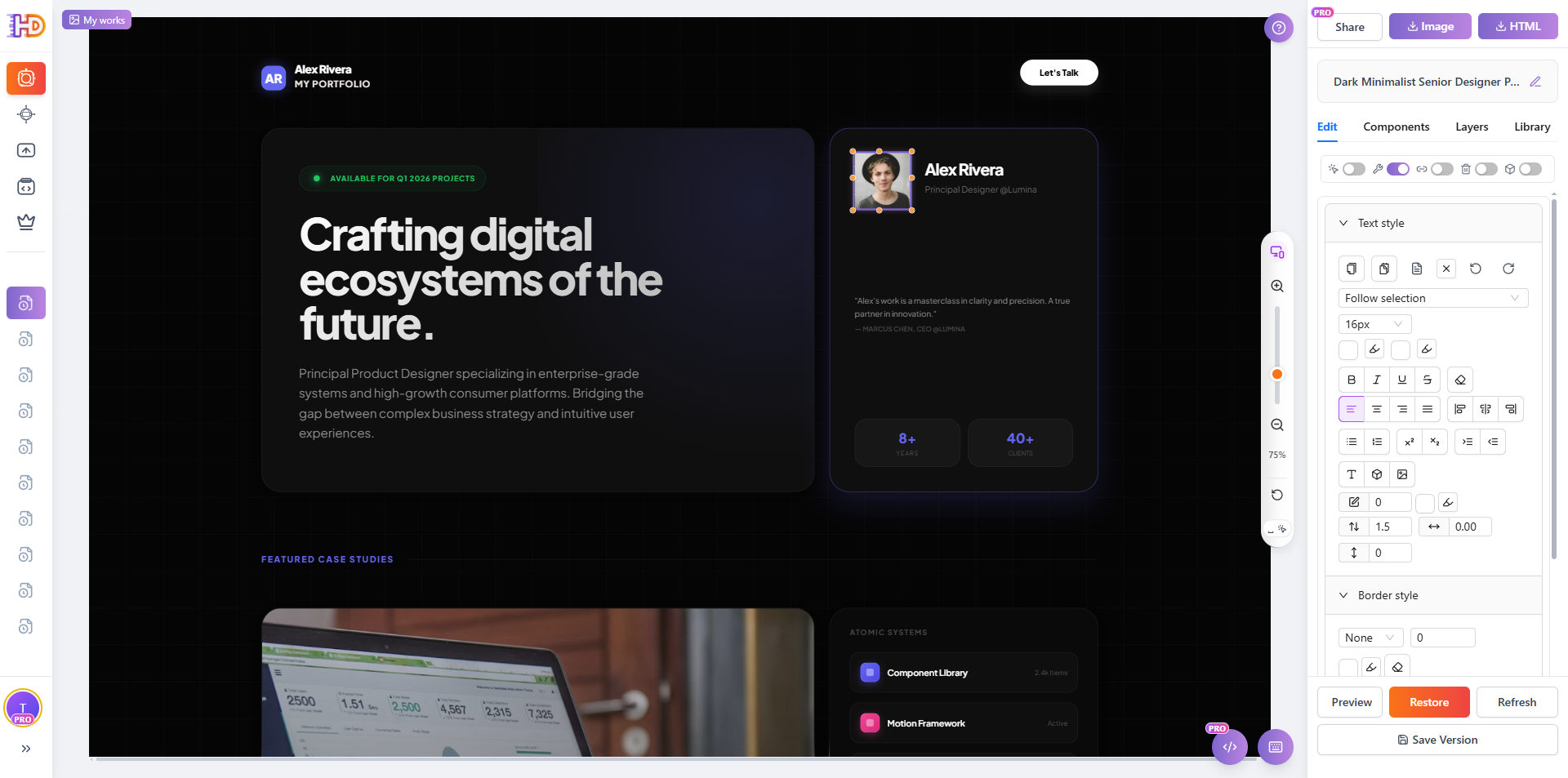
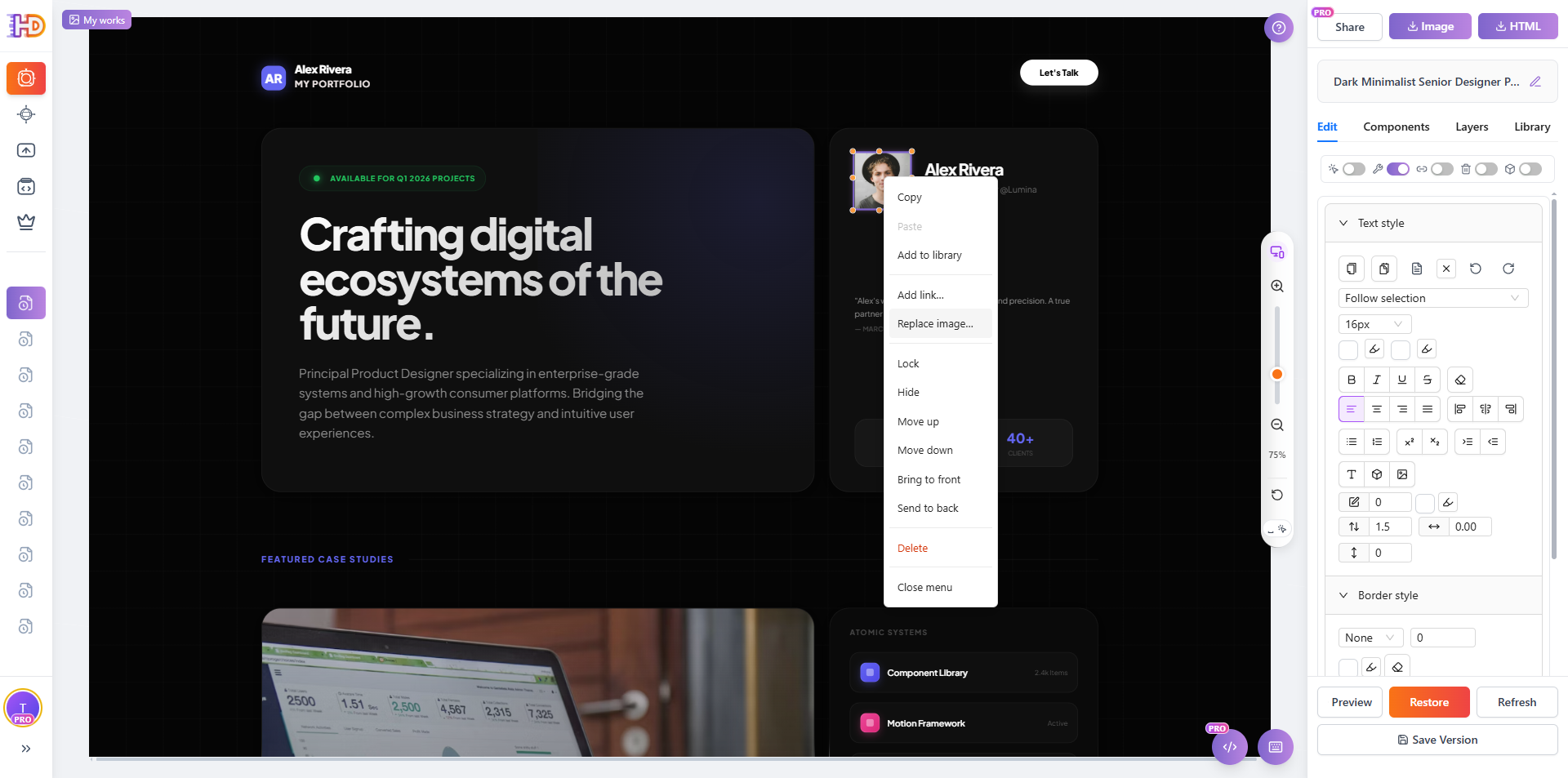
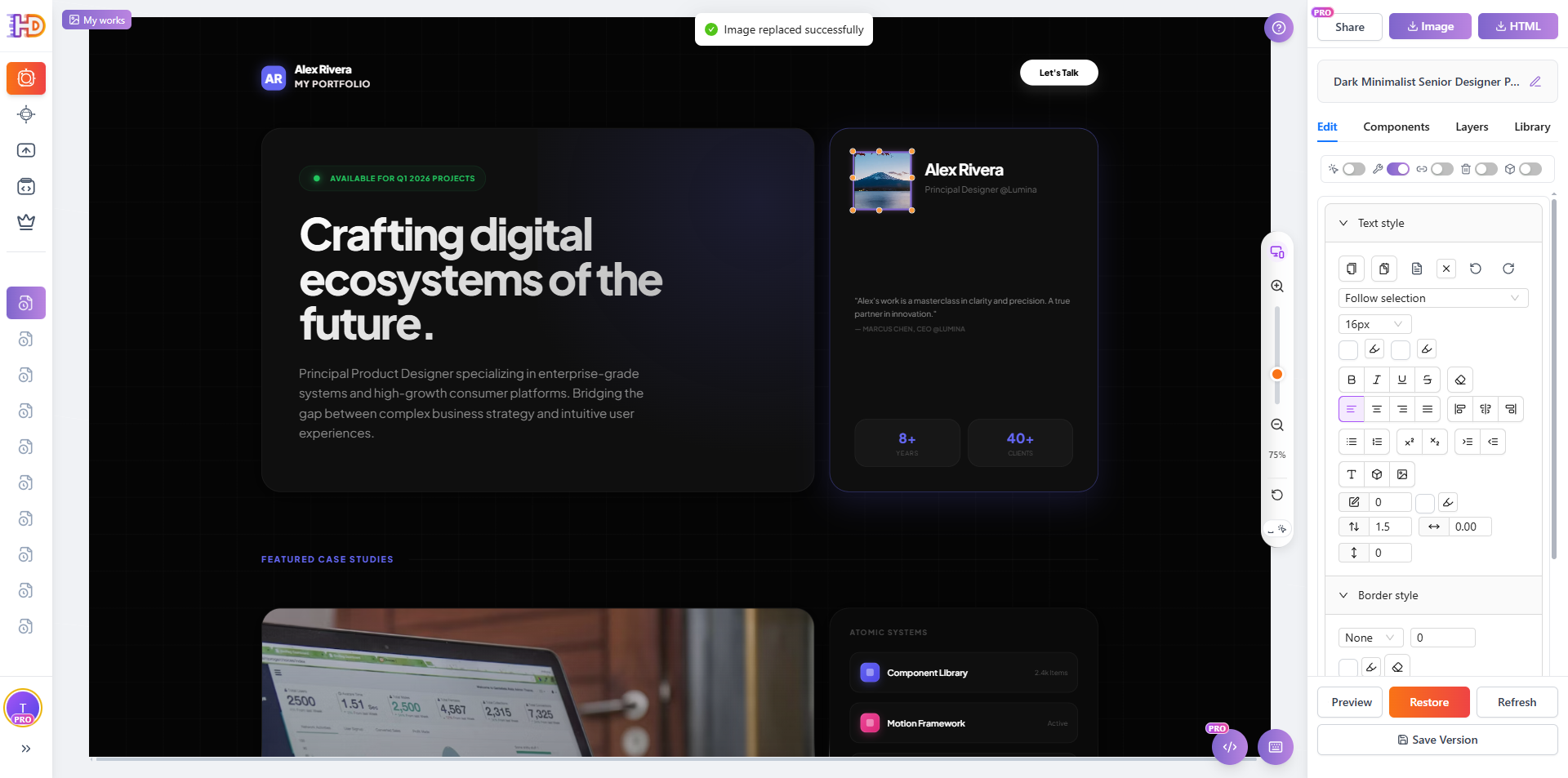
이미지를 클릭하여 선택한 다음, 새 파일을 업로드하여 교체합니다. 에디터가 파일 경로 업데이트를 자동으로 처리하므로 <img> 태그를 찾거나 상대 경로에 대해 걱정할 필요가 없습니다.
4단계: 드래그하여 레이아웃 재배열
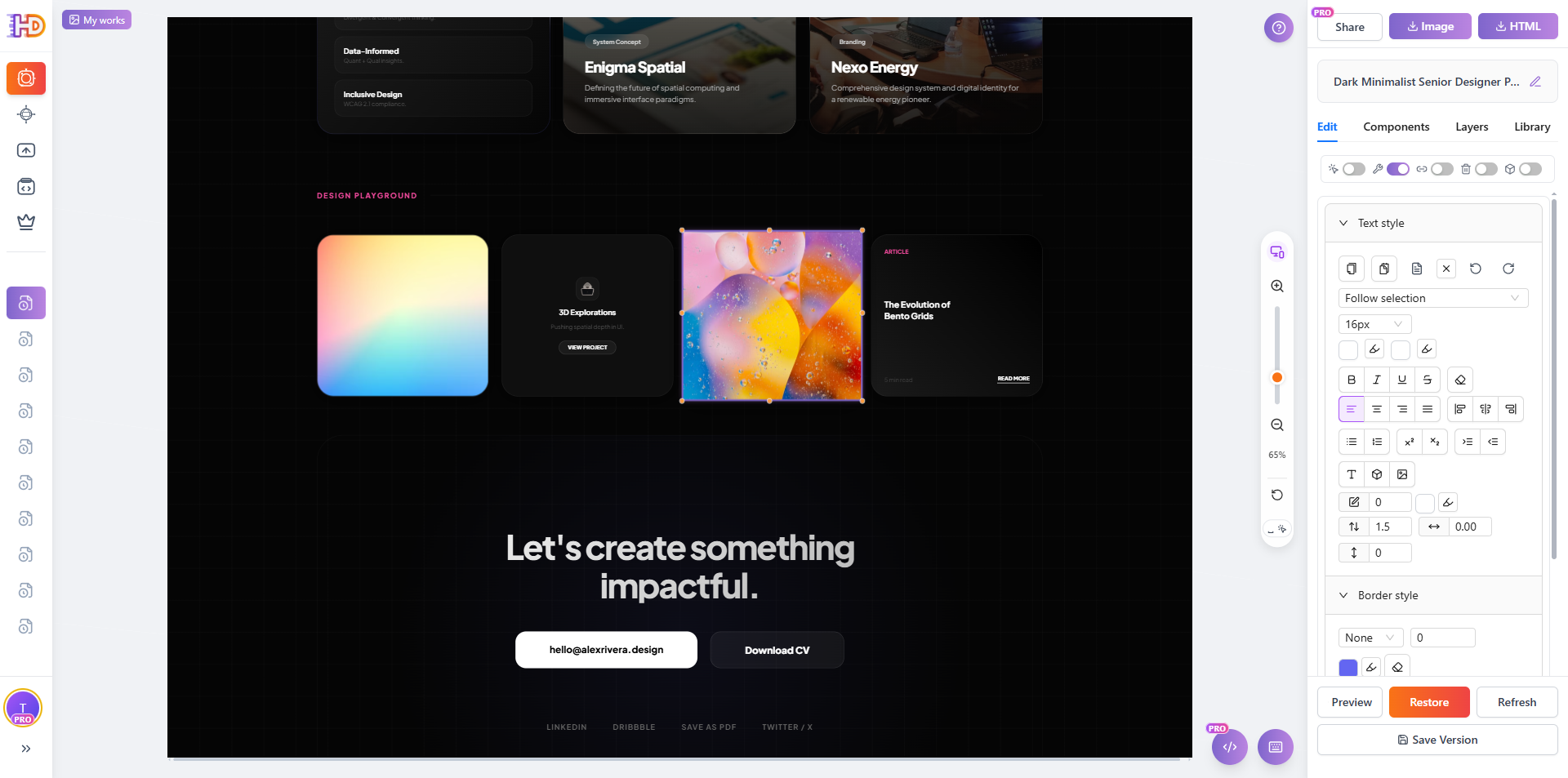
섹션을 이동하거나 요소의 위치를 변경하고 싶으신가요? 그냥 드래그하세요. 에디터는 여러분의 HTML을 시각적인 캔버스처럼 취급합니다. 요소를 잡고 원하는 곳에 놓기만 하면 됩니다. 코드 조작은 필요 없습니다.
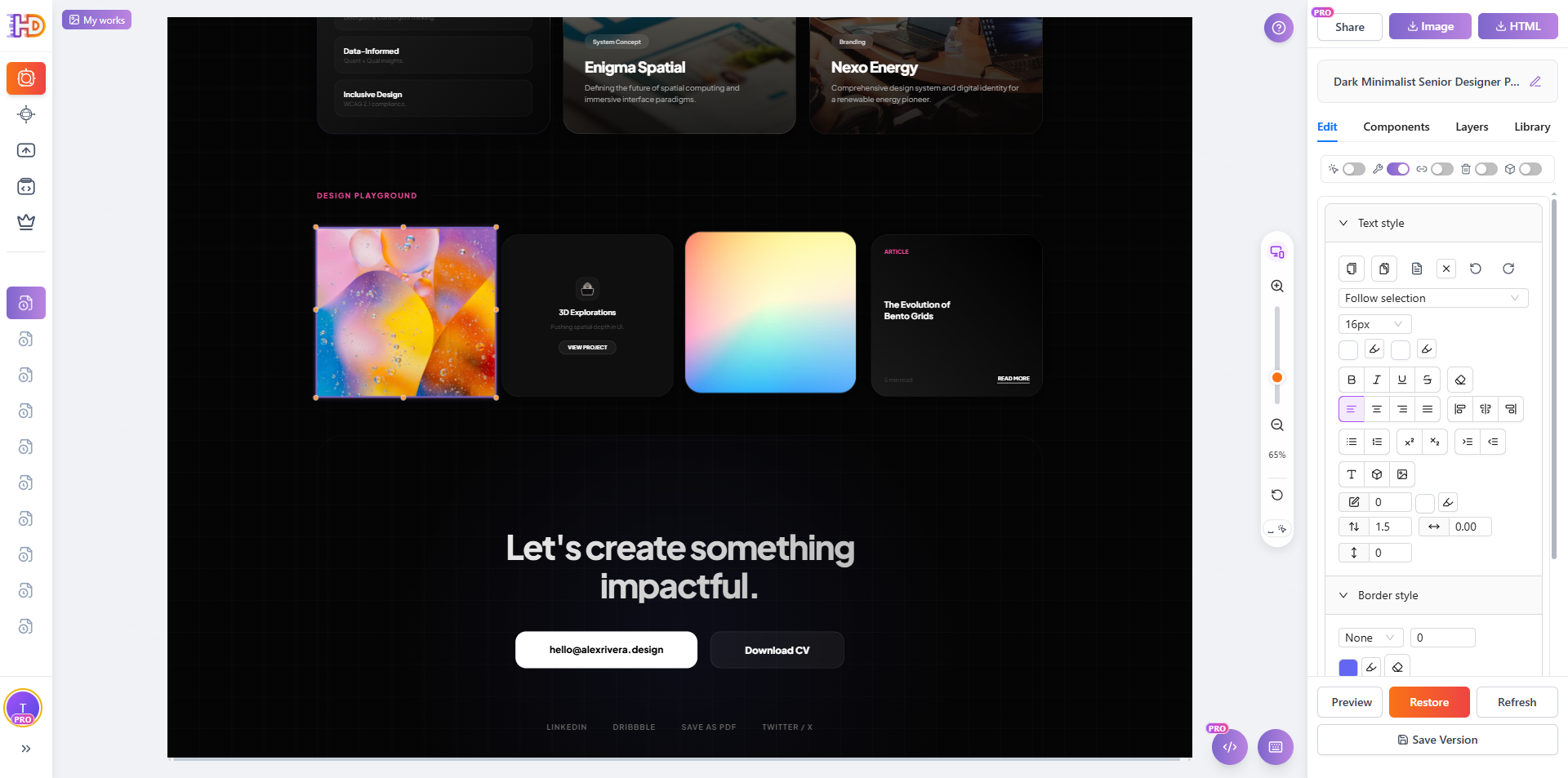
이것이 HtmlDrag가 WordPress나 Wix 같은 도구와 다른 점입니다. 독점 형식이 아닌 기존 HTML 파일에서 작동합니다. 템플릿은 처음부터 끝까지 표준 .html 파일로 유지됩니다.
5단계: 편집된 템플릿 다운로드
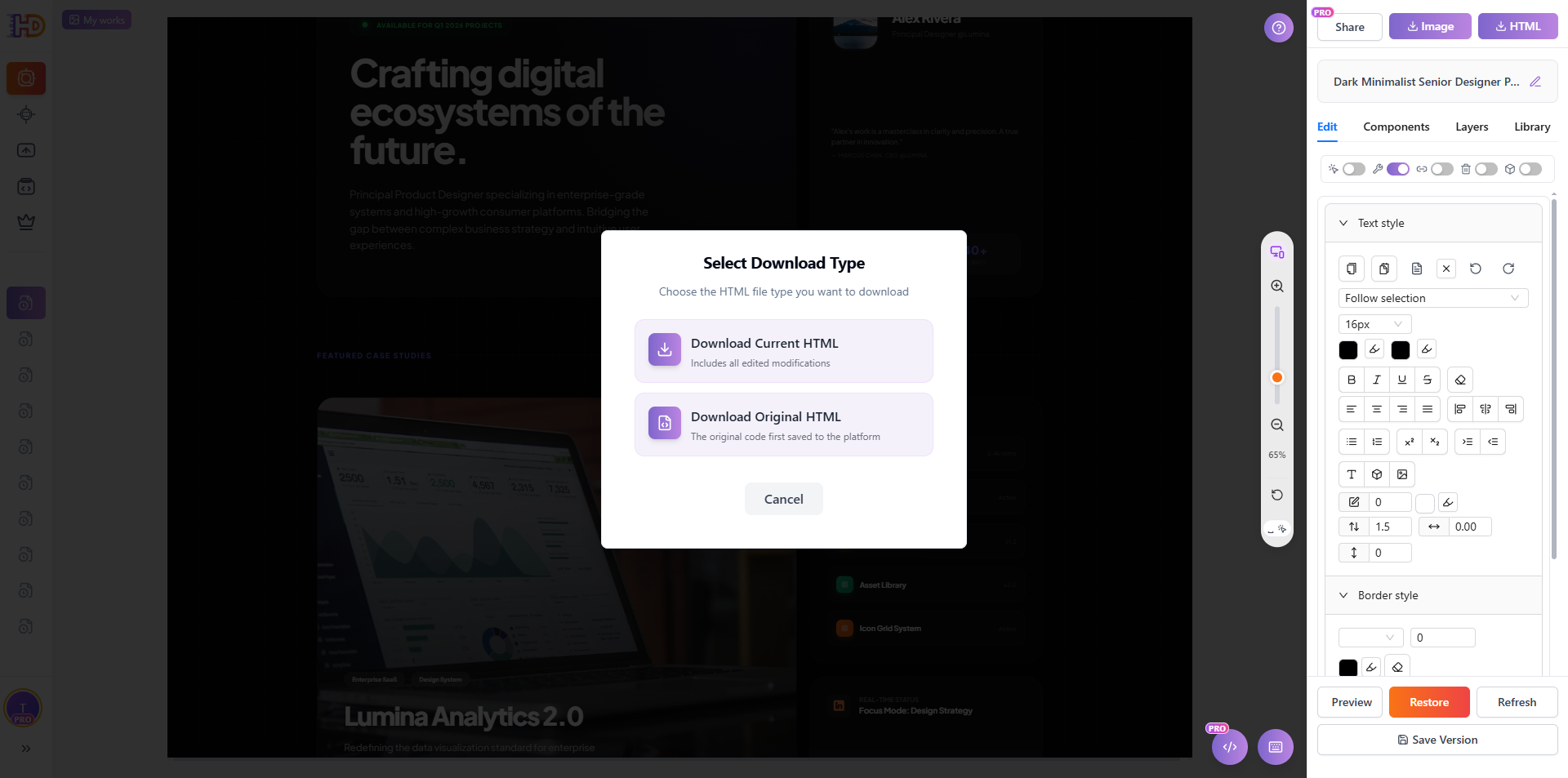
변경 사항이 만족스러우면 오른쪽 상단의 다운로드를 클릭하세요. 배포할 준비가 된 깔끔한 HTML 파일을 얻을 수 있습니다. 호스팅 서버에 업로드하거나, 이메일로 보내거나, 최종 마무리를 위해 개발자에게 전달하세요.
실제 활용 사례
다음은 시각적 HTML 편집이 작업 시간을 몇 시간씩 절약해 주는 가장 일반적인 시나리오입니다.
| 시나리오 | 시각적 에디터가 없는 경우 | HtmlDrag를 사용하는 경우 |
| 포트폴리오 템플릿 커스터마이징 | VS Code에서 HTML/CSS 편집, 2~4시간 소요 | 클릭, 입력, 드래그 — 15분 만에 완료 |
| 랜딩 페이지 업데이트 | 코드에서 텍스트를 검색하고 교체, 레이아웃이 깨질 위험 있음 | 제목을 클릭하고 새 텍스트를 입력하면 끝 |
| Bootstrap 템플릿 브랜드 색상 변경 | 여러 CSS 파일에 걸쳐 색상 값 수정 | 요소를 선택하고 시각적으로 스타일 조정 |
| 발송 전 HTML 이메일 편집 | 코드에서 테이블 기반 이메일 레이아웃 해독 | 업로드, 시각적 편집, 수정된 HTML 다운로드 |
어떤 템플릿이 지원되나요?
HtmlDrag는 모든 표준 HTML 파일에서 작동합니다. 사용자들이 일반적으로 편집하는 인기 있는 템플릿 소스는 다음과 같습니다.
- HTML5 UP — 아름답고 반응형인 템플릿 (CC 라이선스)
- Start Bootstrap — Bootstrap 기반 템플릿 및 테마
- TemplateMo — 무료 CSS/HTML 템플릿
- Colorlib — 모던 HTML 템플릿
- AI 생성 HTML — ChatGPT, Claude 또는 기타 AI 도구로 생성된 페이지
- 내보낸 HTML — Figma, Canva 또는 디자인 도구에서 내보낸 파일
자주 묻는 질문 (FAQ)
원본 파일을 변경하나요?
아닙니다. HtmlDrag는 복사본에서 작동합니다. 원본 HTML 파일은 그대로 유지됩니다. 편집이 적용된 새 버전을 다운로드하게 됩니다.
계정을 만들어야 하나요?
기본 편집은 계정 없이도 작동합니다. 무료 계정을 만들면 초안을 저장하고 더 많은 기능에 접근할 수 있습니다.
CSS 스타일도 편집할 수 있나요?
네. 구성 요소 편집 패널을 사용하면 색상, 글꼴, 간격 및 테두리와 같은 일반적인 스타일을 모두 시각적으로 조정할 수 있습니다. 고급 CSS 변경이 필요한 경우 언제든지 내장된 코드 에디터로 전환할 수 있습니다.
이미지는 어떻게 하나요?
이미지를 클릭하고 새 파일을 업로드하여 교체할 수 있습니다. 에디터가 파일 경로 업데이트를 자동으로 처리합니다.
코드와 씨름하는 것을 멈추고 — 창작을 시작하세요
HTML 템플릿은 여러분의 시간을 절약하기 위한 것이지, 새로운 두통거리를 만들기 위한 것이 아닙니다. 코딩의 장벽 때문에 템플릿 커스터마이징을 피해왔다면 시각적 편집을 시도해 보세요.
htmldrag.com에 HTML 템플릿을 업로드하고 즉시 변경 사항을 확인해 보세요. 코딩도, 좌절감도, 외주 비용도 더 이상 필요 없습니다.