
Muitos projetos começam com um brief em Word, não com um design finalizado. O documento pode já conter contexto do projeto, público-alvo, valor do produto, escopo do serviço, entregáveis, cronograma, notas de preço e CTA final. Isso é útil para planejamento interno, mas nem sempre é o formato mais fácil de mostrar a um cliente, gestor ou usuário em potencial. Este guia mostra como transformar um brief de projeto em Word em uma landing page HTML editável com o Gerador IA do HtmlDrag e continuar refinando a página visualmente sem escrever código.
Visão rápida:
- Comece com um brief Word / DOCX que inclua objetivo do projeto, público, pontos de valor, seções da página, entregáveis e CTA.
- Envie o DOCX para o modo arquivo do Gerador IA e adicione um objetivo curto, como transformar o brief em uma landing page moderna de proposta de projeto.
- Deixe o Gerador IA ler a estrutura do documento e organizar hero, problema, solução, recursos, processo, provas e CTA.
- Visualize a página gerada e abra no editor visual do HtmlDrag para ajustar texto, imagens, cards, espaçamentos, cores e ordem das seções.
- Salve uma versão, compartilhe um link de prévia, exporte HTML limpo ou baixe uma imagem para revisão do cliente e aprovação interna.
A diferença principal é que esse fluxo não cola um documento Word do jeito que está em uma página web, nem gera apenas código que só um desenvolvedor conseguiria tratar. Ele reorganiza o conteúdo de negócio do brief em uma estrutura nativa para a web, para que um documento de planejamento se torne uma página HTML fácil de visualizar, editar, compartilhar e entregar.
Por que um brief Word funciona bem como material de origem para uma landing page
Muitos usuários pesquisam por Word para HTML, DOCX para página web, brief de projeto para landing page ou proposta de cliente para site. A intenção real por trás dessas buscas costuma ser prática: alguém já tem um documento razoavelmente completo, mas ainda não tem recursos de design, tempo de desenvolvimento ou uma página publicada.
O caminho tradicional é entregar o documento a um designer, transformá-lo em estrutura de página e então pedir a um desenvolvedor ou construtor de sites para recriar a página. Isso pode fazer sentido em um projeto final de produção, mas é lento demais para uma proposta rápida, prévia para cliente, revisão interna ou validação de direção antes de investir em design e desenvolvimento completos.
O modo arquivo do Gerador IA do HtmlDrag trata o brief Word como material de origem. Ele lê títulos, parágrafos, listas, pontos-chave e conteúdo de CTA, depois reconstrói tudo como blocos HTML adequados para navegador. O resultado não é uma exportação estática única; é um rascunho de página que pode continuar sendo editado visualmente dentro do HtmlDrag.
O exemplo: um brief de proposta de projeto
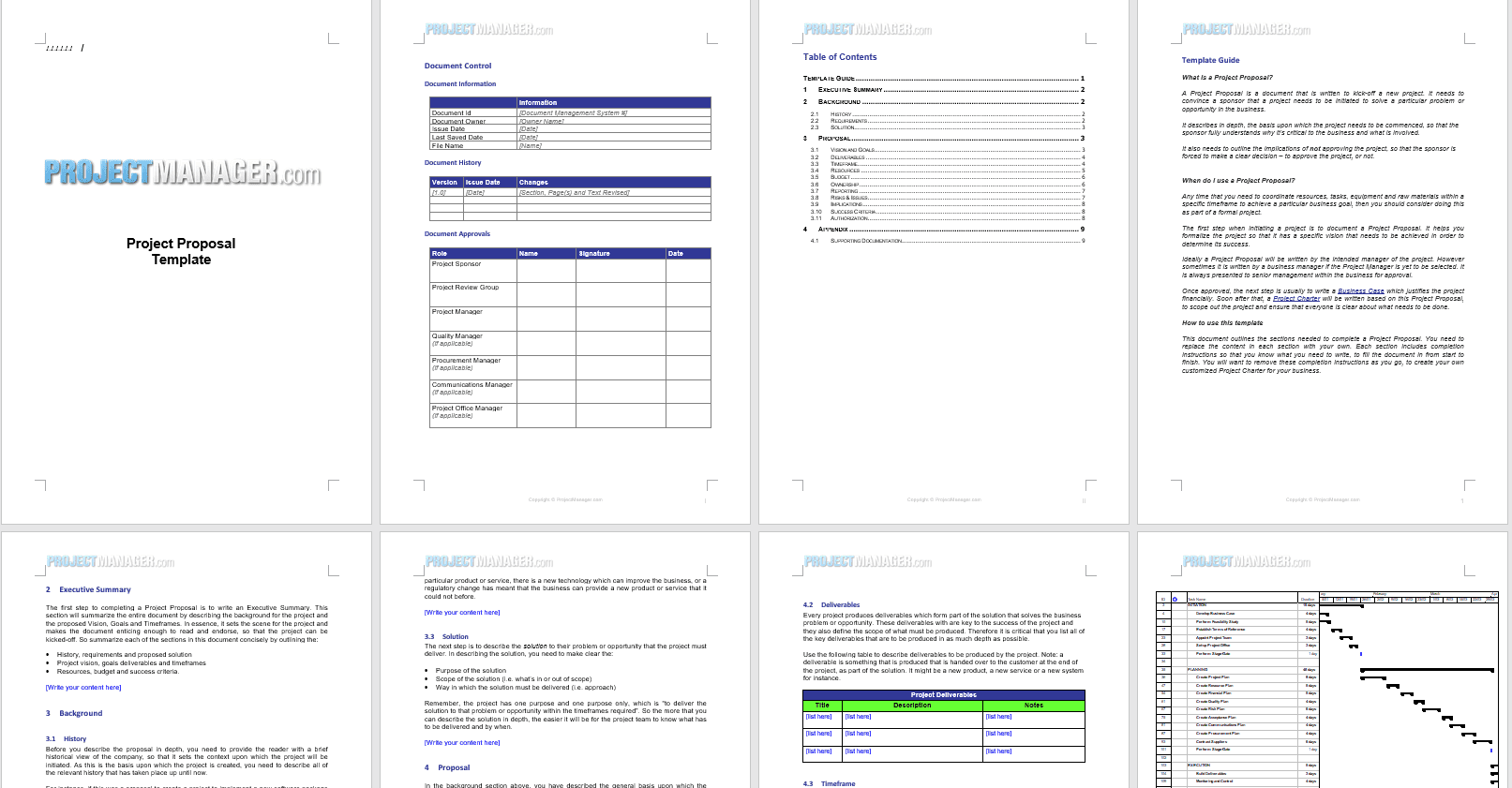
Neste tutorial, imagine que o arquivo de origem seja um brief de proposta de projeto em inglês. O documento já inclui contexto do projeto, resumo executivo, objetivos, entregáveis, orçamento e recursos, cronograma e informações de aprovação. Não é um design final, mas já contém a maior parte do conteúdo necessário para uma landing page de proposta.
Para um resultado mais estável, use um arquivo DOCX com estrutura clara em vez de algumas notas soltas. Títulos como “Executive Summary”, “Project Goals”, “Deliverables”, “Budget & Resources”, “Timeline” e “Approval Process” ajudam o Gerador IA a entender onde cada conteúdo deve aparecer na página.
Se o brief contiver preços internos, nomes de clientes, dados não publicados ou anexos sensíveis, prepare uma cópia pública antes do upload. O objetivo é tornar a proposta mais fácil de entender e discutir, não expor todos os detalhes internos do documento original.
Passo a passo: gerar uma landing page HTML a partir de um brief Word
Passo 1: abrir o Gerador IA e escolher o modo arquivo
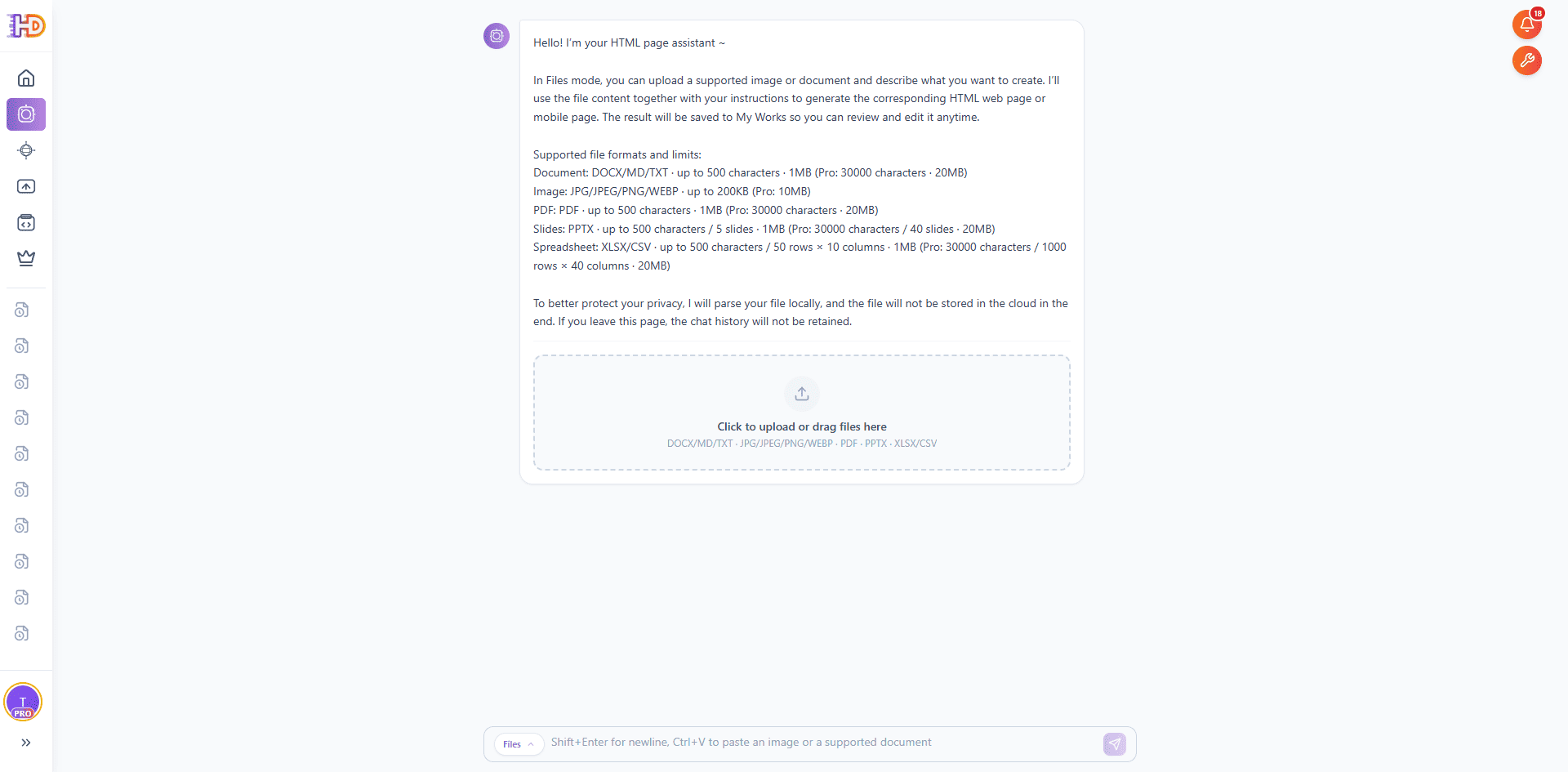
Abra o Gerador IA em htmldrag.com e mude para o modo arquivo. O modo arquivo foi criado para fluxos que começam a partir de um documento ou recurso visual existente, como Word / DOCX, PDF, PPT/PPTX, Excel/XLSX, CSV, Markdown, TXT, JPG e PNG.
Neste fluxo, a entrada principal é um brief de proposta de projeto em Word. Pode ser um brief de lançamento de produto, proposta SaaS, apresentação de serviço, plano de campanha, proposta para cliente, documento de serviço freelancer ou qualquer documento que já contenha objetivo, público, oferta e CTA.
Passo 2: enviar o DOCX e adicionar um objetivo curto para a página
Envie o brief Word para a área de upload do modo arquivo. Quando o arquivo estiver pronto, adicione uma instrução curta no campo de entrada. Por exemplo:
“Revise esta proposta de projeto em Word, extraia uma estrutura de página e gere uma landing page HTML moderna e editável adequada para uma prévia de cliente.”
A instrução não precisa ser longa porque o próprio brief já fornece o conteúdo de origem. A nota de objetivo apenas informa ao Gerador IA que tipo de página criar e se ela será usada para prévia de cliente, apresentação de produto, revisão interna ou rascunho antes do lançamento.

Passo 3: deixar o Gerador IA ler e organizar o documento
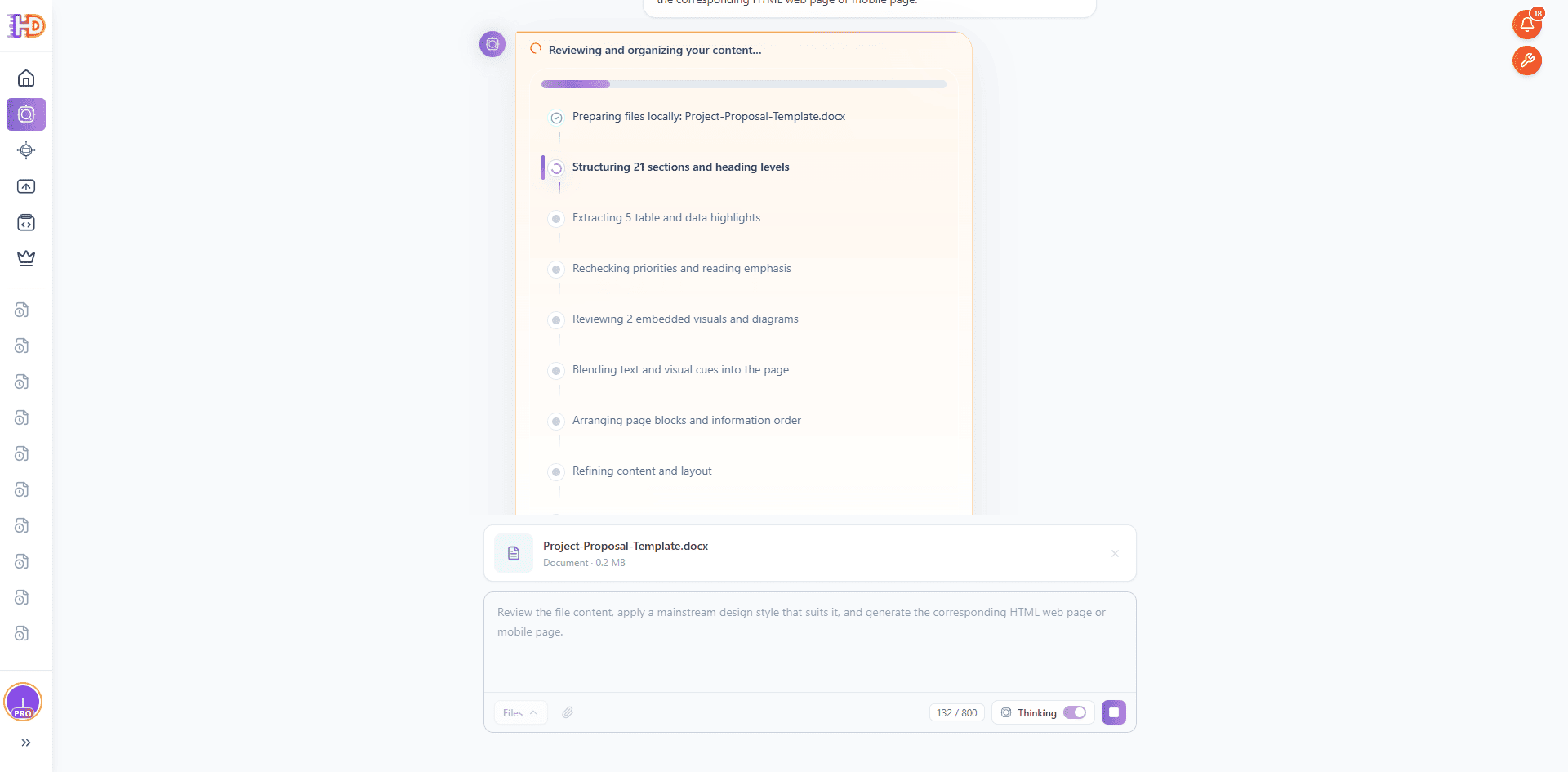
Depois de enviar a solicitação, o Gerador IA começa lendo o arquivo DOCX enviado e organizando o conteúdo. Ele identifica níveis de título, prioridades de parágrafo, itens de lista, objetivos da página, público-alvo, pontos de recurso, sinais de confiança e conteúdo de CTA antes de preparar uma estrutura web.
Isso importa porque um brief Word não é uma landing page. A escrita documental costuma ser linear, enquanto uma landing page precisa de uma ordem de leitura mais clara: primeiro valor, depois problema e solução, em seguida recursos, processo, provas e ação. O Gerador IA ajuda a traduzir informações do documento em seções mais adequadas ao navegador.
Passo 4: acompanhar o Gerador IA construindo a página HTML
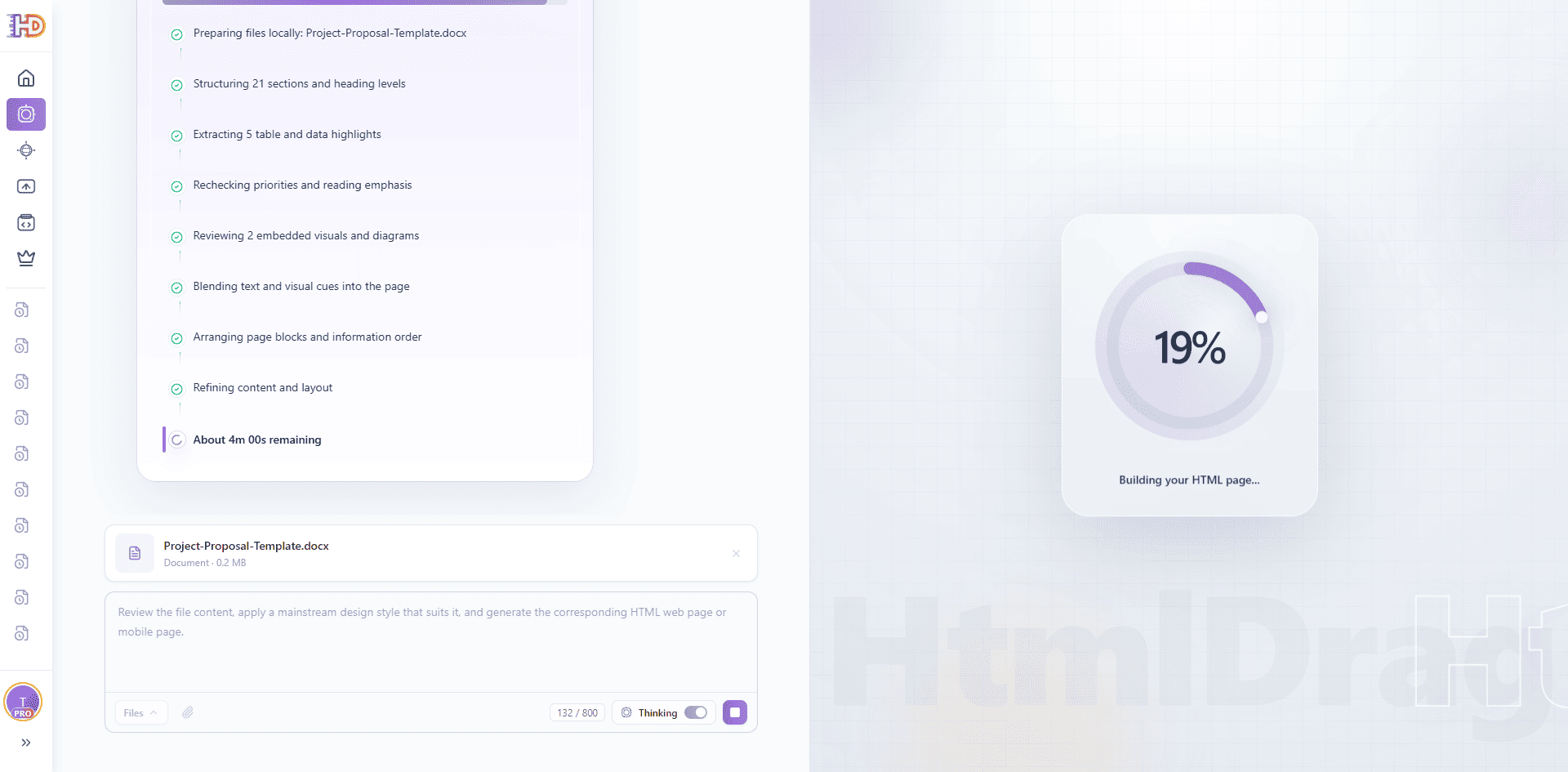
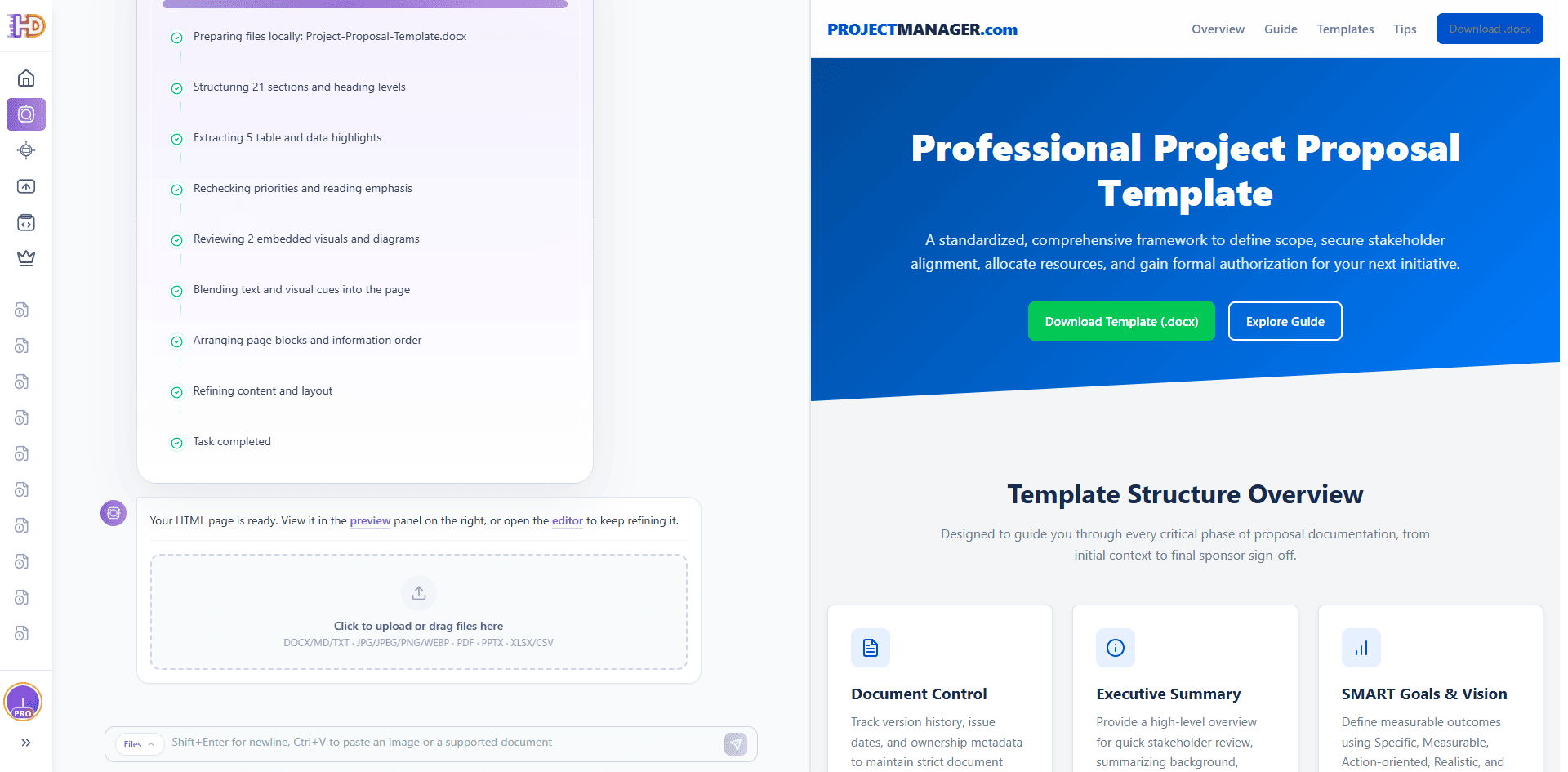
Quando a estrutura do documento fica clara, o Gerador IA passa para a geração da página HTML. Parágrafos que estavam espalhados no arquivo Word começam a se transformar em seção hero, seções explicativas, cards de recursos, etapas de processo, conteúdo de prova e CTA final.
Para equipes de produto, marketing, vendas e freelancers, esta etapa reduz muito trabalho repetitivo de reestruturação. Você não precisa copiar manualmente o conteúdo do brief para um construtor de sites, criar primeiro um mockup completo ou pedir a um desenvolvedor para reconstruir a página do zero. O primeiro rascunho pode vir diretamente do brief.
Passo 5: visualizar a landing page gerada
Quando a geração termina, uma prévia da página aparece. O resultado ideal não deve parecer um documento Word copiado para o navegador. Ele deve ser lido como uma landing page real: mensagem hero clara, problema, solução, destaques de recursos, explicação do processo, aderência ao público, conteúdo de confiança e CTA.
A barra de ferramentas da prévia também é importante. Você pode abrir o editor, ver a página em tela cheia, compartilhar um link de prévia, exportar HTML ou baixar uma imagem. A página não é apenas um resultado gerado; ela se torna um ativo para revisão, discussão, entrega e publicação.
Passo 6: abrir a prévia em tela cheia para revisão de cliente ou interna
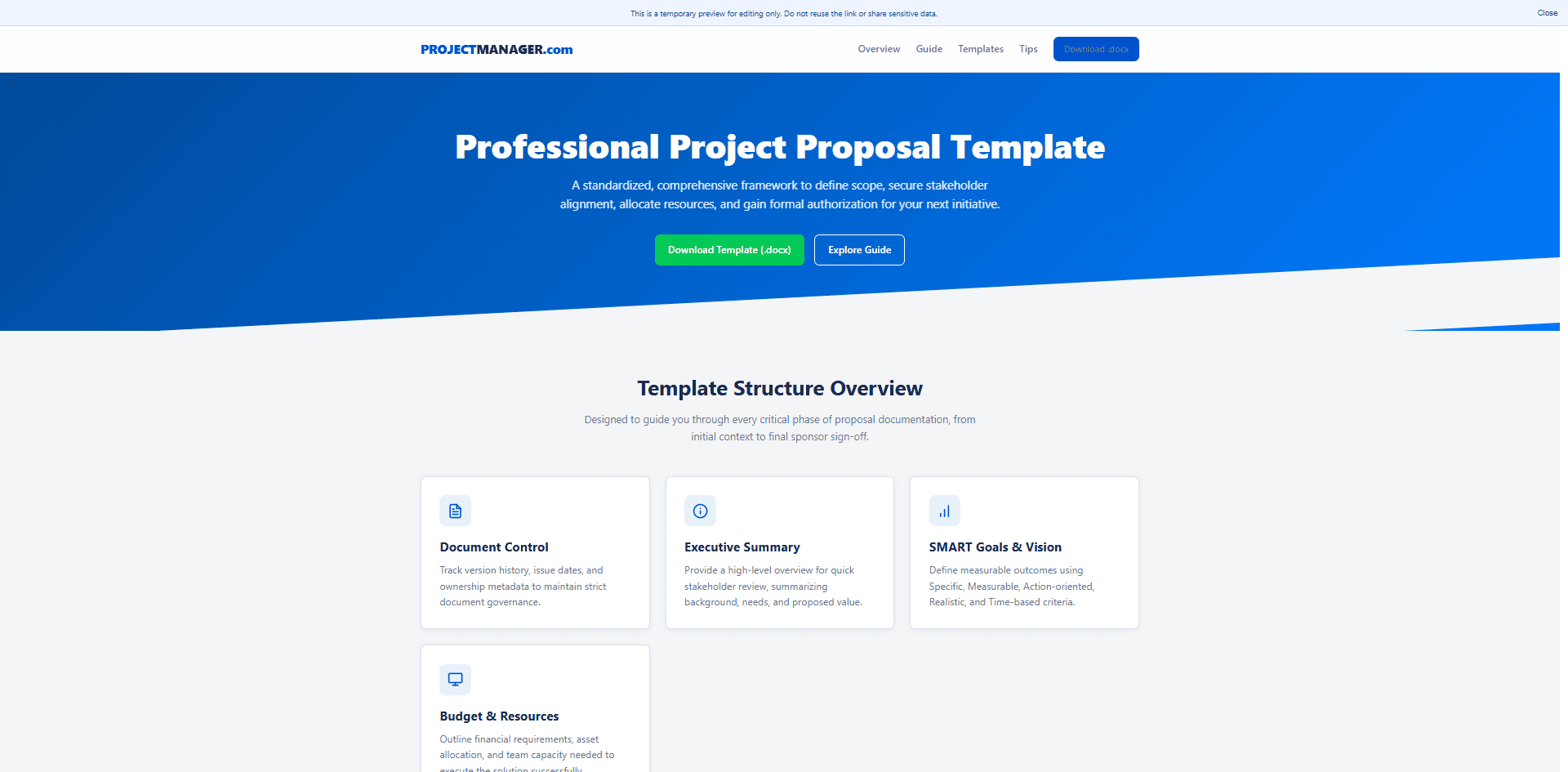
A prévia em tela cheia ajuda a verificar se a página já funciona como uma experiência web independente. Um brief Word geralmente é escrito para leitura sequencial, mas uma landing page depende da primeira tela, ritmo de rolagem, hierarquia de seções e posição do CTA. Ver em tela cheia aproxima a revisão da experiência de um visitante real.
Se algum texto estiver longo demais, se a ordem dos cards não estiver clara ou se o CTA aparecer tarde demais, você pode anotar e corrigir no editor em seguida. Não é preciso regenerar a página inteira apenas para fazer esses ajustes práticos.
Passo 7: continuar refinando a página no editor visual do HtmlDrag
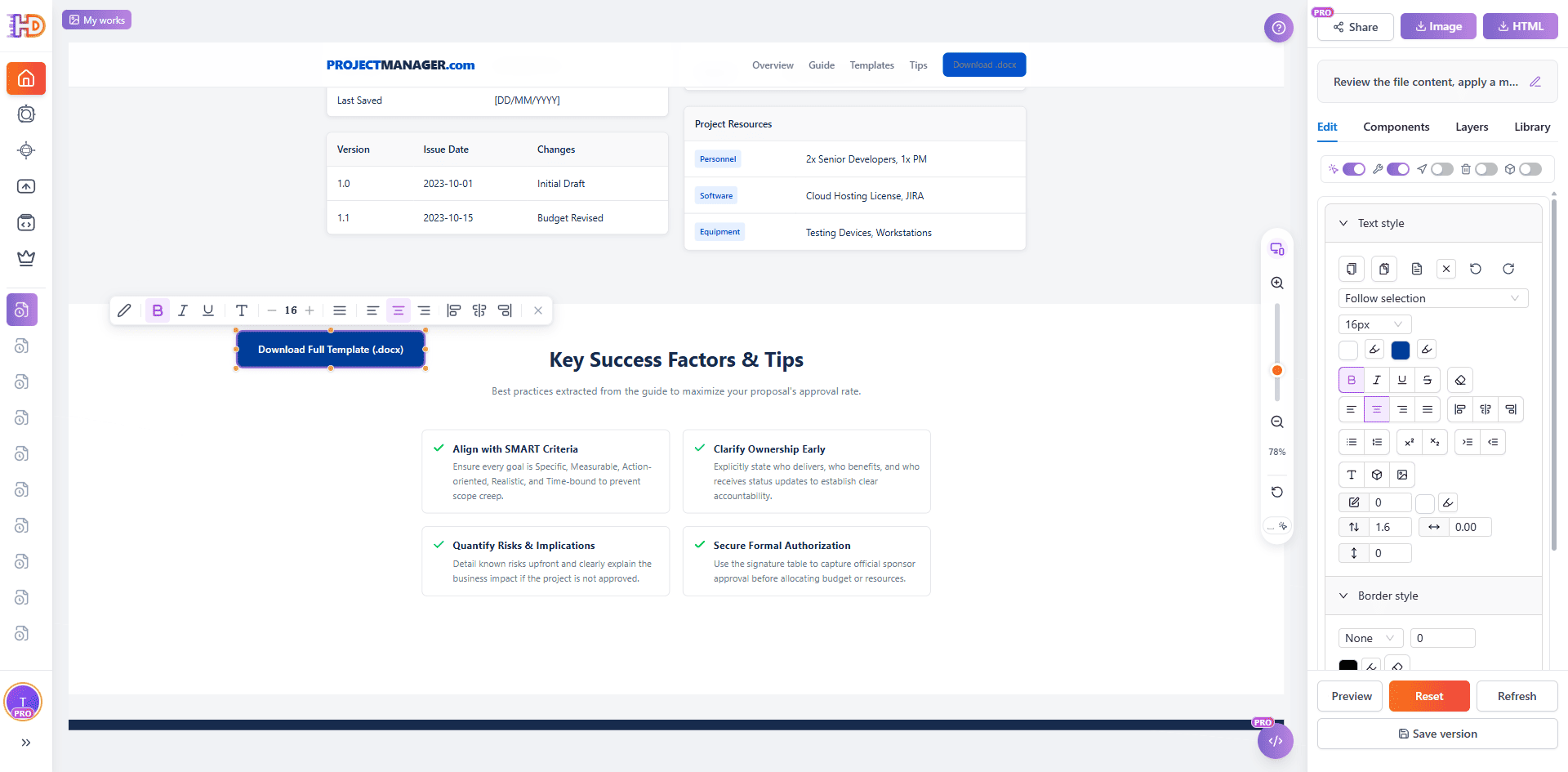
Esta etapa final é onde o HtmlDrag se torna mais útil do que um conversor básico de documentos. Depois que o Gerador IA cria a página, você pode abri-la diretamente no editor visual do HtmlDrag e continuar ajustando sem abrir HTML ou CSS.
Você pode tratar a landing page gerada como uma tela real de design:
- reescrever o título hero, texto de apoio e texto do botão CTA
- dividir parágrafos longos em cards ou tópicos mais claros
- substituir visuais hero, capturas de produto, logos de cliente ou ilustrações
- arrastar seções de recursos, processo, prova e FAQ para uma ordem melhor
- ajustar tipografia, cores, raio, bordas, sombras, espaçamento e layout responsivo
- salvar uma versão, compartilhar uma prévia, exportar HTML ou baixar uma imagem para aprovação
Assim o fluxo completo se fecha: brief de projeto Word → landing page HTML gerada por IA → edição visual → prévia, compartilhamento, salvamento ou exportação.
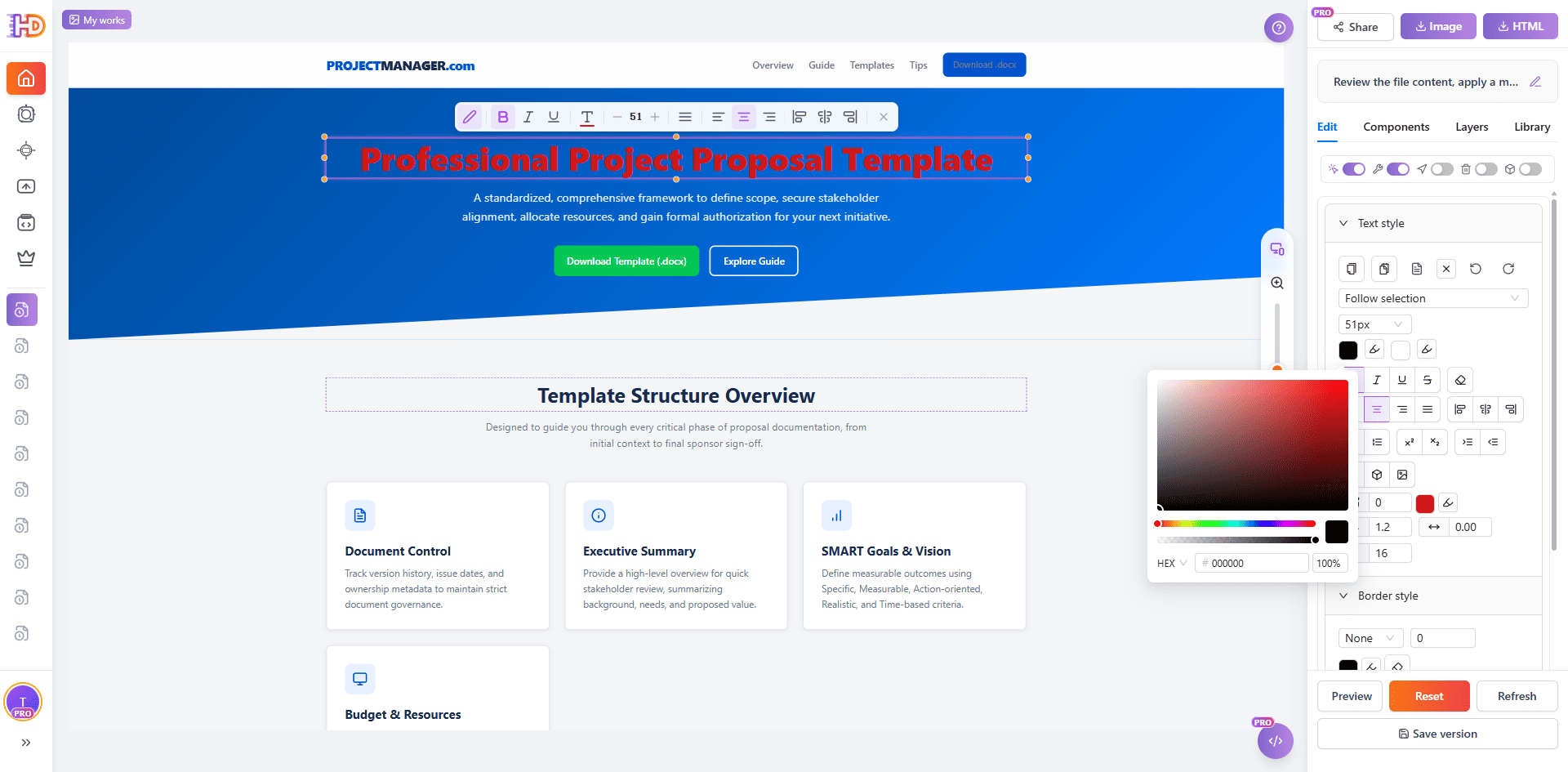
O mesmo editor também pode cuidar de ajustes de estilo mais detalhados, como mudar a cor de um texto selecionado, ajustar estilos de botões, alinhar espaçamentos de cards ou substituir imagens. Em vez de repetir prompts, finalizar a página passo a passo no editor visual costuma ser mais estável e mais fácil de entregar.
Conversão tradicional de documentos vs modo arquivo do Gerador IA
| Tarefa | Conversão Word tradicional ou ferramenta IA de código | Gerador IA HtmlDrag |
| Começar de um brief de projeto | Frequentemente preserva o formato de documento ou gera código que ainda precisa de limpeza | Lê o conteúdo DOCX e reconstrói como seções web |
| Ver rapidamente uma página | Pode exigir copiar conteúdo, executar código ou implantar uma prévia | As páginas geradas podem ser visualizadas e abertas em tela cheia imediatamente |
| Fazer pequenos ajustes após gerar | Normalmente exige mais prompts, alterações de código ou reestruturação do documento | Suporta edição visual, arrastar e soltar, troca de imagens e ajustes de estilo |
| Preparar prévia para cliente ou entrega | Muitas vezes fica no nível de documento ou código | Pode ser compartilhada, salva como versão, exportada como HTML ou baixada como imagem |
Quais documentos Word funcionam melhor neste fluxo
Este fluxo funciona melhor quando o documento Word tem estrutura real e conteúdo útil. Quanto mais o arquivo de origem se aproximar de um brief completo, mais o resultado gerado parecerá uma landing page pronta para avançar, e não uma coleção solta de blocos de texto.
- Briefs de lançamento de produto com usuários-alvo, valor central, destaques de recursos, metas de lançamento e CTA
- Documentos de proposta para cliente com problemas do cliente, detalhes da solução, escopo de entrega, exemplos e próximos passos
- Apresentações de serviço SaaS com posicionamento, casos de uso, módulos de recursos, benefícios e entrada para teste
- Documentos de serviço freelancer com escopo, processo, faixa de preço, exemplos e CTA de reserva
- Planos de campanha ou projeto com contexto, público, etapas de execução, recursos necessários e entrada de inscrição
Se o documento for longo, remova notas internas, atas de reunião e detalhes que não devem aparecer publicamente. Um brief curto e claro costuma funcionar melhor para gerar uma landing page do que um arquivo longo com muitos materiais misturados.
Perguntas frequentes
O Gerador IA pode criar uma página HTML a partir de Word ou DOCX?
Sim. O modo arquivo do Gerador IA pode ler documentos Word / DOCX, reorganizar títulos, parágrafos, listas e CTA em uma página HTML editável e abrir o resultado no editor visual do HtmlDrag para refinamento.
Isso é igual a uma conversão normal de Word para HTML?
Não. Uma conversão normal costuma preservar a formatação do documento. Este fluxo trata o brief como conteúdo de origem e cria uma estrutura web com hero, cards de recursos, blocos de processo, FAQ e CTA.
Que tipo de brief funciona melhor?
Um brief estruturado, realista e orientado por objetivo funciona melhor. O documento deve incluir público-alvo, valor central, detalhes de recursos, benefícios para cliente, processo de entrega, sinais de confiança e próxima ação.
Posso editar manualmente a página gerada?
Sim. Após a geração, você pode abrir a página no HtmlDrag e ajustar visualmente textos, imagens, layout, espaçamento, cores, botões e ordem das seções sem escrever código.
Posso exportar o resultado final como HTML?
Sim. Depois de editar, você pode salvar a página, compartilhar um link de prévia, exportar HTML limpo para hospedagem ou baixar a página como imagem para revisão do cliente e aprovação interna.
Considerações finais
Um brief de projeto em Word não deve ficar preso como anexo quando a equipe precisa mostrar rapidamente uma direção de página. Se o brief já contém público, pontos de valor, estrutura e CTA, ele pode se tornar o ponto de partida para uma landing page HTML editável.
Com o Gerador IA do HtmlDrag, o fluxo é simples: envie o DOCX, deixe o Gerador IA ler e organizar o documento, gere a página HTML, visualize o resultado e abra no editor visual para o refinamento final por arrastar e soltar.
Se você precisa de uma forma mais rápida de transformar um brief de projeto Word em uma landing page HTML editável sem código, o modo arquivo do Gerador IA oferece tanto o primeiro rascunho quanto o controle visual necessário para finalizar a página.