
Uma landing page gerada por IA pode levar uma campanha de um briefing vazio a uma primeira página credível em muito pouco tempo. O problema seguinte costuma ser menos dramático, mas igualmente importante: a oferta muda. Um piloto com desconto passa a uma pré-visualização privada, o CTA precisa de um novo destino, uma prova deve ganhar mais destaque ou é necessário acrescentar uma pequena comparação antes de publicar.
Estas alterações não exigem automaticamente um novo prompt nem a reescrita de todo o HTML. Quando a página existente já tem uma estrutura útil, o mais prático é mantê-la e atualizar cuidadosamente a camada visível da campanha. Um editor HTML visual oferece uma cópia de trabalho onde marketing, fundadores e equipas de produto podem rever a página inteira, tomar decisões locais no contexto, ver o resultado e exportar o HTML aprovado.
Este guia explica um fluxo seguro para atualizar uma landing page gerada por IA depois de uma mudança de oferta. O exemplo começa com um ficheiro HTML local completo, usa Carregar HTML para o transformar numa cópia de trabalho visual e mostra as áreas reais do editor para formatar texto, inserir tabelas e ícones, abrir o diálogo de imagens, pré-visualizar e exportar.
Quando uma mudança de oferta não precisa de regenerar toda a página
Volte à IA ou ao repositório original quando a campanha exigir outra arquitetura, nova lógica de produto, uma interação que ainda não existe ou uma grande reescrita. Use uma passagem visual quando a estrutura já funciona e o trabalho restante é local: uma mensagem aprovada, o destino de um CTA, uma prioridade visual, uma comparação adicional ou uma secção que deixou de ser relevante.
Antes de editar, torne a decisão da campanha explícita:
- Que promessa está a mudar e o que deve o leitor compreender primeiro?
- Que texto e destino do CTA correspondem agora à campanha?
- Que informação deve ser acrescentada, simplificada ou removida?
- Que elementos de marca, estrutura ou conformidade devem permanecer intactos?
Assim separa uma atualização deliberada de um redesign sem direção. Também pode verificar cada alteração visual contra a decisão da campanha, em vez de partir da sensação vaga de que o resultado da IA devia parecer diferente.
Comece pelo HTML que já tem
1. Utilize uma página de origem completa e autorizada
Comece pelo ficheiro HTML que está autorizado a modificar. Guarde a versão original como referência e trate o carregamento como uma cópia de trabalho. É especialmente útil quando uma resposta da IA, uma entrega de desenvolvimento ou uma campanha anterior já criou um hero claro, um fluxo de conteúdo e um layout responsivo.
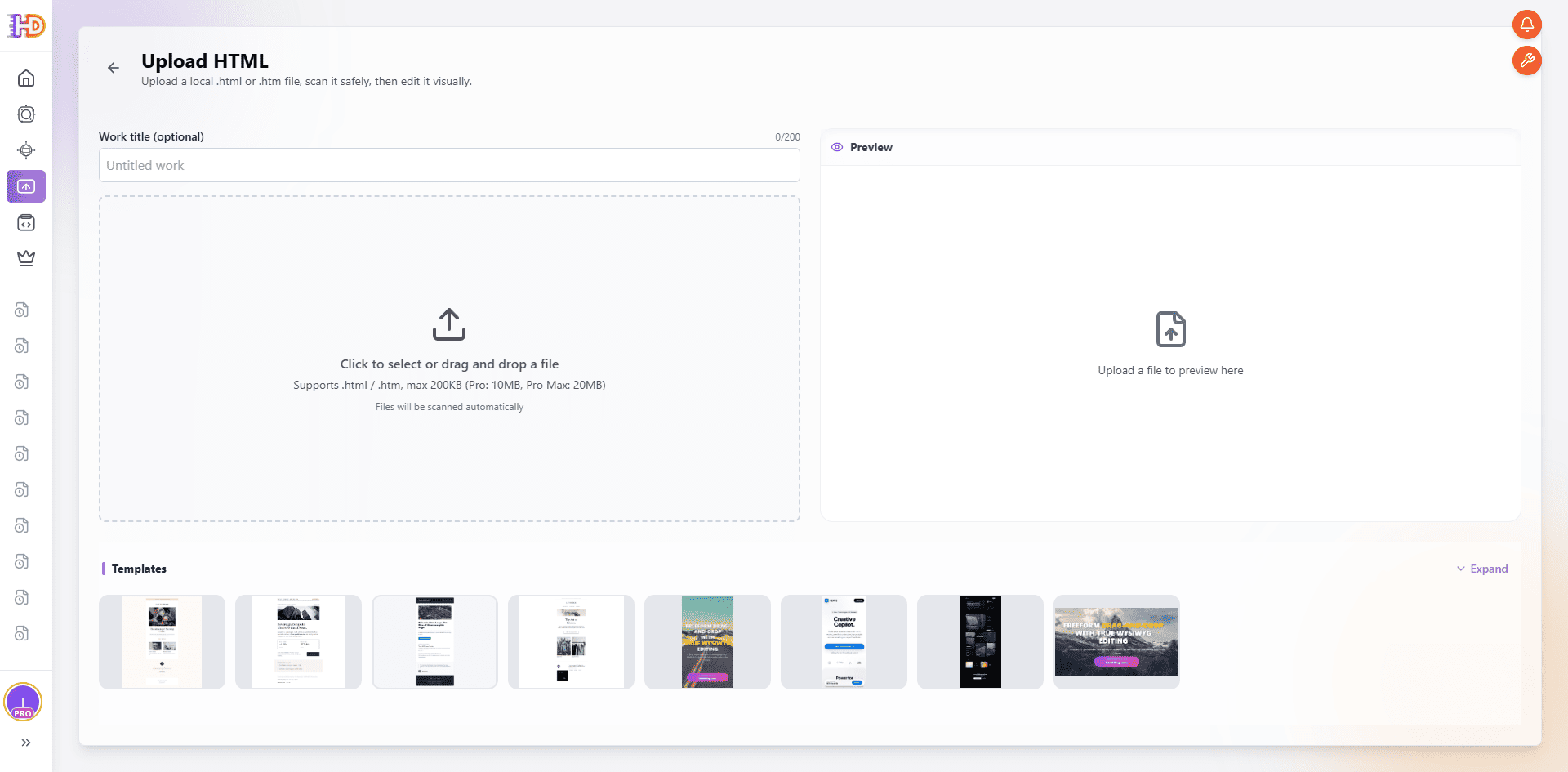
Carregar HTML começa com um ficheiro local e mantém a página existente como origem da cópia de trabalho visual.
2. Carregue a página e deixe o editor prepará-la
Abra Carregar HTML, dê um nome útil ao trabalho e selecione o ficheiro de origem. A página é verificada e preparada antes de abrir como projeto editável. Não assuma que o primeiro elemento visível é o único importante: aguarde o carregamento e reveja a campanha desde a primeira mensagem até à última ação.
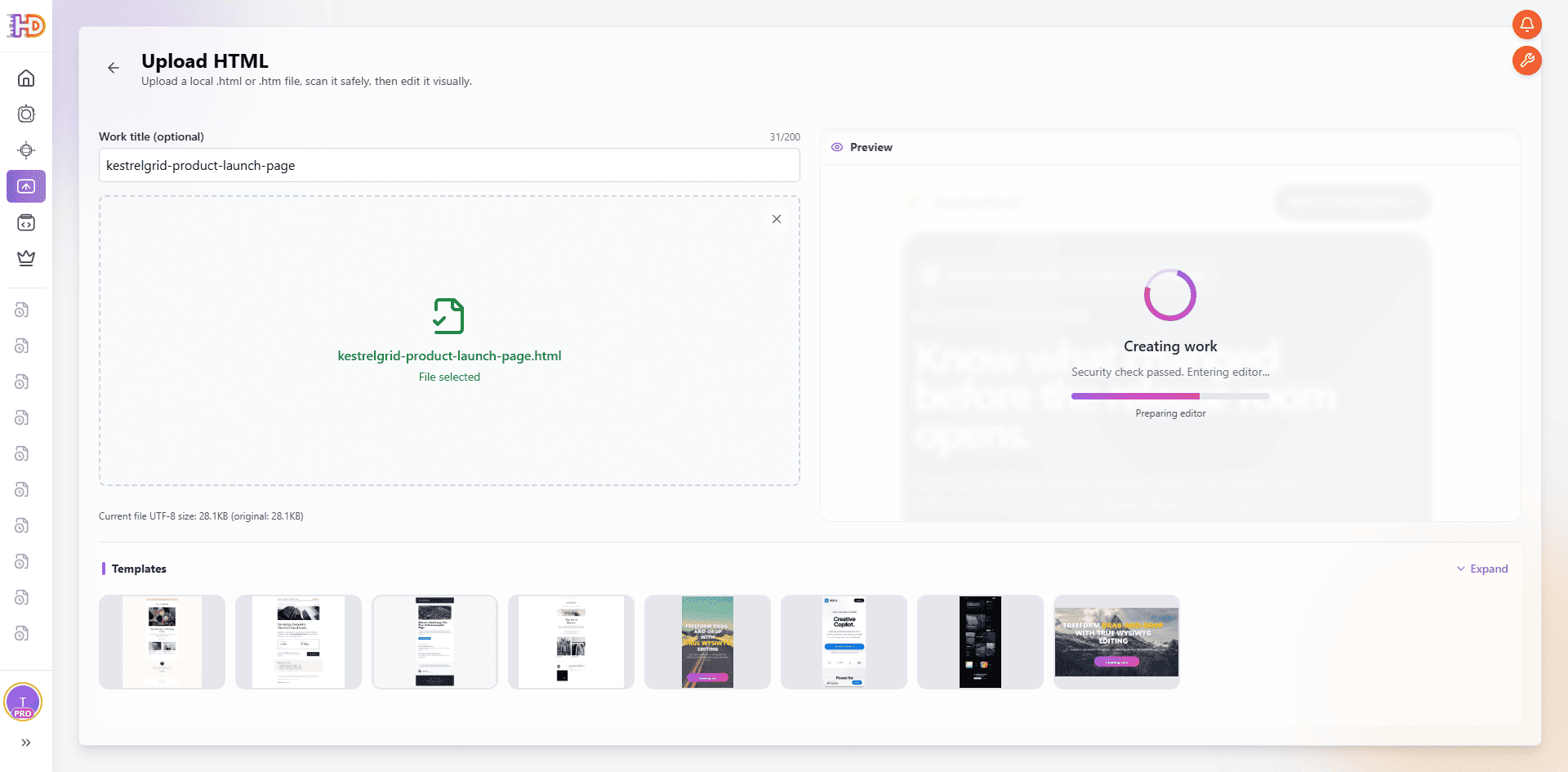
Quando a verificação termina, o HTML selecionado torna-se um trabalho editável.
3. Leia a página inteira antes de mudar o primeiro título
Quando o canvas abrir, percorra a landing page original como um visitante. A mensagem inicial ainda apoia a nova oferta? O CTA continua ligado a essa promessa? Os cartões, os detalhes da campanha e o CTA final contam a mesma história? Esta revisão da página inteira evita atualizar uma linha enquanto o resto da campanha continua na versão anterior.
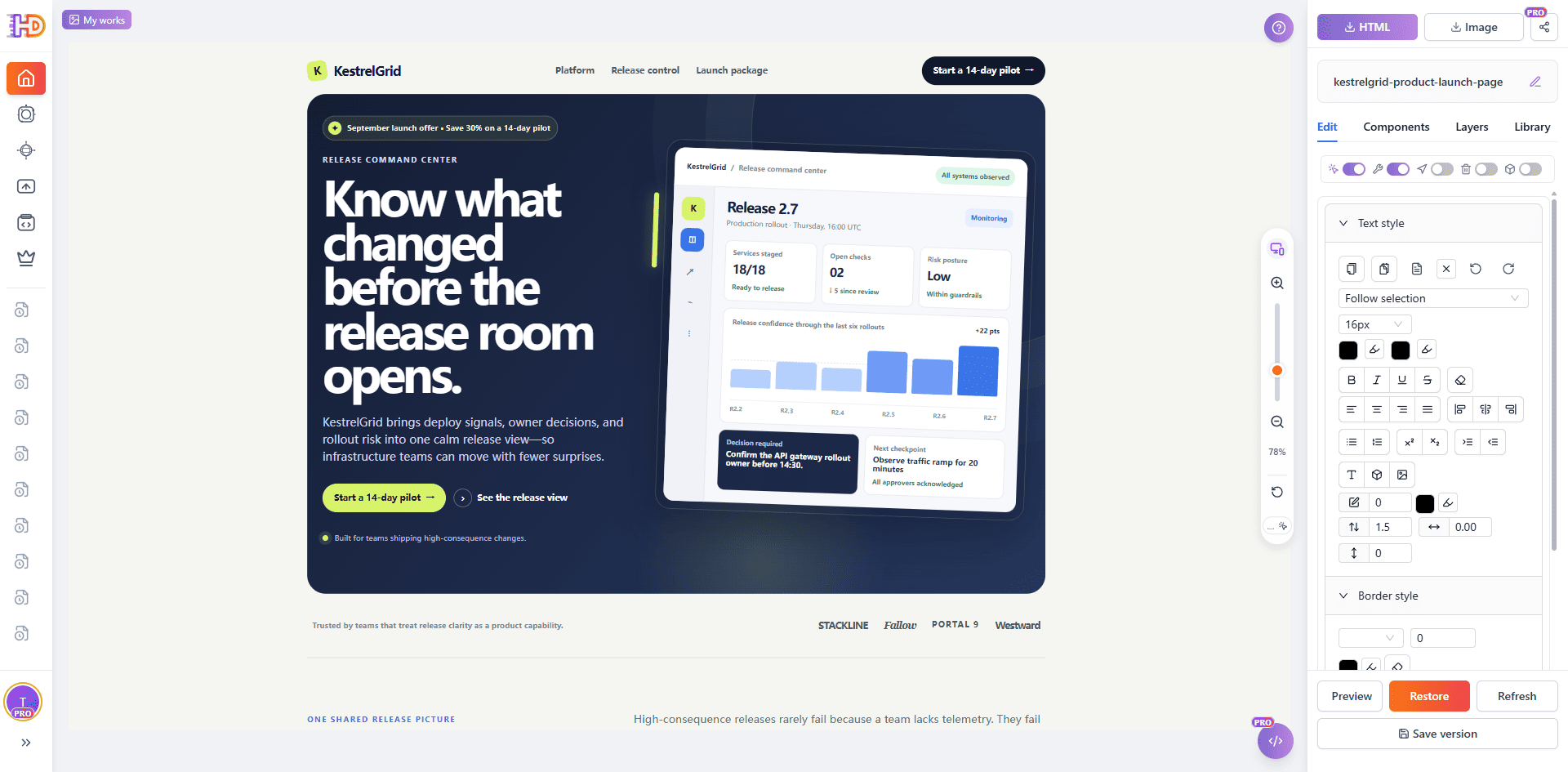
O canvas inicial permite avaliar o hero, as secções de apoio e a parte inferior como uma única página de campanha.
Tome decisões visuais no contexto que os visitantes vão ver
4. Selecione a mensagem e decida o seu peso visual
Uma atualização de oferta começa muitas vezes pelo texto, mas a mensagem também tem uma função visual. Selecione o título ou a frase no canvas e reveja cor, tamanho, alinhamento e relação com o CTA. Um ajuste local de estilo pode destacar uma nova frase, mas deve continuar a apoiar a ordem de leitura do hero completo.
A imagem seguinte regista uma mensagem do hero realmente selecionada e o controlo de cor aberto. Demonstra um ajuste visual no contexto; não afirma que mudar apenas a cor conclui a atualização da oferta. As palavras finais, a cor de marca aprovada e o destino do CTA devem vir do briefing da campanha.
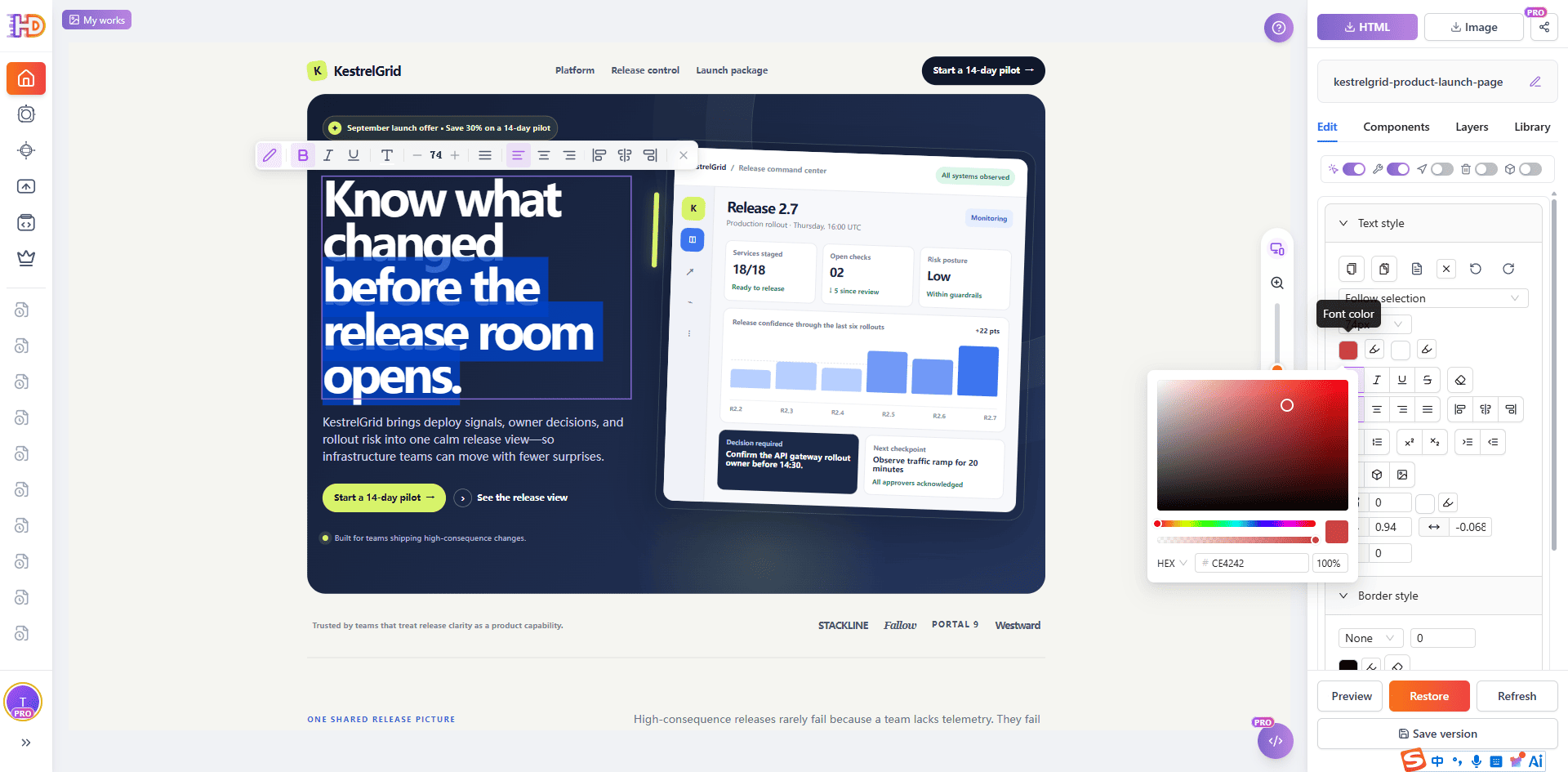
O peso visual da mensagem selecionada pode ser ajustado mantendo visível o hero à sua volta.
5. Verifique a hierarquia próxima antes de continuar
As páginas geradas por IA podem esconder um problema de prioridade dentro de um layout polido. Se um título ganhar destaque, verifique os cartões, indicadores, etiquetas e imagens próximas antes de concluir. O objetivo não é decorar cada elemento, mas tornar a mensagem de campanha mais útil fácil de encontrar sem que o resto dispute a atenção.
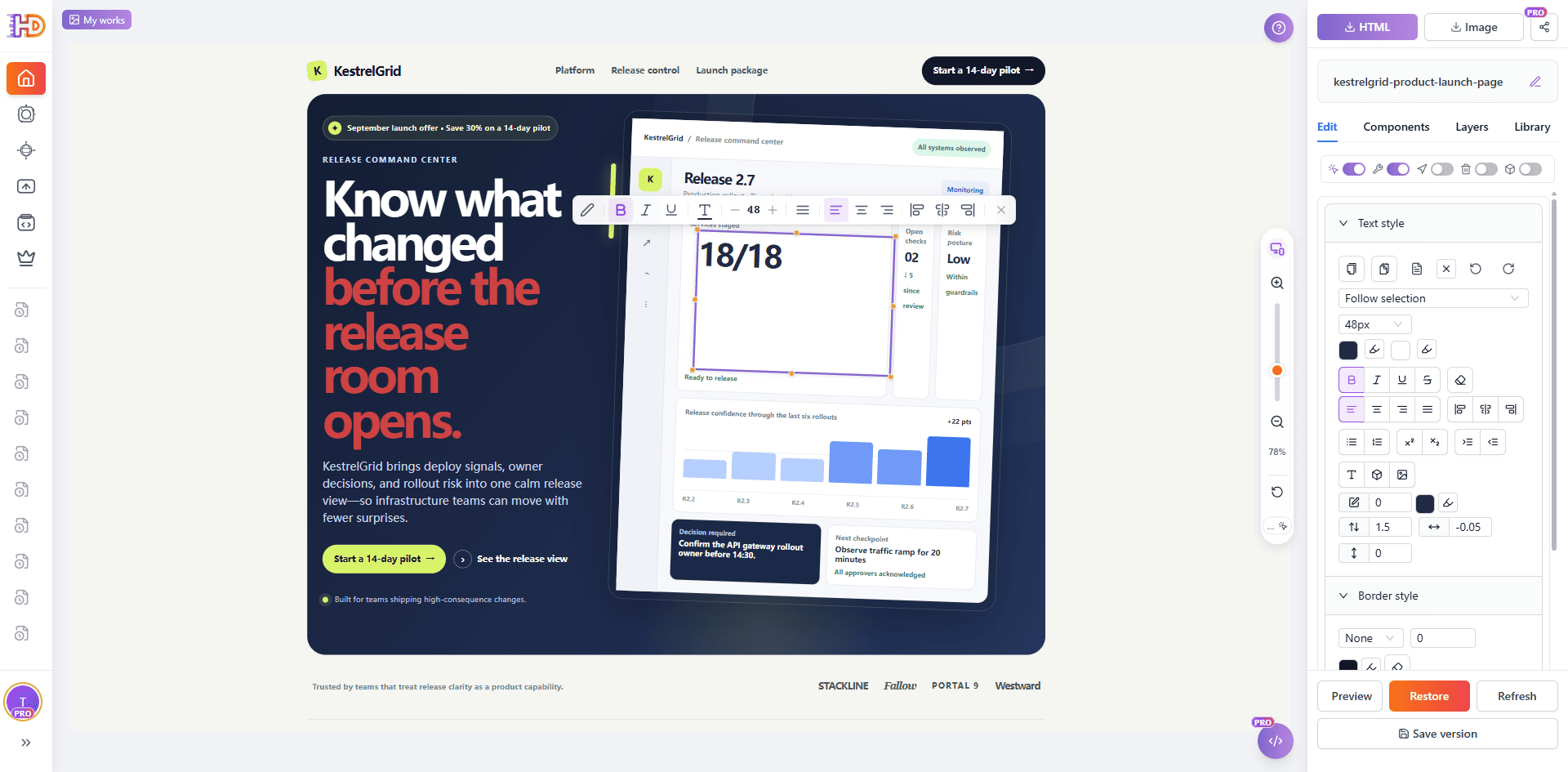
Uma métrica próxima pode ser selecionada e revista como parte da mesma hierarquia visual, não como um número isolado.
Adicione o detalhe da campanha que falta à página
Quando uma oferta muda, a página pode precisar de uma explicação, não de um design novo. Uma tabela comparativa pode explicar o que inclui uma pré-visualização, um texto inserido pode indicar um prazo ou requisito e um pequeno ícone pode ajudar a percorrer uma área densa. Adicione apenas o que esclarece uma decisão; cada componente deve merecer o seu espaço.
6. Insira uma tabela quando linhas e colunas respondem melhor
Abra o separador Components e escolha Table. O seletor de grelha permite definir as dimensões iniciais antes da inserção. Comece pela tabela mais pequena que expresse a diferença da campanha e depois edite cabeçalhos, células, alinhamento, bordas e espaçamentos. Uma tabela é útil quando reduz o trabalho de comparação do leitor, não quando transforma uma landing page numa folha de cálculo.
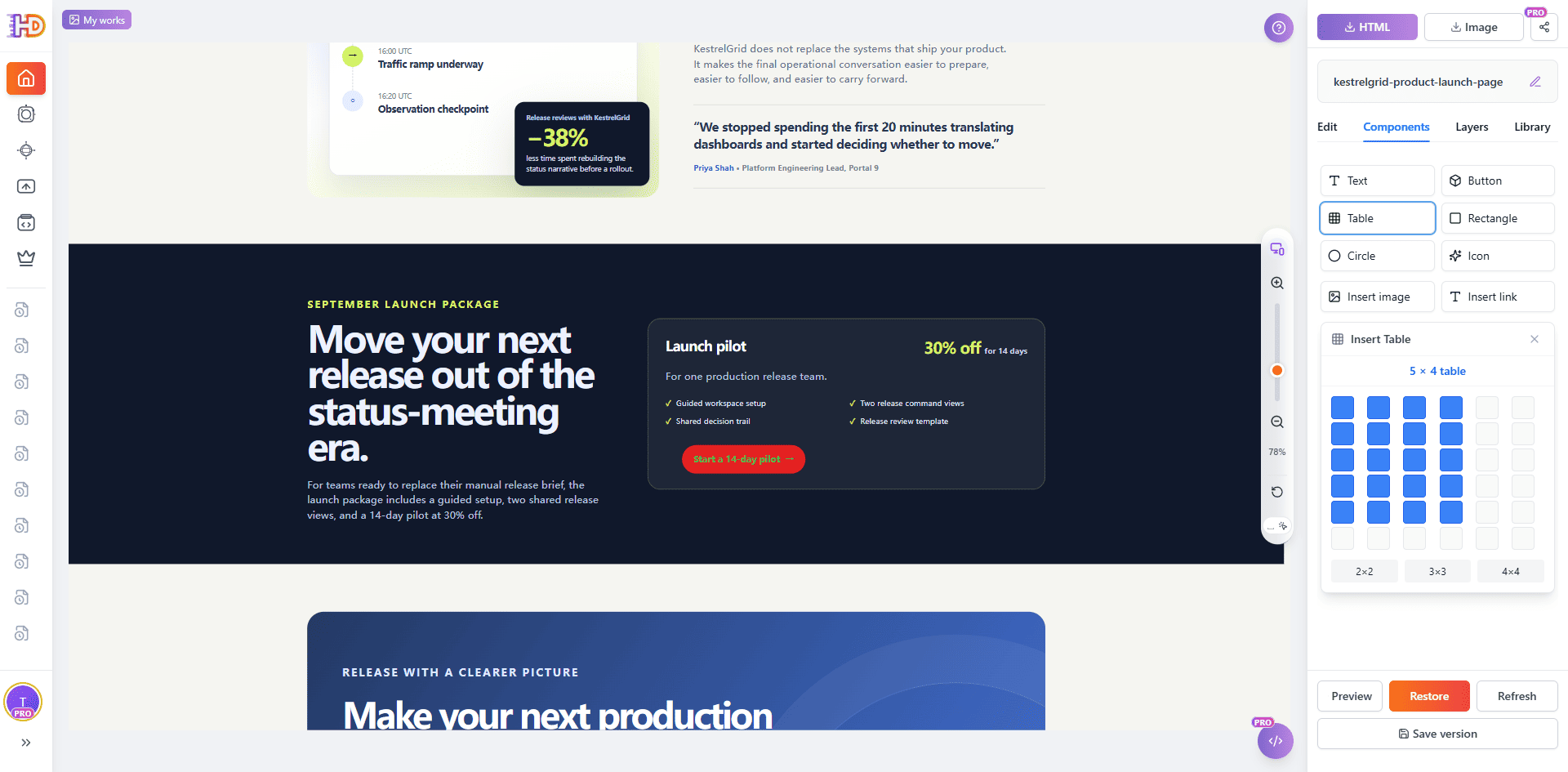
O seletor de tabela cria uma grelha inicial; o conteúdo e a estrutura finais continuam a ser uma decisão editorial.
7. Trate cada célula como conteúdo para o leitor
Depois de inserir, clique nas células e escreva apenas a informação que o visitante precisa de comparar. Na imagem seguinte, a tabela é editada diretamente no canvas. O conteúdo ainda é um exemplo em curso e não deve ser apresentado como uma tabela de preços ou direitos finalizada. Antes de exportar, substitua os marcadores, remova linhas ou colunas vazias e verifique se a tabela sustenta o título acima.
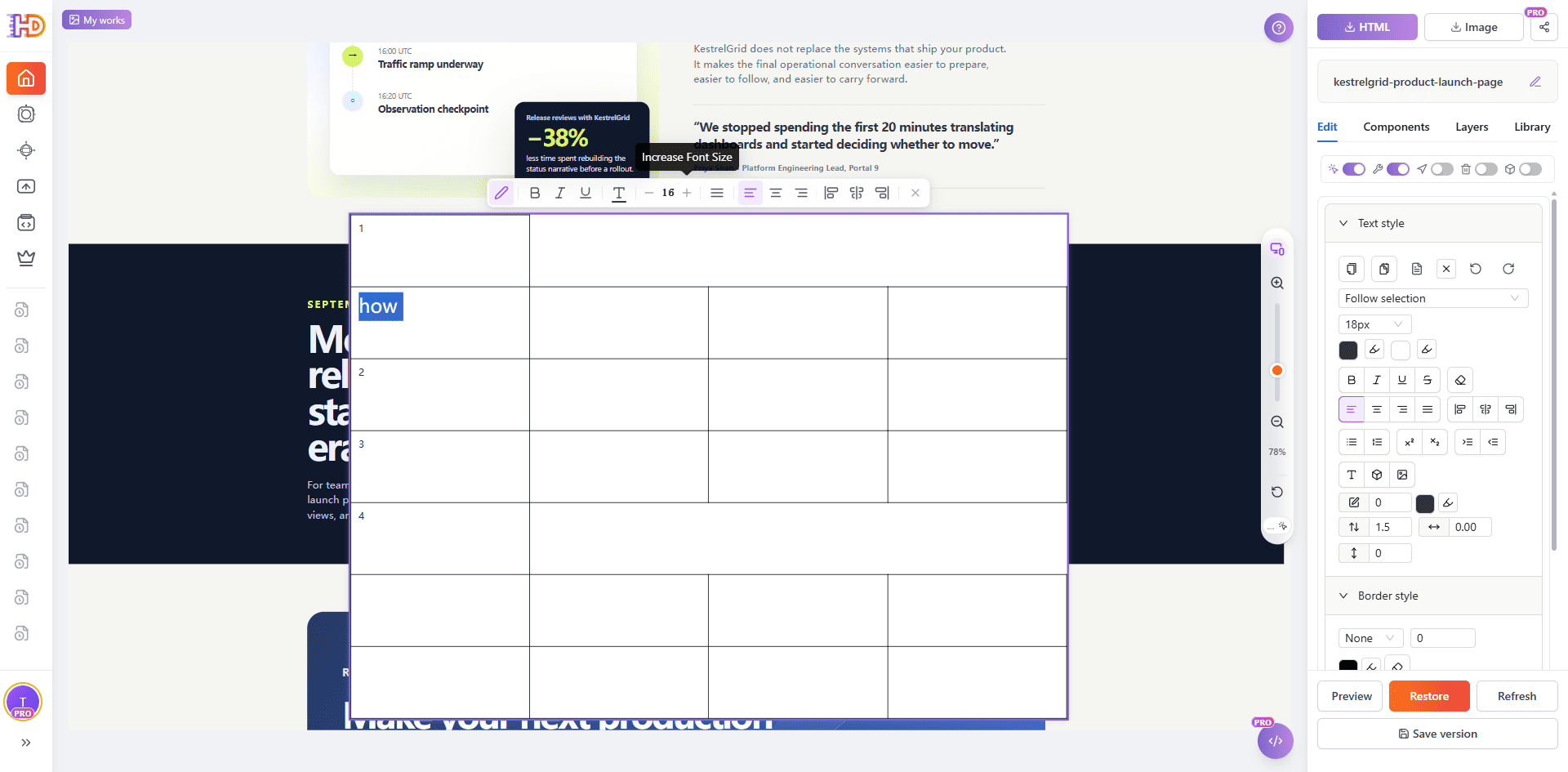
Uma tabela inserida continua editável na página, para substituir marcadores e rever o efeito visual no contexto.
8. Use pequenos elementos inseridos com um propósito claro
Components não se limita a tabelas. Quando necessário, pode inserir texto, botões, imagens, ícones, formas e ligações. A imagem seguinte confirma a inserção do ícone ArrowLeft. Numa atualização real, um pequeno ícone direcional deve apoiar uma ação ou explicação próxima, não tornar-se uma decoração que exija interpretação adicional.
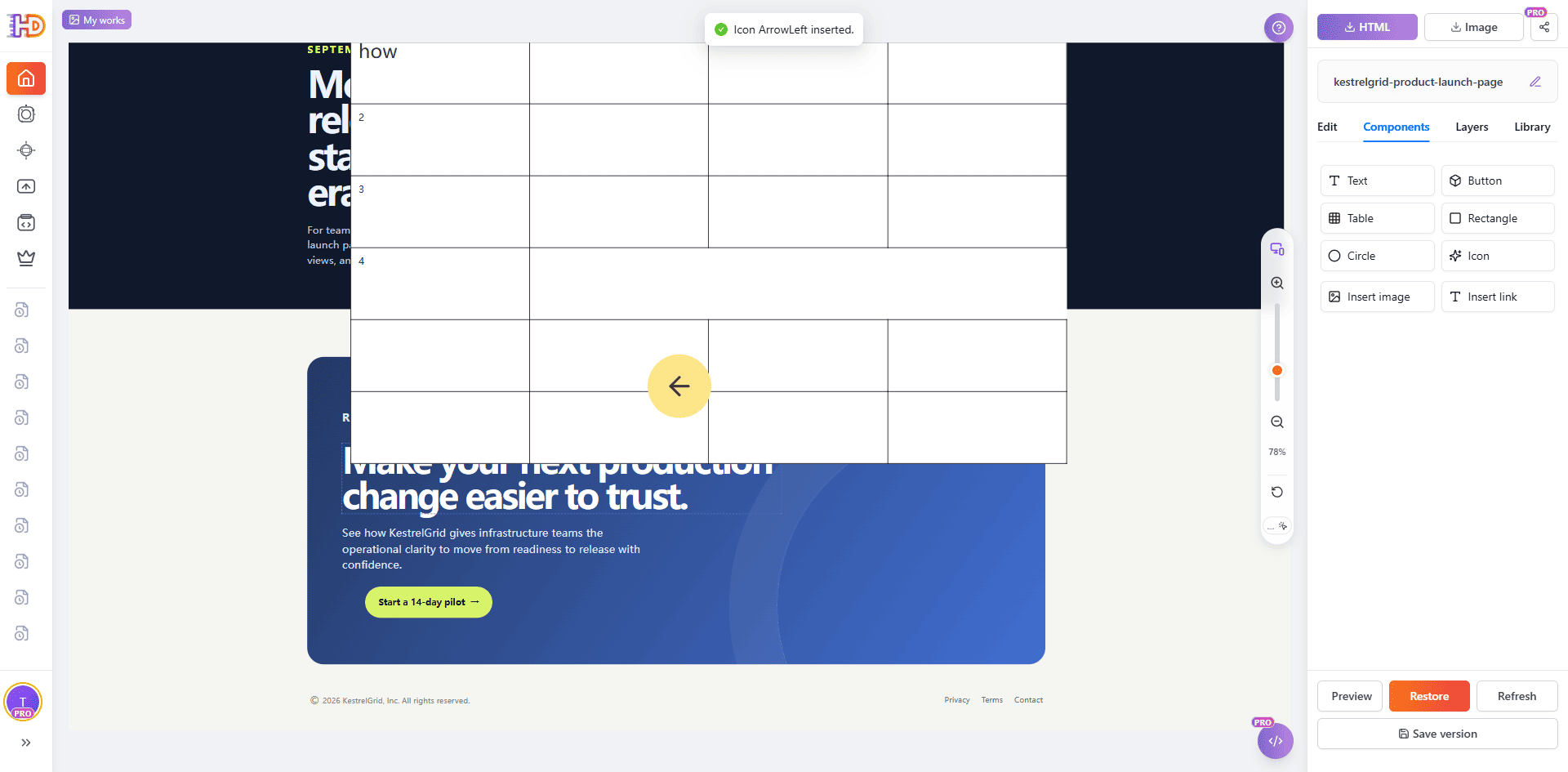
O editor confirma um ícone novo; verifique a posição e o significado antes de exportar.
9. Adicione imagens apenas quando ajudarem a nova história
Uma mudança de oferta pode também exigir uma nova imagem: uma vista atual do produto, um contexto de cliente ou um recurso de campanha. O diálogo de inserção aceita carregamento a partir do dispositivo ou uma imagem online. Escolha um recurso que possa utilizar, forneça alt text significativo no HTML exportado e verifique o recorte e o contraste junto ao texto.
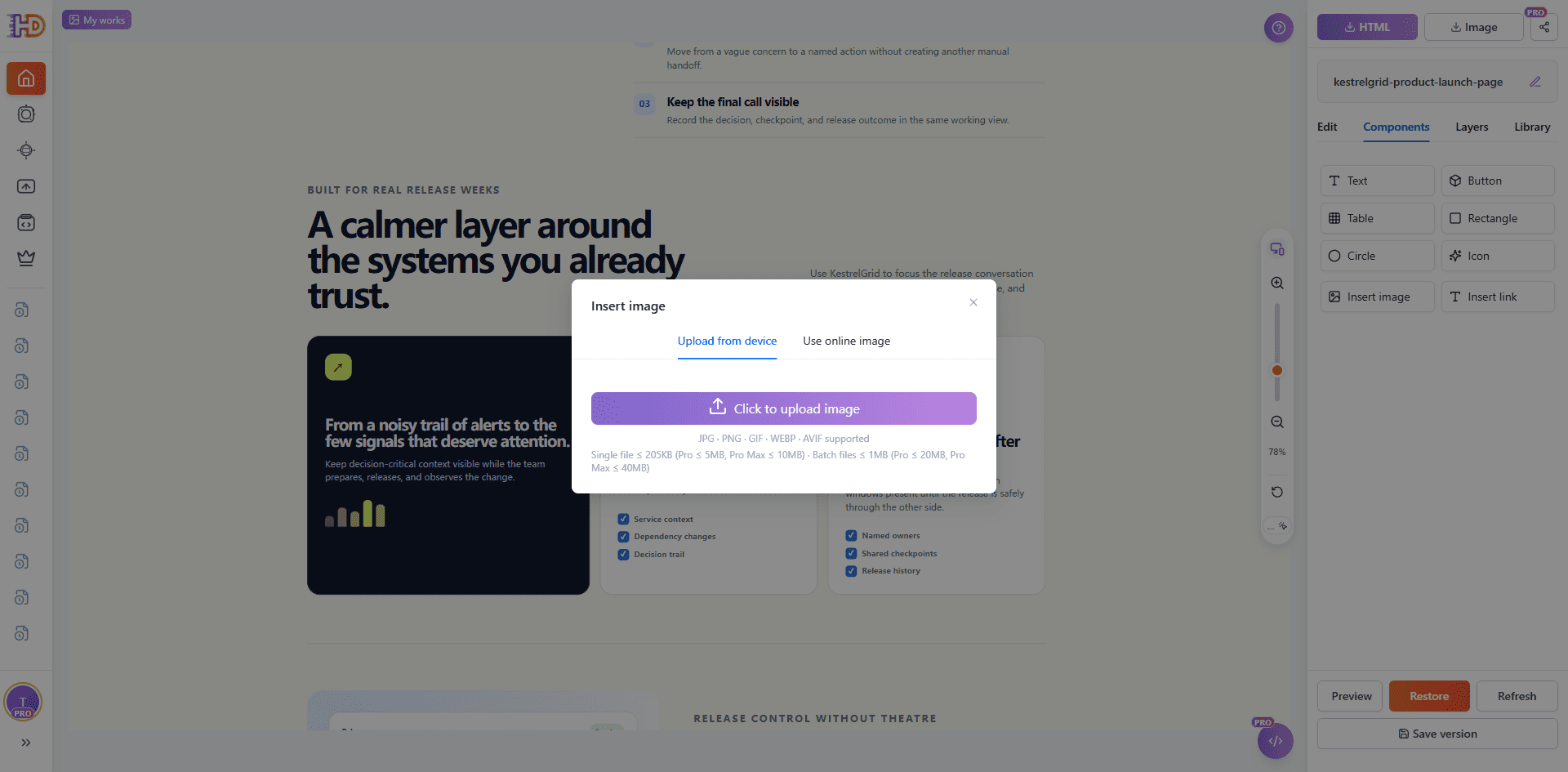
A inserção de imagens começa pela escolha da fonte; a página final ainda precisa de revisão de relevância, direitos e acessibilidade.
Proteja as partes que já estão corretas
Uma atualização de campanha pode introduzir alterações acidentais se todos os elementos forem igualmente fáceis de mover. Bloqueie elementos de marca ou estrutura aprovados antes de trabalhar perto deles e desbloqueie-os apenas quando houver uma razão real. Remova cartões de oferta obsoletos ou conteúdo duplicado gerado por IA em vez de o esconder atrás da nova mensagem.
As ligações merecem a mesma revisão que o texto visível. Use o editor de ligações para atualizar o destino de um CTA quando a oferta muda e verifique que etiqueta, destino e promessa circundante coincidem. Um CTA que ainda aponta para um teste antigo ou para uma página sem relação não é um detalhe cosmético: interrompe a ação seguinte da campanha.
Pré-visualize a página completa e exporte a versão revista
Não termine a meio do canvas. Abra a pré-visualização em ecrã inteiro e verifique o conteúdo como um visitante o verá: hero, secções de apoio e CTA final. Procure quebras de linha inesperadas, competição visual, tabelas incompletas, marcadores e restos da oferta anterior.
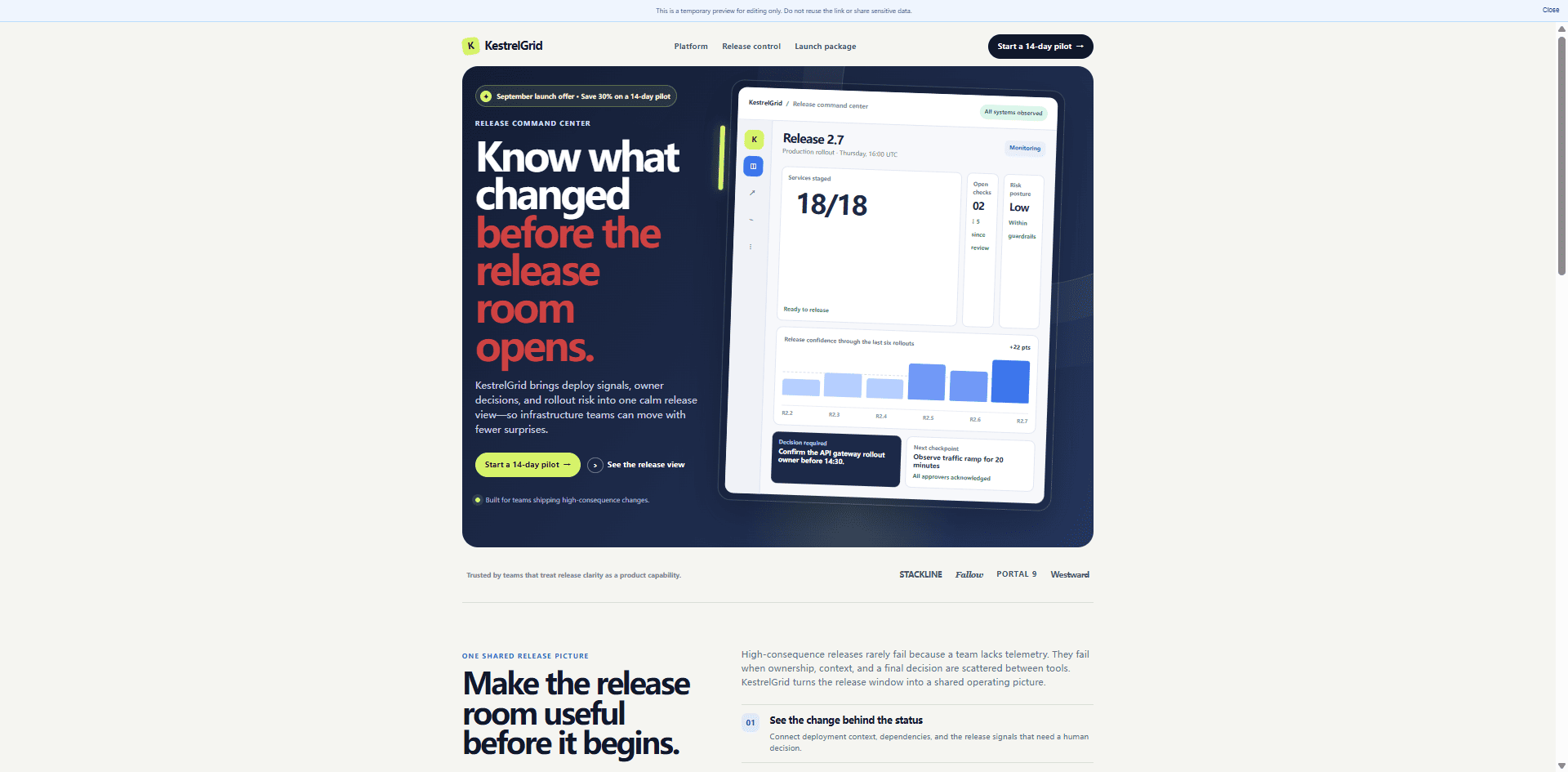
A pré-visualização completa devolve a cópia de trabalho a uma vista de página para a última revisão visual.
Quando a página estiver pronta, exporte o HTML editado. O painel de exportação oferece HTML editado, cópia para a área de transferência e um snapshot para IA. Exportar é um ponto de passagem, não uma implementação em produção: mantenha as verificações normais de QA, revisão de código, análise, conformidade e publicação para tudo o que dependa do produto em funcionamento.
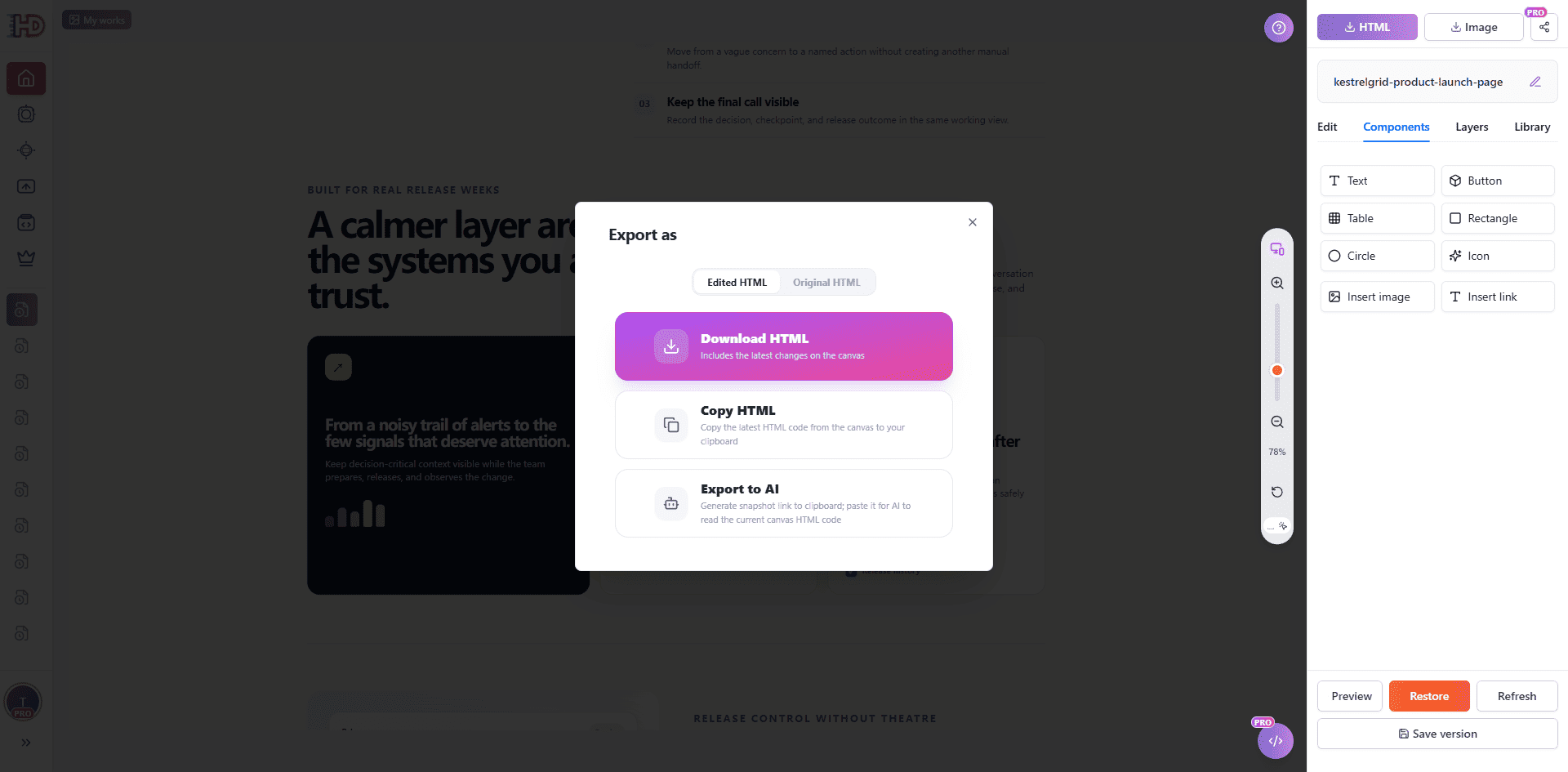
Exporte a versão HTML revista na pré-visualização e continue com o processo normal de publicação.
Conserve o primeiro rascunho útil e atualize o que a campanha realmente precisa
A IA é valiosa porque elimina o problema de começar numa página em branco. Isso não significa que cada nova oferta deva devolver uma página funcional ao zero. Conserve o HTML que já fornece a estrutura, aplique as alterações de conteúdo e visuais aprovadas onde os visitantes as verão, proteja as partes estáveis, pré-visualize o resultado completo e exporte a versão que pode defender.
Carregue uma página HTML no HtmlDrag quando uma landing page existente ou gerada por IA precisar de uma atualização visual focada, e não de uma reconstrução completa.