
В 2026 году такие инструменты, как Lovable, Bolt.new и v0, сделали создание лендингов, продуктовых страниц и быстрых MVP-фронтендов невероятно простым. Но после того как первый черновик уже создан, возникает более практический вопрос: как продолжать редактировать страницу, не возвращаясь в код?
Именно в этом и состоит настоящая «последняя миля» AI-сгенерированных сайтов. Обычно сама страница уже существует. Вы не хотите собирать её заново с нуля. Вам нужно лишь:
- импортировать живую страницу по URL
- убрать мешающие попапы и оверлеи
- изменить текст и визуальные акценты
- заменить изображения и переставить их
- переместить выбранные элементы группой
- отредактировать текст в областях ввода и prompt-блоках
Чтобы сделать этот материал максимально конкретным, мы используем lovable.dev как публичный пример. Цель не в том, чтобы копировать его контент, а в том, чтобы показать точный визуальный workflow, который можно применять и к другим лендингам, созданным ИИ.
Почему этот workflow особенно важен сейчас
Поисковый интент в 2026 году смещается от «Какой AI-конструктор выбрать?» к «Я уже сгенерировал страницу — как теперь реально довести её до готовности?». Обычно такая финальная доработка состоит из небольших, но очень важных изменений:
- доработка copy для более чёткого позиционирования и лучшего фокуса на ключевых словах
- очистка попапов, чтобы баннеры и оверлеи не мешали редактированию
- замена изображений, чтобы страница выглядела как брендовый готовый материал, а не как набор заглушек
- настройка layout, чтобы финальный результат выглядел осмысленно оформленным, а не просто сгенерированным
Именно поэтому визуальное редактирование стало одним из самых полезных post-generation workflow для маркетологов, indie-фаундеров и небольших команд, которые хотят запускаться быстро.
Почему в качестве live-demo выбран lovable.dev
Для этого разбора lovable.dev подходит особенно хорошо, потому что сайт открыт, визуально насыщен и содержит как раз те элементы, которые чаще всего нужно править после генерации ИИ:
- понятный hero-блок с редактируемым текстом
- области с изображениями, которые можно заменять и переставлять
- реальные cookie-баннеры и оверлеи, которые часто нужно сначала убрать
- prompt-подобные области, где microcopy особенно важен
Пошагово: как визуально редактировать живой сайт в AI-стиле
Шаг 1: импортируйте live URL
Откройте HtmlDrag, выберите URL Import и вставьте адрес живой страницы. В этом примере мы используем:
https://lovable.dev/
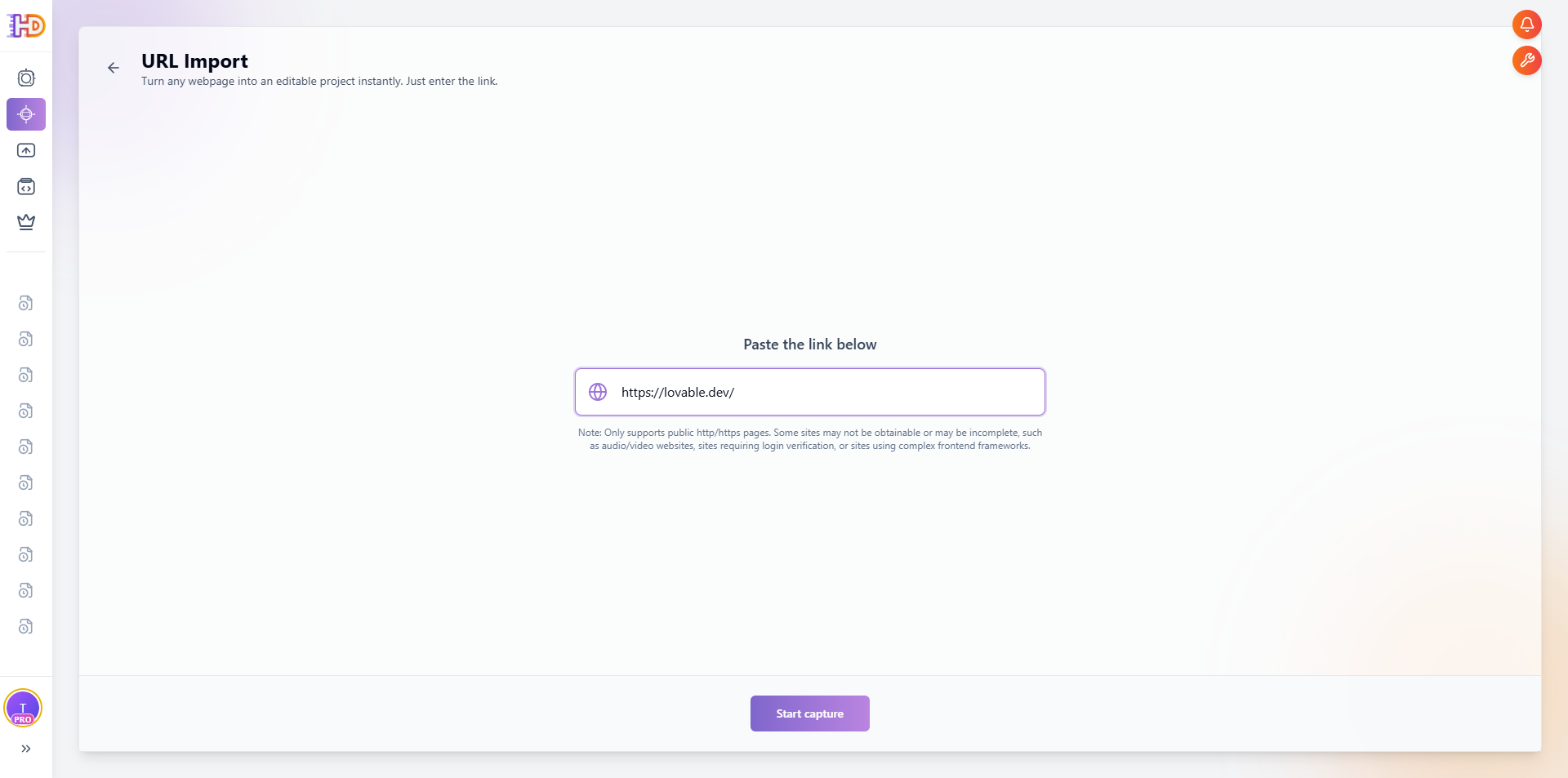
После захвата страница загружается в редактор как редактируемое полотно. Вы можете работать с ней визуально, а не разбираться в сгенерированном коде или заново открывать исходный билдер.
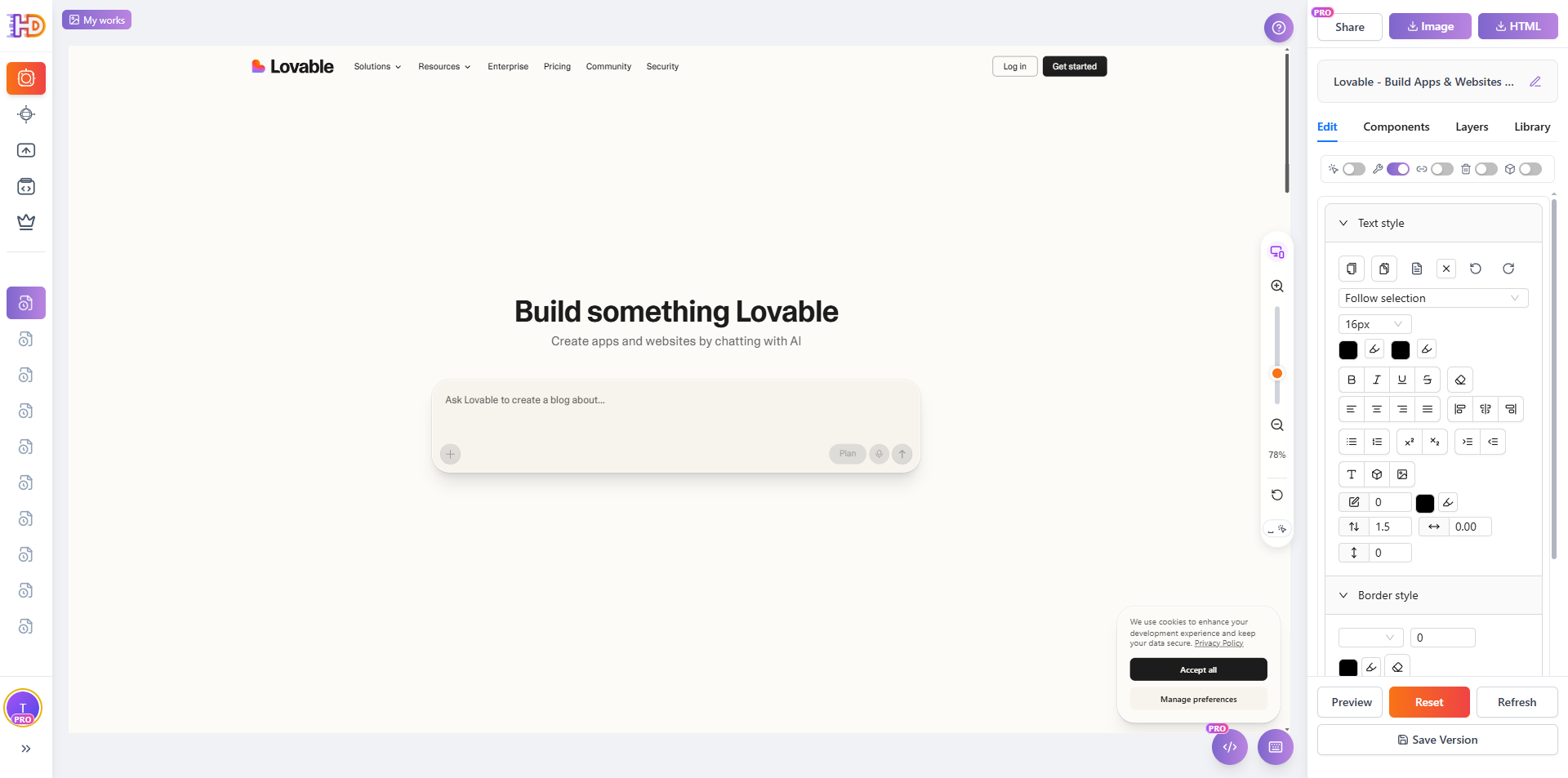
Шаг 2: сначала уберите попапы и оверлеи
На многих live-страницах есть cookie-уведомления, плавающие баннеры или виджеты поддержки. В продакшене они полезны, но при редактировании мешают работать с макетом. Вместо того чтобы закрывать всё вручную по одному, лучше использовать встроенную функцию очистки.
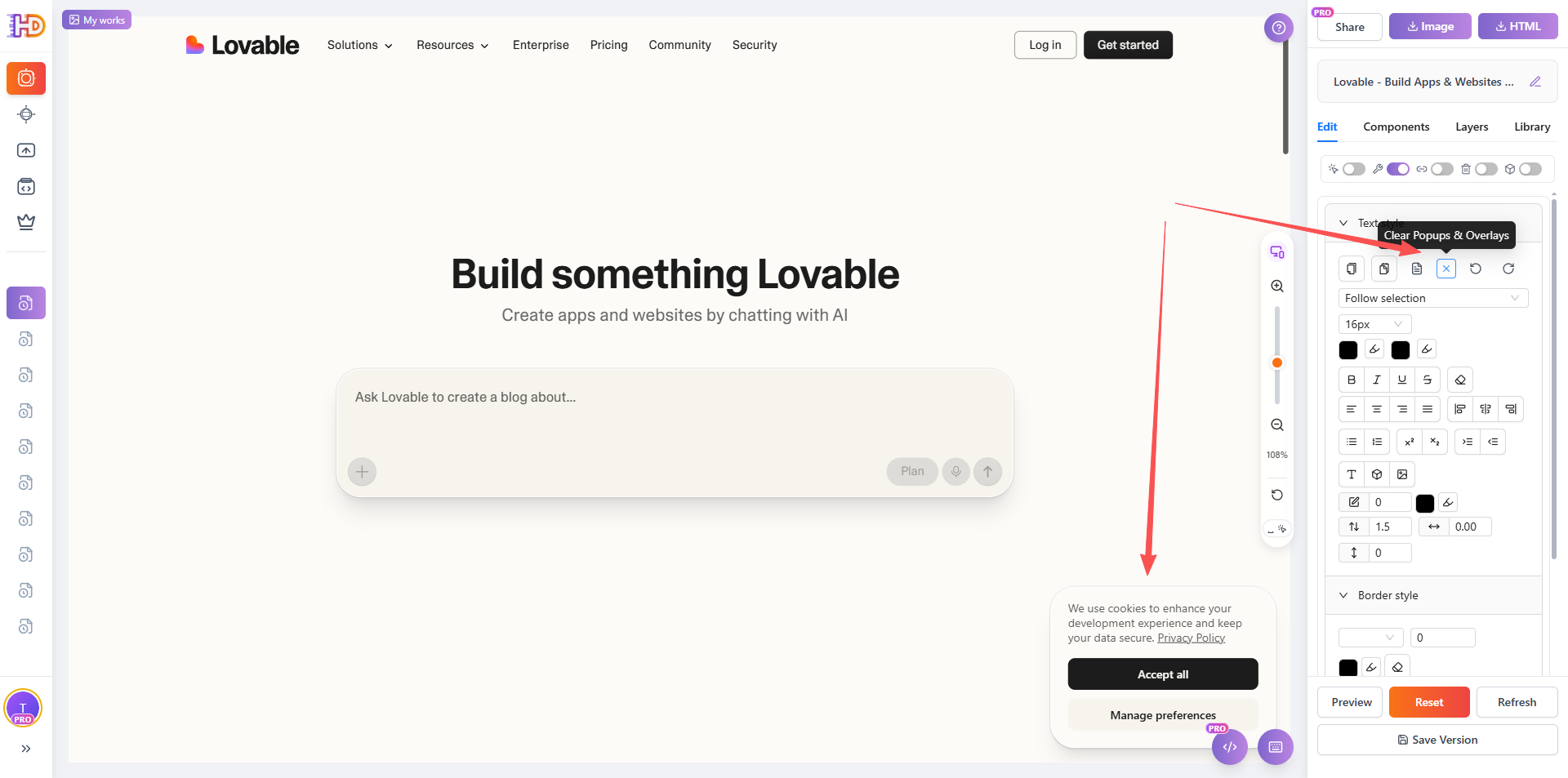
Результат виден сразу: визуальный шум исчезает, и со страницей становится намного легче работать.
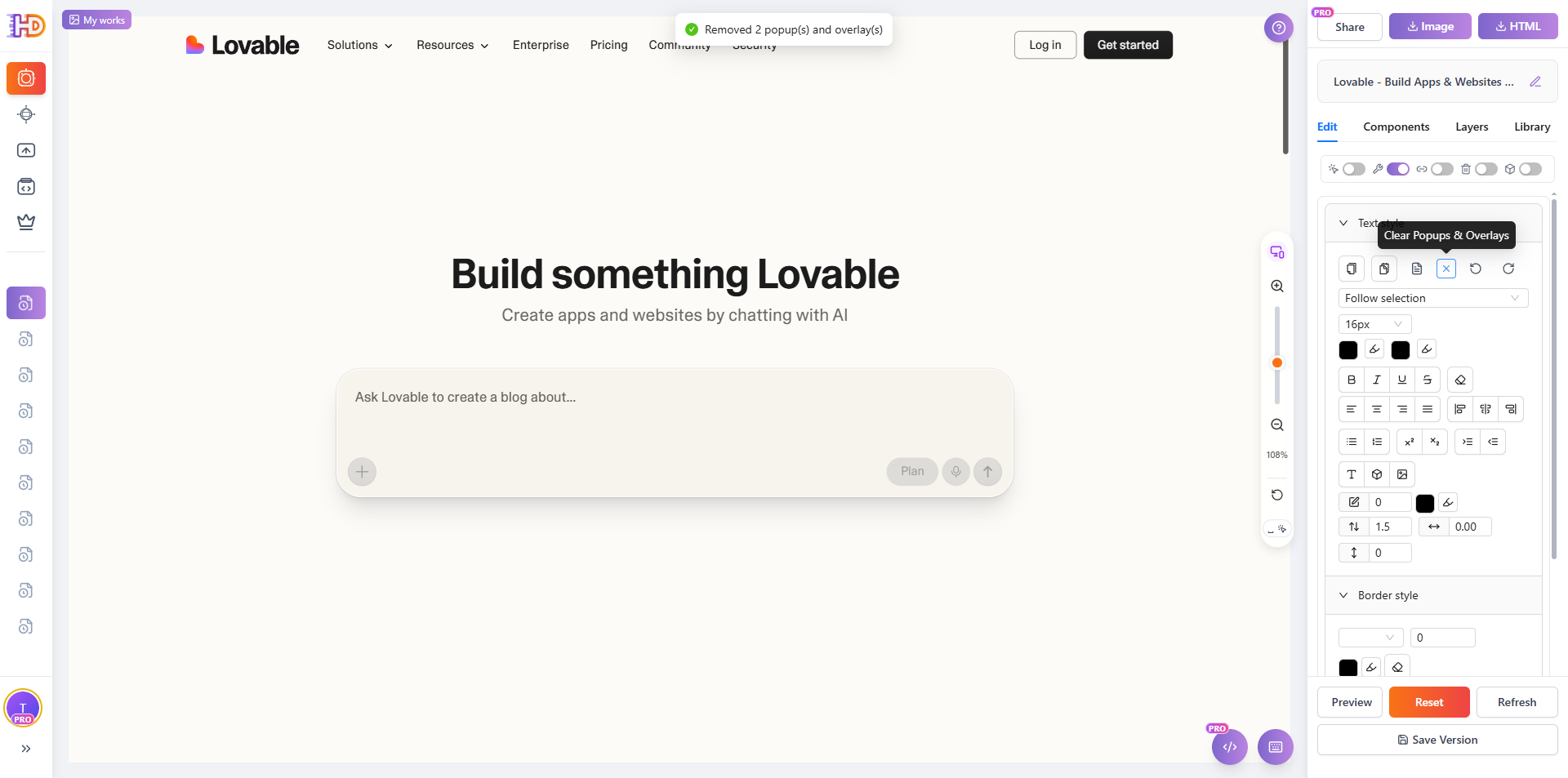
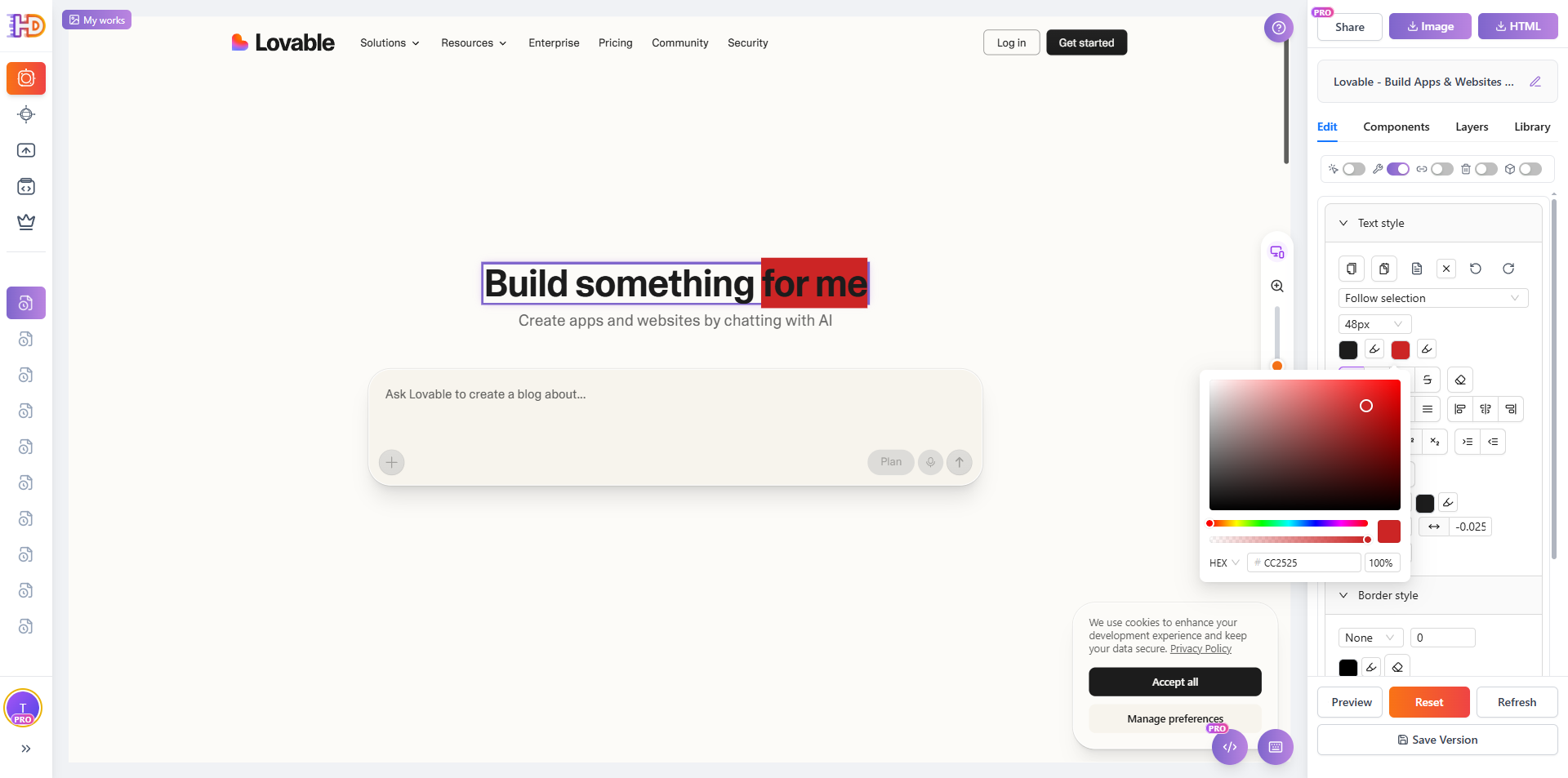
Шаг 3: отредактируйте текст и настройте цвет фона текста
Когда страница очищена, начните с элемента с наибольшим влиянием — hero-copy. Кликните по заголовку, измените формулировку и сразу отрегулируйте визуальный акцент. В этом примере также меняется цвет фона текста, чтобы часть сообщения выделялась сильнее.
Это хороший пример того, что AI-сгенерированным страницам часто нужен человеческий взгляд не только на wording, но и на визуальную иерархию.
Шаг 4: загрузите новое изображение и переставьте его
Одного только изменения текста часто недостаточно. Если на исходной странице слабый визуал или вы хотите вставить более релевантное продуктовое изображение, откройте сценарий вставки изображения и загрузите новый ассет.
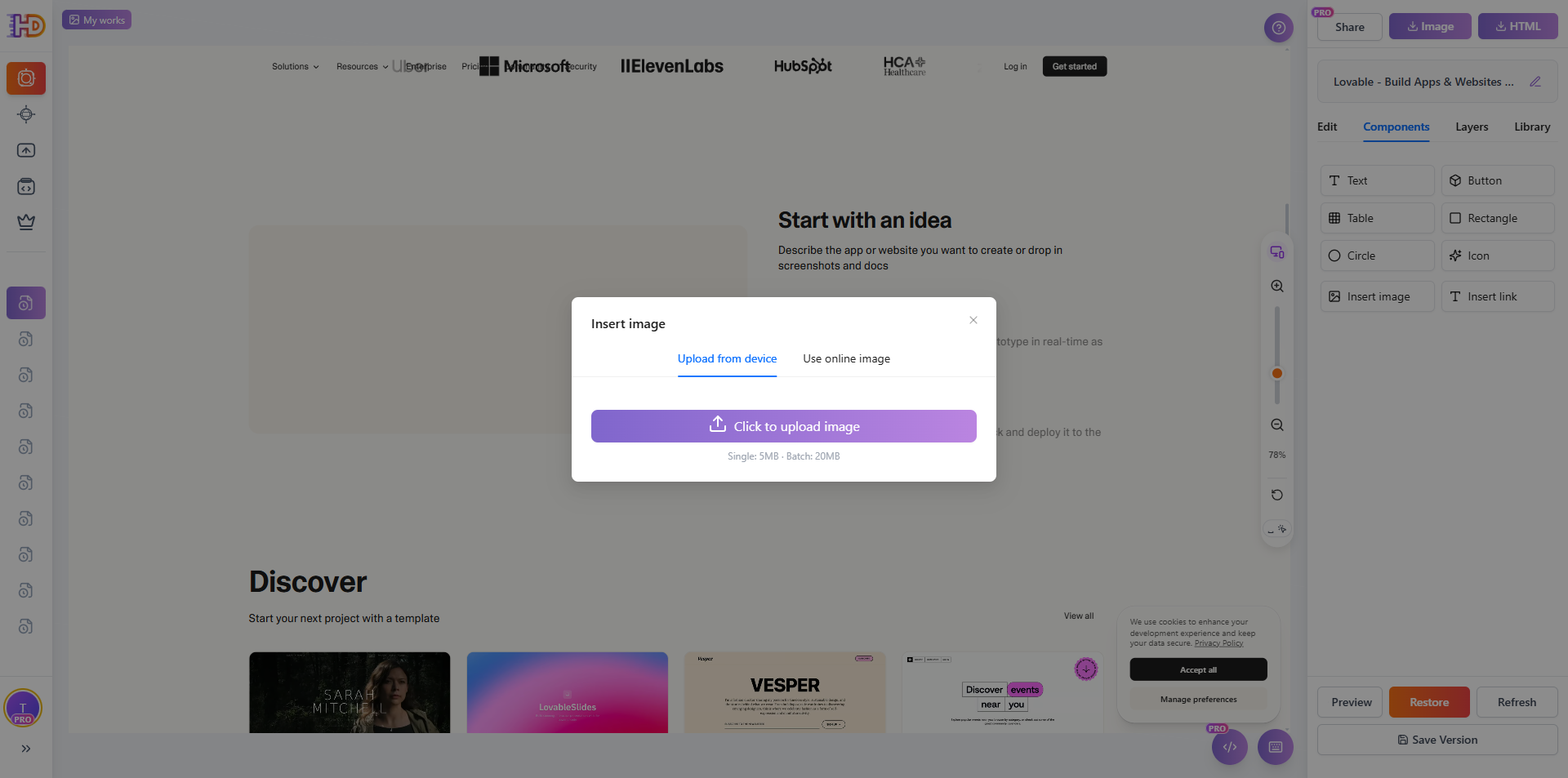
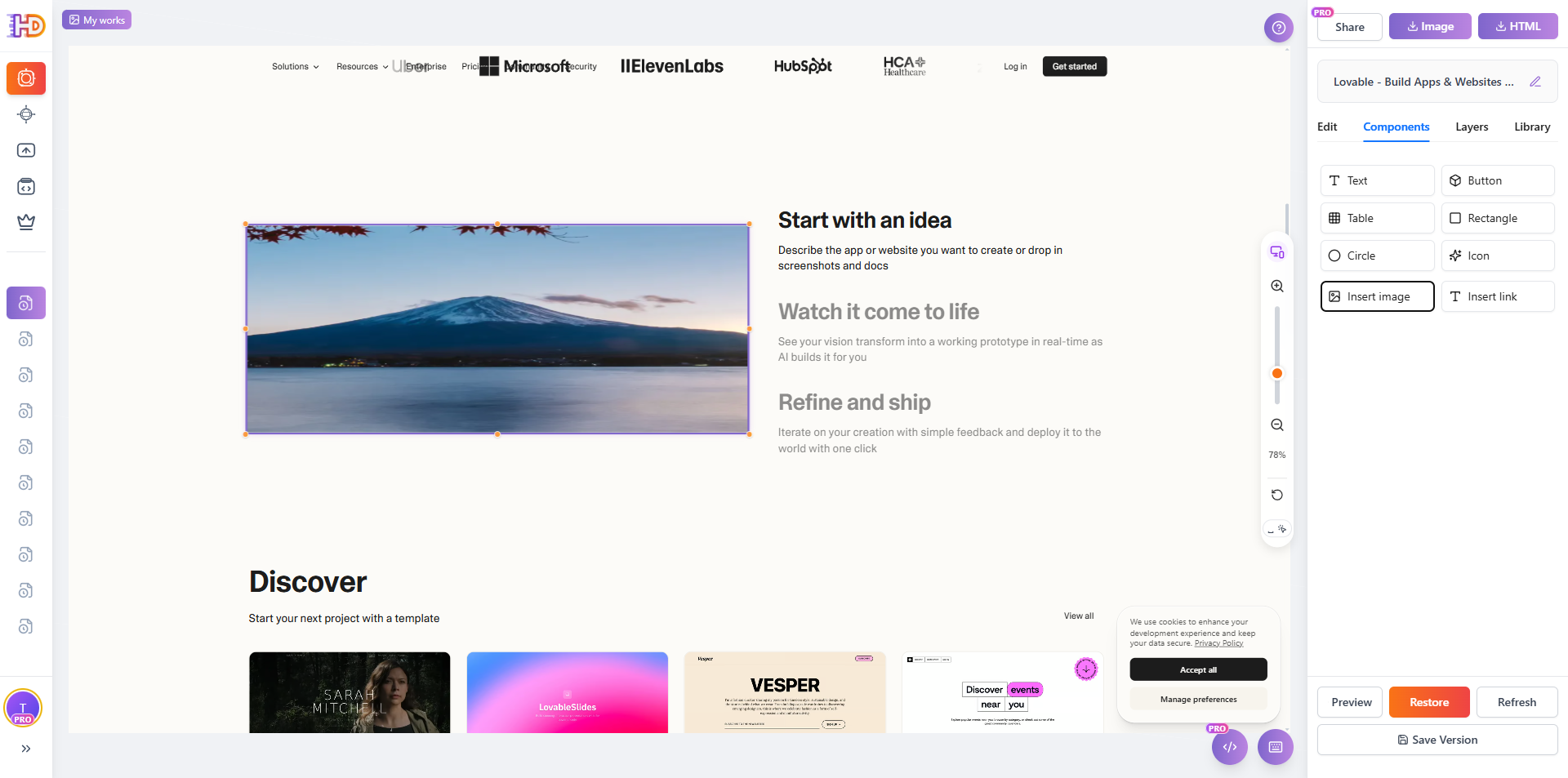
После вставки визуально переместите изображение туда, где оно должно находиться в layout. Это намного быстрее, чем редактировать пути, CSS или выравнивание контейнеров в коде.
Шаг 5: перемещайте выбранные элементы и изображения группой
Иногда проблема не в одном элементе, а в группе элементов, которую нужно сдвинуть целиком. Вместо того чтобы настраивать каждую карточку или изображение по отдельности, можно работать с выделенной группой и переместить всё одним визуальным действием.
Это особенно полезно при доработке галерей, feature-блоков или групп контента, сгенерированных AI-билдером.

Шаг 6: обновите текст в области ввода
Microcopy внутри областей ввода важнее, чем кажется многим командам. Текст в prompt-блоке, вспомогательные подписи и короткие взаимодействия часто формируют первое впечатление о продукте. В примере ниже сначала выделяется область prompt, а затем текст упрощается.
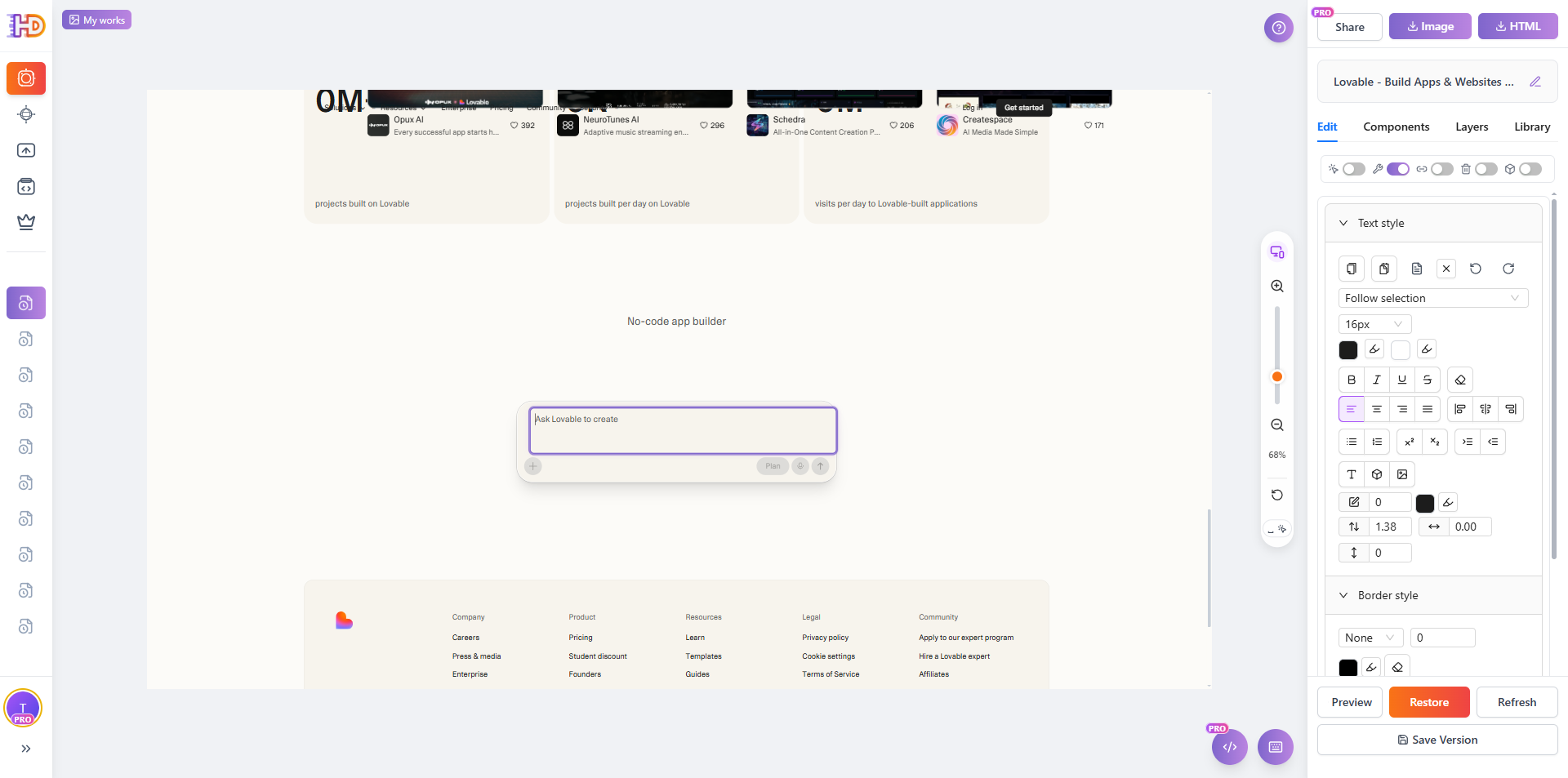
Даже небольшое изменение текста может сделать интерфейс понятнее и менее шаблонным.

Ручное редактирование vs визуальное редактирование
| Задача | Ручной путь через код | Путь визуального редактирования |
| Импорт live-сайта | Открыть исходные файлы или разбирать задеплоенный код | Вставить URL и сразу захватить страницу |
| Удалить попапы и оверлеи | Закрывать или удалять мешающие элементы вручную по одному | Использовать одно действие очистки и продолжать работу |
| Доработать визуальный акцент текста | Менять copy в коде и отдельно настраивать стили | Выделить текст и сразу настроить и содержание, и стиль |
| Заменить и переместить изображения | Обновлять ассеты, пути, правила layout и отступы | Загрузить визуально и сразу переставить |
| Настроить сгруппированный контент | Рефакторить несколько блоков и снова проверять layout | Перемещать выделенные элементы вместе |
| Редактировать текст в prompt-box или в области ввода | Искать точный узел или компонент внутри проекта | Кликнуть, отредактировать и сразу проверить формулировку |
Кому этот workflow особенно полезен
- Indie-founder’ам, которые доводят сгенерированный лендинг перед запуском
- Маркетологам, которым важнее copy, layout и понятность CTA, чем кодовые детали
- Фрилансерам и небольшим агентствам, которым нужно быстро вносить клиентские правки
- Нетехническим командам, которые получили AI-собранную страницу, но хотят сохранить финальный контроль
FAQ
Это работает только для lovable.dev?
Нет. lovable.dev — лишь публичный пример, использованный в этой статье. Тот же подход работает и для других live-сайтов, экспортированных HTML-страниц и многих лендингов, созданных Lovable, Bolt или v0.
Лучше использовать live URL или загружать HTML?
Если страница уже опубликована, live URL обычно является самым быстрым вариантом. Если у вас есть чистый экспортированный HTML-файл входа, загрузка тоже отлично подойдёт.
Почему нужно удалять попапы перед редактированием?
Потому что оверлеи, cookie-баннеры и плавающие виджеты мешают выделению элементов и замедляют работу с layout. Если сначала их убрать, вы получаете гораздо более чистую поверхность для редактирования.
Можно редактировать только заголовки и изображения?
Нет. Как показано выше, вы также можете работать с текстом в областях ввода, сгруппированными элементами и другим видимым контентом, который требует финальной доработки.
Итог
AI-билдеры отлично умеют быстро создавать первый черновик. Но страницы, готовые к запуску, почти никогда не остаются просто черновиками. Им нужна очистка, визуальные акценты, замена ассетов и тонкая настройка microcopy.
Если у вас уже есть live-страница, созданная ИИ, и вам нужен только последний этап доработки, визуальное редактирование на htmldrag.com часто оказывается гораздо быстрее, чем повторное открытие полного кодового workflow.