
Когда страница почти готова, попросить AI о помощи должно быть просто. На практике многие команды все еще копируют огромный блок HTML, вставляют его в ChatGPT, Claude или Cursor и надеются, что инструмент поймет, какая версия актуальна. Такой процесс хрупкий: код может быть устаревшим, включать временные состояния редактора или скрывать реальный запрос среди слишком большого объема разметки. HtmlDrag Export to AI решает это, превращая текущий canvas в AI-снимок только для чтения и добавляя prompt, который объясняет AI, как прочитать и сохранить структуру страницы.
Что меняет этот workflow:
- Вы начинаете с существующей публичной страницы через URL Import, не пересобирая ее с нуля.
- Сначала вносите визуальные правки в HtmlDrag, чтобы AI видел именно то состояние страницы, которое важно.
- Используете Export to AI, чтобы создать ссылку на снимок отредактированного HTML только для чтения.
- Вставляете один чистый prompt в ChatGPT, Claude или Cursor вместо огромного HTML-блока.
- Возвращаетесь в HtmlDrag, чтобы визуально применить рекомендации, сохранить, поделиться или скачать итоговый HTML.
Смысл не в том, чтобы заменить визуальный редактор AI. Смысл в том, чтобы дать AI стабильную, чистую и актуальную версию страницы, чтобы он мог проверить текст, иерархию, CTA, порядок секций или детали реализации без перегруженного сообщения.
Почему прямое копирование HTML в AI быстро становится неудобным
AI-инструменты полезны, когда нужно проверить landing page, улучшить CTA, упростить секцию или понять, насколько ясен основной message. Но сырой HTML не лучший формат передачи контекста. Можно скопировать не ту версию, захватить временные состояния редактирования или потерять контекст о цели страницы, аудитории и границах изменений.
Это особенно часто происходит, когда страница уже существует онлайн. Ее не нужно пересобирать; нужно импортировать, поправить несколько видимых деталей и попросить AI сделать вторую проверку актуального состояния. HtmlDrag закрывает именно этот промежуточный слой: сначала делает HTML редактируемым, затем передает AI очищенную текущую версию.
Пример: начинаем с публичной страницы продукта
В этом разборе мы начинаем с публичной страницы, объясняющей продукт. Цель не в том, чтобы создать новую страницу с помощью AI, а в том, чтобы захватить уже существующую страницу, превратить ее в редактируемый HTML-проект внутри HtmlDrag, внести несколько легких визуальных правок и экспортировать это отредактированное состояние в AI-инструмент.
Такой пример ближе к реальному маркетинговому или продуктовому процессу. Страница уже может быть опубликована, но команда все еще хочет уточнить заголовок, проверить CTA, поправить секцию или спросить AI, достаточно ли ясна иерархия для новых посетителей.
Процесс: от URL Import до AI-снимка
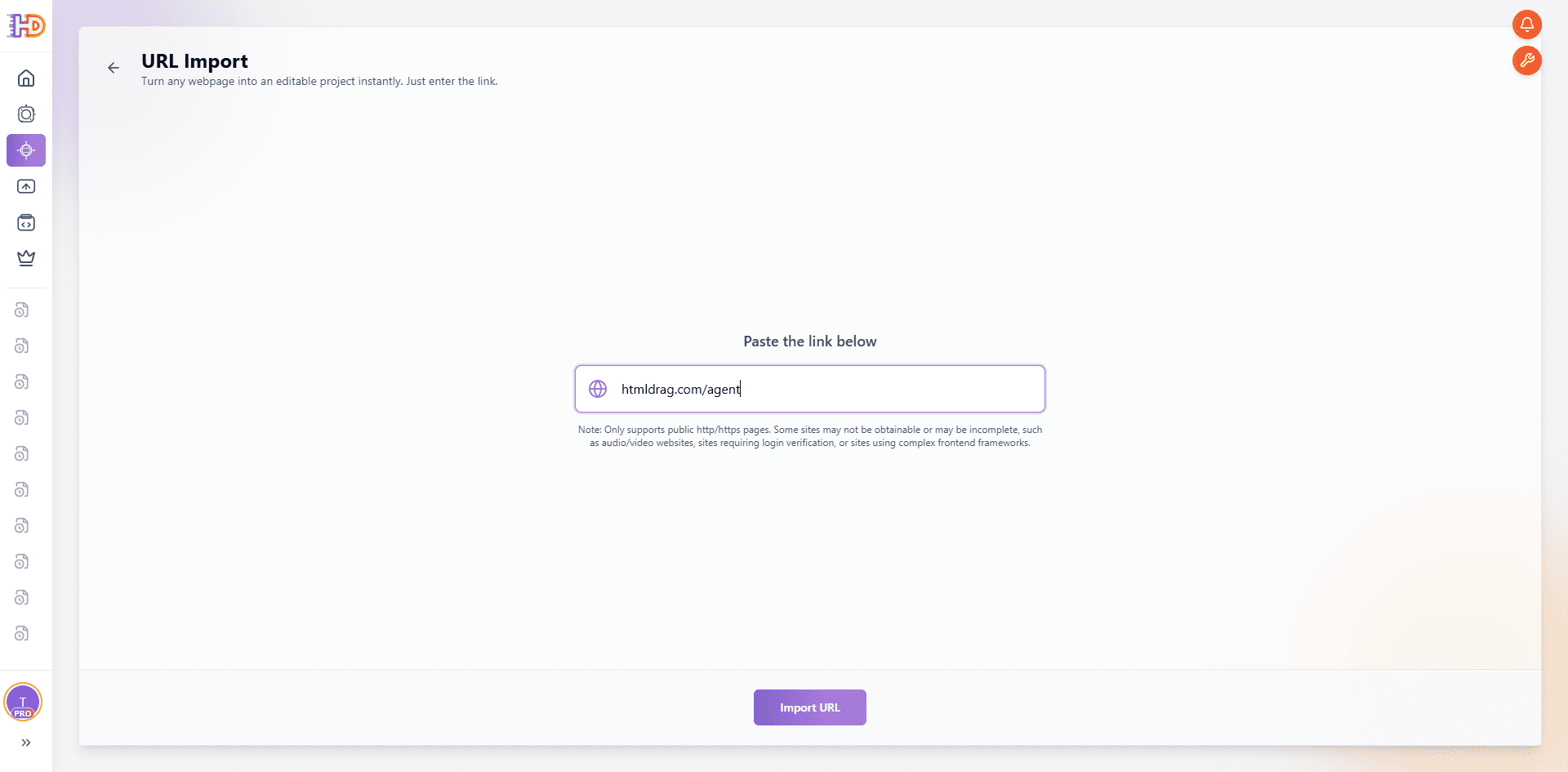
Шаг 1: импортируйте существующую страницу по URL
Откройте URL Import в HtmlDrag и вставьте адрес публичной страницы. Импорт по URL удобен, когда страница уже существует в браузере и вы хотите продолжить визуальное редактирование, а не просить разработчика пересобрать ее или копировать исходный код вручную.
После захвата страница становится редактируемым HTML-проектом в canvas HtmlDrag. Главное отличие в том, что вы работаете с визуальным состоянием страницы: тексты, кнопки, секции и layout можно выбирать и настраивать напрямую.
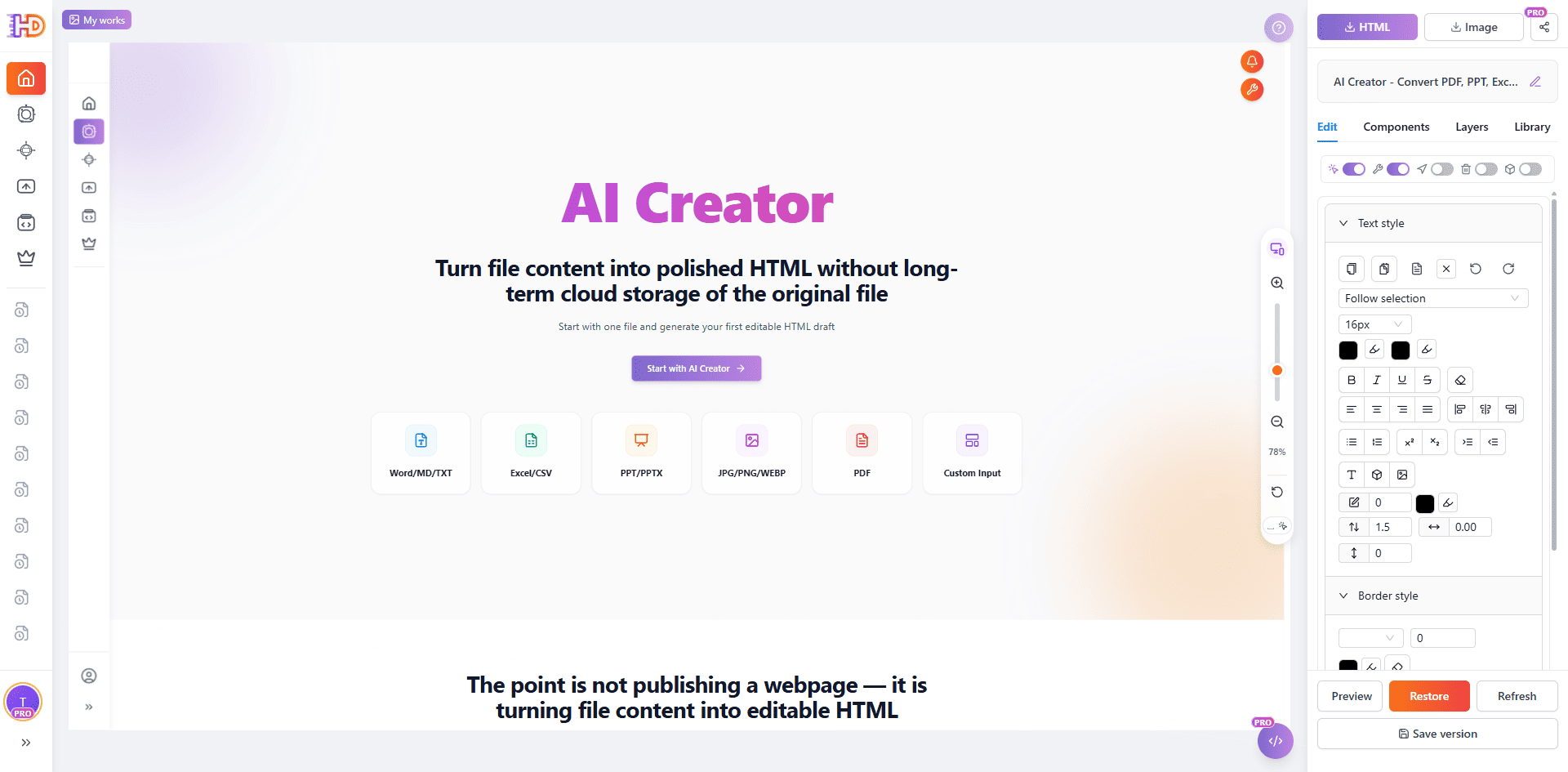
Шаг 2: внесите небольшую визуальную правку перед AI
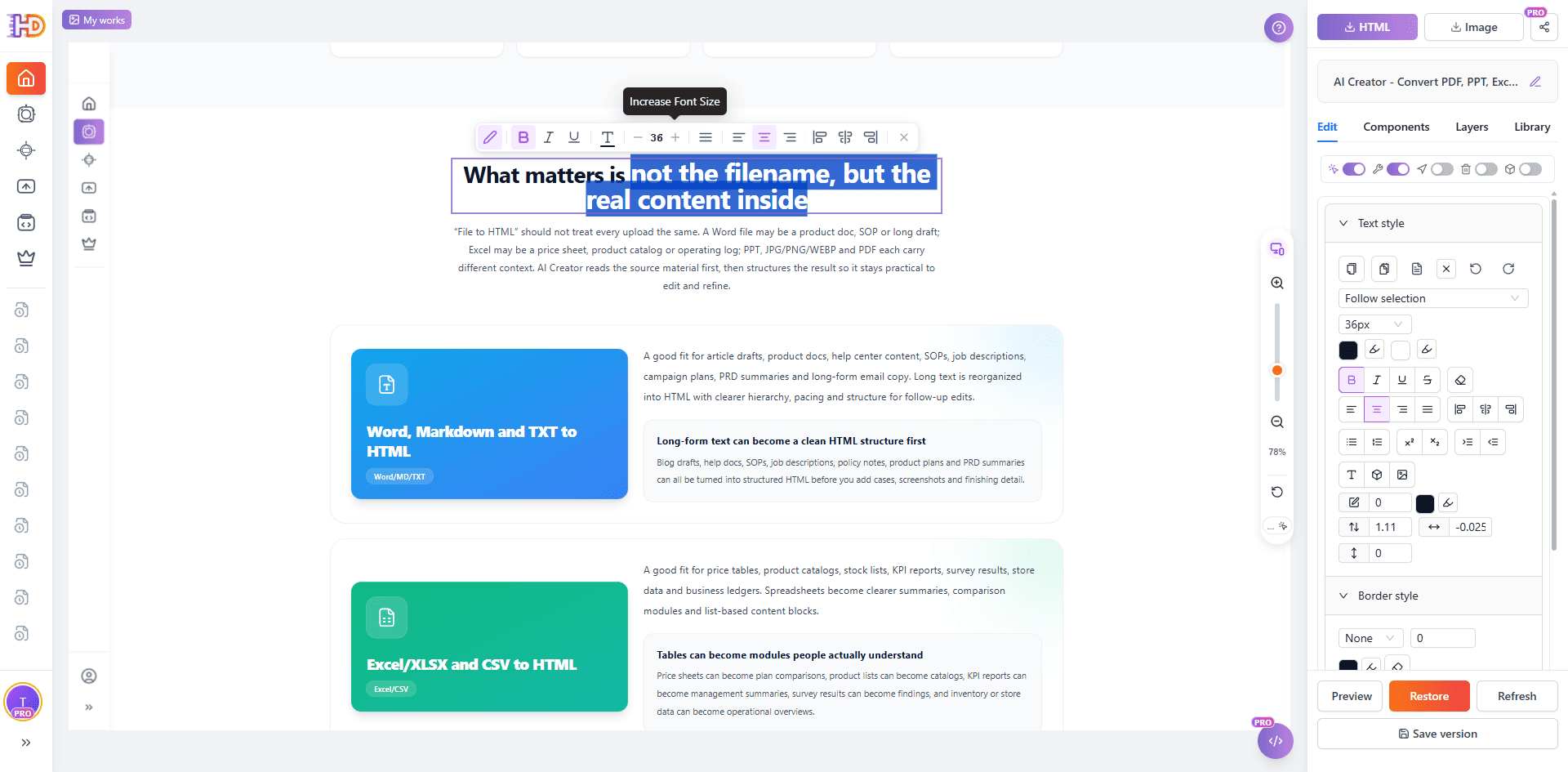
Перед экспортом в AI внесите те изменения, которые уже очевидны. В этом примере мы выбираем заголовок и меняем видимое оформление текста прямо на странице. Так снимок отражает текущую отредактированную версию, а не исходную страницу сразу после импорта.
Этот шаг важен, потому что рекомендации AI полезны только тогда, когда основаны на правильном состоянии. Если вы уже изменили заголовок, удалили секцию или выделили фразу, AI должен оценивать именно эту версию, а не устаревший исходник.
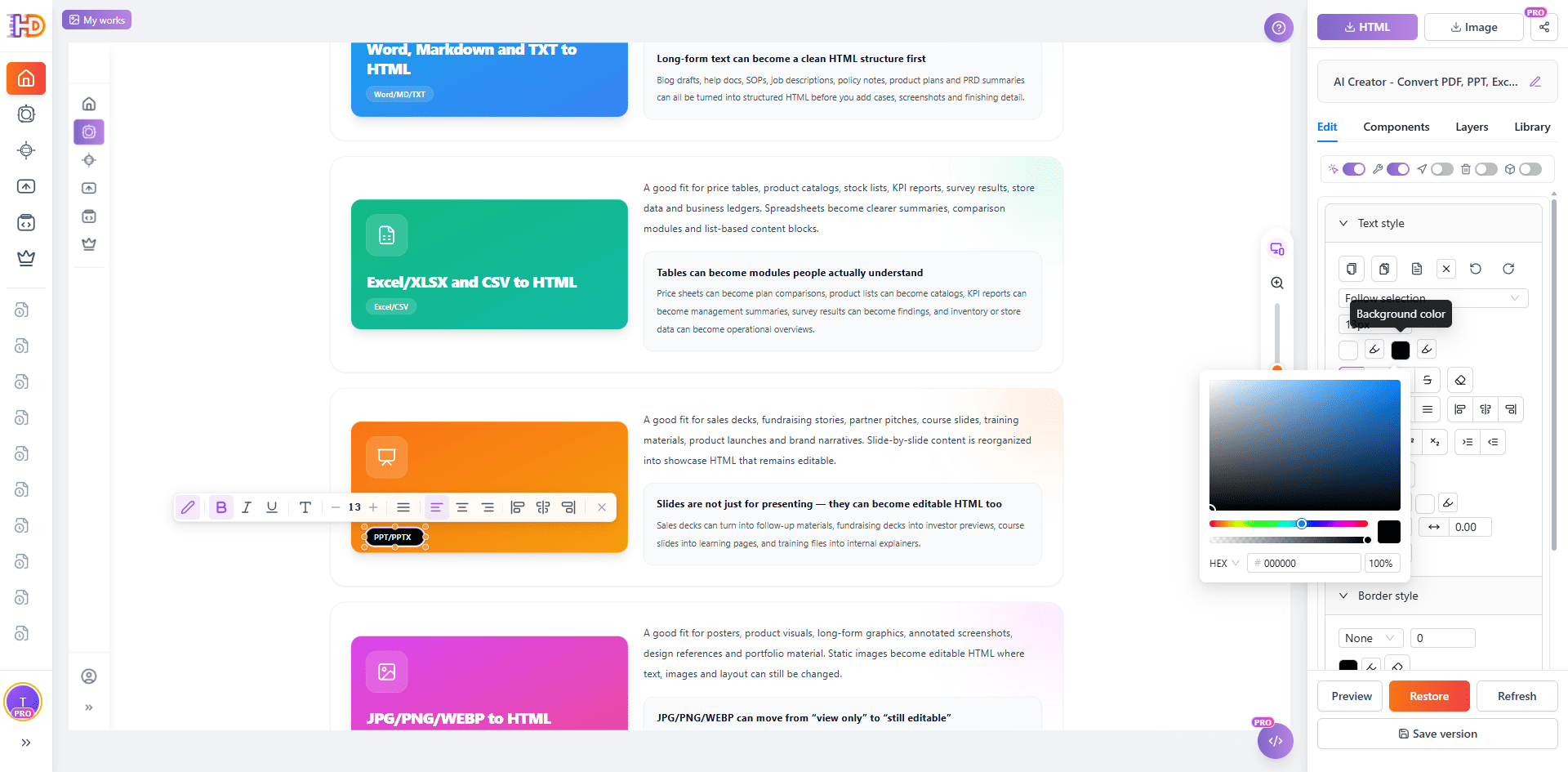
Шаг 3: настройте цвета, кнопки или локальные стили
Можно продолжить с небольшими правками layout или стиля: изменить акцент кнопки, подобрать цвет или поправить короткие подписи. Такие изменения должны оставаться быстрыми и визуальными. Не нужно открывать редактор кода только ради изменения CTA или выделения одного компонента.
Когда страница уже близка к нужному виду, самое время попросить AI о ревью. Вместо сырого незавершенного кода вы отправляете стабильный снимок страницы после видимых правок.
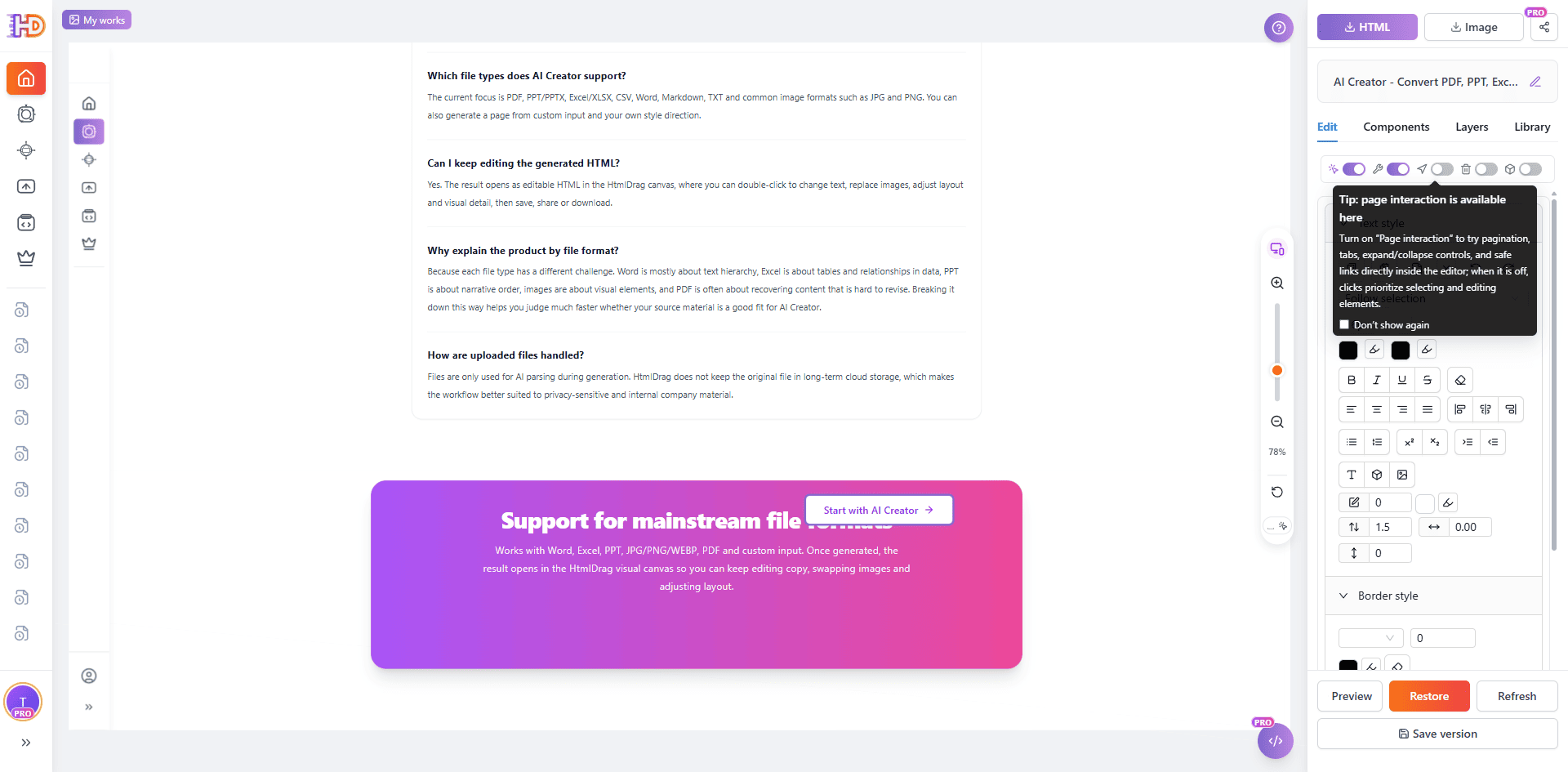
Шаг 4: проверьте интерактивность и нижний контент
Некоторые импортированные страницы содержат вкладки, ссылки, раскрывающиеся блоки или другие интерактивные элементы. В HtmlDrag по умолчанию приоритет у выбора и редактирования, но режим page interaction помогает проверить реальное поведение страницы.
На этом этапе также стоит пролистать нижние секции, FAQ и CTA, чтобы убедиться, что AI получит полную страницу, а не только первый экран.
Шаг 5: откройте экспорт и выберите Export to AI
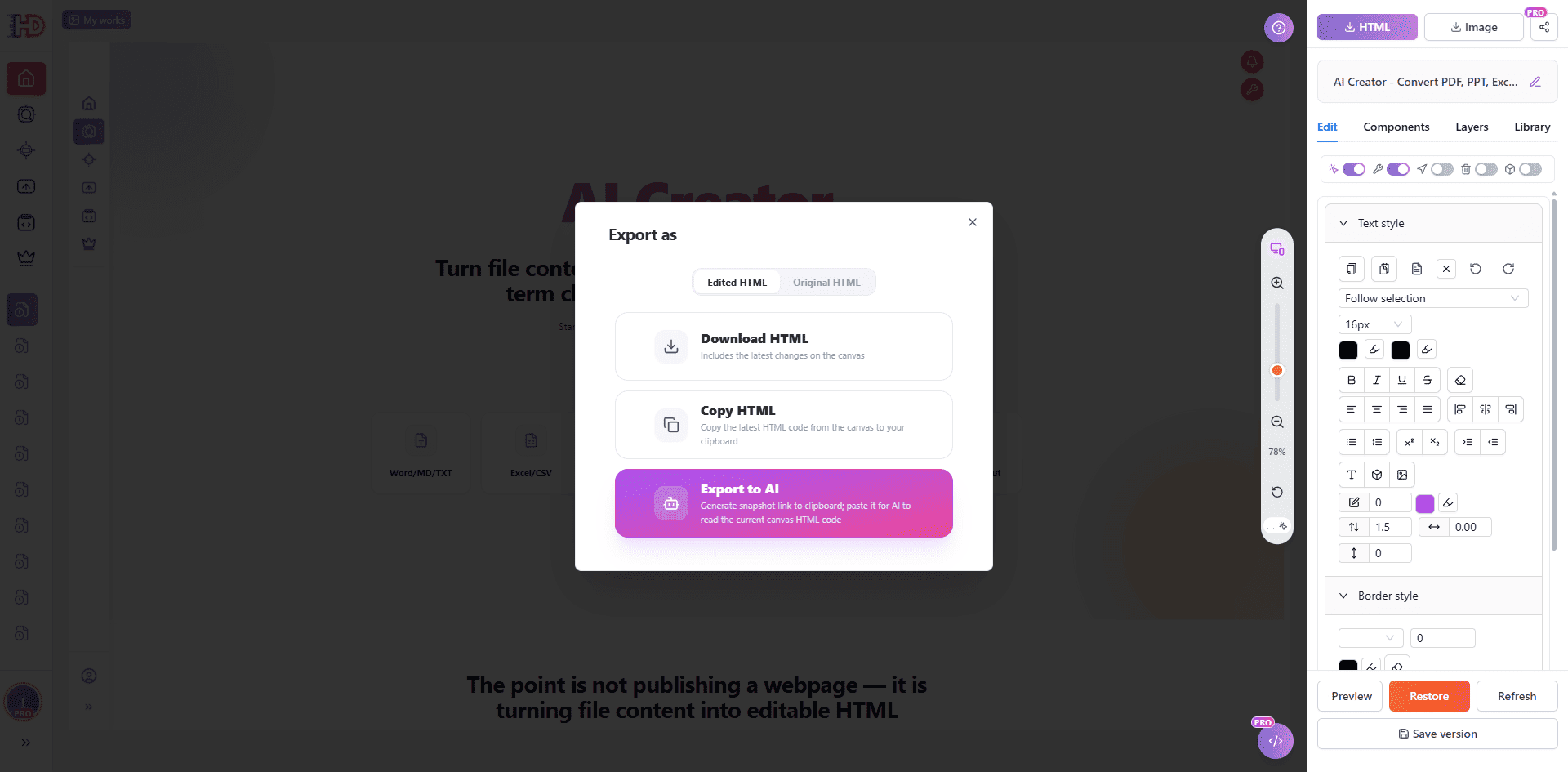
Когда страница готова к AI-ревью, откройте окно экспорта HTML. В нем по-прежнему есть обычное скачивание и копирование, но в этом сценарии используется Export to AI. Если вы работаете с отредактированной страницей, выбирайте Edited HTML, чтобы снимок включал последние изменения canvas.
Export to AI создает ссылку на снимок только для чтения и подготавливает prompt для AI-ассистента. Ассистент может сначала прочитать HTML по ссылке, использовать его как контекст и не угадывать по неполному фрагменту.
Шаг 6: вставьте prompt в ChatGPT, Claude или Cursor
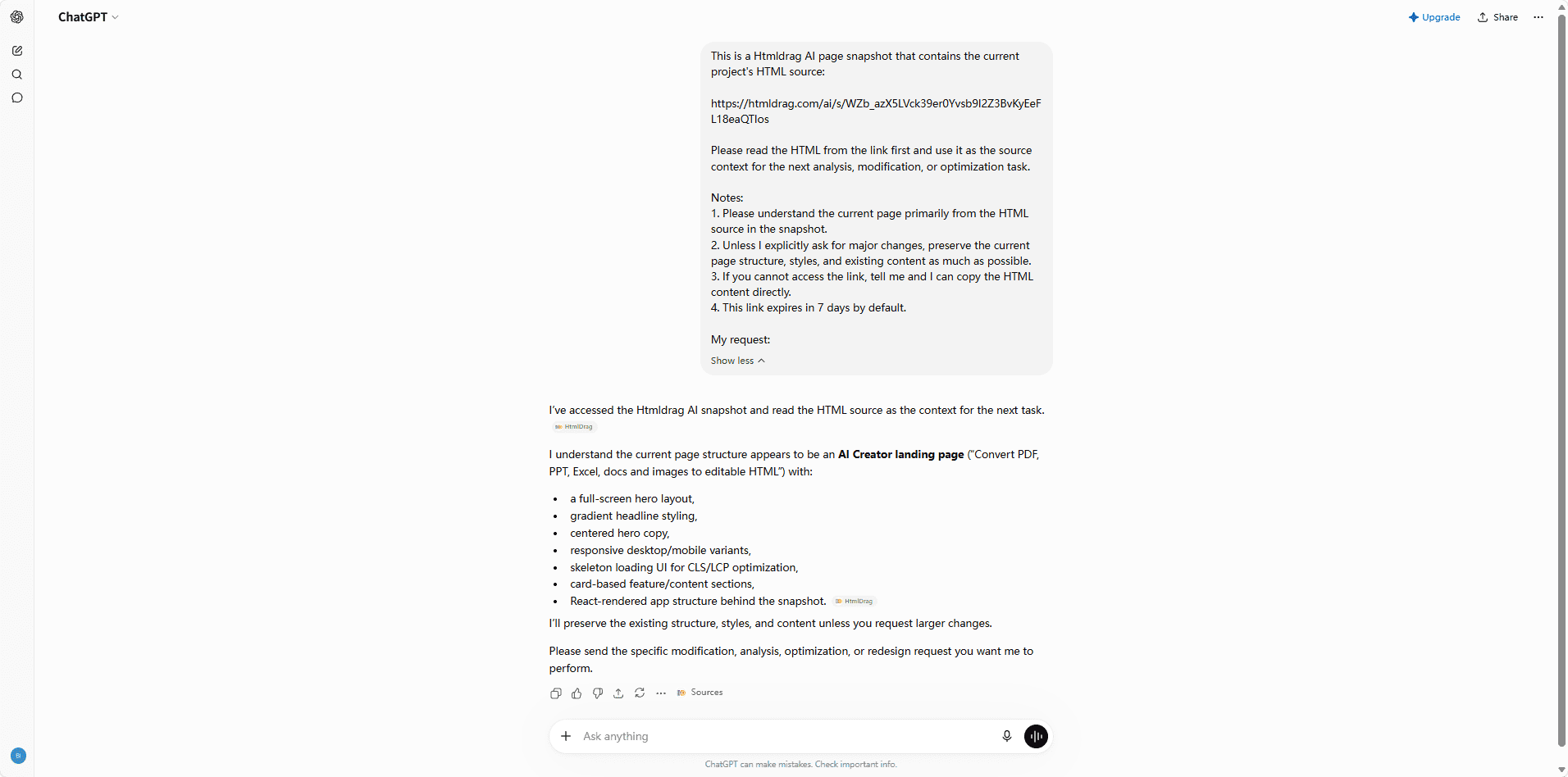
После Export to AI вставьте скопированный prompt в AI-инструмент, которым пользуетесь. В этом примере ChatGPT читает ссылку на снимок, понимает структуру страницы и подтверждает контекст перед рекомендациями. Та же логика подходит и для других AI-инструментов, которые могут открыть или проанализировать предоставленный контекст.
Prompt также просит AI сохранять существующую структуру и стили, если вы явно не просите крупных изменений. Для реальных production-страниц это важно: обычно нужно, чтобы AI проверил и улучшил страницу, а не переписал все без ограничений.
Ручное копирование HTML vs Export to AI
| Задача | Ручное копирование HTML | HtmlDrag Export to AI |
| Передать AI текущую страницу | Скопировать большой блок и надеяться, что это последняя версия | Создать снимок только для чтения из текущего canvas |
| Сохранить prompt читаемым | Запрос тонет в исходном коде | Prompt остается коротким и указывает на контекст снимка |
| Защитить рабочий проект | Советы AI могут смешаться со случайными переписываниями | Снимок только для чтения и не меняет проект HtmlDrag |
| Продолжить редактирование | Изменения кода, возможно, придется объединять вручную | Вы используете советы AI и применяете реальные изменения визуально в HtmlDrag |
Хорошие вопросы после экспорта снимка
Когда AI прочитал снимок, лучше задавать конкретный запрос. Вместо “сделай лучше” попросите ассистента сфокусироваться на одном уровне страницы:
- Проверить, понятны ли hero-заголовок и CTA для нового посетителя.
- Предложить более простой порядок секций, сохранив текущий визуальный стиль.
- Найти текст, который звучит расплывчато, повторяется или слишком технический.
- Улучшить FAQ так, чтобы вопросы совпадали с реальными сомнениями пользователей.
- Указать риски читаемости или доступности без переписывания всего layout.
Так AI остается ревьюером и соавтором. HtmlDrag остается местом, где вы проверяете, применяете и сохраняете финальную страницу.
Частые вопросы
Export to AI меняет мой проект HtmlDrag?
Нет. AI-снимок доступен только для чтения. Он дает AI-ассистенту способ прочитать текущий HTML, но не позволяет изменять сохраненный проект или писать данные в ваш аккаунт.
Экспортировать исходный HTML или отредактированный?
Если вы хотите, чтобы AI проверил вашу последнюю работу, экспортируйте edited HTML. Исходный HTML используйте только тогда, когда нужно сравнить или изучить страницу до визуальных правок.
Можно ли использовать это с Claude или Cursor вместо ChatGPT?
Да. Workflow построен вокруг prompt и читаемой ссылки на снимок. ChatGPT здесь только пример, но тот же формат подходит для других AI-инструментов, которые вы используете для ревью, оптимизации или планирования реализации.
Почему не вставить весь HTML напрямую?
Можно, но обычно этим труднее управлять. Снимок делает prompt чище, снижает риск вставить неправильную версию и дает AI более стабильный контекст страницы перед ответом.
Итог
AI полезнее всего, когда видит правильную версию страницы. HtmlDrag уже помогает превратить существующий URL в редактируемый HTML-проект и внести визуальные изменения без работы с кодом. Export to AI добавляет следующий шаг: чистую передачу текущего canvas AI-ассистенту в режиме только для чтения.
Если ваша команда раньше копировала длинные HTML-блоки в AI-чаты, этот workflow стабильнее: импортируйте страницу, измените то, что видите, экспортируйте снимок, запросите точечный feedback и вернитесь в HtmlDrag, чтобы применить финальные правки.