
AI может за несколько минут превратить промпт в презентабельную лендинг-страницу. Первая версия полезна, но автоматически готовой к запуску не становится. До прихода трафика нужно проверить видимое обещание, порядок чтения, призыв к действию, повторяющиеся элементы и всю информацию, необходимую посетителю для принятия решения.
Это визуальный QA-проход: сфокусированная проверка страницы, которую действительно увидят люди, а не замена инженерной проверки, аналитики, доступности, юридического ревью или функционального тестирования. Если в HTML уже есть полезная структура, практический следующий шаг обычно не заключается в полной генерации страницы заново. Сохраните полезный HTML, исправьте видимый слой в контексте, просмотрите результат и передайте проверенную версию.
Ниже используется Paste Code с AI-подобной страницей запуска продукта. Скриншоты фиксируют реальные состояния редактора в этом процессе. Они показывают, где выполняется визуальное изменение; они не превращают примерный текст, имена клиентов-заполнители или незаполненные ячейки таблицы в производственные факты.
На какие вопросы должен ответить визуальный QA перед запуском
Проводите ревью после того, как у страницы есть реальное предложение, утверждённый исходный контент и предполагаемый адрес для каждого действия. Не начинайте со случайной смены цветов или перемещения всех элементов. Сначала ответьте на короткий набор вопросов от лица читателя:
- Понимает ли новый посетитель предложение уже по одному hero-блоку?
- Чётко ли основная CTA называет следующее действие и ведёт ли к утверждённому адресу?
- Не повторяет ли какой-либо баннер, бейдж, подпись или заполняющая фраза сообщение вместо того, чтобы его поддерживать?
- Добавляет ли страница структурированные детали только там, где они помогают посетителю принять решение?
- Какие утверждённые элементы бренда и структуры должны остаться неизменными, пока остальная страница дорабатывается?
Это различие важно. Визуальный редактор отлично подходит для локальных видимых изменений. Форма, которая не отправляется, непроверенное событие аналитики, сломанная интеграция, неверное право доступа или проблема безопасности по-прежнему требуют обычного технического QA.
Начните с уже имеющегося AI-сгенерированного HTML
1. Вставьте полную разрешённую страницу как рабочую копию
Используйте HTML, который вы вправе обновлять: результат AI-инструмента, передачу от разработчика или предыдущую кампанийную страницу. Сохраните исходник для справки. В HtmlDrag откройте Paste Code и начните с полной страницы, а не с воссоздания секций по одной.
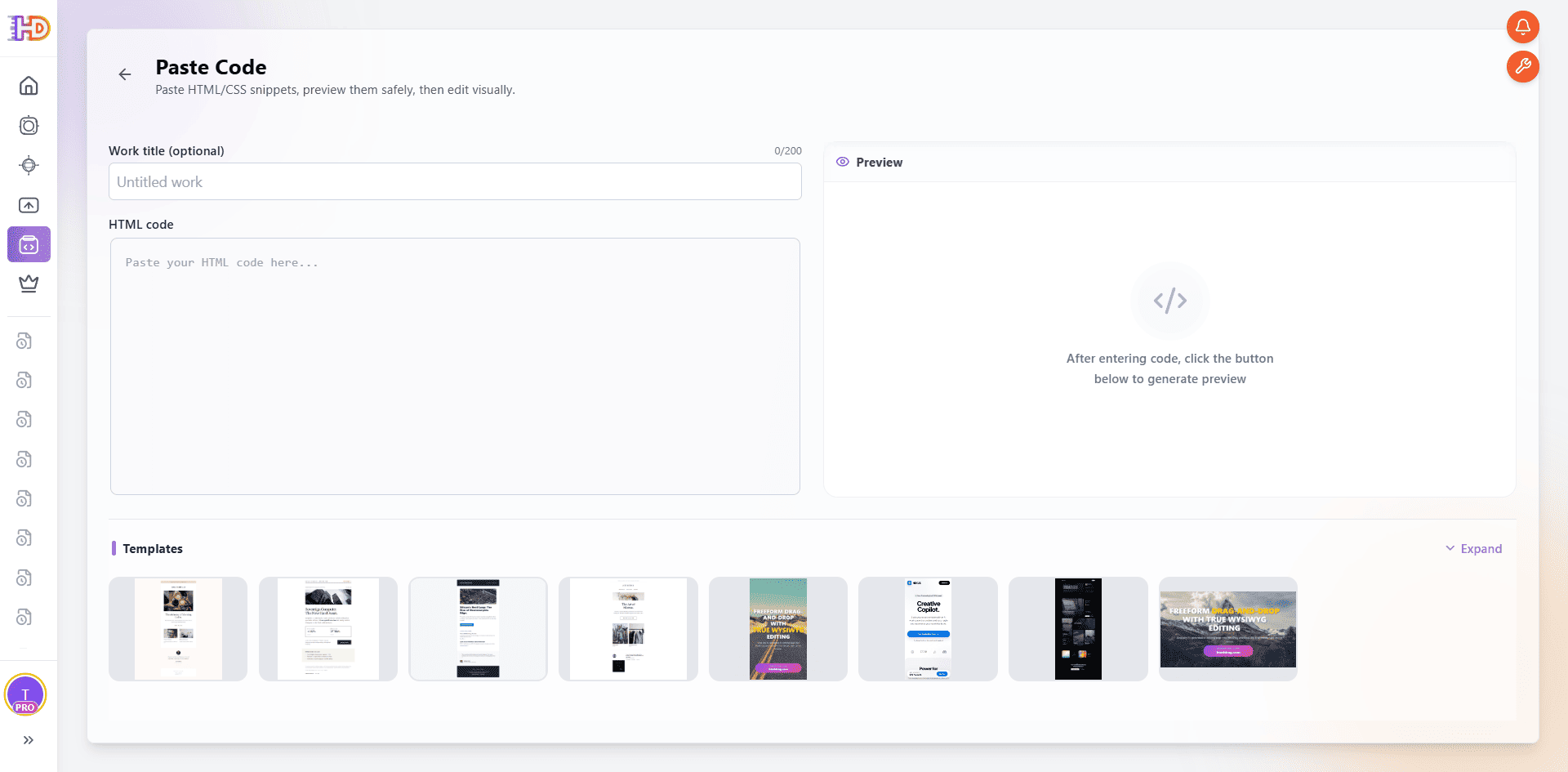
Paste Code начинает с существующего HTML, а не с нового промпта или пустого дизайна.
2. Дайте странице отрендериться, прежде чем оценивать один элемент
После вставки исходника дождитесь, пока редактор подготовит рабочую страницу. На скриншоте показано это состояние подготовки: исходный код всё ещё виден. Это полезное напоминание: визуальная проверка начинается только после того, как доступна вся страница, а не пока интерпретируется один фрагмент.
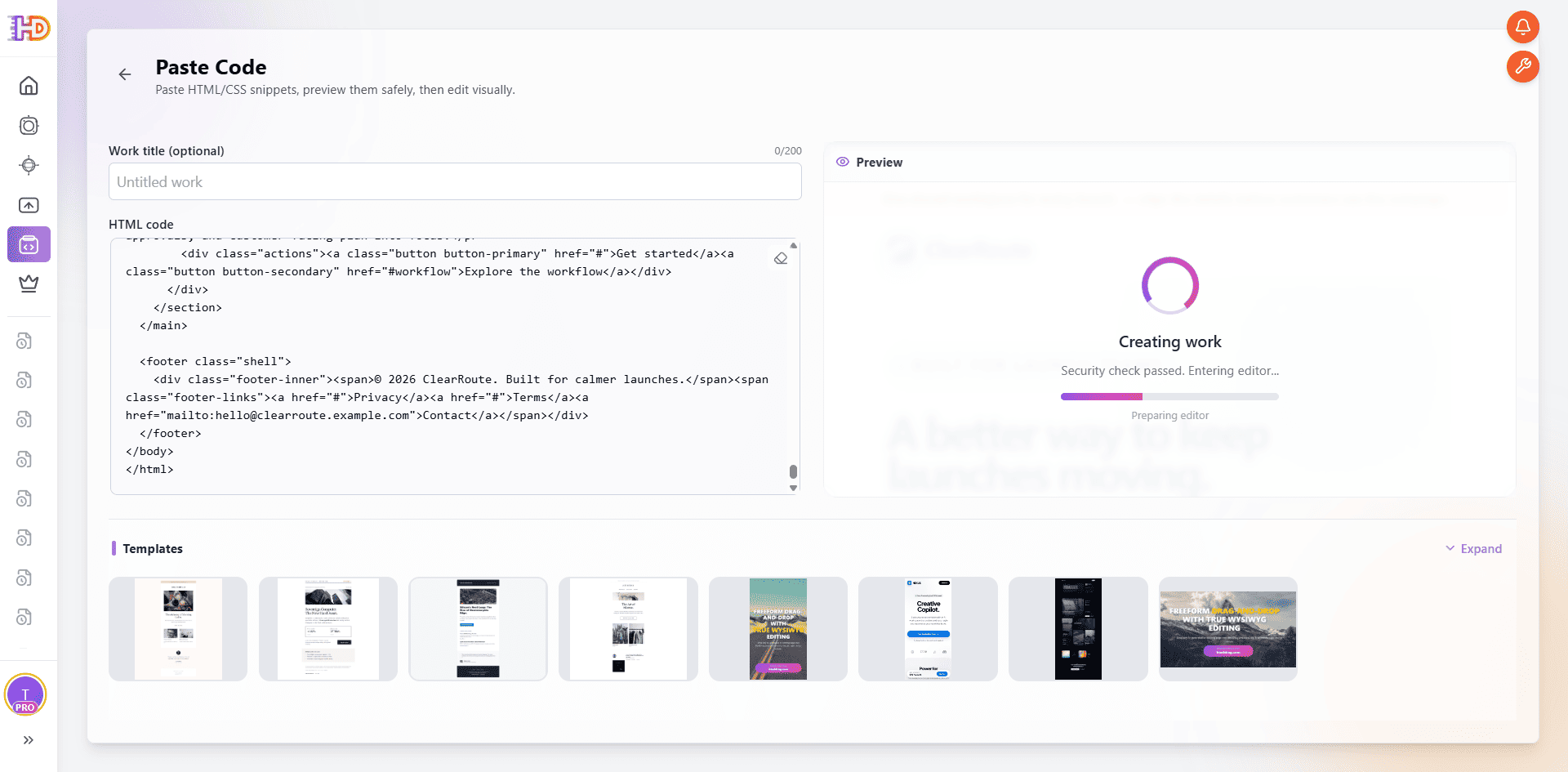
Существующий код превращается в редактируемую рабочую страницу; это не утверждение, что исходник уже готов к публикации.
3. Прочитайте исходную страницу глазами посетителя
Когда откроется canvas, последовательно просмотрите hero, ближайшую CTA, вспомогательные карточки, сведения о релизе и финальную CTA. На исходной странице ниже выбран первоначальный заголовок, а остальная страница остаётся видимой. В этом и состоит смысл: заголовок может быть приемлемым отдельно, но слишком общим для окружающего предложения.
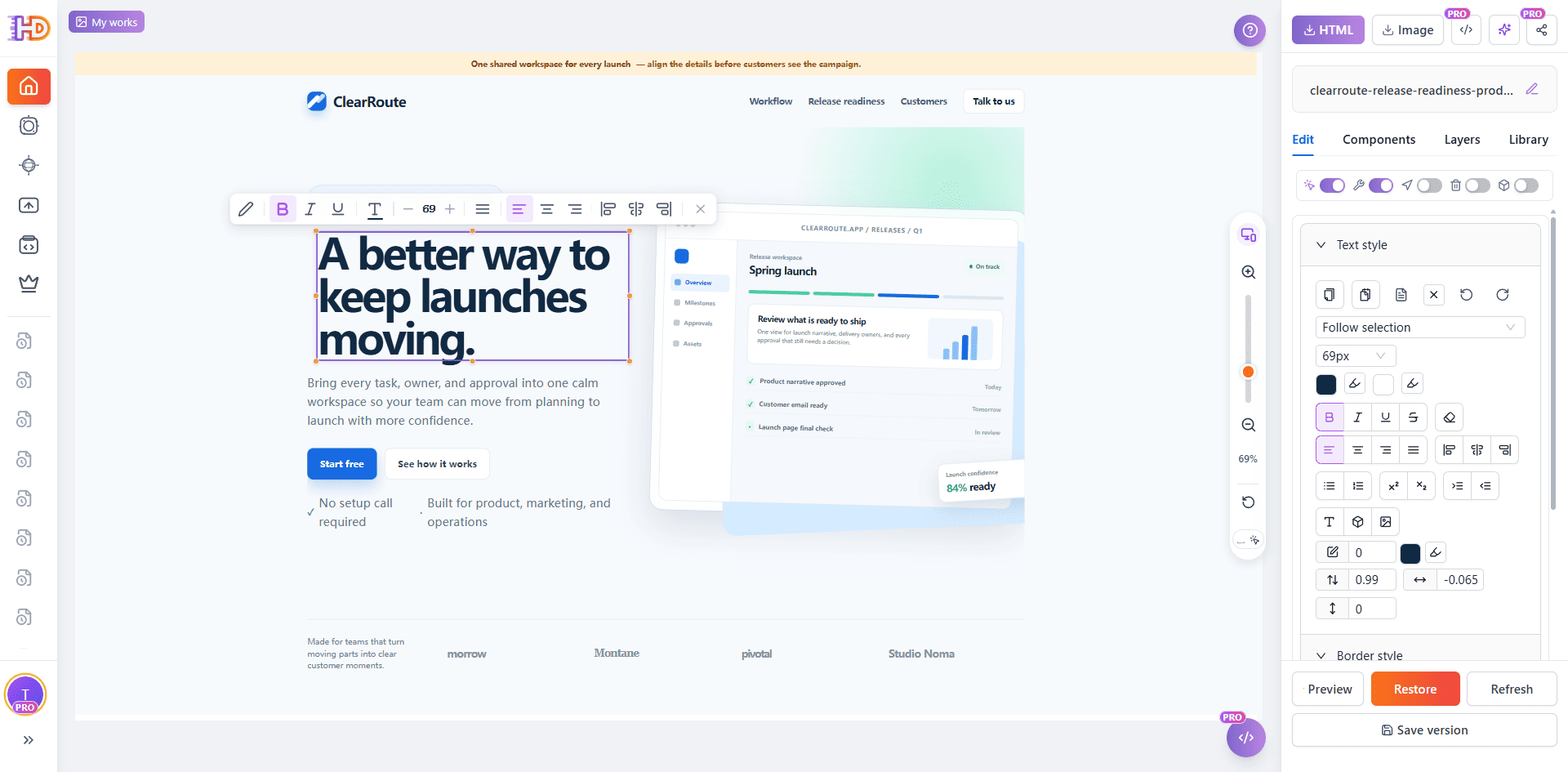
Выберите исходный hero так, чтобы рядом оставались видны CTA и основная визуализация продукта.
Исправьте видимые приоритеты, прежде чем добавлять контент
4. Замените общий hero обещанием, связанным с решением
AI-черновики часто говорят, что команда может «двигаться быстрее», «работать умнее» или «не останавливаться». Эти фразы не обязательно неверны; часто они слишком широки и не объясняют, зачем существует эта страница. Перепишите hero вокруг решения, которое продукт помогает принять читателю.
Здесь выбранный заголовок превращается в “Keep every launch decision, approval, and customer detail ready to ship.” Скриншот фиксирует новый заголовок в редакторе. Это демонстрация контекстного редактирования текста, а не универсальный текст для другого продукта. Утверждённое сообщение должно называть вашу аудиторию, результат и область действия.
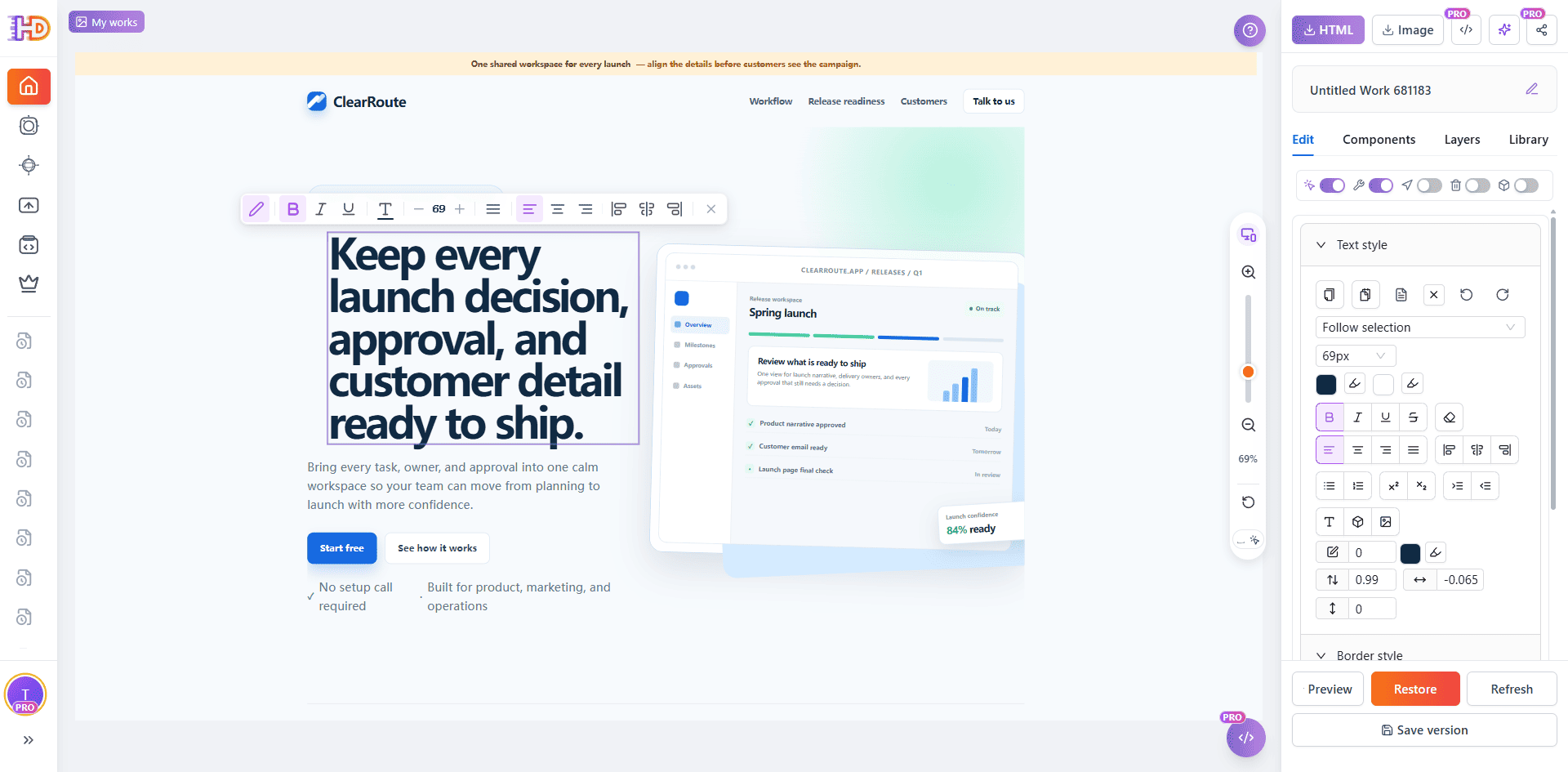
Конкретное обещание можно проверить прямо рядом с CTA и главным визуальным элементом страницы.
5. Удалите повторение вместо того, чтобы накладывать ещё одно сообщение
Не каждый видимый элемент должен оставаться. Общая полоса объявления может конкурировать с уточнённым hero и не добавлять новой информации. В записанном процессе верхняя полоса выбрана, а в контекстном меню видна команда удаления. Удаление повторяющегося или устаревшего элемента часто является более сильным QA-решением, чем добавление ещё одного бейджа, слогана или цветового эффекта.
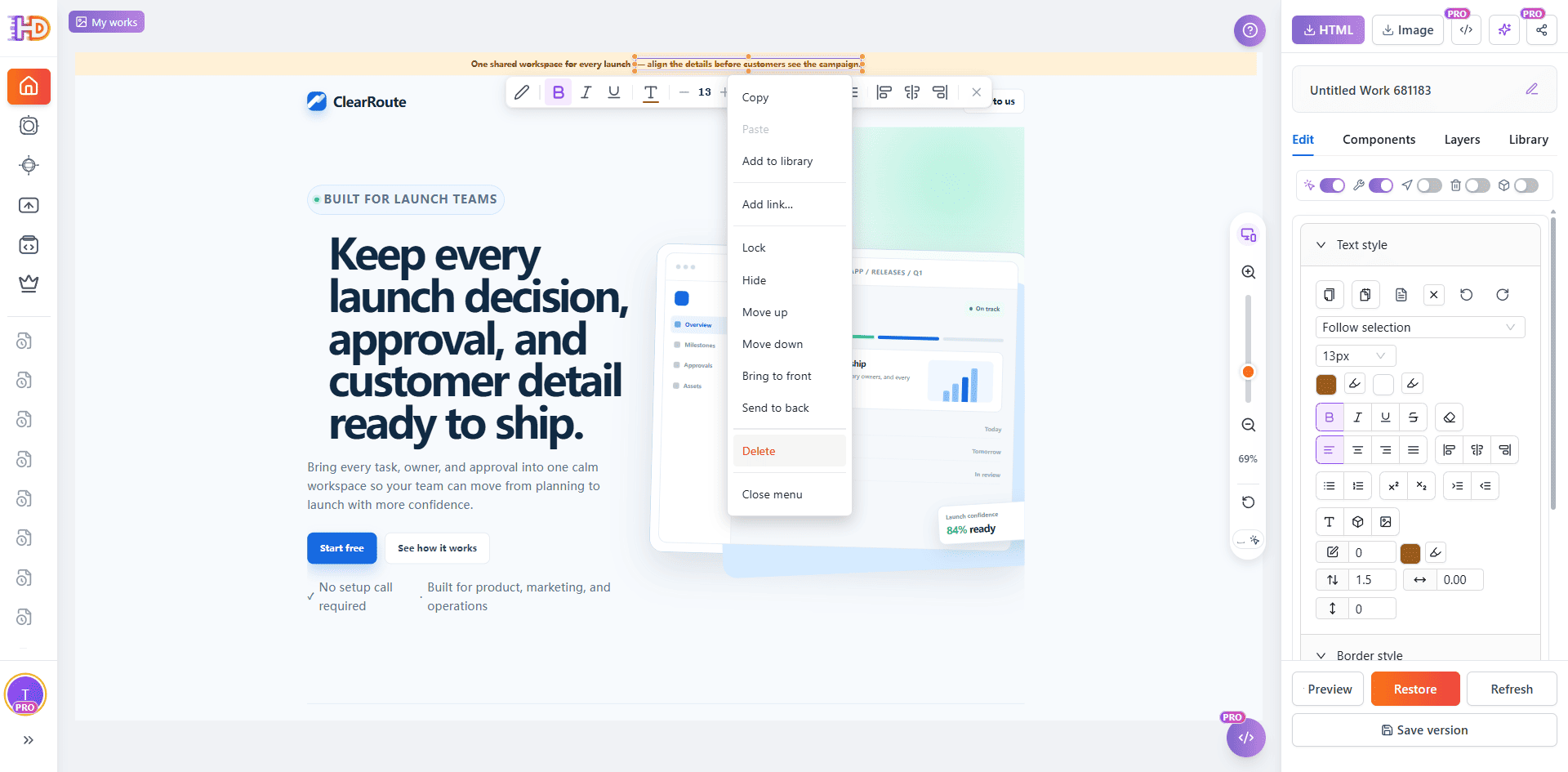
Команда Delete доступна в контекстном меню выбранного элемента; удаляйте только контент, который кампании больше не нужен.
6. Согласуйте CTA со следующим реальным действием
«Start free» не всегда подходит странице, которой нужны разговор с отделом продаж, обзор готовности к запуску, заявка или подтверждение. В записанном редактировании видимая подпись изменена на “Book a launch readiness review”, а выбранная кнопка показана вместе с контролами стиля. Это доказывает контекстное изменение подписи CTA и её визуального оформления.
Адрес ссылки — отдельное решение. HtmlDrag поддерживает добавление или редактирование ссылки выбранного элемента, но на скриншоте не показано сохранение адреса. Перед публикацией подключите CTA только к утверждённому URL и протестируйте его в рабочей среде.
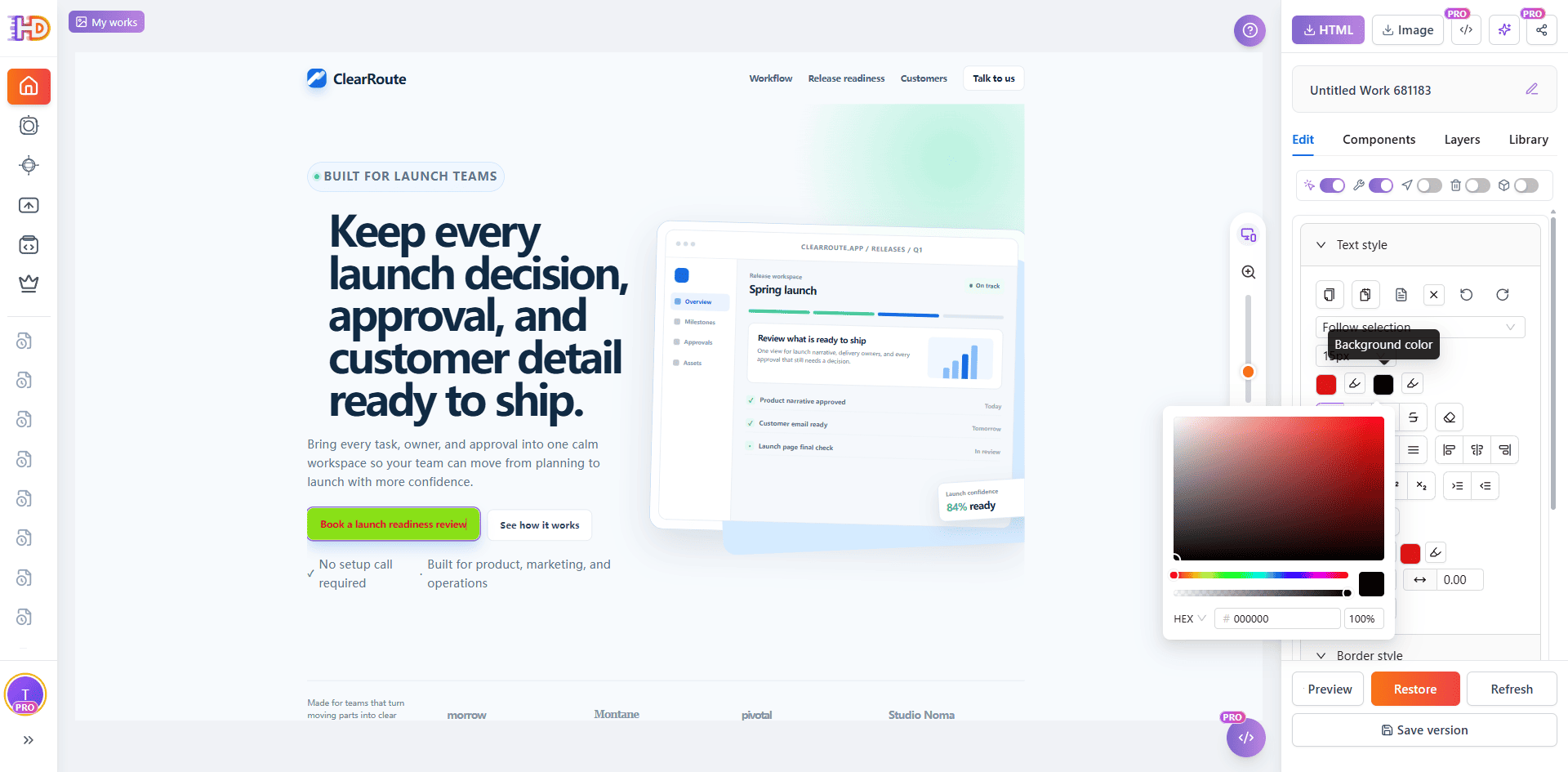
Подпись CTA и её визуальный акцент можно проверить на реальном hero до подключения и тестирования утверждённого адреса.
Добавляйте только детали, которые помогают посетителю выбрать
7. Вставьте новый элемент с определённой задачей
Если странице нужна небольшая новая акция или вспомогательный элемент, используйте вкладку Components, а не перестраивайте секцию. На скриншоте зафиксированы вставка Button и подтверждение редактора. Новая кнопка, текстовый блок, изображение, иконка, таблица или фигура должны иметь конкретную пользу для читателя, а не просто заполнять пустое место.
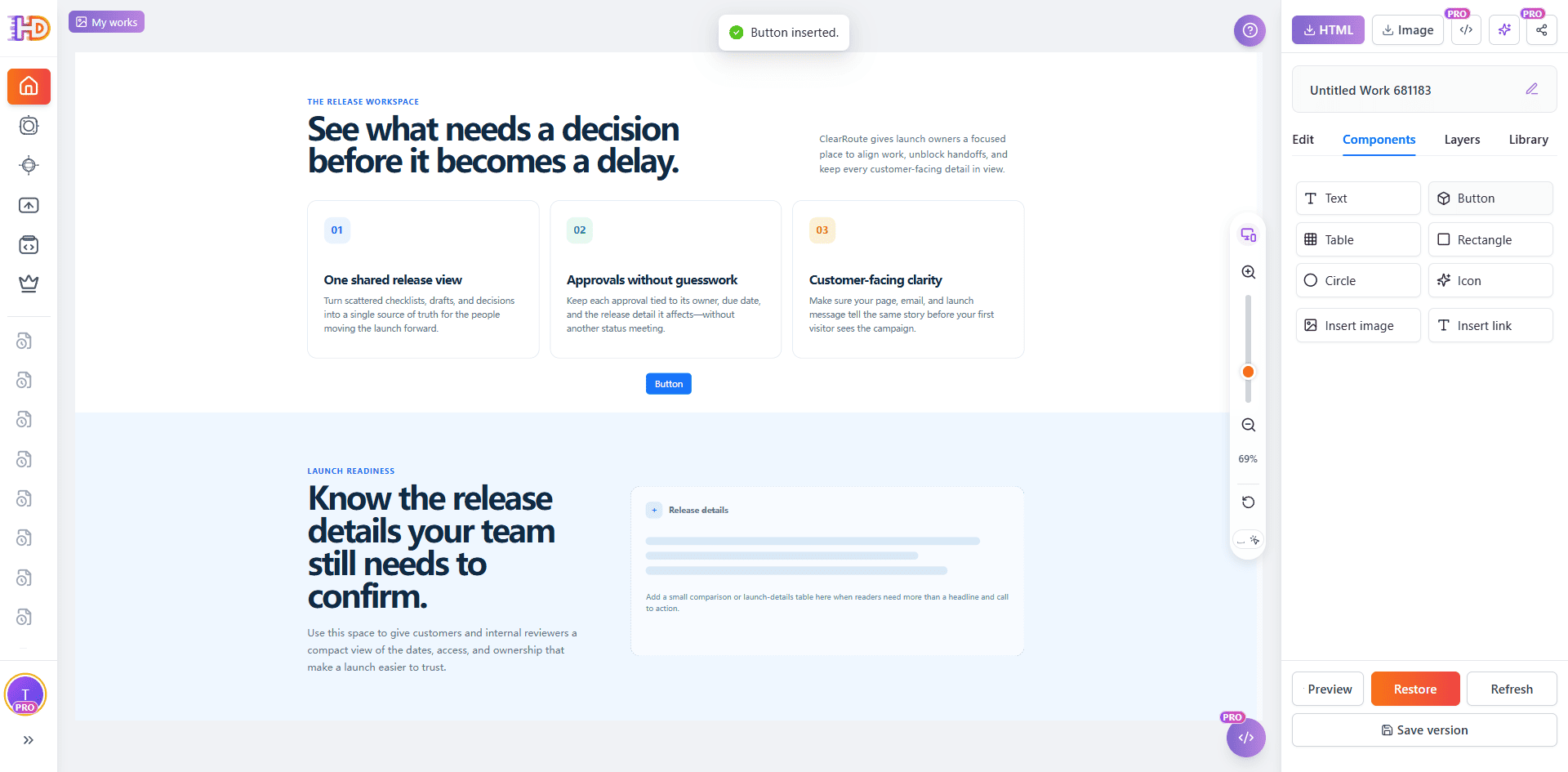
Редактор подтверждает вставку элемента Button; его подпись, положение и необходимость ещё нужно проверить.
8. Считайте вставленный элемент ссылки незавершённым, пока адрес не утверждён
Следующее зафиксированное состояние показывает выбранный вставленный элемент «See the launch readiness steps» и доступную в контекстном меню команду Add link…. Это демонстрирует путь добавления гиперссылки после размещения элемента на canvas. Финальный адрес не показан, поэтому этот пример нельзя описывать как готовую внутреннюю ссылку.
Для производственной страницы используйте подпись действия, которая объясняет посетителю, что произойдёт дальше, прикрепляйте только утверждённый адрес и проверяйте итоговый URL после развёртывания. То же относится к существующим кнопкам: видимый текст и адрес должны совпадать.
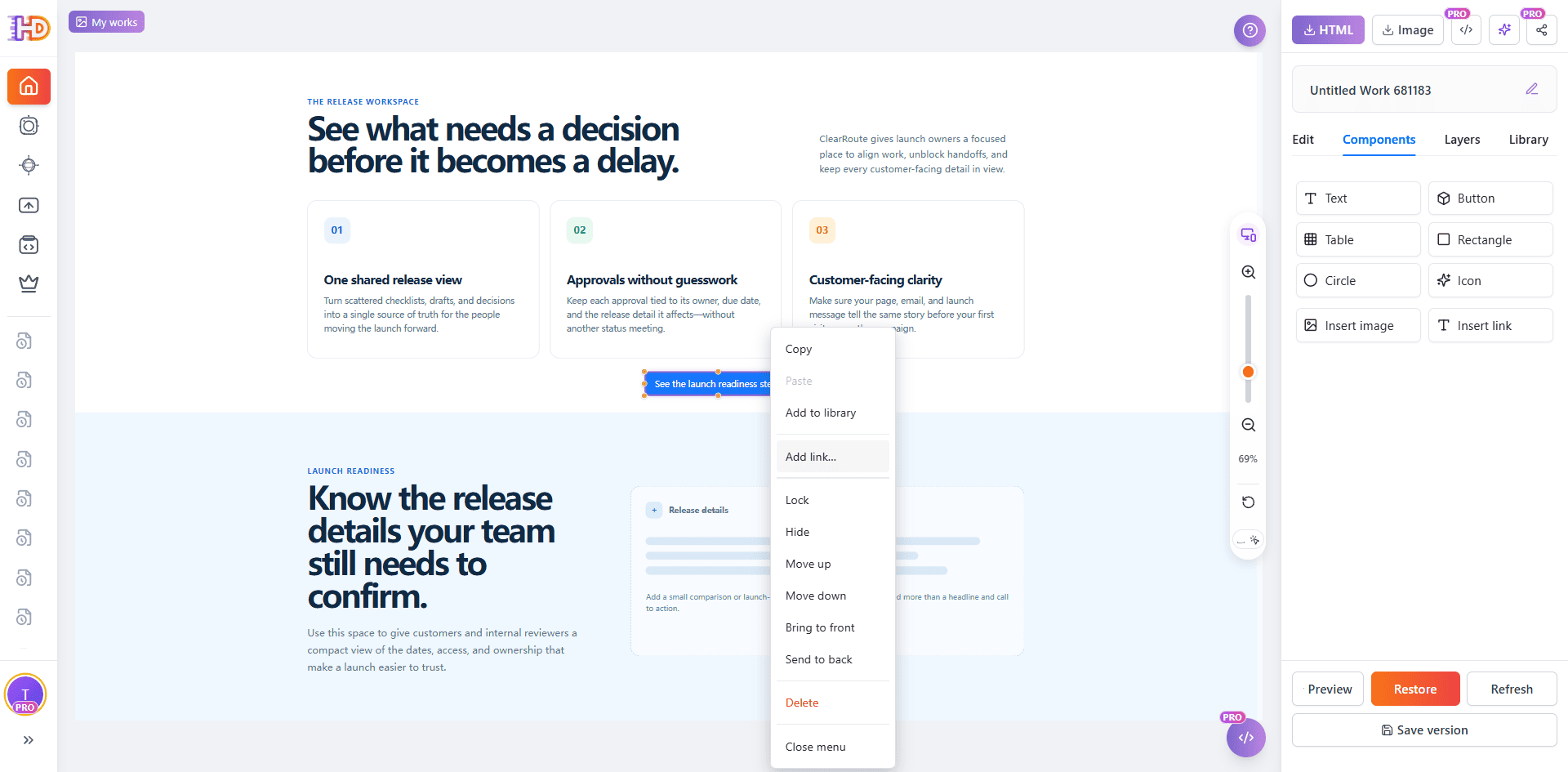
Выбранному вставленному элементу можно добавить ссылку через контекстное меню; финальный URL остаётся решением кампании.
9. Используйте таблицу, если строки и столбцы упрощают сравнение
Лендинг может нуждаться в одном компактном блоке структурированных деталей: что подтвердить, кто отвечает и готово ли это. Откройте Components, выберите Table, затем укажите минимальную полезную сетку. Изображение ниже фиксирует выбор сетки 3 × 3, а не утверждает, что таблица нужна каждой странице.
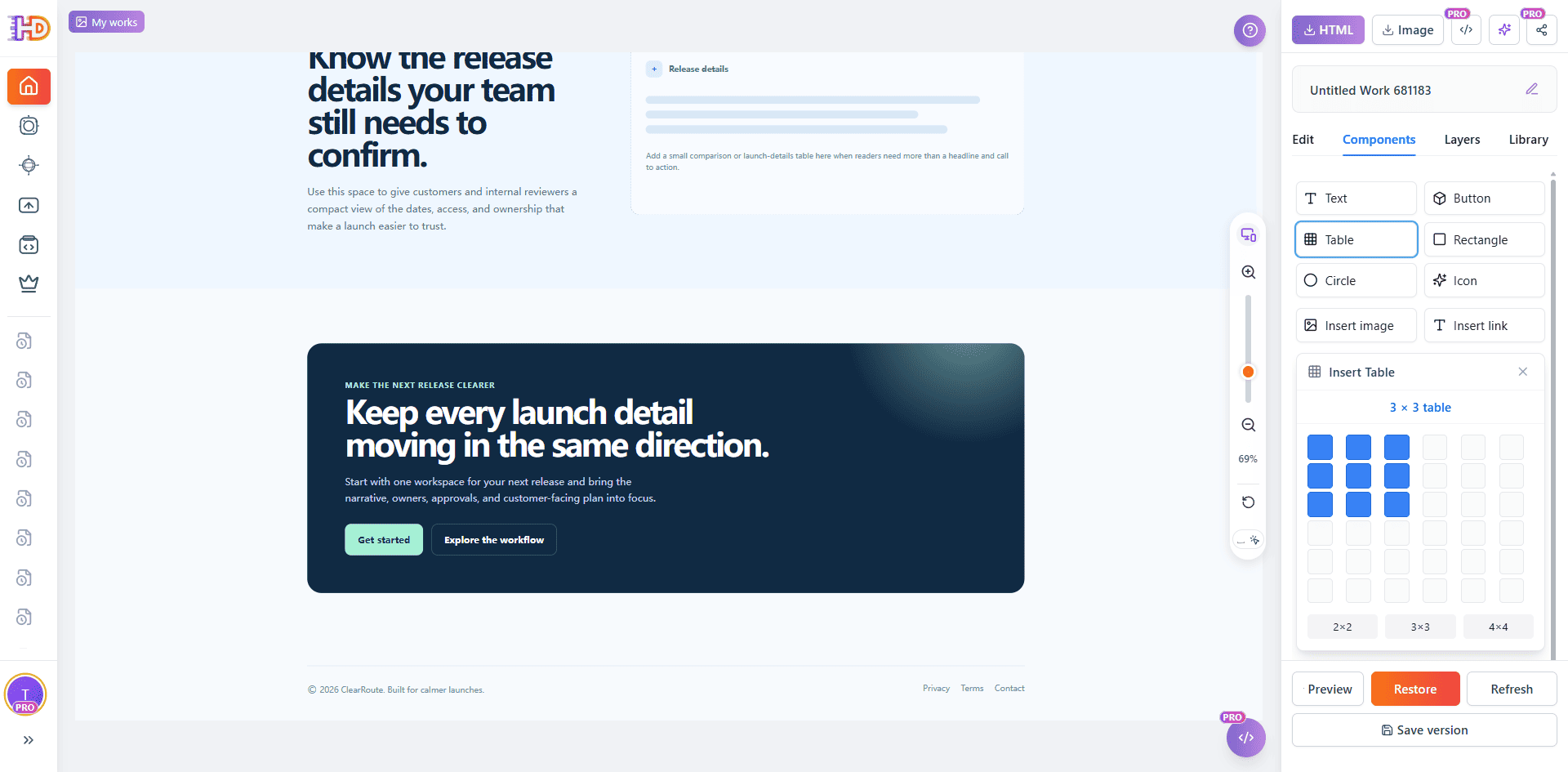
Начните с самой маленькой таблицы, которая отвечает на вопрос читателя, а затем отредактируйте содержание и визуальный вес в контексте.
10. Проверяйте каждую ячейку таблицы как публичный контент
Вставленная ниже таблица содержит редактируемые заголовки—What to confirm, Owner и Status—и активную ячейку. Только это и подтверждает скриншот. Остальные ячейки явно незавершены, поэтому их нельзя представлять как окончательный план релиза, утверждённый список ответственных или таблицу статусов для клиентов.
Перед экспортом замените заполнители утверждёнными фактами, удалите неиспользуемые строки и столбцы, убедитесь, что расположение поддерживает соседний раздел, и проверьте читаемость таблицы при размерах страницы, которыми пользуется ваша аудитория.
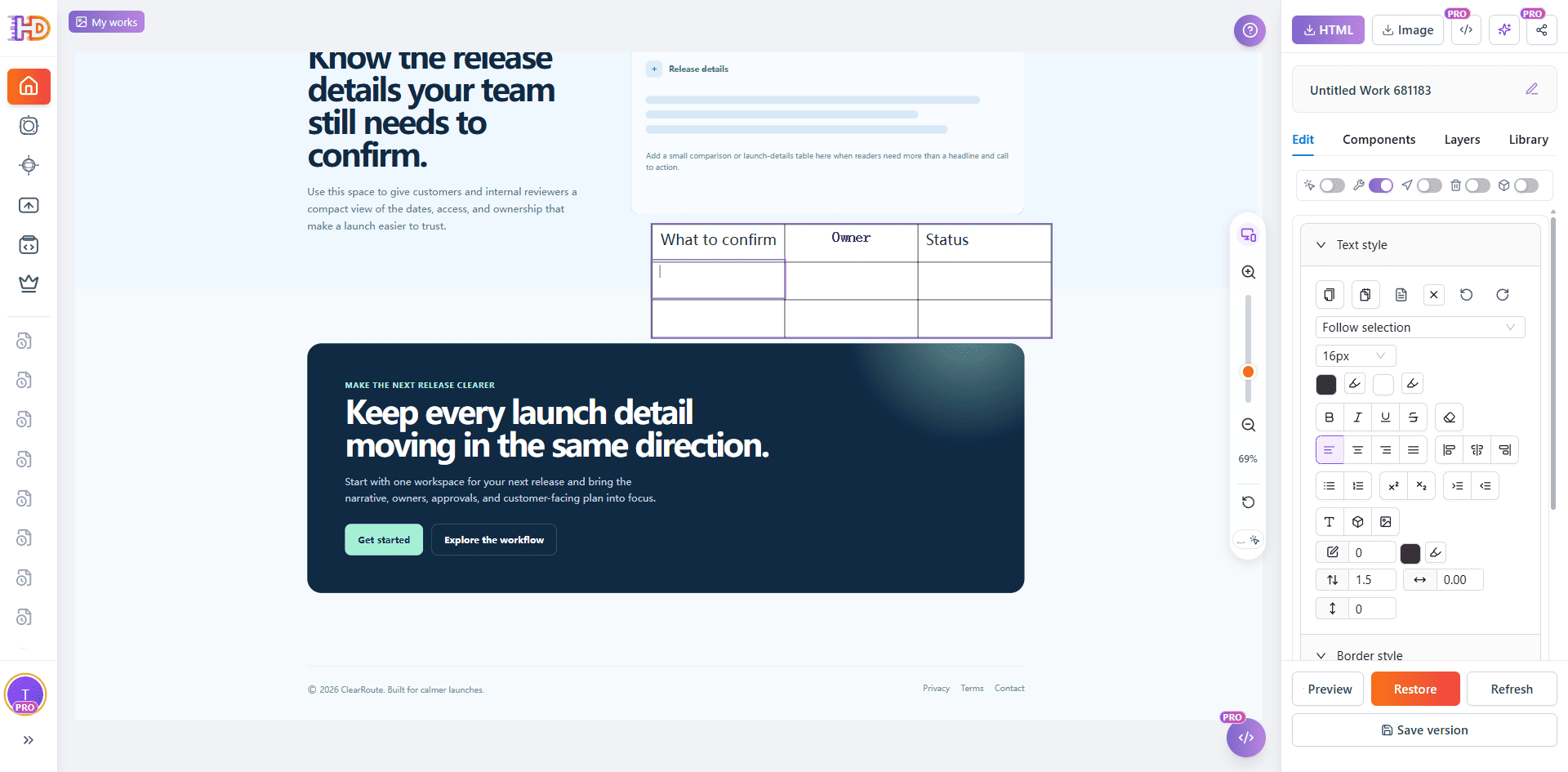
Таблицу можно редактировать на canvas; незавершённые ячейки следует заполнить или удалить до ревью запуска.
Защитите то, что уже правильно, и просмотрите всю страницу
Не превращайте сфокусированный проход в случайный редизайн. Если логотип, утверждённая визуализация продукта или структурный элемент уже верны, заблокируйте его в панели Layers, прежде чем работать вокруг него. Блокировка предотвращает случайное перемещение или редактирование; она не доказывает прохождение брендовой, юридической или accessibility-проверки.
Затем выйдите из элементов управления редактированием и просмотрите страницу глазами посетителя. Предпросмотр ниже показывает обновлённый hero с удалённой общей полосой и переименованной CTA. Проверяйте весь поток контента, а не только первый viewport: переносы строк, фокус, повторяющиеся сообщения, незавершённые детали, ссылки, подвал и финальная CTA — всё это часть проверки запуска.
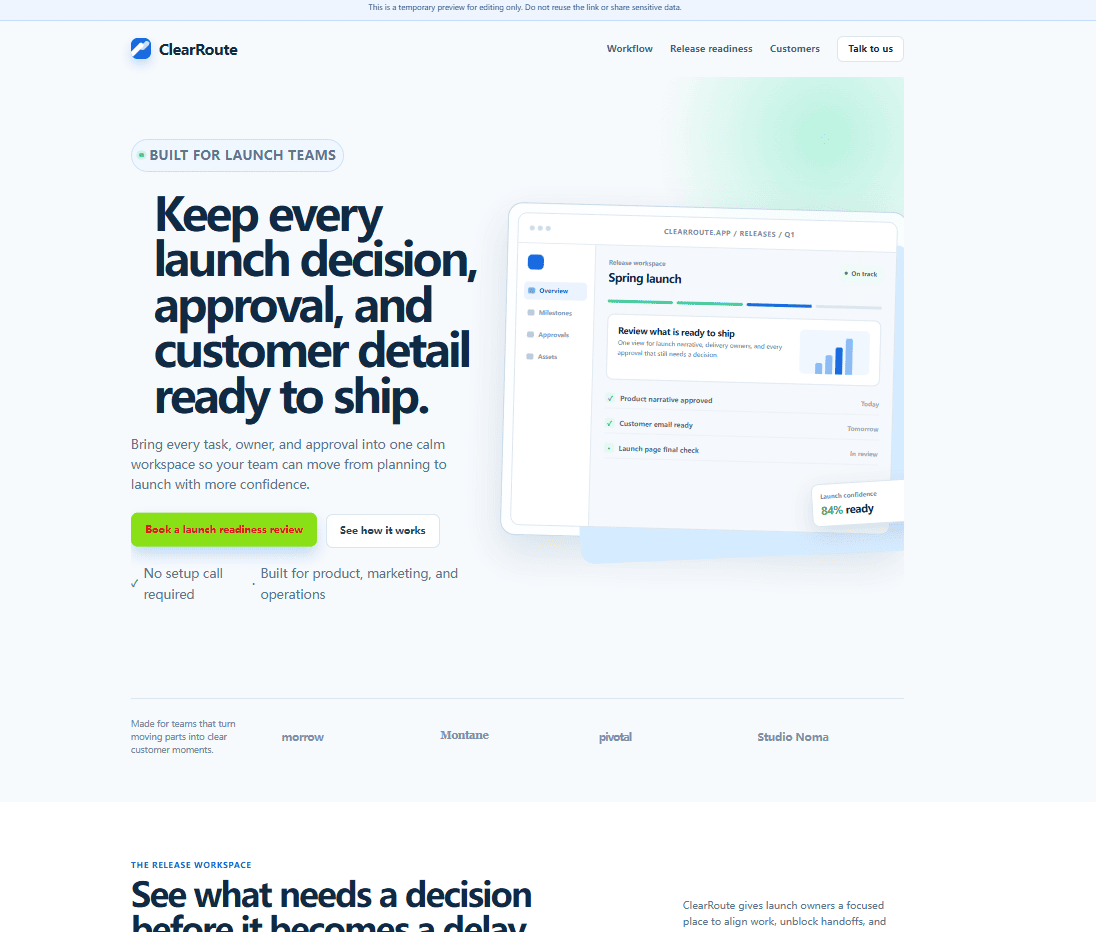
Предпросмотр возвращает рабочую страницу к виду для посетителя, чтобы выполнить визуальный QA перед передачей.
Экспортируйте проверенный HTML и завершите реальные проверки запуска
Когда визуальный проход завершён, экспортируйте проверенную версию. Панель Export as предлагает Edited HTML, Original HTML, Download HTML, Copy HTML и Export to AI. Экспорт — это точка передачи, а не производственный деплой и не гарантия выполнения всех технических требований.
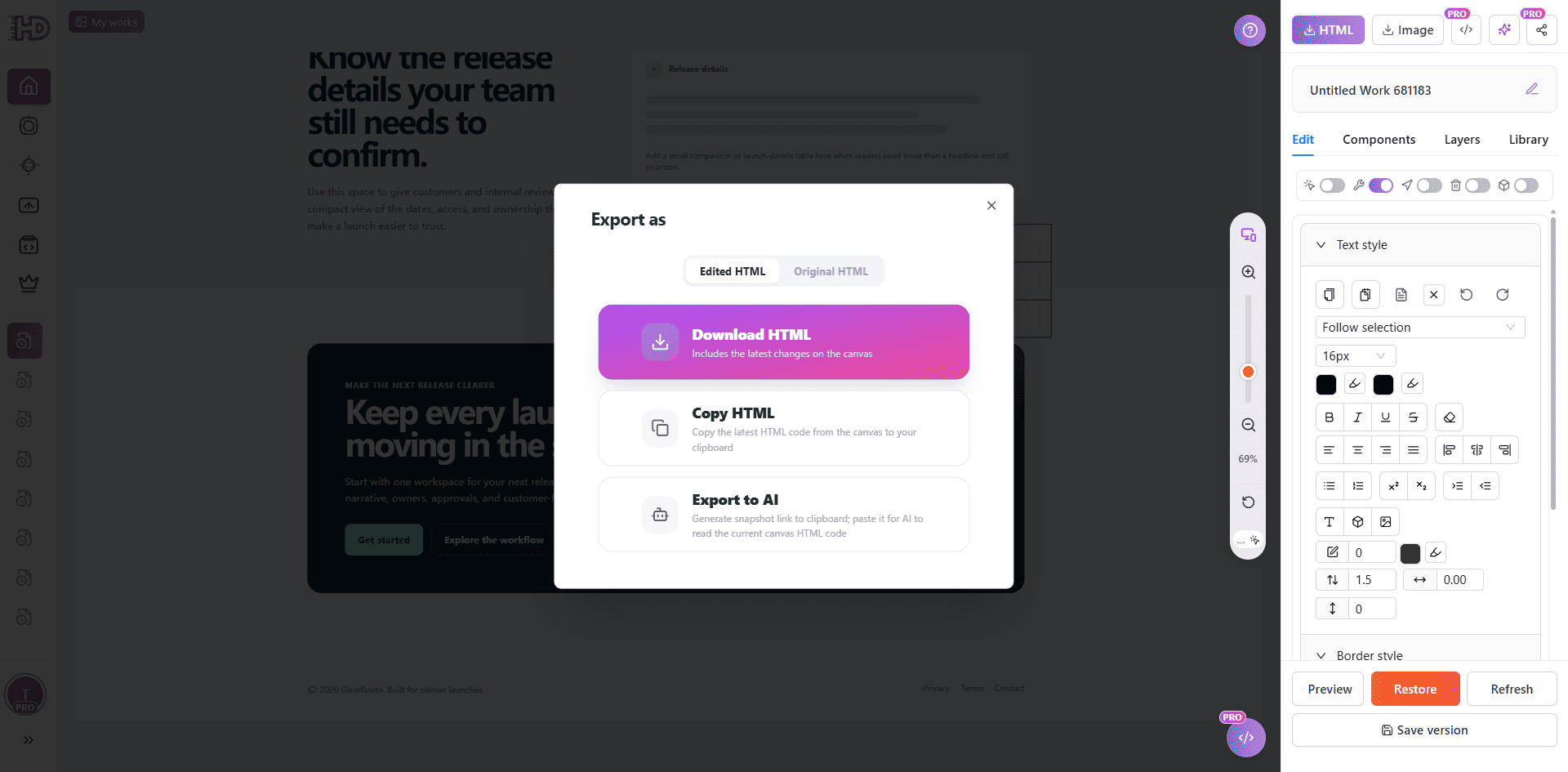
Экспортируйте отредактированный HTML после визуального ревью, затем продолжите обычные проверки кода, функций, аналитики, права, доступности и публикации.
Сохраните первый черновик. Проверьте видимые решения.
AI устраняет проблему пустой страницы. Но он не снимает ответственность за решение, что говорит страница, какое действие предлагает посетителю и какие детали безопасно публиковать. Сфокусированный визуальный QA позволяет сохранить полезную структуру, исправить части, с которыми сталкиваются посетители, и не начинать заново уже качественную работу.
Если AI-сгенерированной лендинг-странице нужен практический последний визуальный проход перед продолжением обычного процесса запуска, вставьте существующий HTML в HtmlDrag.