
ИИ способен создать удивительно полную HTML-страницу всего за один ответ. Один промпт может дать вам лендинг с hero-блоком, карточками, тарифным разделом, призывом к действию и достаточным количеством CSS, чтобы первая версия выглядела почти готовой. Но сложность часто появляется позже: странице нужен более точный заголовок, настоящее изображение, более спокойная визуальная иерархия, убедительный CTA или небольшая правка макета. Ни одна из этих задач сама по себе не означает, что нужно просить модель заново генерировать всю страницу.
При визуальном редактировании HTML, созданного ИИ, вы сохраняете полезную структуру и принимаете окончательное решение на уже отрисованной странице. Вместо того чтобы искать нужный тег в длинном ответе, менять значение CSS, снова вставлять его в чат и надеяться, что следующая генерация не изменит ещё три несвязанных раздела, можно работать с уже имеющимся HTML. Процесс превращается в точечную финальную доработку: изучить страницу, выбрать нужный видимый элемент, осознанно изменить его, просмотреть полный результат и экспортировать проверенную версию.
В этом руководстве объясняется, как редактировать HTML от ИИ без повторного промпта для каждой детали. Основной путь — Paste Code: перенесите в HtmlDrag HTML из ChatGPT, Claude, v0, помощника по программированию или другого разрешённого источника, отобразите его как редактируемую визуальную страницу, доработайте поддерживаемые видимые элементы, а затем передайте изменённый HTML в обычный процесс публикации.
Почему HTML от ИИ всё ещё требует визуальной доработки
Генерация с помощью ИИ ценна тем, что устраняет проблему пустого листа. Она быстро превращает краткое описание в убедительное первое направление. Но она не может полностью заменить визуальную оценку, которая появляется при просмотре реальной страницы целиком: правильно ли переносится заголовок, не конкурирует ли изображение с CTA, не слишком ли заметна вспомогательная карточка, выглядит ли страница частью одного бренда, а не набором сгенерированных секций.
Это не означает, что результат ИИ неудачен. Первая генерация — это исходная база, а не автоматически готовый артефакт. Полезный процесс разделяет две задачи:
- использовать ИИ для создания или ускорения первого HTML-черновика;
- использовать визуальный HTML-редактор, чтобы принять последние решения по отображаемой странице в контексте;
- использовать обычные проверку кода, контроль качества и развёртывание для поведения, зависящего от рабочих систем.
Такое разделение особенно полезно маркетологам, основателям, дизайнерам и продуктовым командам, которые видят, что страница почти готова, но не хотят превращать каждую небольшую правку в новый длинный диалог с промптами. Цель не в том, чтобы заменить разработку. Цель — упростить доработку видимого слоя до передачи страницы разработчикам или в процесс публикации.
Что значит визуально редактировать HTML, созданный ИИ?
Визуально редактировать HTML, созданный ИИ, означает работать с отрисованной страницей, а не использовать исходный код как единственный интерфейс. HTML остаётся отправной точкой, но вы оцениваете то, что видит посетитель: текст, работу с изображениями, иерархию, отступы, цвет, акценты и связь между соседними разделами.
Для поддерживаемых видимых элементов визуальный HTML-редактор помогает:
- изменить заголовок или поясняющий абзац в реальном контексте чтения;
- настроить стиль текста, цвет, выравнивание, отступы или визуальный акцент;
- переместить или изменить размер элемента, если небольшая правка композиции делает страницу понятнее;
- заменить поддерживаемое изображение, сохранив остальную часть секции;
- проверить карточки и CTA ниже по странице, а не исправлять только первый экран;
- просмотреть всю рабочую копию перед экспортом изменённого HTML.
Визуальная доработка — это не то же самое, что вставить страницу в обычный редактор форматированного текста. Задача состоит в том, чтобы сохранить существующую HTML-страницу видимой как страницу и оценивать каждое изменение относительно окружающего контента и направления дизайна. Это особенно важно для кода, созданного ИИ: сгенерированные страницы часто выглядят цельными на первый взгляд, но их приоритеты, отступы и сообщение всё ещё требуют человеческого решения.
Когда Paste Code лучше, чем новый промпт для ИИ?
Возвращайтесь к ИИ, если вам нужна новая концепция страницы, другая информационная архитектура, новая модель взаимодействия или масштабная переработка контента и кода. Используйте Paste Code, когда существующий результат уже полезен структурно, а оставшаяся задача локальна и связана с визуальным слоем.
- Используйте Paste Code, если у вас есть HTML-код, скопированный из инструмента ИИ, от коллеги, из репозитория или из код-ревью.
- Используйте Upload HTML, если страница уже сохранена как локальный файл
.htmlили.htm. - Используйте URL Import, если доступная веб-страница является разрешённым источником, а исходного файла нет под рукой.
- Возвращайтесь в инструмент генерации, если небольшая визуальная правка была бы неправильным решением структурной или функциональной проблемы.
Например, новый промпт может быть не нужен, если вы хотите заменить устаревшее hero-изображение, исправить небольшую ошибку позиционирования, уменьшить чрезмерный акцент на карточке функции или сделать следующее действие заметнее. Часто безопаснее сохранить работающие части и улучшить только то решение, которое не сработало.
Как редактировать HTML от ИИ без программирования
Практический путь выглядит так:
Скопировать HTML от ИИ → вставить его в рабочую страницу → проверить отрисованный результат → внести точечные визуальные изменения → просмотреть всю страницу → экспортировать изменённый HTML
1. Начните с полной HTML-версии, которую разрешено использовать
Скопируйте HTML, созданный или полученный из разрешённого источника. Полная страница обычно является самым понятным началом: так можно оценить иерархию от hero-блока до финального CTA. Если ответ ИИ содержит пояснения вокруг кода, копируйте только HTML, предназначенный для страницы, а не инструкции из чата.
Сохраните ссылку на источник. Самая безопасная привычка — относиться к вставленной странице как к рабочей копии: результат ИИ или версия из репозитория остаются эталоном, а визуальный редактор даёт место для проверки предполагаемых изменений.
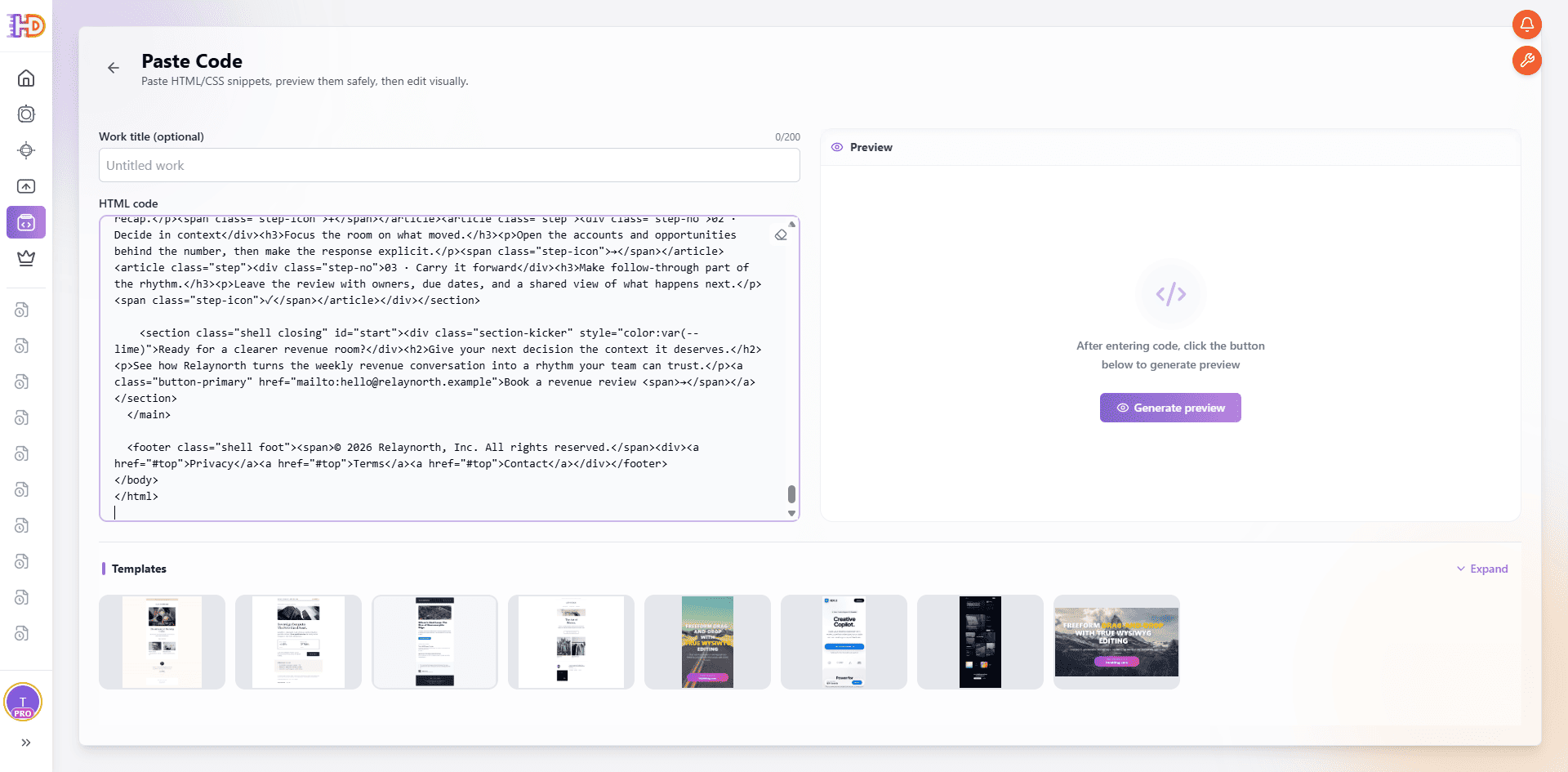
Paste Code начинает с настоящего HTML-кода и превращает его в визуальную рабочую страницу, а не в новый промпт ИИ.
2. Вставьте HTML и превратите его в визуальную рабочую страницу
Откройте Paste Code, задайте работе понятное имя и вставьте HTML в область кода. Это не запрос на повторную генерацию страницы. Вы просто отображаете уже имеющийся исходник как редактируемую визуальную страницу.
После открытия страницы первым действием обычно должно быть наблюдение. Прочитайте hero-блок, посмотрите на первое изображение, оцените иерархию карточек и проследите путь контента до CTA. Сгенерированная разметка может иметь разумную структуру и при этом требовать более точного визуального решения в одном-двух местах.
3. Изучите всю страницу до того, как коснётесь первого элемента
Не начинайте с исправления первой неудачной фразы. Сначала зафиксируйте исходную картину. Какие разделы уже выполняют свою задачу? Где страница теряет фокус? Доходят ли ключевые сообщения до посетителя раньше декоративных элементов? Связана ли CTA с обещанием выше?
Такой просмотр всей страницы помогает избежать распространённой ошибки при редактировании страниц от ИИ: несколько локально разумных изменений ослабляют общую композицию. Лучшие визуальные правки сохраняют полезную сгенерированную структуру и улучшают только ту связь, которая сейчас непонятна.
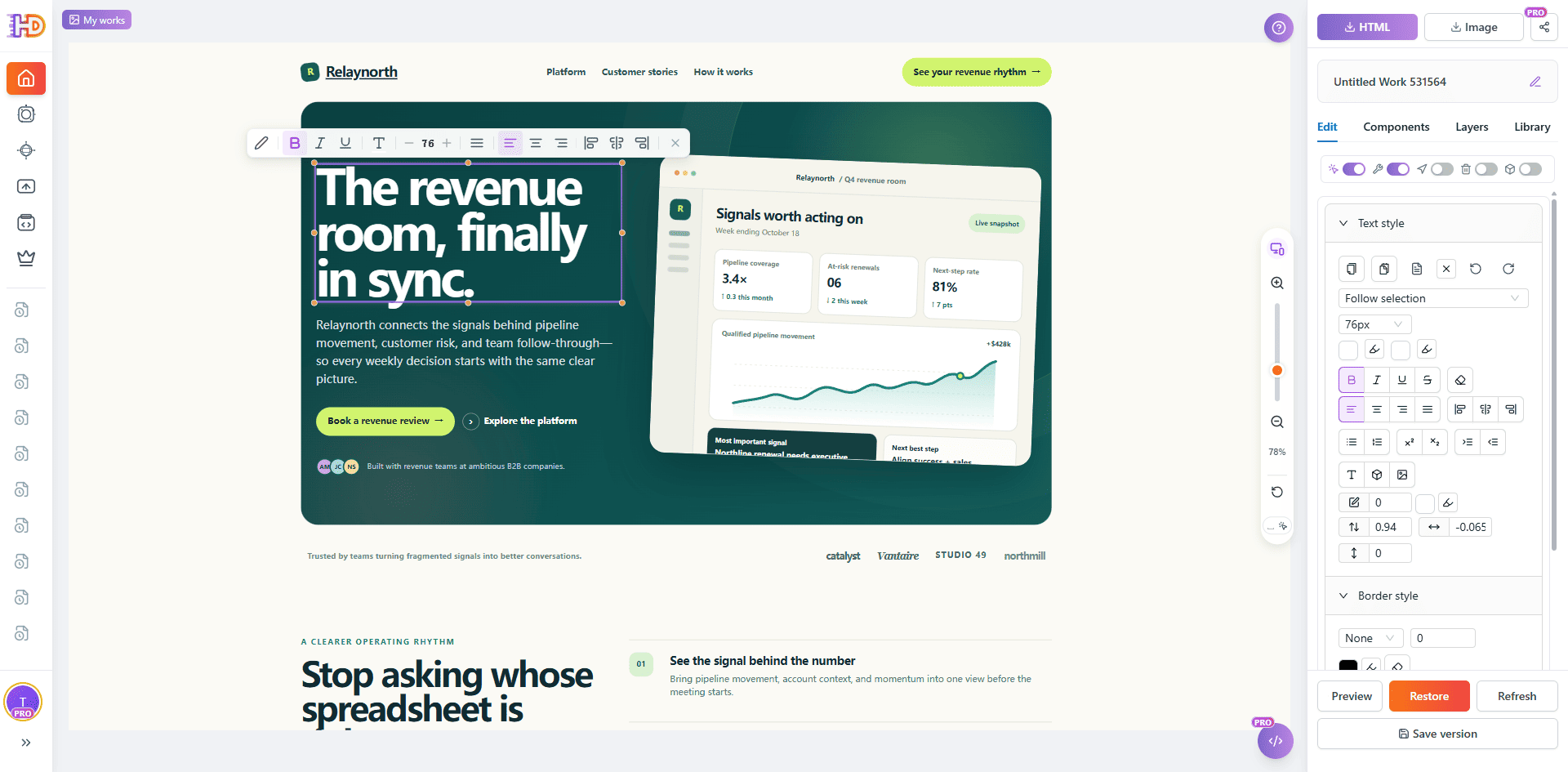
Вставленный HTML отображается как настоящая страница, поэтому её иерархию можно оценить ещё до первой правки.
Принимайте визуальные решения там, где их увидят посетители
Преимущество визуального HTML-редактора не в автоматизации каждого изменения. Оно в том, что решение можно проверить там, где его увидит посетитель. Начните с элемента, который влияет на следующее действие читателя, а затем убедитесь, что окружающий контент по-прежнему читается естественно.
4. Улучшите сообщение hero-блока без переписывания страницы
В сгенерированных ИИ hero-секциях часто есть все нужные составляющие, но нарушен баланс. Заголовок может быть слишком длинным, контраст — слабым, а поясняющий текст — конкурировать с действием. Выберите видимый элемент hero и оцените формулировку, размер, цвет, выравнивание, фон или отступы в контексте страницы.
Цель не в том, чтобы добавить эффект только потому, что редактор это позволяет. Нужно сделать обещание страницы понятнее с первого взгляда. Более удачный перенос строки, спокойный фон или ясная иерархия могут быть полезнее, чем очередная генерация текста.
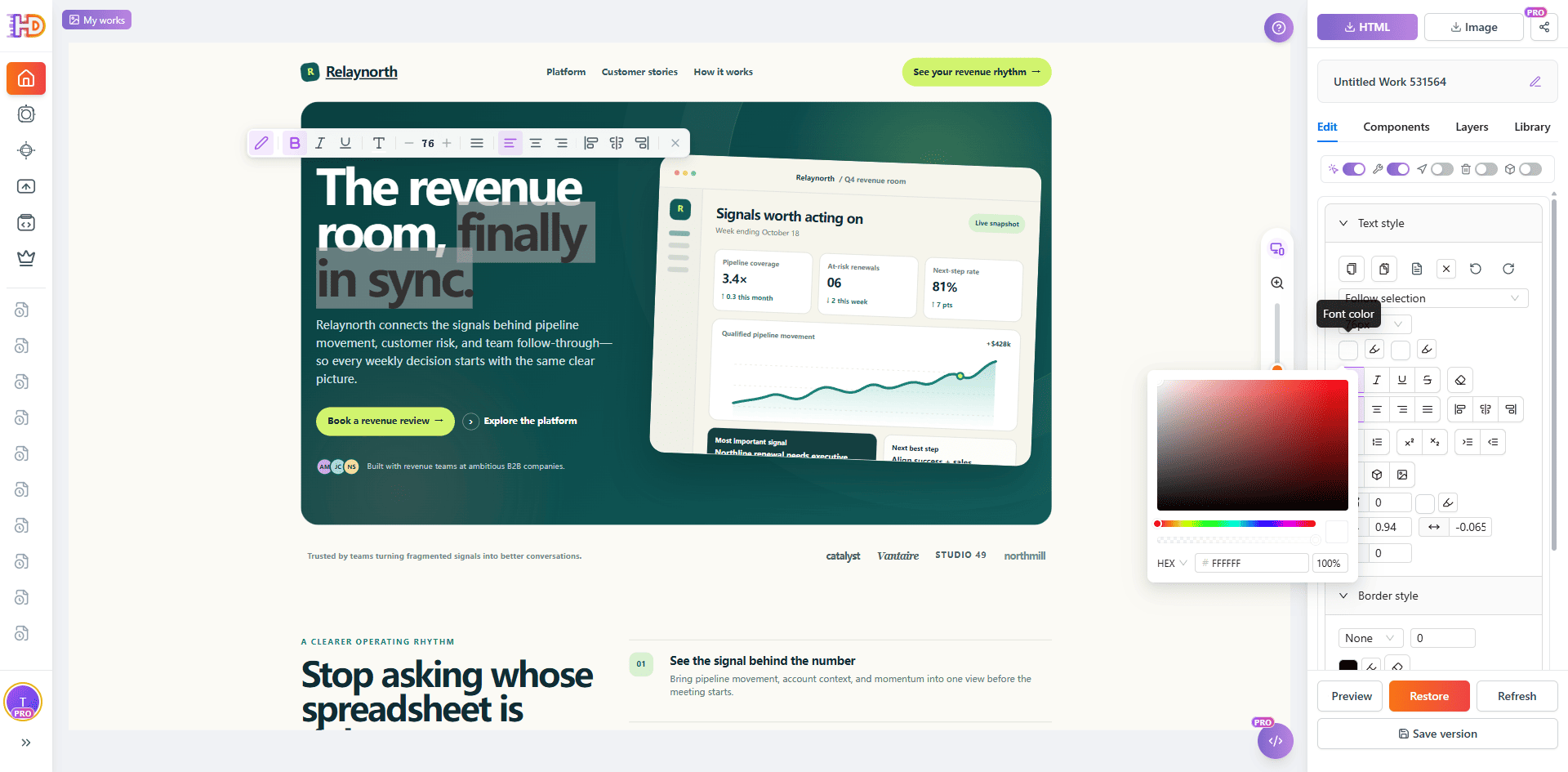
Локальную правку текста hero можно оценить внутри композиции страницы, не создавая её заново.
5. Доработайте CTA и соседний макет как одно решение
CTA может технически присутствовать и всё же казаться оторванной от сообщения, которое должна завершать. Проверьте её формулировку, контраст, размер и положение относительно заголовка, поясняющего текста и основного изображения. Если небольшое перемещение делает действие заметнее, оценивайте его на реальной странице, а не по числу в CSS-правиле.
Здесь также важно сохранять избирательность. Визуальное редактирование не предназначено для превращения каждой AI-страницы в свободный редизайн. Внесите минимальную правку, которая проясняет путь чтения, а затем ещё раз проверьте связь элементов.
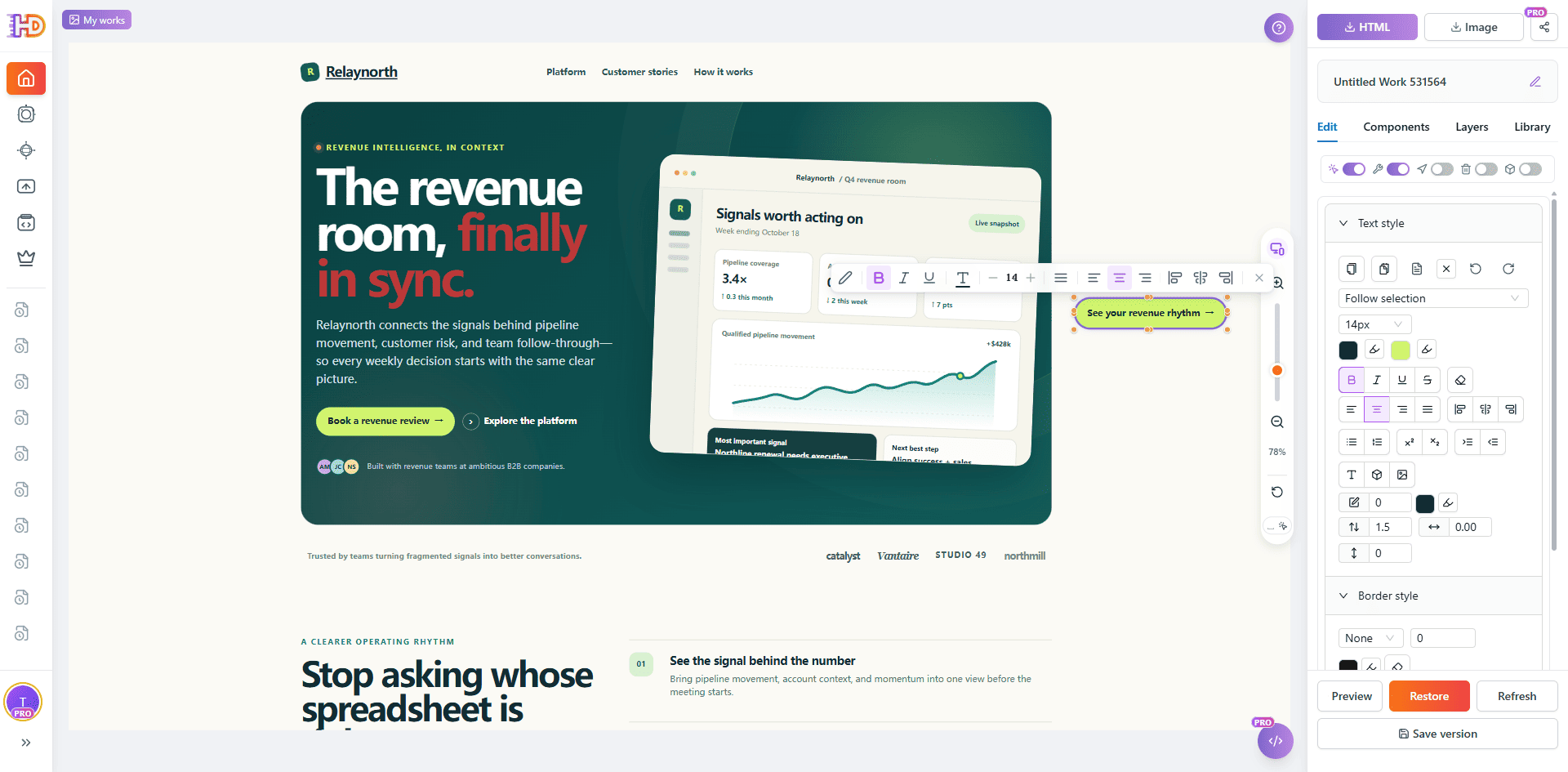
CTA можно оценить как часть сообщения и окружающего макета, а не как отдельную кнопку.
6. Продолжайте проверку ниже первого экрана
AI-страницы могут направить почти всю энергию на hero-блок, оставив нижние секции повторяющимися или плохо сбалансированными. Прокрутите вспомогательные карточки, доказательства, отзывы и финальный CTA. Если элемент требует внимания, выбирайте по одному заголовку, описанию или карточке, сохраняя остальную часть секции видимой.
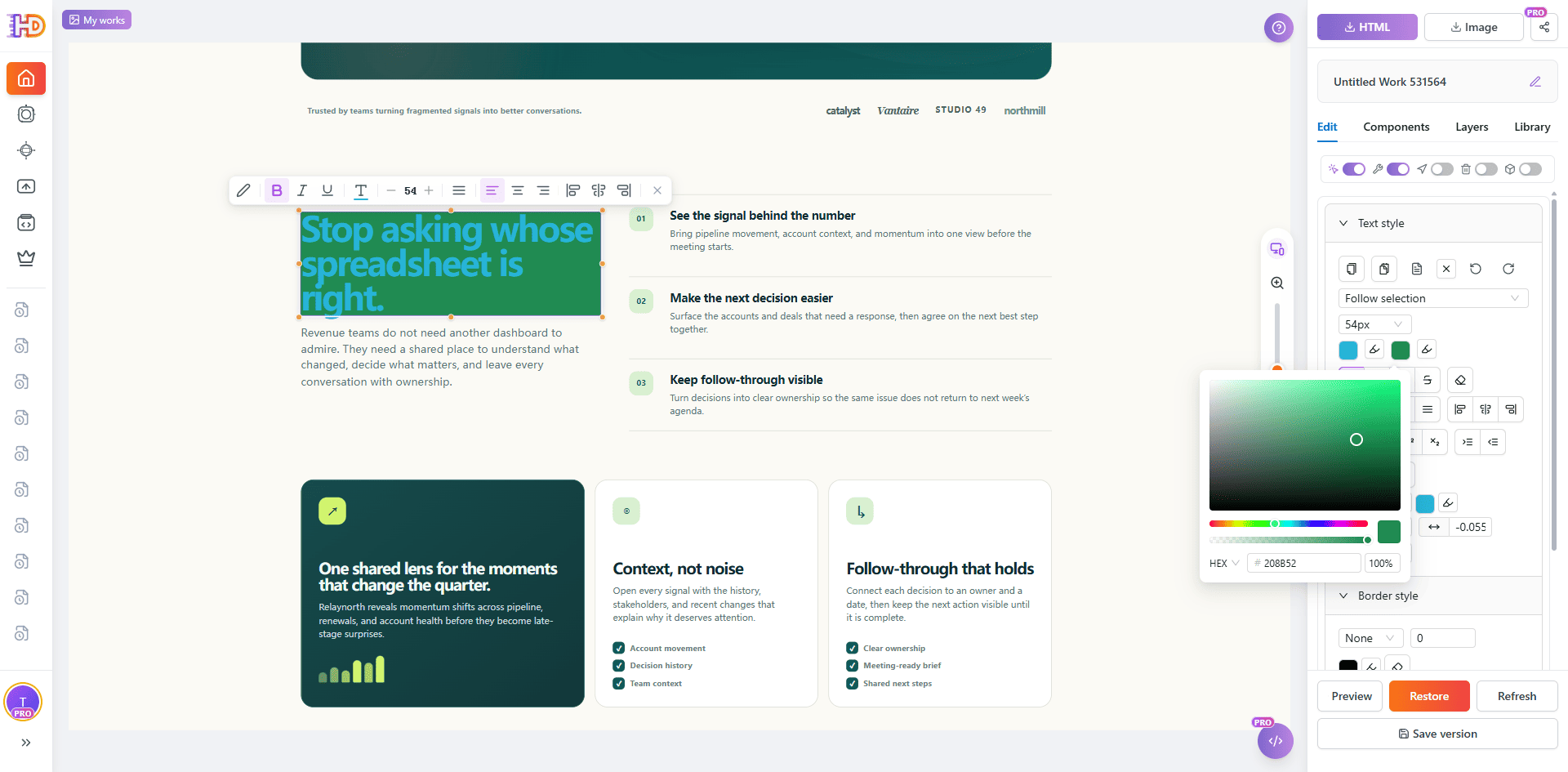
Заголовок в нижней части страницы изменяется в контексте окружающих карточек и вспомогательного контента.
Именно здесь визуальная финальная доработка отличается от одной правки промпта. Можно сохранить части сгенерированной страницы, которые уже хорошо работают, и одновременно исправить нижний заголовок, убрать лишний акцент или вернуть финальный CTA в поток контента.
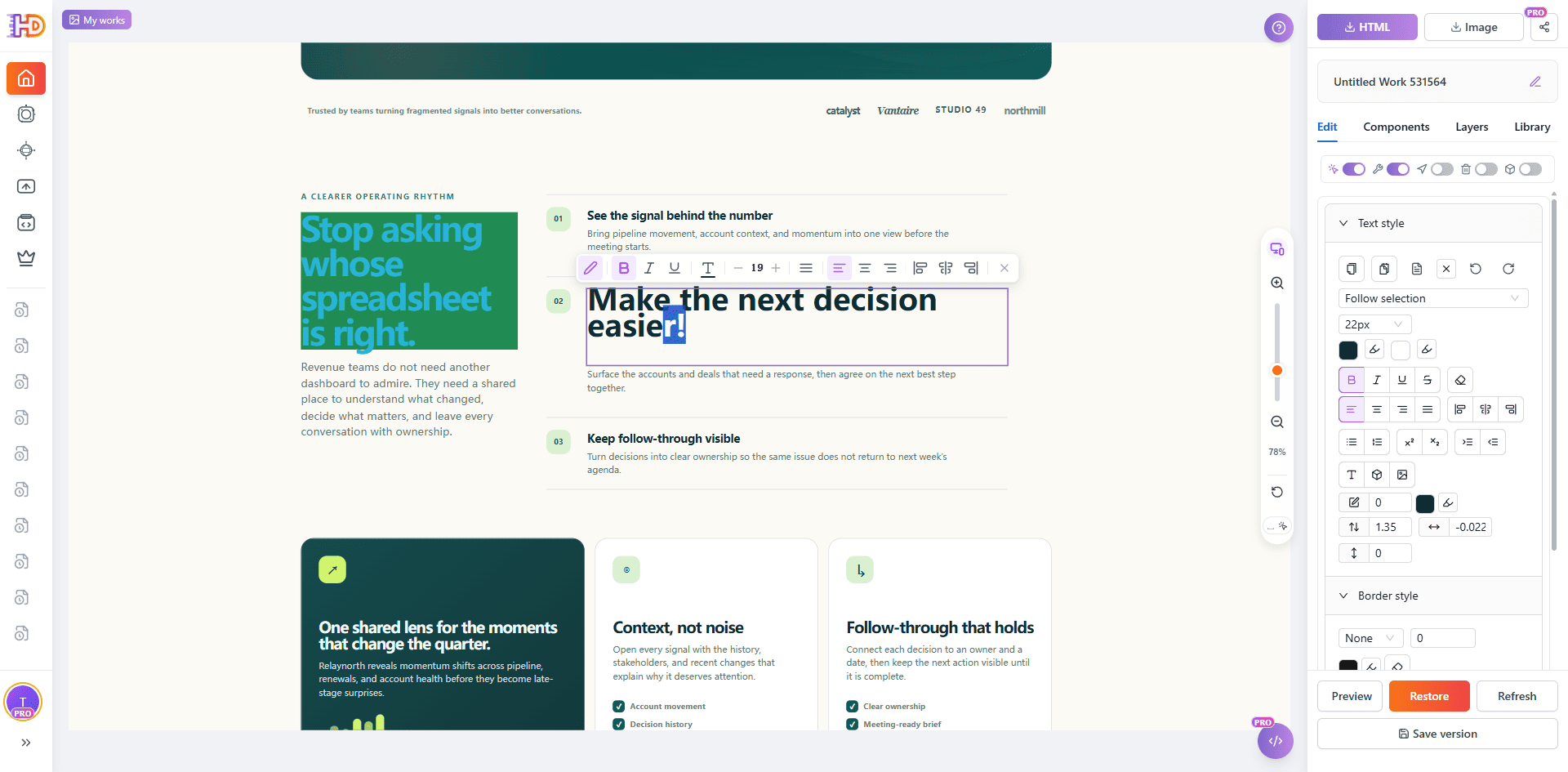
Вспомогательные тексты и заголовки можно дорабатывать по одному элементу, не теряя их связи со всей секцией.
7. Замените поддерживаемое изображение в его настоящей секции
На сгенерированных страницах часто используются изображения-заполнители или привлекательная, но неподходящая продукту картинка. Если элемент изображения поддерживается, воспользуйтесь заменой и оцените новый ресурс там, где он будет находиться. Оставьте окружающую секцию без изменений, чтобы проверить кадрирование, пропорции, контраст, визуальный вес и связь с текстом.
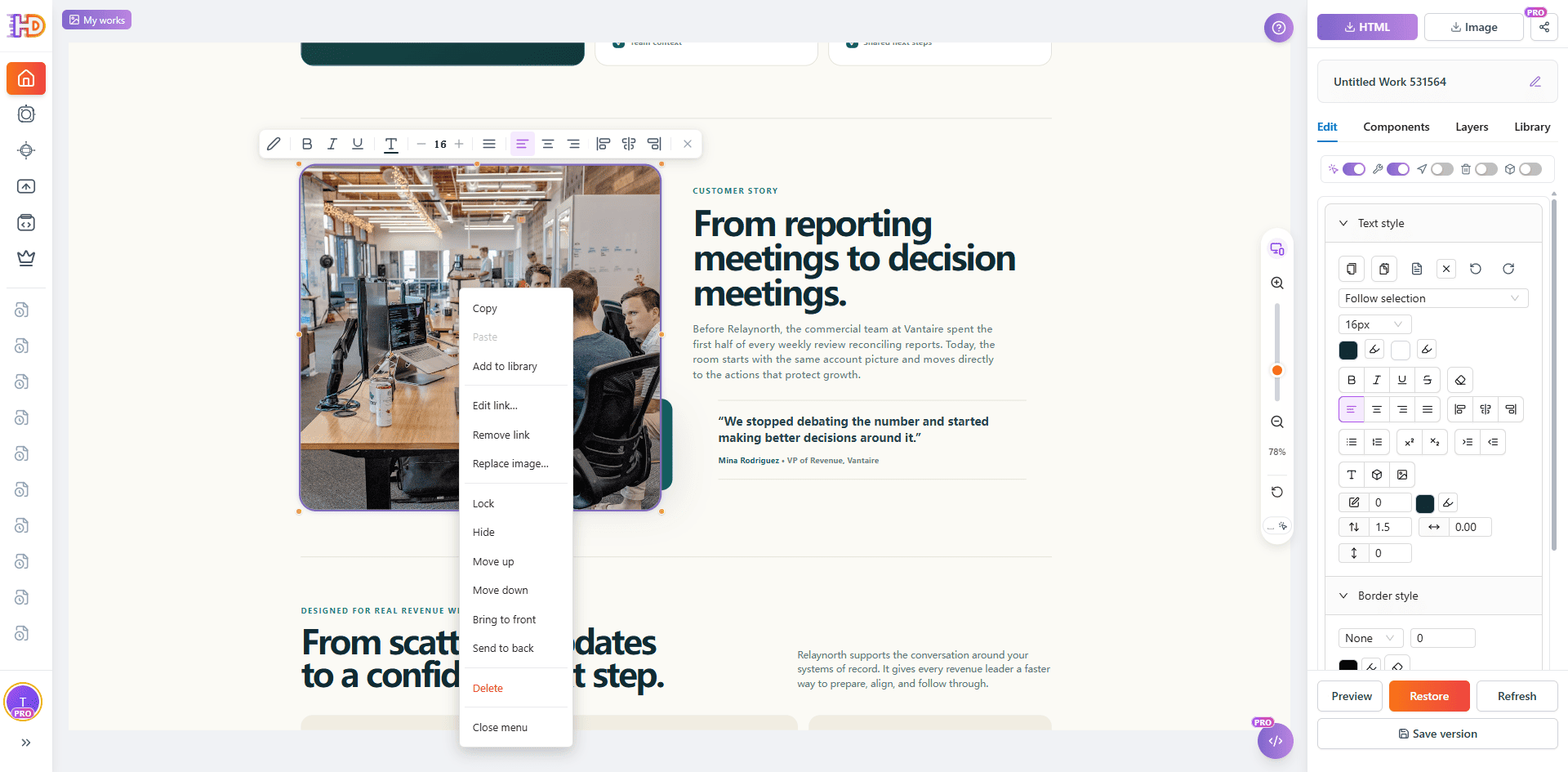
Меню выбранного изображения показывает реальные варианты редактирования. Используйте только нужное действие и сохраните окружающую секцию.
Успешная замена — это не только техническое сообщение об успехе. Проверьте, не конкурирует ли новый сюжет с заголовком, не смещает ли он визуальный баланс слишком сильно в одну сторону и поддерживает ли обещание страницы.
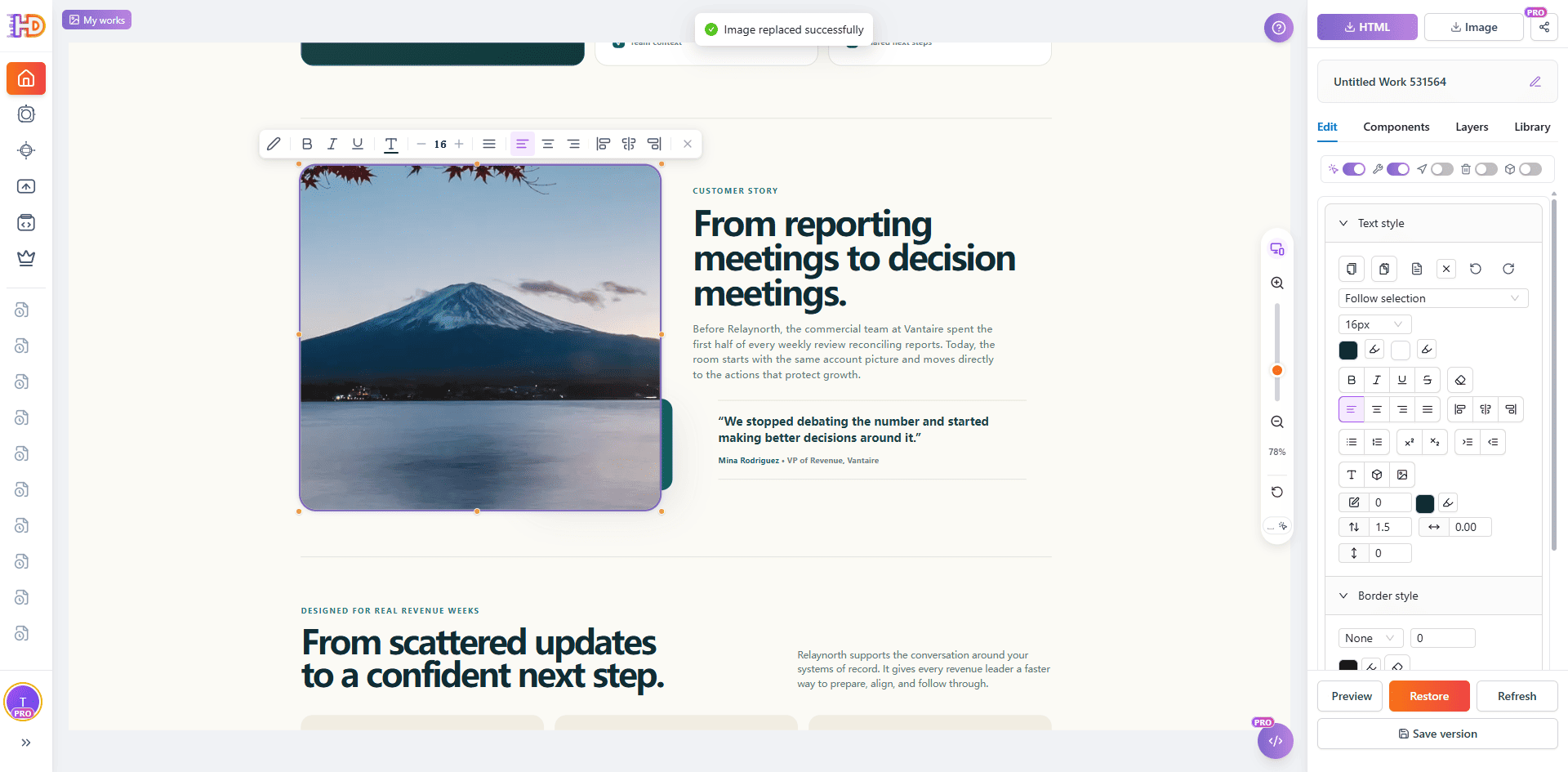
Замена завершена в рабочей копии, и результат можно оценить вместе с заголовком и содержанием истории клиента.
8. Добавьте, защитите или удалите элемент, который действительно нужен странице
Финальная доработка не ограничивается перемещением того, что уже создал ИИ. Если странице не хватает настоящего контентного элемента, вставьте его вместо того, чтобы просить модель перестроить весь раздел. Например, можно добавить вспомогательный элемент, вставить гиперссылку на нужное читателю действие или ресурс либо добавить сравнительную таблицу, если решение о цене, плане, функции или сроках легче понять по строкам и столбцам.
К таблицам нужно относиться с такой же редакторской внимательностью, как и к остальной странице. После вставки отредактируйте нужные строки, столбцы, ячейки, выравнивание, границы и фон ячеек, чтобы таблица проясняла решение, а не превращалась в плотный блок сгенерированной информации. Иногда странице нужно не больше, а меньше: удалите дублирующуюся карточку, лишний декоративный элемент или сгенерированный ИИ текст-заполнитель, который отвлекает от главного сообщения.
Если важный фон, элемент бренда или завершённая композиция не должны двигаться при дальнейших настройках, заблокируйте этот элемент перед продолжением. Полезная последовательность осознанна: вставлять только необходимое, добавлять ссылки на содержательные назначения, редактировать таблицу как настоящий контентный компонент, удалять то, что ослабляет иерархию, и блокировать завершённые части. Эти функции визуального редактирования дополняют друг друга, но не заменяют функциональное тестирование и не означают, что страницу нужно усложнять.
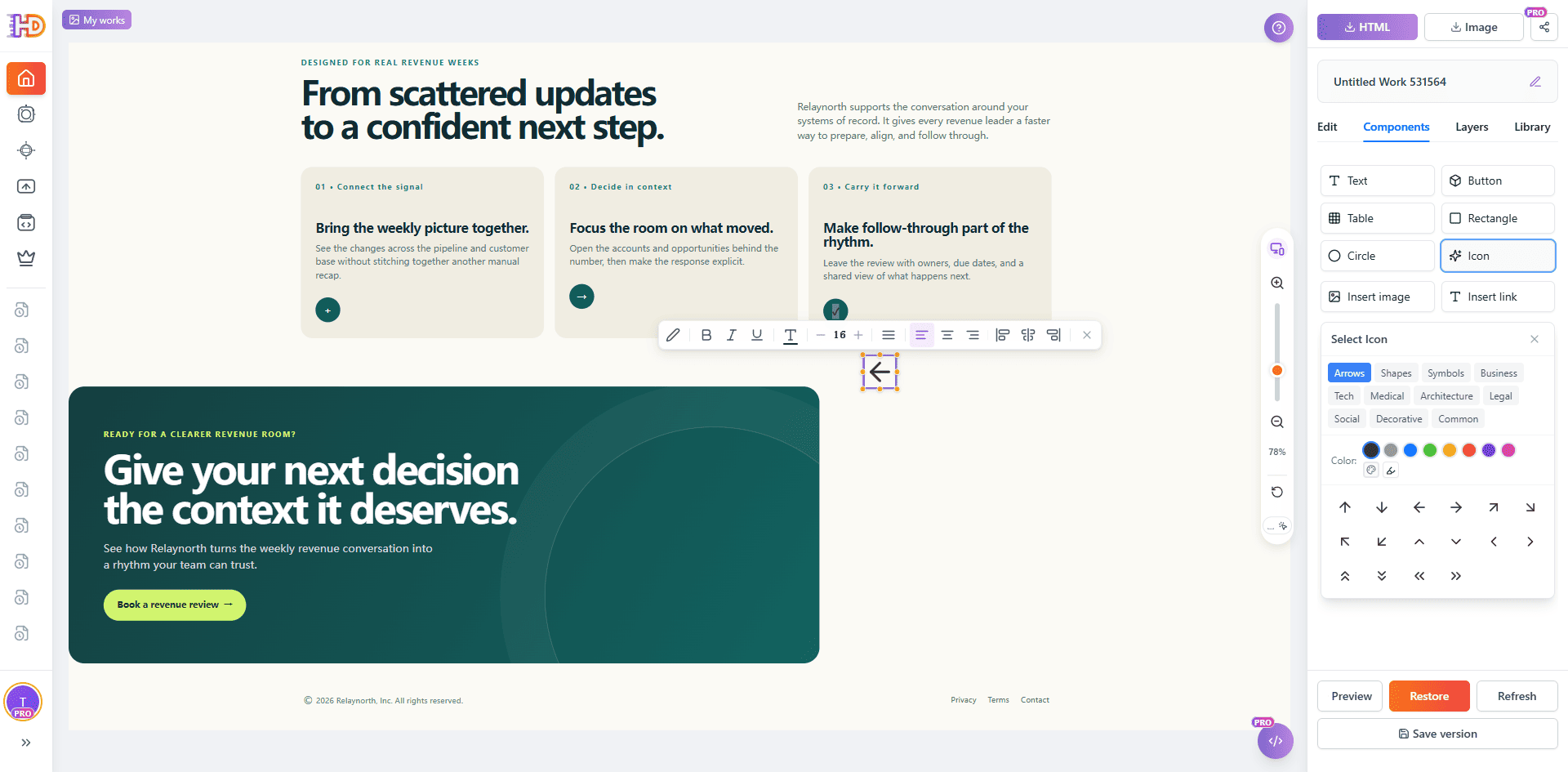
Панель Components предлагает текст, кнопки, таблицы, изображения, значки и ссылки для устранения реального пробела в контенте.
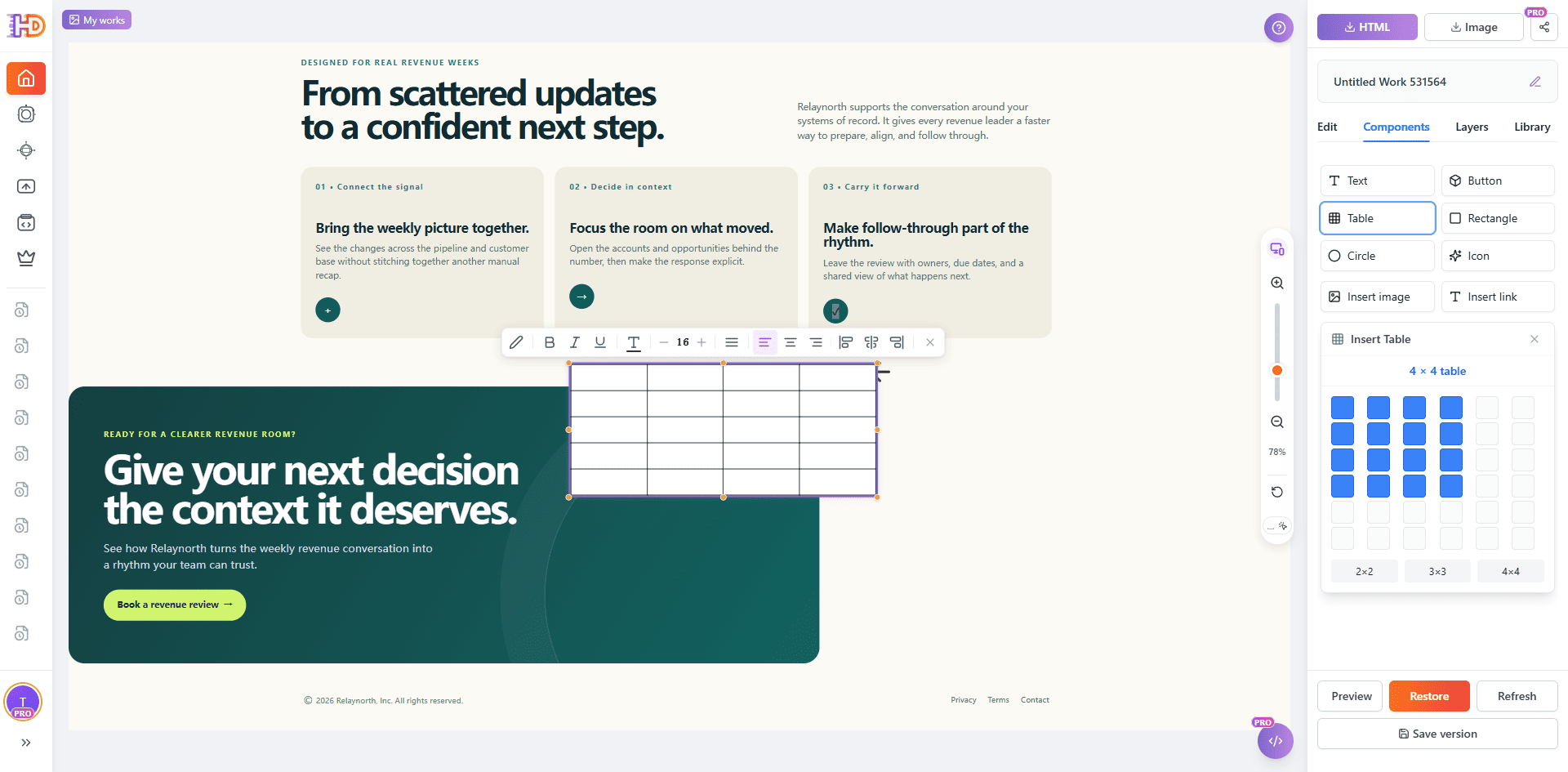
Таблицу можно вставить как настоящий контентный компонент, когда строки и столбцы объясняют решение лучше, чем сгенерированный текст.
Просмотрите изменённую AI-страницу перед экспортом
Редактирование не заканчивается в тот момент, когда выбранный элемент стал выглядеть лучше. Выйдите из режима редактирования и осмотрите всю страницу глазами посетителя. Проверьте порядок чтения, переносы строк, работу с изображениями, переходы между секциями, иерархию CTA и важное для будущей публикации адаптивное поведение.
Важен не только вопрос «Изменилось ли свойство?». Важно спросить: «Передаёт ли страница теперь правильное сообщение и не повредила ли полезную структуру, созданную ИИ?» Предпросмотр всей страницы помогает ответить на это до передачи результата.
Когда страница готова к передаче, осознанно выберите изменённую версию. В процессе экспорта HtmlDrag различает Edited HTML и Original HTML и предлагает скачать или скопировать текущий HTML для следующего этапа.
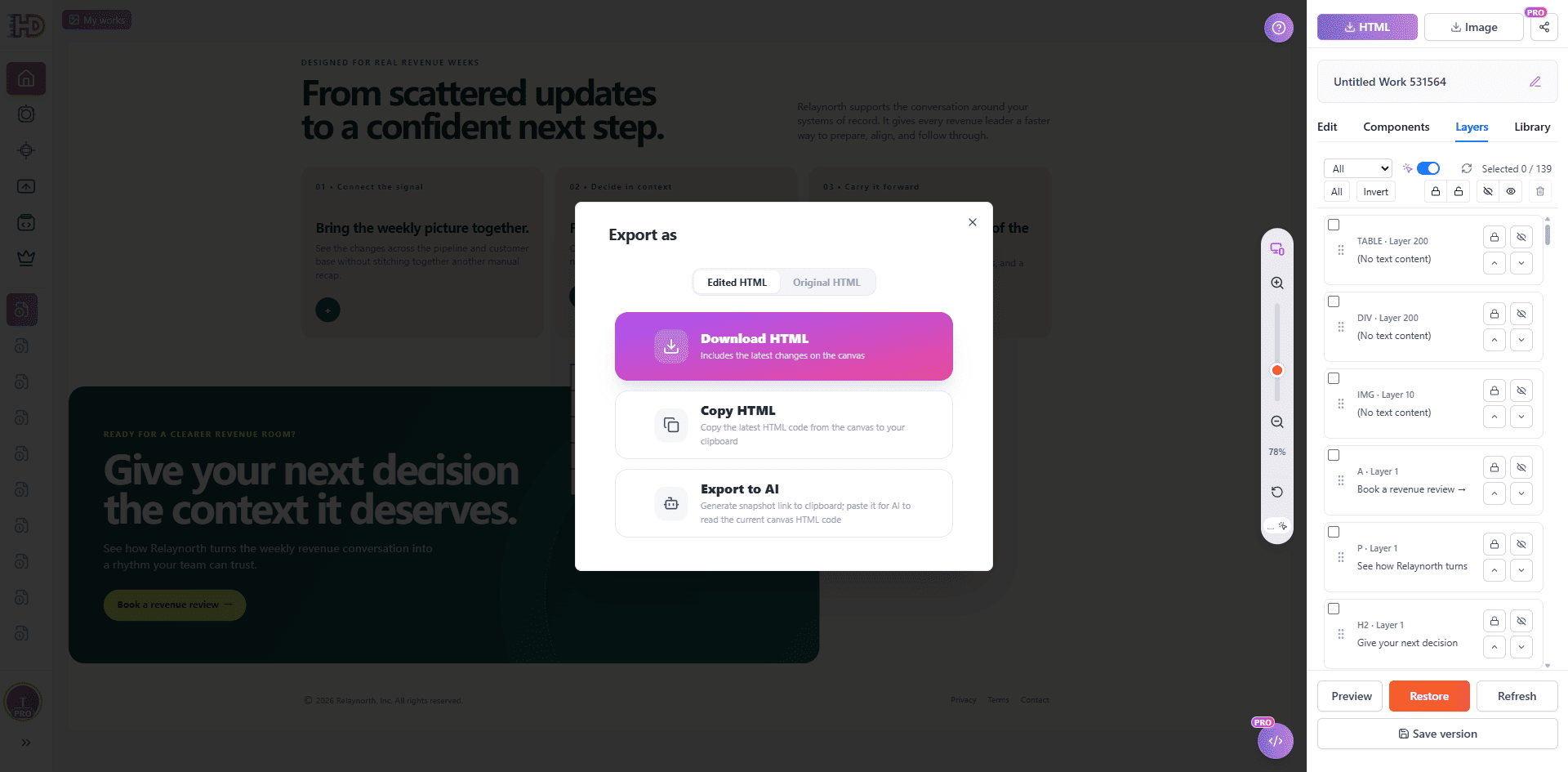
Диалог экспорта делает выбор передачи явным: после визуальной проверки выберите отредактированный вариант HTML.
Что может заменить визуальное редактирование, а что — нет
Визуальное редактирование хорошо подходит для финальной работы с видимым слоем HTML-страницы, созданной ИИ. Оно помогает доработать текст, изображения, стили, отступы, иерархию и позиционирование без создания страницы с нуля. Особенно полезно, когда структура уже близка к цели, а оставшуюся работу проще оценить на отрисованной странице, чем в исходной разметке.
Обычные производственные проверки при этом по-прежнему необходимы. Формы, аутентификация, платежи, аналитика, перенаправления, серверная логика, динамические данные, интеграции сторонних сервисов, сложный JavaScript, скрипты, iframe, содержимое Canvas и развёртывание нужно тестировать в среде, где будет работать страница. Если проблема функциональная или структурная, вернитесь к исходному коду или подходящему инженерному процессу, а не пытайтесь заменить её визуальным обходным решением.
Практическая граница проста: используйте визуальное редактирование для решений, которые можно проверить на отрисованной странице, а для поведения, зависящего от кода, сервисов или рабочей инфраструктуры, применяйте обычный технический процесс.
Заменяет ли визуальное редактирование ChatGPT, Claude или редактор кода?
Нет. Эти инструменты решают разные задачи. ИИ полезен для создания первого черновика, исследования идеи или масштабной переработки. Редактор кода подходит для работы непосредственно с кодом, структурой, логикой или технической интеграцией. Визуальный HTML-редактор — это полезный промежуточный слой, когда страница уже существует, а следующее решение в основном визуальное.
Такой промежуточный слой не даёт небольшой задаче без необходимости переходить из инструмента в инструмент. Не нужно просить модель заново создавать весь лендинг из-за слишком длинного абзаца и не нужно искать нужное место в большой сгенерированной таблице стилей, если решение проще принять, посмотрев на страницу.
Часто задаваемые вопросы
Можно ли редактировать HTML от ChatGPT без программирования?
Да, если речь идёт о поддерживаемых видимых элементах. Скопируйте HTML, вставьте его в визуальный HTML-редактор, откройте отрисованную страницу, выберите нужный элемент и внесите изменение доступными визуальными инструментами. Проверьте результат и протестируйте функциональное поведение перед публикацией.
Можно ли визуально редактировать HTML от Claude?
Да. Если Claude или другой инструмент ИИ выдаёт сырой HTML, Paste Code может превратить этот исходник в визуальную рабочую страницу. Принцип тот же: сохранить полезную структуру, внести точечное видимое изменение, просмотреть результат и экспортировать проверенную версию.
Нужно ли заново генерировать страницу после каждого изменения?
Нет, если требуется поддерживаемая видимая правка — например, текста, акцента, стиля, изображения, отступа или положения элемента. Возвращайтесь к ИИ, когда нужен новый концепт, масштабное структурное изменение или кодовое поведение, которое нельзя безопасно заменить визуальным редактированием.
Можно ли вставить HTML из конструктора сайтов с ИИ?
Если у вас есть исходный HTML и право его использовать, начните с Paste Code. Для сохранённого файла страницы используйте Upload HTML. Для доступной веб-страницы, когда оригинального файла нет под рукой, URL Import может оказаться более подходящим способом загрузки.
Обновит ли визуальное редактирование рабочий сайт автоматически?
Нет. Относитесь к вставленной странице как к рабочей копии. Просмотрите и экспортируйте изменённый HTML, а затем используйте обычный процесс развёртывания, передачи и контроля качества для обновления рабочей среды.
Заключение
HTML, созданный ИИ, не обязан быть одноразовым ответом, который нужно генерировать заново после каждого визуального изменения. Если у страницы уже есть полезная структура, сохраните её, работайте с отрисованным результатом и принимайте небольшие решения, благодаря которым страница выглядит продуманной и готовой.
HtmlDrag делает этот последний шаг практичным: вставьте уже имеющийся HTML от ИИ, доработайте видимый контент и макет без программирования, просмотрите всю страницу и экспортируйте изменённый HTML, когда он будет готов к следующему этапу.