
很多商業內容其實已經存在於簡報裡。產品發布計畫、募資 pitch deck、行銷活動方案、內部策略彙報、培訓材料、客戶提案,往往都會先用 PowerPoint 做成一份結構清楚的 PPTX。
但當團隊需要一個可以瀏覽、分享、編輯和交付的網頁時,PPTX 本身就不夠用了。簡報適合開會講解,卻不一定適合作為宣傳落地頁、線上專案介紹頁或可匯出的 HTML 頁面。
這篇文章要解決的就是這個場景:如何不寫程式碼,把 PPTX 簡報生成可編輯的 HTML 落地頁。借助 HtmlDrag 的 AI創造 文件模式,你可以上傳 PPTX,讓 AI創造讀取並整理投影片內容,生成 HTML 頁面,然後繼續在可視化拖拽編輯器裡精修。
為什麼 PPTX 生成 HTML 不只是簡單轉格式
很多使用者會搜尋 PPTX生成HTML頁面、PowerPoint轉網頁、PPT生成落地頁、簡報生成HTML 這類關鍵字。但這些搜尋背後的真實需求,通常不是把每一頁 PPT 截成圖片,而是希望把簡報內容變成一個真正適合網頁瀏覽的頁面。
PPTX 是按投影片組織的,而一張好的落地頁需要另一種結構:Hero 主視覺、導覽、核心賣點、資料證明、業務模組、圖片區域、CTA 按鈕,以及適合瀏覽器閱讀的頁面節奏。如果只是把投影片圖片放到網頁裡,雖然保留了外觀,但很難繼續編輯,也不像真正的 HTML 頁面。
AI創造文件模式的價值在於,它會把 PPTX 當作內容和設計參考來理解:先讀取投影片內容,識別主要章節,提取視覺線索,再把簡報邏輯重組成適合網頁的 HTML 頁面。生成後還可以繼續手動編輯,而不是停留在一次性的文件轉換。
本次示例:一份深色 Hexagon 商業簡報 PPTX
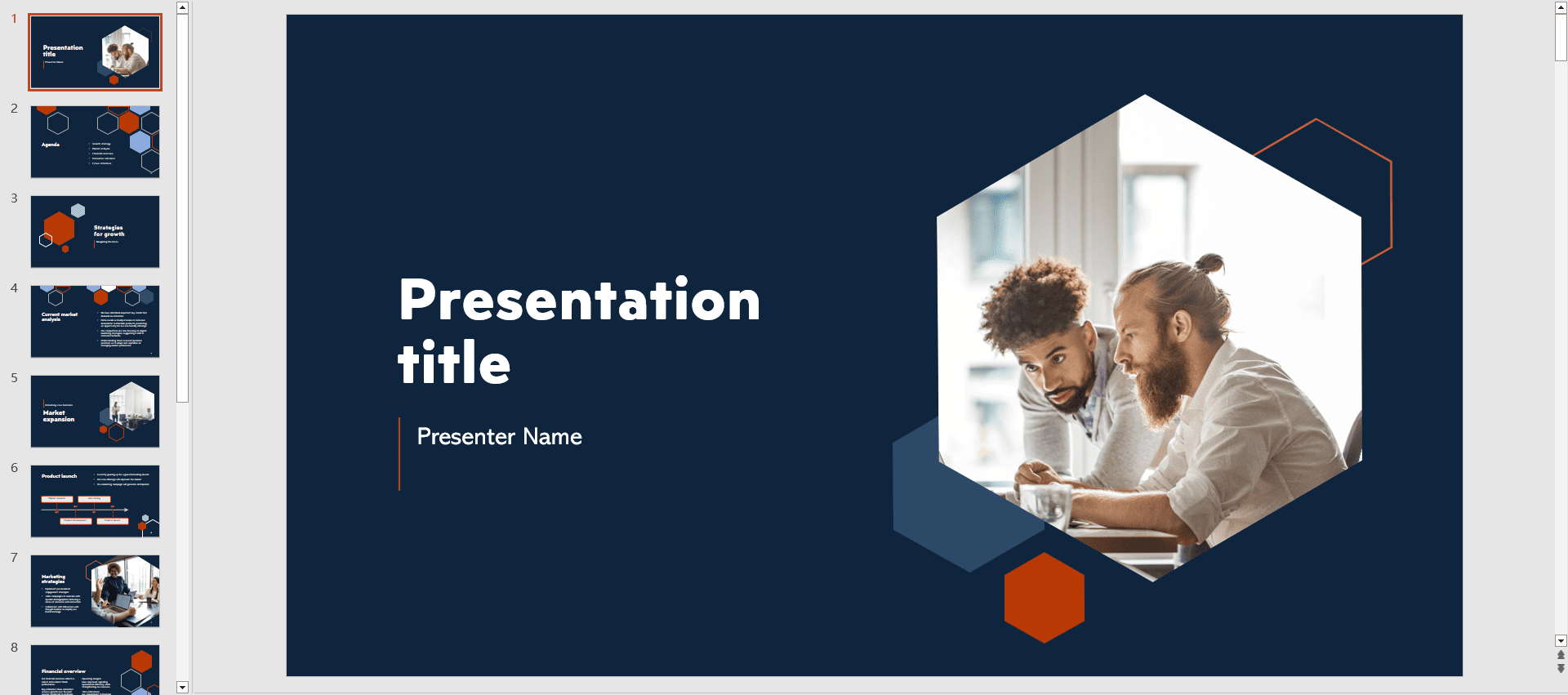
這次示範使用的是一份名為 Hexagon presentation dark.pptx 的深色商業風格 PPTX。原始簡報使用深藍背景、橙色強調色、六邊形圖形、商務圖片、Agenda 結構、Strategy、Market、Financial、Initiatives 等內容模組。
這種 PPTX 很適合示範「簡報轉落地頁」的流程,因為它已經包含了一個網頁需要的基礎元素:視覺風格、章節結構、業務主張、關鍵指標和行動按鈕方向。我們不需要從空白 prompt 開始,而是直接把 PPTX 作為內容和設計來源。
實際流程:把 PPTX 簡報生成 HTML 落地頁
第一步:打開 AI創造,進入文件模式
如果你想在開始前先了解 AI創造 的完整工作流程、支援的文件類型、文件處理說明與轉換邊界,可以閱讀 HtmlDrag AI創造指南。
進入 HtmlDrag 後打開 AI創造,選擇文件模式。文件模式適合這種「內容已經在文件裡」的場景:你可以上傳支援的文件或圖片,然後補充一句你希望生成什麼類型的 HTML 頁面。
這裡要注意,本文示範的核心輸入是 PPTX 簡報。為了避免使用者預期錯誤,建議使用現代 PowerPoint 的 `.pptx` 文件,而不是舊版 `.ppt` 文件。
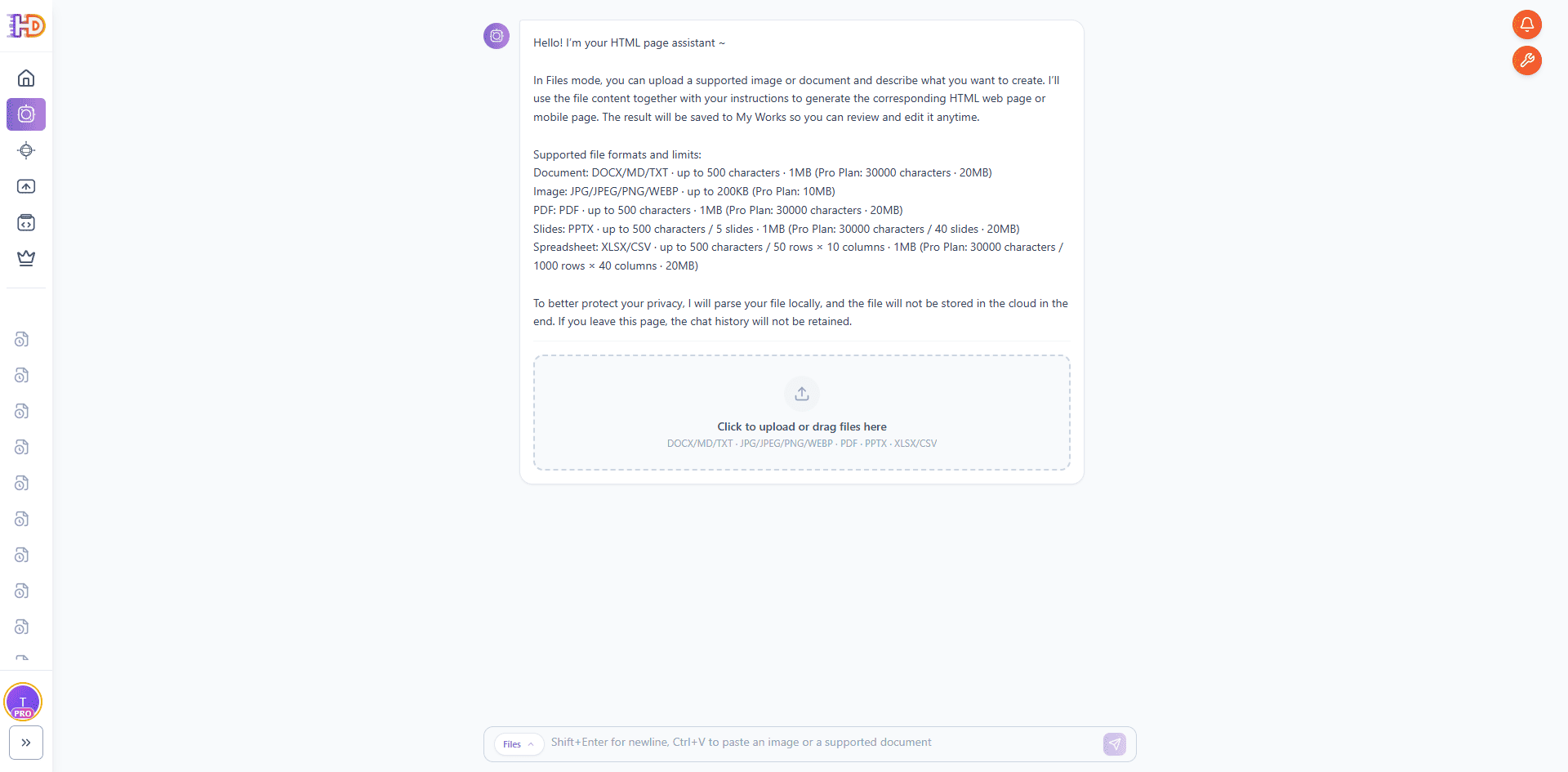
第二步:上傳 PPTX,並等待本機解析
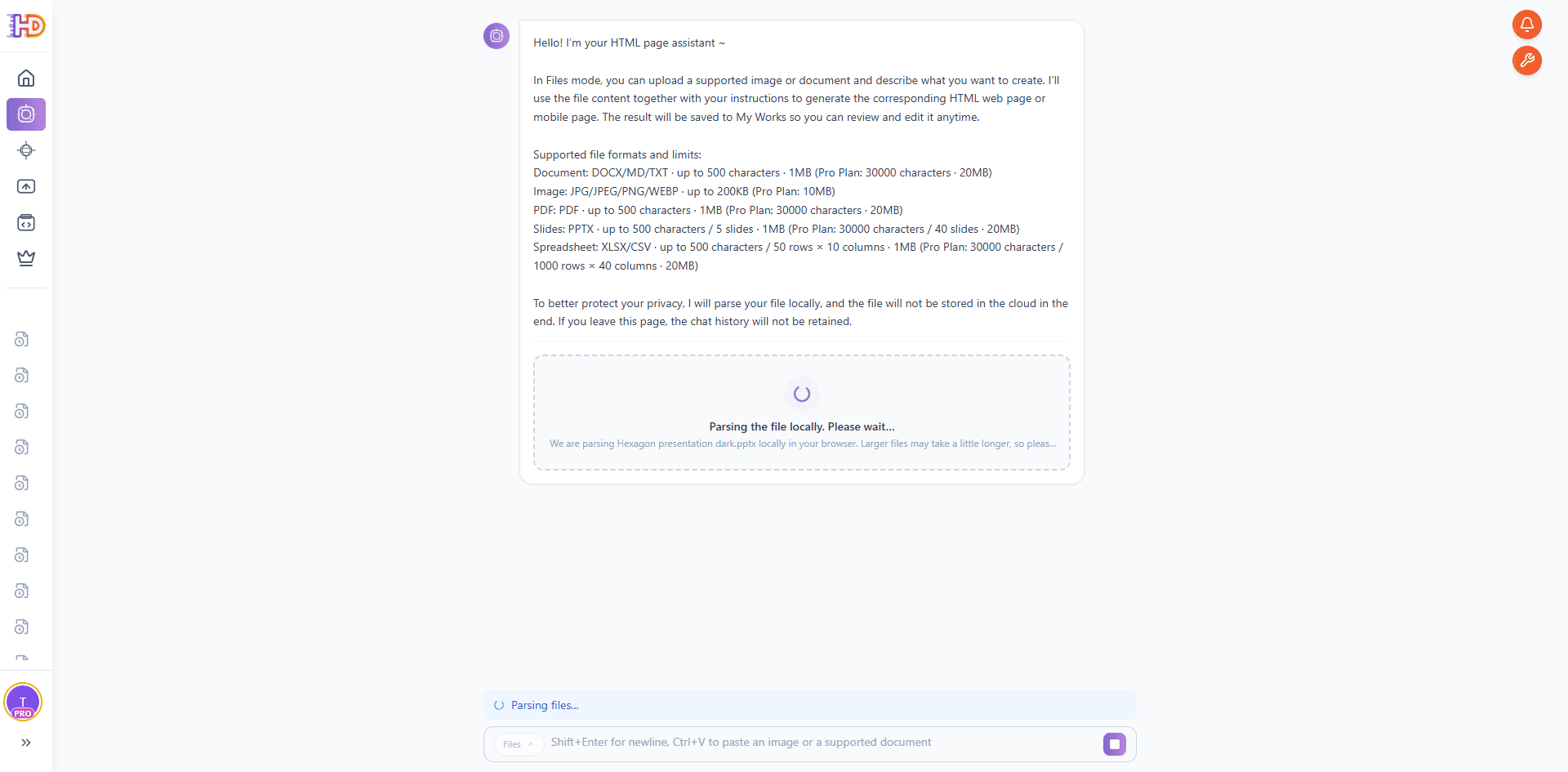
選擇 PowerPoint 簡報後,AI創造會先在瀏覽器中本機解析文件。這個步驟會在真正生成之前準備投影片內容。對於行銷方案、客戶提案、內部策略彙報這類文件,本機解析的流程也更符合「先讀取文件,再生成頁面」的使用習慣。
介面會顯示目前正在解析的文件名和進度提示。如果文件較大,解析時間會稍長一些。這個階段就是從 PPTX 轉可編輯 HTML 頁面 的第一步。
第三步:補充一句 HTML 頁面生成目標
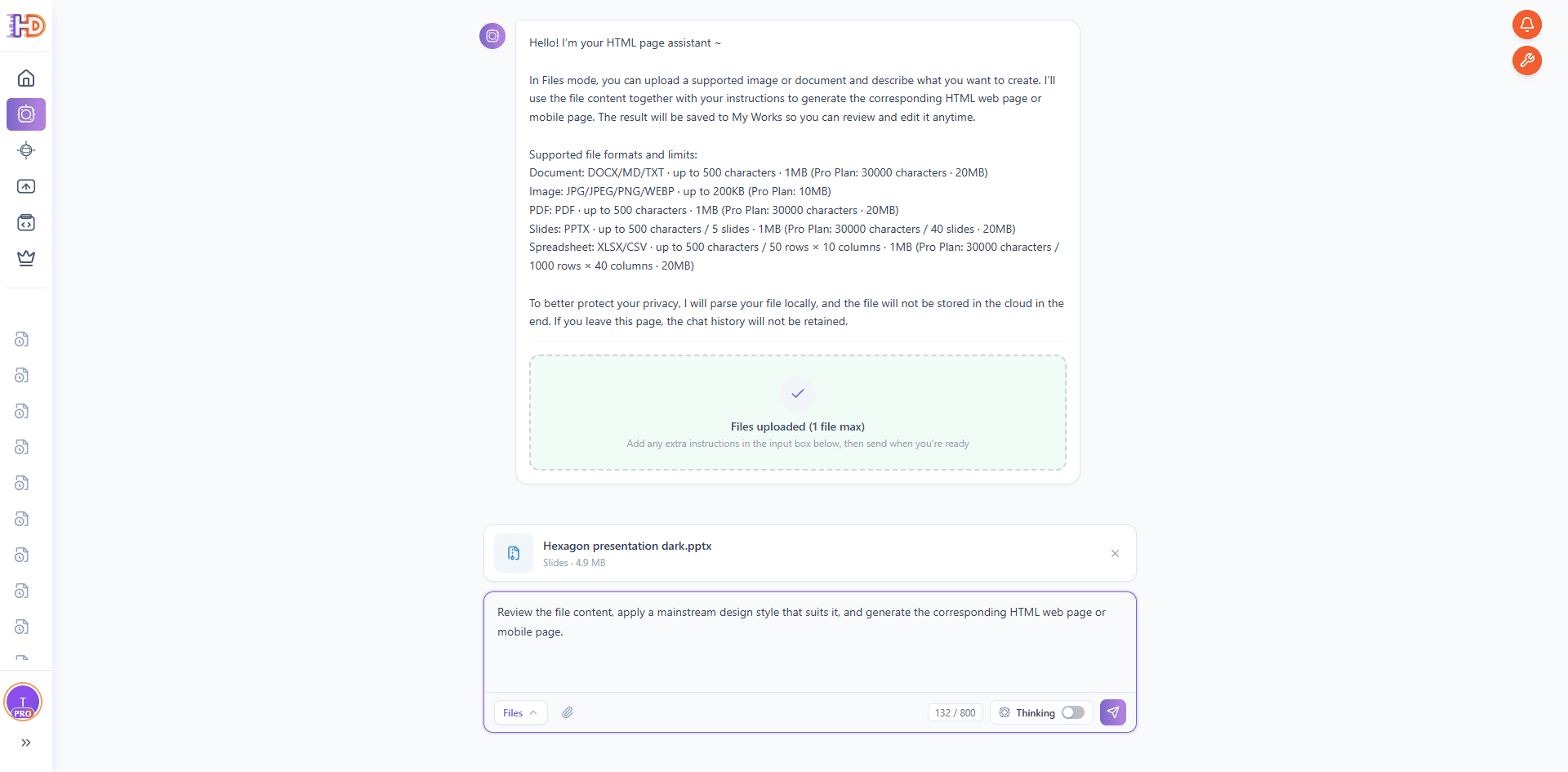
文件解析完成後,在輸入框裡補充一句清楚的生成目標即可。在本次示例中,輸入目標是讓 AI創造閱讀文件內容,選擇合適的主流設計風格,並生成對應的 HTML 網頁或行動頁面。
因為 PPTX 裡已經有頁面結構、視覺風格和業務內容,所以不需要寫很長的 prompt。你只需要明確輸出方向,比如「生成宣傳落地頁」「生成商業介紹頁」「生成適合分享的 HTML 頁面」,其餘上下文可以由簡報本身提供。
第四步:讓 AI創造讀取投影片並提取頁面框架
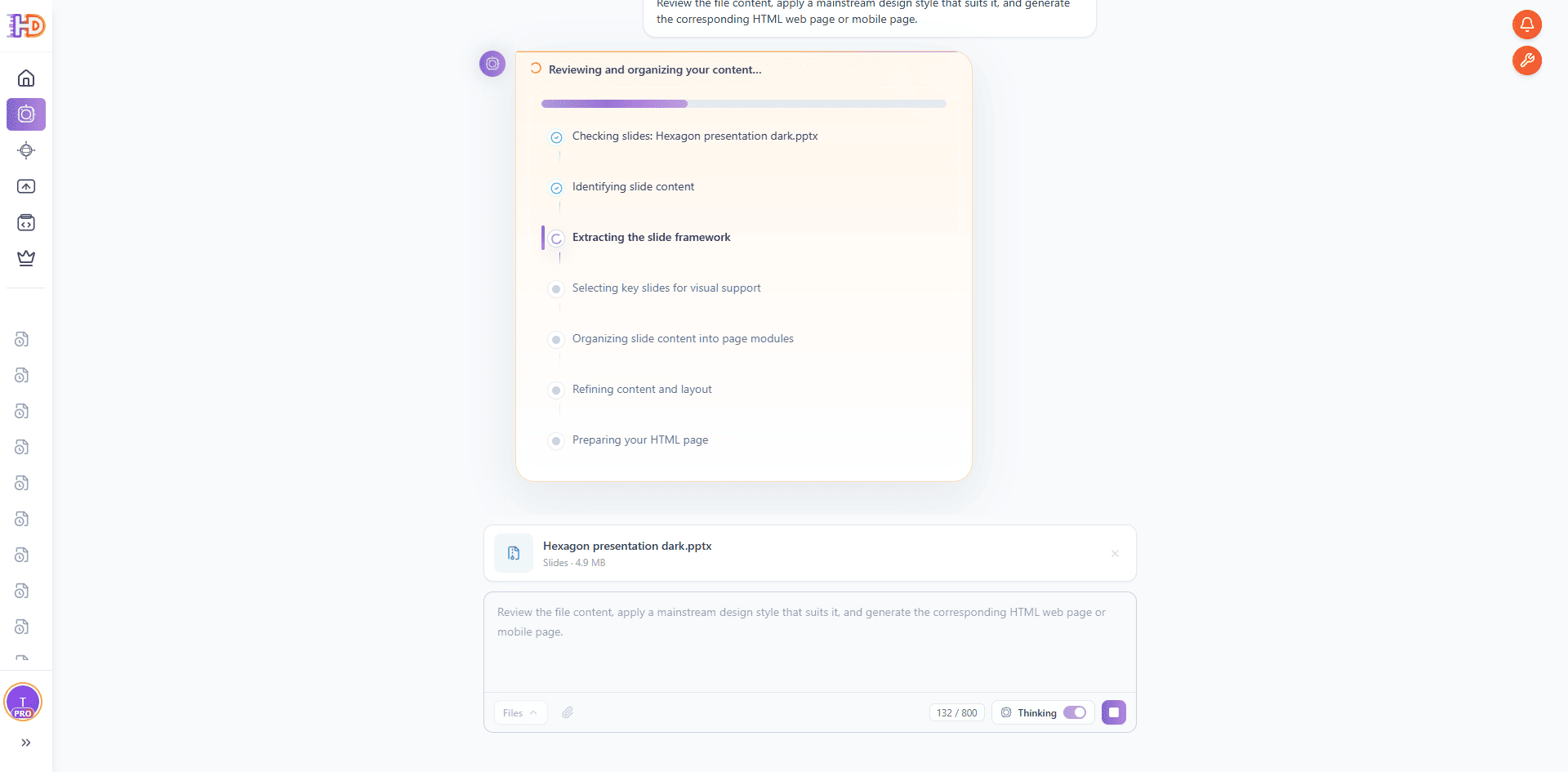
送出任務後,AI創造會開始閱讀並整理內容。過程面板中可以看到幾個關鍵階段:檢查投影片、識別投影片內容、提取 slide framework、選擇關鍵投影片作為視覺支援、把投影片內容組織為頁面模組、優化內容和版面,最後準備 HTML 頁面。
這一步是它區別於普通 PPTX 轉圖片工具的地方。AI創造不是簡單把每一頁 PPT 複製成圖片,而是在把投影片裡的敘事結構轉化為網頁結構。這樣生成的結果更適合作為落地頁、產品介紹頁、策略彙報頁或活動預覽頁。
第五步:看著 AI創造開始生成 HTML 頁面
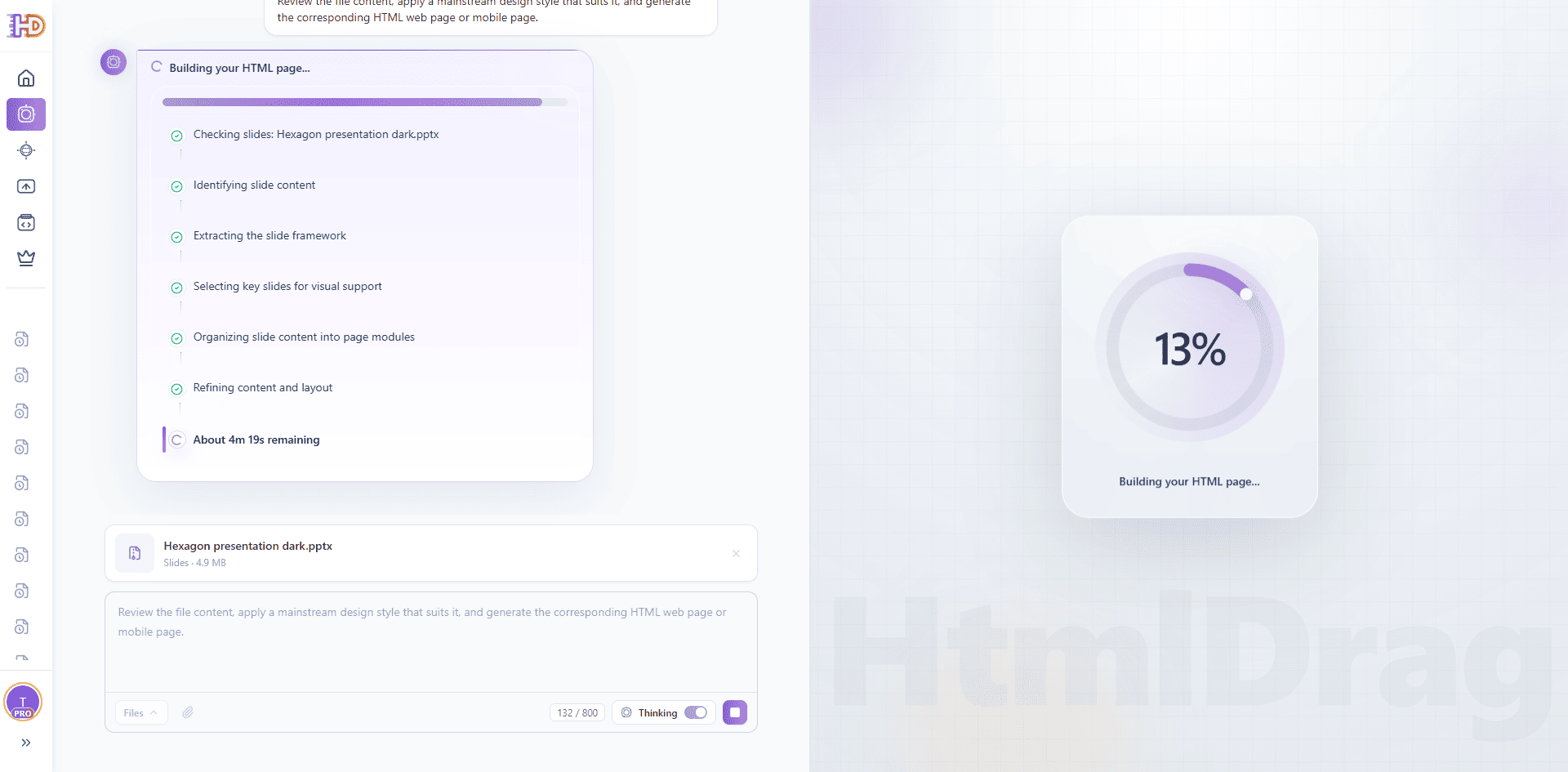
當投影片框架整理完成後,AI創造會進入 HTML 創作階段。右側的進度視圖會顯示頁面正在生成,同時左側過程面板繼續展示從 slide deck 到頁面模組的轉化進度。
對市場、產品或業務團隊來說,這一步很關鍵:原本只能在會議裡展示的 PPTX,開始變成一個可以在瀏覽器中預覽、分享、編輯和匯出的 HTML 頁面。相比讓設計師和開發重新把 PPTX 改成網頁,這種方式更適合快速做第一版頁面草稿。
第六步:預覽生成後的 HTML 落地頁
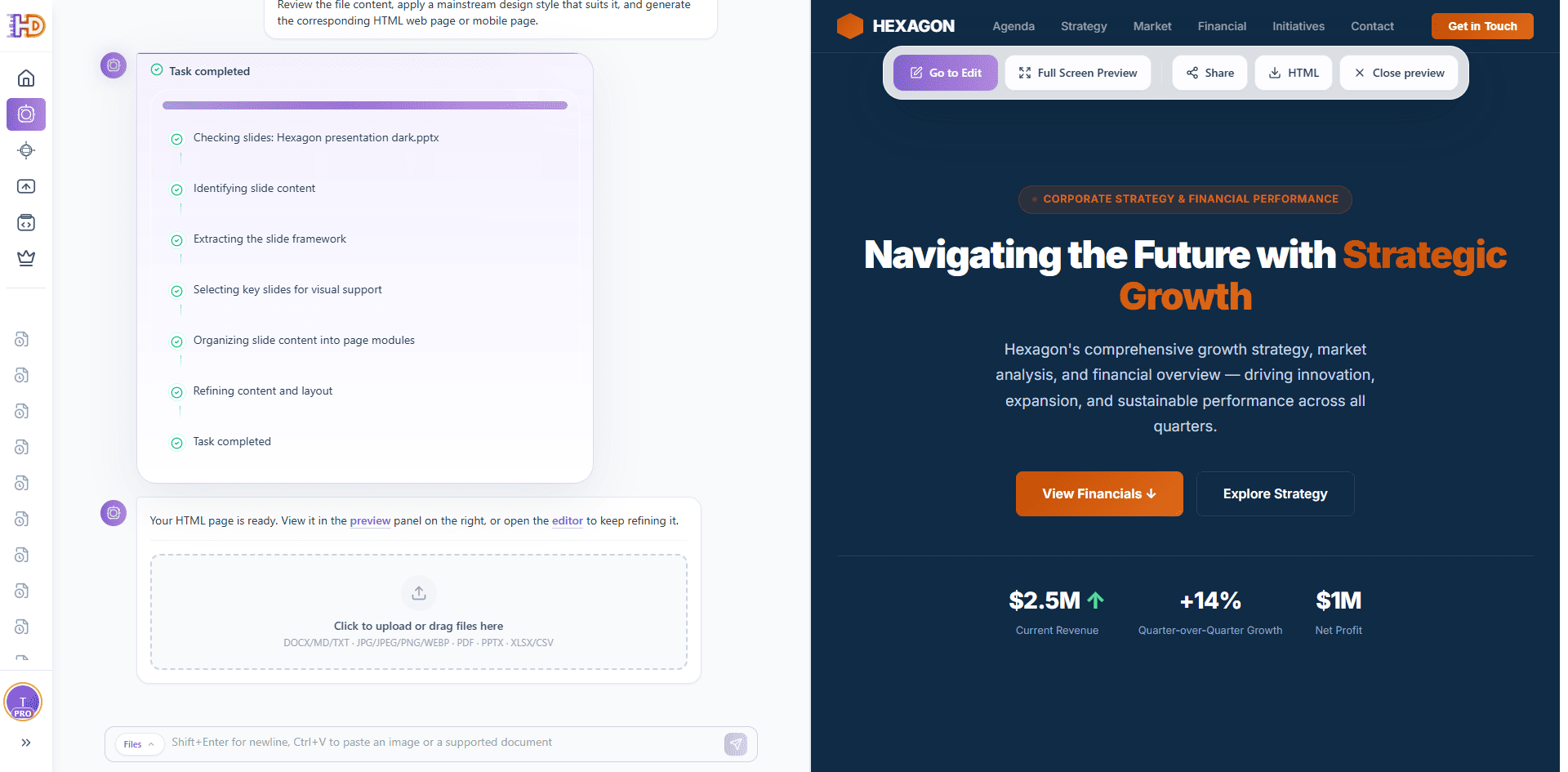
任務完成後,右側會出現生成結果預覽。此時它已經不再是一組投影片,而是一張結構化的 HTML 落地頁:有頂部導覽、品牌標識、Hero 區域、CTA 按鈕、策略主題、業務指標和從原始簡報中整理出的頁面模組。
預覽工具列中還提供了後續操作入口,包括 Go to Edit、Full Screen Preview、Share 和 HTML。這意味著整個流程不會停留在「生成一次」,而是可以繼續進入編輯、分享和匯出。
第七步:打開全螢幕預覽,用於彙報或評審
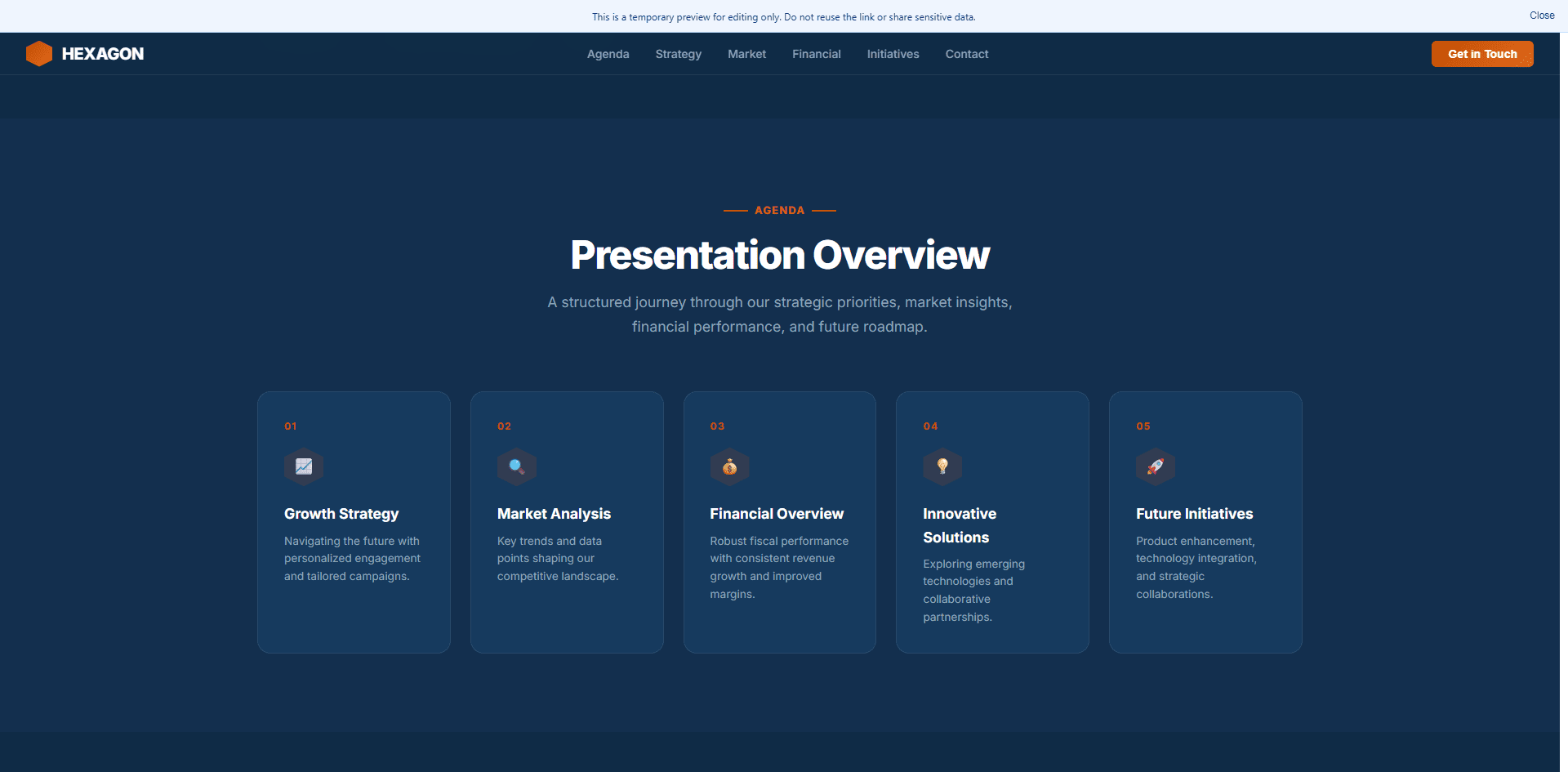
全螢幕預覽適合檢查生成結果是否已經像一個獨立網頁。在這個示例中,頁面把原始 PPTX 的內容重組成了一個商業網站式頁面:頂部導覽、Presentation Overview、Agenda 區塊、策略卡片、市場內容、財務說明和行動按鈕。
這對內部評審尤其有用。產品經理、行銷同事或創業團隊可以把一份 PPTX 提案快速變成瀏覽器中的頁面,用於和主管、客戶或協作團隊討論,而不必馬上投入完整的設計和開發流程。
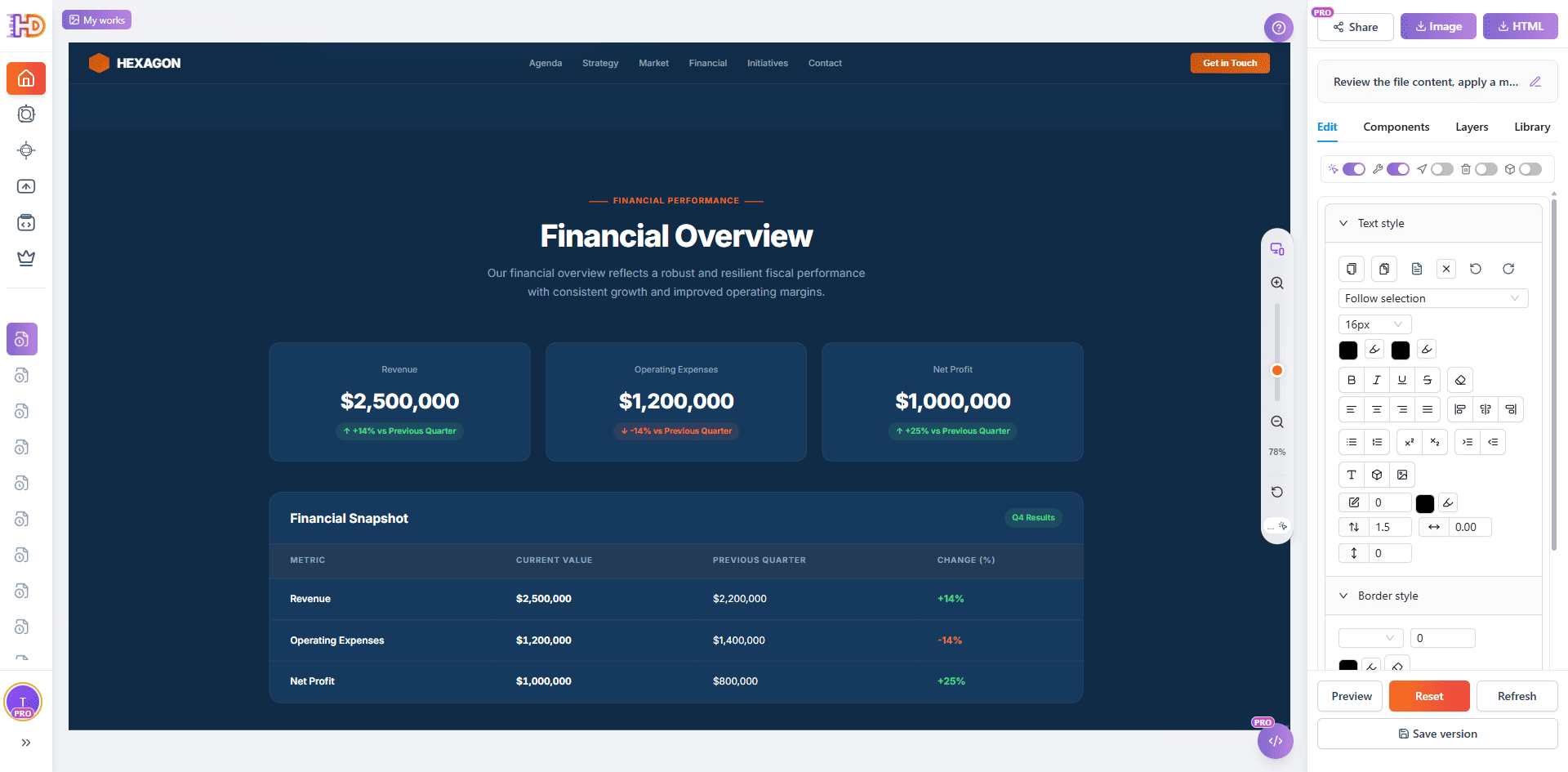
第八步:進入編輯器,繼續可視化精修頁面
最後一步是 HtmlDrag 相比普通 AI 程式工具或線上轉格式工具更實用的地方。AI創造生成頁面後,你可以繼續進入可視化編輯器,把它當作真正的頁面畫布來調整,而不是只能重新寫 prompt 或手動改程式碼。
你可以繼續完成這些精修動作:
- 修改 Hero 標題和副標題
- 調整 CTA 按鈕文案和連結
- 把 PPTX 中的示意圖替換成新的產品截圖
- 拖拽調整頁面區塊順序
- 微調間距、顏色、字體和整體版面
- 保存結果,或者匯出最終 HTML 文件
這樣就形成了完整閉環:PPTX 簡報 → AI 生成 HTML 頁面 → 可視化拖拽精修 → 保存或下載 HTML。
傳統 PowerPoint 匯出網頁 vs AI創造文件模式
| 任務 | 傳統 PPT 匯出或轉格式工具 | HtmlDrag AI創造 |
| 從 PPTX 開始 | 通常匯出為靜態資源,或者仍需要人工重做網頁結構 | 讀取 PPTX,並把簡報作為結構化內容來源 |
| 生成網頁原型 | 結果容易像「把投影片放進網頁」 | 生成更接近落地頁的 HTML 結構,有區塊、導覽和 CTA |
| 做小範圍視覺修改 | 經常需要重新匯出、改程式碼或重新轉換 | 可以繼續可視化編輯、拖拽調整、替換圖片和精修版面 |
| 用於彙報或交付 | 輸出結果往往難以繼續打磨,需要技術協助 | 可以預覽、分享、保存,並匯出最終 HTML |
哪些 PPTX 更適合這個流程
這個流程最適合那些已經有清晰主題和視覺方向的 PPTX。設計不需要完美,但內容結構越明確,AI創造越容易生成一版有邏輯的 HTML 頁面。
- 產品發布 PPTX:適合快速生成發布頁或內部預覽頁
- 行銷活動方案:適合轉換成活動宣傳落地頁
- 商業 pitch deck:適合生成可以分享給合作方的線上版本
- 策略彙報簡報:適合生成更正式的網頁預覽
- 培訓或入門材料:適合整理成線上課程或說明頁面
常見問題
AI創造可以根據 PowerPoint 簡報生成 HTML 頁面嗎?
可以。這個流程使用 PPTX 簡報作為來源文件,AI創造會根據投影片內容、視覺方向和結構生成 HTML 頁面。
應該上傳 PPT 還是 PPTX?
建議使用 PPTX。PPTX 是現代 PowerPoint 文件格式,更適合本次「簡報生成 HTML 頁面」的工作流。舊版 `.ppt` 不建議作為這個流程的主要輸入。
這和把 PPT 匯出成圖片有什麼區別?
把 PPT 匯出成圖片通常只能得到靜態視覺內容。AI創造的目標是把簡報整理成可編輯的 HTML 頁面結構,生成後還可以繼續在 HtmlDrag 編輯器裡調整。
生成後還能繼續編輯嗎?
可以。生成頁面後,你可以進入 HtmlDrag 可視化編輯器,繼續修改文字、圖片、版面、間距、顏色和 CTA,不需要寫 HTML 或 CSS。
如果第一次生成結果不完美怎麼辦?
這很正常。你可以把第一次生成結果當作高品質初稿。這個流程的優勢是:AI 先完成從 PPTX 到 HTML 的基礎轉換,後續細節可以透過可視化拖拽和手動編輯繼續完善。
總結
如果一份 PPTX 已經包含了完整的業務思路、頁面結構、視覺風格和核心文案,它就不應該只停留在會議演示裡。對於產品發布、行銷活動、客戶提案或內部彙報來說,把 PPTX 生成可編輯 HTML 頁面,能更快得到一個可瀏覽、可分享、可繼續精修的網頁草稿。
借助 HtmlDrag AI創造,流程很直接:上傳 PPTX,讓 AI創造讀取並整理投影片,生成 HTML 頁面,預覽結果,然後進入可視化編輯器繼續拖拽調整、替換圖片、修改文案,最後保存或匯出。
如果你想更快地 把 PPTX 簡報生成可編輯的 HTML 落地頁,AI創造文件模式可以幫你完成從初稿生成到可視化精修的完整閉環。